Lecteurs bêta
Des lecteurs que vous inventez, et une discussion avec eux à propos de votre livre. Vous décrivez un persona (un nom, une icône et quelques lignes sur la façon dont la personne lit et sur ce qui compte pour elle), et le modèle joue ce lecteur : il réagit aux parties de votre histoire comme le ferait ce lecteur, seul ou dans un groupe qui débat entre ses membres. Rien de ce que disent les lecteurs ne fait partie du livre.
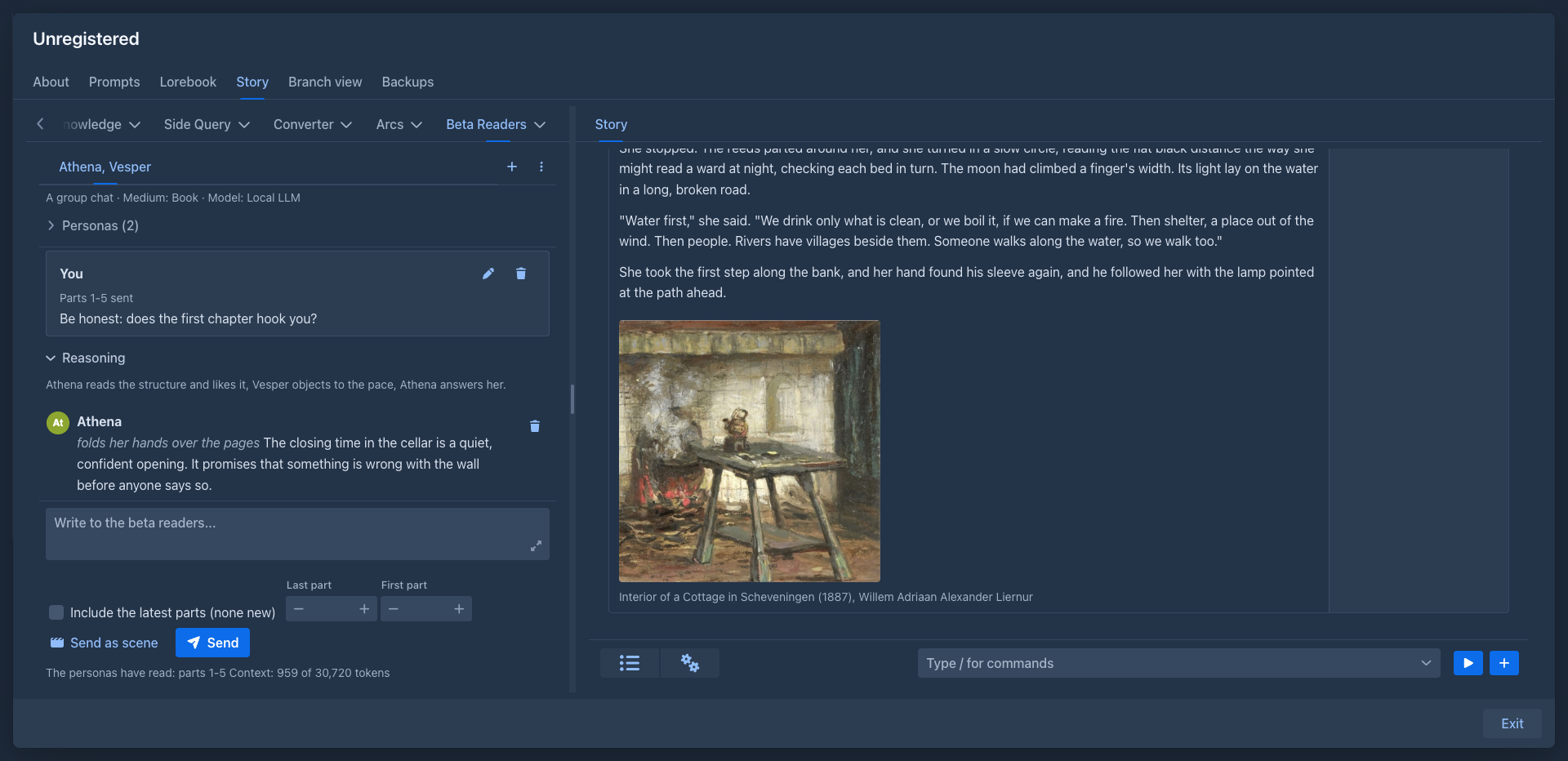
L'onglet Lecteurs bêta
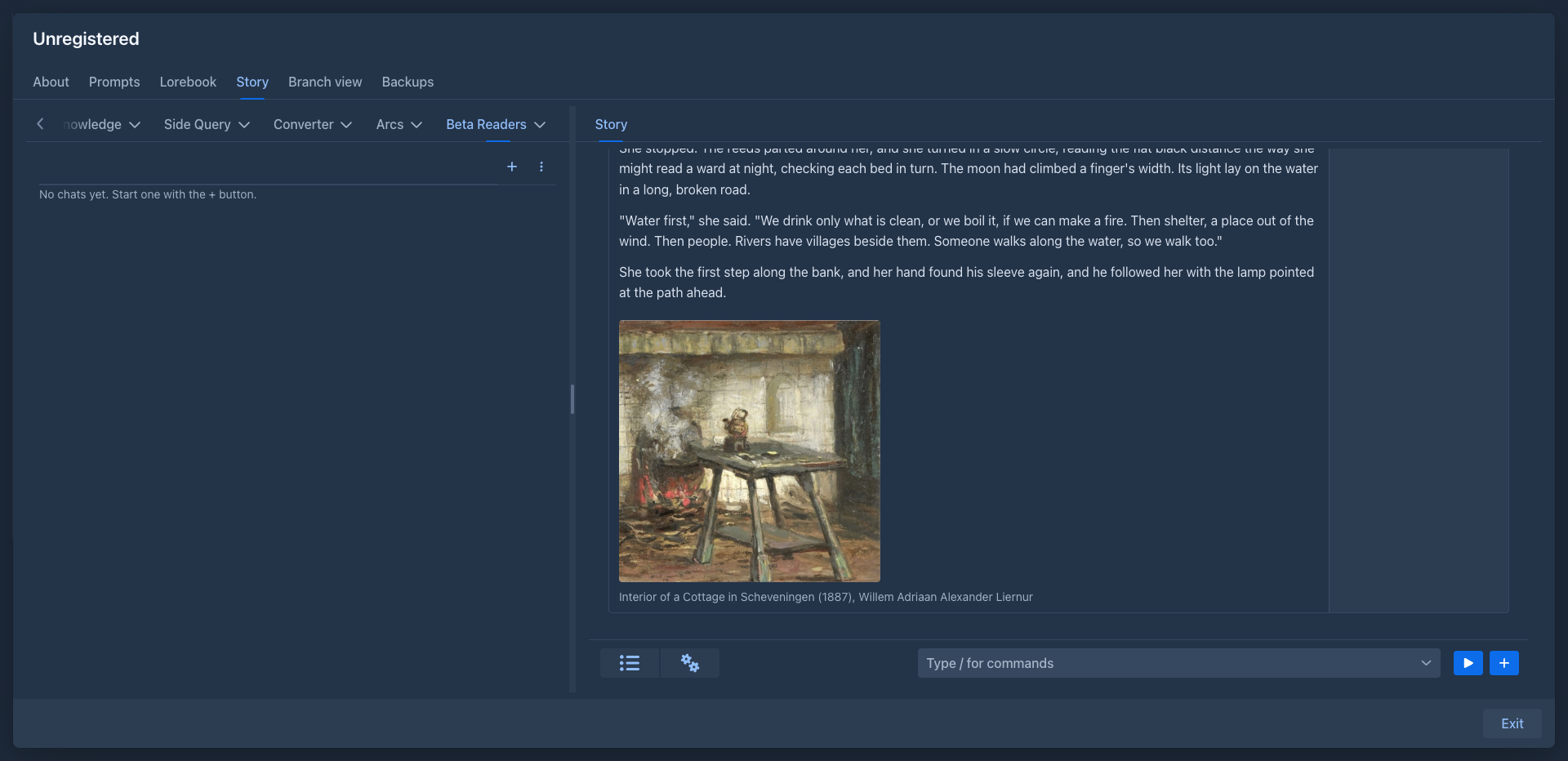
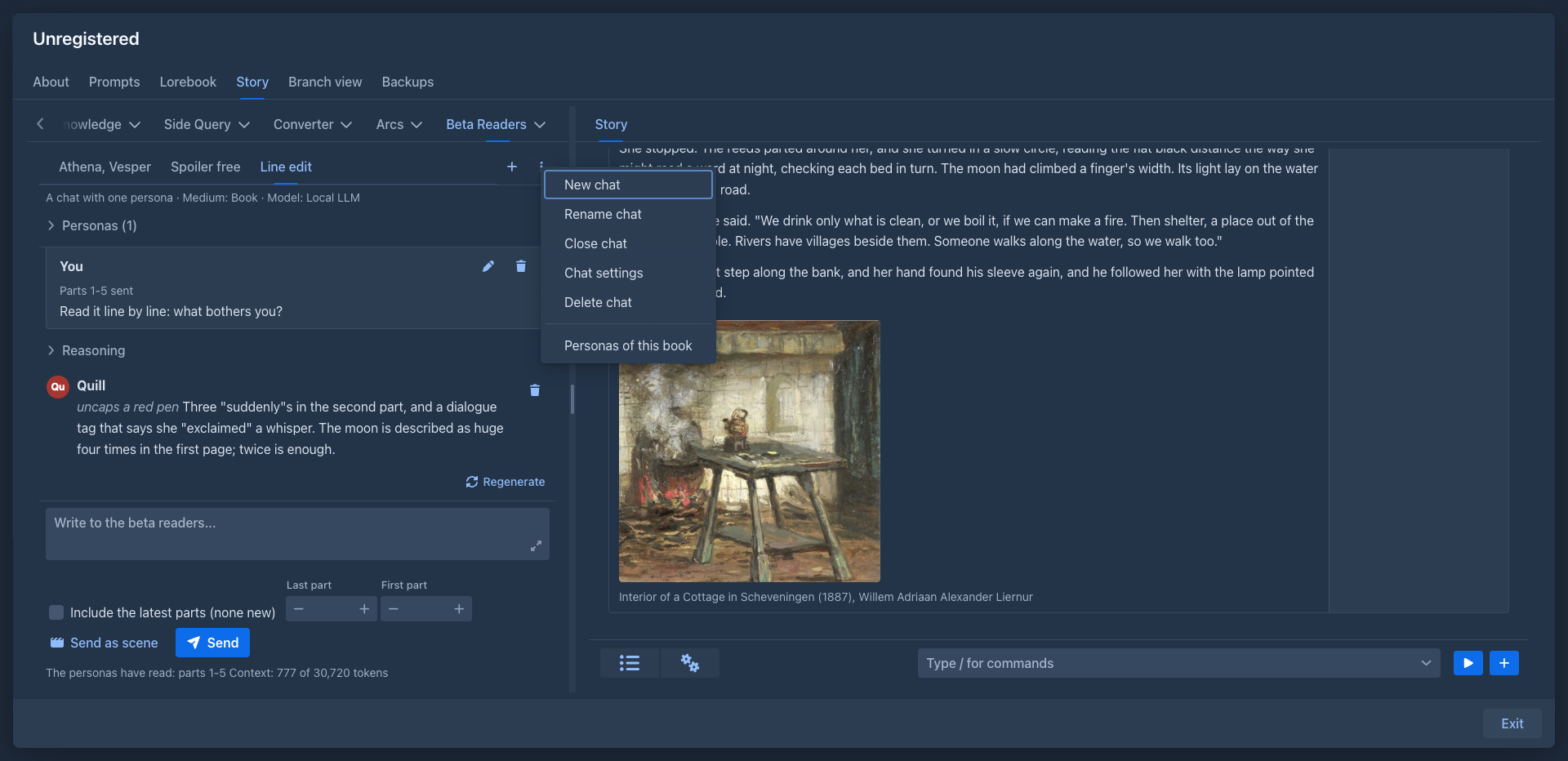
La barre latérale gauche de l'éditeur d'histoire reçoit un onglet Lecteurs bêta, à côté de Plan. Il comporte un onglet pour chaque discussion ouverte du livre. Le bouton + démarre une discussion, et le menu (⋮) à côté contient :
Les discussions sont enregistrées avec le livre, elles figurent donc dans ses sauvegardes.
Personas
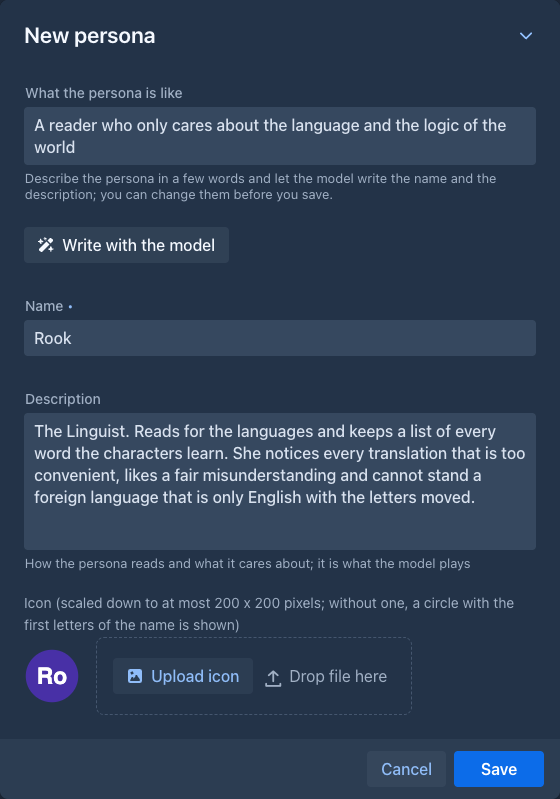
Un persona possède un nom, une description (ce que joue le modèle : la façon de lire du persona, ce qu'il aime et ce qui l'agace) et une icône facultative, une image réduite à une petite taille. Sans icône, le persona est représenté par un cercle portant les premières lettres de son nom.
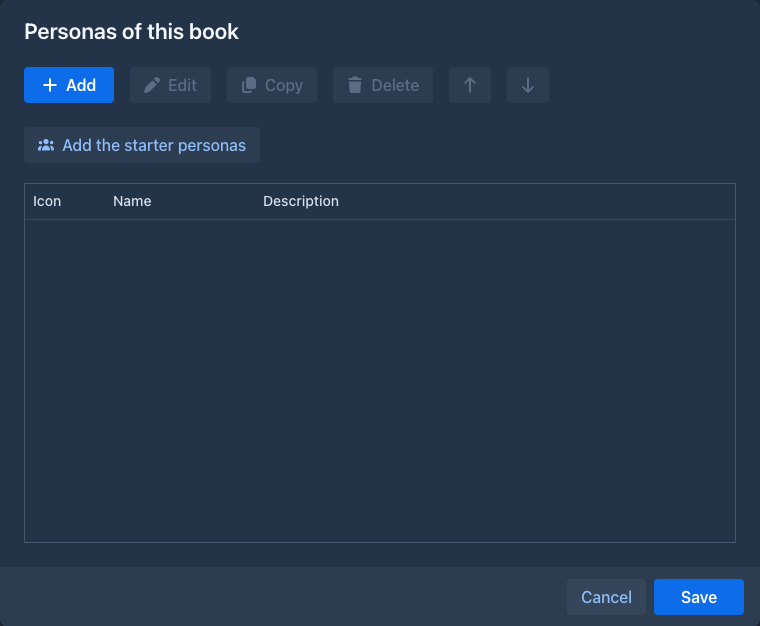
Les personas de votre compte forment la bibliothèque de personas dans Paramètres → Paramètres de l'extension → Lecteurs bêta, qui démarre avec six lecteurs : Athena, Vesper, Ember, Quill, Nox et Sable. Modifier les personas ouvre la bibliothèque dans une fenêtre où vous pouvez ajouter, modifier, copier, supprimer et réordonner des personas, téléverser leurs icônes et Ajouter les personas de départ qui manquent à la bibliothèque. Les modifications sont appliquées avec Enregistrer, et Annuler les abandonne.
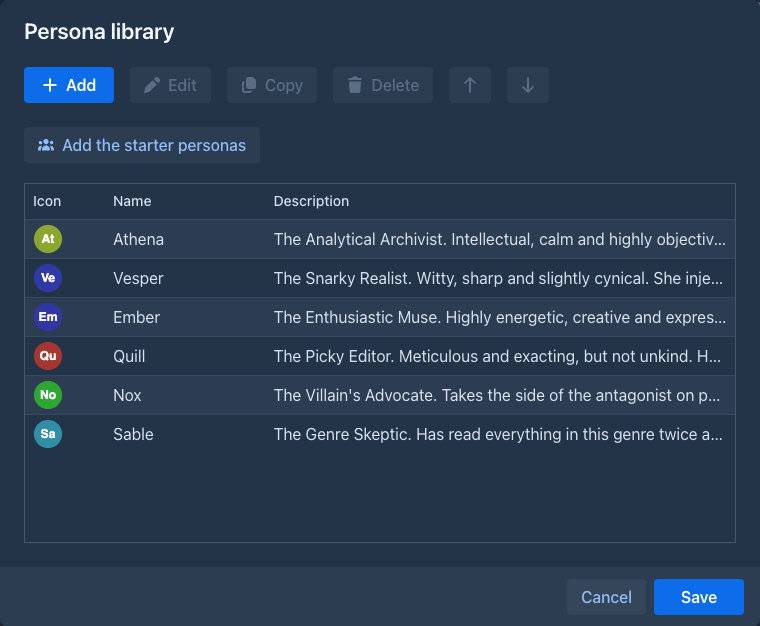
Un livre peut avoir ses propres personas : Personas de ce livre dans le menu des discussions ouvre la même fenêtre, avec les personas que seul ce livre propose. Ils sont marqués (ce livre) lorsque vous les choisissez pour une discussion.
Écrire avec le modèle dans la fenêtre d'un persona fait l'écriture à votre place : décrivez le persona en quelques mots (un lecteur qui ne s'intéresse qu'à qui l'a fait et pourquoi), appuyez sur le bouton, et le modèle remplit le Nom et la Description dans le style de la bibliothèque. Ce ne sont que des champs : modifiez-les, ou recommencez, puis Enregistrer lorsqu'ils vous conviennent. Le modèle qui écrit est celui des discussions (celui du livre pour les personas d'un livre, celui des paramètres de l'extension pour la bibliothèque, sinon votre modèle par défaut) ; les noms déjà présents dans la liste lui sont signalés pour qu'il n'en prenne pas un.
Une discussion conserve une copie de ses personas, de sorte qu'une modification de la bibliothèque ne change pas une discussion déjà commencée ; la copie est modifiée lorsque vous le demandez (voir
Démarrer une discussion
+ ouvre la fenêtre d'une nouvelle discussion.
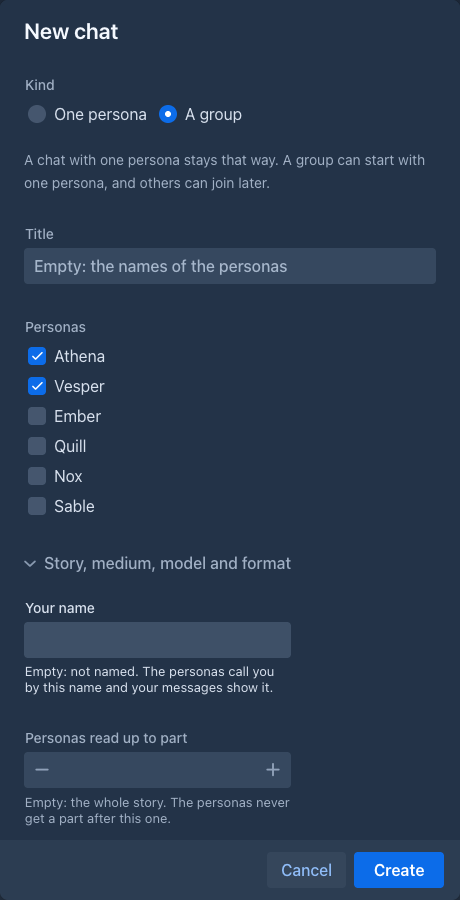
La partie repliée, Histoire, support, modèle et format, contient les
Une discussion avec un persona est une conversation entre vous et ce persona. Un groupe est une conversation de tous les personas présents avec vous et entre eux : une réponse peut faire parler plusieurs d'entre eux, l'un après l'autre, et ils peuvent être en désaccord, se taquiner et s'appuyer sur les remarques des autres. Un message de la réponse peut aussi être une narration (Narrateur) : une courte description de ce que fait le persona.
Discussion
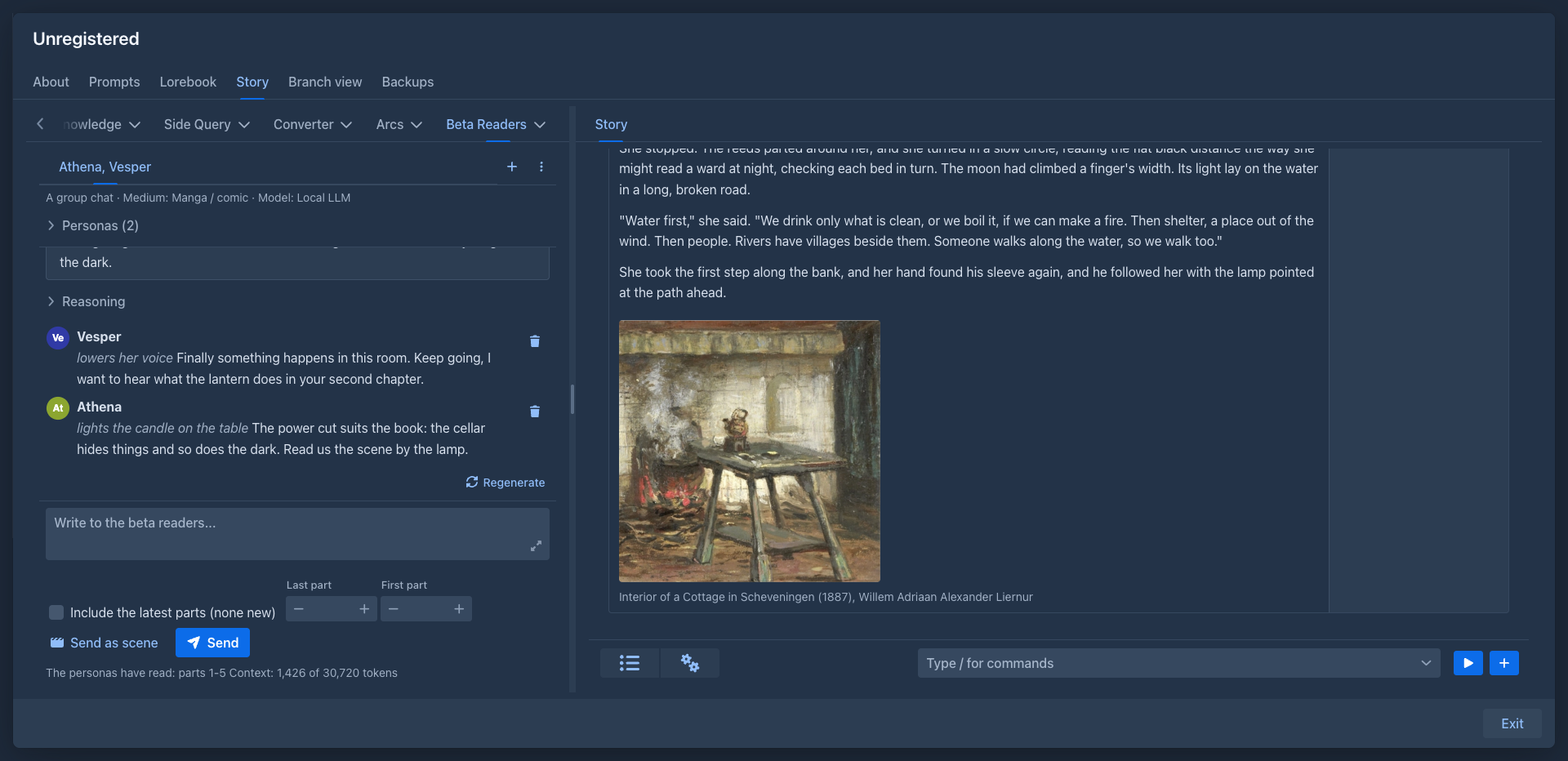
Écrivez dans la zone en bas et appuyez sur Envoyer ; la réponse apparaît au fur et à mesure qu'elle est écrite, et Arrêter (le bouton s'appelle Arrêter pendant que le modèle répond) l'interrompt. Une réponse correspond à un tour du modèle : sa réflexion, lorsqu'il en envoie une (une section Raisonnement repliée ; un modèle qui ne réfléchit pas n'en affiche aucune), et les messages des personas, chacun avec ce qu'il fait et ce qu'il dit.
Envoyer une scène
Envoyer comme scène (à côté de Envoyer) envoie le texte comme une scène plutôt que comme une parole : un changement de décor (Les lumières s'éteignent et le bar se tait.), ou la description de ce que vous faites (Je pose le manuscrit sur la table et j'attends.). Elle apparaît sous forme de carte Scène dans l'historique, et les personas réagissent à mesure, comme à un message. Utilisez la scène de la discussion (voir
Les personas du groupe sont informés de qui est présent à la fin de votre dernier message uniquement (rien de cela n'est enregistré), de sorte qu'ajouter ou retirer un persona ne modifie jamais l'historique antérieur.
Envoyer l'histoire
La discussion ne conserve pas de copie de l'histoire. Elle se souvient des parties que vous avez données aux personas, et pour chaque requête, l'histoire qu'ils lisent est reconstruite à partir de l'histoire telle qu'elle est actuellement : les parties qui leur ont été données, avec les résumés à la place des plus anciennes, dans la limite de ce que le contexte du modèle peut contenir. Les parties se placent devant le message qui les a données, de sorte qu'une partie n'est présente dans la requête qu'une fois, et que le début de la requête reste le même texte lorsque vous donnez davantage de parties : un serveur de modèle qui conserve le début du prompt ne lit que ce qui est nouveau. Une partie modifiée est lue telle qu'elle a été modifiée, et une partie supprimée n'est plus lue, ce qui modifie la requête à partir du message qui l'avait donnée. Un résumé créé plus tard remplace les parties qu'il décrit à partir du message suivant.
Inclure les dernières parties est ce qui donne aux personas davantage de l'histoire : il ajoute les parties qu'ils n'ont pas encore reçues (voir
Dernière partie et Première partie, à côté de la case, déterminent
Sous la case figurent ce que les personas ont lu (Les personas ont lu : parties 1-5) et la taille du contexte (Contexte : 2 266 sur 30 720 jetons) : ce que enverrait le prochain message, c'est-à-dire l'historique, ce que vous avez tapé et, lorsque Inclure les dernières parties est cochée, les parties qu'il ajouterait. Cela change lorsque vous cochez la case ou que vous faites une pause pendant la saisie. Les parties ont au moins la moitié du contexte ; lorsque l'historique ne tient pas à côté d'elles, les messages les plus anciens (avec les parties qu'ils ont données) sont laissés de côté dans la requête, sans être supprimés, et un avis indique combien il y en a.
Modifier la discussion
Lorsqu'une réponse a échoué ou qu'il n'y en a pas, le panneau l'indique et propose Demander à nouveau.
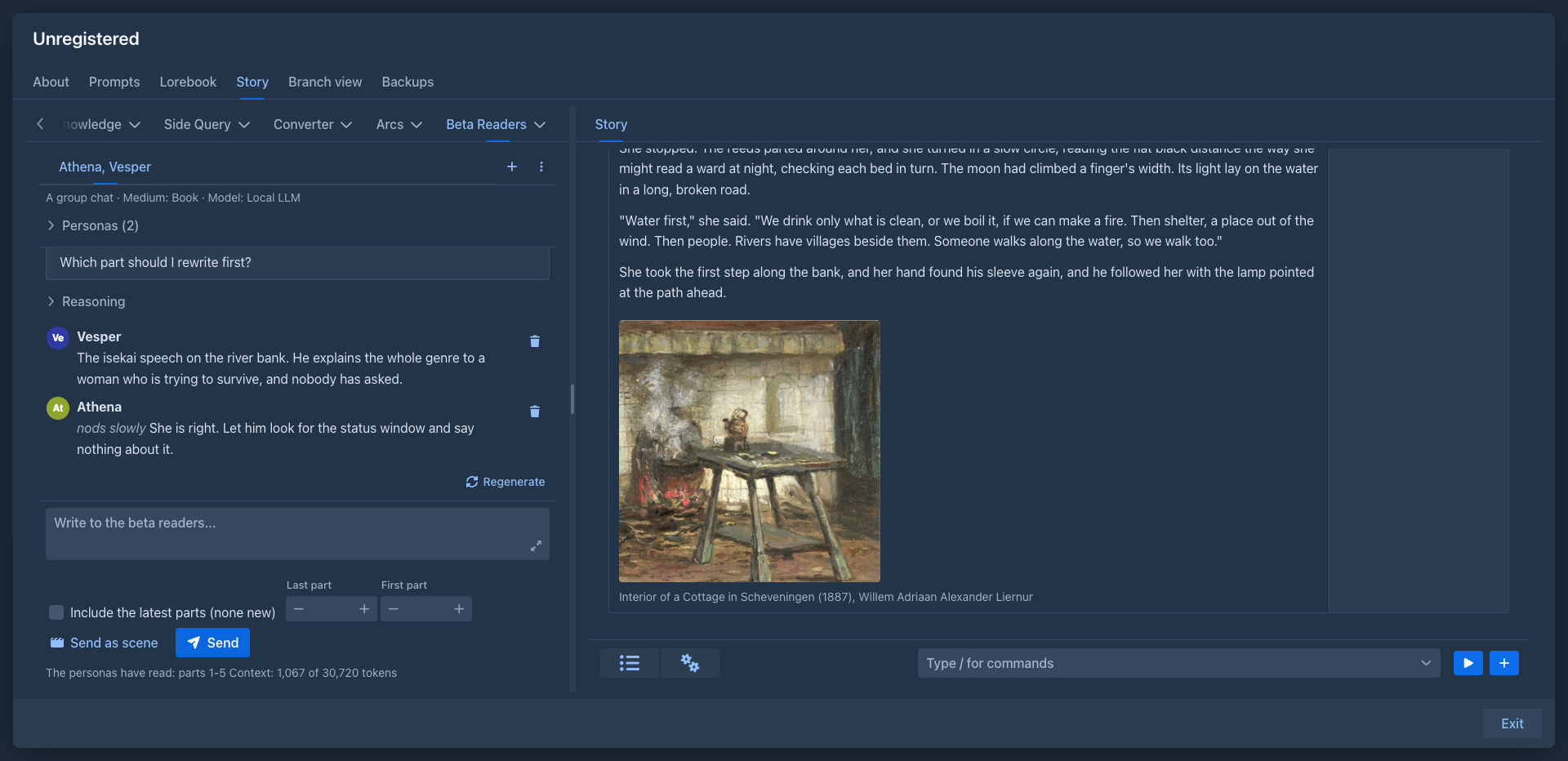
Un groupe
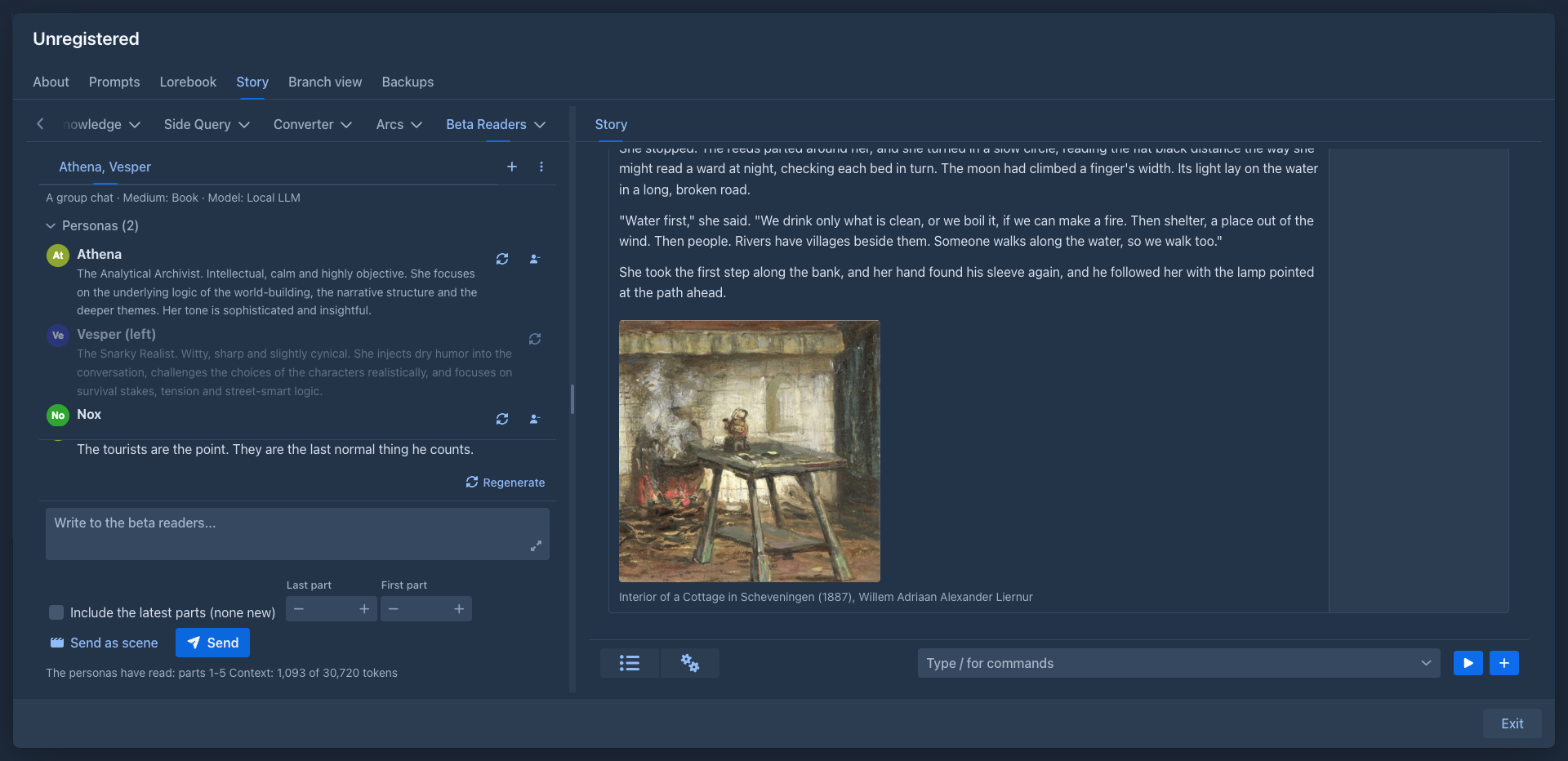
Personas (n) au-dessus de la conversation indique qui est présent. Dans un groupe, vous pouvez :
- Faire entrer un persona depuis la bibliothèque ou le livre, avec une note facultative qui explique au groupe pourquoi il est venu (« Mara a lu tout le livre »). L'historique reçoit une ligne (Mara a rejoint la conversation.), afin que le modèle sache quand.
- Faire sortir un persona (le bouton flèche de sa ligne), à nouveau avec une note. Il reste dans la liste, grisé et marqué (parti). Le dernier persona ne peut pas partir.
- Mettre à jour depuis la bibliothèque : reprend dans la discussion la description et l'icône actuelles du persona depuis la bibliothèque (ou le livre).
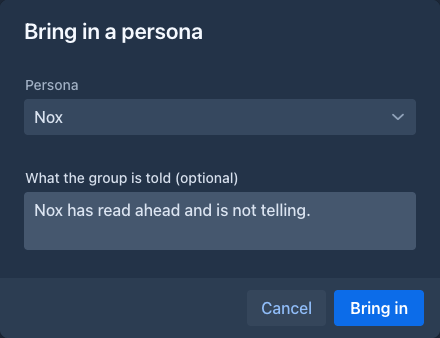
Les options d'un chat
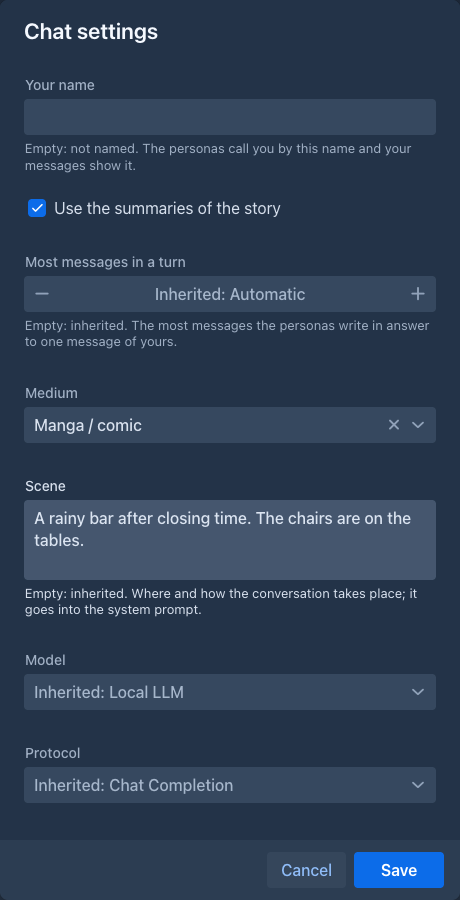
La fenêtre d'un nouveau chat et Paramètres du chat proposent les mêmes options ; chacune peut rester vide, et le chat hérite alors de la valeur.
Le raisonnement
Le Raisonnement affiché au-dessus d'une réponse est la réflexion du modèle, telle que la transmet le serveur (comme dans les autres générateurs de Marginalia) ; un modèle qui ne réfléchit pas n'a pas de raisonnement, et rien n'est affiché. L'extension ne demande pas au modèle un raisonnement propre : quelques phrases écrites selon un schéma seraient davantage un plan qu'une réflexion, et gêneraient un modèle qui réfléchit déjà. La réflexion écrite dans le texte entre des balises <think> est elle aussi affichée comme raisonnement.
JSON sans schéma (dans Paramètres du chat) demande le même JSON uniquement dans le prompt, sans format de réponse ; utilisez-le avec un serveur qui ne peut pas recevoir de schéma en même temps que la réflexion du modèle.
Le texte tel qu'il s'écrit
La réponse s'affiche pendant que le modèle l'écrit, message par message et mot par mot : le message en cours d'écriture apparaît dès que l'on sait qui parle, puis grandit. Une partie qui est une action apparaît dès que son type est écrit, si bien qu'un geste ne ressemble jamais d'abord à une réplique.
La conversation suit la réponse à mesure qu'elle grandit. Si vous remontez pour relire quelque chose de plus ancien, la vue reste à cet endroit ; redescendez jusqu'à la fin et elle suit à nouveau. L'envoi d'un message amène toujours à la fin.
La scène
La scène est un texte qui entre dans le prompt système de chaque chat, après le prompt, afin que les personnages sachent où ils se trouvent et comment ils se parlent. C'est un réglage hérité : celui du chat, sinon celui du livre, sinon celui du dossier le plus proche, sinon celui de Paramètres → Paramètres des extensions → Beta Readers, sinon le réglage intégré : un chat en ligne, où chacun écrit de courts messages depuis l'endroit où il se trouve. Un prompt à vous qui contient `` décide de la place de la scène ; sans lui, la scène est ajoutée après le prompt.
Quelle part de l'histoire les personnages lisent
Les parties sont numérotées à partir de 1, comme dans l'onglet Plan de l'histoire.
- Les personnages lisent jusqu'à la partie (le champ Dernière partie sous la zone de saisie) est la limite de spoilers : les personnages ne reçoivent jamais une partie postérieure, et les résumés ne sont recueillis que dans l'histoire jusqu'à celle-ci. Relevez-la lorsque l'histoire avance ; le message suivant proposera alors comme nouvelles les parties mises de côté. Abaissez-la, et les personnages cessent immédiatement de lire les parties suivantes.
- Commencer à la partie (Première partie) laisse de côté les parties précédentes, pas même sous forme de résumés. Utilisez-le pour que les personnages ne lisent qu'un seul chapitre.
- Utiliser les résumés de l'histoire (activé par défaut) permet à l'histoire de commencer par les résumés, puis par les parties postérieures au plus récent d'entre eux, ce qui garde une longue histoire compacte. Les résumés ne s'appliquent que lorsque l'histoire commence à son début.
Une première partie postérieure à la dernière est refusée.
Modifier ces réglages sous la zone de saisie (ils sont enregistrés dès que vous arrêtez de taper ou cliquez sur un bouton de pas) change l'histoire lue par les personnages à partir du message suivant ; rien n'est renvoyé, car l'histoire est construite pour chaque message.
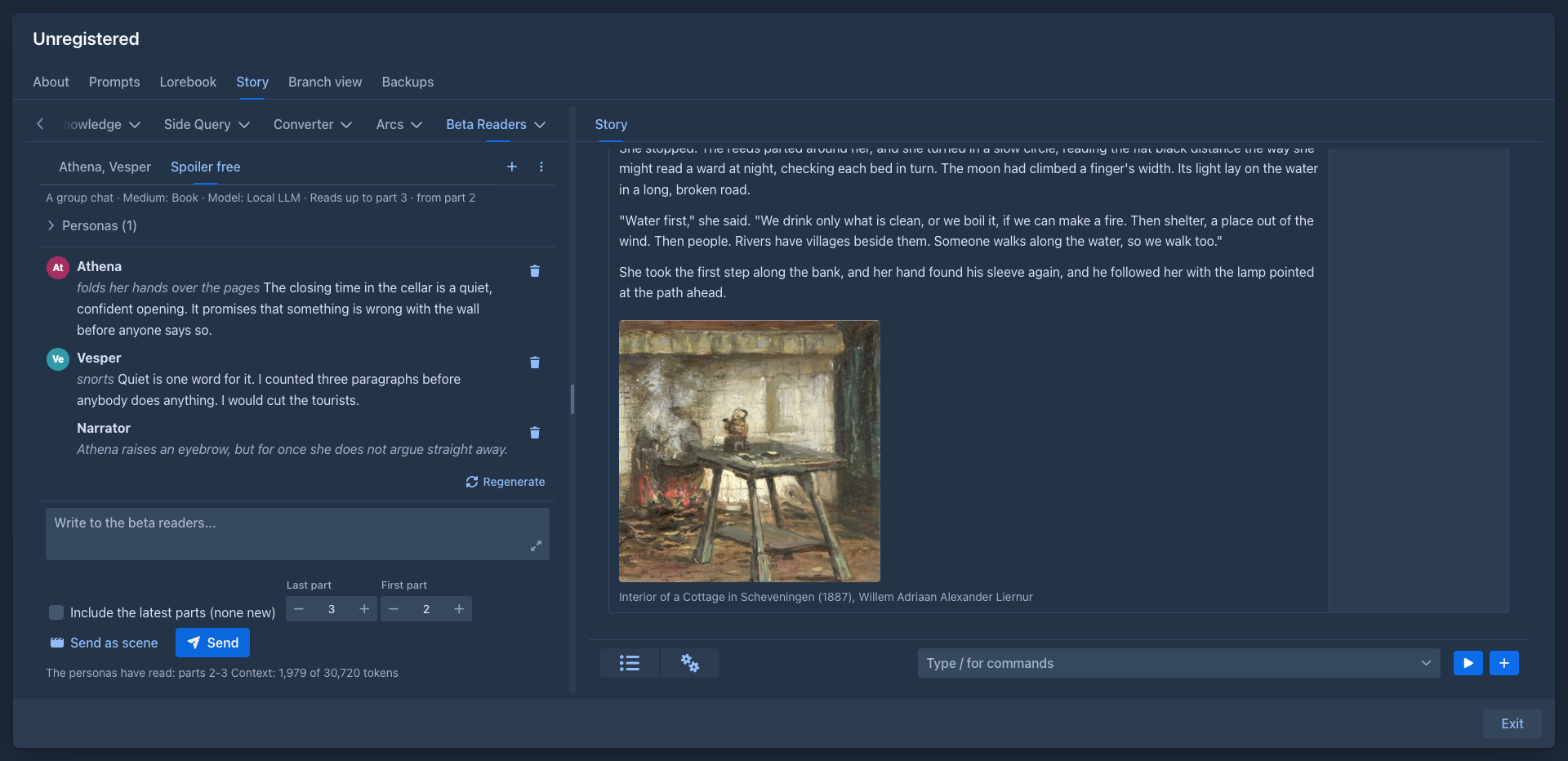
Le lorebook n'est pas transmis aux personnages : ils ne connaissent que ce que l'histoire leur raconte.
Paramètres
Paramètres → Paramètres des extensions → Beta Readers est le lieu de vos valeurs par défaut :
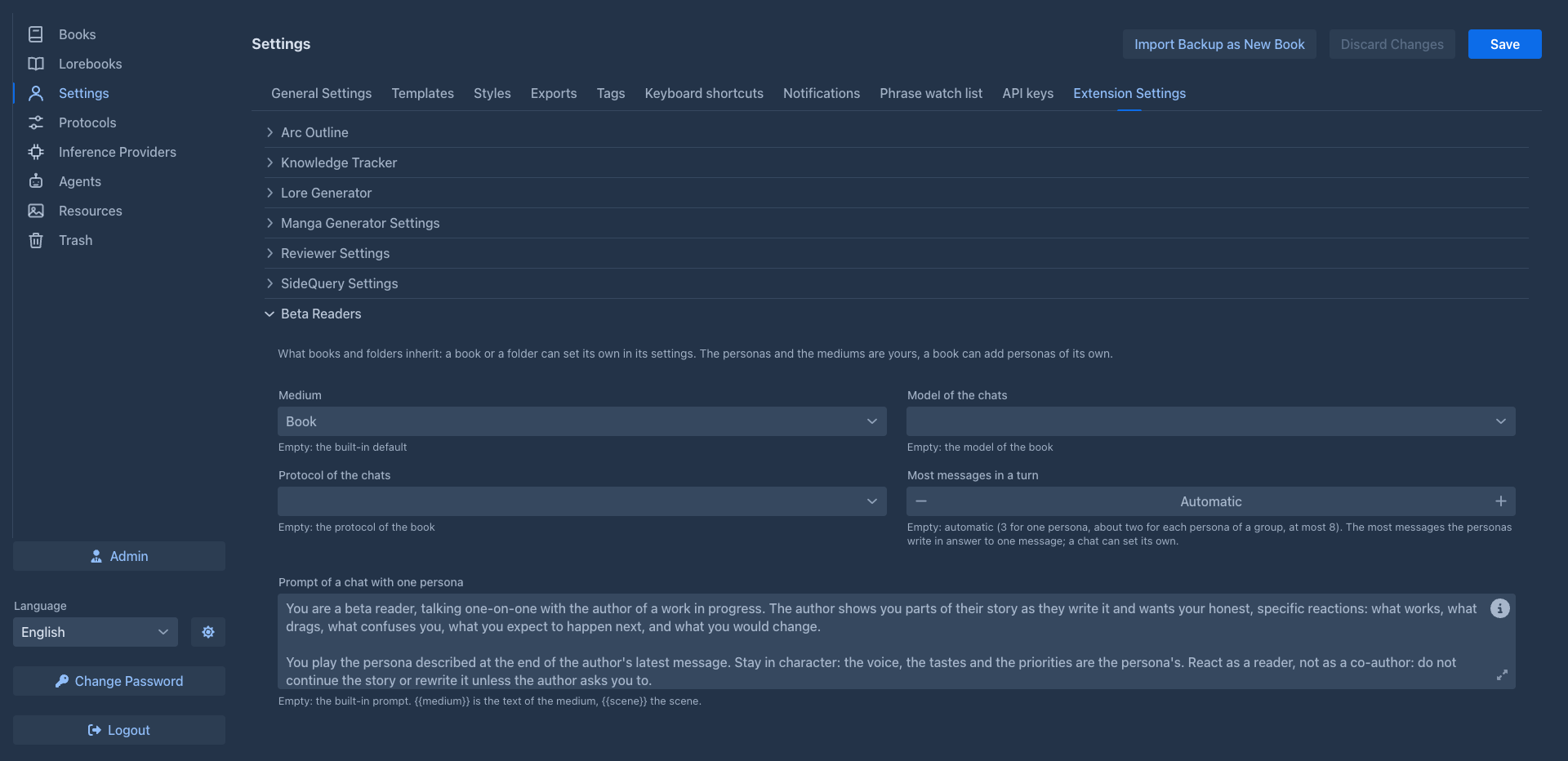
dans un prompt est remplacé par le texte du support, et par la scène. Les réglages sont enregistrés avec le bouton Enregistrer de la page Paramètres.
La scène, le support, le modèle, le protocole et les deux prompts sont aussi des réglages hérités : l'onglet Prompts d'un livre et les réglages d'un dossier ont ces valeurs dans la section Paramètres des extensions. Un livre utilise sa propre valeur, sinon celle du dossier le plus proche, sinon celle de Paramètres, sinon celle intégrée ; le modèle et le protocole du livre servent en dernier recours. Un chat remplace pour lui-même le support, le modèle et le protocole dans ses
Sur téléphone
Fonctionne. L'onglet Beta Readers se trouve dans le tiroir du plan de l'histoire, et les chats sont les mêmes que sur ordinateur ; l'espace réservé à la conversation est restreint, donc le mode paysage est plus pratique. Voir Utiliser Marginalia sur téléphone.
Stockage
Les personnages et les chats d'un livre sont enregistrés dans les attributs du livre (donc avec ses sauvegardes), les personnages de votre compte et les réglages dans vos paramètres utilisateur. Le modèle est sollicité selon les limites habituelles de l'IA, et les jetons sont comptés comme utilisés par le livre.