Dossiers
Les dossiers classent vos livres comme les dossiers d'un disque classent les fichiers. Un dossier contient des livres et d'autres dossiers, aussi profondément que vous le voulez, et la liste des livres n'affiche qu'un dossier à la fois. Un dossier peut aussi contenir des réglages (langue, point de vue, temps, style, modèles et invites) : les livres qu'il contient, ainsi que ceux des dossiers situés en dessous, écrivent avec ces réglages, sauf s'ils en ont de propres. C'est la principale raison d'utiliser les dossiers : régler le style d'une série une seule fois, et chaque livre de la série en profite.
Se déplacer
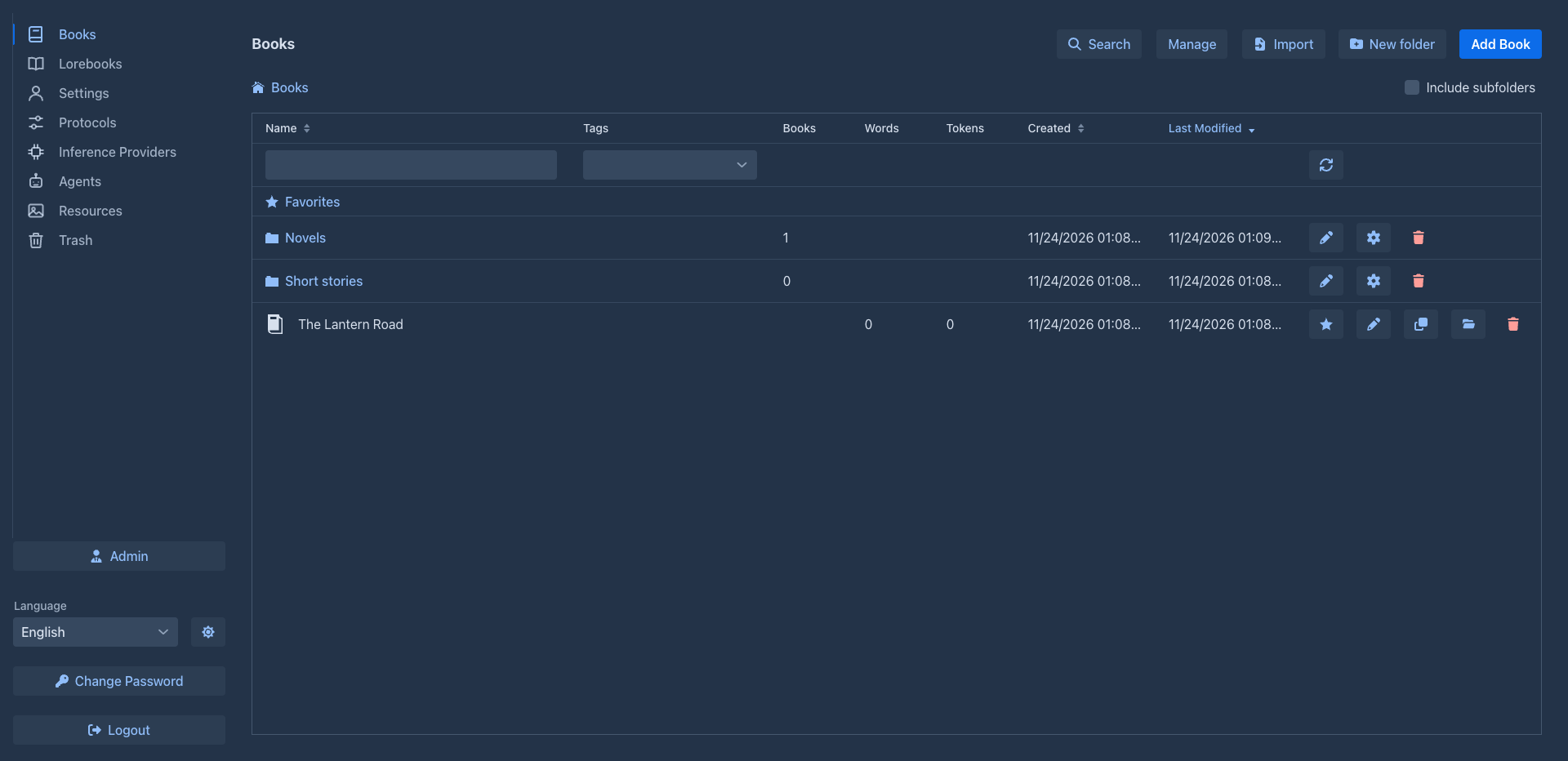
Au-dessus des livres, la liste affiche les dossiers du dossier courant, dans l'ordre des colonnes triées. Cliquez sur le nom d'un dossier pour l'ouvrir. Le chemin de boutons au-dessus de la liste (Books / Sci-fi / Expanse) indique où vous vous trouvez ; cliquez sur une partie de ce chemin pour revenir en arrière.
La case Include subfolders affiche tous les livres situés sous le dossier courant, à n'importe quelle profondeur (au niveau racine, cela correspond à tous vos livres), et ajoute une colonne Folder indiquant l'emplacement de chacun. Le dossier courant et la case sont mémorisés, y compris après un rechargement de la page.
Une ligne de dossier indique le nombre de livres qu'il contient, à n'importe quelle profondeur. Une ligne de livre affiche les mots et les tokens de sa branche active. Les filtres Name et Tags fonctionnent sur les dossiers comme sur les livres (les dossiers ont des étiquettes, voir
La date Last Modified d'un dossier suit celle de ses livres : lorsqu'un livre qu'il contient, ou un livre d'un dossier situé en dessous, est modifié (ou l'une de ses parties), le dossier est lui aussi mis à jour. Triez sur cette colonne pour voir où vous avez écrit en dernier. Ouvrir un livre ou le déplacer ne compte pas.
À quoi servent les boutons
Réglages d'un dossier
La roue dentée d'un dossier ouvre ses réglages (la fenêtre Organise a le même bouton, raccourci i) :
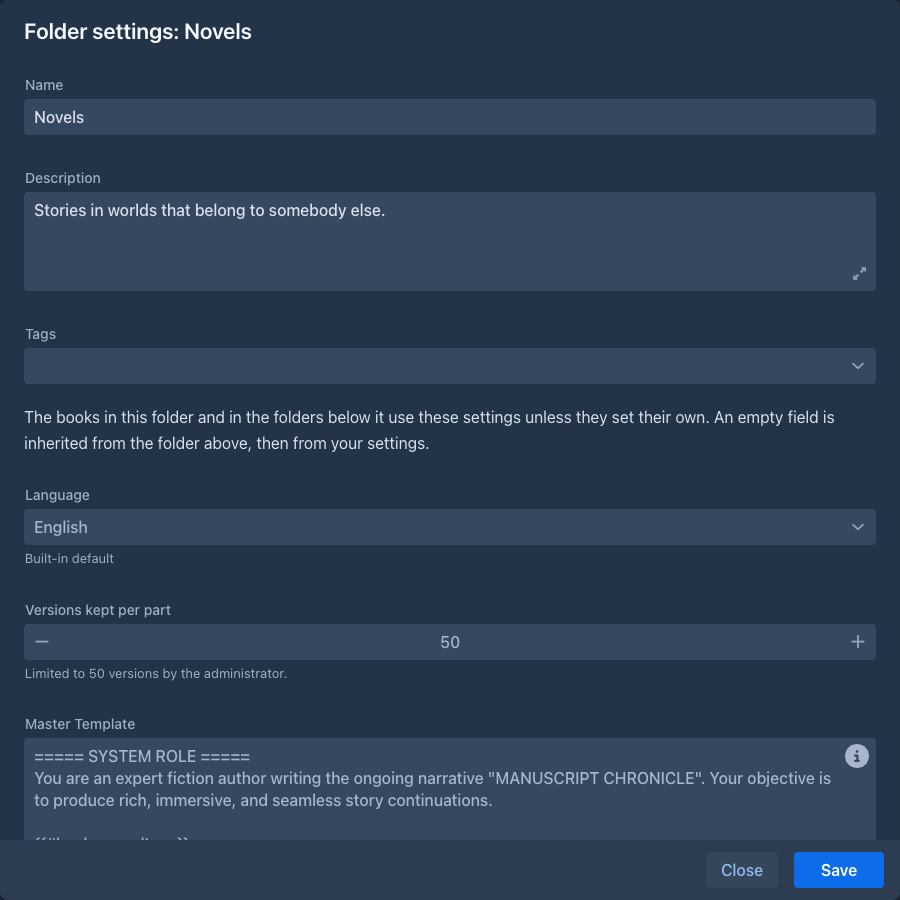
- Name, Description et Tags.
- Language, ainsi que les mêmes champs que l'onglet Prompts d'un livre : modèle principal, point de vue, temps, style et invites.
- Versions kept per part : le nombre de versions antérieures d'une partie conservées dans l'historique pour les livres du dossier et des dossiers situés en dessous. Parmi toutes les limites ci-dessus, c'est la plus stricte qui s'applique à un livre.
- Extension Settings, lorsqu'une extension chargée a des réglages dont héritent les livres, voir Réglages des extensions.
- Phrase watch list : les phrases recherchées dans les livres du dossier, ajoutées à celles de vos réglages et des dossiers supérieurs, voir Surveiller des phrases.
Tout est facultatif. Un champ vide est hérité, et l'indique : le texte gris dans le champ est la valeur héritée, et la ligne en dessous indique d'où elle vient. Appuyez sur Save pour enregistrer le dossier ; le nom et la description peuvent être modifiés à tout moment, mais un changement de langue ou d'un réglage de texte est refusé tant qu'un agent travaille sur un livre du dossier ou situé en dessous : le message indique le livre concerné, il faut d'abord mettre en pause ou arrêter son exécution.
D'où viennent les réglages d'un livre
Pour chacun de ces réglages, un livre utilise le premier des éléments suivants qui n'est pas vide :
- le livre lui-même (ses onglets About et Prompts),
- le dossier dans lequel se trouve le livre,
- le dossier au-dessus de celui-ci, et ainsi de suite jusqu'à la racine,
- vos réglages utilisateur (Settings → Templates, voir Compte et réglages),
- la valeur par défaut intégrée.
Un texte vide compte comme non défini. Cette recherche se fait au moment où le réglage est nécessaire (lorsqu'une partie est générée, qu'un résumé est produit, qu'une partie est réécrite...) ; rien n'est copié dans le livre lorsque vous le placez dans un dossier : déplacer un livre dans un autre dossier modifie la façon dont il est écrit, et modifier un réglage d'un dossier change tous les livres situés en dessous qui ne définissent pas le leur.
L'onglet Prompts d'un livre l'indique : sous chaque champ figure l'origine de sa valeur (Inherited from the folder "Sci-fi", Inherited from your settings ou Built-in default).
Langue
La case Language d'un livre (onglet About) et celle d'un dossier peuvent être laissées vides, ce qui signifie hériter : le livre prend la langue du dossier le plus proche au-dessus de lui qui en définit une, sinon l'anglais. Une case vide indique quelle est cette langue et d'où elle vient. La case possède un bouton d'effacement ; l'effacer rétablit l'héritage (auparavant, elle repassait à l'anglais). Tout ce qui affiche ou utilise la langue d'un livre utilise celle qu'il obtient avec ses dossiers : la césure du texte, l'export et le tableau
Supprimer un dossier
Le bouton corbeille d'un dossier demande quoi faire :
- un dossier vide est supprimé après confirmation ;
- un dossier contenant des livres ou des dossiers propose Move its content to the folder above (par défaut) ou Delete everything in it as well. La seconde option demande une nouvelle confirmation, avec le nombre de livres et de dossiers, et envoie les livres dans la Trash, d'où vous pouvez les restaurer. Le dossier supprimé lui-même n'apparaît pas dans la Trash.
Si un dossier contenu a le nom d'un dossier situé au-dessus, le déplacement du contenu vers le haut est refusé (les noms sont uniques) : renommez d'abord l'un des deux. Un dossier contenant un livre sur lequel un agent travaille ne peut être ni supprimé ni déplacé, car les réglages de ce livre changeraient pendant l'exécution.
Organise
Organise (dans le menu Manage de l'en-tête de la liste) ouvre une fenêtre à deux volets, chacun affichant un dossier, pour déplacer et copier des livres et des dossiers d'un volet à l'autre sans les ouvrir un par un. Elle s'ouvre avec le volet de gauche sur le dossier où vous étiez et le volet de droite sur celui qu'elle affichait la fois précédente.
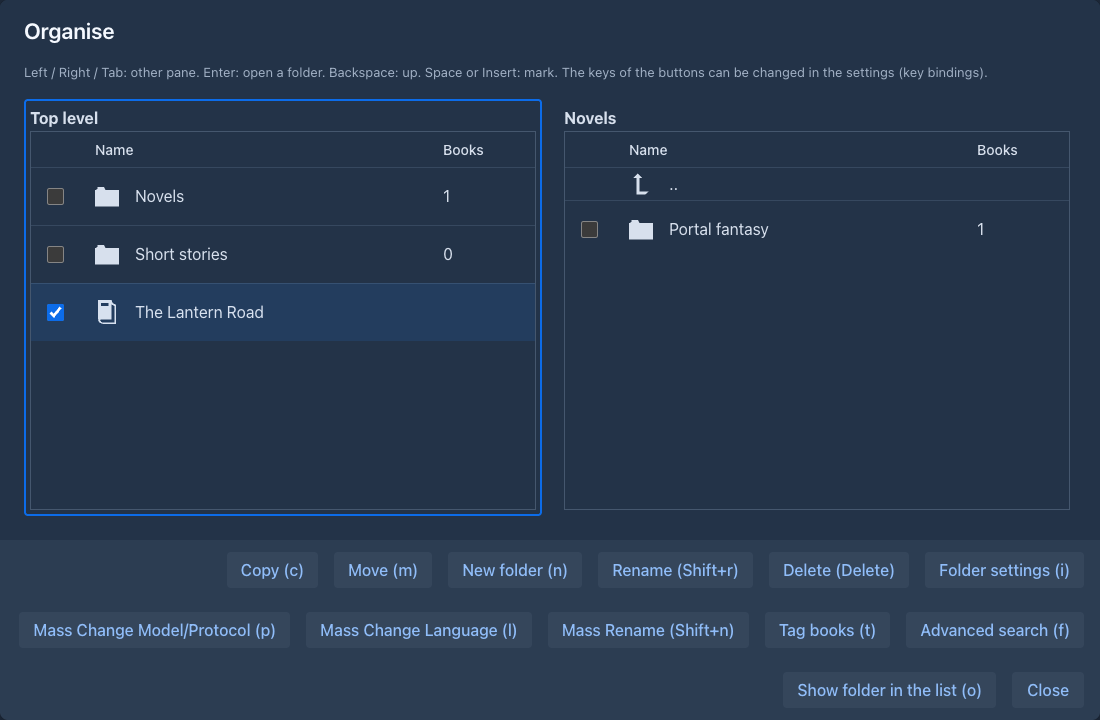
Une rangée de boutons en bas agit sur ce qui est marqué (ou, si rien ne l'est, sur ce qui est sous le curseur) et affiche sa touche entre crochets :
Lorsque vous fermez la fenêtre, la liste des livres est relue ; ce que vous avez fait, déplacé, copié, renommé ou supprimé apparaît donc immédiatement (si le dossier où se trouvait la liste n'existe plus, la liste passe au niveau supérieur).
Les touches sont des actions des raccourcis clavier des Settings : modifiez-les ou effacez-les là-bas (il n'y a pas de touches de fonction par défaut, un Mac et les navigateurs les réservent). Les boutons affichent la touche que vous avez définie.
Copie
Une copie d'un livre est un clone ; la fenêtre demande s'il faut ne prendre que la branche courante. Une copie de dossier est un nouveau dossier avec les paramètres, la description et les étiquettes de l'original, ainsi que des copies de tous les livres et dossiers qu'il contient. Une copie peut être longue : elle s'exécute derrière une barre de progression qui ne peut pas être arrêtée. Si elle échoue en cours de route, les copies faites auparavant sont conservées, chacune complète.
Un déplacement est immédiat et peut être annulé en le déplaçant en sens inverse. Un dossier ne peut pas être déplacé dans lui-même ni dans un dossier qui se trouve sous lui.
Quand un nom est déjà pris
Lorsque la cible contient déjà un dossier du même nom, la fenêtre demande quoi faire de ce dossier, avec Apply to all pour les suivants :
Les livres n'entrent jamais en conflit : leurs noms peuvent se répéter.
Modifications en masse
Le menu Manage → Mass changes de la liste (et les boutons d'Organise) modifie plusieurs livres à la fois. Mass Change Model/Protocol applique un modèle et/ou un protocole aux livres, Mass Change Language une langue, Mass Rename ajoute un préfixe ou un suffixe à leurs noms, remplace un texte dans ceux-ci ou les numérote, et Tag books et Tag folders ajoutent ou retirent une étiquette. Voir Gérer les livres. Depuis la liste, elles agissent sur les livres du dossier courant, avec leur propre Include subfolders.
Favoris
L'étoile sur la ligne d'un livre en fait un favori. Tant qu'il en existe, le niveau supérieur affiche le dossier virtuel Favorites (une étoile) avec les livres favoris de tous vos dossiers. Ce n'est qu'une vue : vous ne pouvez pas y créer de livre ou de dossier, et retirer l'étoile retire le livre de cette vue, pas de son dossier. Les favoris sont conservés dans vos paramètres.
Étiqueter des dossiers
Les dossiers ont des étiquettes, comme les livres. Manage → Mass changes → Tag folders étiquette de nombreux dossiers à la fois. Les étiquettes d'un dossier ne modifient pas celles de ses livres, et elles ne font pas partie d'une sauvegarde.
Dossiers et autres fonctions
- Sauvegardes. Une sauvegarde retient les dossiers de son livre, et un fichier exporté peut contenir les paramètres que le livre hérite.
- Agents. Un agent écrit avec les paramètres des dossiers de son livre.
- Assistant d'aide. Si vous l'autorisez, l'assistant peut consulter vos livres et dossiers.
- Téléphone. La disposition pour téléphone affiche les mêmes dossiers sous forme de cartes et permet de les créer, de les renommer, de les configurer et de les supprimer ; Organise et les modifications en masse se trouvent dans le menu ⋮ de son en-tête.
- Visionneuse. La visionneuse affiche aussi les dossiers et s'ouvre dans celui que vous avez quitté.