Historique VCS des livres d'univers
Historique des révisions pour les entrées de livre d'univers : conservez les versions antérieures de votre univers et passez de l'une à l'autre, par exemple l'état du monde avant et après une guerre, ou un personnage à différents moments de l'histoire.
Lorebook VCS fonctionne dans la disposition téléphone : le panneau se trouve sous la ligne Activé du livre d'univers, et les révisions d'une entrée se trouvent en haut de son formulaire.
Dans l'éditeur plein écran, la ligne Lorebook Revisions se trouve au-dessus de la liste des entrées, et la barre de révision d'une entrée se trouve sous la ligne du nom de son onglet. Changer de révision affiche aussitôt celle-ci dans l'onglet.
Une révision est un instantané de l'entrée entière : nom, contenu, note, activé, ordre, filtre et mode de filtrage, mode d'insertion, Ne pas chercher d'autres entrées dans son contenu, étiquettes et étiquettes négatives. (Les révisions créées avant que cet indicateur existe sont lues comme désactivé.)
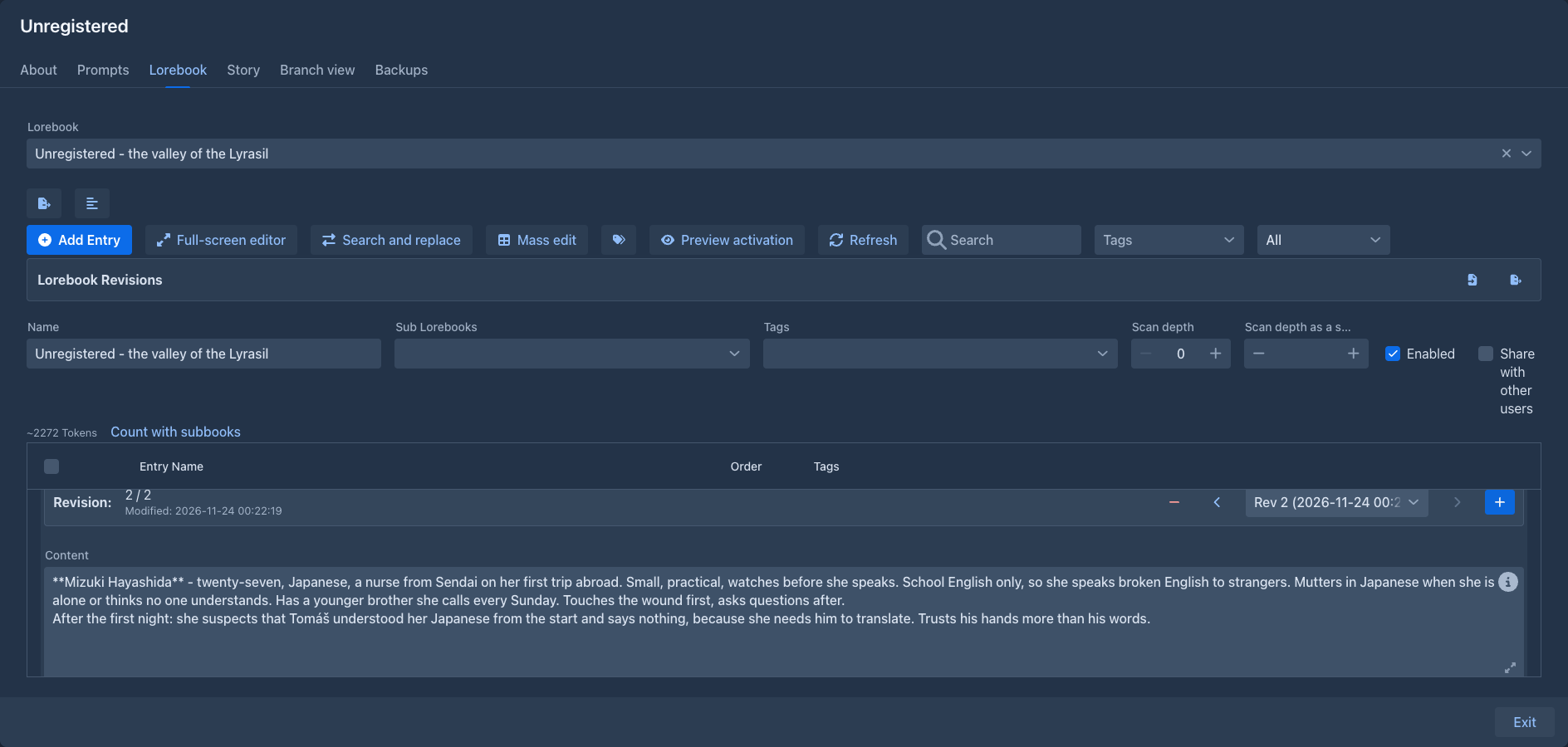
Révisions d'une entrée
Une fois l'extension installée, les détails (⌄) de chaque entrée de livre d'univers commencent par une barre de révision :
Revision: 2 / 3            [−]  [‹]  [Rev 2 (2026-10-08 14:30:12) ▾]  [›]  [+]
Modified: 2026-10-08 14:30:12
Les révisions fonctionnent comme des emplacements. L'entrée affiche toujours l'une d'elles - la révision courante - et ce que vous modifiez dans l'entrée appartient à cette révision. La génération utilise toujours l'entrée telle qu'elle est, donc la révision courante est celle que voit le modèle.
La première fois que les détails d'une entrée sont ouverts, son état actuel devient la révision 1.
Un usage typique :
- Ouvrez l'entrée d'un personnage et cliquez sur + - la révision 2 est une copie de la révision 1.
- Modifiez la révision 2 pour que le personnage corresponde à son état après les événements du chapitre 10.
- Écrivez. Lorsque vous revenez éditer le chapitre 5, passez à la révision 1 avec ‹ ; revenez-y plus tard avec ›.
Révisions du livre d'univers
L'éditeur de livre d'univers reçoit une ligne Lorebook Revisions avec deux boutons. Ils agissent sur le livre d'univers sélectionné dans l'éditeur :
Un import remplace l'historique du livre d'univers ; si le livre d'univers a déjà un historique, ou si le fichier a été exporté depuis un autre livre d'univers, l'import demande d'abord une confirmation.
Un historique Marginalia est d'abord associé aux entrées grâce aux entrées elles-mêmes. Les entrées qu'il ne retrouve pas - par exemple lorsque l'historique provient d'une autre copie du livre d'univers - sont associées par le nom et l'ordre de leur révision courante, ou par le nom seul lorsqu'une seule entrée le porte. Les historiques qui ne correspondent à aucune entrée sont ignorés ; la confirmation indique combien.
L'historique SillyTavern est associé aux entrées selon leur position dans le livre d'univers ; importez-le donc dans un livre d'univers importé depuis les mêmes informations de monde, avant d'ajouter ou de supprimer des entrées. Les mots-clés de déclenchement de ses révisions deviennent le filtre de l'entrée, de la même façon que la conversion lors de l'import des informations de monde les transforme.
Stockage
L'historique est stocké dans la base de données avec le livre d'univers, donc les sauvegardes de la base de données
l'incluent. Les données qu'une extension conserve dans un livre d'univers sont aussi écrites dans les exports de livre d'univers
et dans les livres d'univers des sauvegardes de livre, ainsi que dans les copies des livres d'univers d'un livre
sur lesquelles travaillent les agents. Mais importer un livre d'univers crée de nouvelles entrées, et l'historique appartient à l'identité des anciennes, donc il n'apparaît pas sur elles. Pour transférer l'historique vers une copie importée, exportez-le depuis l'original et importez-le dans la copie - les entrées sont alors associées par nom et ordre (voir