Agents (expérimental)
Expérimental
Les agents sont nouveaux dans la 1.4.0 et ont été peu utilisés avec de vrais modèles. Attendez-vous à des aspérités : des appels d'outils qu'un modèle faible se trompe à faire, des exécutions qui coûtent plus de jetons que prévu, un écran de revue qui demande plus de travail qu'il ne devrait, et un comportement qui change d'une version à l'autre. Votre livre est protégé (l'agent travaille sur une copie, le résultat est examiné et une sauvegarde est faite avant d'être appliqué), mais gardez votre propre sauvegarde d'un livre avant de reprendre le résultat d'un agent, fixez un budget de jetons et surveillez les premières exécutions dans la
Un agent est un modèle qui travaille seul sur un de vos livres, longtemps, en appelant les commandes que vous lui autorisez comme outils : il peut lire l'histoire, la vérifier par rapport au lorebook et vous faire un rapport. L'onglet Agents sert à les créer, à définir ce que chacun peut faire, à démarrer et arrêter leurs exécutions, à leur parler dans la
Démarrer lance l'agent : il travaille en arrière-plan, un tour à la fois, en appelant les commandes autorisées et ses propres outils de fichiers, jusqu'à ce qu'il termine, qu'il vous pose une question, qu'il atteigne une limite, ou que vous le mettiez en pause ou l'arrêtiez (voir
L'onglet n'apparaît que si un administrateur vous a accordé la permission Agents (les administrateurs l'ont toujours, mais les limites sont les mêmes que pour tout le monde : les valeurs par défaut, sauf s'ils remplissent les réglages de leur propre permission ; un administrateur qui a besoin de plus d'agents, d'exécutions ou de place dans l'espace de travail les règle là. Une limite modifiée atteint une exécution en cours lorsqu'elle est mise en pause puis reprise). Sur un téléphone, chaque agent est une carte avec les mêmes boutons, voir
Le tableau
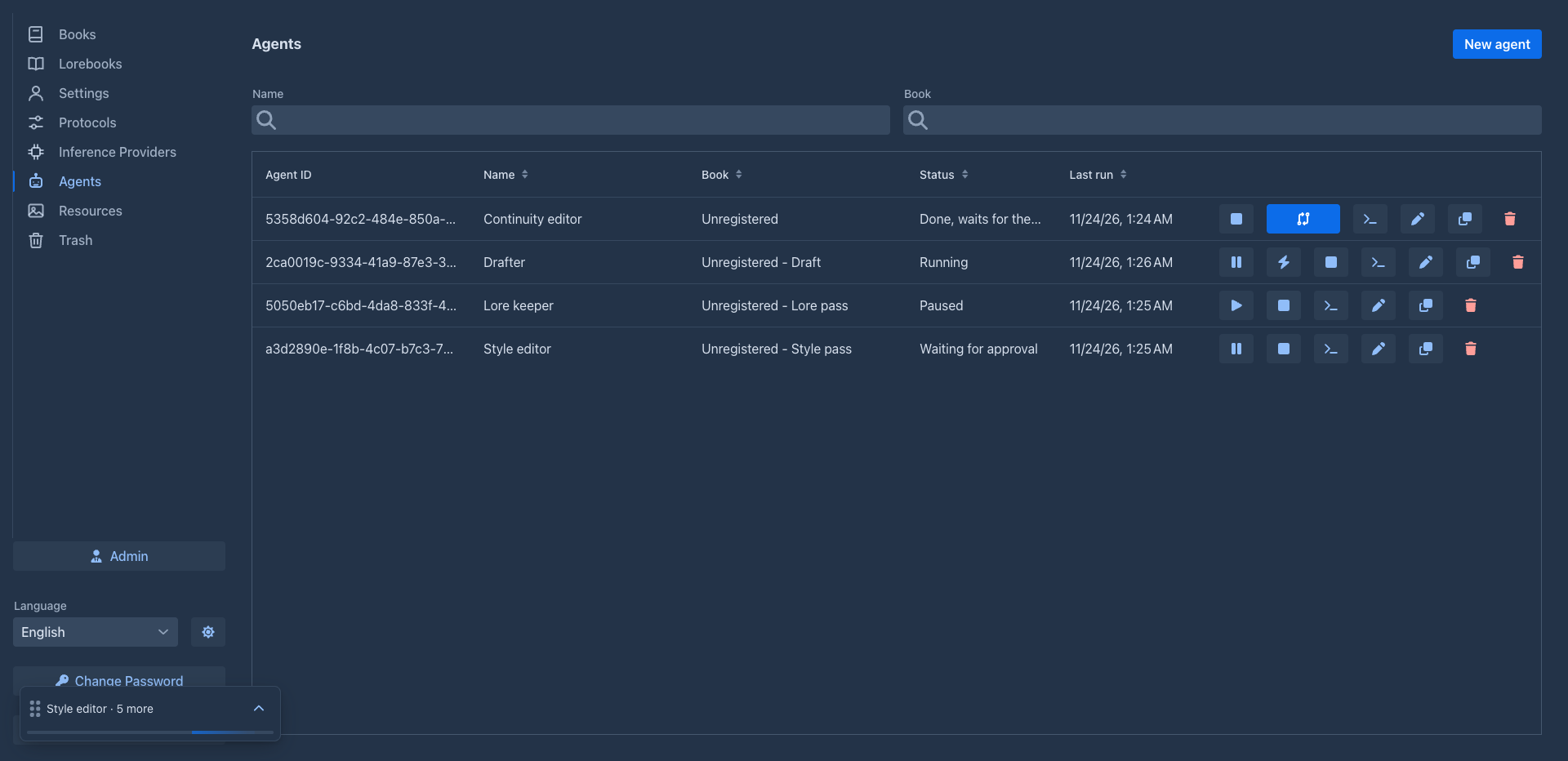
Au-dessus du tableau, deux champs restreignent la liste : Nom et Livre n'affichent que les agents dont le nom, ou dont le nom du livre, contient tous les mots que vous tapez, dans n'importe quel ordre et sans tenir compte de la casse. Les en-têtes Nom, Livre, Statut et Dernière exécution trient le tableau (appuyez à nouveau pour inverser ; les agents qui n'ont jamais tourné viennent en premier lorsque la dernière exécution est croissante). Sur un téléphone, un sélecteur Trier par au-dessus des cartes les ordonne par nom, par statut, ou par la plus récente exécution en premier.
Les boutons en fin de ligne dépendent de l'exécution :
Le démarrage est refusé, avec la raison, lorsque l'agent est désactivé, n'a pas de modèle, ou que vous avez atteint le nombre d'exécutions que vous pouvez mener en même temps.

Un agent n'a qu'une exécution non terminée à la fois, et un livre n'a qu'un agent.
Une exécution
Une exécution est la tâche de l'agent. Elle se déroule par tours : le modèle est sollicité une fois, il répond par du texte et/ou des appels à ses outils, les résultats lui sont renvoyés, et ainsi de suite. Chaque tour est enregistré, si bien qu'une exécution peut être mise en pause et reprise plus tard, même après un redémarrage du serveur. L'agent dispose des commandes que vous avez autorisées ainsi que de celles-ci, qui lui sont propres :
Voici comment une exécution se termine une fois un travail achevé :
- Vous attend : l'agent a répondu sans appel d'outil, ou il vous a posé une question. Répondez-lui dans la
console . - Fait : l'agent a appelé
finish(dans une exécution lancée immédiatement). Une exécution lancée dans la console est une conversation : le rapport de l'agent vous parvient comme une question, l'exécution attend votre message suivant, et seul Terminer dans la console (ou Arrêter) la met fin. Le résultat d'une exécution Faite attend votrerevue . - En pause, avec le motif : la limite de tours, le budget de jetons ou la limite de contexte est atteinte, le modèle n'a pas pu être sollicité (une erreur du fournisseur, votre limite sur l'IA), ou le serveur a été redémarré. Reprendre repart du dernier tour complet, voir
Quand le serveur s'arrête . - Échec : le moteur d'exécution lui-même a rencontré une panne ; le motif indique laquelle.
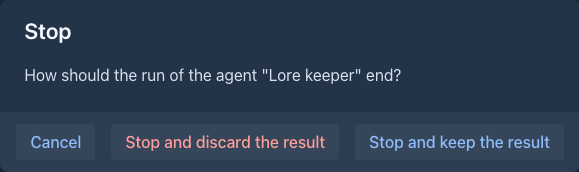
Mettre en pause prend effet entre deux tours : la requête au modèle et les appels en cours se terminent d'abord. Cela peut prendre du temps (un modèle lent, une longue génération), c'est pourquoi il existe Mettre en pause maintenant : il annule la requête au modèle, dont la réponse est jetée, et l'appel en cours répond aux appels du tour qui n'ont pas été effectués, puis l'exécution passe En pause dans un instant. Ce que la requête abandonnée aurait coûté est perdu ; reprenez comme d'habitude. Arrêter fait de même : il n'attend ni la requête ni l'appel en cours, ils sont annulés et l'exécution se termine aussitôt (conservée ou écartée, selon votre choix).
Une commande en cours reçoit l'ordre de s'arrêter, et une commande conçue pour être arrêtée (celles qui écrivent avec un modèle, la recherche et le remplacement) s'achève aussitôt en laissant ce qu'elle avait déjà fait. Une commande qui ne peut pas être arrêtée peut tout de même se terminer ; dans les deux cas, l'agent est informé qu'on ne sait pas si l'appel a été exécuté et il vérifie l'état avec une commande de lecture lorsqu'il reprend. Les commandes des sous-agents sont annulées de la même façon lorsque l'exécution est mise en pause, arrêtée ou qu'un message lui est envoyé immédiatement.
Pendant que l'agent attend une place libre auprès de son modèle (voir
La console
Console ouvre une fenêtre pour la dernière exécution de l'agent, avec huit onglets : Run, Runs, Workspace, Checkpoints, Context, Book copy, Sub-agents et Diagnostics.
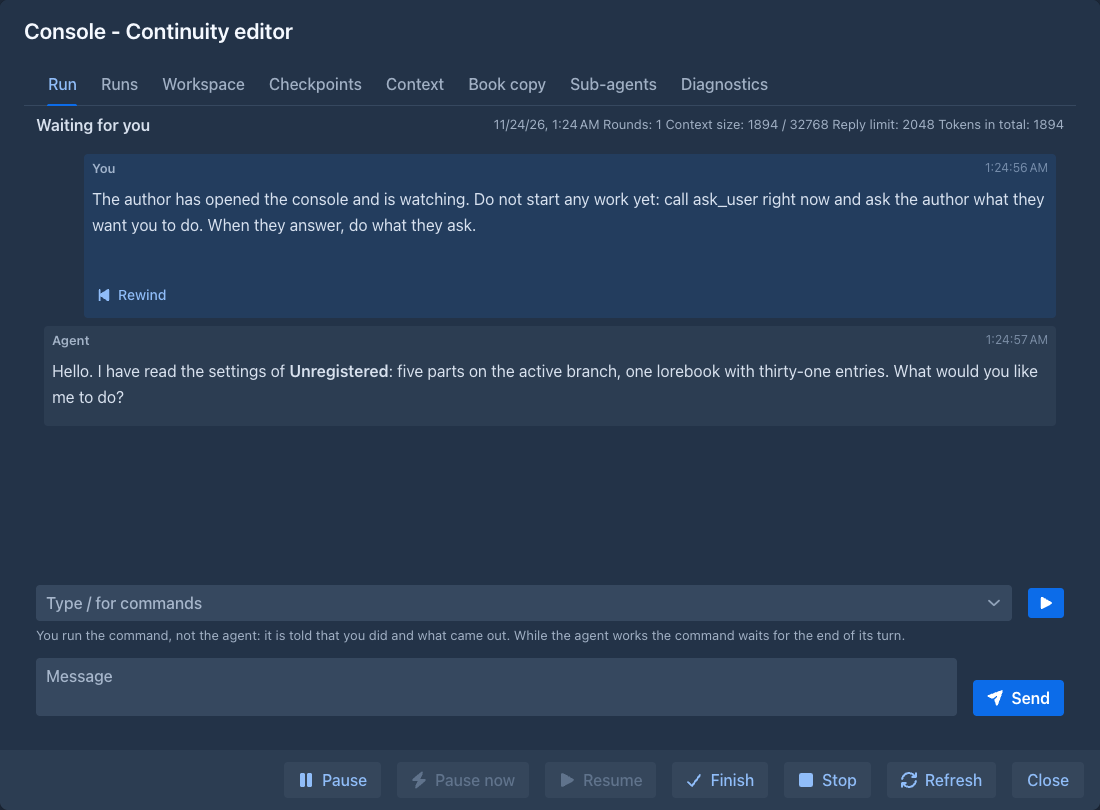
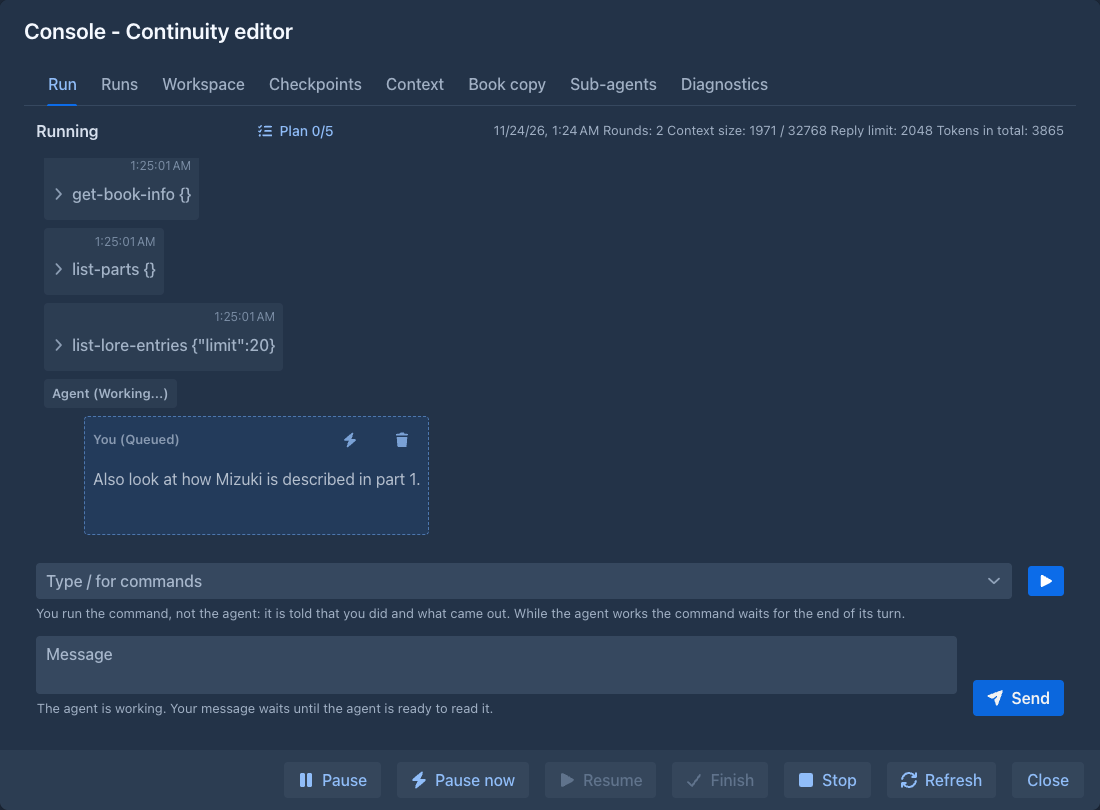
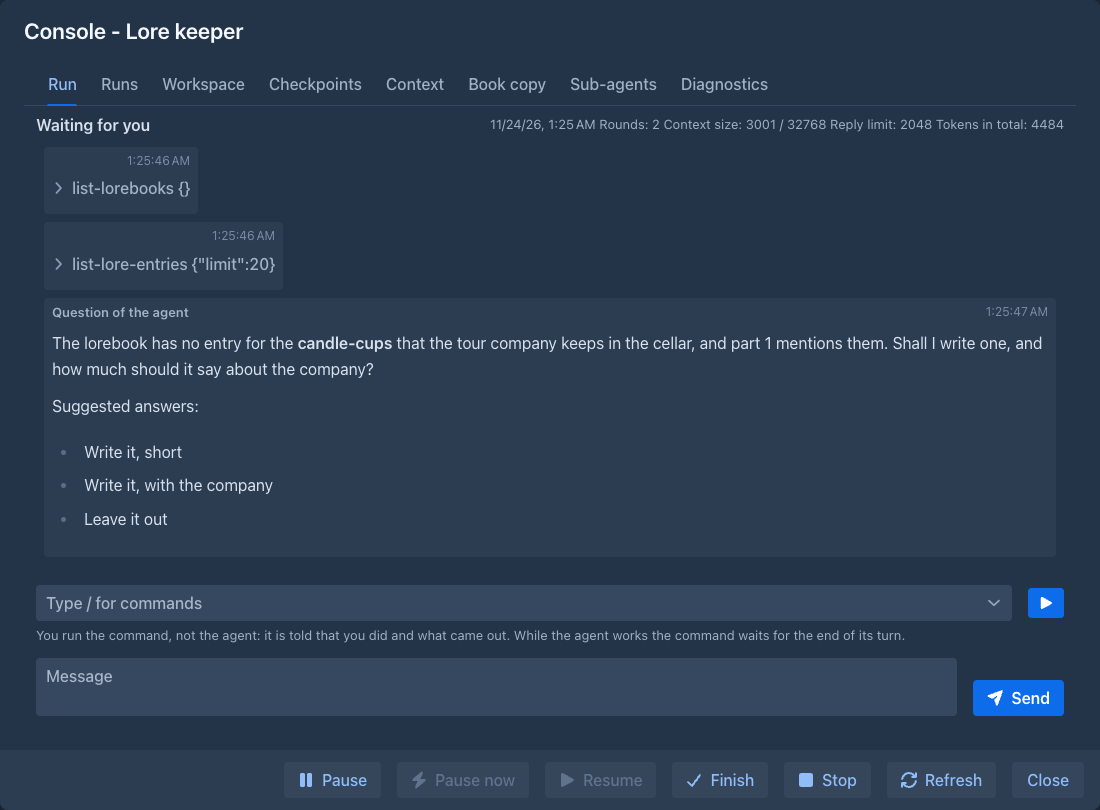
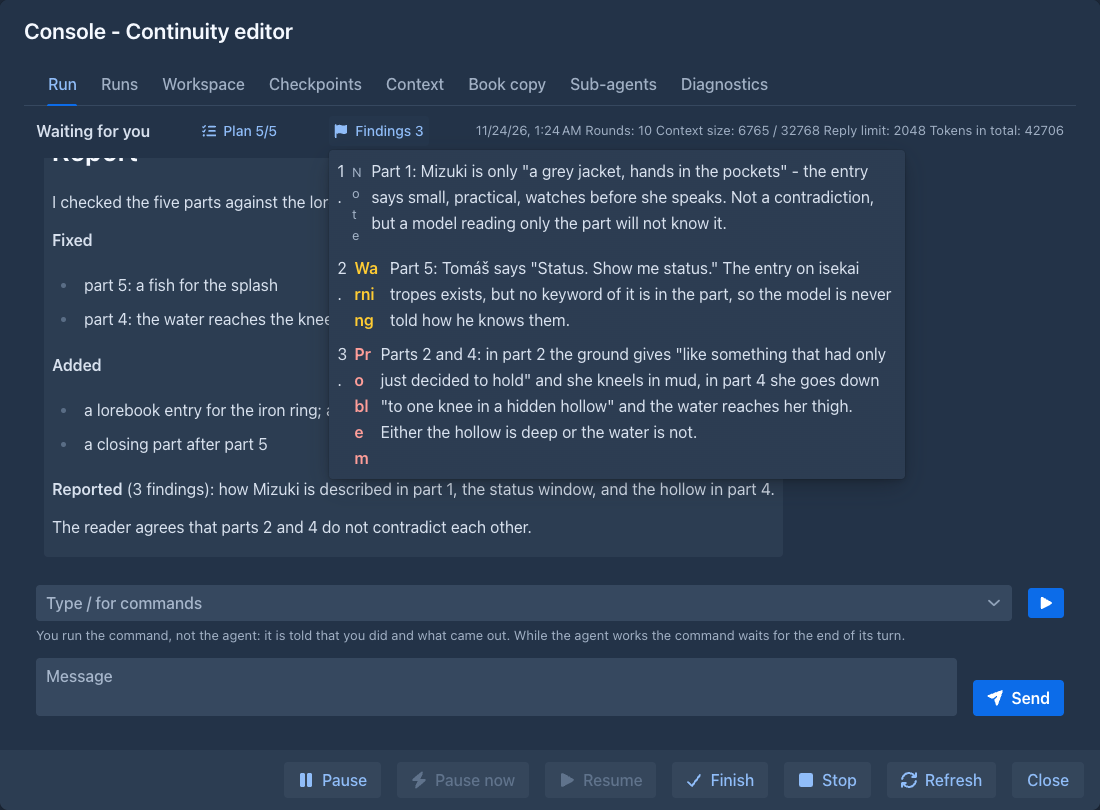
Run affiche la transcription : ce que vous avez dit à l'agent, ce qu'il a répondu (en Markdown, de sorte que les listes, les titres et l'emphase s'affichent comme tels), et chaque commande ou outil de fichier qu'il a appelé, replié sur une seule ligne avec les arguments (cliquez dessus pour voir ceux-ci et le résultat, affiché en texte brut). Lorsque le modèle envoie son raisonnement (ce qu'il a réfléchi avant de répondre), un bloc replié Raisonnement l'affiche avant la réponse, et le téléchargement le contient. Il y en a ou non selon le modèle et le serveur : il faut qu'il le signale, et que votre IA ait le raisonnement activé. Pendant qu'une requête est en cours, la console affiche ce que le modèle a déjà écrit (son raisonnement, ouvert pour que vous puissiez suivre, et son texte) dans un bloc marqué Au travail... à la fin de la transcription, au-dessus des messages qui attendent ; il est remplacé par les vrais blocs une fois le tour terminé. Tant qu'il est affiché, la console lit l'exécution deux fois par seconde, sinon toutes les deux secondes. Seul l'agent lui-même est affiché de cette façon, pas ses sous-agents, et ce que le modèle écrit à l'intérieur d'un appel (un long fichier, par exemple) n'apparaît qu'une fois le tour terminé. Chaque message porte à droite de sa première ligne l'heure à laquelle il a été écrit (l'heure du jour, avec la date si c'est un autre jour ; survolez pour voir l'heure complète), de sorte que vous pouvez savoir combien de temps l'agent a travaillé et quand il s'est arrêté. L'état de l'exécution, le contexte (combien de jetons la dernière requête a utilisés sur la limite du modèle, pour voir à quel point l'exécution est proche d'une pause), les tours et les jetons utilisés (et le budget de jetons, s'il y en a un) restent au-dessus de la transcription, ainsi que la zone de votre message en dessous, pendant que la transcription défile. Ce que l'agent attend figure dans la transcription à l'endroit où il a été écrit, sous forme de bulle distincte qui reste en place lorsque l'exécution continue :
- une Question de l'agent, lorsque l'exécution est Vous attend ; écrivez la réponse dans la zone de texte et appuyez sur Envoyer (ou Ctrl+Enter), et l'agent poursuit ;
- un Rapport de l'agent, lorsqu'il a appelé
finish.
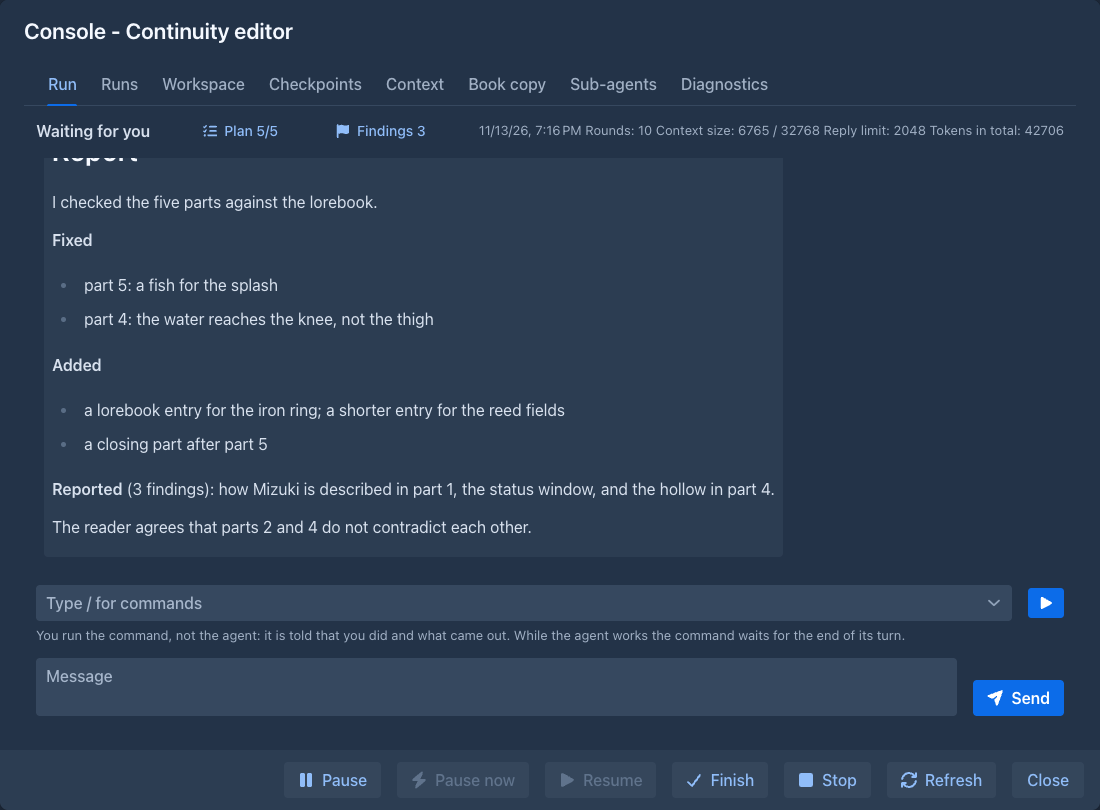
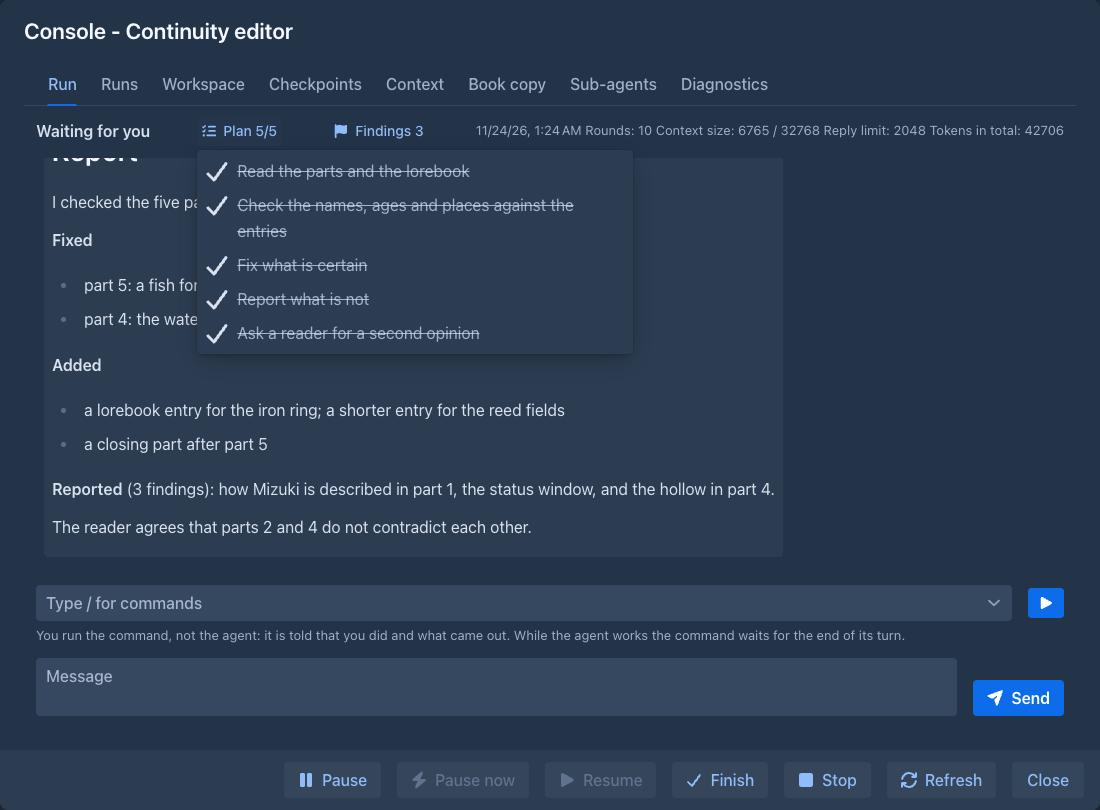
La ligne au-dessus de la transcription affiche l'état de l'exécution et ses chiffres : les tours, la taille du contexte par rapport à sa limite, la Limite de réponse (le nombre maximal de jetons que le modèle de l'agent peut écrire en une seule réponse ; un appel qui en demande davantage est coupé, de sorte que l'agent écrit les longs textes par parties) et le total des jetons. Lorsque l'agent a établi un plan (update_plan), un bouton Plan avec le nombre d'étapes accomplies sur le total (Plan 2/5) apparaît là ; il ouvre les étapes dans une fenêtre flottante, chacune avec une marque Fait, En cours ou À faire. Lorsqu'il a produit des constats (report), un bouton Constats avec leur nombre (Constats 3) les ouvre de la même façon, chacun avec sa gravité. Les constats sont conservés avec l'exécution, de sorte qu'ils restent présents après une pause, un redémarrage et lorsque vous consultez une ancienne exécution dans l'historique ; le fichier Markdown d'une exécution (Télécharger) les contient dans une section Constats.
Dans une conversation, vous pouvez aussi écrire pendant que l'agent travaille. Le message est mis en file d'attente : il apparaît sous forme de bulle en pointillés à la fin de la transcription, et l'agent le lit dès que le tour en cours est terminé : la requête au modèle déjà en route et les appels qu'il a faits s'achèvent d'abord, et la requête suivante contient déjà votre message (plusieurs messages en attente sont envoyés ensemble). Lorsqu'il ne faut pas attendre, même pour cela, appuyez sur le petit bouton Envoyer maintenant (éclair) de la bulle : l'agent abandonne le tour en cours (la requête au modèle est annulée, une commande qui attendait votre approbation est refusée, les appels non effectués sont marqués comme ignorés) et lit ensuite votre message. Le bouton corbeille à côté permet de reprendre le message tant que l'agent ne l'a pas encore lu (de même pour une commande en attente). Les commandes déjà exécutées restent faites. Les messages et commandes en attente sont conservés lors d'un redémarrage du serveur (ils sont lus à la reprise), et une exécution qui n'est pas une conversation (lancée immédiatement) n'accepte pas de messages pendant qu'elle travaille.
Exécuter une commande vous-même
Sous la transcription se trouve la ligne de commande de l'application (celle de l'onglet de l'histoire : tapez /, la liste et l'aide de la commande apparaissent au-dessus) avec ce que vous pouvez lancer sur l'agent : /compact, /clear-workspace et les
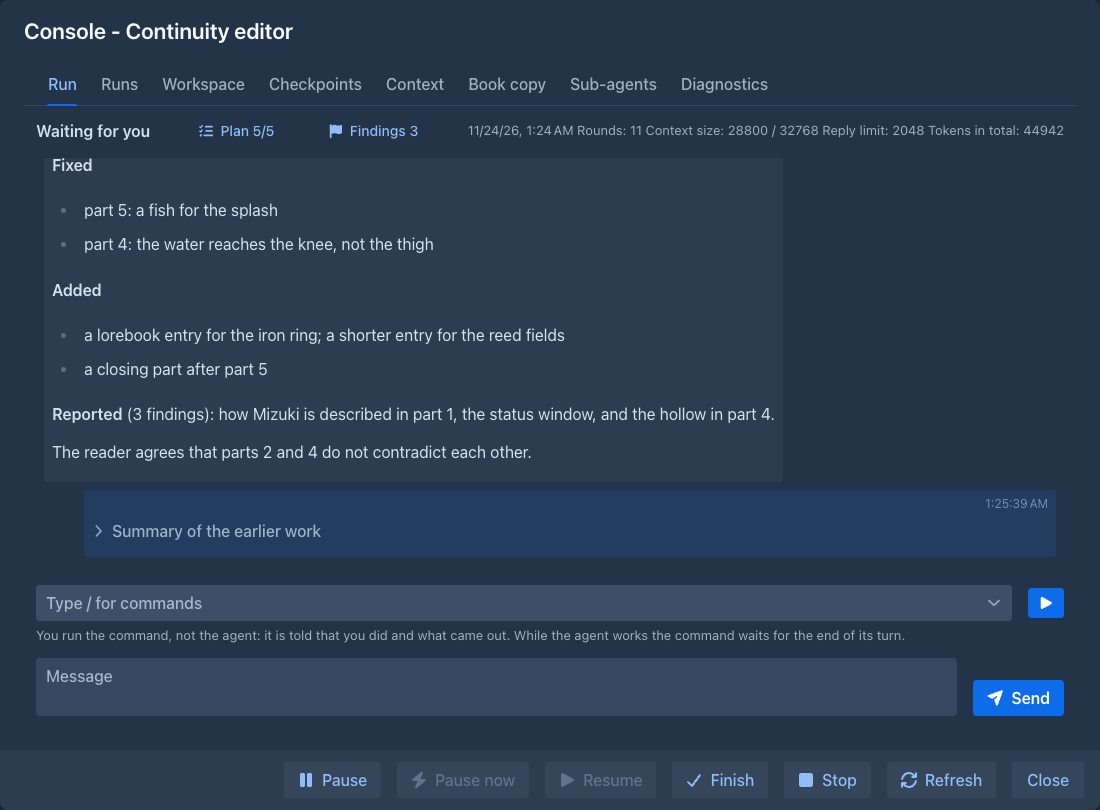
/compact [what to stress] libère le contexte. L'agent est invité à relire tout ce qui s'est passé jusqu'ici et à rédiger un résumé (ce que vous avez demandé, ce qui est fait, ce qu'il a trouvé,
ses notes et son plan, ce qu'il s'apprêtait à faire) ; ce résumé remplace tout ce qui précède dans ce que lit le modèle. Dans la transcription, vous voyez toujours tout, et
le résumé sous forme de bloc replié, Résumé du travail précédent ; l'export le conserve aussi. Le texte qui suit la commande, s'il y en a un, est ce que le résumé doit mettre en avant.
La requête est celle de l'agent et ses jetons comptent dans l'exécution. La question posée à l'agent est son Prompt de compactage : celui de l'agent, sinon votre valeur par défaut dans les Paramètres, sinon celui de l'administrateur, sinon celui intégré. Si le contexte est déjà si plein que la requête ne tient pas, les messages les plus anciens en sont retirés (le résumé indique combien). Faites-le avant que le contexte ne soit plein : la ligne d'utilisation indique à quel point il s'en approche. Juste après la compaction, le contexte affiché est une estimation de ce que contiendra la prochaine requête (le résumé, le prompt système et les définitions des outils) ; la première réponse du modèle après cela remplace ce chiffre par le nombre réel.
Contexte qui se remplit. Dès que le contexte du modèle dépasse 75 % de sa limite, l'agent reçoit un avertissement après chaque tour (un message de l'exécution, que vous voyez dans la transcription) : son niveau de remplissage, et il doit sauvegarder ce qu'il ne doit pas perdre dans un fichier de son espace de travail, mettre à jour son plan et appeler request_compaction. Au-delà de 90 %, l'avertissement indique que l'exécution s'arrêtera quand le contexte sera plein. Si l'agent ne compacte pas avant que le contexte ne dépasse la part Compacter à de sa définition (90 % sauf indication contraire de votre part), l'exécution le fait d'elle-même : la même compaction, le résumé commence par « compacté automatiquement » et l'agent n'est pas averti en plus. Une compaction qui échoue ne change rien, l'agent en est informé, et l'exécution réessaie seulement quelques tours plus tard. La compaction demandée par l'agent est la même que la vôtre (son Prompt de compactage, voir
Un appel que le serveur du modèle n'a pas pu lire. Quand un modèle écrit un long texte dans un appel, sa réponse peut s'interrompre au milieu du texte (la limite de une réponse, les reply tokens du protocole ou les max completion tokens de l'IA, est atteinte, une valeur par défaut du serveur s'applique quand aucune n'est définie, ou le modèle s'arrête simplement ; le contexte, même plein, est une autre limite), et le serveur refuse l'appel incomplet (« Failed to parse tool call arguments as JSON »). Redemander avec la même conversation referait la même erreur, donc l'exécution ne se contente pas de se mettre en pause : l'agent est informé dans la transcription que sa dernière réponse n'a pas pu être utilisée et que rien n'a été fait, et qu'il doit écrire les longs textes dans un fichier de son espace de travail en plusieurs étapes plus petites ; puis on lui redemande, jusqu'à trois fois de suite. S'il échoue toujours, l'exécution se met en pause, et ce qui lui a été dit reste dans la transcription, donc une Reprendre pose une autre question que celle qui a échoué. Il en va de même pour un sous-agent.
Un appel interrompu qui a tout de même atteint l'application (le résultat de l'appel dit « not valid JSON ... cut off in the middle ») reste dans la transcription tel que le modèle l'a écrit, pour que vous puissiez le lire, mais il est renvoyé au modèle avec des arguments vides : un serveur qui relit les appels précédents refuserait sinon chaque requête suivante, et l'exécution ne pourrait pas continuer sans un retour en arrière.
Appels en boucle. Un modèle peut tomber dans une boucle et écrire le même appel des centaines de fois dans une même réponse ; les résultats rempliraient le contexte avant la requête suivante. L'exécution fait au plus 32 appels par réponse, et une répétition d'un appel qui ne fait que lire (le même outil avec les mêmes arguments, dans la même réponse) n'est faite qu'une fois. Les appels laissés de côté ne figurent pas dans la transcription, et l'agent reçoit un avertissement qui le signale.
Tourner en rond. Un modèle peut aussi se répéter sur plusieurs réponses : la même consultation (lister les fichiers, lister les lorebooks...) avec le même résultat, tour après tour, sans avancer. L'exécution surveille cela. Quand l'agent fait des tours qui ne font que consulter, ne changent rien et sont identiques aux précédents (mêmes appels, mêmes résultats), il est averti au troisième qu'il n'y a rien de nouveau. S'il continue, au cinquième ses outils lui sont retirés pour une requête : il doit répondre en texte brut à ce qu'il faisait et à ce qui le bloque, et l'exécution se met en pause avec cette réponse comme dernier message, pour que vous voyiez pourquoi il était bloqué au lieu de payer une centaine de tours de plus. Reprendre (ou lui écrire) rend les outils et recommence le compte à zéro. Un tour où quelque chose a changé, ou pendant que des sous-agents travaillent, n'est pas compté. Un sous-agent qui se répète est arrêté de la même façon, et ce qu'il a dit constitue sa réponse à l'agent qui l'a lancé.
/clear-workspace [what to keep] supprime les fichiers et tous les dossiers de l'*.md ou chapters/*.md, un chemin contenant des espaces entre guillemets doubles
(/clear-workspace /notes.md "/my drafts" *.png). Les dossiers au-dessus d'un fichier conservé restent. Si quelque chose de nommé n'existe pas, rien n'est supprimé. /AGENTS.md et les points de contrôle ne
font pas partie de l'espace de travail et ne sont jamais touchés. L'agent est informé de ce qui a été supprimé et de ce qui a été conservé. Dans la transcription, une commande que vous lancez apparaît sous forme de bulle avec la commande et sa réponse.
Quand le modèle de l'agent voit des images (voir map-2.png), dans les limites et règles de l'espace de travail,
et le modèle les voit avec votre message. Supprimez-les dans l'onglet Espace de travail quand vous n'en avez plus besoin.
Les boutons en bas sont Pause, Reprendre et Arrêter, qui font ce qu'indique le tableau, et Terminer, qui termine une exécution qui vous attend (son travail est terminé, Fait).
La fenêtre consulte l'exécution toutes les deux secondes tant qu'elle est ouverte ; Actualiser le fait tout de suite. L'onglet Exécution affiche la dernière exécution non abandonnée, donc une exécution terminée ou en échec peut encore être lue là jusqu'à ce que l'agent démarre une nouvelle exécution ; les plus anciennes se trouvent dans Exécutions.
Exécutions est l'historique de l'agent : chaque exécution qu'il a eue, la plus récente en premier, avec sa date, son statut, ses tours, ses jetons et son résultat. Utilisez l'œil pour ouvrir une exécution dans l'onglet Exécution et relire ses étapes et son rapport (l'exécution ouverte reste là jusqu'à ce que vous en ouvriez une autre), la flèche pour télécharger sa transcription sous forme de fichier Markdown (ce qui a été dit et quand, chaque commande avec ses arguments et son résultat, le rapport, les conversations des sous-agents), et la corbeille pour la supprimer. Une exécution supprimée part à la corbeille. Une exécution en cours ne peut pas être supprimée : arrêtez-la d'abord. Les exécutions que vous avez arrêtées et abandonnées figurent aussi dans la liste, pour que vous puissiez lire ce qu'elles ont fait ou les supprimer ; l'onglet Exécution ne les affiche que lorsque vous les ouvrez.
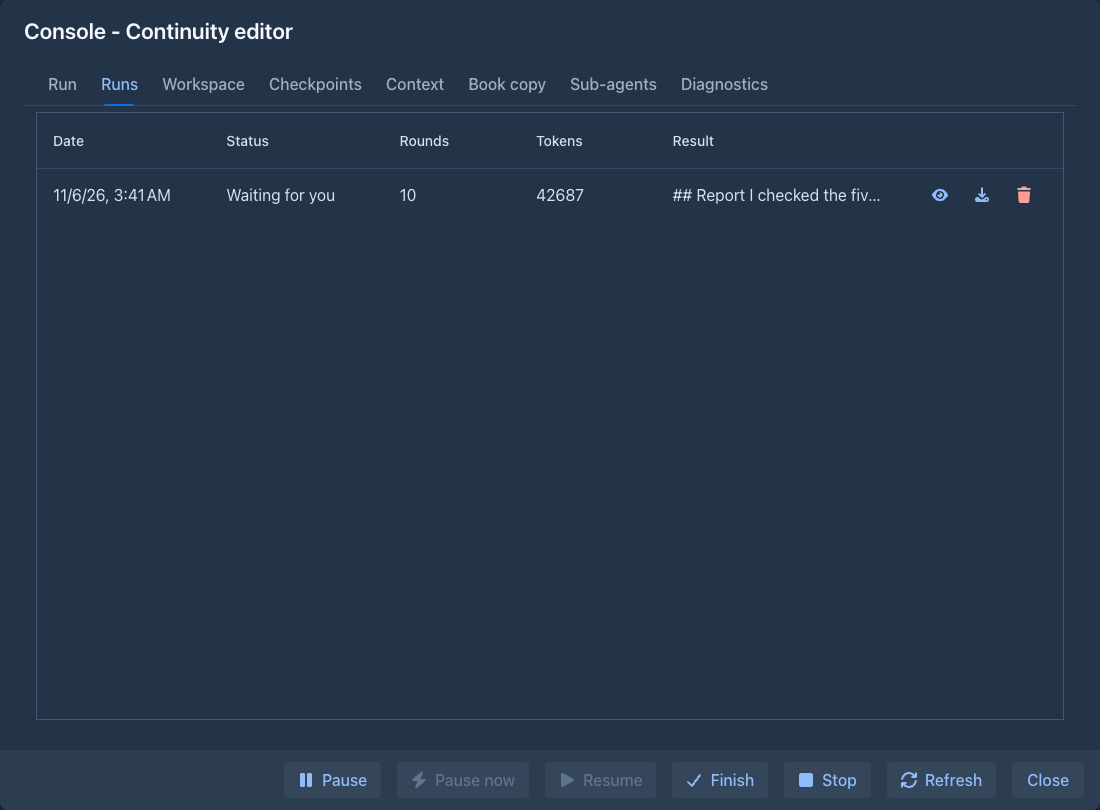
Espace de travail affiche les fichiers de l'agent : ses notes et rapports, qu'il conserve entre les exécutions. Cliquez sur un dossier pour y entrer (Haut permet de revenir), cliquez sur un
fichier texte pour le lire, utilisez les flèches pour télécharger un fichier ou la corbeille pour le supprimer, et Effacer supprime tout (des notes périmées induisent en erreur une nouvelle exécution). Nouveau dossier crée un dossier dans celui qui est ouvert et Téléverser un fichier y dépose un fichier de votre ordinateur, pour que vous puissiez remettre à l'agent
un cahier des charges, un guide de style ou un brouillon. Les mêmes règles valent que pour les fichiers propres à l'agent : les noms ne peuvent pas contenir \ < > : " | ? *, un point ou une espace final, ni être trop longs ou trop profonds ; les limites de taille de fichier et de nombre de fichiers s'appliquent ; un fichier téléversé doit être du texte (UTF-8), car l'agent ne peut lire que du texte, une image (PNG, JPEG, GIF ou WebP, reconnue à son contenu et non à son nom ; jusqu'à 5 Mo, et elle compte dans le total et le nombre de fichiers comme tout autre fichier) ou un fichier zip (jusqu'à 10 Mo, conservé tel quel ; l'agent le décompresse, voir AGENTS.md en haut est réservé à vos instructions, que l'agent y voit (le fichier ne peut être ni écrit ni supprimé).
Décompresser un fichier zip
Téléversez un fichier zip dans l'onglet Espace de travail (Téléverser un fichier) lorsque l'agent doit travailler sur de nombreux fichiers à la fois, par exemple les chapitres d'un brouillon, puis demandez-lui de le décompresser : l'agent dispose de l'outil unzip_file, qui décompresse /uploads/draft.zip dans le nouveau dossier /uploads/draft (ou dans un dossier qui lui est indiqué ; ce dossier ne doit pas encore exister). La décompression se fait en tout ou rien, et une archive n'est jamais considérée comme fiable :
- Seuls les fichiers texte (UTF-8), les images (PNG, JPEG, GIF, WebP) et les fichiers zip sont conservés. Les autres entrées sont laissées de côté et nommées dans la réponse donnée à l'agent. Un fichier zip contenu dans l'archive est stocké, jamais décompressé à son tour.
- Les fichiers doivent tenir dans la place disponible de l'espace de travail (taille totale, taille de chaque fichier, nombre de fichiers), sinon rien n'est décompressé.
- Une archive dont une entrée remonte au-dessus du dossier (
../x) ou commence par/est refusée en entier, de même qu'une archive contenant deux fois le même nom (y compris à la casse près), un nom à la fois de fichier et de dossier, plus de 5 000 entrées, ou une archive chiffrée ou endommagée. - Une bombe zip est refusée : une archive qui se décompresse en plus de ce que l'espace de travail peut contenir, ou en plus de 100 fois sa propre taille.
Sous-agents
Un agent peut confier une tâche à un sous-agent : un assistant doté d'une conversation propre, qui accomplit une seule tâche et répond par un texte. Il dispose des commandes et des fichiers de l'agent (ou du modèle sur lequel il tourne, voir
Réglez Nombre maximal de sous-agents dans l'
- Avec un, l'agent lance un sous-agent et attend (il est mis en attente) jusqu'à ce que celui-ci ait terminé ; l'appel renvoie sa réponse.
- Avec plusieurs, lancer un sous-agent rend la main immédiatement et l'agent peut continuer, en lancer d'autres, les consulter (
agent_status), attendre une réponse (await_agent) ou en arrêter un (cancel_agent). L'appel qui atteint la limite attend qu'un des sous-agents se termine et renvoie ce qui s'est terminé.
Règles valables dans les deux cas :
- Un sous-agent lit l'espace de travail entier mais n'écrit que dans un dossier qui lui est propre,
/tmp/sub1,/tmp/sub2... (il est créé au lancement du sous-agent, et ce qu'une exécution précédente a laissé dans un dossier du même nom est supprimé). Sa réponse y est enregistrée sousresult.md: lorsqu'une longue réponse est affichée tronquée, l'agent lit l'intégralité dans ce fichier. Vous trouvez ces fichiers dans l'onglet Espace de travail ; ils occupent une partie du quota de l'espace de travail et restent jusqu'à ce que vous le vidiez. - Un sous-agent tourne sur le modèle principal de l'agent, sauf si l'agent demande un autre modèle, voir
Modèles des sous-agents . - Une commande d'un sous-agent qui modifie des données suit le réglage Commandes destructrices de l'agent : avec Demander d'abord, la même
fenêtre vous demande confirmation, et ce sous-agent attend votre réponse (la mise en pause de l'exécution la refuse). - Un sous-agent ne peut pas lancer de sous-agents, terminer l'exécution, vous poser de questions ni créer de points de contrôle ; il se termine en répondant par un texte.
- Tout est compté dans le budget unique de l'exécution : tours, jetons, limites du modèle. Un sous-agent qui atteint une limite échoue et le signale ; l'agent atteint alors la même limite.
- Le nombre de requêtes envoyées au modèle en même temps est fixé par les Requêtes au modèle en même temps que votre administrateur vous a attribuées (une seule si rien n'est défini) : avec une seule, l'agent et son sous-agent se relaient.
- Les appels qui modifient le livre ou l'espace de travail sont effectués un à la fois, quel que soit leur auteur : deux sous-agents n'écrivent jamais au même instant. Évitez néanmoins de demander à deux d'entre eux de modifier la même partie.
- Mettre l'exécution en pause met aussi les sous-agents en pause. Ils s'arrêtent à leur prochain point stable (entre deux requêtes ou deux appels, immédiatement si vous mettez en pause sur-le-champ), et ce qu'ils ont dit et fait est conservé avec l'exécution : une Reprendre repart donc de l'état précédent, les sous-agents poursuivent leur conversation, et un appel de l'agent qui attendait l'un d'eux (
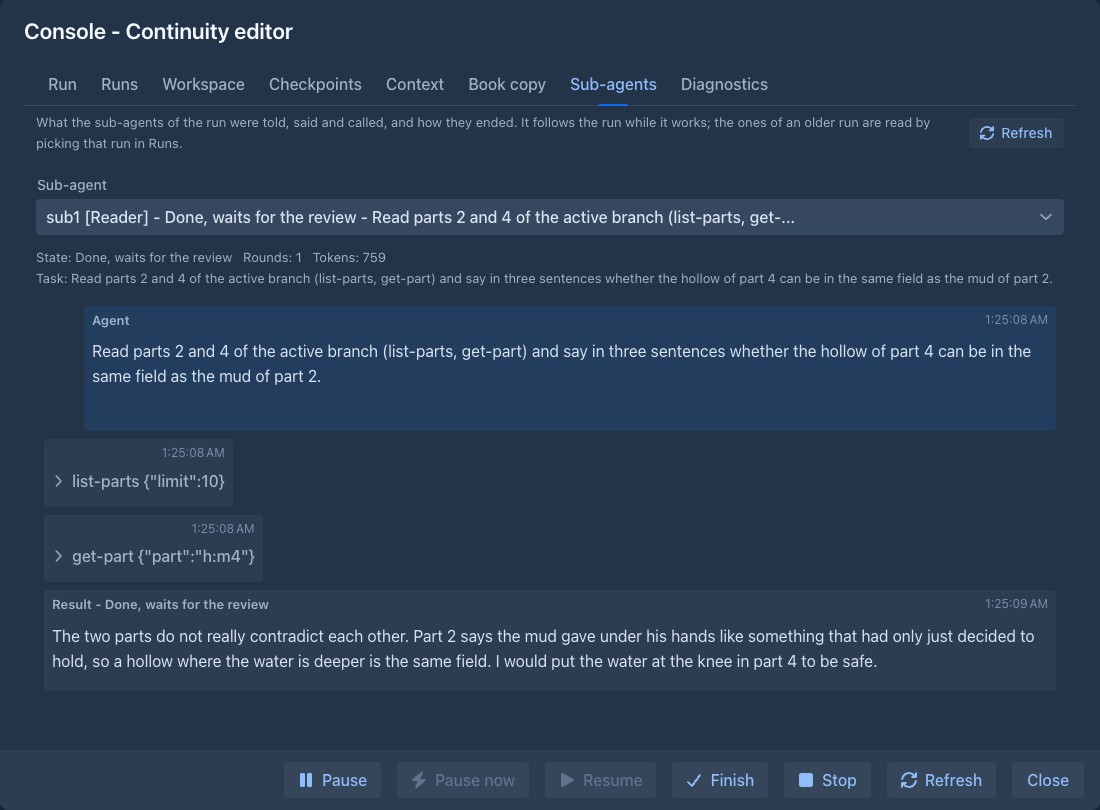
await_agent, ouspawn_agentavec une limite d'un) attend de nouveau, comme si de rien n'était. Un sous-agent terminé avant la pause reste disponible pour que l'agent puisse le consulter. Arrêter une exécution en la conservant produit le même effet ; en revanche, l'abandonner, restaurer un point de contrôle (le livre dans lequel les sous-agents travaillaient est remplacé) ou la fin de l'agent qui vous pose une question les termine définitivement. Un agent qui met fin à son tour alors que des sous-agents travaillent encore en est averti une fois ; s'il recommence, ils sont arrêtés. - Leurs conversations n'apparaissent pas dans l'onglet Exécution . L'onglet Sous-agents de la console les affiche : sélectionnez-en un au-dessus pour lire ce que l'agent lui a dit, ce qu'il a répondu, les commandes appelées avec leurs résultats et la manière dont il s'est terminé (la réponse donnée, ou la raison de l'échec ou de l'annulation), dans les mêmes blocs que la transcription. Il suit l'exécution pendant qu'elle travaille, et il affiche aussi les sous-agents d'une exécution plus ancienne (sélectionnez d'abord cette exécution dans l'onglet Exécutions). Un appel
spawn_agentdans l'onglet Exécution possède un bouton Sous-agent qui ouvre sa conversation. Une conversation sur laquelle l'agent est revenu en arrière (un retour en arrière) est grisée et marquée oublié par l'agent. Le téléchargement de l'exécution (dans l'onglet Exécutions) comporte une section par sous-agent, avec sa tâche, son état et chaque message et appel.
Modèles des sous-agents
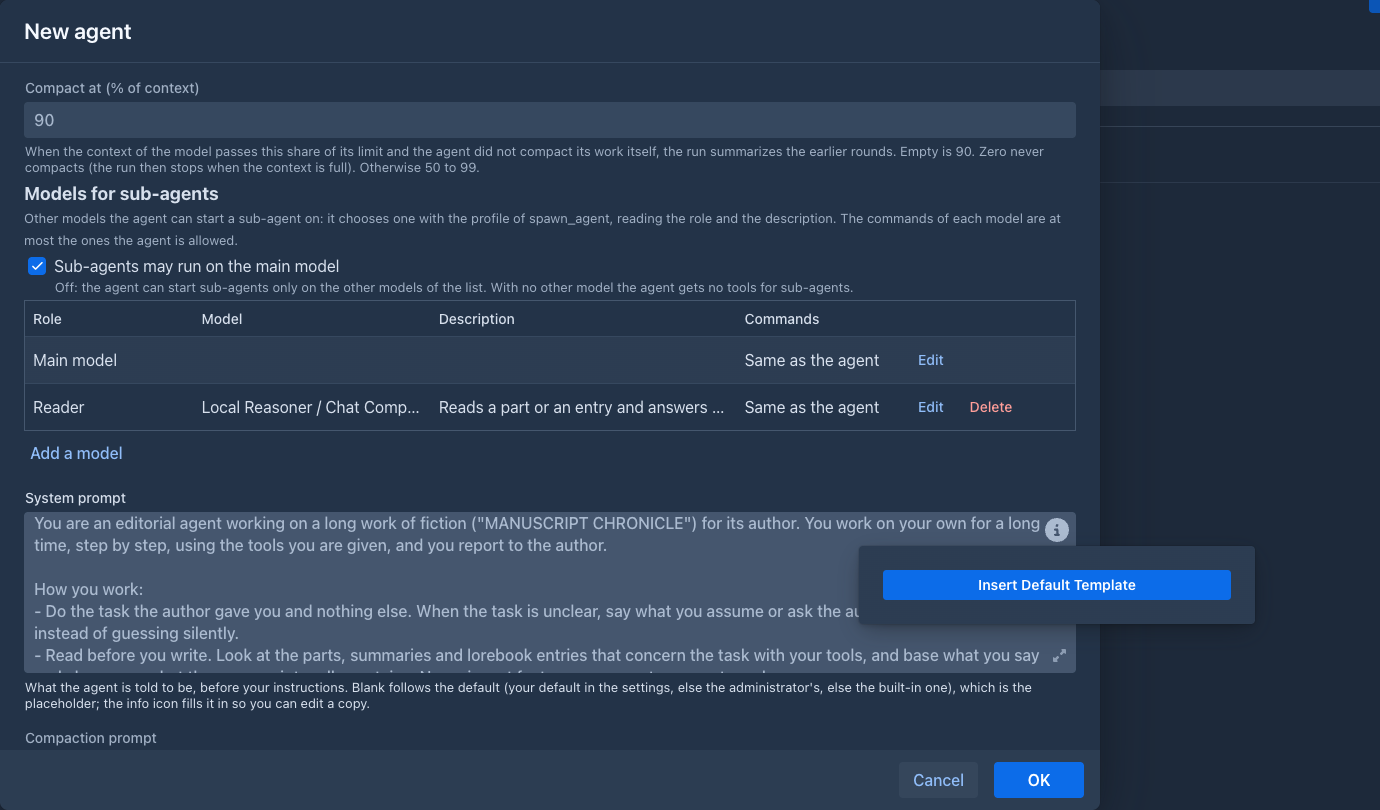
L'agent a un modèle principal, choisi en haut de la boîte de dialogue. Sous Modèles des sous-agents, vous pouvez en ajouter d'autres, par exemple un modèle bon marché qui ne fait que lire, ou un modèle fluide qui rédige. Chacun possède un rôle (son nom), une description (quand l'utiliser : l'agent la lit pour choisir), son IA et son protocole, une limite de contexte facultative, et ce qu'il peut utiliser :
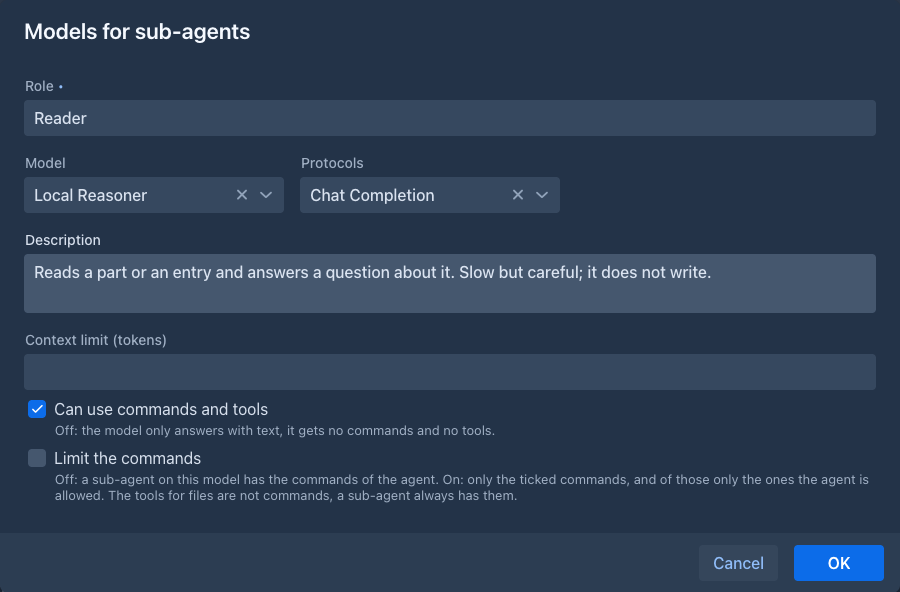
- Peut utiliser des commandes et des outils. Désactivée, un sous-agent sur ce modèle ne répond que par du texte : il ne reçoit ni commandes ni outils.
- Limiter les commandes. Désactivée, un sous-agent sur ce modèle dispose des commandes de l'agent. Activée, seules celles que vous cochez, et parmi elles uniquement celles que l'agent est autorisé à utiliser, sont disponibles (les commandes autorisées de l'agent restent la limite supérieure). Les outils pour les fichiers ne sont pas des commandes : chaque sous-agent les possède donc. Le modèle principal a le même réglage, pour les sous-agents qui tournent sur lui (le bouton Modifier de sa ligne).
L'agent est informé des rôles, des descriptions et des commandes de chaque modèle, et lance un sous-agent sur l'un d'eux avec profile de spawn_agent ; s'il l'omet, c'est son propre modèle qui est utilisé. La case Les sous-agents peuvent tourner sur le modèle principal (activée par défaut) désactive ce dernier choix : l'agent doit alors nommer un autre modèle et, s'il n'en existe aucun, il ne reçoit pas du tout d'outils pour les sous-agents. Un sous-agent a les limites de son propre modèle (la quantité qu'il peut lire et la durée de sa réponse), et l'onglet Sous-agents ainsi que les diagnostics indiquent sur quel modèle chacun a tourné.
Un modèle, plusieurs agents
Un serveur local n'a souvent qu'un seul emplacement (un seul GPU) : si on lui demande deux réponses en même temps, les deux ralentissent énormément ou expirent. Les Connexions du modèle (1 sauf si vous en définissez davantage) font passer chaque requête à tour de rôle, dans l'ordre d'arrivée : celles de vos agents, des agents des autres utilisateurs et votre propre écriture dans la fenêtre de l'histoire. Une exécution qui attend reste En cours, et une Pause ou un Arrêter met fin à l'attente immédiatement. Entre deux réponses du modèle, un agent ne garde aucune connexion : votre génération peut donc s'intercaler.
Quand vous n'êtes pas là
Un agent qui a besoin de vous, qui se termine ou échoue l'indique aux écrans ouverts de l'application (le badge sur l'onglet, un avis). Quand aucun de vos écrans n'est ouvert, il peut aussi envoyer un court message à une adresse que vous donnez dans Paramètres, si un administrateur vous a accordé la permission Notifications (les administrateurs l'ont) (« Message vers une URL quand un agent a besoin de vous ») : votre sujet ntfy (l'application ntfy du téléphone l'affiche aussitôt), une URL de message Gotify ou un webhook Discord ; choisissez le Format que le service attend. Envoyer un message de test l'essaie avec ce qui se trouve dans les champs. Le message nomme l'agent et dit ce qu'il attend (« attend votre réponse », « terminé », « demande l'approbation de la commande ... », « échouée », « a été mis en pause : raison ») dans votre langue. Aussi quand l'application est ouverte l'envoie dans tous les cas.
C'est le serveur qui appelle l'adresse ; un administrateur peut donc désactiver cette fonction pour tout le monde (Admin, Agents), et seules les adresses sur internet sont appelées, sauf si l'administrateur a aussi coché Autoriser les adresses de cette machine et des réseaux privés dans votre permission : pour un ntfy ou un Gotify sur la même machine ou sur votre propre réseau, demandez-le. Le message de test indique quand l'adresse est refusée. Traitez l'adresse comme un mot de passe lorsqu'elle contient un secret : quiconque la connaît peut lire ce qui est envoyé, le serveur ne l'écrit jamais dans son journal, les redirections ne sont pas suivies, et seuls http et https sont appelés.
Vous demander
Quand l'agent a besoin de vous, vous en êtes informé où que vous soyez dans l'application :
- un nombre sur l'onglet Agents compte les agents qui attendent de vous, et le bouton Console d'un tel agent est mis en évidence ;
- un avis apparaît avec un bouton Ouvrir qui ouvre la console de cet agent.
L'agent a besoin de vous lorsqu'il vous pose une question ou attend votre prochain message, qu'il vous demande d'approuver une commande, qu'il est terminé, qu'il a échoué, ou qu'il a été mis en pause par lui-même (une limite est atteinte, le modèle n'a pas pu être interrogé, le serveur a été redémarré). Une pause que vous avez demandée ne compte pas.
Les agents travaillent pendant votre absence, donc cela ne dépend pas de l'ouverture de l'application : le nombre est là quand vous vous reconnectez, et chaque fenêtre de navigateur ouverte reçoit l'avis. Ouvrir la console de l'agent l'efface (les autres fenêtres se mettent à jour).
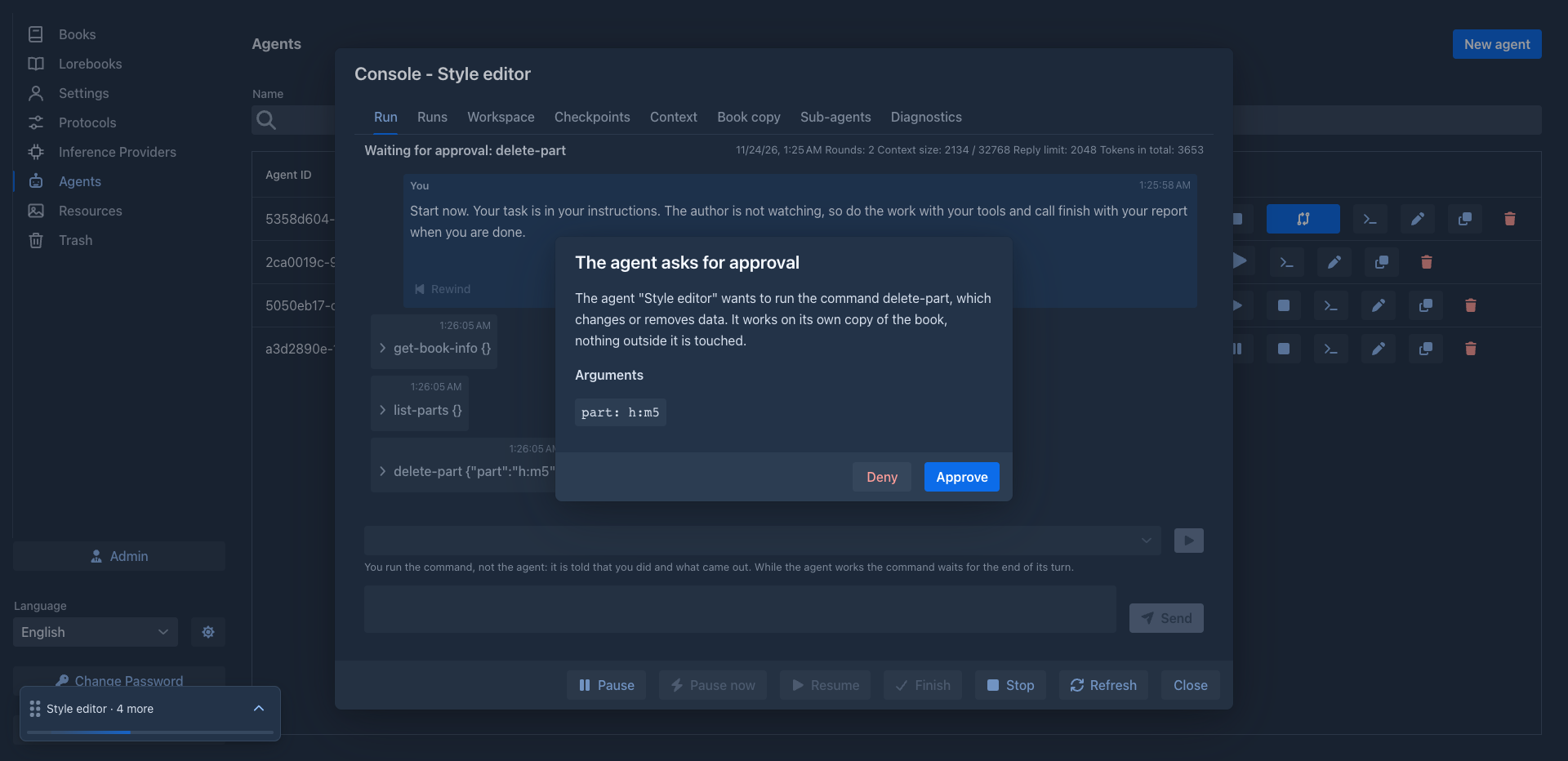
Lorsque l'agent est réglé sur Demander d'abord et veut une commande qui modifie ou supprime des données, l'exécution s'arrête en En attente d'approbation et une fenêtre s'affiche par-dessus la console avec la commande et ses arguments. Approuver la laisse s'exécuter ; Refuser indique à l'agent que vous avez refusé, et il poursuit. Mettre en pause ou arrêter l'exécution (ou arrêter le serveur) ne compte pas comme un refus : l'agent n'en est pas informé, et lorsque vous cliquez sur Reprendre, la fenêtre revient pour la même commande. La commande fonctionne toujours sur la
Quand le serveur s'arrête
Arrêter le serveur met en pause les exécutions qui travaillent, comme le fait Mettre en pause maintenant (il laisse au serveur quelques secondes) : la requête et l'appel en cours sont abandonnés, l'exécution est En pause avec la raison « Le serveur a été arrêté », et un Reprendre la fait repartir. Si le serveur est tué ou plante, le prochain démarrage met en pause les exécutions qu'il trouve en cours de travail (« Interrompue par un redémarrage du serveur »). Tout ce que l'exécution a fait est conservé : les tours enregistrés, la copie, l'espace de travail, et les messages et commandes que vous aviez mis en file d'attente. Seul le tour non terminé est perdu. À la reprise, l'appel dans lequel se trouvait l'exécution est traité :
- Un appel qui n'avait pas commencé (il attendait votre approbation, ou son tour après un autre appel) est refait, donc une commande qui exige votre approbation vous la redemande. Un appel qui ne fait que lire est lui aussi refait.
- Un appel qui avait commencé à modifier quelque chose peut avoir été exécuté en partie : l'agent est informé que son résultat est inconnu et le vérifie avec un outil de lecture avant de le refaire ; les appels qui suivent sont marqués comme non effectués.
- Une commande de votre part qui tournait lorsque le serveur s'est arrêté continue avec l'exécution.
/compactet/clear-workspacesont relancées ; toute autre commande déjà commencée n'est pas relancée (elle peut avoir été exécutée en partie) : l'agent en est informé et vérifie. Les messages et commandes arrivés après elle sont remis normalement. - Le plan de l'agent et les résultats de ses commandes (
list_command_results,@result) sont eux aussi conservés, afin que l'agent les retrouve après le redémarrage. - Les appels d'un sous-agent qui étaient en vol sont traités comme ceux de l'agent : ceux qui n'avaient pas commencé sont refaits, celui qui avait commencé lui est signalé comme « résultat inconnu », et un sous-agent qui attendait votre approbation la redemande.
- Si le serveur est tué (
kill -9, coupure de courant) pendant qu'une commande tourne, la commande meurt avec lui ; ce qu'elle a fait est décrit ci-dessus.
La copie de travail
Chaque exécution travaille sur une copie de votre livre et de ses livres de référence (lorebooks) que l'application fait au démarrage de l'exécution : les messages, résumés, étiquettes et réglages tels qu'ils sont à cet instant, et le lorebook avec ses sous-lorebooks. La copie est cachée : elle n'apparaît pas dans les listes de livres et de lorebooks. Quoi que fasse l'agent, il le fait sur la copie ; votre livre reste tel qu'il était.
Lorsque l'agent a Écrire le livre avec le modèle de l'agent activé (par défaut), la copie reçoit aussi le modèle de l'agent (l'IA et le protocole de son profil de modèle principal) à la place de l'IA et du protocole de votre livre, à chaque démarrage ou reprise de l'exécution. Ainsi, les commandes qui écrivent avec un modèle (/next, /swipe, /regenerate, /redraft-part, /generate-annotation, les résumés) et les commandes de modèle des extensions (le Lore Generator, l'Arc Outline) utilisent le modèle de l'agent même lorsque votre livre est réglé sur un autre, ou sur aucun ; un profile nommé dans l'appel l'emporte toujours. Avec ce réglage désactivé, elles utilisent le modèle du livre. Il ne s'agit pas d'une modification de votre livre : la révision ne le liste pas, et l'application du résultat laisse l'IA et le protocole de votre livre tels quels.
La copie est placée dans le dossier de votre livre, de sorte que l'agent écrit avec les réglages que les dossiers imposent (langue, modèles, point de vue, temps, style et consignes), comme le fait le livre. La copie n'est pas un contenu du dossier : elle n'y est pas comptée, et le travail qu'elle reçoit ne modifie pas la date Dernière modification du dossier. La copie suit le livre si vous le déplacez pendant que l'exécution est en pause. Appliquer le résultat ne déplace jamais votre livre.
Une exécution en pause conserve sa copie et retravaille dessus lorsque vous la reprenez. Une exécution Fait, ou que vous avez arrêtée et conservée, garde sa copie jusqu'à ce que vous
Reprendre une exécution
Une exécution suspendue ou conservée ne détient pas le verrou de votre livre : vous pouvez donc modifier le livre entre-temps. Quand vous cliquez sur Reprendre pour l'exécution, sa copie de travail se met à jour avec ce que vous avez fait :
- Ce que vous avez modifié et que l'agent n'a pas modifié (une partie, une entrée de lorebook, un réglage, une étiquette...) entre dans la copie. Une partie que vous avez ajoutée y entre aussi, et l'agent peut s'appuyer dessus ; ce que vous avez supprimé est supprimé de la copie.
- Ce que vous et l'agent avez modifié en textes différents reste tel que l'agent l'a mis : rien de ce que l'agent a fait n'est perdu. C'est un
conflit que vous résolvez lors de l'examen du résultat, avec les deux textes sous les yeux. - Ce que vous avez modifié et que l'agent a supprimé reste supprimé, et ce que vous avez supprimé et que l'agent a modifié reste dans la copie ; l'examen montre les deux cas.
Aucun clic n'est nécessaire : la synchronisation fait partie de la reprise et prend un moment (quelques secondes lorsque vous avez modifié des centaines d'éléments). L'état de la copie avant cette synchronisation est enregistré dans un get_sync_report.
Un conflit ne disparaît pas tout seul. Chaque reprise compare de nouveau la copie avec le livre, donc un conflit est signalé à nouveau, et l'agent en est informé à nouveau, à chaque reprise, jusqu'à ce que vous le résolviez : en modifiant votre côté du livre (pour reprendre le texte de l'agent, ou pour revenir à ce qu'il était), ou lors de l'examen.
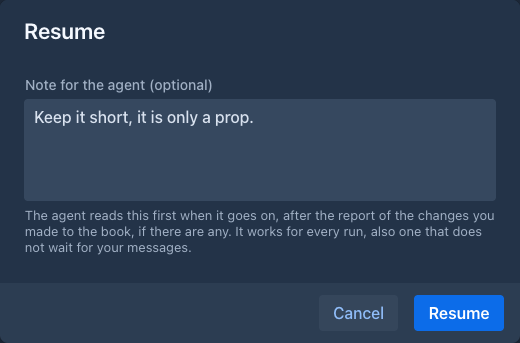
Une note lors de la reprise. Reprendre ouvre une petite fenêtre avec un champ Note pour l'agent (facultative). Ce que vous y écrivez est la première chose que l'agent lit en poursuivant, après le compte rendu des modifications que vous avez apportées au livre. Elle sert à changer de direction (« ne touche pas au lorebook », « commence par le chapitre 3 ») et, contrairement à un message dans une conversation, elle fonctionne pour toutes les exécutions, y compris celles qui n'attendent pas vos messages. Laissez-la vide pour reprendre comme avant.
Examiner le résultat
Lorsqu'une exécution est Fait (ou que vous l'avez arrêtée avec Arrêter et garder le résultat), la ligne de l'agent et la console proposent un bouton Examiner les modifications. Il ouvre une fenêtre qui présente tout ce que l'agent a modifié, comparé à votre livre tel qu'il est maintenant, une ligne par élément. Lorsque l'agent a signalé des constats, ils sont listés au-dessus des modifications (Constats (3)), de sorte qu'un audit qui n'a rien modifié montre tout de même quelque chose :
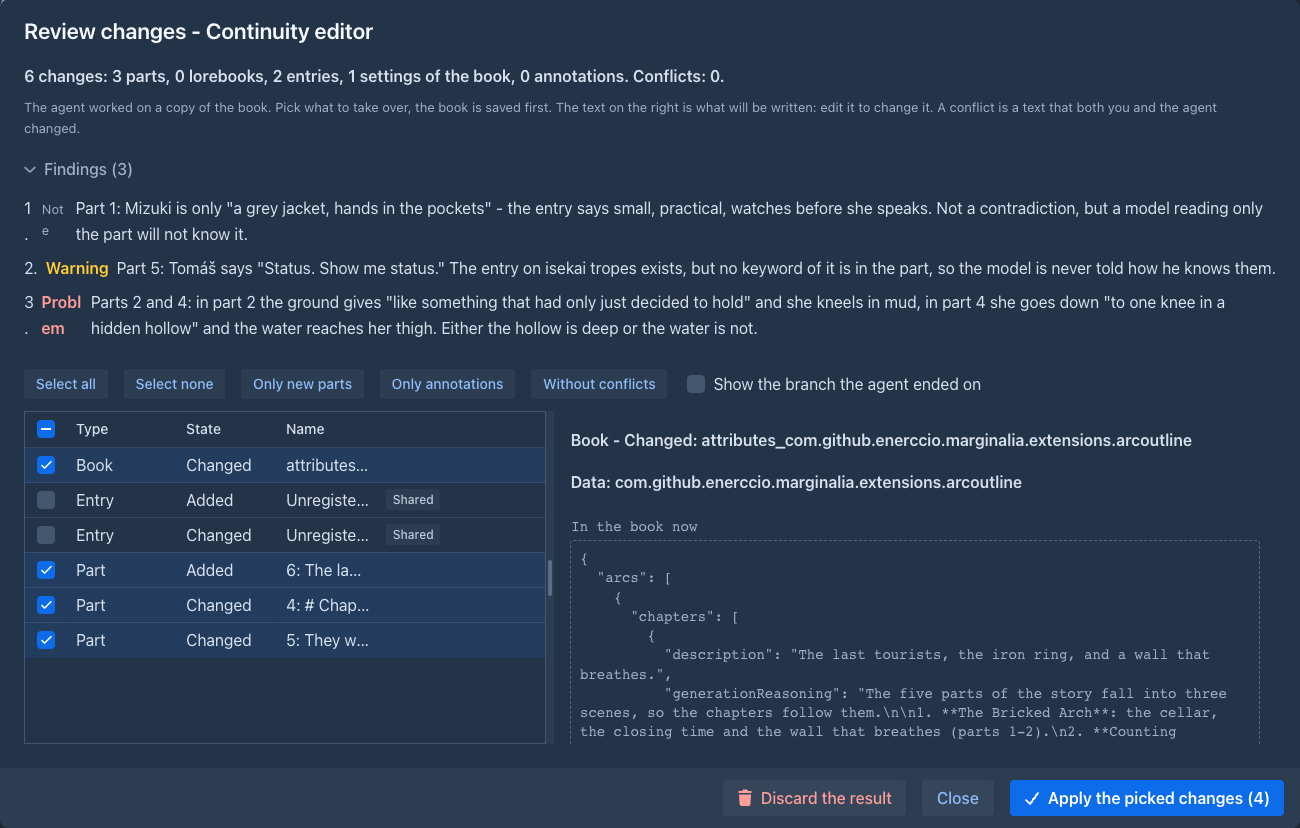
- Livre : son nom, sa description, sa langue, son point de vue, son temps, son style, ses modèles, le nombre de versions conservées par partie, ses étiquettes, et les données qu'une extension conserve dans le livre (un plan d'arc, le suivi des personnages).
- Partie : une partie dont l'agent a modifié le texte, les instructions, le cadre de la scène, le personnage au point de vue, les personnages présents ou le résumé, une partie qu'il a écrite, une partie qu'il a supprimée. Les variables qu'une génération conserve avec une partie (ainsi que les données des extensions) sont reprises avec elle, dans le champ Données.
- Lorebook et Entrée : un lorebook ou une entrée que l'agent a créé, modifié (y compris déplacé, renommé, avec d'autres étiquettes ou d'autres sous-livres) ou supprimé.
- Annotation : une note sur un passage d'une partie que l'agent a créée, modifiée (la note, le type, l'état) ou supprimée.
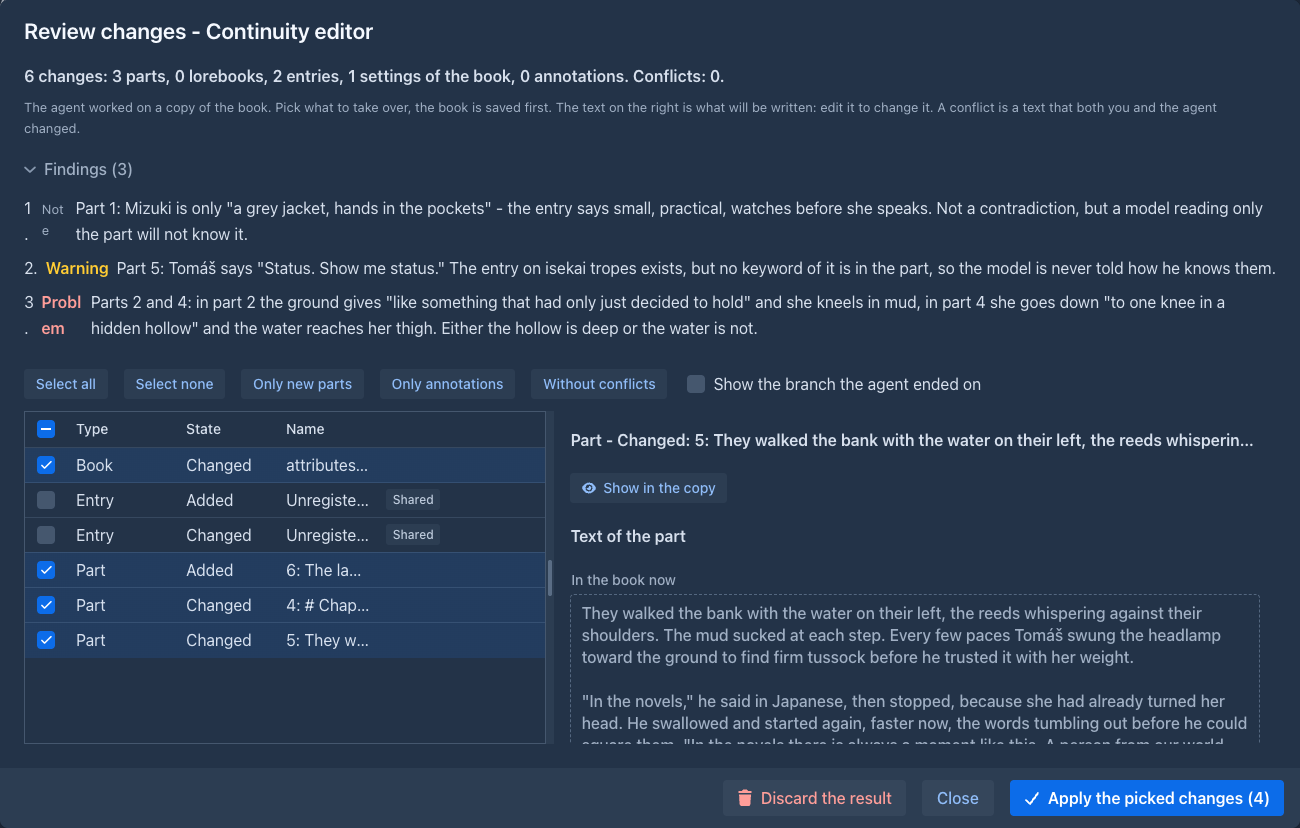
Cochez les lignes voulues, puis cliquez sur Appliquer les modifications choisies. Les boutons au-dessus de la liste cochent toutes les lignes, aucune, seulement les nouvelles parties (la nouvelle branche écrite par l'agent, rien d'autre), seulement les annotations ou tout sans les conflits. Une ligne qui en nécessite une autre (une nouvelle partie a besoin de la partie qui la suit si celle-ci est nouvelle aussi) entraîne celle-ci lorsque vous la cochez, et perd ses dépendantes lorsque vous la décochez. Cliquez sur une ligne pour la voir à droite : le texte de votre livre actuel et le texte qui sera écrit, que vous pouvez modifier avant d'appliquer. Si vous n'écrivez rien, le texte de l'agent est appliqué.
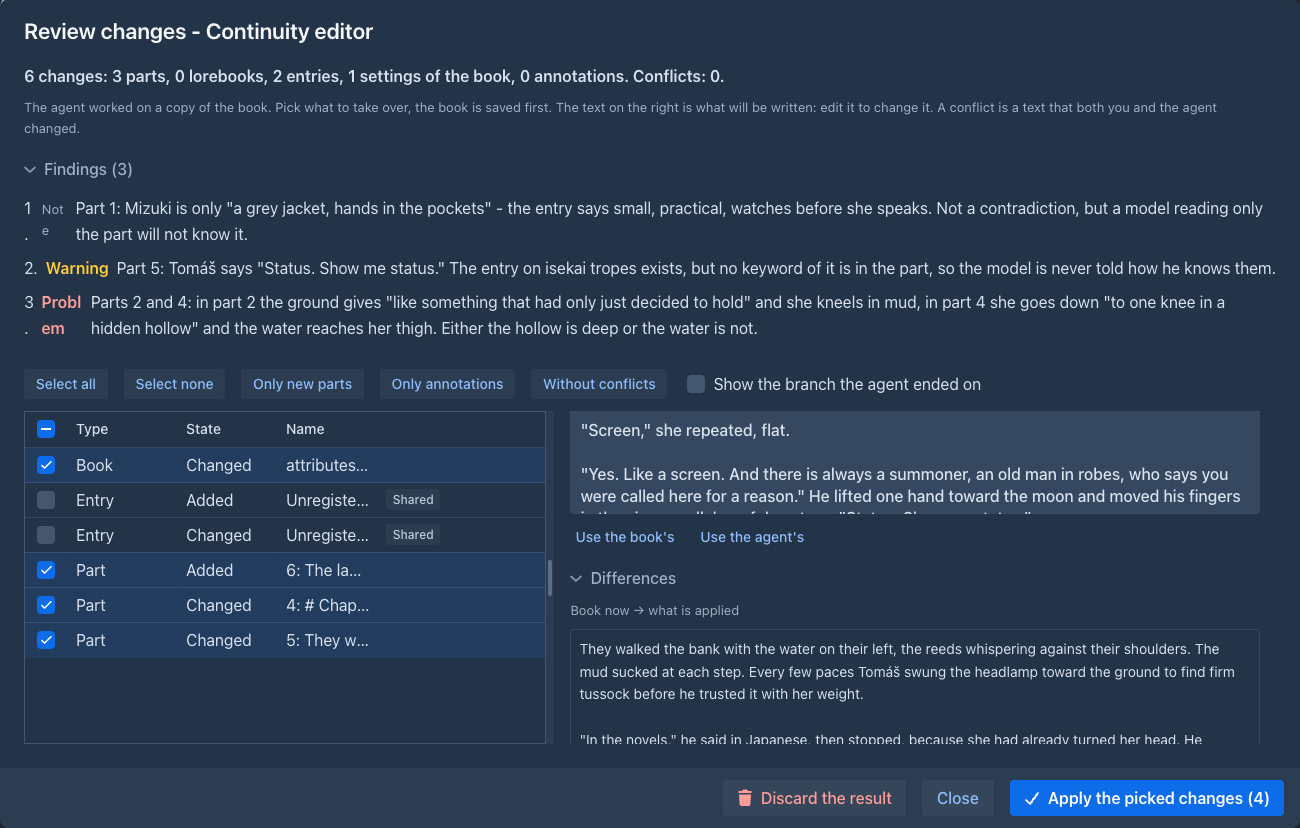
Votre livre peut avoir changé depuis le début de l'exécution (vous pouvez le modifier dès que l'exécution ne travaille plus). Ce que vous seul avez modifié n'est pas dans la liste et reste en place. Ce que vous avez tous les deux modifié de la même façon ne constitue pas une modification. Ce que vous avez tous les deux modifié en textes différents est un conflit : il commence décoché, et lorsque vous le cochez, le texte que vous voyez à droite remplace le texte du livre. Utiliser celle du livre place le texte du livre dans la zone de saisie (la ligne ne change alors rien pour ce champ), Utiliser celle de l'agent y replace celui de l'agent ; vous pouvez aussi écrire le résultat vous-même. Une ligne qui ne peut pas être reprise (la partie qui la suit, ou le lorebook qui la contient, a été supprimée de votre livre) l'indique et ne peut pas être cochée.
Sous les textes, Différences montre les changements mot à mot : ce qui n'est plus que dans le livre actuel est barré en rouge, ce qui n'est que dans le texte à appliquer apparaît en vert (il suit ce que vous écrivez dans la zone de saisie). Pour un conflit, il montre aussi ce que l'agent a modifié et ce que vous avez modifié depuis le début de l'exécution, chacun à partir du livre tel qu'il était alors, pour voir qui a fait quoi. Une ligne que l'agent a modifiée à plusieurs égards (une partie dont le texte et le cadre de scène ont changé, une entrée avec un nouveau contenu et une nouvelle note) affiche une case Prendre cette modification à côté de chacun de ces éléments : décochez-en une pour appliquer la ligne sans elle, le livre conserve alors sa propre valeur de ce champ. La place d'une partie dans l'histoire suit la partie et n'a pas de case, et ce que l'agent a créé ou supprimé est pris ou laissé en bloc. Afficher dans la copie (sur une ligne que l'agent a créée ou modifiée) ouvre la
Données conservées par les extensions (JSON)
Les extensions conservent leurs propres données dans un livre, dans ses parties, ses lorebooks et ses entrées (le plan d'un arc, le suivi des personnages, les variables d'une génération). Ce sont des données JSON, et la revue les montre mises en forme, avec la ligne Fusionner les données JSON à côté du texte qui sera appliqué. Les données ne sont pas reprises en bloc : ce que seul l'agent a modifié est pris de l'agent, ce que seul votre livre a modifié reste, et ce que les deux ont modifié à des endroits différents est fusionné endroit par endroit. Il n'y a conflit que lorsque les deux ont modifié le même endroit avec des valeurs différentes (l'ordre des clés n'a pas d'importance). Tant que vous n'avez pas tranché, c'est la version de l'agent qui est utilisée à cet endroit.
Fusionner les données JSON ouvre une fenêtre où les données des trois versions sont superposées sous forme d'arbre : Au début de l'exécution, Dans le livre actuellement, l'Agent et le Résultat, chacun dans une colonne, avec une marque indiquant ce qui a changé et où (l'agent, le livre, les deux, un conflit). Seuls les endroits modifiés sont affichés (décochez Seulement ce qui a changé pour tous). Un endroit ne s'ouvre que lorsque vous l'ouvrez, si bien qu'un gros document ne pose aucun problème.
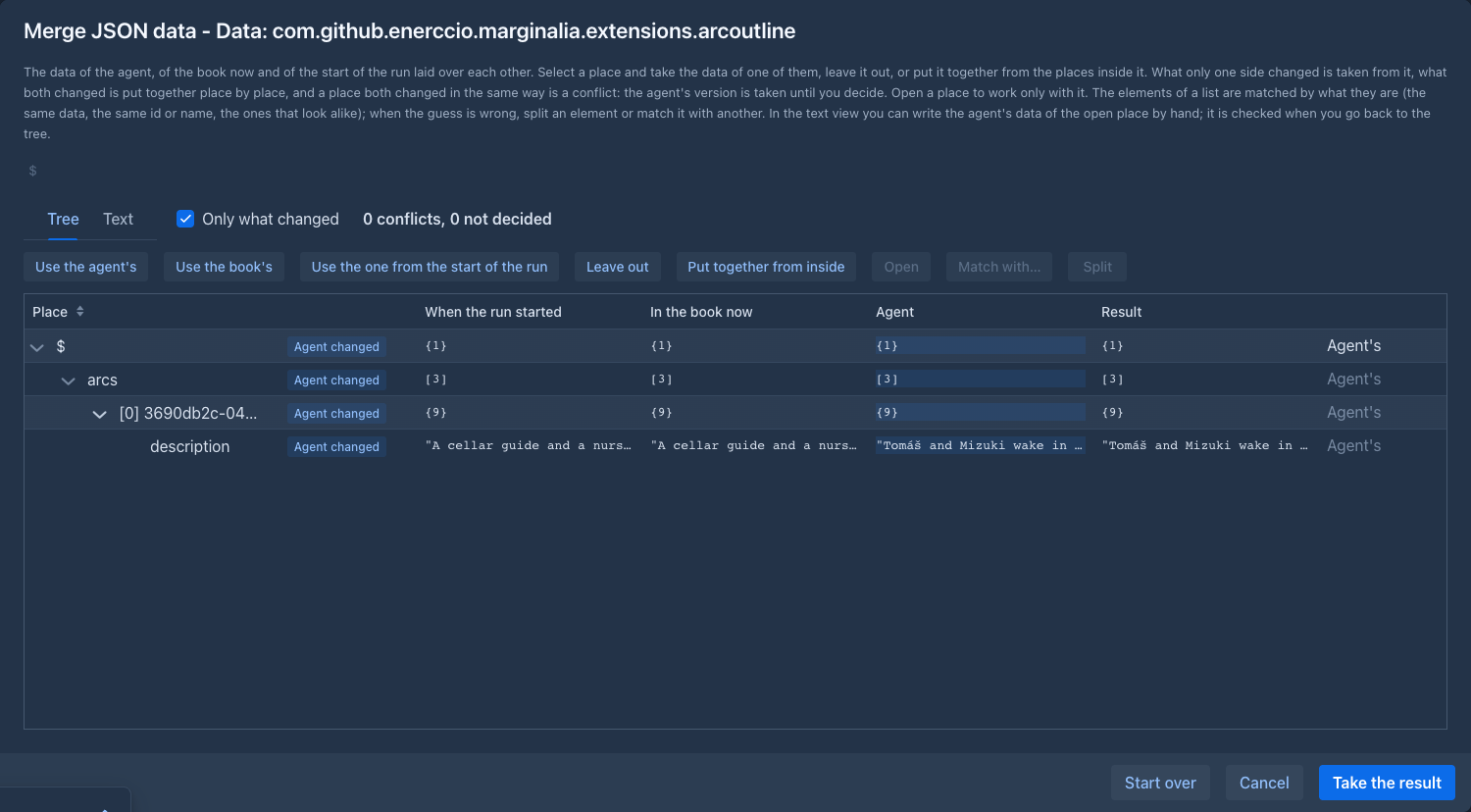
- Sélectionnez un endroit et prenez ses données dans une version (Utiliser celle de l'agent, Utiliser celle du livre, Utiliser celle du début de l'exécution), Omettre (la clé ou l'élément ne figure pas dans le résultat), ou Put together from inside (les endroits à l'intérieur décident, chacun pour son compte). Une clé ou un élément qu'une seule version possède est copié dans le résultat en le prenant de cette version. Prendre un objet ou une liste entière d'une version l'emporte sur ce que vous avez choisi à l'intérieur, mais pas de façon définitive : si vous fusionnez de nouveau depuis l'intérieur, vos choix reviennent.
- Les éléments d'une liste n'ont pas de noms, ils sont donc associés selon leur contenu : d'abord les données identiques, puis les
uuid,idounameidentiques, puis les éléments qui se ressemblent le plus. Ce qui reste, en même nombre et de même nature, est considéré comme modifié. Si l'association est fausse, Séparer un élément en ceux de chaque version, ou Associer à… un autre élément avec lequel le premier n'a aucune version en commun. - Ouvrir (ou un double-clic) ne travaille qu'avec un seul endroit : le chemin au-dessus de l'arbre permet de remonter.
- L'onglet Texte montre les données de l'endroit ouvert sous forme de texte : les données de l'agent que vous pouvez modifier, les autres seulement en lecture (le livre, le début de l'exécution, le résultat). Afficher la différence avec signale ce qui diffère mot à mot. Ce que vous écrivez est vérifié comme JSON lorsque vous revenez à l'arbre, changez ce qui est affiché, ouvrez un autre endroit ou prenez le résultat. Si ce n'est pas du JSON valide, vous restez où vous êtes et l'on vous indique le problème ; rien n'est modifié. Un texte valide remplace les données de l'agent à cet endroit, et tout ce qu'il contient est comparé à nouveau.
- Recommencer oublie ce que vous avez décidé et écrit ; Prendre le résultat transmet le résultat à la revue, où il devient le texte à appliquer (la ligne reste telle que vous l'avez laissée tant que la revue est ouverte).
La revue propose aussi Utiliser celle de l'agent et Utiliser celle du livre pour un tel champ, afin de prendre l'une des deux telle quelle, et Recommencer pour revenir aux données fusionnées.
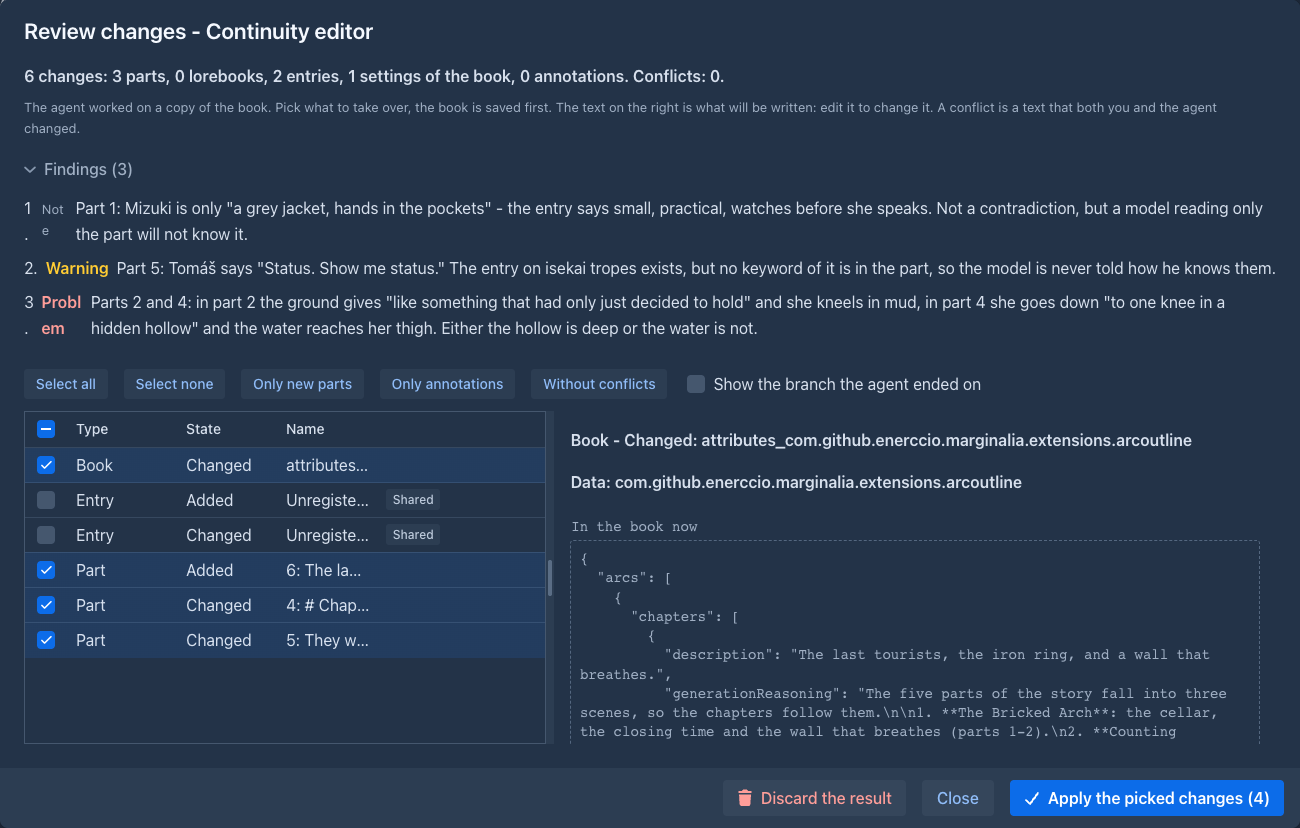
Un lorebook utilisé par d'autres livres est marqué Partagé : la modification va au lorebook lui-même, donc les autres livres la reçoivent aussi. La case est décochée au départ.
L'application se fait sur place dans le livre : les parties gardent leurs adresses, les autres livres gardent leurs liens vers un lorebook, et ce que l'agent a supprimé part à la corbeille. Une sauvegarde du livre tel qu'il était est faite au préalable (elle figure parmi les sauvegardes du livre, avec ses lorebooks), et les modifications sont faites toutes ensemble ou pas du tout. Afficher la branche où l'agent s'est arrêté fait aussi passer le livre sur la branche où se trouvait l'agent, si elle fait partie de ce que vous appliquez. Les résumés des parties modifiées sont périmés, comme après une modification à la main ; les résumés écrits par l'agent sont repris tels quels.
Une fois les modifications appliquées, l'exécution est Appliquée et sa copie ainsi que ses points de contrôle sont supprimés. Abandonner le résultat jette la copie et laisse le livre tel quel. Tant que vous n'avez fait l'une de ces deux choses, l'agent a une exécution inachevée et ne peut pas en démarrer une autre.
La copie du livre
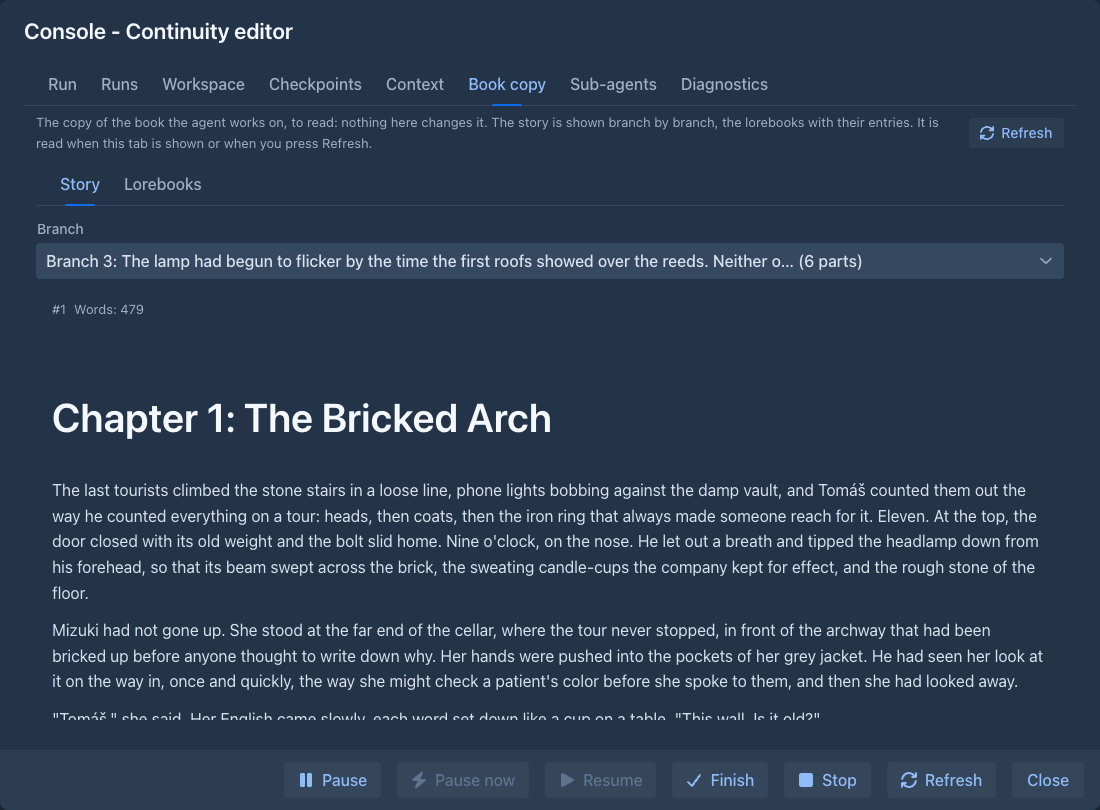
L'onglet Copie du livre montre le livre sur lequel travaille l'agent, en lecture seule : le récit, une branche à la fois (choisissez la branche au-dessus ; chaque partie avec son numéro, le swipe qu'elle est parmi les autres après la même partie, ses mots, le cadre de la scène, le point de vue et, replié, ses instructions et son résumé), et les lorebooks avec leurs entrées (choisissez-en une pour voir son contenu, sa note, ses étiquettes et ses réglages). Ce n'est pas une fenêtre de votre livre : rien n'y peut être modifié, aucune sauvegarde n'est faite de la copie et aucune extension ne voit un livre ouvert. Elle est lue à l'ouverture de l'onglet et lorsque vous appuyez sur Actualiser, y compris pendant que l'agent travaille, de sorte qu'elle montre ce que l'agent a écrit jusqu'ici. Elle est disponible tant que l'exécution a sa copie (pas après l'application ou l'abandon du résultat).
Diagnostics
L'onglet Diagnostics compte ce qu'a fait l'exécution d'après sa transcription, pour savoir ce dont un agent a besoin de ses outils et de son prompt. Il fonctionne pour n'importe quelle exécution, même ancienne (choisissez-la d'abord dans Exécutions), et il est établi à l'ouverture de l'onglet et lorsque vous appuyez sur Actualiser.
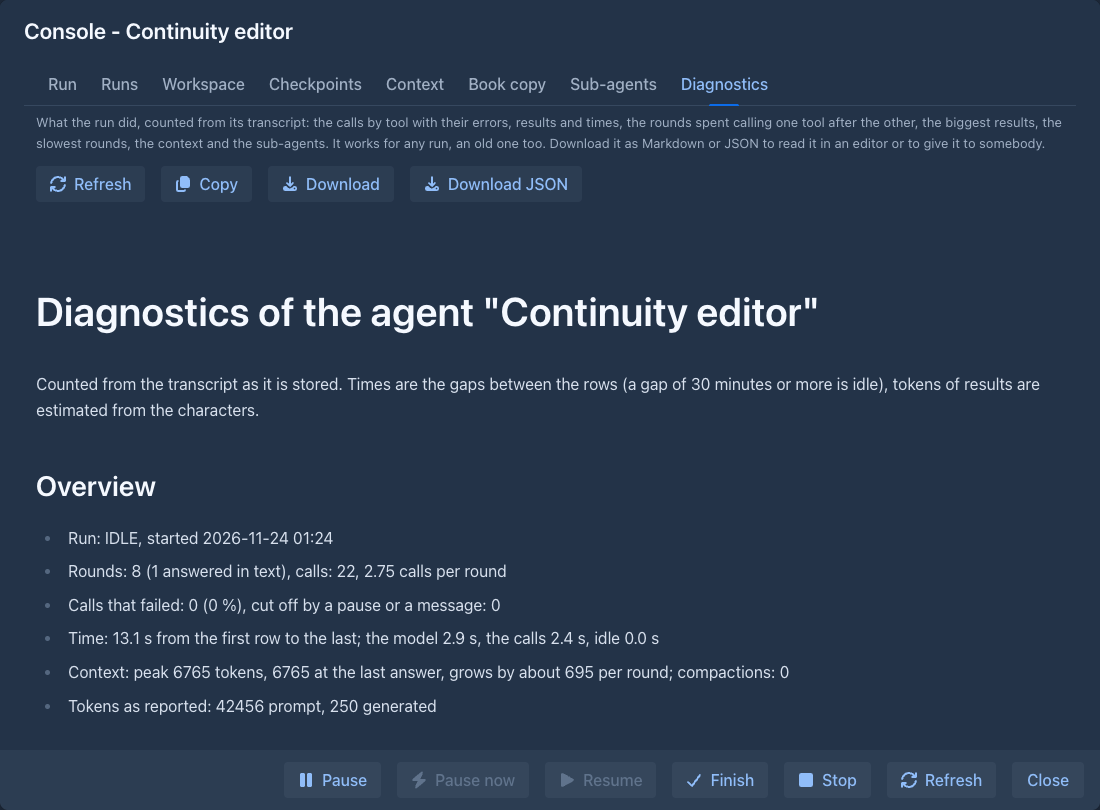
- Overview : tours et appels, nombre d'appels en échec, temps du modèle, des appels et des pauses (un écart de 30 minutes ou plus entre deux étapes est une pause, pas du travail), contexte à son maximum et à la fin, tokens, compactages, vos messages et les avis que le runner a donnés à l'agent (un appel illisible, trop d'appels, un contexte plein).
- Outils : pour chaque outil, les appels, les erreurs, les résultats tronqués, le nombre de fois où il était le seul appel d'un tour, les caractères écrits par l'agent, le nombre d'appels qui passaient un texte en
@file:ou@result, le nombre de ceux qui écrivaient un long texte (300 caractères ou plus) en entier et, parmi eux, combien l'avaient copié depuis un résultat que l'agent venait de recevoir, les tokens de ses résultats (environ, à partir des caractères), la part de tous les résultats, le résultat le plus long et le temps. - What the requests reported : enregistré pendant que l'exécution travaille, donc seulement pour les exécutions faites après l'ajout de cette fonction (une exécution plus ancienne indique qu'elle n'en a pas) : le temps d'attente des requêtes avant le premier mot (le serveur lisant le prompt, donc un temps court signifie que son cache était chaud), le temps d'écriture des réponses et le nombre de tokens par seconde, la part du prompt que le serveur n'a pas relue (le cache ; llama.cpp et OpenAI la signalent), la part des réponses qui était du raisonnement, la raison de la fin des réponses (
lengthsignifie que la limite d'une réponse l'a coupée), les appels que le modèle a écrits sans les faire (répétitions, limites, politiques de lots), le temps d'attente des requêtes pour obtenir une place, les résumés écrits et leur coût, et la même chose pour chaque bloc de 25 tours. - What the model wrote : les caractères des arguments, du texte qui accompagne les appels et du raisonnement, au total et pour chaque bloc de 25 tours avec le temps du modèle, pour voir où va sa production et s'il a cessé d'utiliser
@fileà un moment donné. Longest arguments montre le début des plus gros appels, avec le chemin d'un outil de fichiers. - Rounds lost to a pattern : le même outil appelé tour après tour (trois fois ou plus), signalé lorsqu'une recherche le précédait immédiatement ; et les appels refaits avec les mêmes arguments. Ils montrent où un outil qui accepte beaucoup d'éléments, ou plusieurs appels dans une seule réponse, ferait gagner des tours.
- Errors avec les arguments du premier appel qui a reçu chaque message (pour voir ce que le modèle a envoyé quand un appel a échoué), les biggest results, les slowest rounds, les compactions et les sub-agents avec les outils que chacun a appelés.
Télécharger fournit le rapport en Markdown, Télécharger le JSON en JSON, et Copier place le Markdown dans le presse-papiers. Les temps sont les écarts entre les lignes enregistrées, ils sont donc approximatifs : le temps d'une réponse inclut l'attente d'une place libre auprès du modèle.
Le contexte
L'onglet Contexte montre ce que le modèle lit avec sa prochaine requête, décomposé, pour que vous puissiez voir où partent les jetons et déboguer un agent qui se comporte bizarrement. Il est construit à l'ouverture de l'onglet et lorsque vous appuyez sur Actualiser (pas pendant que l'exécution travaille : il compte les jetons de chaque partie).
- Trois graphiques : les types de parties par rapport à la limite du contexte (le prompt de l'agent, vos instructions, les notes de l'exécuteur, les définitions des outils, le résumé d'une compaction, vos messages, les réponses de l'agent, les résultats de ses appels, et ce qui est libre), chaque partie dans l'ordre où elle est envoyée (une barre pour chacune, de la couleur de son type : un outil dont la description est énorme ou un résultat qui remplit le contexte se remarque), et le contexte à chaque réponse du modèle : une barre empilée de ce dont il était composé (les mêmes types, estimés), la taille que le modèle a annoncée en ligne et la limite en tirets. Lorsque la ligne est au-dessus des barres, le modèle a compté plus que l'estimation (images, format du fournisseur) ; une barre qui baisse indique une compaction ou un retour en arrière.
- Un tableau des parties avec le type, le nom, les jetons et la part du contexte. Choisissez une ligne pour lire exactement le texte envoyé au modèle pour cette partie : une section du message système, la description et les paramètres d'un outil, un message, les arguments d'un appel ou le résultat de celui-ci.
- Télécharger donne l'ensemble du contexte en un seul fichier Markdown (le message système avec ses sections, chaque outil avec sa description et son schéma, la conversation message par message, chaque texte dans un bloc de code), Copier place le même texte dans le presse-papiers.
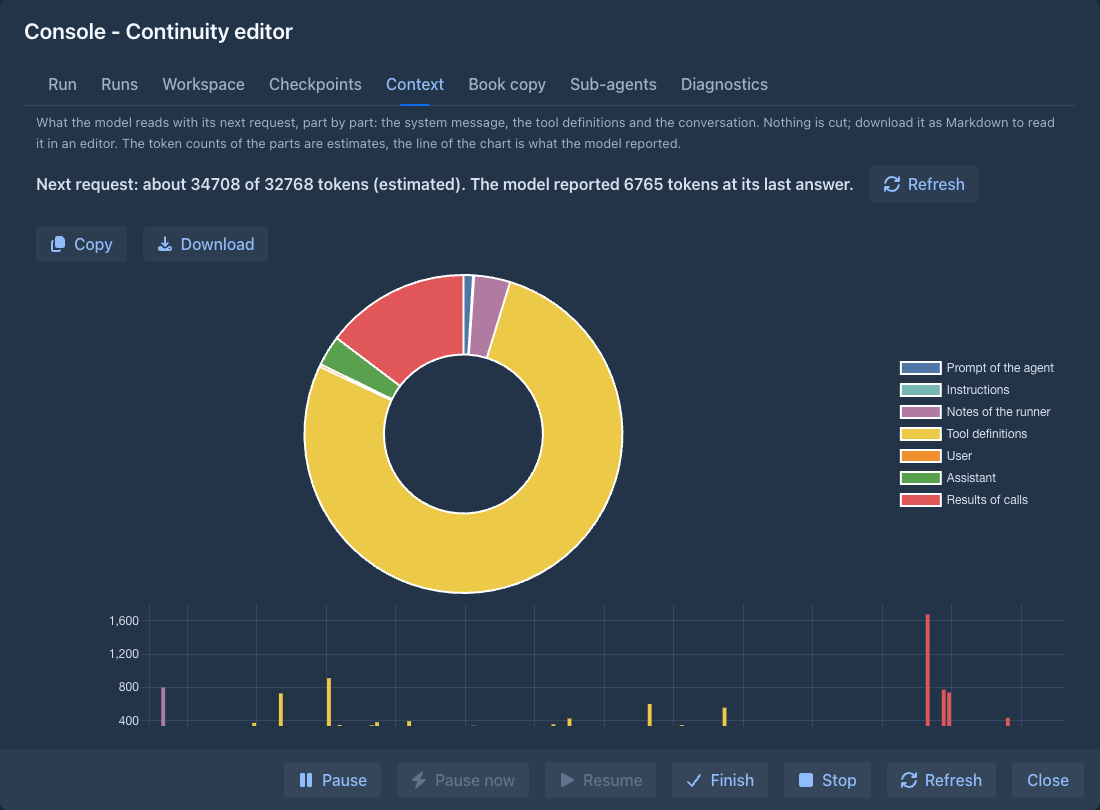
Les tailles des parties sont des estimations ; le nombre annoncé par le modèle est le vrai (la requête et sa réponse). Dans le graphique des réponses, le prompt, les instructions et les outils sont tels qu'ils sont maintenant (une réponse plus ancienne pouvait en avoir d'autres si vous les avez modifiés), la conversation est telle qu'elle était alors : un résumé a remplacé ce qui le précédait, et ce qu'un retour en arrière a couvert n'est plus présent dans les réponses qui suivent (une compaction elle-même annulée n'est pas rétablie, les barres qui suivent sont donc un peu trop petites). Le message système et les outils sont ceux que la prochaine requête utiliserait, donc un changement du prompt, des instructions ou des commandes autorisées apparaît immédiatement. Les messages sont la transcription telle qu'elle est stockée, sans ce qu'une reprise ajoute (un « continue », les réponses aux appels qu'une interruption a laissés ouverts). Le raisonnement ne fait pas partie du contexte (il n'est pas renvoyé au modèle) et les images apparaissent sous leur nom de fichier. Ce qu'une compaction a remplacé ne figure pas non plus dans le contexte ; l'onglet Exécution et le téléchargement des Exécutions le conservent encore.
Points de contrôle
Un point de contrôle est un point de restauration de la copie de travail de l'exécution (les parties, résumés, lorebooks et données des extensions, avec les poignées que l'agent a reçues) et de l'espace de travail de l'agent, afin qu'un travail qui a mal tourné puisse être annulé : l'agent revient en arrière avec checkpoint_restore, ou vous le faites dans l'onglet Points de contrôle de la console. Qui les crée :
- Début de l'exécution, créé au début de l'exécution. Il n'est jamais supprimé automatiquement.
- Automatique, créé par l'exécution avant un tour dans lequel l'agent appelle quelque chose qui peut modifier le livre ou l'espace de travail (une commande qui n'est pas une simple lecture, ou un outil de fichiers qui écrit), et seulement si quelque chose a changé depuis le dernier point de contrôle. Les cinq derniers sont conservés ; le plus ancien disparaît lorsqu'un nouveau est créé.
- Fait exprès, créé par l'agent avec
checkpoint(il est invité à en créer un avant une étape risquée) ou par vous avec Enregistrer un point de contrôle. Ils restent jusqu'à leur suppression.
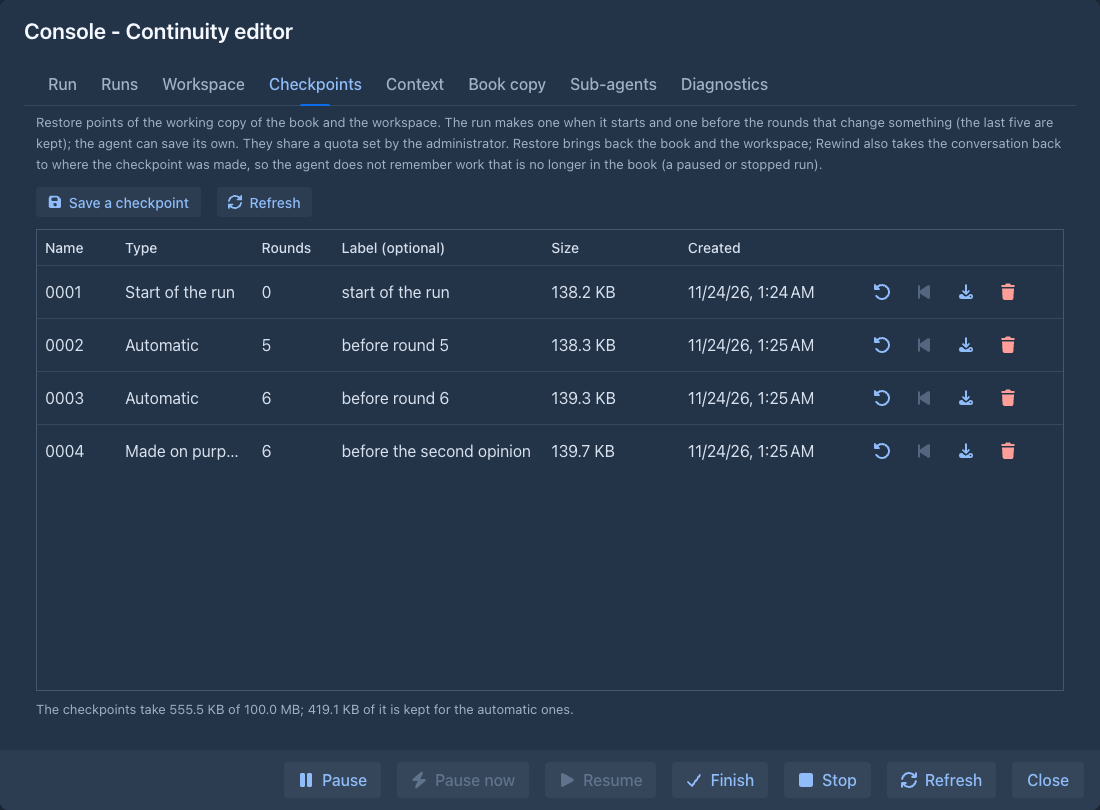
Tous les points de contrôle d'une exécution partagent un quota que l'administrateur fixe dans la permission (100 Mo lorsqu'il est vide). Une partie en est réservée aux automatiques, pour que l'agent ne puisse pas tout consommer ; un point de contrôle fait exprès qui ne rentre pas est refusé, rien n'est supprimé à l'insu de celui qui l'a demandé. L'agent reçoit alors la liste et supprime ce dont il n'a pas besoin (pas le point de début, ni le plus récent) ; vous pouvez supprimer n'importe lequel dans l'onglet. Chacun est une archive (un ZIP du livre en JSON, des paires et des fichiers de l'espace de travail) que vous pouvez Télécharger.
Restaurer remet la copie de travail dans l'état du point de contrôle : c'est une nouvelle copie, l'ancienne est supprimée, l'espace de travail est celui sauvegardé (les fichiers écrits après sont perdus) et les poignées de l'agent pour les éléments qui étaient là fonctionnent toujours. L'état d'avant est d'abord sauvegardé comme point de contrôle automatique, s'il reste de la place, pour qu'une restauration puisse être annulée. Une restauration prend à peu près autant de temps que le début d'une exécution (une demi-minute pour un livre de deux mille parties). Vous pouvez restaurer pendant que l'agent ne travaille pas ; l'agent se restaure lui-même entre deux tours et est informé de ce qui a été rétabli. Les points de contrôle disparaissent lorsque l'exécution lâche sa copie.
Revenir en arrière est une restauration qui reprend aussi la conversation. Une restauration seule laisse l'agent se souvenir d'un travail qui n'est plus dans le livre ; une exécution que vous voulez orienter autrement a donc besoin d'un retour en arrière : la copie de travail et l'espace de travail reviennent au point de contrôle, les messages postérieurs à l'endroit où le point de contrôle a été créé sont grisés dans la transcription (vous pouvez encore les lire, et l'export les contient) et l'agent ne les lit plus, et un avis informe l'agent de ce qui s'est passé, afin qu'il refasse le travail si celui-ci est encore nécessaire. L'exécution doit être mise en pause ou arrêtée (mettez d'abord en pause un agent qui attend votre réponse) ; vous la Reprenez ensuite et elle continue à partir de l'avis. On ne peut revenir en arrière vers un point de contrôle que si son emplacement dans la conversation fait encore partie de celle-ci : après un retour en arrière vers un point antérieur, les points postérieurs (de la conversation qui a été annulée) ne peuvent qu'être restaurés. Un point de contrôle créé avant l'existence du retour en arrière ne connaît pas son emplacement et ne peut qu'être restauré. Ce qu'une compaction a fait après le point de contrôle est annulé avec le retour en arrière ; l'agent relit les messages que la compaction avait remplacés.
Revenir à un message. Vous n'êtes pas obligé de choisir un point de contrôle : chaque message que vous avez écrit à l'agent a un bouton Revenir en arrière sous lui dans la transcription de l'onglet Exécution. Il ramène la conversation à avant ce message : l'agent oublie le message et tout ce qui le suit, et la copie de travail et l'espace de travail reviennent au point de contrôle automatique le plus récent créé avant lui (l'exécuteur en crée un avant chaque tour qui modifie quelque chose, donc c'est généralement juste au niveau du message). L'état d'une exécution n'est connu qu'à ses points de contrôle ; si le plus proche est plus ancien que le message, les messages situés entre ce point de contrôle et le vôtre sont eux aussi oubliés ; la confirmation indique quel point de contrôle est utilisé et combien de messages disparaissent. Les messages oubliés restent dans la transcription, grisés. Le bouton fonctionne pendant que l'agent attend votre réponse (il est en pause pour cela), est en pause, ou a été arrêté et conservé ; pendant que l'agent travaille, il est désactivé. Vous Reprenez ensuite l'exécution, et elle continue à partir de l'avis.
Créer et modifier un agent
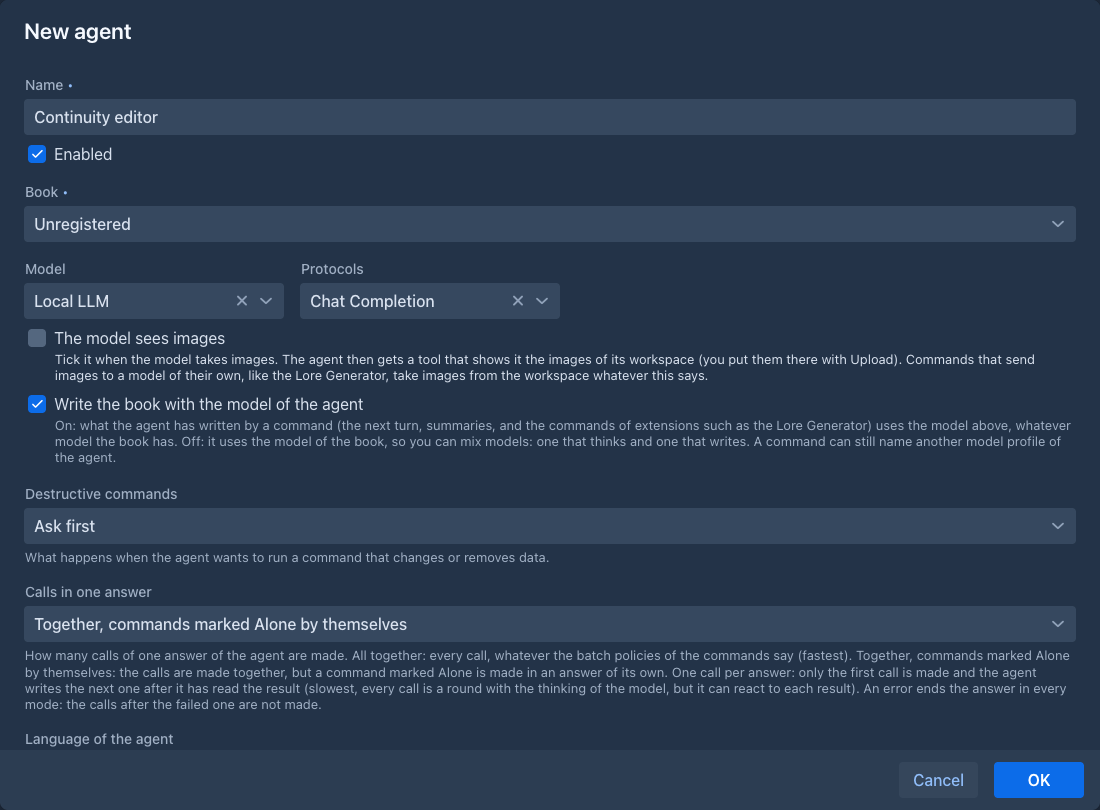
Nouvel agent ouvre la même fenêtre que Modifier :
Commandes autorisées
L'agent ne se voit proposer que les commandes que vous cochez. Le tableau liste chaque commande avec son effet (Destructrice modifie ou supprime des données, Non destructrice seulement lit ou ajoute). La case Sélection coche beaucoup de commandes d'un coup : Toutes, Aucune ou Toutes les non destructrices (par défaut pour un nouvel agent), ou un rôle ; cocher une commande vous-même fait passer la sélection à Personnalisée. Le champ Rechercher des commandes au-dessus du tableau n'affiche que les commandes qui contiennent tous les mots que vous tapez (dans n'importe quel ordre, dans le nom ou la description) ; la sélection s'applique toujours à toutes les commandes, y compris celles qui sont masquées. Les commandes apportées par une extension restent autorisées quand l'extension n'est pas chargée, vous ne les voyez simplement pas. La colonne Lot indique si la commande est utilisée Ensemble avec d'autres appels dans une réponse ou Seule (une commande qui fait un appel à un modèle, comme next, swipe, regenerate, redraft-part, generate-annotation ou le compactage, est seule ; voir Appels dans une réponse ci-dessus). Toutes les colonnes peuvent être redimensionnées. La colonne Jetons correspond à ce que la définition de la commande (son nom, sa description et ses paramètres) ajoute à chaque requête de l'agent, et la ligne sous les instructions additionne celles qui sont cochées : l'ensemble pèse environ 20 000 jetons, donc une sélection plus réduite (un rôle) laisse plus de place dans le contexte pour le travail.
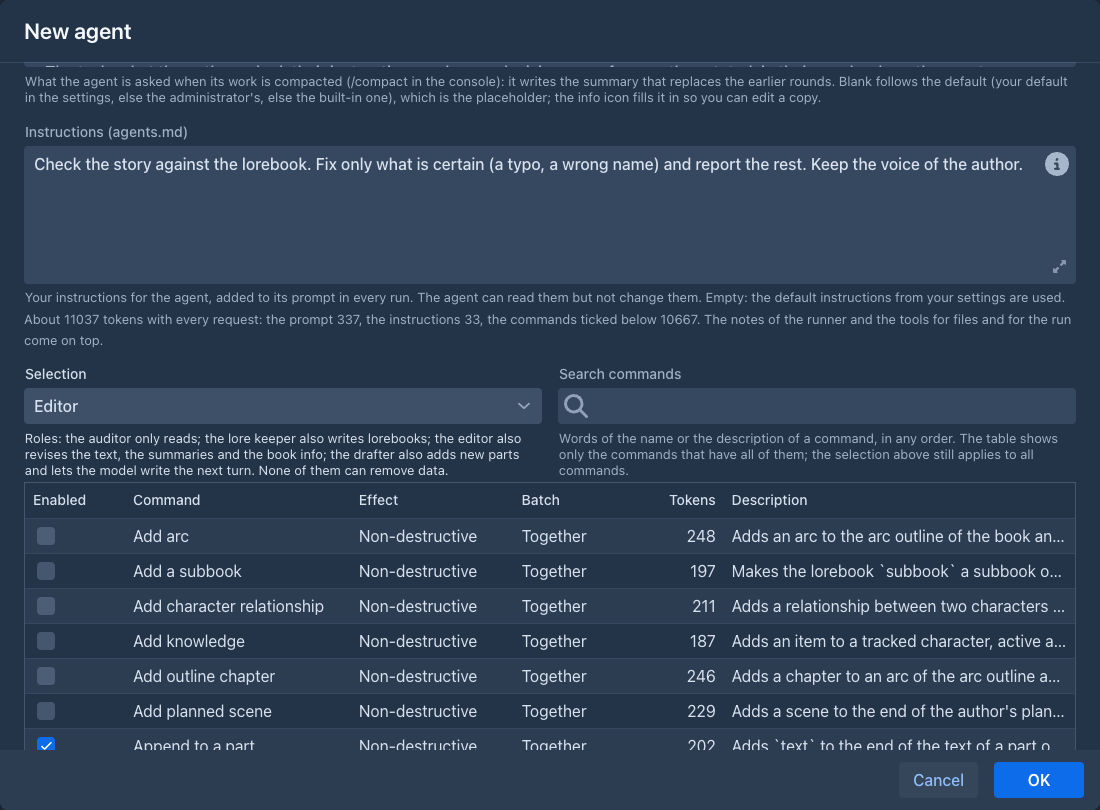
Les rôles sont des ensembles de commandes pour une tâche. Tous peuvent lire le livre et les lorebooks (toutes les commandes qui ne font que lire, celles des extensions comprises), et aucun ne peut supprimer de données :
Chaque commande cochée ajoute sa définition à chaque requête ; un rôle est donc aussi le moyen le moins coûteux d'obtenir un prompt court pour un modèle faible.
Sur téléphone
La disposition téléphone comporte un onglet Agents dans le tiroir, pour les utilisateurs autorisés à utiliser les agents, avec à côté de son nom le nombre d'agents qui attendent votre intervention. Chaque agent est une carte avec son nom, son état et les boutons du tableau (ils passent à la ligne). Les fenêtres - la console, la revue, les paramètres de l'agent - occupent tout l'écran, et la revue affiche le tableau au-dessus du détail de l'élément. Tout fonctionne comme sur ordinateur, en plus petit. La console est conçue pour être utilisée du pouce :
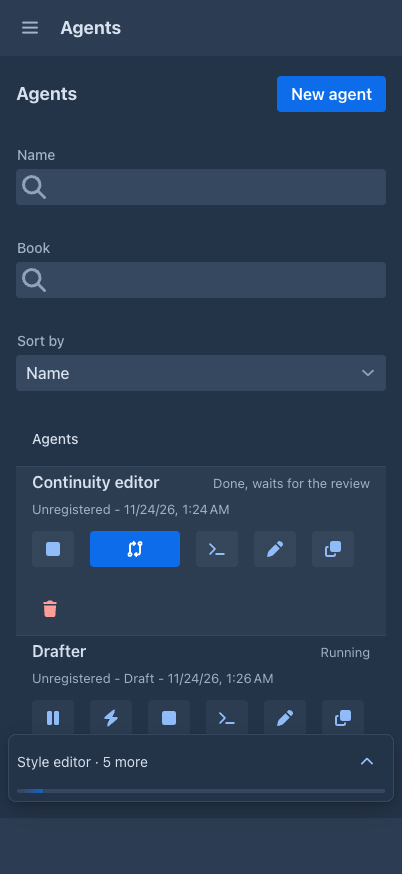
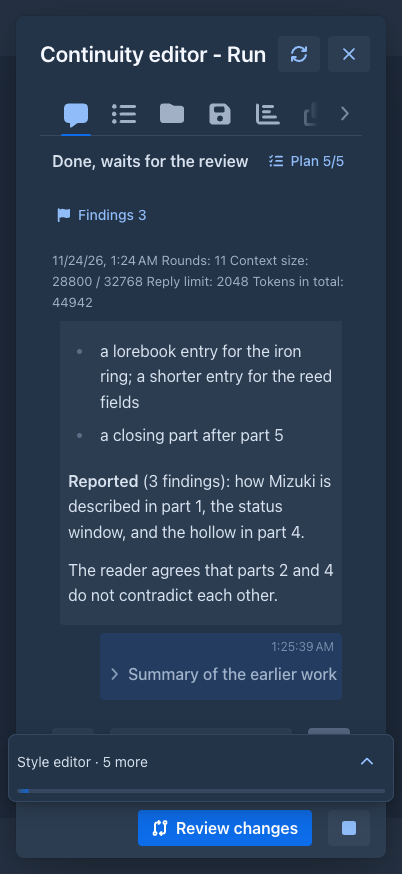
-
Les onglets sont des icônes (exécution, exécutions, espace de travail, points de contrôle, contexte, copie du livre, sous-agents, diagnostics) ; le titre de la fenêtre indique celui qui est ouvert.
-
Pause, Pause immédiate, Reprendre, Terminer et Arrêter sont des boutons icônes en bas, et seuls ceux utilisables maintenant sont affichés ; Review changes garde son libellé, c'est ce qu'attend une exécution terminée. Actualiser et Fermer sont des icônes dans l'en-tête.
-
La zone de message tient sur une ligne, avec les icônes Envoyer et Joindre une image à côté. La ligne de commande (l'icône du terminal) est masquée tant que vous ne l'ouvrez pas, afin que le clavier ne cache pas la transcription inutilement. Les messages de la transcription occupent toute la largeur.
-
Les tableaux sont des listes de cartes : une exécution, un point de contrôle, une commande des paramètres de l'agent, un élément de la revue affichent chacun leur nom et leur état, avec les détails dessous et leurs boutons en dessous, à la place des colonnes. Les fichiers de l'espace de travail affichent leur taille sous le nom, et la barre d'outils de l'espace de travail est faite d'icônes. Le tableau du contexte conserve le numéro, le nom et les jetons ; le type et la part d'un élément figurent sous le texte de l'élément sélectionné.
-
La barre supérieure indique qui attend votre intervention. Tant que le tiroir est fermé, un nombre rouge dans la barre supérieure (à côté du titre de la partie ouverte) compte les agents qui attendent votre intervention, comme le fait le badge de l'onglet Agents dans le tiroir ; touchez-le pour aller à l'onglet Agents. Il est masqué lorsque personne n'attend, lorsque le tiroir est ouvert et dans l'onglet Agents lui-même.
-
Glissez entre les parties. Un glissement latéral sur le contenu passe à la partie suivante du tiroir (glissement vers la gauche) ou à la précédente (vers la droite). Il ne fait rien lorsque le tiroir est ouvert ou lorsque l'application verrouille la navigation, et un contact qui commence dans un champ de texte, un tableau ou un élément défilant latéralement lui est laissé.
Pour un travail long avec la transcription ou la revue, un écran plus grand reste plus confortable.
Clonage
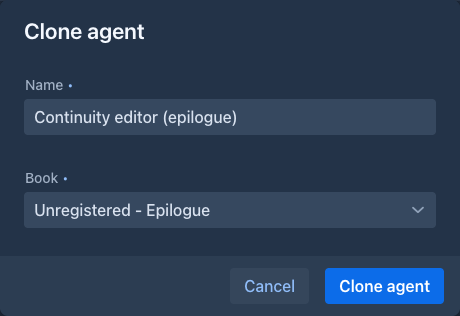
Cloner demande un nom et un livre qui n'a pas d'agent, puis copie la définition de l'agent et ses fichiers (pas ses exécutions) vers un nouvel agent de ce livre. Vous pouvez avoir autant d'agents, clones compris, que votre administrateur le permet (cinq, sauf si celui-ci a fixé un autre nombre) ; à la limite, Nouvel agent et Cloner sont désactivés et indiquent pourquoi.
Notes de lore d'un livre importé
Après avoir importé un manuscrit, l'application propose un agent qui prend le lore du livre : Prendre des notes de lore avec un agent... (le même élément se trouve dans le menu des paramètres ⚙ d'une histoire, Analyse). Elle demande d'abord confirmation :

Elle crée ensuite un agent nommé Notes de lore pour le livre, avec le modèle et le protocole du livre, puis le démarre (sa console s'ouvre).
- Il lit l'histoire de la première partie à la dernière, quelques parties à la fois, et conserve ses notes dans les fichiers de son espace de travail (personnages, lieux, objets, termes) afin de pouvoir reprendre après une pause. Les résumés l'aident à se repérer, les parties sont sa source.
- Il écrit ensuite une entrée pour chaque personnage, lieu, objet, groupe ou terme dans le lorebook du livre (un lorebook est créé pour le livre s'il n'en a pas), en utilisant les noms employés dans l'histoire comme filtre, dans la langue du livre. Il ajoute des faits à une entrée existante et n'écrit pas deux fois la même chose.
- Il peut lire l'histoire et les lorebooks et écrire des entrées ; il ne peut ni modifier l'histoire ni rien supprimer.
C'est un agent comme les autres : le livre est
Le livre est verrouillé
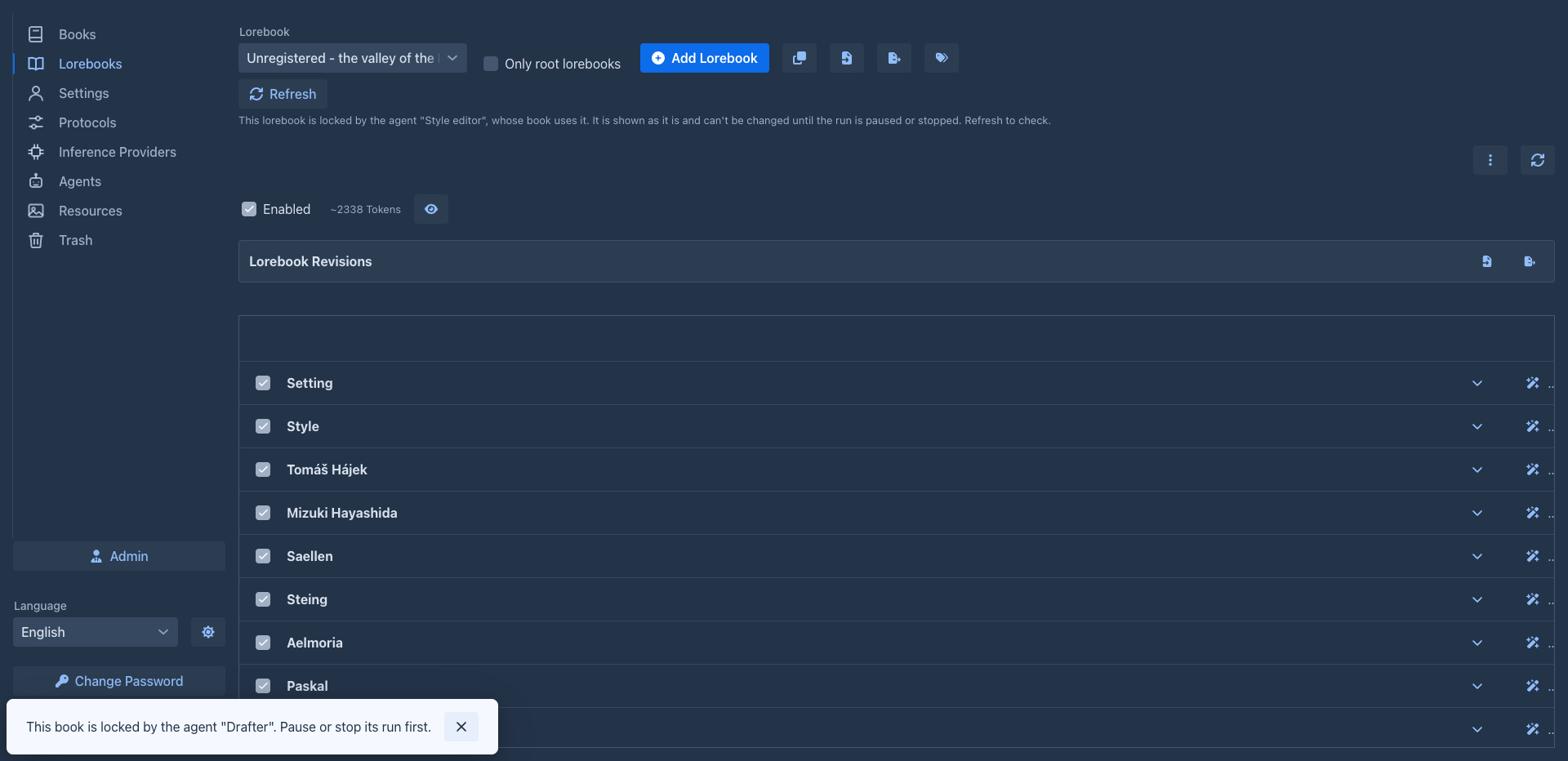
Tant qu'une exécution d'agent travaille ou attend votre intervention, son livre est verrouillé : vous pouvez le lire, mais rien ne le modifie, afin que l'agent ne travaille jamais sur un texte qui bouge sous ses pieds. La liste des livres n'ouvre pas un livre verrouillé, elle indique quel agent le détient, et la génération, la modification, la recherche et remplacement, les résumés et la suppression du livre sont refusés. Pause ou Arrêter l'exécution pour modifier de nouveau le livre ; une exécution en pause, arrêtée ou terminée ne verrouille pas le livre.
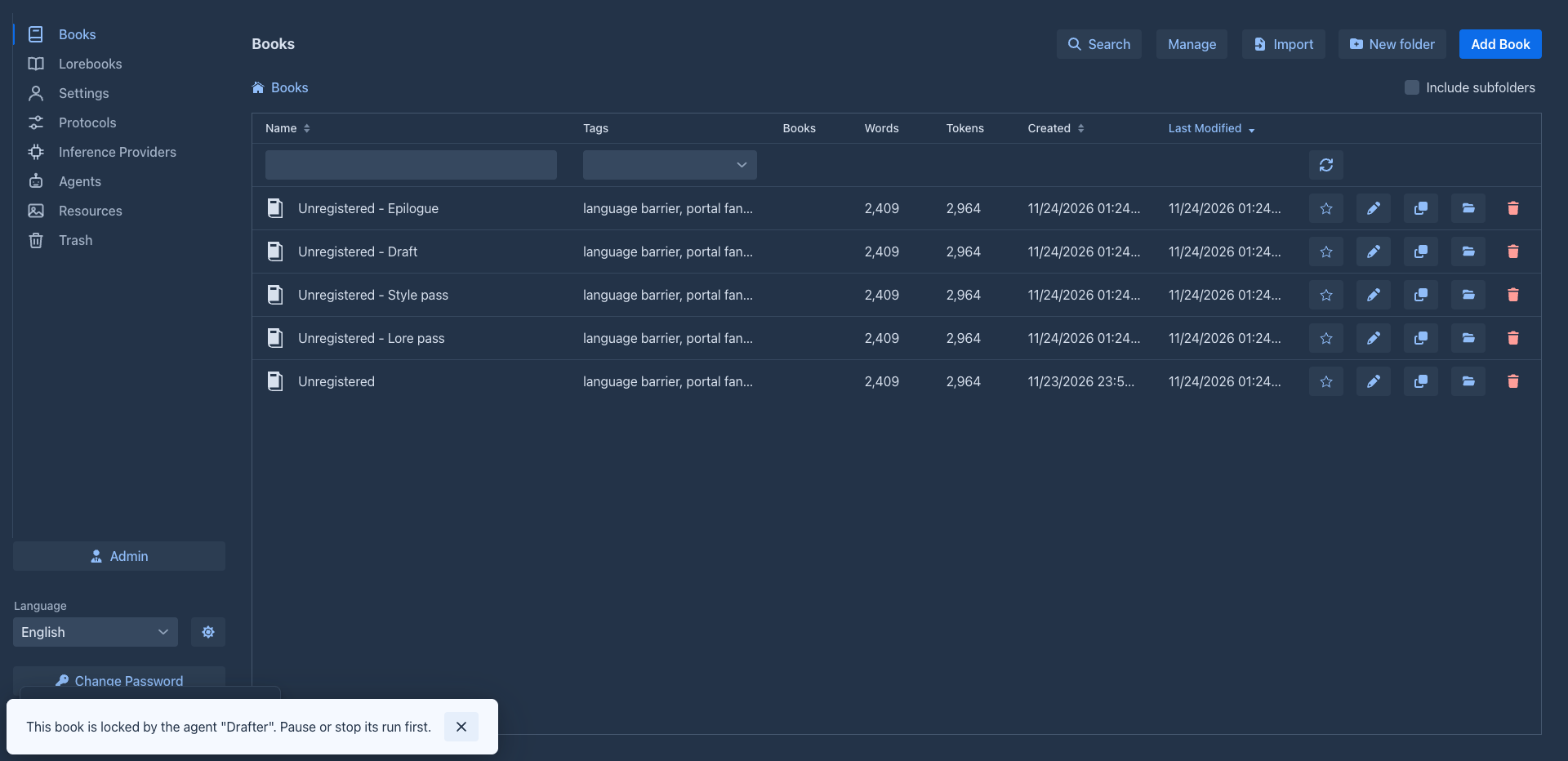
Les lorebooks du livre sont verrouillés avec lui : le lorebook utilisé par le livre et ses sous-lorebooks. Dans l'onglet Lorebooks, un tel lorebook s'affiche comme sur téléphone, en texte simple et sans aucune modification, avec une note indiquant quel agent le détient ; Actualiser le rend de nouveau modifiable après que vous avez mis en pause ou arrêté l'exécution. Les autres lorebooks ne sont pas concernés.
Agents et dossiers
Un livre placé dans un dossier sur lequel travaille un agent conserve sa place et ses paramètres : déplacer ou supprimer un dossier qui se trouve au-dessus, et modifier un paramètre que ce dossier transmet (langue, modèles, point de vue, temps, style, consignes), est refusé, avec le nom du livre et de l'agent. Renommer un dossier, ou modifier sa description, n'est pas refusé. Une exécution en pause, arrêtée ou terminée libère le dossier.