Side Query
Un chat avec le modèle à côté de votre récit : posez des questions sur l'intrigue, vérifiez la cohérence, cherchez des noms ou le prochain chapitre, sans rien ajouter au livre.
Side Query fonctionne dans la disposition téléphone : son onglet se trouve dans le tiroir du plan du récit.
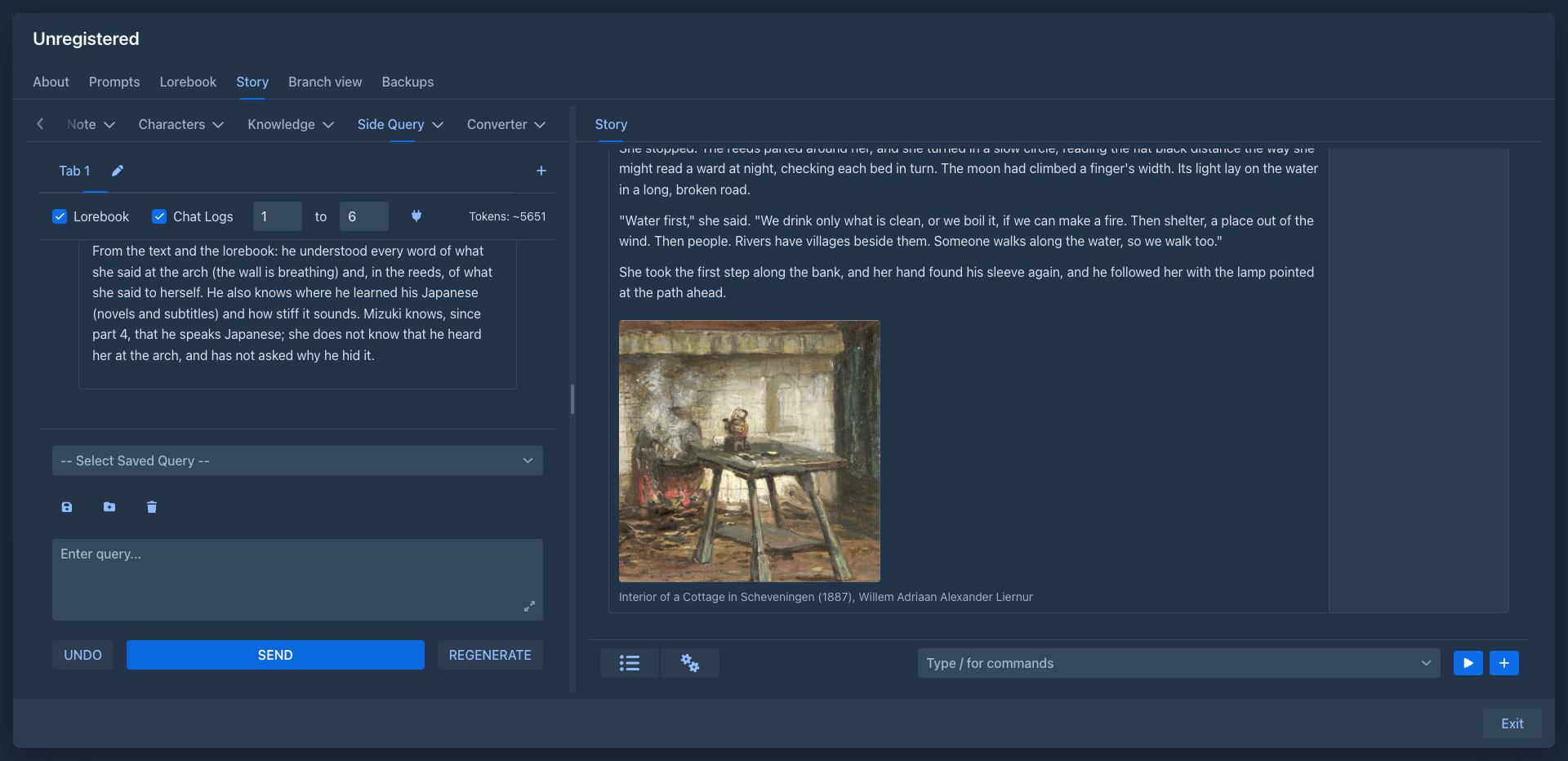
L'onglet Side Query
La barre latérale gauche de l'éditeur de récit affiche un onglet Side Query à côté de Plan. Faites glisser le séparateur pour lui donner plus de place.
L'onglet contient des conversations, chacune dans son propre sous-onglet : + ouvre une nouvelle conversation (Tab 2, Tab 3...), le crayon renomme un sous-onglet, × le ferme (le dernier ne peut pas être fermé). Avec Enable AI Tab Naming dans le profil, le modèle nomme un sous-onglet après sa première réponse, sauf si vous l'avez renommé vous-même. Les conversations appartiennent au livre et sont conservées jusqu'à la fermeture de leur sous-onglet.
Poser une question
Saisissez une question dans la zone en bas et cliquez sur SEND. La réponse s'affiche au fur et à mesure qu'elle est écrite ; STOP (à la place de SEND) l'interrompt.
Chaque message dispose de boutons pour le déplacer vers le haut ou vers le bas, le modifier, le copier dans le presse-papiers et l'exclure du contexte (ou le réinclure). Les messages exclus restent dans la conversation mais ne sont pas envoyés au modèle : c'est pratique pour écarter une mauvaise réponse sans la supprimer.
Ce que voit le modèle
Les options au-dessus de la conversation déterminent ce qui est envoyé avec vos questions :
Lorebook rassemble le lore comme le fait une génération : le lorebook du livre et ses sous-lorebooks (les lorebooks désactivés sont ignorés), ainsi que les entrées activées dont les étiquettes correspondent à celles du livre, avec les macros traitées. Les filtres par mots-clés ne sont pas appliqués : il n'y a pas de prompt de récit à comparer, donc toutes les entrées applicables sont envoyées. Les variables définies par les entrées ne sont pas conservées.
Données des autres extensions
Le bouton de plugin ouvre une fenêtre contextuelle avec les sources supplémentaires que proposent d'autres extensions, par exemple Arc Outline propose votre plan. Chaque source a une case à cocher ; la liste comporte jusqu'à deux parties :
- About the book : une source cochée est ajoutée à la requête après le lorebook, sous son nom.
- About story parts : une source cochée est demandée pour chaque partie du récit de la plage Chat Logs, et ce qu'elle renvoie est ajouté après le texte de cette partie. Elle n'a d'effet que si Chat Logs est activé.
Le choix est conservé avec l'onglet. Si une extension n'est pas installée (ou est arrêtée), ses sources ne figurent pas dans la liste et ne sont pas envoyées ; elles réapparaissent dès que l'extension est de nouveau disponible. Si aucune source n'est proposée, la fenêtre contextuelle l'indique.
La requête est construite ainsi :
- un message système : le Initial System Query du profil, les entrées du lorebook (Lorebook Context), les sources cochées sur le livre et sur les parties du récit (Chat History Context, étiquetées avec leurs numéros de plan Message #1, #2..., chacune suivie des sources cochées sur les parties du récit) ;
- les messages de la conversation qui sont inclus, sous forme de chat. Les Instructions Before User Input du profil sont placées au début de votre dernière question, avant son texte.
Le modèle et le protocole viennent du profil (voir ci-dessous), par défaut ceux du livre. Un modèle économique et rapide suffit généralement pour les questions sur le récit.
Requêtes enregistrées
Les questions que vous posez souvent peuvent être enregistrées :
- Save prompt (icône de disquette) enregistre le texte de la zone de saisie sous le nom sélectionné dans la liste, ou demande un nom ;
- Save prompt as... l'enregistre sous un nouveau nom ;
- choisissez un nom dans la liste pour placer le texte enregistré dans la zone de saisie ;
- le bouton corbeille Supprimer la requête enregistrée sélectionnée.
Les requêtes enregistrées appartiennent à votre compte et sont disponibles dans chaque livre.
Quelques exemples utiles :
- Liste chaque personnage nommé apparu jusqu'ici, avec une ligne sur chacun.
- Quels fils de l'intrigue restent ouverts ?
- Propose cinq noms pour une ville portuaire de ce monde.
Profils
Les paramètres de Side Query se trouvent dans Paramètres → Extension Settings → SideQuery Settings, organisés en profils comme ceux du Reviewer. Le profil sélectionné est celui utilisé :
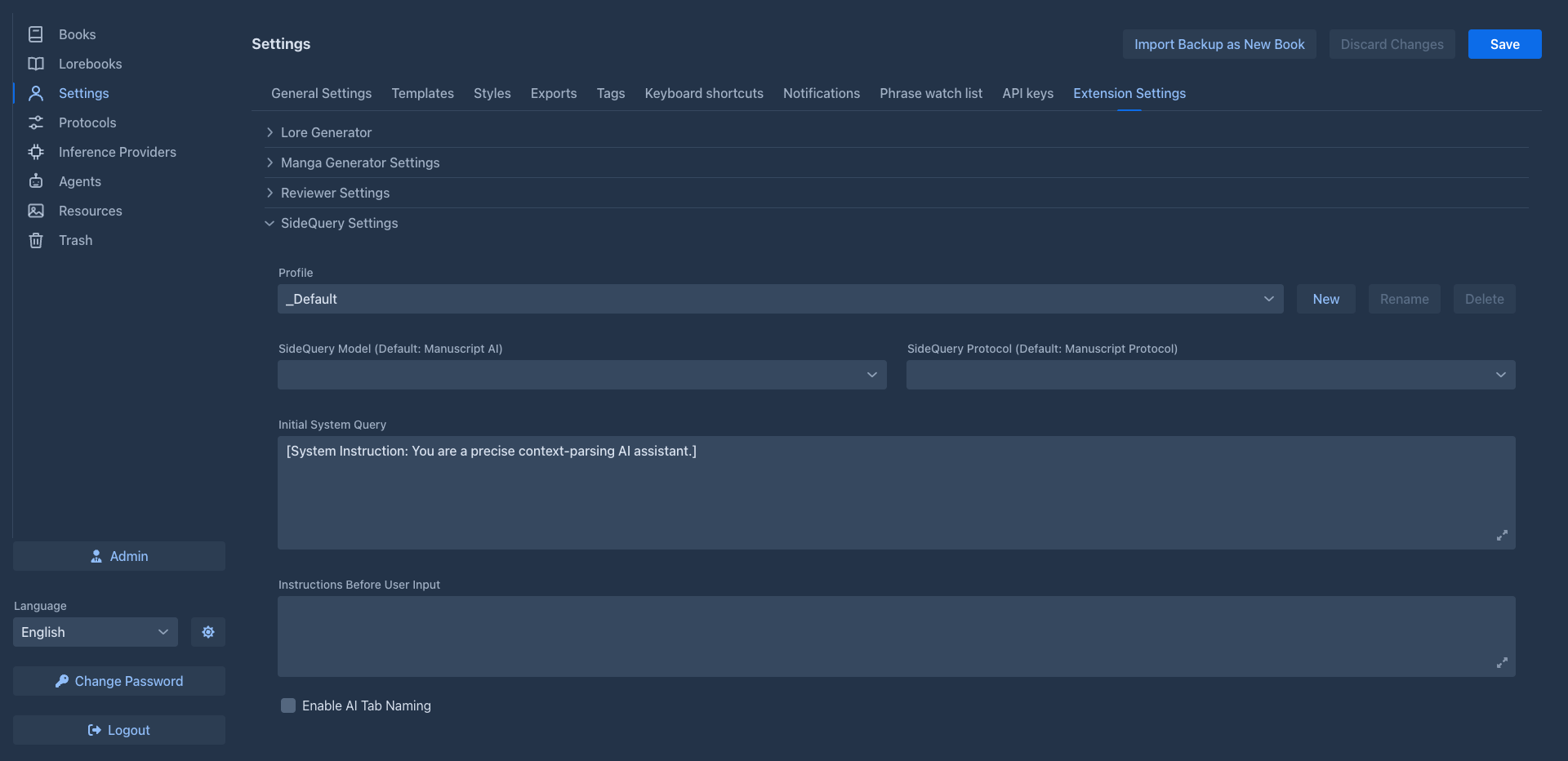
Cliquez sur Enregistrer en haut de la page Paramètres pour conserver les modifications.
Stockage
Les conversations sont stockées avec le livre ; elles font donc partie des sauvegardes du livre et des copies. Les profils et les requêtes enregistrées sont stockés dans les paramètres de votre utilisateur.