Plan en arcs
Le plan de votre livre dans la barre latérale : des arcs, chacun découpé en chapitres, avec l'état de chacun d'eux, et un modèle capable d'écrire des arcs et des chapitres pour vous. Le plan ne fait pas partie du prompt de l'histoire ; les générateurs et le Side Query peuvent l'utiliser lorsque vous le leur demandez.
L'onglet Arcs
La barre latérale gauche de l'éditeur d'histoire reçoit un onglet Arcs, à côté de Outline. Add new arc ouvre la boîte de dialogue d'un arc :
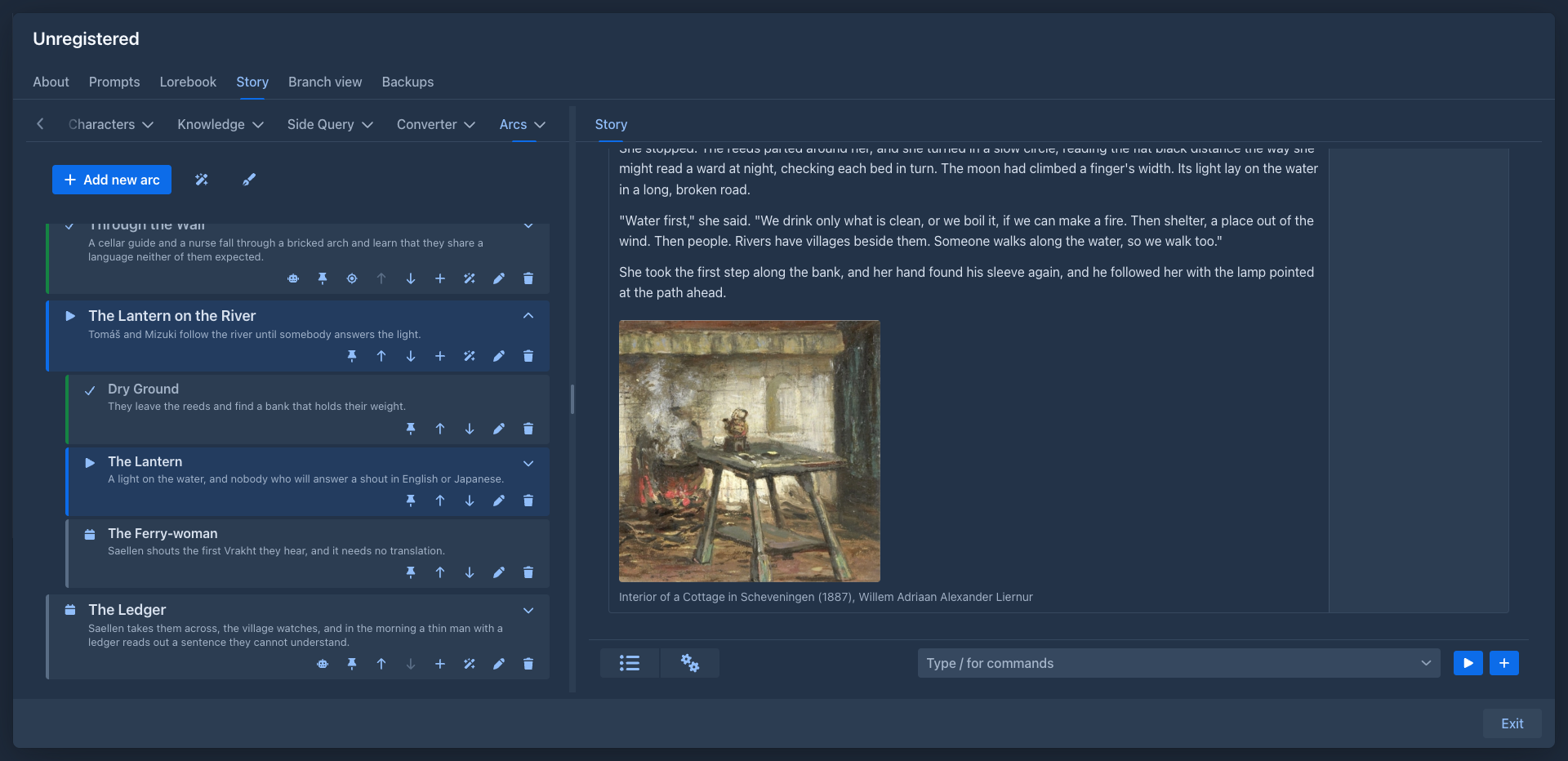
Les chapitres ont les mêmes champs. La liste affiche chaque arc sous forme de carte, avec ses chapitres en retrait en dessous. La couleur d'une carte suit son état : gris pour planifié, bleu pour l'arc en cours, vert avec un titre atténué pour les arcs terminés. Les boutons d'une carte :
En haut, à côté de la baguette, se trouve un crayon avec une plume : il rédige les instructions du tour suivant à partir du chapitre en cours, voir
Lier au récit
Un arc ou un chapitre peut être lié à une partie de l'histoire, pour passer du plan au passage correspondant dans le texte. La boîte de dialogue contient
le champ Linked part : la place de la partie dans la branche active, numérotée à partir de 1 comme l'affiche l'onglet Outline (#12).
Saisissez-la, ou appuyez sur le bouton link à côté pour prendre la partie qui est la plus visible dans l'histoire à ce moment-là (faites d'abord défiler
jusqu'à l'endroit voulu, puis ouvrez la boîte de dialogue) ; le bouton target fait défiler l'histoire jusqu'à la partie indiquée dans le champ. Un arc ou un chapitre lié
affiche aussi le bouton cible sur sa carte. La punaise d'une carte fait la même chose que le bouton link, sans boîte de dialogue : faites défiler
l'histoire jusqu'au début du chapitre, puis appuyez dessus. Le lien désigne une place dans la branche ; il pointe donc vers une autre partie lorsque des parties
qui le précèdent sont supprimées ou insérées. Modifiez-le alors. Un import depuis l'histoire lie les chapitres à votre place, voir
Titres de chapitre dans le texte
Chapter headings in the text, dans le menu de la baguette en haut, écrit un titre au début de la partie à laquelle chaque chapitre est
# Chapter 4: The Storm ; ainsi le texte de l'histoire porte ses chapitres (l'extension Chapter Marker et les exports les reprennent). La boîte de dialogue
liste les titres qu'elle écrirait, avec leur partie, au fur et à mesure que vous modifiez les options :
Write the headings les insère ; les titres qu'une partie commence déjà par sont remplacés, si bien qu'une nouvelle exécution après une modification du plan ne les duplique pas. Remove all headings (après confirmation) supprime toutes les lignes de titre du texte de la branche active. Chaque partie modifiée conserve son ancien texte dans son historique. Un chapitre terminé ou en cours sans lien, et un lien situé après la fin de la branche active, ne reçoivent pas de titre et sont signalés. Les options sont mémorisées.
La note d'un chapitre
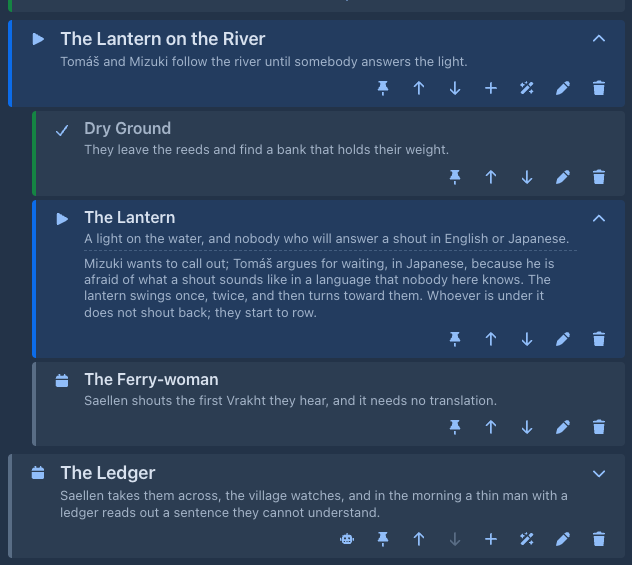
Un chapitre qui possède une note affiche un chevron à droite. Il ouvre la note sous la description, dans la liste, pour que vous puissiez lire les détails d'un chapitre (ceux que le modèle a rédigés, par exemple) sans ouvrir la boîte de dialogue ; appuyez à nouveau pour la masquer. Les notes ouvertes ne sont pas sauvegardées.
Déplacer des chapitres d'un arc à l'autre
Un chapitre déplacé vers le haut depuis la première place de son arc passe à la fin de l'arc précédent ; un chapitre déplacé vers le bas depuis la dernière place passe au début de l'arc suivant. Continuez à appuyer sur la flèche pour déplacer un chapitre aussi loin que nécessaire.
Rédiger les instructions du chapitre en cours
La plume à côté de Add new arc ouvre la fenêtre qui permet au modèle de rédiger les instructions du tour suivant, avec les données du chapitre où se trouve l'histoire comme Plan of the Story. Le chapitre en cours est le premier chapitre marqué Current ; à défaut, le premier qui n'est pas Finished ; un arc marqué comme en cours sans chapitre encore écrit est utilisé seul. Le modèle reçoit cet arc et ce chapitre avec leurs descriptions et leurs notes, ainsi que le titre et la description (mais pas la note) du chapitre suivant, avec la consigne que l'histoire ne doit pas encore y parvenir. La fenêtre part de ce que vous avez saisi dans Instructions du panneau du nouveau tour, comme guide ; Use as Instructions place le brouillon dans ce panneau et l'ouvre. Sans chapitre en cours, le bouton l'indique.
Ces mêmes données sont une source pour le Side Query, voir
Terminer un arc
Marquer un arc Finished marque aussi tous ses chapitres Finished. Passer un arc dans un autre état laisse ses chapitres tels quels.
Le plan est enregistré avec le livre dès que vous le modifiez ; il est donc inclus dans ses sauvegardes.
Le plan comme source pour d'autres extensions
Le plan est proposé aux autres extensions comme source de données sur le livre : dans Side Query, cochez
Arc outline dans le menu des plugs pour envoyer avec vos questions les arcs, leurs états, leurs descriptions et leurs chapitres. Il existe deux versions : Arc outline est la version concise (descriptions seulement), Arc outline (with notes) ajoute sous la description de chaque arc et de chaque chapitre sa note, qui contient les détails des arcs et chapitres générés. Vos notes privées ne sont envoyées que si vous cochez la seconde. Une troisième source, Arc outline: current chapter, n'envoie que l'arc et le chapitre où se trouve l'histoire (voir
Générer un arc
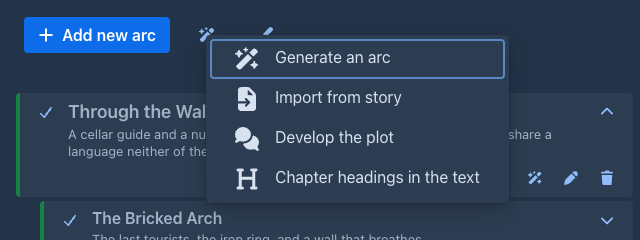
Le bouton baguette à côté de Add new arc ouvre un menu à trois entrées : Generate an arc demande au modèle d'écrire un nouvel arc, Import from story résume ce que vous avez déjà écrit, voir
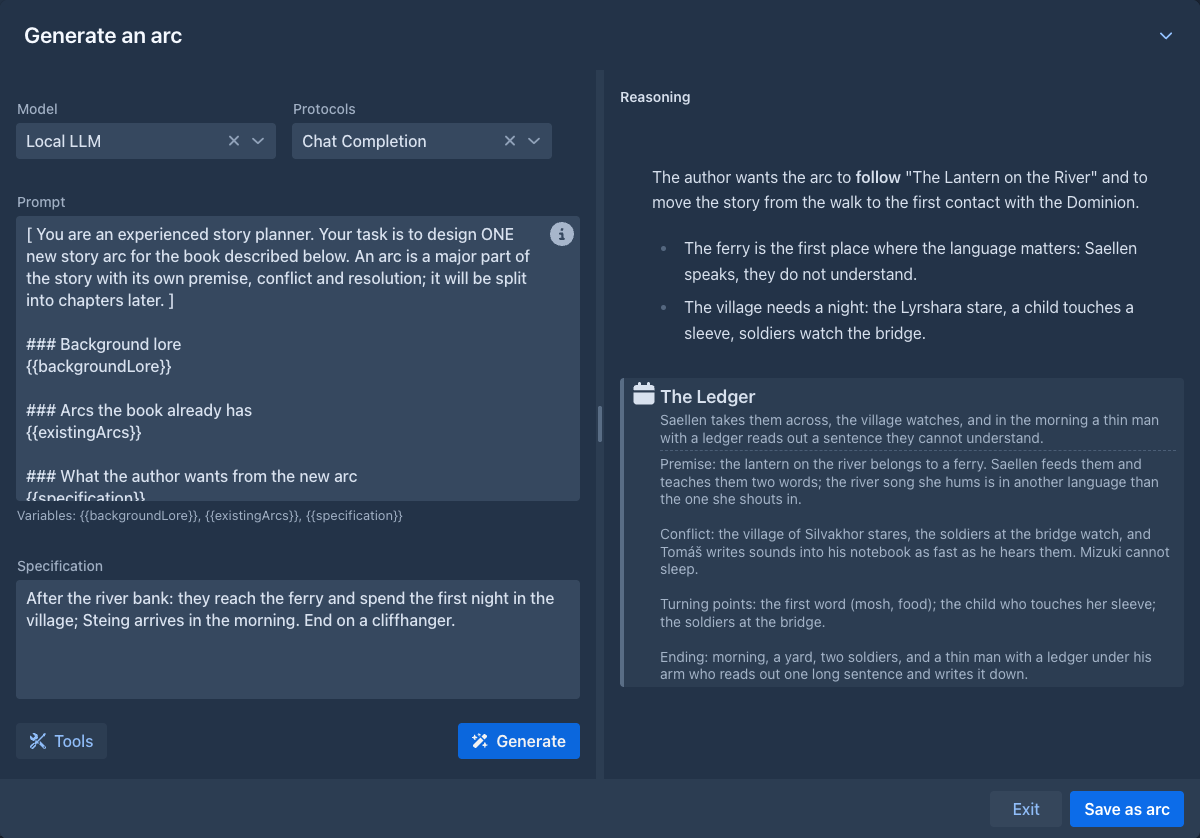
La boîte de dialogue de Generate an arc comporte deux parties.
À gauche :
À droite, vous voyez le raisonnement du modèle au fur et à mesure qu'il s'écrit et, dès que la réponse commence, l'arc proposé (un nom, une description concise et une note plus longue), présenté comme un arc du plan (la note sous sa description) et qui s'enrichit à mesure que la réponse arrive. La description est ce que le plan affiche : le modèle est donc invité à la limiter à deux phrases et à placer les détails dans la note, qui se retrouve dans la Note de l'arc enregistré. Lorsque le modèle a fini, sa réponse est vérifiée ; si ce n'est pas un arc valide (par exemple si la note manque), la boîte de dialogue le signale et l'arc ne peut pas être enregistré.
Save as arc ajoute l'arc à la fin du plan. Pour recommencer, appuyez à nouveau sur Generate, avec le même prompt ou la même spécification, ou modifiés ; la réponse précédente est remplacée.
Importer un arc depuis l'histoire
Import from story dans le menu de la baguette demande au modèle de lire une partie de votre histoire et de la transcrire en un seul arc avec ses chapitres, afin que vous puissiez intégrer au plan un livre déjà écrit. Le modèle lit toujours la branche active du livre, telle qu'elle est au moment où vous ouvrez la boîte de dialogue. La boîte de dialogue ressemble à celle des arcs, avec ces choix à gauche :
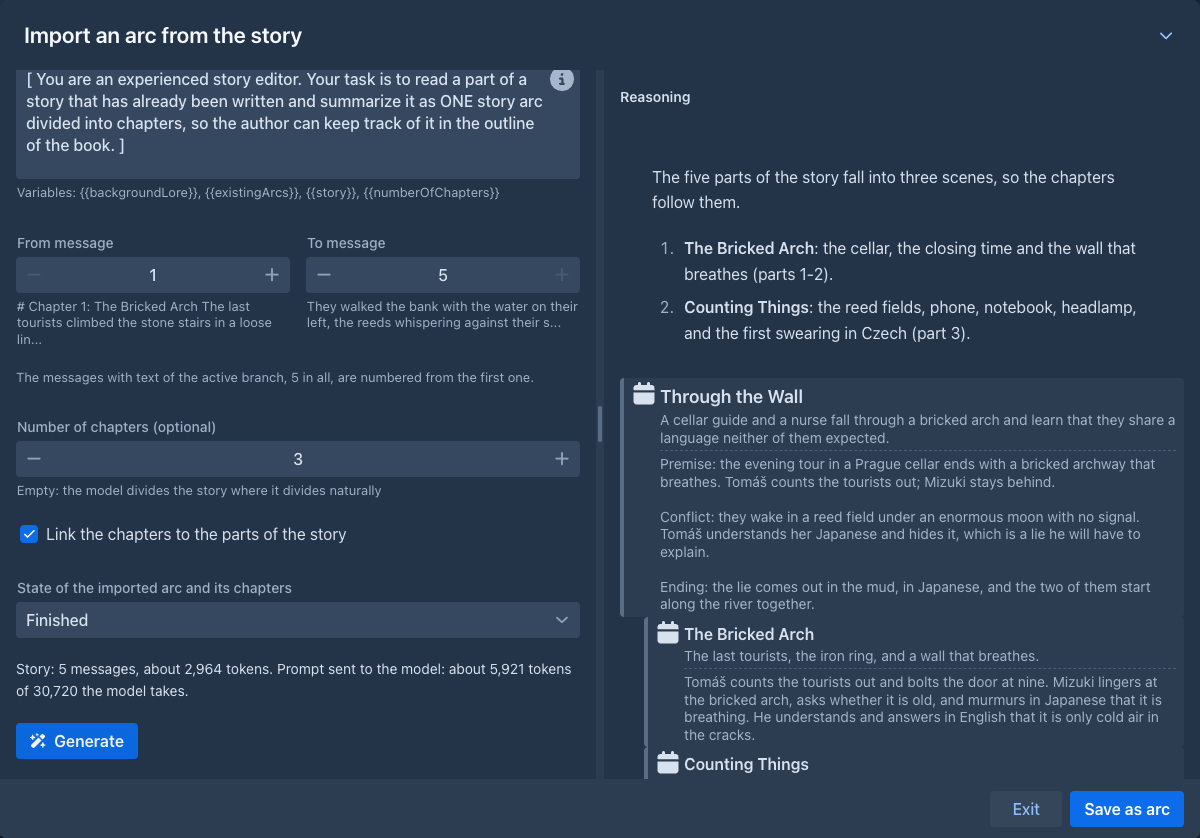
Ici, il n'y a pas d'outils : les noms se trouvent dans l'histoire. À droite, vous voyez le raisonnement, puis l'arc et ses chapitres au fur et à mesure que le modèle les écrit. Save as arc ajoute l'arc avec ses chapitres à la fin du plan ; chacun d'eux conserve le raisonnement et la réponse du modèle et possède son propre bouton robot. Une histoire longue s'importe mieux en plusieurs étapes, un arc pour chaque plage.
Développer l'intrigue dans une conversation
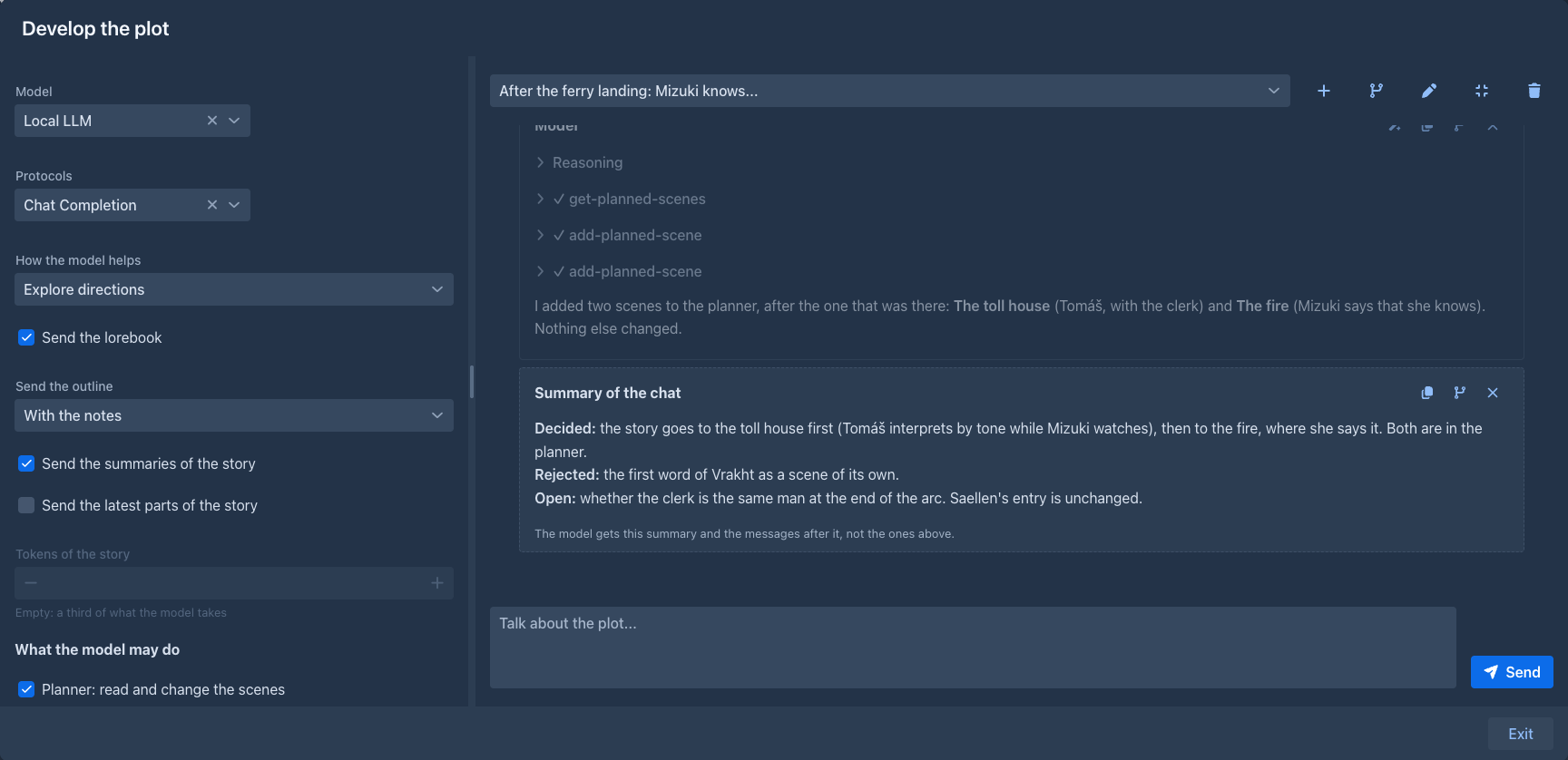
Develop the plot dans le menu de la baguette ouvre une conversation avec le modèle sur l'intrigue. Parler ne change rien dans le livre : le modèle voit ce que vous choisissez de lui envoyer, répond, et lorsque vous vous êtes mis d'accord sur quelque chose, vous le transmettez au générateur d'arcs en un clic.
À gauche, vous choisissez ce que le modèle voit et comment il vous aide (les choix sont mémorisés pour la prochaine fois). À droite se trouve la conversation :
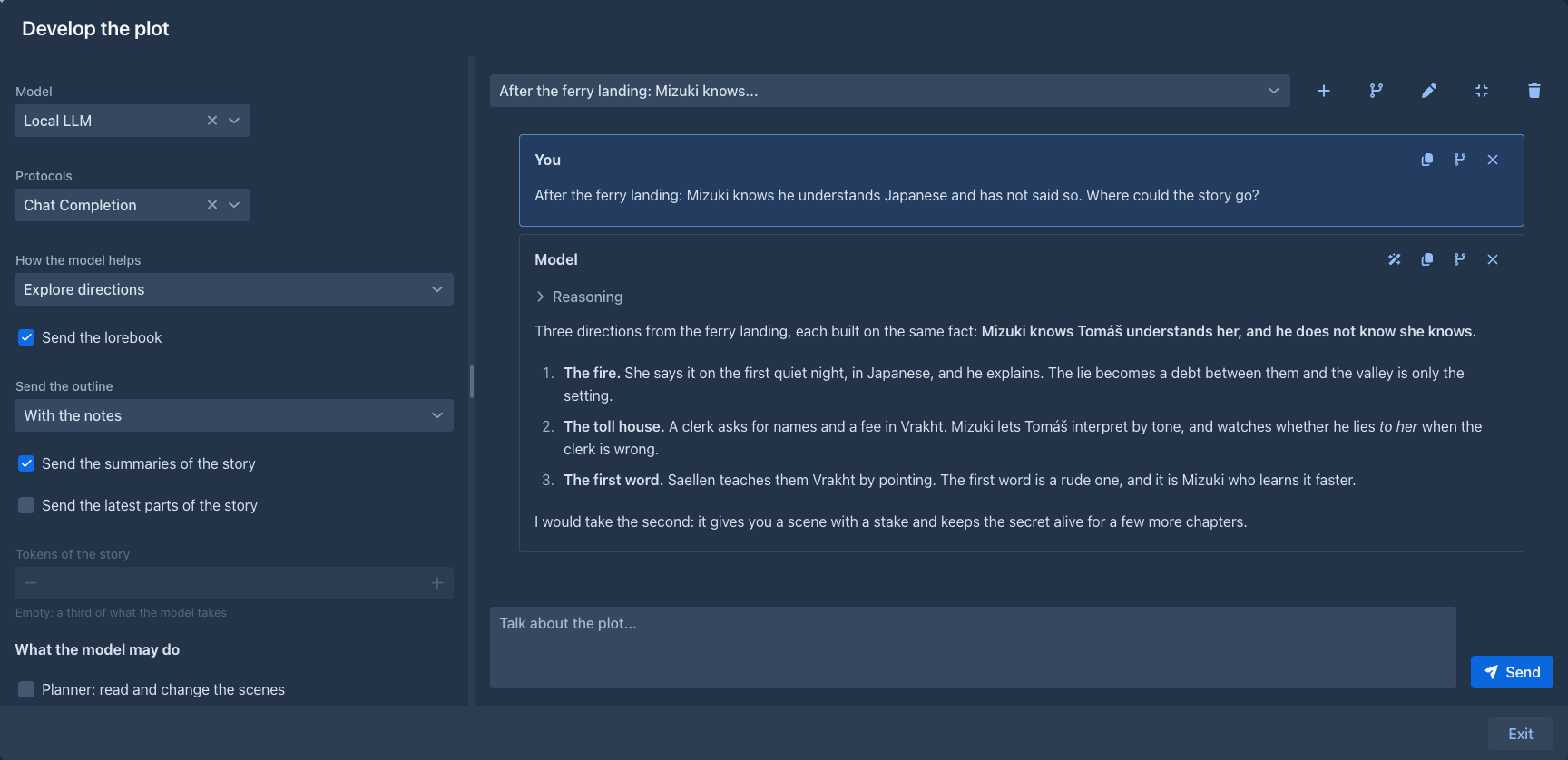
Sous les options, une ligne indique combien de résumés et de parties de l'histoire reçoit le modèle, et combien de tokens la requête compte sur ce que prend le modèle. Elle devient un avertissement lorsque cela ne tient pas : envoyez moins ou
À droite se trouve la conversation. Tapez un message et appuyez sur Send (c'est Stop pendant que le modèle écrit ; ce qui est arrivé est conservé). Chaque message a des boutons : copier, branch from here, supprimer, et sur une réponse du modèle aussi une baguette, Generate an arc from this message, qui ouvre le générateur d'arcs avec le message comme spécification. Si la discussion a été longue, demandez d'abord au modèle de résumer ce que vous avez décidé, sous forme de spécification.
Laisser le modèle modifier le livre
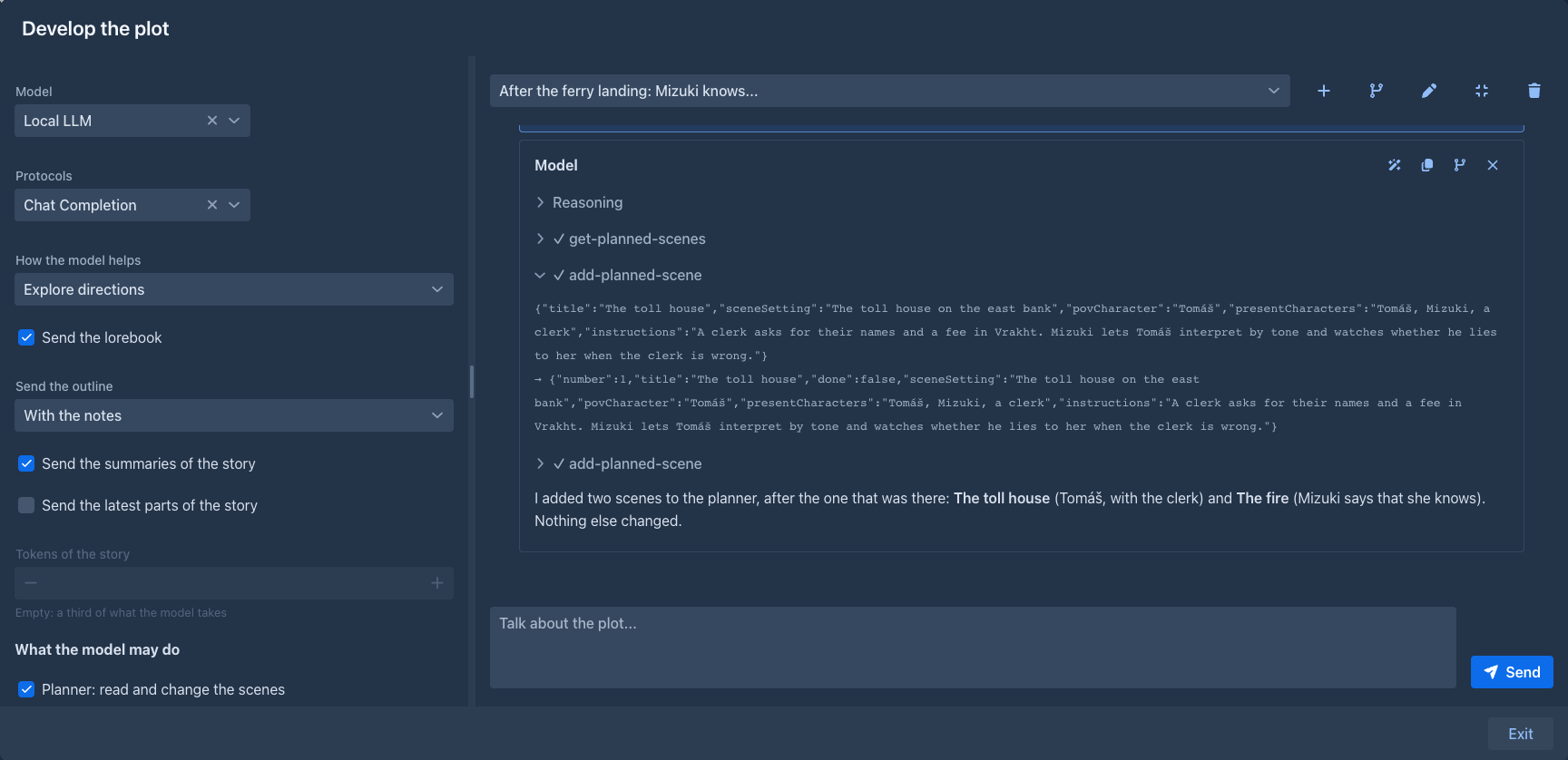
Sous les options se trouve What the model may do. Avec aucune de ces cases cochée, la conversation n'est qu'un échange. Cochez un groupe et le modèle reçoit des outils pour celui-ci, et peut les utiliser lorsque vous le demandez ou que vous êtes d'accord ; il est invité à regarder avant d'ajouter, à préférer ajouter plutôt que remplacer, et à dire ce qu'il a fait :
- Ask me before it changes or deletes something (activé par défaut) : la modification du texte de ce qui existe (une entrée de lorebook, une scène, un arc) et la suppression vous sont montrées d'abord, avec ce que le modèle veut transmettre, et le modèle attend Allow ou Refuse. L'ajout d'une scène, d'une entrée ou d'un arc n'est pas demandé : vous le voyez dans la conversation et dans le planner, le lorebook ou le plan, et vous pouvez le supprimer.
- Chaque outil appelé par le modèle est listé sous sa réponse (une ligne avec le nom et une marque : ✓ réussi, ✗ échoué ; ouvrez-la pour voir ce qui a été transmis et ce qui est revenu). Les messages suivants portent les appels faits par le modèle et ce qu'ils ont renvoyé (un long résultat est coupé), pour qu'il sache ce qu'il a déjà fait et ne refasse pas la même entrée ; ils comptent dans la limite de tokens de la conversation.
- Ce que coûtent les outils : leurs descriptions font partie de chaque requête, donc un modèle à court de contexte dispose de moins de place. Seuls les modèles capables d'appeler des fonctions fonctionnent avec eux ; la boîte de dialogue le signale lorsqu'un modèle ne le peut pas.
Conversations, branches et résumés
Un livre peut avoir autant de conversations que vous voulez. Choisissez-en une dans la liste au-dessus des messages : + en démarre une nouvelle, le crayon la renomme (elle porte le nom de votre premier message jusque-là) et la poubelle la supprime. Elles sont stockées avec le livre.
- Branch copie la conversation telle quelle dans une nouvelle conversation ; le bouton de branche d'un message la copie jusqu'à ce message inclus, pour reprendre l'échange autrement à partir de là. Par la suite, la copie n'a plus rien à voir avec l'original.
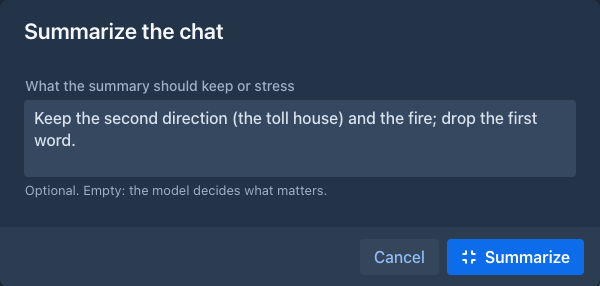
- Summarize the chat demande d'abord ce que le résumé doit garder ou souligner (facultatif, par exemple « garder le retournement sur le traître et la fin que nous avons rejetée » ; vide : le modèle décide), puis demande au modèle un résumé de la conversation (ce que vous avez décidé, ce que vous avez rejeté, ce qui reste ouvert, les noms qui ont été fixés) et l'ajoute comme message. Dès lors, le modèle reçoit ce résumé et les messages qui le suivent, et non les messages qui le précèdent, lesquels restent à l'écran, estompés. Utilisez-le lorsque la conversation est devenue trop longue pour le modèle, ou pour repartir d'un état propre sans perdre les décisions. Si vous résumez à nouveau plus tard, le nouveau résumé couvre l'ancien. Faites d'abord une branche lorsque vous voulez garder toute la conversation pour le modèle.
Génération des chapitres
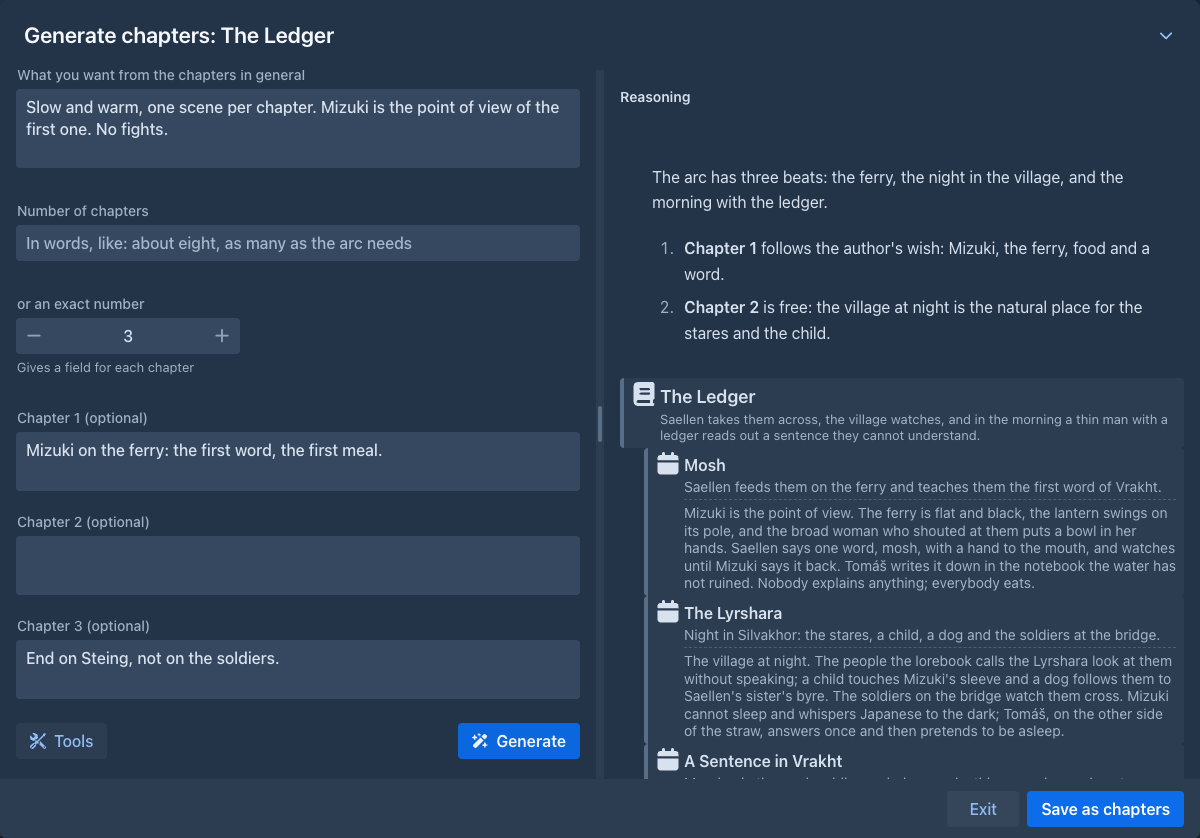
Le bouton baguette d'un arc demande au modèle de diviser cet arc en chapitres. La boîte de dialogue ressemble à celle des arcs, avec ces choix à gauche :
À droite, vous voyez le raisonnement, puis l'arc avec les chapitres qu'il contient déjà, et les nouveaux chapitres au fur et à mesure que le modèle les écrit. Save as chapters les ajoute à la fin de l'arc, chacun avec une description succincte et les détails dans sa note (comme pour les arcs). Chaque nouveau chapitre conserve le raisonnement et la réponse du modèle, et possède son propre bouton robot.
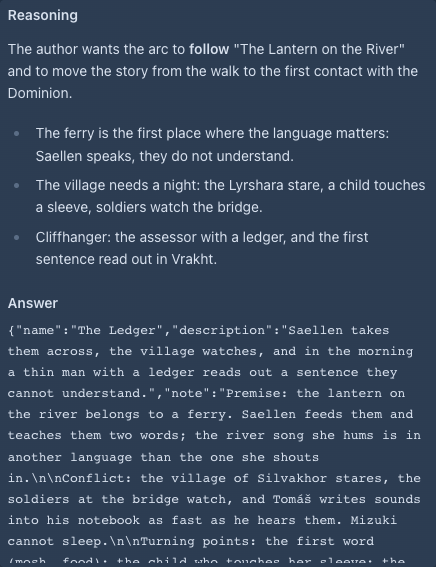
Un arc ou un chapitre écrit par le modèle conserve son reasoning et la answer d'où il provient. Le bouton robot placé dessus ouvre ceux-ci dans une petite fenêtre contextuelle, à l'écart.
Commandes
Le plan et ses générateurs sont aussi des commandes, pour la ligne de commande et pour les agents. Elles travaillent sur le livre ouvert (pour un agent : sur sa copie de travail), et un onglet Arcs ouvert affiche la modification immédiatement. Les arcs et les chapitres sont désignés par leur numéro, tel que le plan le montre : le premier arc est 1, le premier chapitre d'un arc est 1 (les numéros changent quand on ajoute, supprime ou déplace un élément qui les précède). Une commande qui modifie un arc ou un chapitre ne prend que les champs que vous lui donnez ; un texte vide efface une description ou une note.
Les trois commandes de génération utilisent les mêmes prompts que les boîtes de dialogue (vos Extension Settings → Arc Outline, ou les valeurs par défaut), le modèle et le protocole du livre (votre modèle par défaut si le livre n'en a pas) et aucun outil : un appelant qui veut des noms les obtient avec les commandes du générateur de noms ou du fournisseur de noms, et les écrit dans la spécification. Comme les boîtes de dialogue, elles n'enregistrent que sur demande : avec save false (la valeur par défaut), elles renvoient l'arc ou les chapitres en JSON et ne stockent rien ; avec save true, elles les ajoutent au plan (un arc à la fin, des chapitres à la fin de l'arc) et la réponse contient leurs numéros. Une histoire trop longue pour le modèle est refusée par /import-arc-from-story : choisissez moins de messages. Les commandes de génération prennent du temps et s'arrêtent quand l'exécution est interrompue.
Ajouter et modifier ne sont pas destructifs ; seules les deux commandes delete le sont, et un agent peut être configuré pour vous demander confirmation.