Utenti
La scheda Utenti della pagina di amministrazione elenca tutti gli account con il loro Nome utente, il Nome completo e l'indicazione se sono un Amministratore.
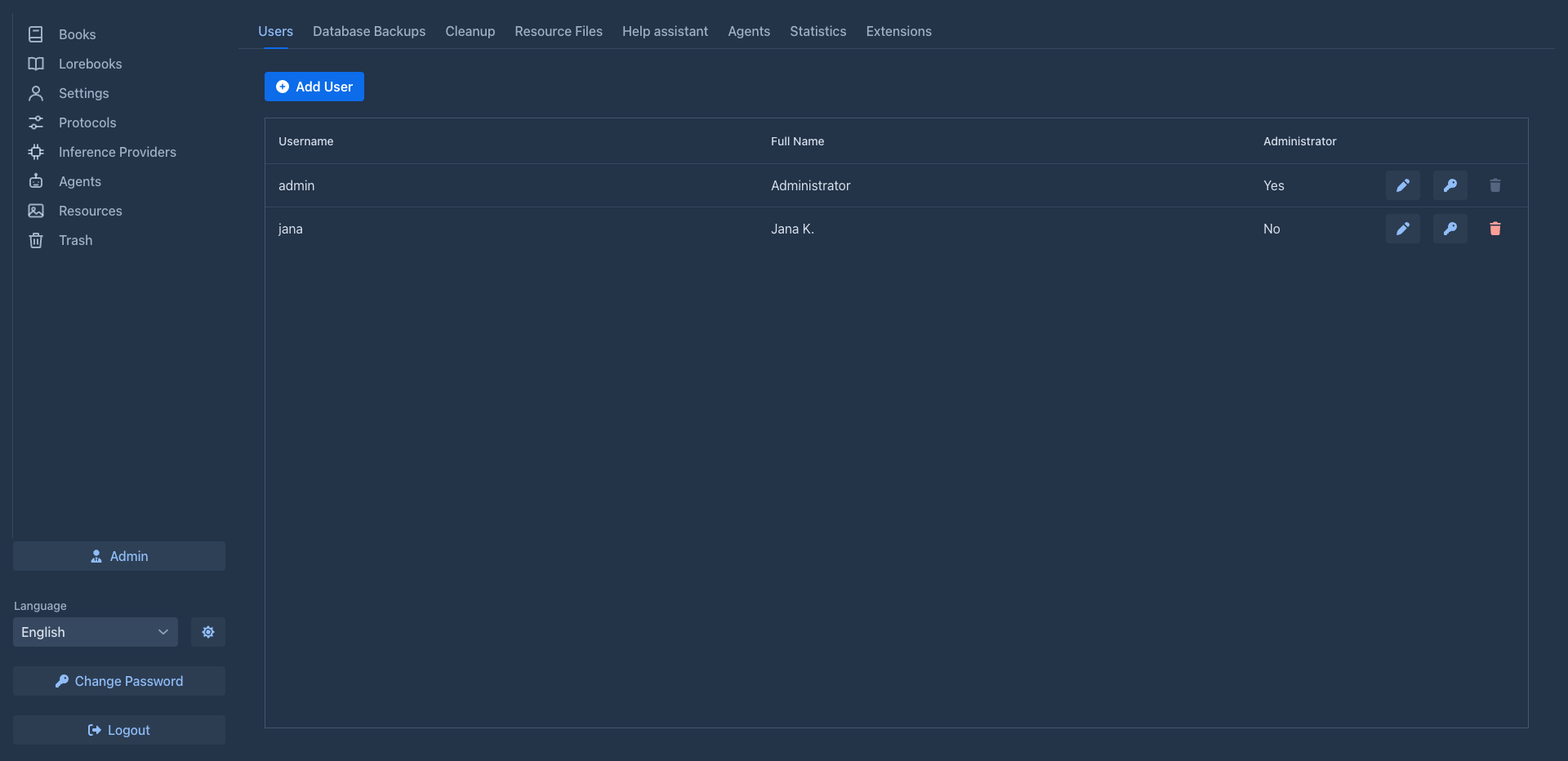
Aggiungere un utente
- Fai clic su Aggiungi utente.
- Compila Nome utente, Nome completo, Password e Ripeti la password.
- Seleziona Amministratore se l'utente deve gestire l'installazione.
- Fai clic su OK.
Comunica il nome utente e la password alla persona; in seguito potrà cambiare la password da sola (vedi Account e impostazioni).
Imposta sempre una password
Marginalia accetta un account con password vuota: chiunque può quindi accedere usando solo il nome utente. Fallo solo nell'app desktop sul tuo computer. Creando un utente senza password, il programma chiede prima una conferma.
Il nome utente deve essere unico.
Modificare un utente
Il pulsante con la matita apre la stessa finestra per un utente esistente:
-
modifica il nome utente, il nome completo e il flag di amministratore;
-
lascia vuoti entrambi i campi password per mantenere la password attuale dell'utente;
-
per impostare una nuova password, inseriscila in entrambi i campi password;
-
per cancellare la password, seleziona Cancella la password (i campi password vengono disattivati) e conferma. L'account non avrà quindi alcuna password.
-
per fare in modo che i browser dell'utente richiedano di nuovo l'accesso, seleziona Cancella gli accessi salvati (ricordami); l'opzione compare solo mentre l'utente ha accessi salvati. Una sessione già aperta resta aperta, ma i cookie "ricordami" dell'utente smettono di funzionare.
Per tutte queste operazioni non serve la password attuale dell'utente. Una nuova password o una password cancellata termina tutti gli accessi salvati dell'utente.
Reimpostare una password dimenticata
Marginalia non prevede il ripristino della password via e-mail. Puoi:
- impostare qui una nuova password e comunicarla all'utente, che potrà poi cambiarla con Cambia password; oppure
- selezionare Cancella la password, dire all'utente di accedere con il proprio nome utente e una password vuota, e di impostare subito una nuova password con Cambia password (lascia vuoto Password attuale). In questo modo l'amministratore non conosce mai la nuova password.
Finché l'utente non imposta una nuova password, chiunque conosca il nome utente può accedere a un account senza password. Su un server, cancella la password solo quando l'utente può accedere subito.
L'ultimo amministratore non può perdere il flag di amministratore: L'ultimo amministratore non può essere eliminato né retrocesso.
Utenti e provider
Per aggiungere un provider di inferenza serve il permesso Crea modelli propri; gli amministratori lo hanno sempre. Un utente senza questo permesso può usare solo i provider che gli amministratori condividono. I provider già posseduti da un utente continuano a funzionare e possono ancora essere modificati. Vedi Permessi.
Permessi
Il pulsante con la chiave, nella riga di un utente, apre i suoi permessi: ciò che l'utente può fare oltre al normale, come aggiungere i propri modelli o usare l'assistente di aiuto. Un nuovo utente non ne ha nessuno: dopo averlo aggiunto, assegnagli ciò di cui ha bisogno.
Eliminare un utente
Il pulsante con il cestino elimina l'account dopo una conferma. Non puoi eliminare il tuo account né l'ultimo amministratore.
L'utente non può più accedere, gli accessi salvati sui suoi dispositivi smettono di funzionare e il nome utente torna disponibile per un nuovo account.
I suoi libri, lorebook, provider di inferenza (con le relative chiavi API), protocolli, tag e impostazioni scompaiono insieme all'account: nessuno può più vederli, e la successiva Pulizia li rimuove dal database insieme all'account.
I file dell'utente (immagini e risorse caricate) vengono conservati: la sua cartella nella directory dei dati viene rinominata in <login>-deleted (<login>-deleted-2... se il nome è già occupato), così un nuovo account con lo stesso nome utente parte con una cartella vuota. Elimina a mano la cartella rinominata quando non ti serve più.