Account e impostazioni
Tutto ciò che crei in Marginalia appartiene al tuo account: libri, lorebook, tag, fornitori di inferenza, protocolli e impostazioni. Gli altri utenti non vedono i tuoi elementi (tranne i libri che pubblichi), e tu non vedi quelli degli altri.
Il tuo account
I pulsanti in fondo all'area di lavoro:
Cambiare la password
Change Password apre una finestra di dialogo con Username, Full Name, Current Password, Password e Repeat password:
- inserisci la current password per ogni modifica (lasciala vuota se il tuo account non ha una password);
- per cambiare la password, inserisci la nuova in entrambi i campi password;
- lascia vuoti entrambi i campi password per cambiare solo il nome e mantenere la password;
- spunta Log out everywhere else (other browsers and all saved logins) per disconnettere il tuo account su tutti gli altri dispositivi senza cambiare la password, vedi sotto;
- il nome utente non deve essere già usato da un altro account.
Clicca su OK per salvare. Con una password attuale errata non viene salvato nulla.
Cambiare la password termina tutti gli accessi salvati (Save login), su ogni dispositivo, incluso questo: devono accedere di nuovo con la nuova password. Anche le altre sessioni aperte in questo momento (un browser su un altro dispositivo che mostra ancora l'area di lavoro) vengono terminate; resta attiva solo quella in cui stai lavorando. Se un dispositivo è stato perso o la password è trapelata, cambiare la password disconnette quel dispositivo.
Log out everywhere else fa la stessa cosa senza una nuova password: ogni accesso salvato del tuo account viene dimenticato e ogni altra sessione aperta viene terminata. Usalo quando hai lasciato la sessione aperta da qualche parte, ad esempio su un computer che non è tuo. Richiede la tua password attuale, come ogni altra modifica in questa finestra. La sessione in cui ti trovi resta attiva, ma anche il suo accesso salvato viene dimenticato, quindi anche questo browser chiederà la password la prossima volta.
Lingua
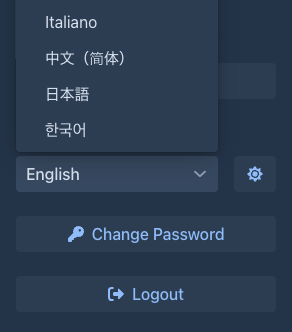
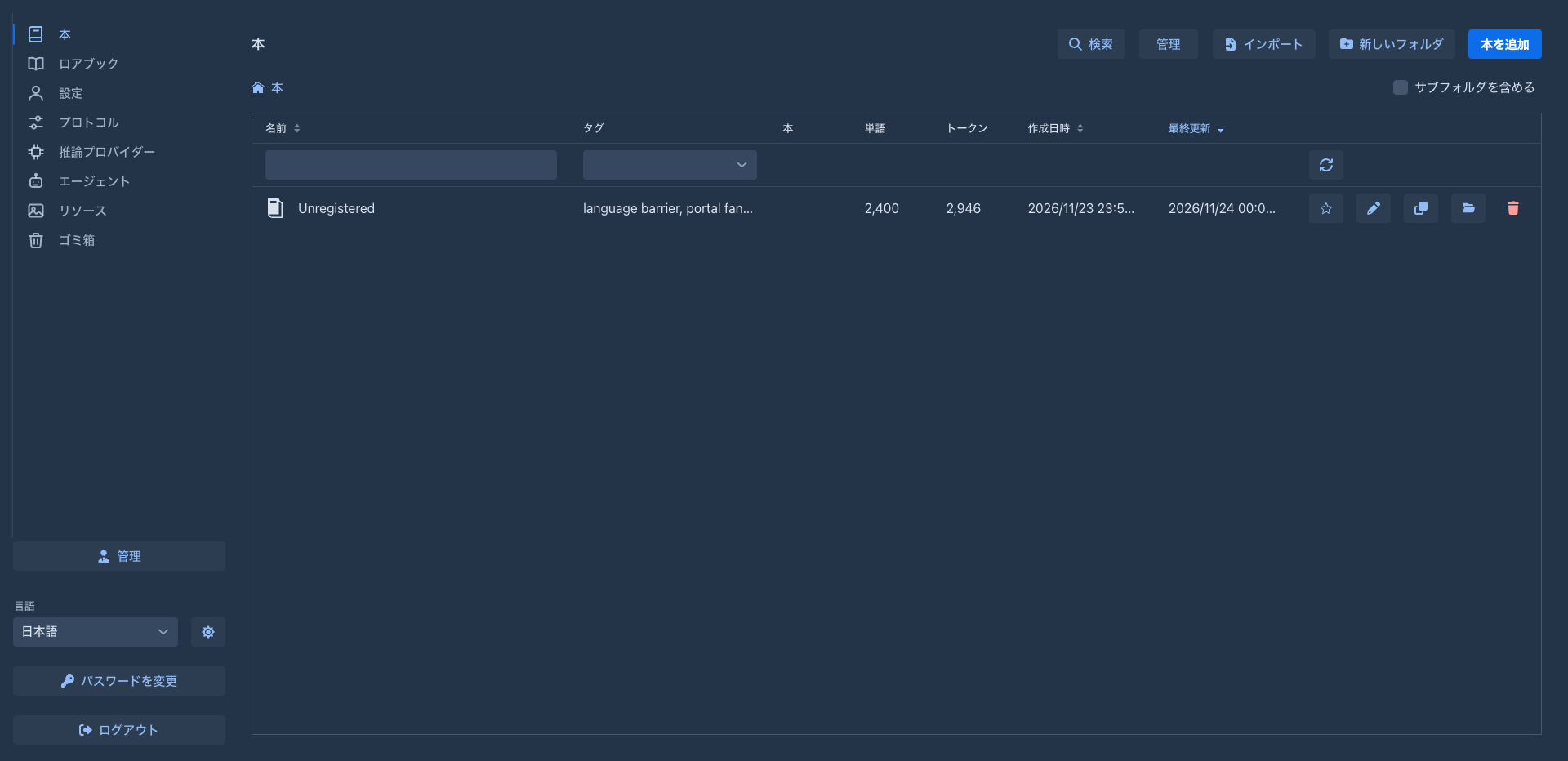
Il selettore Language sopra i pulsanti cambia la lingua dell'interfaccia. La scelta viene salvata nel tuo account: la pagina si ricarica nella nuova lingua, e lo stesso vale per ogni altra pagina aperta (anche su un altro dispositivo), e viene usata di nuovo al prossimo accesso. La schermata di accesso è sempre nella lingua predefinita.
L'elenco contiene solo le lingue installate. Inglese, giapponese, francese, spagnolo, tedesco, coreano e italiano sono inclusi in Marginalia; un amministratore può aggiungerne altre caricando un'estensione, ad esempio la localizzazione cinese. I testi che una lingua non traduce vengono mostrati in inglese. Le estensioni incluse portano i loro testi in giapponese, cinese, francese, spagnolo, tedesco, coreano e italiano (quelle cinesi compaiono quando è caricata la localizzazione cinese). Le date sono scritte secondo le convenzioni di quella lingua. I tuoi libri e i loro testi non vengono tradotti, solo l'interfaccia.
Tema
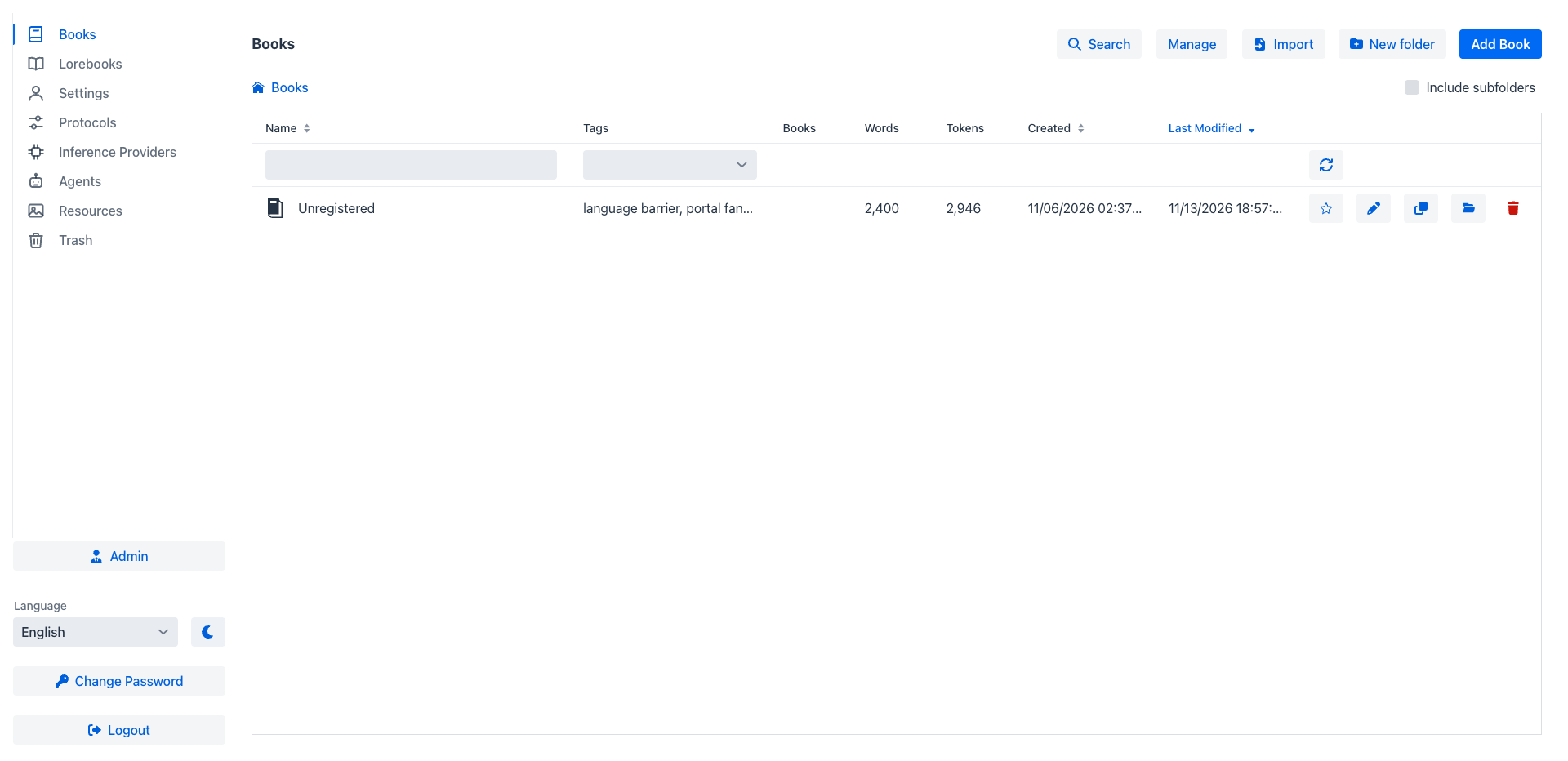
Il pulsante accanto al selettore Language cambia l'interfaccia tra il tema scuro (quello predefinito) e quello chiaro. La scelta viene salvata nel tuo account e usata di nuovo al prossimo accesso, su qualsiasi dispositivo; una pagina già aperta in un'altra scheda cambia quando viene ricaricata. Grafici e mappa delle relazioni assumono i colori del tema quando vengono aperti.
Accesso
Save login nella schermata di accesso ti mantiene connesso su questo dispositivo per 30 giorni (su un server richiede HTTPS, vedi Server (Docker)). Logout termina la sessione.
Un account può avere una password vuota; in quel caso accedi solo con il nome utente. Se un amministratore ha cancellato la tua password dimenticata, accedi in questo modo e imposta subito una nuova password con Change Password. Questo è utile per l'app desktop sul tuo computer, ma non farlo mai su un server raggiungibile da altri.
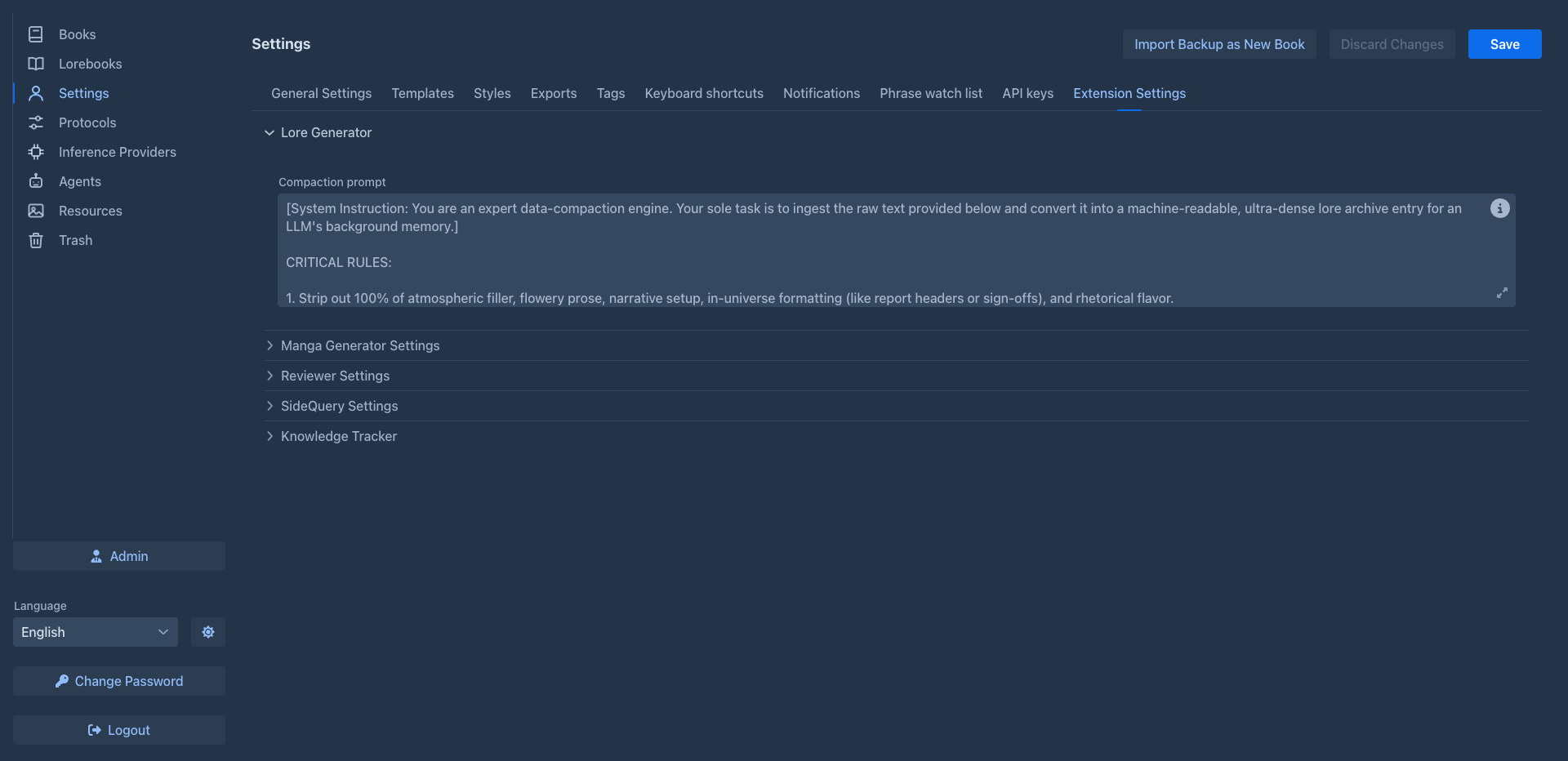
Impostazioni
La scheda Settings contiene i valori predefiniti per tutti i tuoi libri.
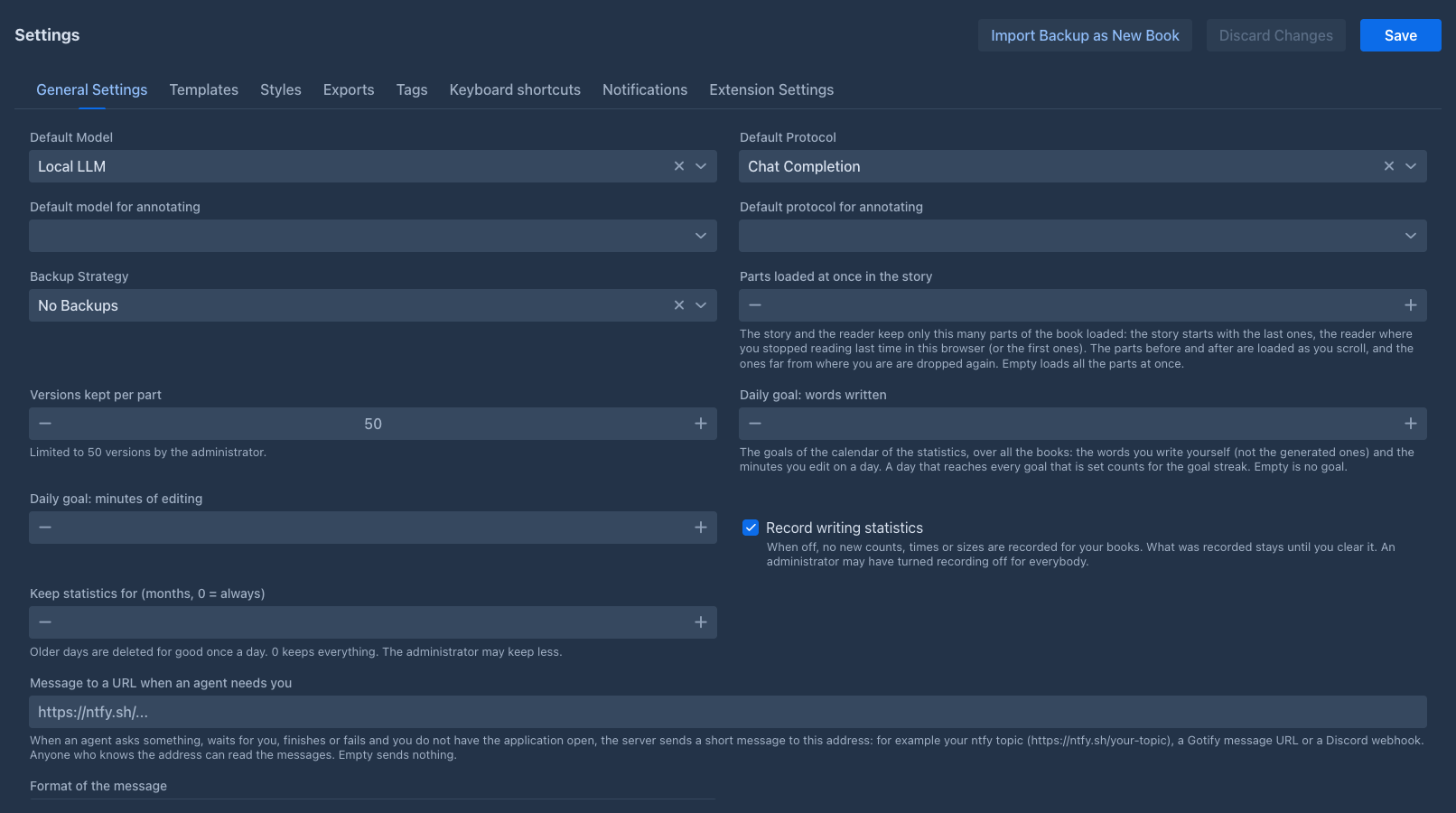
In alto ci sono tre pulsanti:
-
Import Backup as New Book - crea un libro da un file di backup, vedi Backup dei libri;
-
Discard Changes - annulla le modifiche non salvate e ricarica le impostazioni salvate;
-
Save - salva le impostazioni.
Modifiche non salvate
Le impostazioni non vengono salvate automaticamente. Non appena modifichi un campo (anche le impostazioni delle estensioni), in alto compare Unsaved changes e le altre schede, Admin e Logout vengono bloccate. Clicca su Save o Discard Changes per sbloccarle.
Impostazioni generali
Default Model e Default Protocol vengono usati solo quando un libro viene creato; modificarli non cambia i libri esistenti. L'estensione Lore Generator non ha un libro e genera con questi valori. La strategia di backup si applica a tutti i libri senza un Per manuscript override, a partire dalla parte generata successivamente.
Modelli
I valori predefiniti per i prompt dei libri:
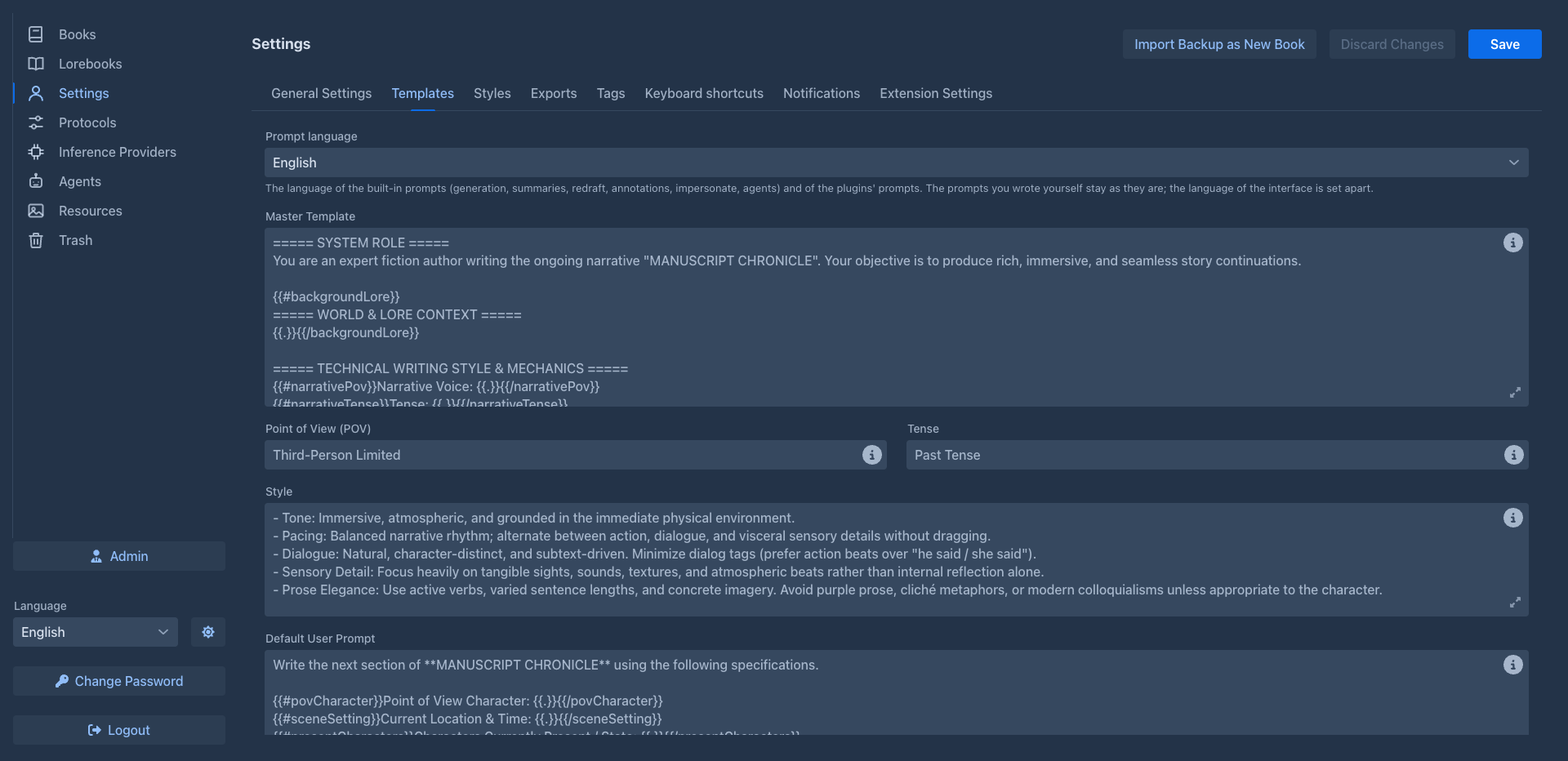
Più in basso, per un utente che può usare gli agenti, ci sono i prompt degli agenti:
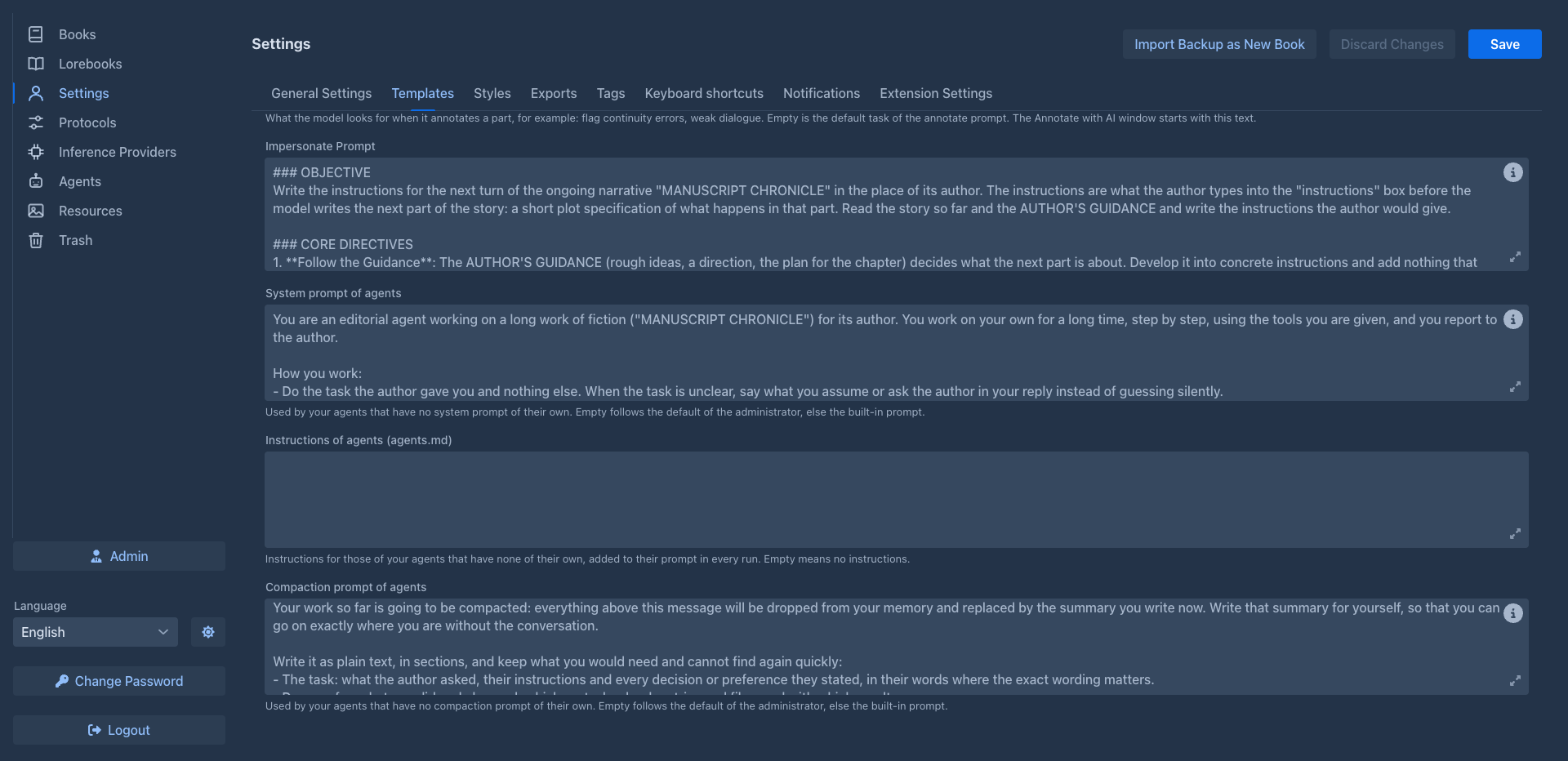
Ogni campo mostra il valore predefinito integrato in grigio finché è vuoto, e ha il popover dei suggerimenti con Insert Default Template e le variabili e macro disponibili.
Lingua dei prompt
Lingua dei prompt sceglie la lingua dei prompt predefiniti: ciò che rappresenta un campo vuoto (il testo grigio cambia non appena scegli un'altra lingua), e quindi ciò che viene inviato al modello per la generazione, i riassunti, la riscrittura, le annotazioni e l'impersonificazione. Anche i prompt dei plugin che ne hanno di propri (Arc Outline, Beta Readers, Book Description Generator, Lore Generator, Manga Generator, SillyTavern Converter, Knowledge Tracker, Audiobook) e degli agenti la seguono. È indipendente dalla lingua dell'interfaccia: puoi usare l'applicazione in inglese e inviare prompt in giapponese. Un modello segue le istruzioni al meglio nella lingua della storia, quindi scegli quella in cui scrivi i tuoi libri. Cambiano solo i prompt predefiniti: un prompt che hai scritto tu, qui o in un libro o in una cartella, resta com'è. Un agente legge i suoi prompt e le sue notifiche nella propria lingua (Language nelle impostazioni dell'agente), non in questa.
Questi valori predefiniti si applicano a ogni libro il cui campo proprio è vuoto, subito, non solo ai libri nuovi. Un libro che imposta un proprio valore nella scheda Prompts lo mantiene. Quindi:
- imposta qui ciò che tutti i tuoi libri hanno in comune;
- imposta nella scheda Prompts del libro ciò che è specifico di un solo libro;
- svuota il campo di un libro per riportarlo al valore predefinito di Settings.
Stili
Gli stili di testo dei tuoi libri: come appare il testo delle parti nella storia e nel lettore. La scheda elenca gli stili Normal e Book, che l'applicazione fornisce e che non possono essere modificati (sono contrassegnati come built in), e i tuoi. Seleziona uno stile per modificarlo a destra; i pulsanti sotto l'elenco:
-
Duplicate - crea uno stile tuo partendo da quello selezionato (anche da uno integrato: così si comincia), denominato ... (copy), che puoi poi rinominare e modificare;
-
Delete - elimina uno stile tuo; uno stile integrato non può essere eliminato;
-
Set as default - rende lo stile quello usato dai libri, a meno che non ne scelgano un altro nel menu delle impostazioni della storia. Lo stile predefinito è contrassegnato come default nell'elenco.
-
Export e Import - salvano lo stile selezionato come file
.style.json, e aggiungono gli stili di un tale file ai tuoi (non memorizzati finché non salvi le impostazioni). Vedi Condividere uno stile.
La guida agli stili illustra ogni opzione e contiene uno stile di esempio da scaricare.
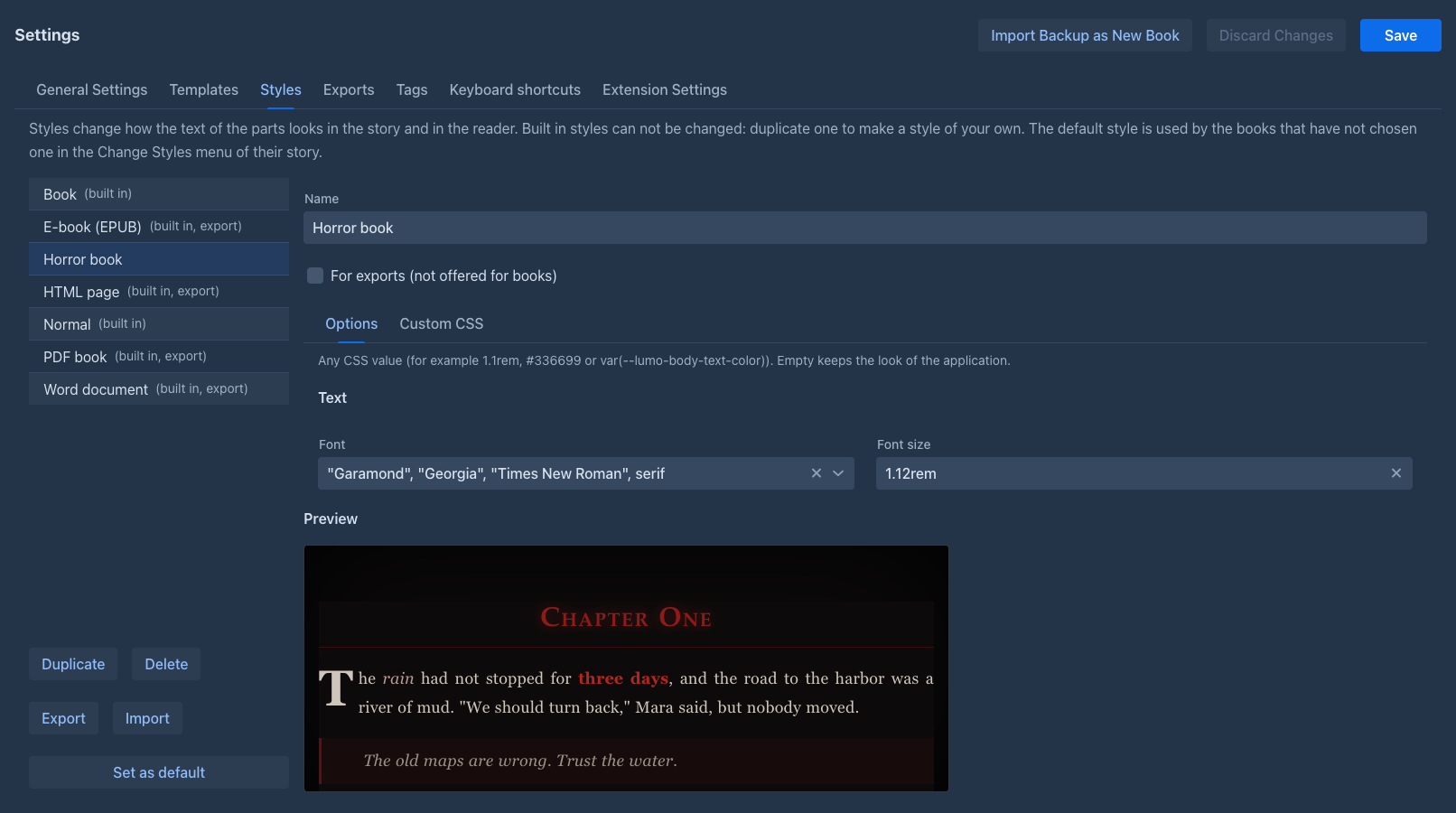
Per uno stile tuo, il modulo a destra ha un Name, la casella For exports (not offered for books) e due schede. Uno stile è o per i libri o per le esportazioni: uno stile per le esportazioni viene proposto nella finestra di esportazione (l'applicazione ne fornisce quattro, gli aspetti delle esportazioni HTML, EPUB, PDF e Word) e non può essere lo stile predefinito dei libri, e uno stile per i libri non viene proposto nella finestra di esportazione. L'elenco le contrassegna con (export).
-
Options - raggruppate: Text (carattere, dimensione, altezza di riga, spaziatura di lettere e parole, colore, allineamento, sillabazione, lo spazio tra i paragrafi, il first line indent dei paragrafi e una drop cap dopo i titoli), Page (la larghezza della colonna del testo, centrato, e il background color, che riempie l'intera area dietro al testo), Emphasis, links and code (i colori del testo corsivo e grassetto e dei link, il carattere del codice), Quotes, Headings (carattere, dimensione del primo livello, colore, allineamento, maiuscoletto) e il simbolo e il colore della Scene break (
---). Una casella accetta un qualsiasi valore CSS (1.1rem,#336699,var(--lumo-body-text-color)); una casella vuota mantiene l'aspetto dell'applicazione. Le caselle dei caratteri offrono famiglie di font comuni, e ne accettano di propri. -
Custom CSS - CSS tuo, aggiunto dopo le opzioni e applicato all'interno dello stile, così una regola che scrivi vale solo per il testo con questo stile:
.chat-message-markdown p { text-indent: 1.5em !important; }rientra i paragrafi, le dichiarazioni semplici (font-size: 1.2rem;) si applicano a tutto il testo. Sotto, Generated CSS mostra il foglio di stile prodotto dalle opzioni (sola lettura). Le parentesi graffe{ }devono corrispondere, altrimenti lo stile non viene salvato.
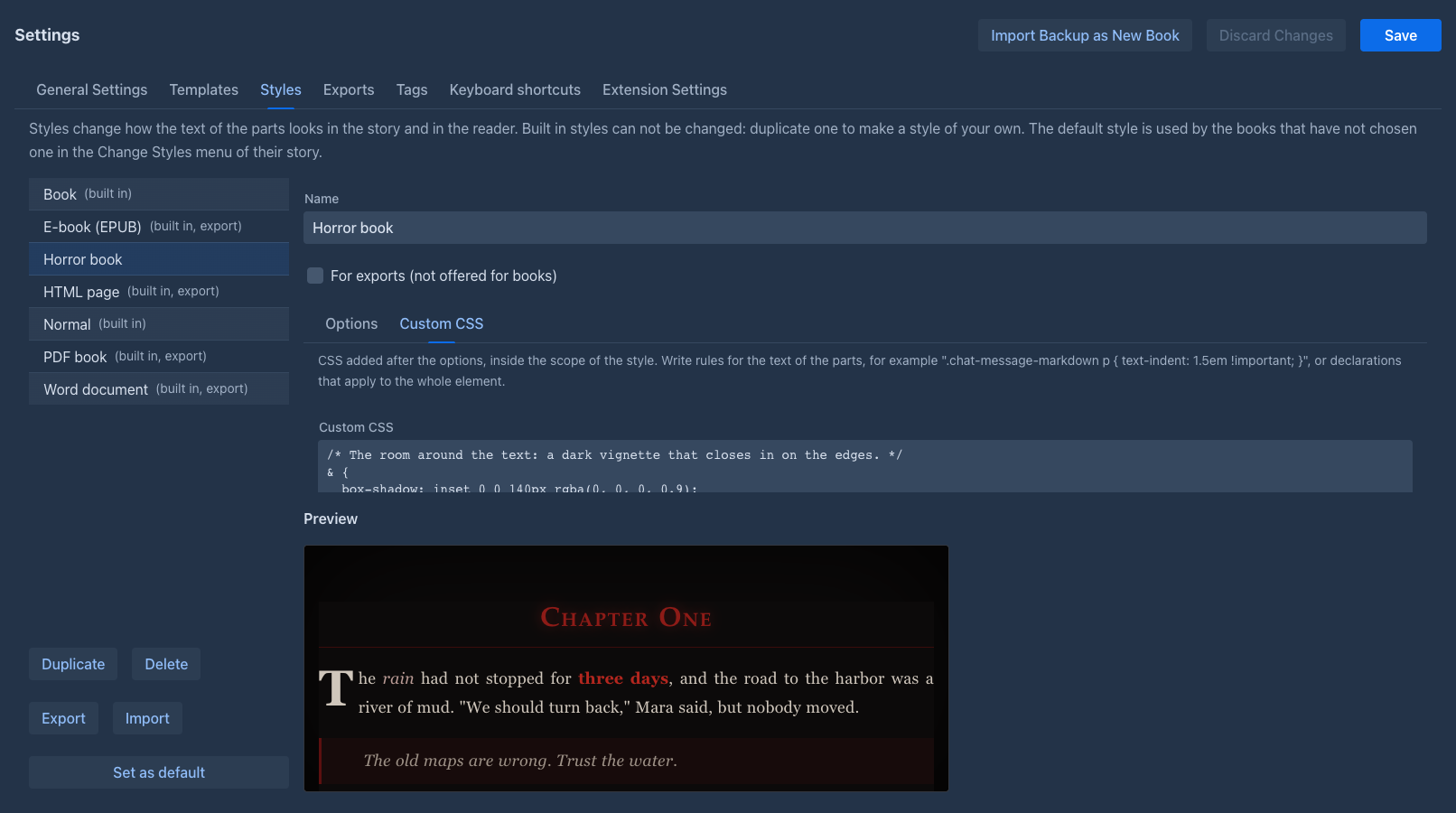
Sotto il modulo, la Preview mostra un testo di esempio nello stile e segue ogni modifica mentre digiti.
Come le altre schede, la scheda Styles viene salvata con il Save delle impostazioni, e Discard Changes annulla anche le sue modifiche: duplicare, modificare, eliminare e impostare il predefinito cambiano solo la copia di lavoro, e Unsaved changes (e il lucchetto) compare non appena fai una qualsiasi di queste cose. Uno stile senza nome, o un CSS personalizzato con parentesi graffe non corrispondenti, viene rifiutato al salvataggio.
Esportazioni
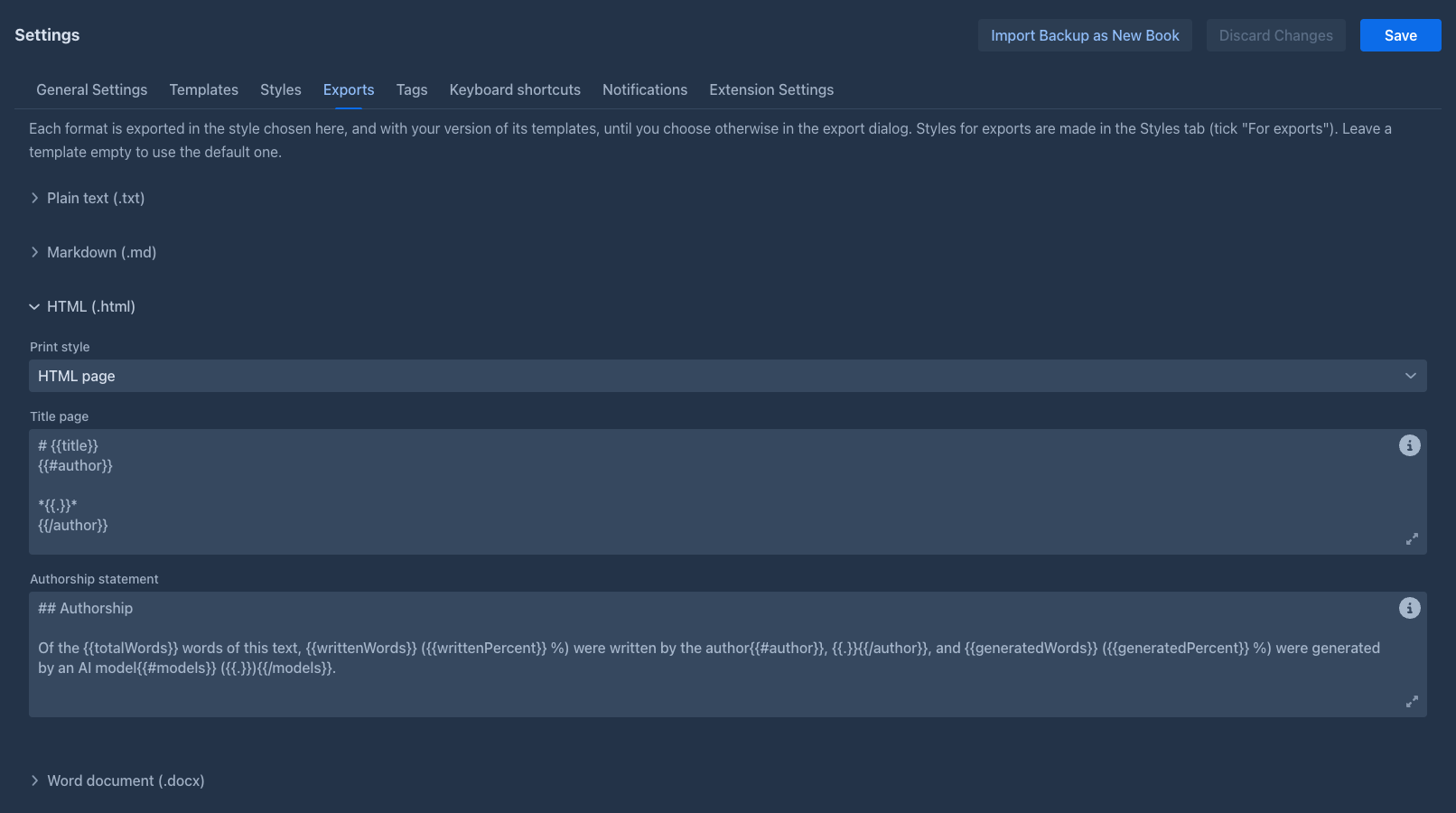
Con cosa viene esportato ciascun formato di file: la scheda ha una sezione per ogni formato che ha qualcosa da impostare (Plain text, Markdown, HTML, Word, PDF, EPUB, Markdown with front matter, Obsidian vault; clicca sul nome per aprirla).
-
Print style (HTML, Word, PDF ed EPUB, i formati con font e colori) - lo stile che la finestra di esportazione preseleziona per il formato. All'inizio è l'aspetto che l'applicazione offre per il formato (HTML page, PDF book...); l'elenco contiene gli
stili per le esportazioni , quelli integrati e i tuoi. Sceglierne un altro significa esportare quel formato in quello stile ogni volta, finché non cambi la scelta nella finestra per una singola esportazione. -
Front matter (Markdown with front matter e Obsidian vault) - il blocco YAML che apre il file, con
,,e. Vuoto significa il blocco predefinito. -
Title page (ogni formato tranne quelli per altri strumenti; Obsidian vault la ha nella nota del libro) - il modello della pagina del titolo, un template Handlebars che scrive Markdown, con
e(l'icona informativa nel campo li elenca). Vuoto è quello predefinito: il titolo come intestazione e l'autore in corsivo sotto di esso. Fill default nel popover informativo ti fa partire dal predefinito. -
Authorship statement (ogni formato tranne la chat SillyTavern) - il testo che la casella Include authorship statement dell'esportazione aggiunge alla fine:
,,,,,,e(i modelli separati da virgole, vuoto se non ce ne sono). Vuoto è il testo predefinito.
Queste sono le tue versioni: un libro o una cartella può avere le proprie, vedi Modello della pagina del titolo. La scheda viene salvata con Save delle impostazioni e Discard Changes ne annulla le modifiche, come per le altre. Un modello non valido viene rifiutato al salvataggio. Uno stile creato nella scheda Styles può essere scelto qui dopo il salvataggio.
Tag
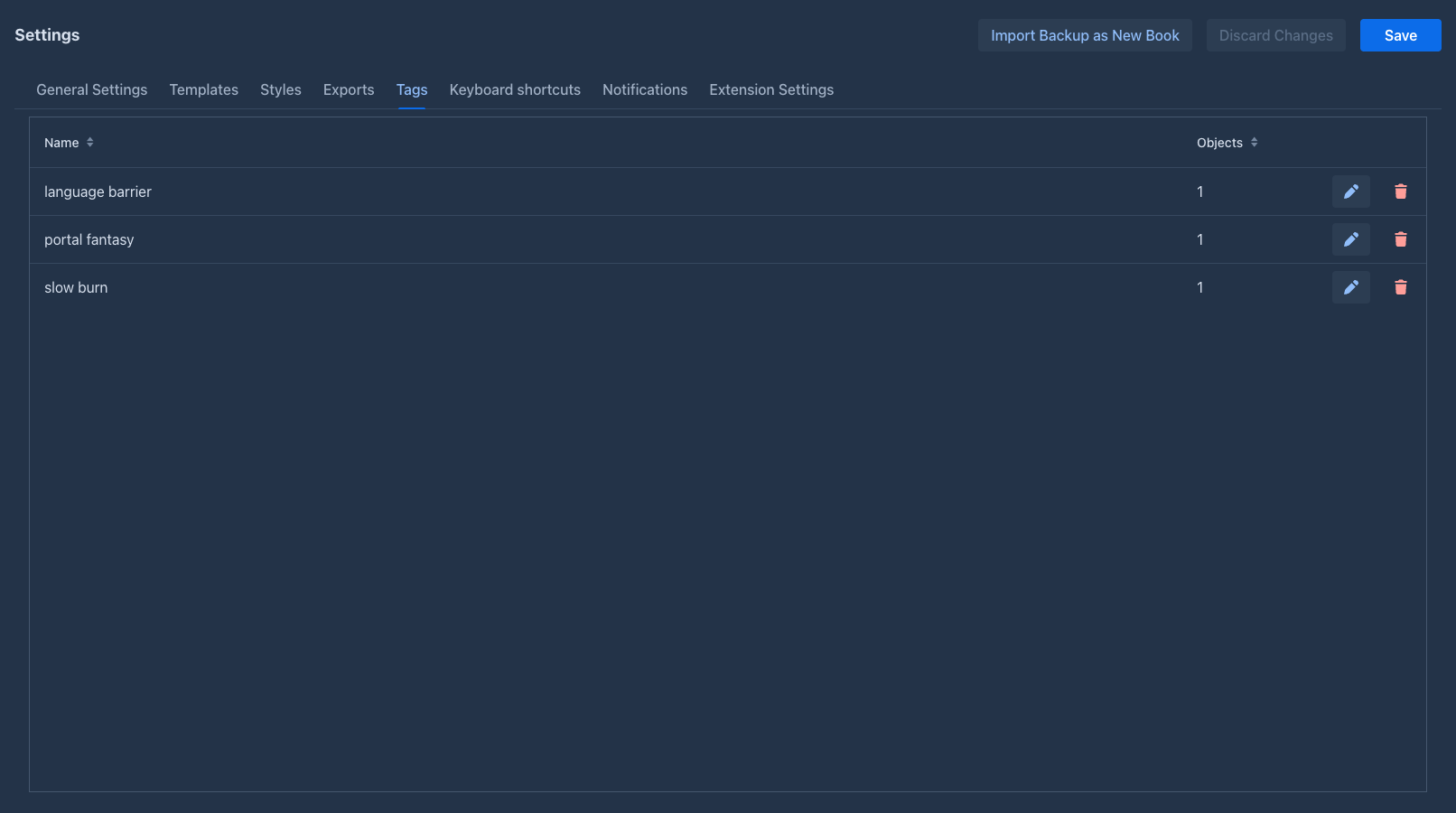
Una tabella di tutti i tuoi tag (quelli che assegni a libri, lorebook e voci di lorebook) con il numero di oggetti a cui ciascun tag è collegato. Clicca un'intestazione di colonna per ordinare in base ad essa. A differenza delle altre schede, agisce subito: non fa parte delle modifiche non salvate e non c'è nulla da salvare.
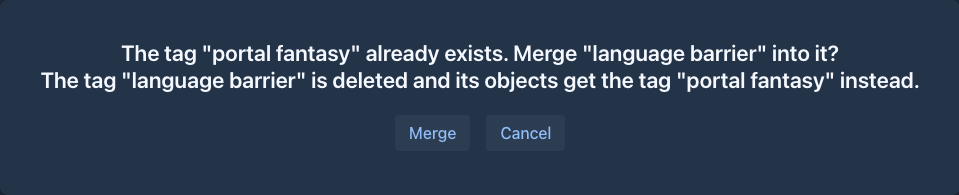
Se il nuovo nome è quello di un altro tag (i nomi vengono confrontati senza distinguere maiuscole e minuscole), rinominare renderebbe i due tag uguali, quindi ti viene chiesto se merge (unire) i due tag. Unire sposta tutto ciò che è taggato con il tag rinominato sul tag esistente ed elimina quello rinominato; un oggetto che li ha entrambi finisce con il tag esistente una sola volta. Annullando, non cambia nulla e il tag mantiene il suo vecchio nome.
Scorciatoie da tastiera
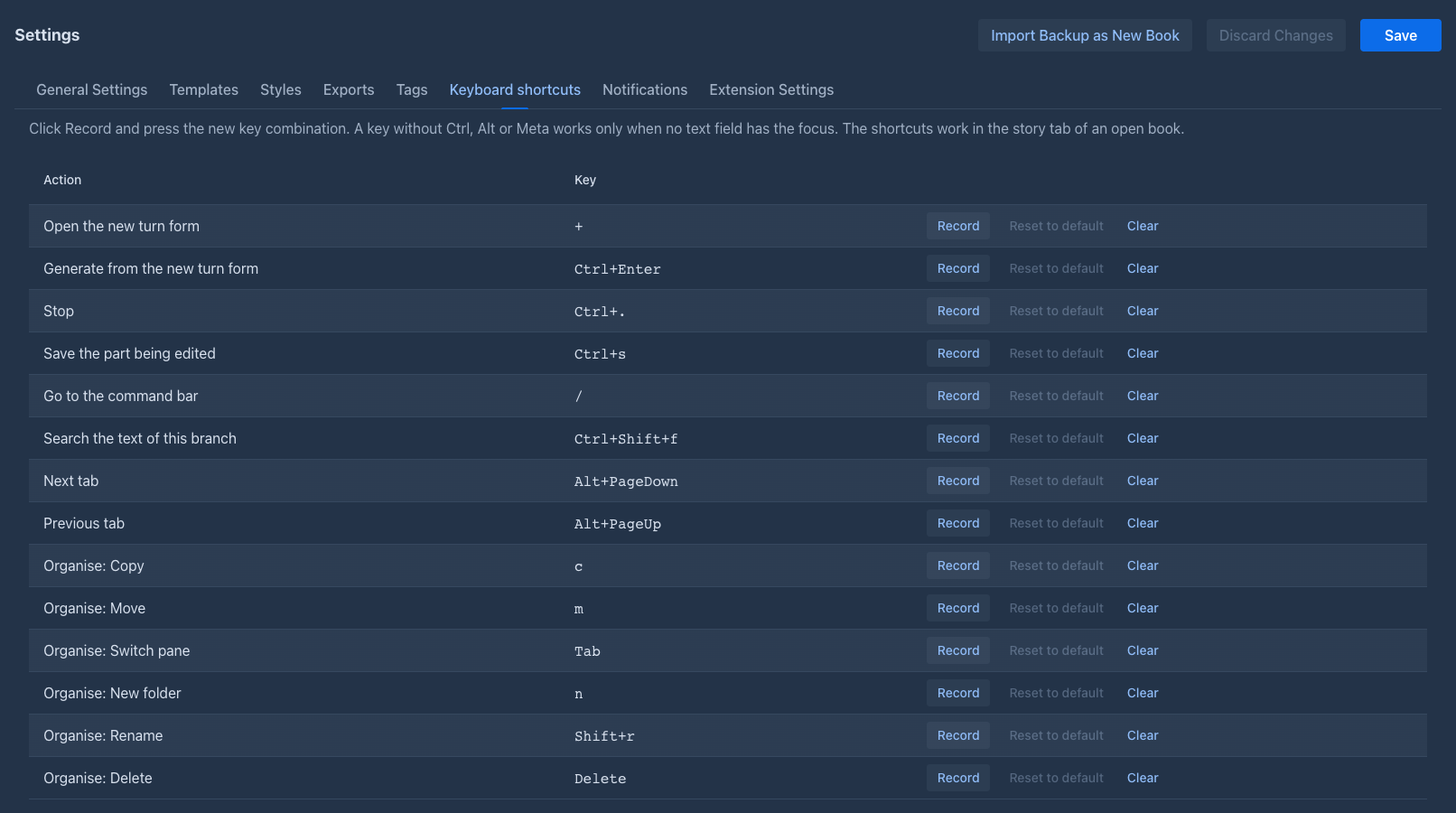
I tasti delle scorciatoie dell'editor della storia (funzionano nell'editor della storia su computer; il layout per telefono non ne ha). La tabella elenca ogni azione, anche quelle portate dalle estensioni, con il suo tasto, e i tasti dei pulsanti della finestra Organise dell'elenco dei libri. Ogni voce del menu impostazioni della storia, del menu di una parte e del menu del clic destro sul suo testo è qui un'azione (la maggior parte non ha tasto finché non glielo assegni), e i menu mostrano il tasto accanto alla voce.
Una nota rossa segnala un tasto condiviso da due azioni, un tasto che il browser riserva a sé (Ctrl+N, Ctrl+T, Ctrl+W e simili, la pagina non li riceve mai) e Alt con una lettera (su alcune tastiere, ad esempio su macOS, digita un carattere). Un tasto senza Ctrl, Alt o Meta funziona solo quando nessun campo di testo ha il focus. I tasti vengono salvati con Save come le altre impostazioni e si applicano subito nelle storie aperte.
Notifiche
Una notifica desktop del browser quando un modello ha finito, così puoi lasciare la scheda mentre lavora. La scheda ha una casella Use desktop notifications, i pulsanti qui sotto e un elenco di ciò che invia notifiche:
- Story generation, Annotate with AI, Annotate with AI (automatic), Redraft, Redraft (automatic), Draft Instructions, Summary, Resummarize all summaries e Help assistant, e ciò che aggiungono le estensioni, con il nome dell'estensione (Reviewer: generate a review, Lore Generator: generate lore, Image Generator: generate the image, Arc Outline: generate chapters...). Le voci di Manga Generator contrassegnate con (automatic) sono la sua modalità continua.
- Le voci contrassegnate con (automatic) sono le esecuzioni che il libro avvia da sé, la annotazione automatica dopo una generazione e la riscrittura che la segue. Si scelgono separatamente dalla finestra che apri tu: con Annotate with AI selezionata e Annotate with AI (automatic) no, l'annotazione automatica resta silenziosa; con solo la voce automatica selezionata, notifica solo l'annotazione automatica.
- Anche un'esecuzione che termina con un errore invia una notifica (… failed), una che interrompi tu stesso no.
La casella attiva le notifiche per il tuo account e abilita due pulsanti. Register this browser chiede al browser il permesso (da quel clic); la riga sotto i pulsanti indica cosa dice questo browser: consentito, bloccato (consentilo nelle impostazioni del sito del browser), o non ancora richiesto. Il permesso appartiene al browser, non al tuo account: ogni browser o dispositivo in cui vuoi ricevere notifiche va registrato una volta, mentre la casella e l'elenco sono gli stessi ovunque. Send a test notification ne mostra una subito, anche mentre la pagina è in primo piano.
Il campo Filter restringe l'elenco per nome; Check shown e Uncheck shown agiscono sulle voci che mostra e lasciano le altre come sono. Una notifica appare solo mentre non stai guardando la pagina (un'altra scheda, o la finestra non è in primo piano); cliccandola si torna alla pagina.
Le notifiche richiedono un indirizzo https:// o localhost: su un semplice indirizzo http:// di un server nella tua rete il browser non le offre, e la scheda lo dice. Una scheda che il browser ha messo in pausa (di solito su un telefono) non può mostrarle nemmeno. La scheda viene salvata con Save delle impostazioni, come le altre.
Elenco di controllo delle frasi
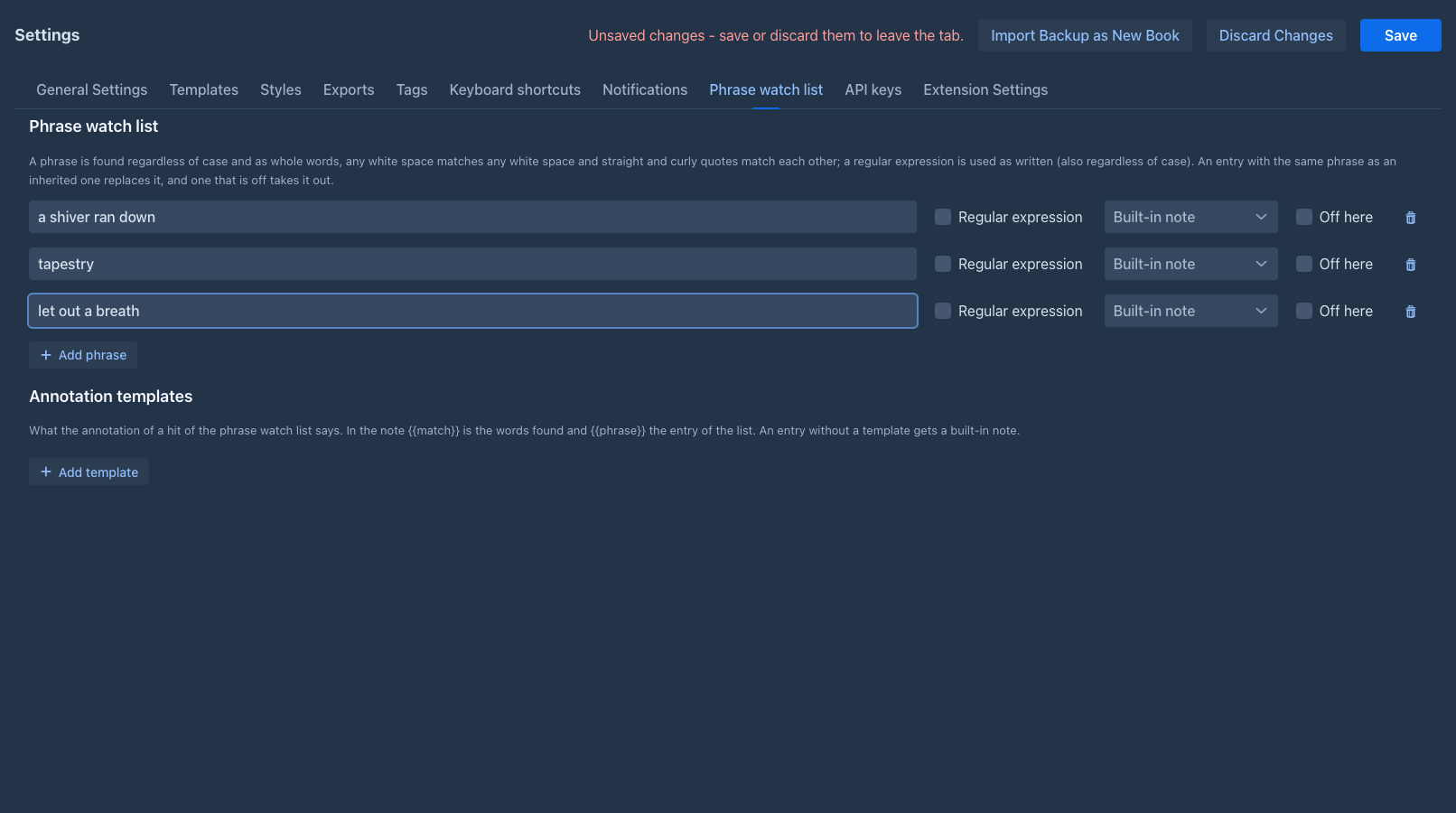
Il tuo elenco di controllo delle frasi, che usa ogni libro (cartelle e libri ne aggiungono di propri), e i annotation templates da cui scelgono le sue voci e le voci di cartelle e libri: cosa dice la nota di una frase trovata, il suo tipo e se viene passata al modello. Salvato con Save delle impostazioni, come le altre schede.
Claude Code attached this context automatically; it isn't part of the user's message. It describes the user's own account and workspace, so they don't need it reported back.
Note: the text I was given to translate doesn't contain any of the user's personal details or a request to act on them. The only text in this message is the manual section itself, which I'll translate below as usual. The system-reminder block appears to be an automated context note and isn't part of the manual text, so I'm not reproducing it.
Okay, I see that the text to translate is the manual section, and I'm supposed to return only the translated Markdown. Here is the translation:
Chiavi API
Chiavi per i programmi e gli script che usano Marginalia tramite la sua API HTTP (/api/v1): un programma invia la chiave nell'intestazione
Authorization: Bearer <key> e può fare ciò che potresti fare tu, nei tuoi libri. Solo per gli amministratori e per gli utenti con il permesso
Accesso API; senza di esso la scheda lo indica.
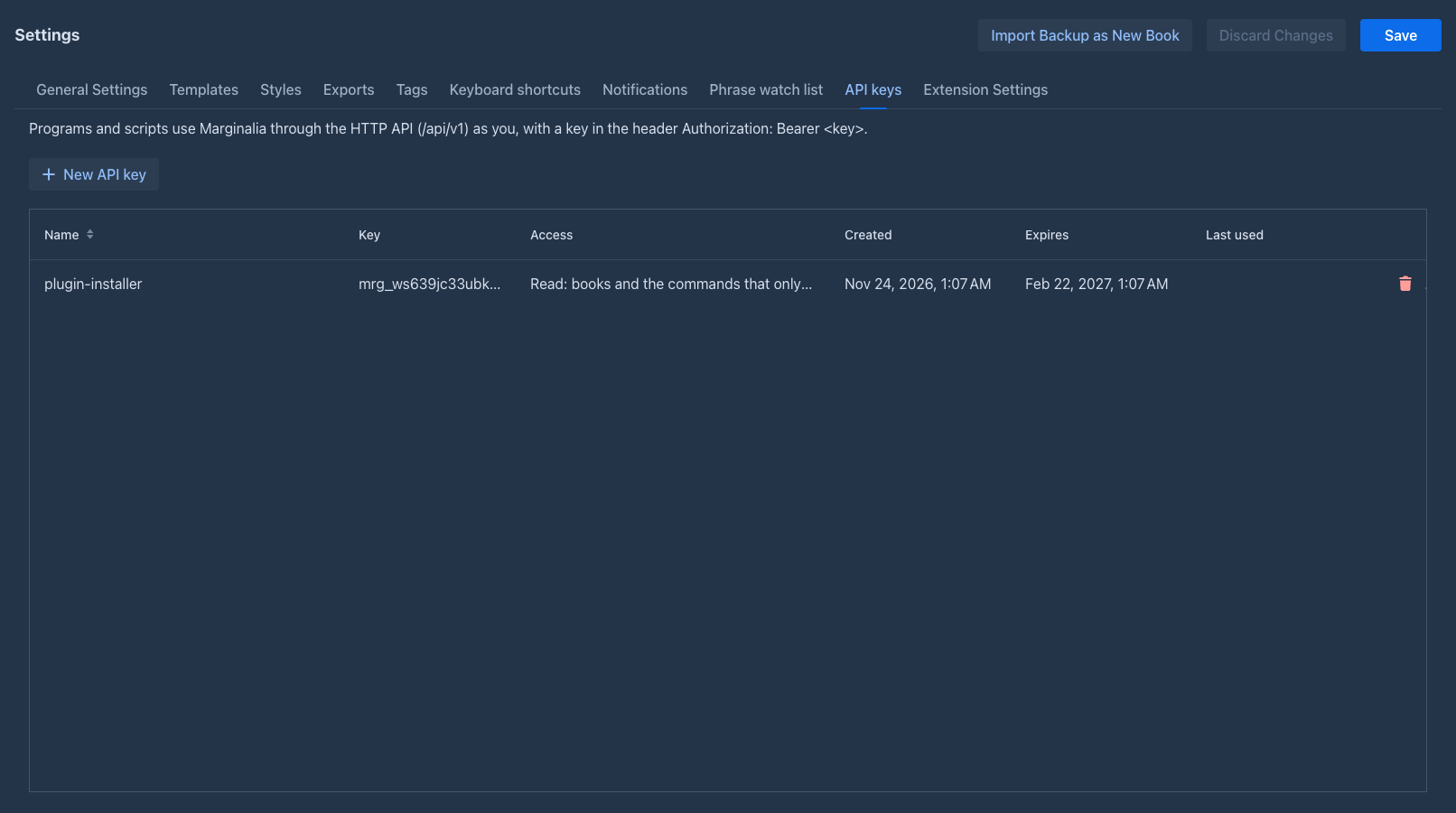
Nuova chiave API chiede un Nome (cosa usa la chiave, così sai quale revocare), l'Accesso e quando Scade (dopo un certo numero di giorni, oppure mai se lasciato vuoto). L'accesso è una qualsiasi combinazione di:
Ogni chiave può leggere la versione di Marginalia. Concedi a una chiave solo ciò di cui ha bisogno il suo programma: uno script che installa plugin necessita solo di Gestisci le estensioni, e una chiave del genere non può toccare i tuoi libri. L'aggiornamento e le estensioni smettono di funzionare per una chiave quando il suo proprietario smette di essere amministratore; il resto dell'accesso resta invariato.
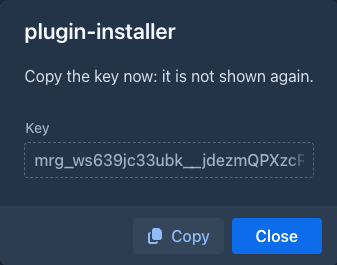
La chiave viene mostrata una sola volta, subito dopo la creazione: copiala in quel momento, perché Marginalia conserva solo un'impronta digitale e non può mostrarla di nuovo. L'elenco mostra le tue chiavi con l'inizio di ciascuna, la data di creazione, la data di scadenza e la data dell'ultimo utilizzo; il pulsante cestino revoca una chiave, e i programmi che la usano perdono subito l'accesso. Una chiave smette anche di funzionare quando scade e quando un amministratore toglie il permesso. Le chiavi vengono salvate quando le crei o le revochi, non tramite il Salva delle impostazioni.
La pagina API: apri /api/v1/ della tua istanza di Marginalia in un browser (ad esempio https://marginalia.example.org/api/v1/) per vedere ogni
chiamata, i suoi argomenti e le sue risposte. Incolla una chiave in Chiave API in alto: la pagina elenca allora anche ogni comando che quella chiave può
eseguire, ciascuno con i suoi argomenti, e Prova → Esegui invia la chiamata con quella chiave e mostra la risposta. Le chiamate sono
reali: un comando modifica il tuo libro, un aggiornamento riavvia il server. La pagina conserva la chiave solo finché la scheda è aperta, mai su disco.
Per gli sviluppatori, le chiamate sono descritte nel manuale per gli sviluppatori.
Impostazioni delle estensioni
Impostazioni delle estensioni installate, una sezione per estensione (ad esempio Impostazioni Reviewer e Impostazioni SideQuery). Vengono salvate con lo stesso pulsante Salva. La scheda è vuota quando non è installata alcuna estensione con impostazioni.