ブランチとストーリーツリー
Marginaliaでは、バージョンを捨てる必要はありません。試したすべての代替案はストーリーのブランチとして保存され、そのどれにでも戻ることができます。
ストーリーツリーの仕組み
各パートは、その前のパートの続きになります。あるパートに続きが複数ある場合、ストーリーは分岐します。最初のパートから終わりまでの各経路がブランチです。
#1 ─ #2 ─ #3 ─ #4 ─ #5          ← branch A
└─ #4' ─ #5' ─ #6' ← branch B (active)アクティブブランチは、ストーリーエディターが表示し、続きを書く対象のブランチです。モデルに送られるのはそのブランチのパートだけで、ほかのブランチはストーリーに影響しません。
新しいブランチを作る方法は3つあります。
スワイプと再生成は最後のパートのメニューにのみあり、ストーリーを分岐はすべてのパートのメニューにあります。
最後のパートの別バージョンを試す
最後のパートが気に入らないときは、そのメニューからスワイプを選びます。モデルは同じターンの詳細からそのパートを書き直し、新しいバージョンがアクティブブランチの末尾になります。以前のバージョンは独自のブランチとして残り、
再試行の前に何が起こるべきかを変えたい場合は、最後のパートのターンの詳細を開き、指示を編集します。
古いバージョンが不要な場合にだけ再生成を使ってください。パートを上書きします。
以前のパートから分岐する
以前の時点からストーリーを別の方向へ進めたい場合は、そのパートのメニューを開き、ストーリーを分岐を選びます。Marginaliaはそのパートを新しいブランチにコピーし、アクティブブランチの末尾にするので、ストーリーエディターは今やそのパートで終わります。いつも通り + で続けてください。
そのあとに続いていたパートは失われません。古いブランチに残ります。
コピーされたパートの要約も一緒にコピーされます。
ブランチ表示
ブランチ表示タブには、ストーリーツリー全体が表示されます。各パートは日付、場面設定、登場人物、指示を含むカードとして表示され、カードにマウスを重ねるとすべての詳細が見られます。
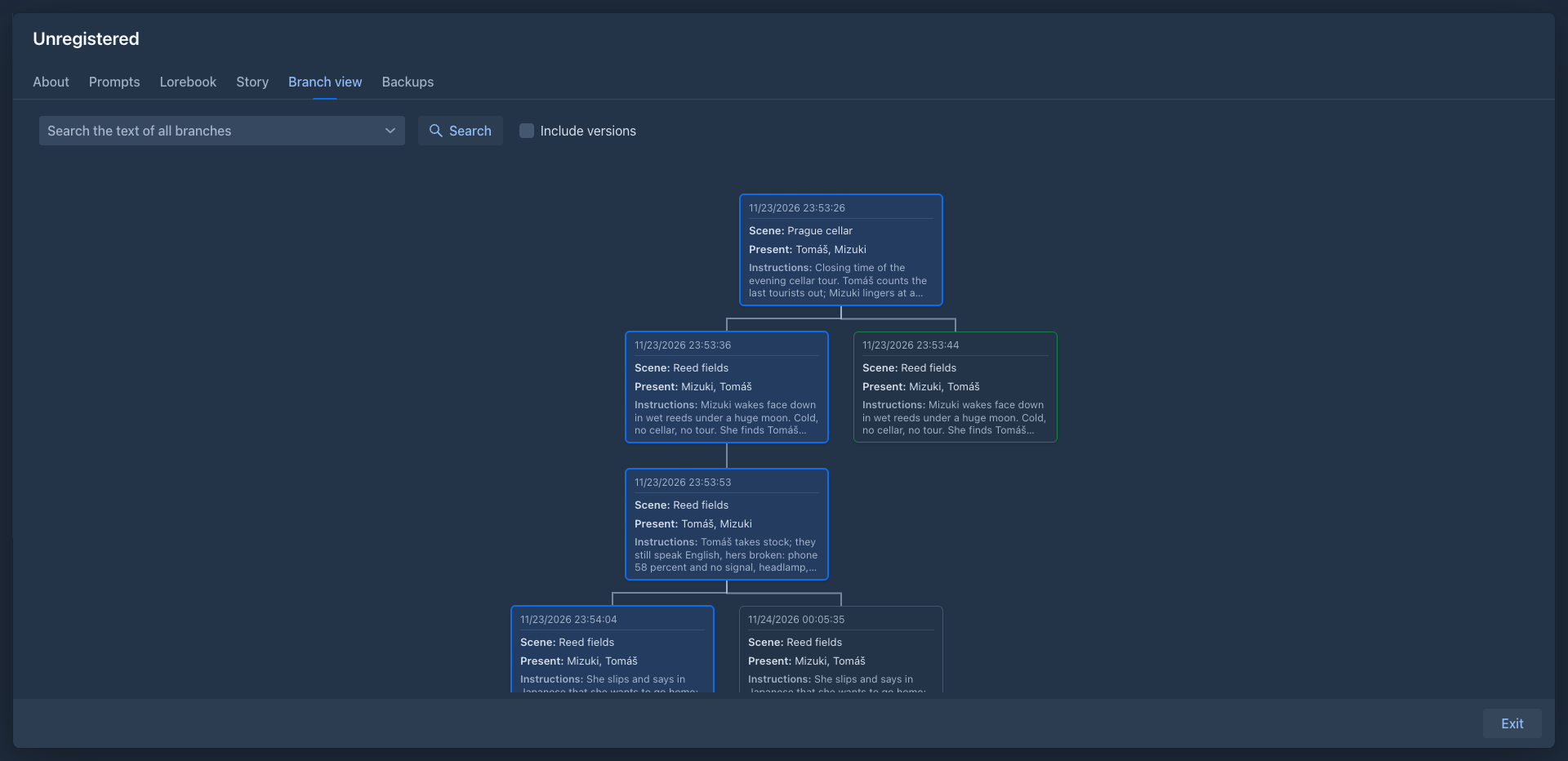
- アクティブブランチのパートは強調表示され、その最後のパートには印が付きます。
- ほかのブランチの最後のパートをクリックすると、そのブランチがアクティブになります。本はストーリータブに切り替わり、それを表示します。クリックできるのはブランチの末尾だけです。途中のパートから続けるには、
ストーリーを分岐 を使ってください。 - 分岐のない長い区間(20パートを超えるもの)は、最初の10パートと最後の10パートを表示するブロックにまとめられます。ブロックをクリックすると、すべてのパートが表示されます。
すべてのブランチを検索
ツリーの上にあるボックスは、アクティブブランチだけでなく、本のすべてのブランチのテキストを検索します。探したい内容を入力し、Enterを押すか検索をクリックします。ボックスは最後の検索を覚えているので、一覧から選べば同じ検索を繰り返せます。ボックス内のxで検索をクリアします。
- パートは、入力したすべての単語(順不同)がテキストに含まれる場合に一致します。
lighthouse keyは両方の単語を含むパートを見つけます。フレーズを探すには、単語を二重引用符で囲みます:"lighthouse key" - 任意の文字には
*を使います。light*は lighthouse と lightning を見つけます。%、_、\を含むそのほかの文字は、そのまま検索されます。 - 大文字と小文字は区別されません。アクセント付きの文字については、小文字で入力した単語が、UPPER CASE や Capitalized で書かれた同じ単語も見つけます(
žluťoučkýは Žluťoučký と ŽLUŤOUČKÝ を見つけます)。 - 検索対象はパートの本文だけで、指示、場面設定、ロアブックは含まれません。削除したパートも検索されません。
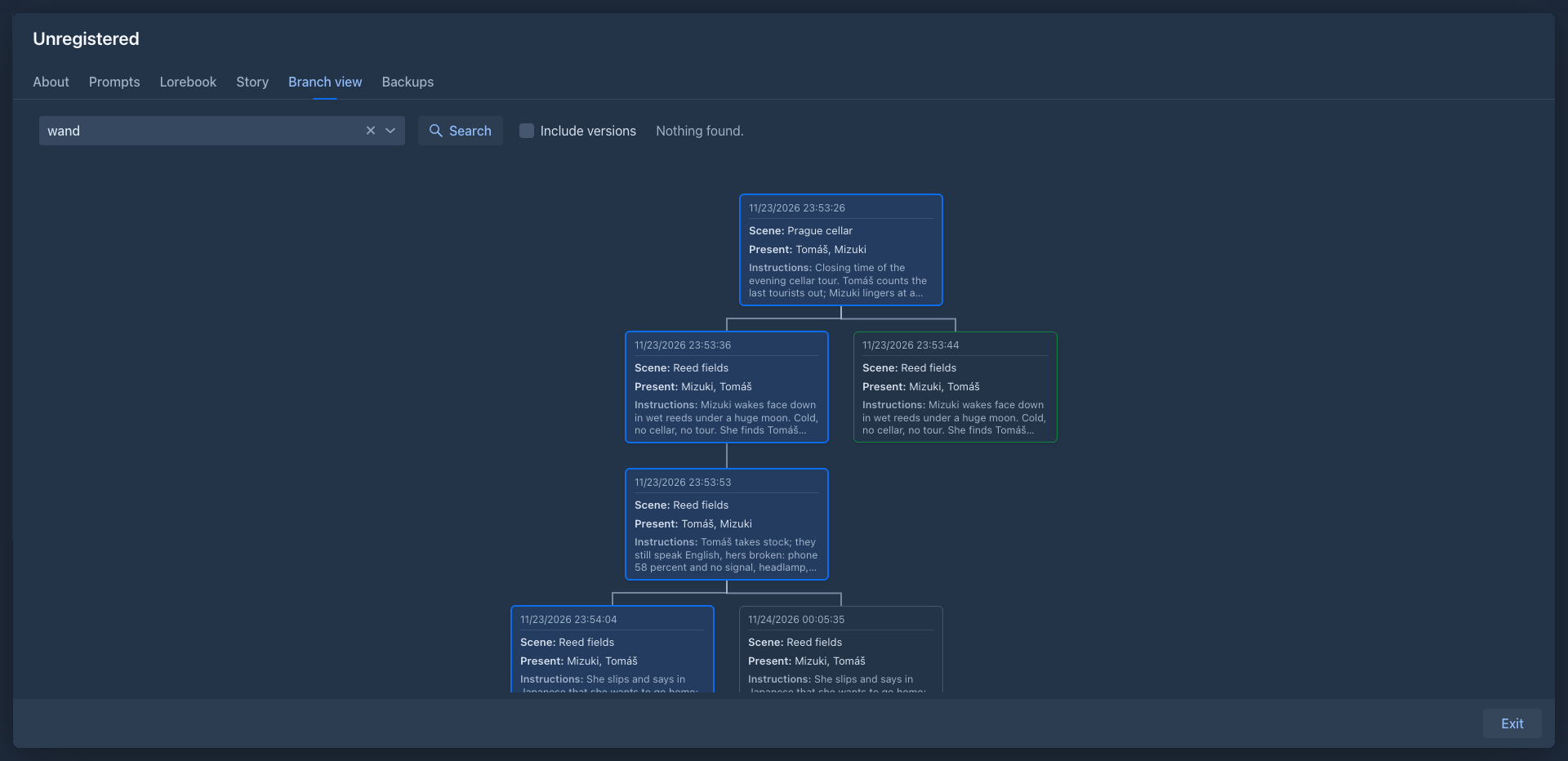
ボックスの横にあるチェックボックスバージョンを含めるを選ぶと、パートのテキストのバージョンの古いものも検索されます。古いバージョンにだけ語があるパートも強調表示され、どのバージョンかが示され、ストーリーで表示の隣にShow in historyが付きます。
一致するパートはすべてオレンジ色で強調表示され、一致箇所の前後のテキストを表示します。ツリーの上の行には、見つかったパートの数が表示されます。折りたたまれるはずの長い区間でも、一致を含む場合は開かれます。検索はクリアするか本のウィンドウを閉じるまで残り、タブに戻ると強調表示が更新されます。
強調表示されたパートのストーリーで表示をクリックすると、そのパートを読めます。
- パートがアクティブブランチにある場合、本はストーリータブに切り替わり、そのパートまでスクロールします。
- 別のブランチにある場合は、まずそのブランチがアクティブブランチになります。見つかったパートより下にある、最も近いブランチの末尾(2つある場合は新しいほう)で終わるので、ストーリーエディターには見つかったパートとそれに続く内容までが表示されます。その後、本はストーリータブに切り替わり、そのパートまでスクロールします。パートは短く点滅します。
ブランチを切り替えるのは、ツリーでブランチの末尾をクリックするのと同じです。何も失われず、前のブランチはそのまま残るので、ツリーから戻ることができます。
パートとブランチの削除
パートのメニューの削除は、そのパートだけを削除します。その後のパートは繰り上がり、その前のパートから続きます。ブランチ全体を削除するには、末尾からパートを削除してください。
概要タブの語数とトークン数は、本全体(すべてのブランチ)とアクティブブランチの両方を表示します。