要約
モデルが一度に読めるテキストの量には上限があります(コンテキスト)。作品がその上限を超えて長くなると、Marginalia は古い部分を取り除くため、モデルはそこで起きた出来事を忘れてしまいます。要約は、その履歴を凝縮した形でプロンプトに残しておく機能です。
要約の仕組み
要約は一つのパートに属し、そのパートと、それより前のすべてのパートを対象とします。対象は、要約が付いている前のパートまでです。
#1  #2  #3  #4  #5  #6  #7  #8  #9  #10
            [S1]            [S2]
└──── S1 ────┘└──── S2 ──────┘ sent in full ...
ここで S1(パート #4 に付いたもの)はパート #1~#4 を、S2(パート #8 に付いたもの)はパート #5~#8 を対象としています。
次のパートを生成するとき:
- 有効な分岐のすべての要約が、古いものから順に、マスターテンプレート内の
{{summaries}}ブロック(既定のテンプレートでは Summary of story so far)に入ります。 - 要約の対象になったパートは、もう送信されません。
- 最新の要約より後のパート(上の例では #9 と #10)は、入る限り全文が送信されます。
要約は、あなたが求めたときにだけ作られます。Marginalia が自動で要約することはありません。
要約を作成する
- 凝縮したい物語の区切りの最後にあたるパートを選びます。たとえば章の最後のパートです。
- そのパートのメニュー(☰)で 要約を生成 を選びます。
- 要約ダイアログには、モデルが書いていく要約が表示されます(推論モデルの場合は、その推論も表示されます)。停止 を押すと中断され、要約は破棄されます。ダイアログは物語をブロックしません。モデルが書いている間に 閉じる を押すと、ダイアログは 実行パネル に折りたたまれ、要約は続行されます(その間、パートを削除したり他と統合したりすることはできません)。そこから再度開くと読めます。
- 完了したら、終了 を押してダイアログを閉じます。
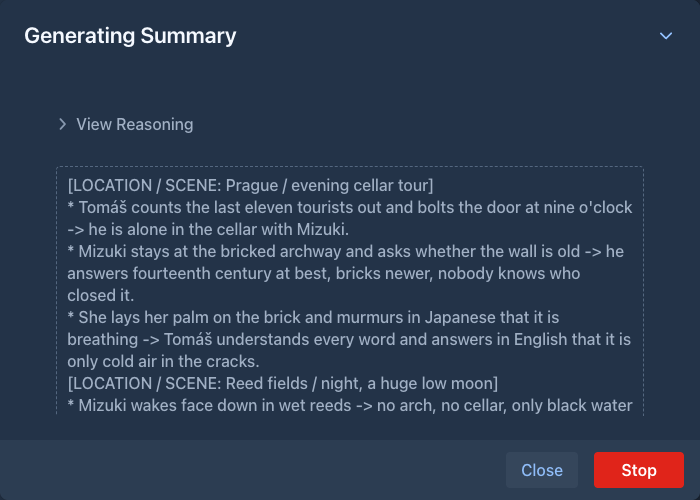
パートのメニューには、要約を再度開く 要約を表示 と、要約を削除する 要約を削除 が追加されます。要約を変更するには、
要約は、その本に設定されたモデルが、本の プロトコル に従って書きます。また、対象となるパートの本文と合わせて コンテキストの上限 に収まる必要があります。小さいモデルで長い区間を要約する場合は、より小さな段階に分けて要約してください。
サマリー一覧
編集画面の下部バーにある Summaries ボタン(設定メニュー ⚙ の左にあるリストのアイコン)を押すと、現在のブランチのすべてのサマリーの一覧が開きます。ボタンにカーソルを合わせると、プロンプトで使われているサマリーのトークン数の合計が表示されます。

ダイアログには、次の生成で送られるサマリーが古い順に並び、上部にそれらのトークン数の合計が表示されます。
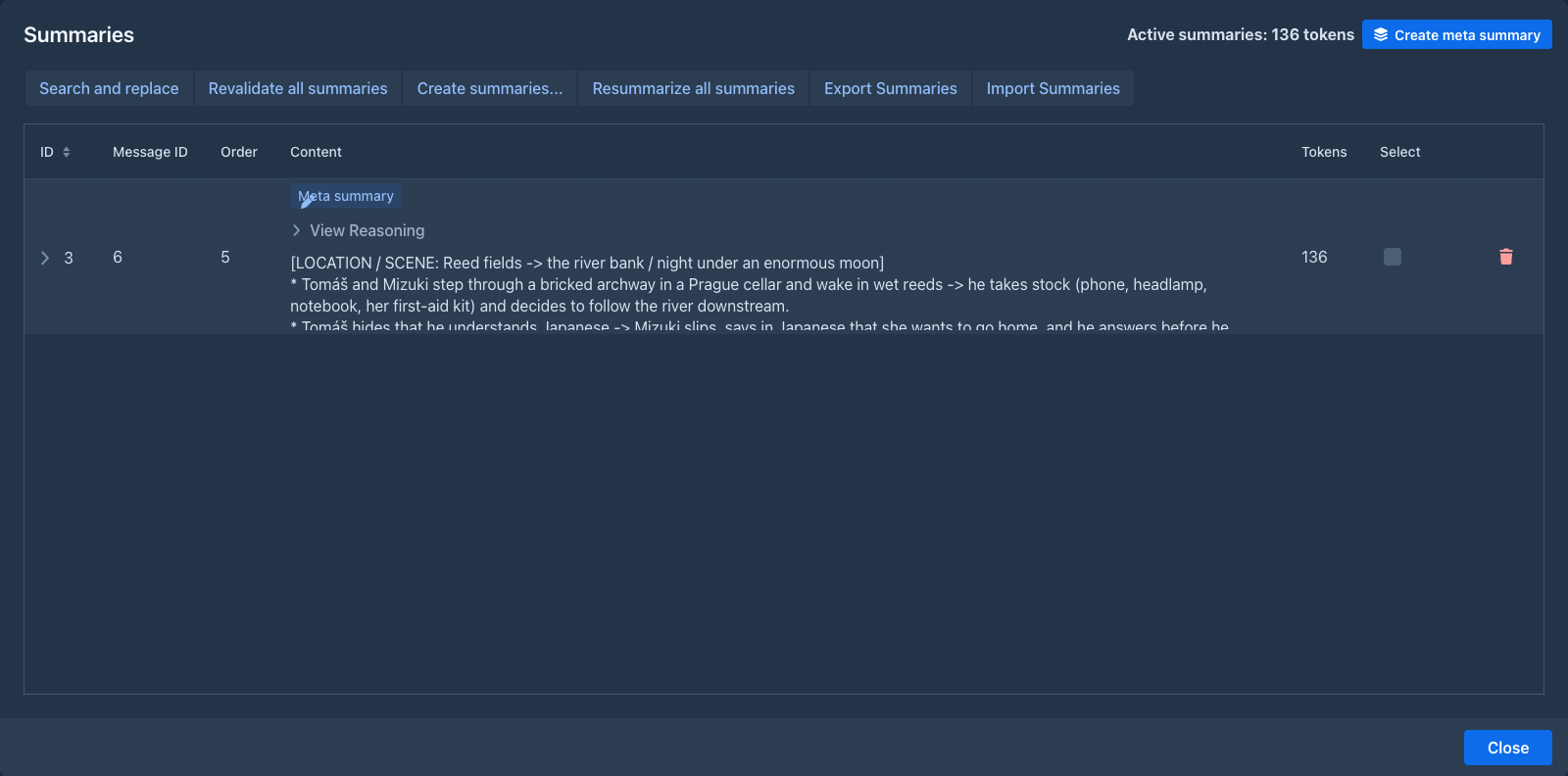
メタサマリーにまとめられたサマリーは、そのメタサマリーの下に表示されます(
一覧の上にあるメニューバーには、Search and Replace(
サマリーの編集
サマリーの本文の右にある鉛筆をクリックします。テキストが同じ大きさのテキストエリアに変わります。緑のチェックをクリックすると変更が保存され、赤いゴミ箱のアイコンをクリックすると破棄されます。トークン数は保存後に数え直されます。
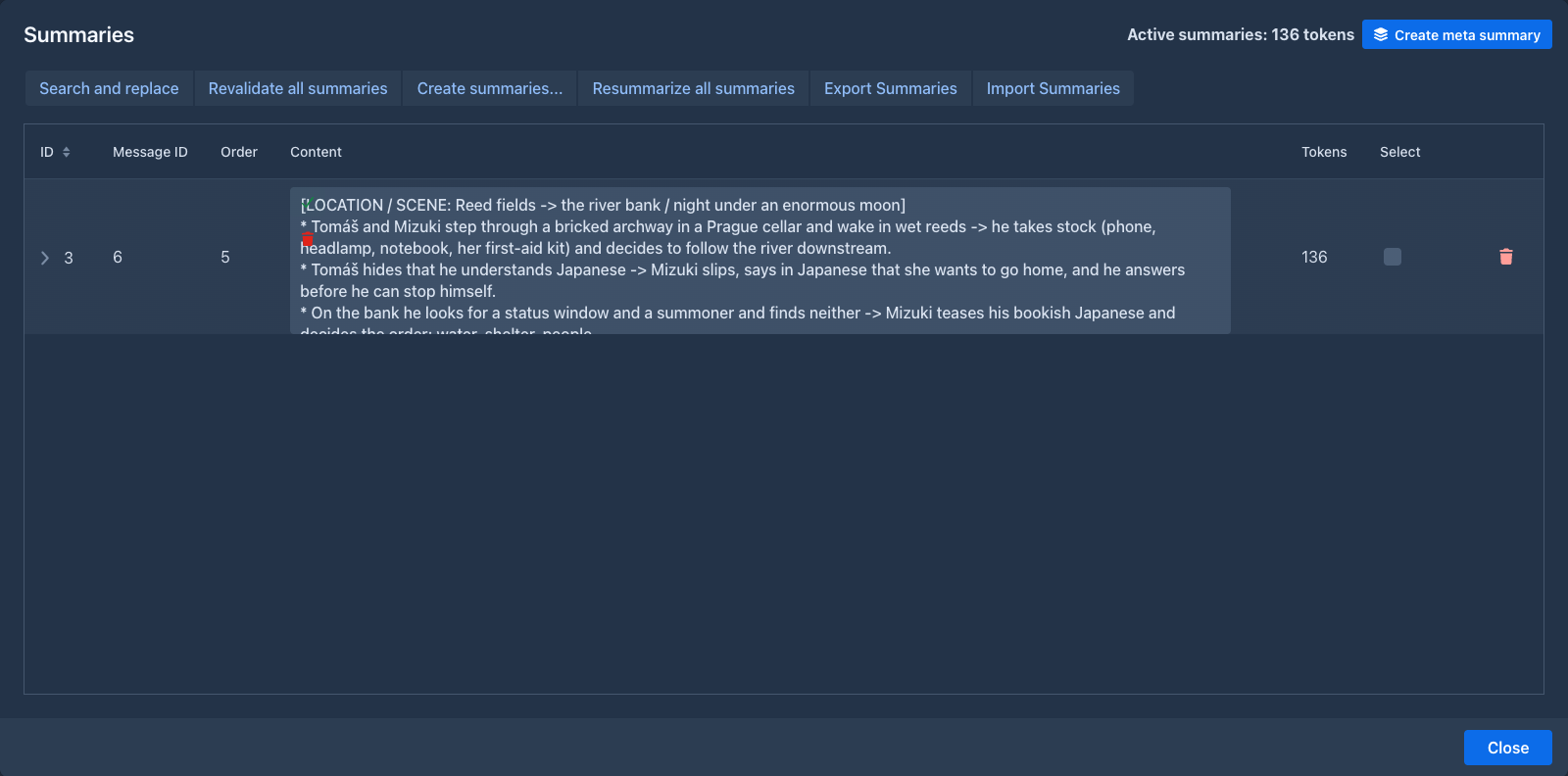
サマリーを編集すると、モデルに渡される内容は変わりますが、それ以外は変わりません。サマリーは有効のままです。編集できるのは本文だけで、推論は編集できません。
サマリーの検索と置換
一覧のメニューバーにある Search and Replace は、サマリーの中の名前や語句だけを変更します。たとえばキャラクターの名前を変えたときなどに使うもので、物語本体はそのままです。物語の検索と置換と同じ項目とオプションを持ちますが、Search in summaries はありません(検索対象はサマリーだけだからです)。一致したサマリーとその中の一致箇所が表に一覧表示されます。
また、メタサマリーが代わりに持っているサマリー、およびメタサマリーが置き換えたサマリーも検索されます(それらはメタサマリーの下に表示され、メタサマリーが
メタサマリーの有効性の判定には、まとめられたサマリーの本文も含まれます。そのため置換を行うと、それらのメタサマリーの検証値を計算し直し、有効のままに保たれます。Revalidate all summaries(初期状態でオン)は、本の中のすべてのサマリーについてこれを行います。置換の対象でなかったものや、それ以前から古くなっていたものも含みます。詳しくは 物語の検索 を参照してください。このオプションをオフにすると、検索されないブランチ(Search in all branches がオフ)にあるメタサマリーが古くなります。その場合、ウィンドウに件数が表示され、続行するかどうかを尋ねられます。
サマリーの作成
Create summaries...(物語の設定メニュー ⚙、Analysis の中にもあり、インポートの後にも提案されます)は、長い物語のサマリーをまとめて作成します。たとえばインポートした本の場合に使います。物語を区切りのブロックに分け、ブロックごとに一つずつ、古いものから順にサマリーを作成します。1 つのサマリーは、1 つのパートのサマリーと同様に、その前のサマリーの次のパートまでのパートを対象とします。そのため、ブロック同士は隙間なく続きます。
- 開始位置。 最新のサマリーより後のパートだけがサマリーの対象になります(サマリーが 1 つもなければ物語全体)。既存のサマリーは無視されます。書き直されず、変更もされず、新しいブロックの終わりを決める基準にもなりません。古いものを作り直すには
Resummarize all summaries を使ってください。 - Cut the story by は、ブロックがどこで終わるかを決めます。
- Number of tokens:Tokens per summary に達したパートの後で区切ります(区切りはそのパートの末尾に丸められ、ブロックは少なくともそのトークン数を持ちます。必要なだけパートが含まれます)。
- Chapters:章の始まりとなるパートの前で区切るので、サマリーは前のパートまでで終わります。章とは、見出しで始まるパートのことです(パートが始まる見出しレベルのうち最も浅いもの。インポートで作られた本では
#です)。Fewest tokens before a chapter ends a summary は、短い章に個別のサマリーが付くのを防ぎます。ここまでのブロックのトークン数がその値より少ない場合、始まる章ではブロックを終えず、次の章と一緒にまとめてサマリーになります。 - Number of parts:Parts per summary で指定したパート数ごとに区切ります。
- Up to part は、対象範囲を指定したパートで止めます(空欄の場合は物語の終わりまで)。Also summarize the rest at the end は、最後の区切りの後に残ったパートにもサマリーを作成します。これらはブロック 1 つ分に満たない数のパートです(章で区切る場合は、最小トークン数に達しているものだけ)。オフにすると、書いている途中のように、最新のパートにはサマリーが作られないままになります。
- ブロックがモデルの読める長さを超えることはありません(返信分を除いたコンテキストの 80%)。超える直前のパートでブロックは終わります。そのパート単体でこの長さを超える場合は、通常のエラーになります。
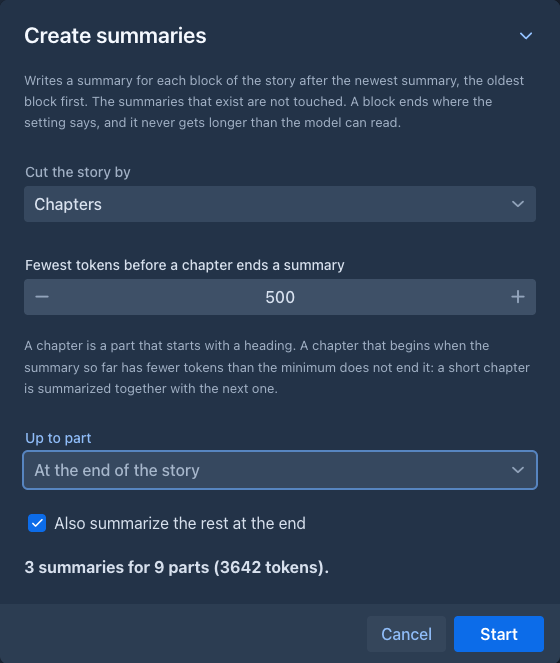
オプションの下の行には、いくつのサマリーを、何パート分、何トークン分作成するかが表示されます。Start を押すと、作成中のサマリーの番号と、届いていく本文を表示するウィンドウが開きます。最後のサマリーが作成されるとウィンドウは閉じます。
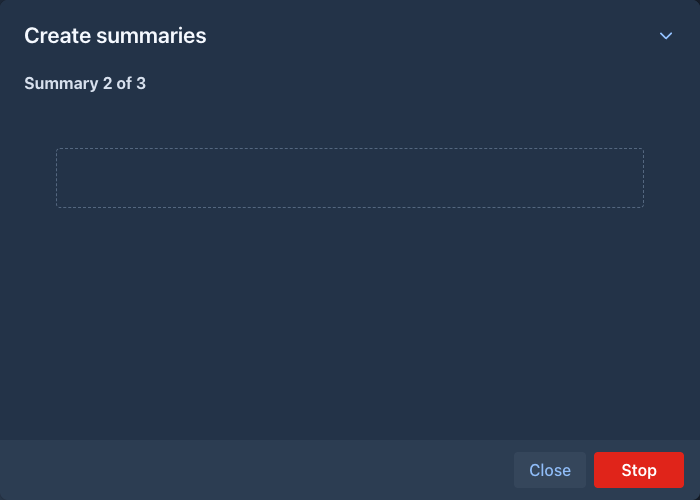
サマリーは作成されるたびに保存されます。Stop を押した場合や、リクエストが失敗した場合でも、それより前に作成されたサマリーは残ります。次に Create summaries を実行すると、そこから続きが作成されます(最新のサマリーの後から始まります)。本は エージェント によってロックされていてはいけません。各サマリーは、本のモデルへのリクエストです。
すべてのサマリーの再作成
サマリーのプロンプト(またはメタサマリーのプロンプト)を変更すると、既存のサマリーは古いプロンプトに従ったままです。Resummarize all summaries は、本のモデルを使ってすべてのサマリーを書き直し、すべてが同じ形式になるようにします。実行前に確認が求められ、作成するサマリーの数が示されます。リクエストは 1 件につき 1 回です。

- 最も古いサマリーから始まり、最新のものへ進みます。
- メタサマリーは、それが代わりに持つサマリー(その下に表示されるもの。内側のメタサマリーは外側より先)の新しい本文から、それらの後に作成されます。そのため、メタサマリーが古い本文から作られることはありません。
- 各サマリーは、それぞれのパート上の位置を保ちます。各サマリーの検証値は、現在の物語から計算し直されます。そのため、古くなっていたサマリーも、作り直し後は有効になります(モデルはパートの現在の本文を読んでいます)。
- ウィンドウには、作成中のサマリーの番号と、届いていく本文が表示されます。新しい本文が保存されるのは、最後のサマリーが完了したときだけです。Stop を押した場合や、リクエストが失敗した場合(プロンプトがコンテキストに収まらない、モデルが応答しないなど)は、すべてのサマリーが元のままになります。
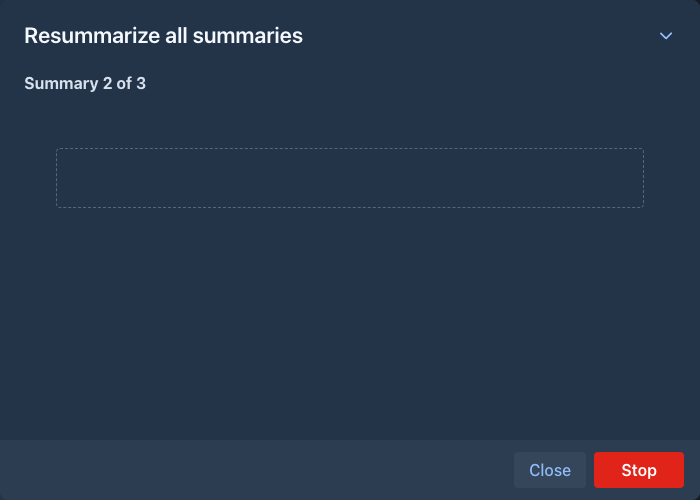
他のブランチのサマリーは変更されません。モデルが作業中でないこと、エージェントが本を操作していないことを確認してください。手で行った本文の編集は置き換えられます。残しておきたい場合は、先にサマリーをエクスポートしてください。
サマリーのエクスポートとインポート
Export Summaries は、現在のブランチで使用中のサマリーを 1 つのテキストファイル(<book>-summaries.md)としてダウンロードします。古い順に並び、各サマリーは <!-- summary part="..." order="3" --> のような行の下に置かれます。本文はどのエディタで編集しても構いません。ヘッダー行はそのまま残してください。ファイルを Import Summaries で読み込むと、表に各サマリーにどのような変更が起きるかが表示されます。Import を押すまで何も書き込まれません。
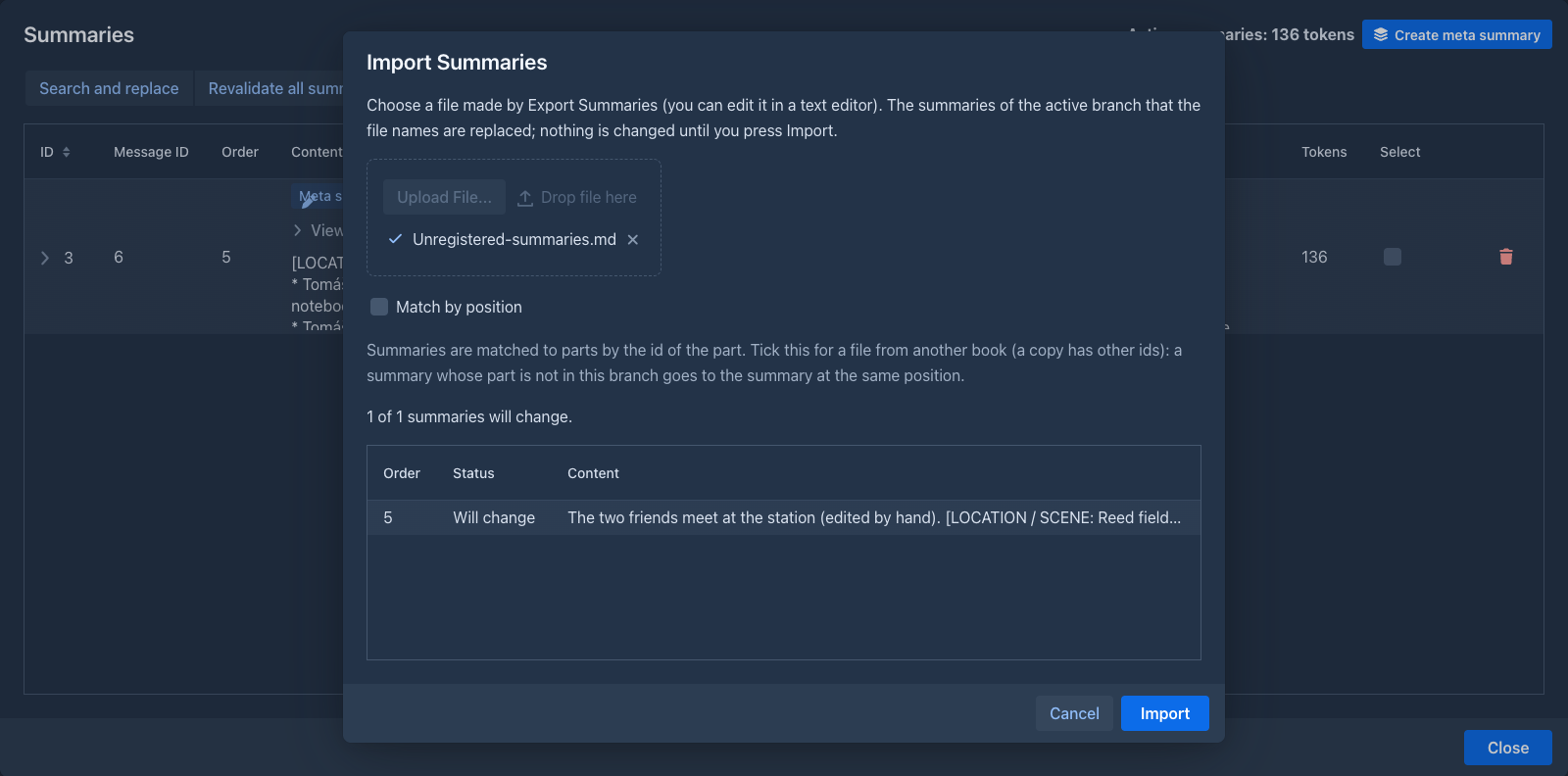
ヘッダーはパートをその ID で指定するため、ファイルは元の本にサマリーを戻します。サマリーを別の本に移す場合(コピーではパートの ID が異なります)は、Match by position をオンにしてください。そのパートがこのブランチにないサマリーは、同じ位置にあるパートのサマリーに対応付けられます(ヘッダーの order、ルートは 1)。位置による対応付けは、2 つの物語の構造が同じ場合にしか合わないので、先に表を確認してください。
このファイルには、生成で使われるサマリーが含まれます。メタサマリーもそのひとつです。メタサマリーが代わりに持つサマリーはファイルに含まれず、決して変更されません。それらの本文はメタサマリーの有効性の一部であり(
サマリーの削除
サマリーのゴミ箱のアイコンは、パートのメニューの Delete summary と同じ働きをします。メタサマリーの場合は、どうするかを尋ねられます(
メタ要約
要約はプロンプトに永続的に残るため、長い本ではコンテキストが要約で埋まってしまいます。メタ要約は複数の要約を一つにまとめるものです。要約の要約、というわけです。
#1  #2  #3  #4  #5  #6  #7  #8  #9  #10
        [S1]        [S2]        [S3]
        └─────────── M ─────────────┘
ここでは M が S1、S2、S3 を統合しています。M は、最新の統合要約(上記の #9、S3 を含んでいたもの)のパートに属し、そのパート上でその要約を置き換えます。その後は次のようになります。
{{summaries}}ブロックには、S1、S2、S3 の代わりに M だけが入ります。- S1 と S2 は各パートに残りますが、送信されません。概要では M の下に表示されます。
- M が置き換えた要約である S3 は M の中に保持され、置き換え済みバッジ付きで M の下に表示されます。
統合された要約が対象とする部分は、引き続き全文は送信されません。メタ要約は要約がカバーする範囲を変えるものではなく、そのために送るテキストの長さだけを変えます。
メタ要約の作成
要約の概要 を開きます。- 統合したい要約の 選択 ボックスにチェックを入れます。少なくとも二つ必要です。チェックするのは使用中の要約(グリッドの最上位にあるもの)だけです。
- メタ要約を作成 をクリックします。
Marginalia は、チェックされた要約のうち最新のものから最古のものまでをすべて統合します。チェックされていない途中の要約も含まれます。メタ要約のダイアログは要約のダイアログと同じように動作し、モデルが書いているテキストを表示します。停止 を押すとキャンセルされ、何も変更されません。終了したら 終了 でダイアログを閉じると、概要に結果が表示されます。
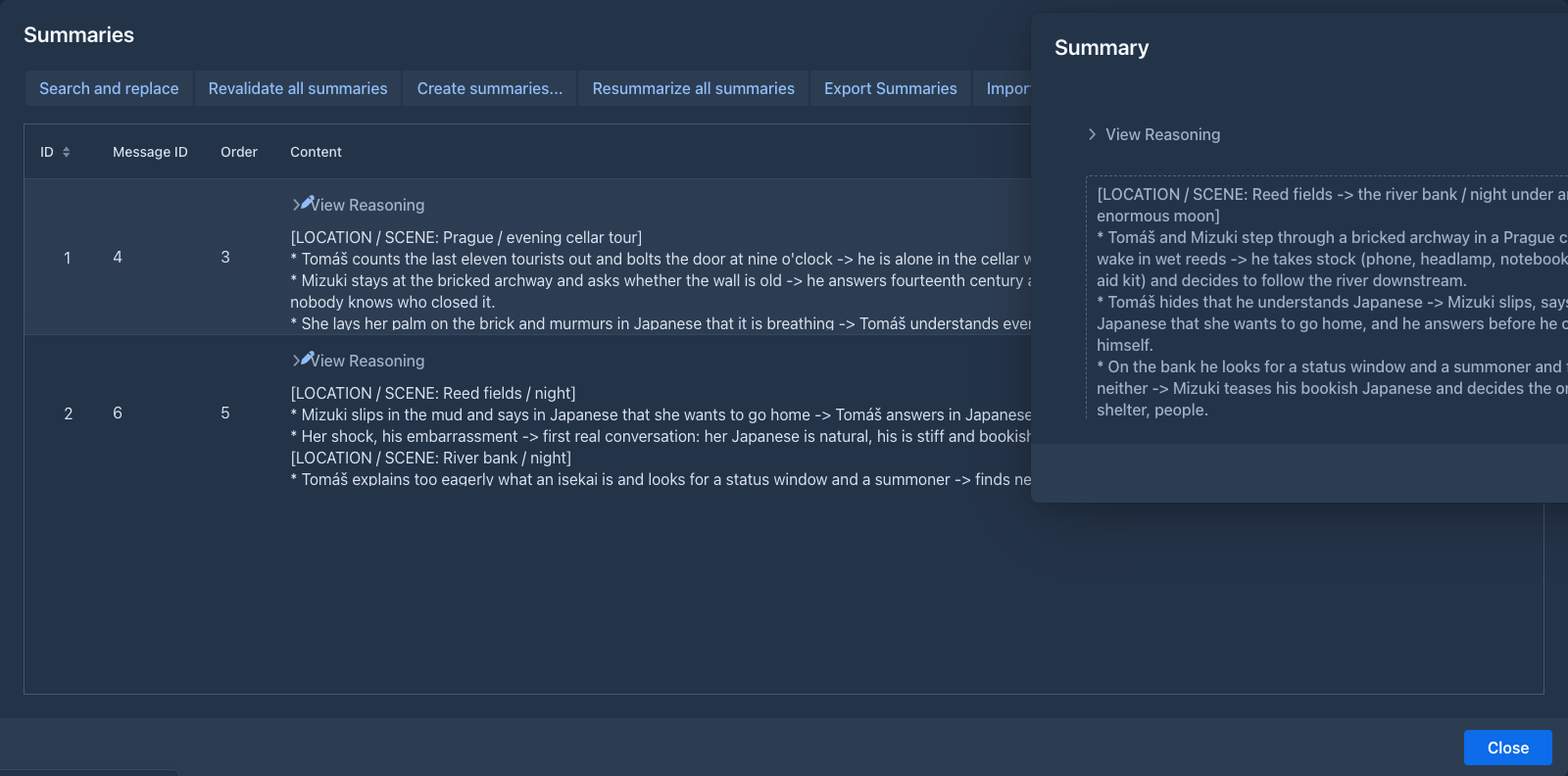
メタ要約は他のメタ要約を統合することもできます。他の要約と同様にチェックしてください。統合された要約は新しいメタ要約の下に表示され、それぞれが統合した要約も、その下に表示されます。
統合する要約とモデルへのリクエストは、コンテキストの上限に収まる必要があります。そのため小さなモデルでは、一度に数個ずつ統合してください。
メタ要約の巻き戻し
メタ要約を削除すると(概要のゴミ箱アイコン、またはパートのメニューの 要約を削除 で)、次の確認が表示されます。
巻き戻した後、統合されていた要約は再び使用中になり、概要では最上位に表示されます。

メタ要約のプロンプト
メタ要約のリクエストは、本の 既定のメタ要約プロンプト(プロンプトタブ、または 設定 → テンプレート の既定値)です。二つの変数を受け取ります。
組み込みのプロンプトは、名前、アイテム、合意事項、未解決の筋を失わず、新しい内容を加えることなく、出来事を連鎖させてより短いエントリにまとめるよう求めます(おおよそ半分の長さ)。
要約が古くなるとき
要約は、それが作られた正確なテキストに対してのみ有効です。要約の対象となるパートを編集または削除すると、その要約は内容と一致しなくなります。
古くなった要約はモデルに送信されません。Marginalia は次のパートを生成するときにこれを確認し、ID が [...] のメッセージの要約は古くなっています ... 生成を続けてそれらを削除しますか? と尋ねます。はい と答えると、それらを削除して生成を行います。対象だったパートは、再び要約するまで(収まる範囲で)全文が送信されます。いいえ と答えると停止し、何も削除されません。その場合は先に要約を処理できます。
古くなる要約を生じさせるパートの編集を保存しようとすると、Marginalia が事前に警告し、編集に戻るか、そのまま保存するか、保存して要約を再検証するかを選べます。

そのまま保存 の後、要約の概要ではその要約が古いものとして表示されます(赤色で、古いラベルが付き、上部の合計には含まれません)。
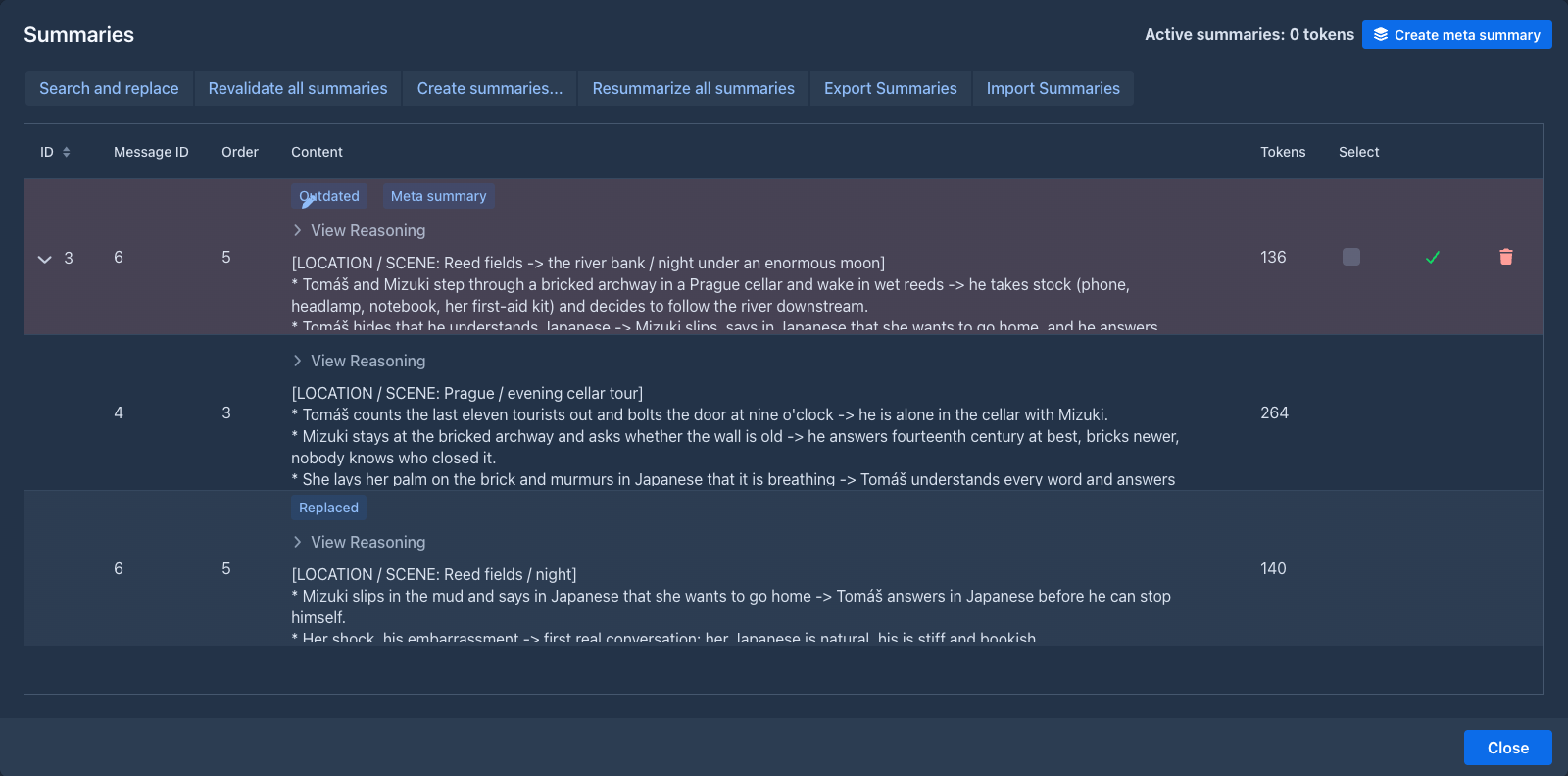
ストーリー内の検索と置換は、その対象の要約を有効なまま保ち、古くなるものについては警告します。
メタ要約は、その対象のパートが編集または削除されたときに古くなりますが、統合された要約が削除されたときにも古くなります。(そのため、統合された要約は個別に編集できません。変更によってメタ要約が古くなってしまうからです。
要約のあるパートから分岐すると、新しい分岐には要約のコピーが作られます。コピーされたメタ要約は置き換えた要約を保持するので、新しい分岐でも巻き戻すことができます。
要約のプロンプト
要約のリクエストは、本の 既定の要約プロンプト(プロンプトタブ、または 設定 → テンプレート の既定値)です。二つの変数を受け取ります。
組み込みのプロンプトは、場所ごとにまとめられたコンパクトな出来事の記録を求めます。[LOCATION / SCENE: Name] の見出しの下に、出来事を一行に一つずつ、誰が何をする -> そこから何が起こるか の形で書きます(意図はテキストが示すときだけ)。出来事には見出し、番号、IDを付けず、雰囲気も含めません。読者ではなくモデルのためのもので、置き換える本文の約四分の一の長さです。メタ要約のプロンプトも同じ形式を前提としており、隣接する行を因果の連鎖にまとめます。別の形式や長さがよければ置き換えてください。プロンプトを変更する前に作られた要約は、再び作り直すまで古い形式のままです。
ヒント
- 章の終わりやシーンの終わりなど、自然な区切りで要約してください。
- 要約がコンテキストを圧迫し始めたら(要約ボタンのツールチップに量が表示されます)、最も古いものをメタ要約にまとめてください。後で、そのメタ要約とその後の要約を使って繰り返せます。
- 要約は永続的にプロンプトに残ります。数が多いと、プロンプトだけでコンテキストが埋まり、コンテキストの上限が足りません。 と表示されて生成が止まることがあります。そのときは要約を短くする(より簡潔な要約プロンプトを使う)、
メタ要約 にまとめる、またはコンテキストの上限を上げてください。 - 絶対に忘れてはならない事実(名前、関係、世界のルール)は、要約に頼るのではなくロアブックに入れてください。
- 次のパートで プロンプトを表示 を使い、モデルが何を受け取ったかを確認してください。