スタイルガイド:本を自分の本らしく見せる
テキストスタイルは、パートの文章の見た目を決めます。フォント、色、本文の段の幅、見出し、場面の間の区切り線などが含まれます。このガイドでは、最初の変更から仕上がった見た目までを順に説明し、最後に、すべてのオプションと独自の CSS を使ったホラー小説用のスタイルを完全な例としてダウンロードできるように紹介します。
スタイルが使われる場所は次のとおりです。
最初のスタイルを作る
- Settings → Styles を開きます(Styles タブ)。
- リストで ブック を選び、複製 を押します。組み込みのスタイルは変更できないため、作業は必ず ブック (copy) という名前のコピーから始まります。名前を付けてください。
- オプション タブでいくつかの項目を変更します。フォームの下の プレビュー には見本の文章(章のタイトル、強調、引用、場面の区切り、小さい見出し)が表示され、入力するたびに変更が反映されます。
- 設定の 保存 を押します。それまでは何も保存されず、変更を破棄 を押すと作業内容が捨てられます。
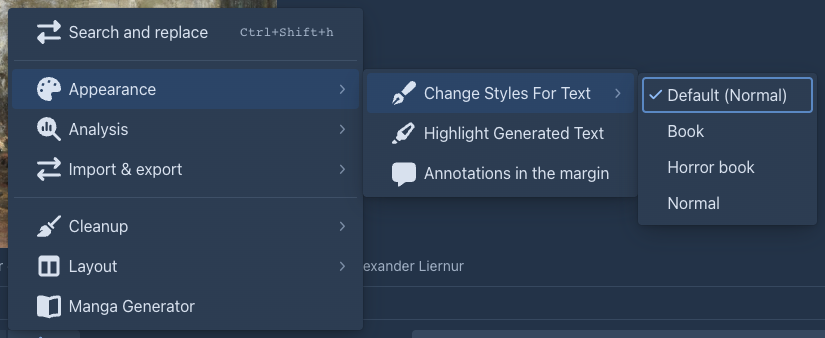
- ストーリーエディタで設定メニュー(⚙)→ 表示 → テキストのスタイルを変更 を開き、自分のスタイルにチェックを入れます。これは本に保存されます。すべての本で使いたい場合は、リストでそのスタイルを選び、デフォルトにする を押します。
空欄の項目はアプリケーションの見た目のままになるため、スタイルには変えたいものだけを書けばよいことになります。すべての項目が空のスタイルは、素のままの見た目です。
オプション
どの項目にも CSS の値を入力します。よく使う単位は次のとおりです。rem(ページの文字の大きさ。通常 1rem は 16px)、em(現在の文字の大きさ)、px、%。色は #336699、rgb(51, 102, 153)、または ivory のような名前で指定します。
文字
ページ
強調、リンク、コード
引用
見出し
場面の区切り
本文に --- と書かれた行は、場面の区切りになります。初期設定では三つの点です。Scene break text は代わりに表示される文字(* * *、~、† † †)で、Scene break color はその色です。
カスタム CSS
オプションで一般的なことは設定できます。それ以外の細かな指定には、カスタム CSS タブに自分の CSS を書きます。書いた内容は他のすべての設定の後に追加され、そのスタイルの中でだけ適用されます。書き方は二つあります。
-
単純な宣言 は、文章を含む領域全体に適用されます。
box-shadow: inset 0 0 120px rgba(0, 0, 0, 0.8); -
セレクタ付きのルール。セレクタの前に
&(スタイルの領域)を付けるか、付けないかのどちらでも書けます。どちらの場合も、このスタイルの文章にだけ効きます。& .chat-message-markdown h1 { text-shadow: 0 0 12px #8e1b17; } & .chat-message-markdown a:hover { color: #b3261e; }
パートの本文は、クラス chat-message-markdown を持つ要素の中にあるので、本文の中の何かを指定するセレクタはそこから始まります。CSS の入力欄の下にある 生成された CSS フィールドには、オプションによって作られたスタイルシートが表示されます。そのセレクタをコピーすると、何を上書きできるかがわかります。
知っておくとよいこと:
- 波かっこ
{ }は対応している必要があります。対応していない場合、保存時にそのスタイルは受け付けられません。コメント/* ... */は使えます。 - アプリケーションに必要なルールの一部は
!importantで定められています(文章が領域より広くならないこと、長い単語が折り返されること、段落の改行が保たれることなど)。CSS でこれらを上書きすることはできません。それ以外はすべて上書きできます。CSS は後から追加されるためです。 - CSS で変えられるのは見た目であって、文章の内容ではありません。文章の周りのツールバーやタブには届きません。
- カスタム CSS は、ストーリー、リーダー、HTML エクスポートで使われます。EPUB、PDF、Word では使われません。
エクスポートで使われるもの
エクスポート用のスタイルは、エクスポートダイアログで選びます。スタイルを 複製 して For exports にチェックを入れるか、アプリケーションに用意されている四つのスタイルのどれかから始めてください。アプリケーションのテーマに依存する色(ダークテーマの明るい文字など)は、エクスポートの際、白いページ向けの暗い色に変わります。
電子書籍リーダーは、スタイルシートの指定に関係なく、独自のフォント、大きさ、色を使うことがよくあります。PDF と Word は、その形式が持つフォントしか使えません。PDF は、書いたフォントの並びから明朝、ゴシック、等幅のいずれかを選びます。Word は、並びの最初のフォント名を指定し、コンピュータにそのフォントがなければ独自のフォントを表示します。
スタイルの共有: エクスポートとインポート
スタイルの一覧の下にある エクスポート は、選択したスタイルをファイルとして保存します(name.style.json。組み込みのスタイルもエクスポートできます)。インポート は、そのようなファイルを読み込みます。
インポートしたスタイルは、自分のスタイルに新しいスタイルとして追加されます。保存 を押すまでは保存されません。名前はそのまま引き継がれるため、似た名前のスタイルが既にある場合は名前を変更してください。
ファイルは JSON 形式です:
{
  "format": "marginalia-text-style",
  "version": 1,
  "styles": [
    {
      "name": "My style",
      "forExport": false,
      "options": { "FONT_SIZE": "1.1rem", "TEXT_COLOR": "#222222" },
      "customCss": "& .chat-message-markdown h1 { letter-spacing: 0.1em; }"
    }
  ]
}複数のスタイルをまとめて含めることもできますし、手で書くこともできます。オプションは大文字の名前で指定します(FONT_SIZE、TEXT_COLOR、SCENE_BREAK_TEXT...)。
例: ホラーの本
ホラースタイルをダウンロード(horror-book.style.json)し、設定 → スタイル でインポートして選択すると、プレビューで確認できます。このスタイルはすべてのオプションを設定し、オプションでは対応できない部分にはカスタム CSS を使っています。
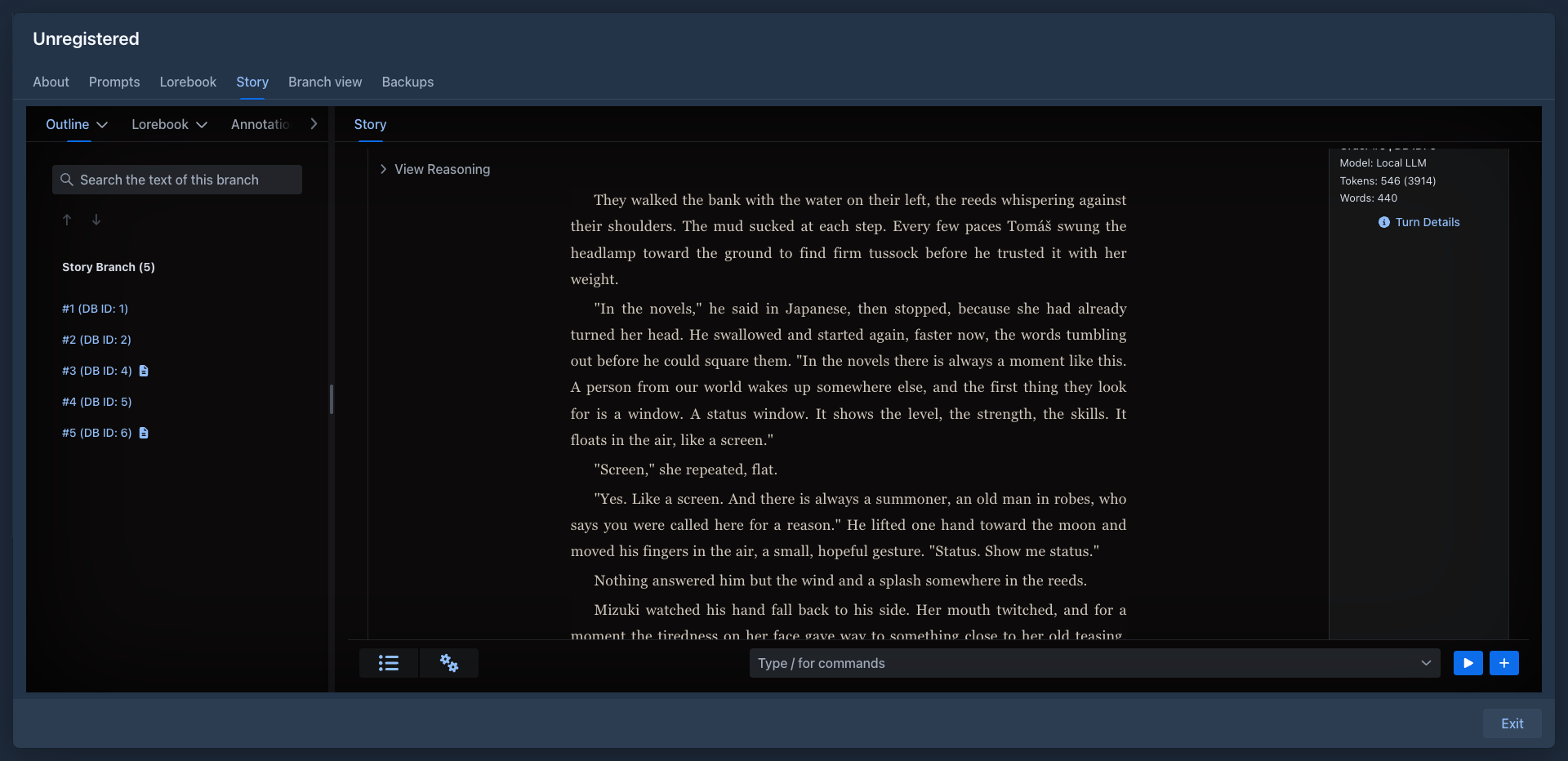
実際の文章で試すには、ページ(またはプレビューが用意する類似のサンプル)に次を貼り付けてください:
# Chapter One: The House on Harrow Lane

The rain had been falling for *three days* when Mara found the door. It was not on the plan of the house, and it was **warm** to the touch.

> Do not open it after dark. — scratched into the plaster, in a hand that was not hers

She counted the steps down. Thirteen. At the bottom there were:

- a lantern, still burning;
- a chair, turned to face the wall;
- her own name, written in the dust.

---

By morning the lantern was out, and the [house records](https://example.com) said nobody had lived there for forty years.
それから変更してみてください。たとえば背景を #14100c にしてろうそくの明かりのような茶色にする、テキストの幅 を 32em にしてページを細くする、またはカスタム CSS を削除してオプションだけの効果を確かめる、といった具合です。気に入る見た目になったら、エクスポート して、ファイルを本と一緒に保管してください。