公開とビューア
ビューアは、本の閲覧用の画面です。編集画面を取り除き、ストーリーの本文だけを表示します。スマートフォンやタブレットでも使いやすくなっています。本を公開すると、同じMarginaliaの環境にいる他のユーザーがビューアでその本を読めるようになります。
ビューアを開く
ビューアは、MarginaliaのアドレスのあとにつけるCode/viewで開きます。例えば次のとおりです。
- デスクトップアプリ:
http://127.0.0.1:8765/view - サーバー:
https://marginalia.example.com/view
ログインはMarginaliaと同じものを使います。
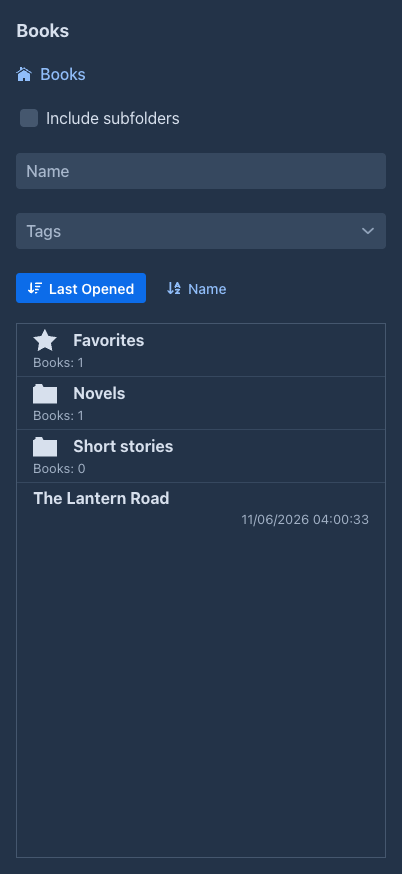
一覧には自分の本が、タグや最後に開いた日時とともに表示されます。名前(指定した文字で始まる本)とタグ(選んだタグをすべて持つ本)で絞り込めます。並び順は最終閲覧か名前で変更でき、並べ替えのボタンをもう一度押すと順序が逆になります。
本をクリックすると読めます。
一覧のフォルダ
一覧にはフォルダも表示されます。ワークスペースのスマートフォン向けの一覧と同様に、フォルダが先に並び、それぞれの下にある本の数が示されます。そのあとに、現在のフォルダの本が並びます。フォルダをクリックすると、その中に入れます。絞り込みの上にあるパス(Books / Novels / Portal fantasy)は今いる場所を示しており、その一部をクリックするとそこに戻れます。
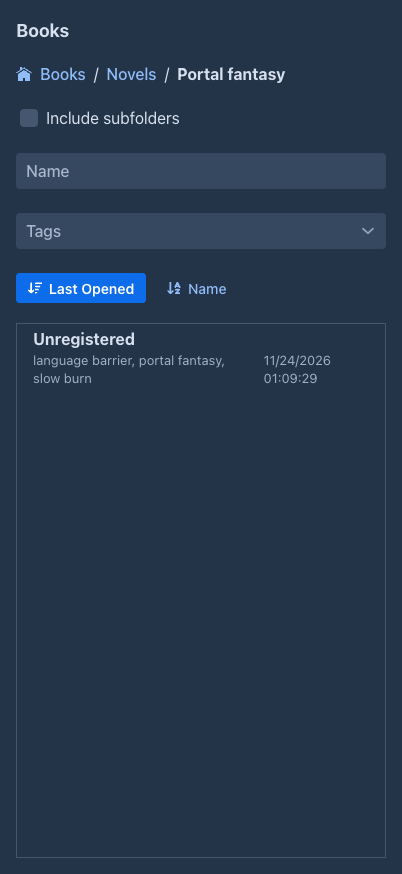
- サブフォルダを含めるを選ぶと、現在のフォルダの下にあるすべての本が、深さに関係なく一覧に表示されます。各本の名前の下に、その本のフォルダが示されます。
- 最上位にあるお気に入りのフォルダは、お気に入りの本が一つでもあるときに現れ、すべてのフォルダのお気に入りの本を一覧します。お気に入りの設定はビューアではなく、本の一覧で行います。
- 絞り込みは現在のフォルダの中で働きます(サブフォルダを含めるにチェックを入れると、その下も対象になります)。そのため、すべての本を検索するには最上位のフォルダに移動し、チェックを入れてください。最終閲覧を選ぶと、フォルダも最後に変更された日時で並びます。
- ビューアは、前回離れたフォルダで開きます。本を読んだあとに矢印を押すと同じフォルダに戻り、次に開いたときやページを再読み込みしたときも、そのフォルダから始まります。この場所はブラウザのクッキー(
marginalia_viewer_folder)に保存され、サーバーには保存されません。そのため、別のブラウザでは最上位のフォルダから始まります。削除されたフォルダは、最上位のフォルダとして扱われます。
読む
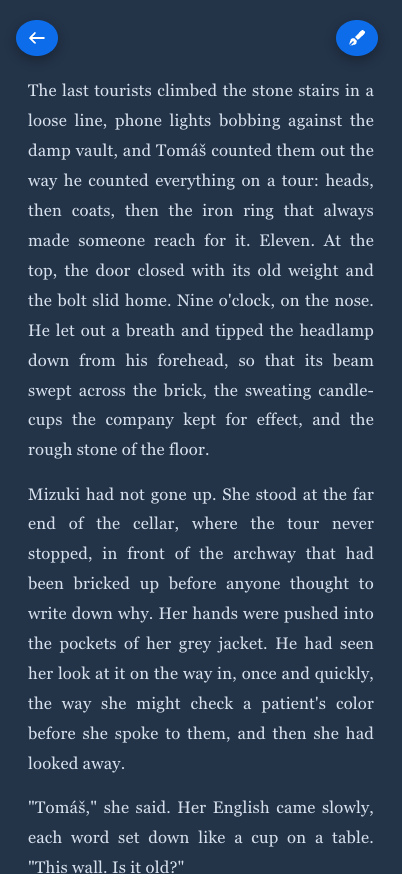
閲覧画面には、本の現在のブランチが最初のパートから最後のパートまで表示されます。文章は、本の言語に合わせた読書用のスタイル(両端揃えで、ハイフネーションあり)で表示されます。他のブランチ、ターン指示、メタデータは表示されません。左上の矢印ボタンを押すと一覧に戻ります。
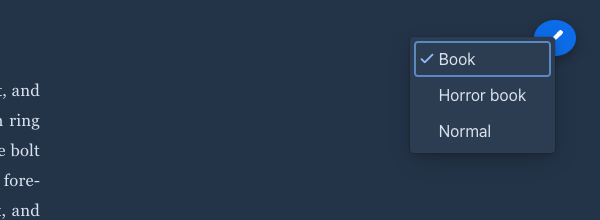
右上の丸いボタンを押すと、文章スタイルのメニューが開きます。ここで読むスタイルを選べます。選択肢は通常とブックのスタイル、そして設定 → スタイルで作ったスタイルです(選択中のものにチェックが付きます。何も選んでいなければブックのスタイルが使われます)。選べるのは自分のスタイルだけです。他のユーザーが公開している本でも同じで、作者が執筆に使うスタイルは読者に反映されません。選択はブラウザのクッキー(marginalia_reader_style)に保存されるため、読んでいるすべての本で有効になります。サーバーには保存されません。同じブラウザで別のユーザーがログインしている場合、そのユーザーのものではないスタイルは無視されます。
読めるのは、本の現在の内容です。新しいパートは、次にページを開いたときに表示されます。
長い本は、少しずつ読み込まれます。今読んでいる場所の前後のパートが表示され、スクロールに合わせて次(または前)のパートが追加されます。遠くのパートは取り除かれます。読み込みが追いつかないほど速くスクロールすると、端にLoadingの表示が出ます。一度に読み込まれるのは、自分のアカウントのストーリーで一度に読み込むパート数で指定した数までです。空欄にすると、本全体を一度に読み込みます。
ビューアは、各本で最後に読んでいた位置を覚えており、次に開くとその本のそのパートから始まります。この位置はブラウザのローカルストレージに本ごとに保存され、サーバーには保存されません。そのため、別のブラウザを使うか、ブラウザの保存データを消去すると、最初から始まります。
パートの画像は、作者が置いた場所に表示されます(作者が別の場所を選んでいない限り、本文のあとに表示されます)。画像は、自分にも表示されます。また、
本を公開する
初期設定では、ビューアで本を開けるのは自分だけです。他のユーザーに本を読んでもらうには、次の手順を行います。
- 本を開き、Aboutタブで公開にチェックを入れます。
- Aboutタブのチェックボックスの下に表示される読者用のリンクをコピーします。このリンクは、あなたのMarginaliaの環境のアドレス(Marginaliaがルートに配置されていない場合はコンテキストパスを含む)に、
/view/と本のIDを続けたものです。<address of Marginalia>/view/<book ID>の形式です。Dockerの場合、MarginaliaはルートのアプリケーションとしてUnder実行されるので、https://marginalia.example.com/view/0b6f3c1e-...のようになります。/marginaliaのようなコンテキストパスの下に配置されている場合は、https://example.com/marginalia/view/0b6f3c1e-...となります。(本をビューアで開いているときは、ブラウザのアドレスバーからも同じアドレスをコピーできます。) - そのアドレスを他のユーザーに送ります。
他のユーザーは、同じMarginaliaの環境のアカウントが必要です。ログインすると、その本が表示されます。公開された本は、他のユーザーのビューアの一覧には表示されません。アドレスを知っている人だけが開けます。読者は本を読むことだけができ、変更はできません。
公開されるのは本の現在の状態です。共有されるのはパートの本文だけで、パートの画像は非公開のままです。
共有を止めるには、公開のチェックを外します。その後、アドレスを開くと、あなた以外にはBook not foundと表示されます。削除された本は、どなたも開けません。