コンバーター
この拡張機能は、1.6.0 より前は SillyTavern Converter と呼ばれていました。変わったのは名前だけで、ファイル、本と一緒に保存されるデータ、保存されたレイアウトは同じです。
SillyTavern のロールプレイチャットを、ターンごとにストーリーとして書き直します。チャット(または LM Studio の会話)を本に読み込み、本のチャットとロアを使ってモデルに ターンの詳細 へ分けてもらい、各ターンをワンクリックでストーリーの新しいターンフォームに入れます。
変換元はチャットに限りません。コンバーターは、ほかの本の部分(バックアップファイルまたは本そのもの)を取り込み、その指示を一つずつ取り出すこともできます。
チャットから直接本を作る場合(すべてのメッセージ、またはユーザーとアシスタントの組ごとに一部として)は、SillyTavern からの取り込みを参照してください。コンバーターは逆の方法です。チャットを手元に置いたまま、そのチャットから作った指示を使って、モデルとともにストーリーを書き直します。
コンバーターはスマートフォン用のレイアウトでも使えます。
コンバーターのタブ
ストーリーエディターの左サイドバーに Converter タブが追加されます(小さな文字で表示され、サイドバーの高さが足りないときはタブがスクロールします)。二つのリストの上にあるセクション Convert to turn details は、開くまで閉じています。リストが十分な場所を使えるようにするためです。このセクションには次のものがあります。
Align to turns
ストーリーのターンは、ユーザーのメッセージ(指示)と、それに続くキャラクターのメッセージからなります。Align to turns にチェックを入れると、選んだ範囲(クリック、数字の入力、All のいずれで選んでも)はターンの境界に合わせて動きます。開始はそのターンの最初のメッセージまで戻り、終了は、その前にあるキャラクターの最後のメッセージまで戻ります。そのため、範囲が次のターンに属するユーザーのメッセージで終わることはありません。チャットの終わりはそのままです。返信の前にあるユーザーのメッセージだけからなる範囲は、その返信まで後ろに広げられます。
Auto mode
Auto mode には、Messages per batch の行、Convert in batches ボタン、そのために必要なリクエスト数と全体のトークン数が表示されます。このボタンは、現在の範囲をその数のメッセージごとのバッチに分け、一つずつモデルに送ります(確認のあとで)。一つの範囲に対して杖を使う場合と同じです。Align to turns を使うと、どのバッチもターンの終わりで終わります(サイズの範囲内にあるキャラクターの最後のメッセージ、またはサイズより長い場合はそのターンの終わり)。そのためターンが途中で二つに分かれることはありません。使わない場合、バッチは数字どおりにちょうど切られるので、境界にあるターンが二つに分かれることがあります。
実行中は、チャットに今処理しているバッチが表示され、ステータス行には何番目のバッチが全何個のうちか示されます。ボタンは Stop に変わります。各バッチのターンの詳細は、杖の場合と同じく、完了するとすぐに保存されます(範囲に触れていて、チェックを入れていないターンは置き換えられます)。すべてのバッチが終わると、範囲は元のとおりになり、Turn details タブが開きます。回答が使えない(空である、または求めた内容に合わない)バッチは、合計で最大三回まで送り直されます。停止した場合、またはバッチが失敗したままの場合は、通知に理由が表示され、範囲には残ったものが入ります。そこから続けられます。
範囲は何から続くか
プロンプトには、範囲より前に終わる最後のターンの詳細(場面設定、視点キャラクター、登場しているキャラクターと指示。`` に入ります)がモデルに伝えられます。そのため、範囲のターンは、チャットがそれを変えるまで同じ視点と場面を保ちます。オート・モードのバッチが前のバッチから続くのもこの仕組みです。バッチのターンの詳細は、次のバッチを送る前に保存されます。範囲より前にターンがない場合、プロンプトのこの部分は省かれます。
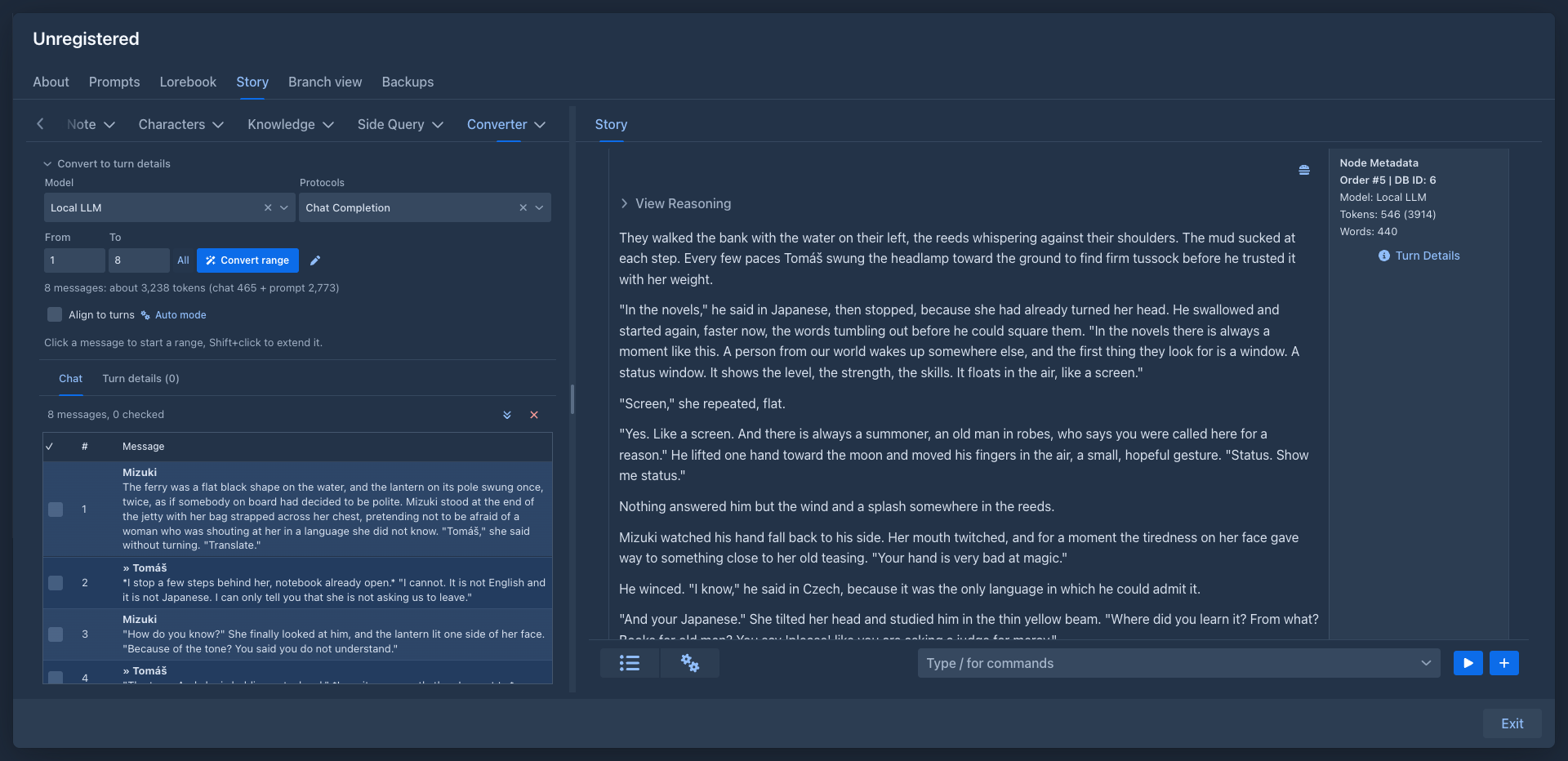
チャット
チャットの .jsonl ファイルをアップロードします(SillyTavern では data/<user>/chats/<character>/ にあります。またはチャットから書き出します)。LM Studio の会話(ホームフォルダーの .lmstudio/conversations にある <number>.conversation.json)もアップロードできます。二つはファイルの中身で区別されます。チャットに分岐があってはいけません。各メッセージは、表示されていたスワイプ(LM Studio では表示されていたバージョン)が読み込まれます。非表示のシステムメッセージと空のメッセージは除外されます。LM Studio の会話のシステムプロンプト、その思考、ツールの呼び出しは、チャットのメッセージではありません。チャットに分岐がある場合は、まず書き直したいものを取り込んでください(分岐を一つの木にまとめる方法はSillyTavern からの取り込みを参照してください)。
Chat タブは、メッセージの表です。チェックボックス、番号、メッセージからなり、メッセージの上に太字で発言者の名前が表示されます(ユーザーのメッセージには » が付きます)。
- 読み終えたメッセージのチェックボックスにチェックを入れると、残りが分かります。表の上にある二重の矢印のボタンは、次のチェックされていないメッセージまでスクロールします(最後に選んだかクリックしたメッセージの後ろから探し、末尾に来たら先頭から始めます)。
- メッセージをクリックすると範囲の始点になります。別のメッセージを Shift+クリック すると、そこまで範囲が広がります。範囲はハイライトされ、トークン数もそれに合わせて変わります。
- 表の上にある×のボタンは、本からチャットとターンの詳細を削除します(確認のあとで)。
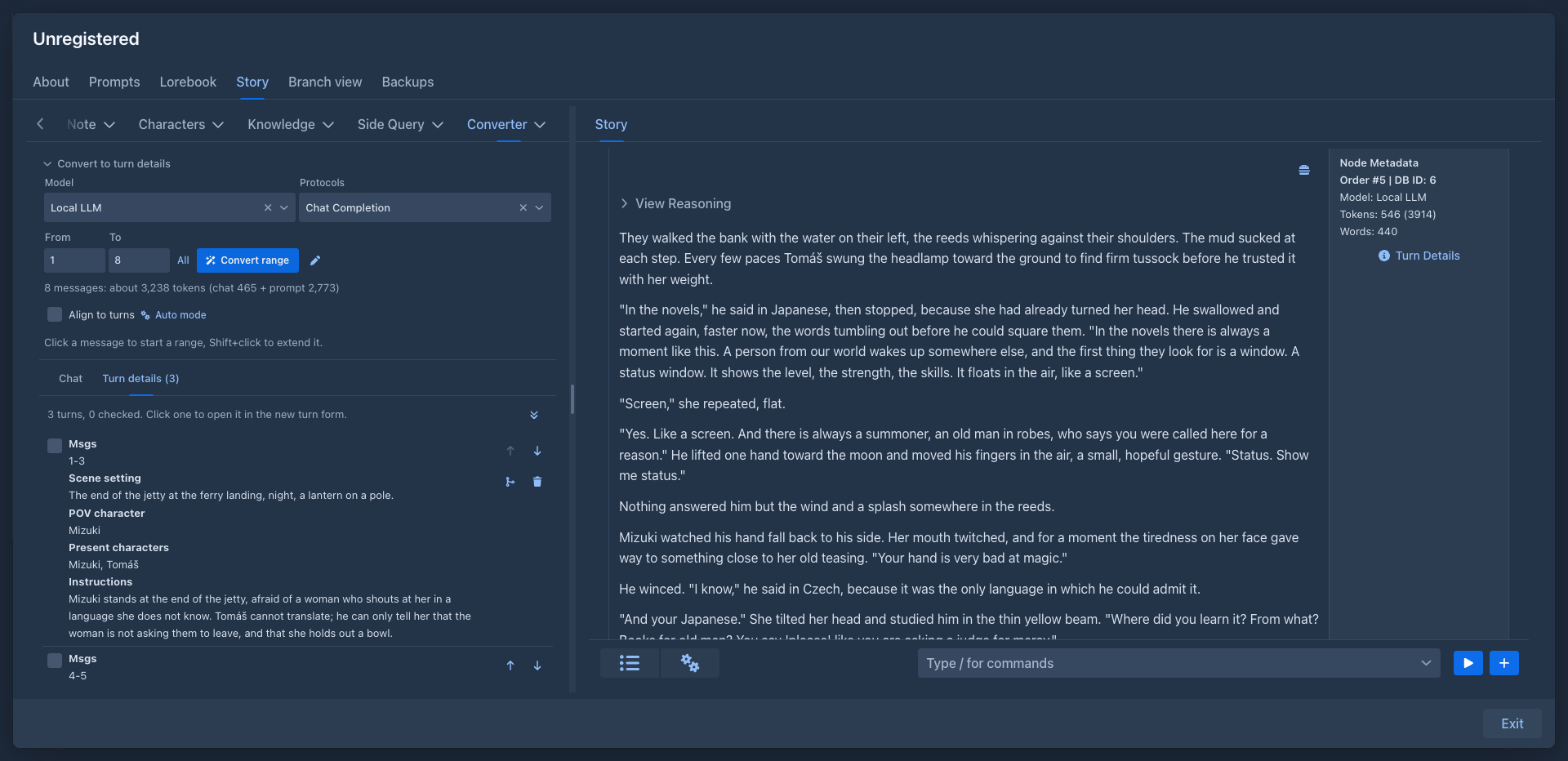
ターンの詳細
杖を使うと、モデルが用意した内容を表示する Turn details タブが開きます。並びはチャットの順序です。一行が一つのターンで、そのターンを構成するメッセージと、一つの要素にまとめられた場面設定、視点キャラクター、登場しているキャラクター、指示が表示されます。各項目は名前の付いた太字の行の下にあります。モデルには、範囲のすべてのメッセージを一度ずつ過不足なく含めるよう指示されています。範囲の外の番号は範囲内に切り詰められます。
- 行をクリックすると、ストーリーの新しいターンのフォームが開き、ターンの四つの項目がすべてコピーされます。必要に応じて変更してから生成してください。(行のチェックボックスと削除ボタンではフォームは開きません。)
- 使ったターンにはチェックを入れます。二重の矢印は、次のチェックされていないターンへ進みます。
- ターンの統合ボタンは、そのターンを次のターンと統合します。両方の詳細がすでに結合された状態でフォームが開きます(場面設定と指示は上下に並び、登場しているキャラクターは両方の分が含まれ、視点キャラクターは最初のターンのものです。二つ目のターンに別の視点キャラクターがいる場合は、フォームにその旨が表示されます)。合わない部分を変更して Merge(または Ctrl/Cmd+Enter)を押すと、二つの行が一つにまとまり、両方のメッセージを含みます。チェックは両方がチェックされていた場合にのみ付きます。
- ターンの矢印は、リスト内でターンを上下に動かします。チャットの順序とは別の順序でターンを並べられます(ターンは含むメッセージを保持します)。本の部分から作られたターンは動かせません。その順序は部分の順序のままです。
- 範囲に対して杖をもう一度使うと、その範囲に触れている以前のターンは、チェックされているものを除いて置き換えられます。新しいターンはチャットの順序に従って元の位置に入り、ターンを動かして作った順序は保たれます。
本の書き直し
本を一つずつパートごとに書き直すには、元の本をソースとして読み込みます。ソースがまだない間、タブには Upload a chat、Load a backup、Pick a book が表示されます:
- Pick a book は、あなたの本の一覧を開きます(いま開いている本は含みません)。本が今いる枝にあるパートが、最初のパートから現在のパートまで読み込まれます。
- Load a backup は本のバックアップファイルを読み込みます。JSON、画像入りの
.zip、または本の バックアップ からダウンロードしたファイルのいずれでも構いません。バックアップは読み取られるだけで、何も復元されません。枝は、バックアップを作成した時点で本がいた枝です。
各パートについて、変換ツールが残すのは指示、場面設定、視点(POV)キャラクター、登場キャラクター、そしてパートの本文だけです(要約、ロアブック、推論、画像、他の枝、設定は残しません)。そのため長い本でも小さく保たれます。パートのない本は何も読み込まず、最初のパートにたどり着かないバックアップは破損しているものとして拒否されます。
チャットの場合と同様に、タブには二つのリストがあります。ただし杖ボタンはありません(本にはすでに指示があるため、Convert to turn details のセクションはここにはありません):
- パート は各パートの本文で、チェックボックスと、次の未チェックのパートへの矢印があります。新しい文章を書きながら、古い本文を隣で読んでください。
- Turn details には、パートごとに一行ずつあり、場面設定、視点キャラクター、登場キャラクター、指示が並んでいます。行をクリック すると、チャットの場合と同様にそれらが物語の新しいターンのフォームに入ります。新しいパートを生成してください。終えたターンにはチェックを付けます。チャットの場合と同じく、二つのターンを 結合 できます(最初のターンの結合ボタンを使います)。古い本の二つのパートを一つとして書くためです。結合されたターンは本とともに保存されます。
本に保存されるソースは一つだけです。別のソースを読み込むには、現在のものを×ボタンで削除します(確認が出ます)。これにより、そのソースで付けたチェックも忘れられます。
電話で使う場合
電話向けの画面では、Converter タブは物語のドロワーの中にあり、アウトラインや他の拡張機能のタブと並んでいます(物語の左上にあるボタンでドロワーを開きます)。上記のすべては同じように動きますが、次の点が異なります:
- Shiftキーがないため、範囲は二回のタップで選びます: メッセージを一度タップして範囲の始点にし、別のメッセージをタップして終点にします(順序はどちらが先でも構いません)。次のタップで新しい範囲が始まります。開始日 と 終了日 を入力したり、すべて を使うこともできます。
- ターンの詳細にはメッセージ番号の列がありません。番号は各ターンの最初の行(Msgs)にあります。
- ターンをタップ するとドロワーが閉じ、四つのフィールドが入った物語の新しいターンのフォームが開きます。
- このタブは横向きの方が使いやすいです。ダイアログ(杖のプロンプト、本の選択)は画面に収まります。
保存
読み込まれたファイルは、あなたの リソース として保存され、本にリンクされます(SillyTavern のチャットは、メッセージに SillyTavern が加えたものすべてを含むため数メガバイトになることがあります)。本のパートは、指示と本文を含む小さな JSON ファイル(<book name>.redraft.json)として同じ方法で保存されます。本が保持するのはチェックだけです。チェック、ターンの詳細、モデル、プロンプトは本の属性に保存されるため、本のバックアップ やコピーにも含まれます。
チャットのファイルは本のバックアップに含まれず、本のコピーは同じファイルを指します。復元後もチェックとターンの詳細は残りますが、変換ツールは再度チャットを求めます(同じファイルをアップロードしてください。これによりターンの詳細とチェックが置き換えられます)。本のパートも同様です。本またはバックアップを再度読み込み、再度チェックしてください。×ボタンでソースを削除すると、リソースも削除されます。