スマートフォンでMarginaliaを使う
Marginaliaには、スマートフォン向けのレイアウトがあります。スマートフォンのブラウザから、パーツの執筆、編集、再生成、ロアブックの編集、モデルの管理、そして(管理者であれば)インストール全体の管理ができます。スマートフォンのレイアウトはデスクトップ版の複製ではありません。同じ内容が1列に配置され、いくつかのウィンドウはより簡素になり、すべての拡張機能が動作するわけではありません。このページでは、その違いを一覧にします。
スマートフォンで本を読むには、それ向けに作られたビューアもあります。
スマートフォンのレイアウトが使われる条件
Marginaliaは、ページを読み込んだ時点のブラウザウィンドウの幅を確認します。768ピクセルより狭いとスマートフォンのレイアウトになり、それより広いと通常のワークスペースになります。
- 横向きのタブレットやスマートフォンは通常768ピクセルより広いため、デスクトップ版のレイアウトになります。
- レイアウトは作業中には切り替わりません。スマートフォンやタブレットを横に倒したり、ウィンドウのサイズを変えたりしても、ページを再読み込みするまでレイアウトは変わりません。そのため、タブレットや横向きにしたスマートフォンで大きいデスクトップ版のレイアウトにしたいときは、向きを変えてから再読み込みします。スマートフォンのレイアウトに戻すには、元の向きに戻してからもう一度再読み込みします。
- デスクトップのブラウザで幅を狭くしたウィンドウも、スマートフォンのレイアウトになります。試してみるのに便利です。
デスクトップ版と同様に、スマートフォンのレイアウトもブラウザのメニューから(Install app / Add to Home Screen)アプリのようにホーム画面に追加できます。
ワークスペース
左側のタブはドロワーに置き換えられています。上部バーのメニューボタンをタップしてドロワーを開き、タブをタップして切り替えます。現在のタブは画面全体を占め、その名前が上部バーに表示されます。
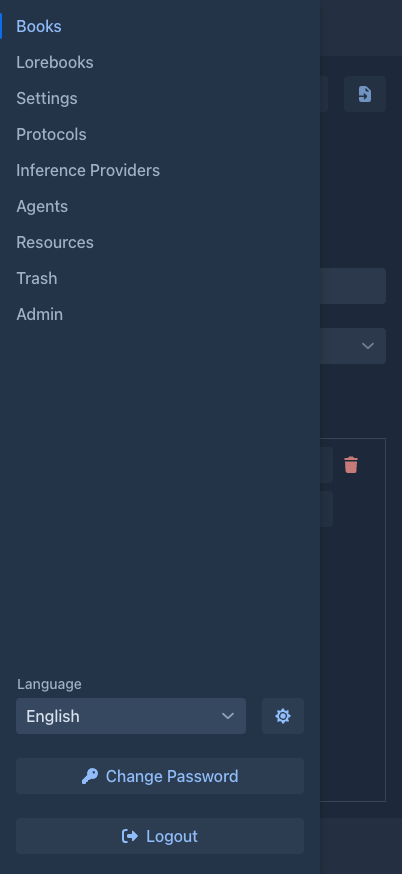
ドロワーにはデスクトップ版と同じタブがあります(Books、Lorebooks、Settings、Protocols、Inference Providers、Agents(エージェントの利用が許可されたユーザーのみ)、Resources、Trash)。管理者には、さらにAdmin(デスクトップ版のボタンはここではタブになります)があります。下部にはLanguageセレクター、Change Password、Logoutがあります。拡張機能はボタンを追加できますが、スマートフォン上で拡張機能が対応している場所にのみ追加されます。
Settingsタブに保存されていない変更があるときは、デスクトップ版と同じくドロワーがロックされます。先に保存するか、変更を破棄してください。
本
本の一覧は1列で表示されます。その上には、名前のフィルター、タグのフィルター、並べ替えのボタン(Last Modified、Created、Name。現在選ばれているものをもう一度タップすると順序が逆になります)があり、その次にAdd Book、虫眼鏡(高度な検索:含めるタグと除外するタグ、日付、パーツ数、テキスト)、更新ボタンが並びます。各本には次のボタンがあります。星は本をお気に入りにし、Move to folderは本をフォルダに移動し、鉛筆は本を開き、ゴミ箱は本を削除します(ゴミ箱へ移動します)。
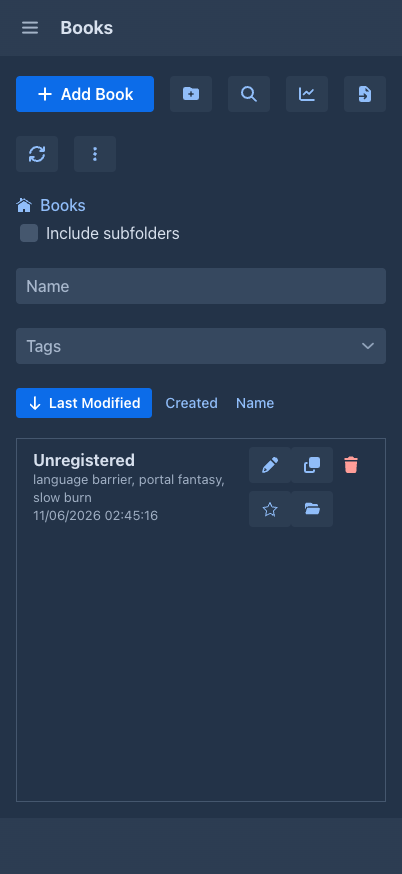
デスクトップ版と同様に、一覧には一度に1つのフォルダが表示されます。現在いるフォルダへのパスは、戻るためのボタンとして表示されます。チェックボックスInclude subfoldersの下には、本の上にフォルダが並びます(フォルダをタップすると中に入ります。フォルダの下にある本の数が表示されます)。最上位の階層には、仮想フォルダFavoritesもあります。名前とタグのフィルターは現在のフォルダを検索します。Include subfoldersをオンにすると、その下のすべてを検索します。Add Bookとインポートは、新しい本を現在いるフォルダに追加します。現在いるフォルダは記憶されます。
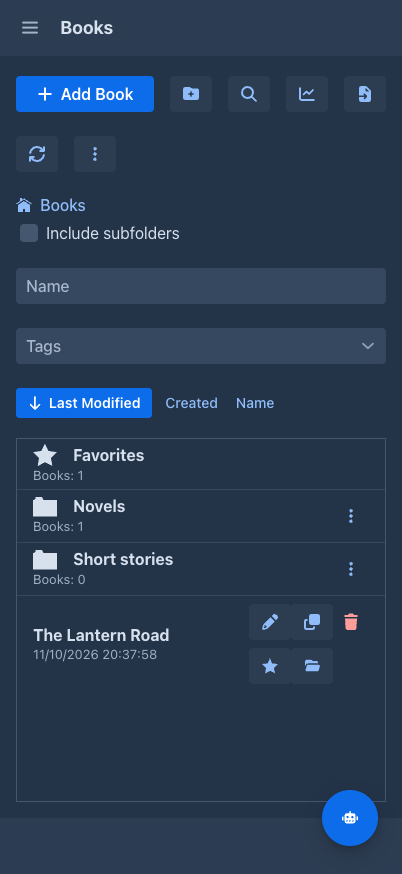
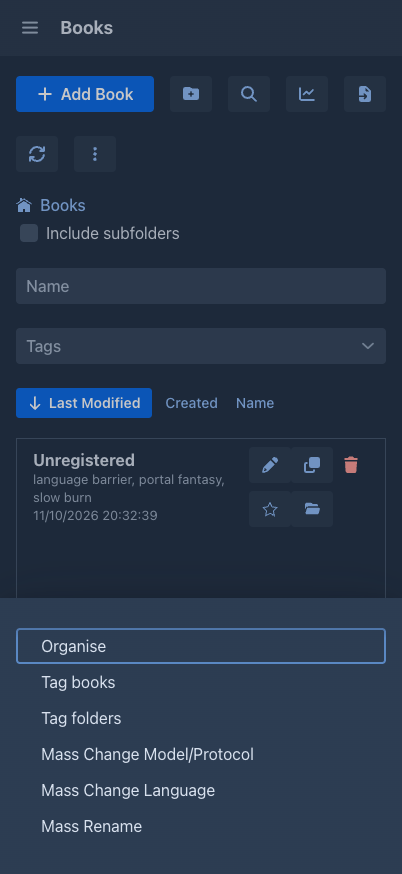
フォルダは、ヘッダーのNew folderボタンで作成します。名前の変更、設定(説明、タグ、言語、そのフォルダ内の本で使うモデルとプロトコル)、削除は、各行の**⋮ボタンから行えます。ヘッダーの⋮**ボタンには、多数の本に対して操作するためのウィンドウがあります。Organise(フォルダの2つのペインは、スマートフォンでは上下に重ねて表示されます。キーボードのヒントはありません)、Tag books、Tag folders、そしてフォルダの一括変更(モデルとプロトコル、言語、名前の変更)です。本の言語は、ここでフォルダから継承させることもできます。Promptsタブには、各値がどこから来ているかが表示されます。
ロアブック
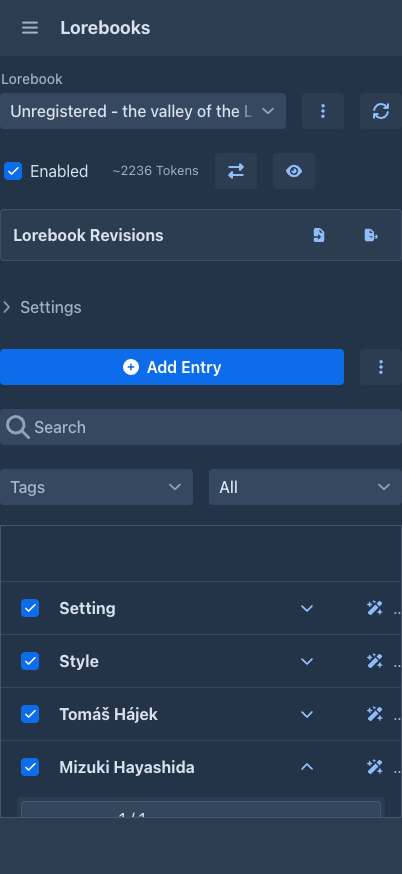
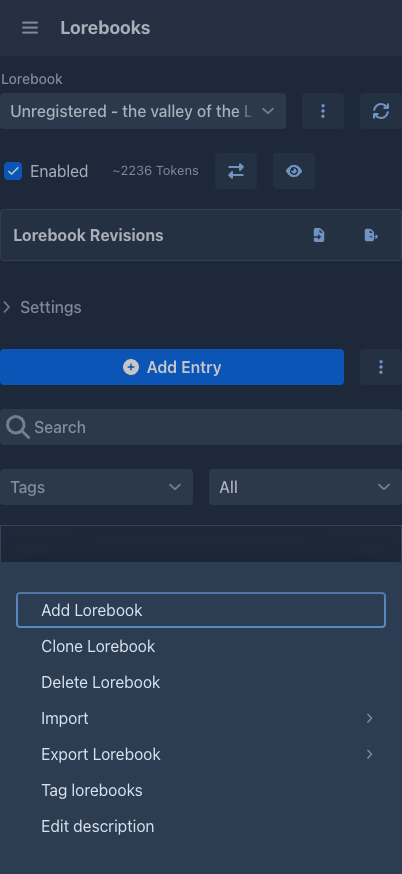
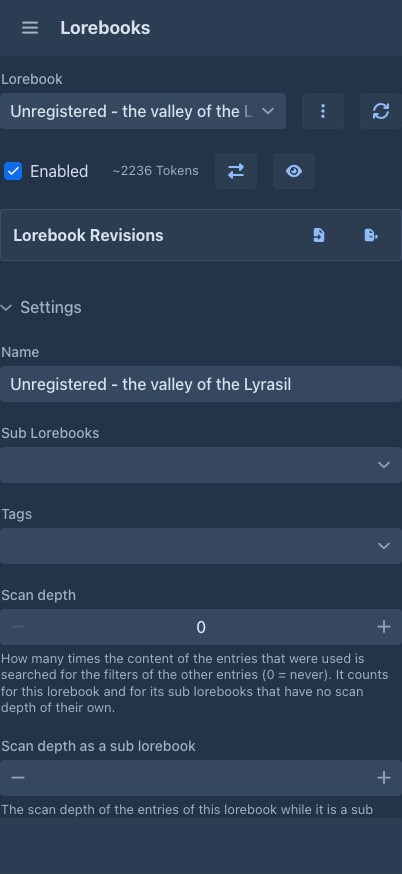
スマートフォンには、デスクトップ版のロアブック編集画面全体が1列のレイアウトで用意されています。ロアブックは入力欄で選びます。その横の**⋮ボタンを押すと、ロアブックのメニューが開きます。メニューにはAdd Lorebook**、Clone、Delete、Import(ロアブックファイル、SillyTavernのファイル、Markdownファイルをまとめたzipアーカイブ、他のユーザーが共有したロアブック)、Export(ロアブックまたはSillyTavern形式)、Tag lorebooks、Edit descriptionがあります。Enabledチェックボックス、トークン数、Search and replaceとactivation previewのボタンの下にあるSettingsセクションを開くと、ロアブックの名前、サブロアブック、タグ、スキャンの深さ、Share with other usersの設定ができます。詳しくはロアブックを参照してください。
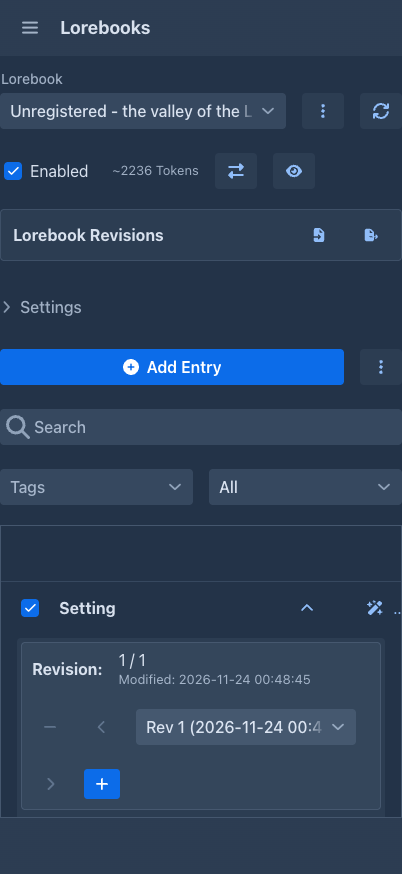
その下には、Add Entry(および、多数のエントリに対する一括編集とタグ付けのための**⋮)、検索ボックス、エントリの一覧があります。エントリは、有効チェックボックスと名前が1行に並んで表示されます。開くとフォームが表示されます。フォームには、名前、順序、タグ、フィルタリングのモードとテキスト、挿入のモード、除外タグ、アクティベーションの文脈とその範囲、Also search the summaries、Prevent recursion、Only through other entries、内容、メモ、Delete entryがあります。変更された内容は、デスクトップ版と同様にすぐに保存されます。検索ボックスの下には、一覧を絞り込むためのタグとステータスのボックスがあります。⋮メニューのSelect entriesを選ぶと、すべてのエントリの前にチェックボックスが表示され、チェックしたものに対してDelete selected**が表示されます。ここにないものもあります。チェックボックスOnly root lorebooksです。
ドロワーのLorebookタブ(物語の画面)では、デスクトップ版のタブと同じように、本の設定をもとにロアを表示します。検索ボックスがあり、エントリは開くと内容が表示され、ペンのアイコンでエントリのテキストを編集できます。
本のLorebookタブでも、同じエディターが使われます。本のロアブックにサブロアブックがある場合は、その下のShown lorebookボックスで、本のロアブックを変えずにタブの表示を任意のサブロアブックに切り替えられます(元に戻すこともできます)。その本を使うエージェントが作業している間は、ロアブックはテキストとして表示され、中身は変更できません。
Enabledチェックボックスの横のボタンを押すと、ロアブックのエントリに対するSearch and replaceが開きます。詳しくはエントリを参照してください。
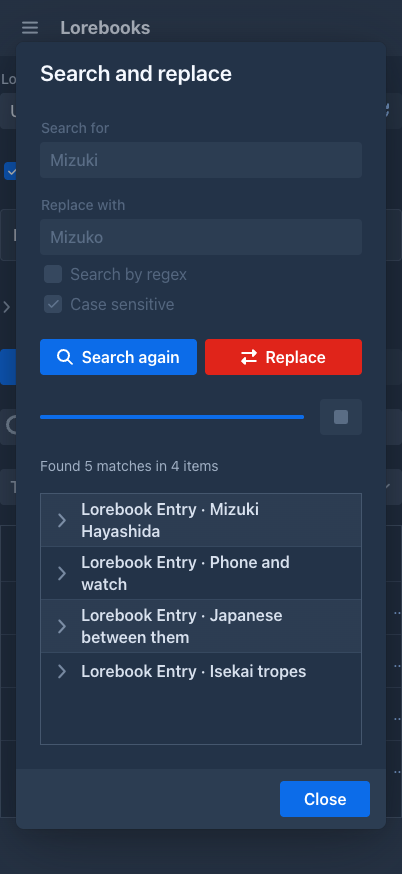
設定、プロトコル、プロバイダー、リソース、ゴミ箱
- Settingsはデスクトップ版と同じですが、狭い1列に配置されています。Import Backup as New Bookは、Discard Changesの上にあるボタンです。
- ProtocolsとInference Providersは、各項目をテキストとして一覧表示し、その横にボタンがあります(プロバイダーは項目が多いため、ボタンは項目の下に置かれます)。編集ダイアログはデスクトップ版と同じなので、スマートフォンからプロトコルを共有できます。一覧の上にあるImport from other userボタンでは、他のユーザーが共有したプロトコルをインポートできます。
- Resourcesは、ファイルを使用しているオブジェクトごとにグループ化します(矢印でグループを開きます)。各ファイルはカードとして表示されます(画像、名前、種類、サイズ、日付、そしてダウンロード、置き換え、削除のボタン)。Delete selected用のチェックボックスがあり、グループをチェックするとそのグループのファイルがすべて削除されます。
- Trashでは、削除された各オブジェクトがカードとして表示されます(名前、種類、削除された日時)。ゴミ箱の説明はiボタンの後ろにあります。フィルターのボタンは2行目に折り返されます。復元の方法はゴミ箱に書かれているとおりです。
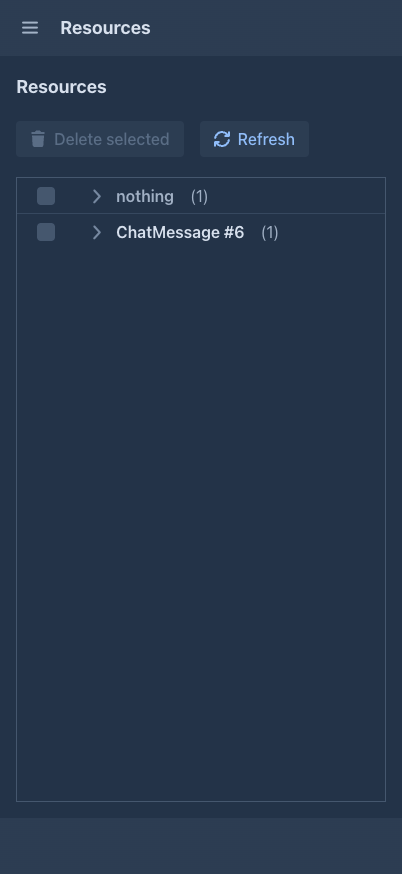
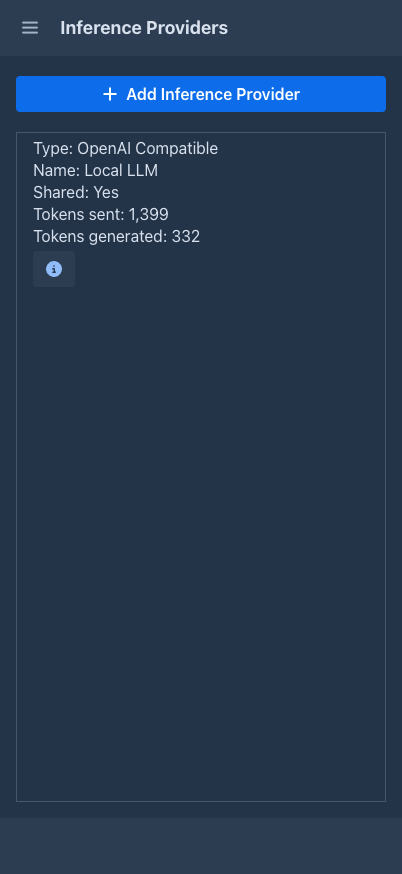
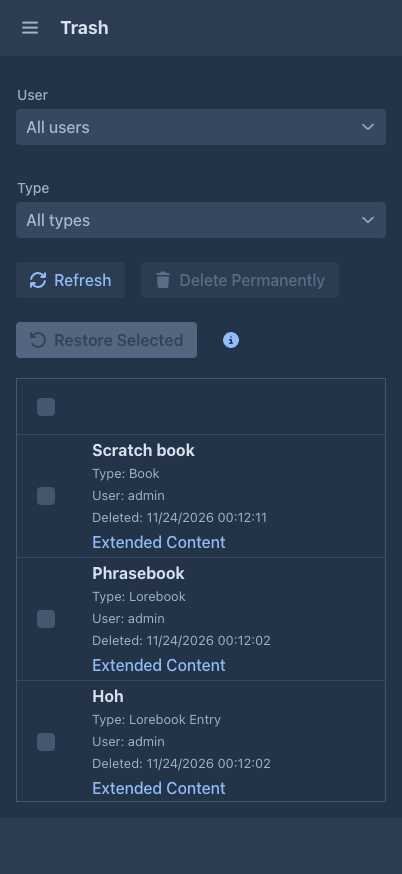
本の画面
本を開くと、全画面で表示されます。閉じるボタンは右上隅の ✕ です。タブ(概要、プロンプト、ロアブック、ストーリー、ブランチ表示、バックアップ)は1行に並び、横にスクロールします。機能はデスクトップと同じです(本を参照)。入力欄は1列にまとめられています。
ストーリー
ストーリーのタブは、パートを1列に並べたものです。ストーリーエディタとの違いは次のとおりです。
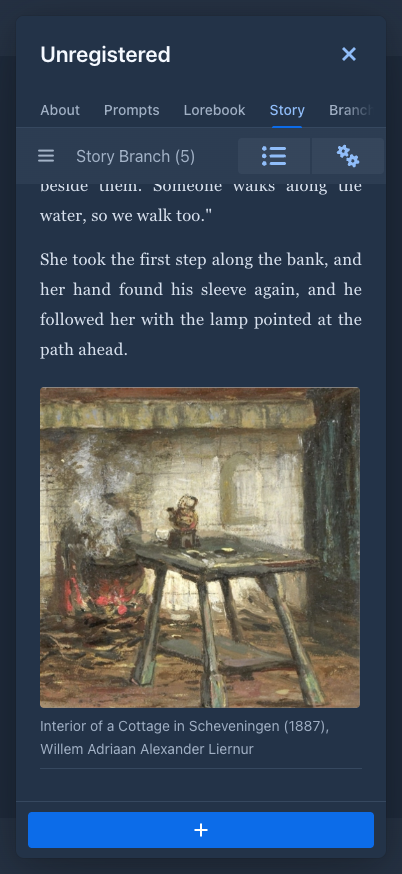
- アウトライン(およびその横に追加される拡張機能のタブ。例:著者ノート)はドロワーに入っています。左上のボタンで開きます。
- 要約ボタンと設定メニュー(⚙。テキストのスタイルを変更、検索と置換、インポート、一括削除、ストーリーをエクスポート を含む)は、下部ではなく上部のバーにあります。
- 新しいパートを追加する + ボタンは下部にあります。
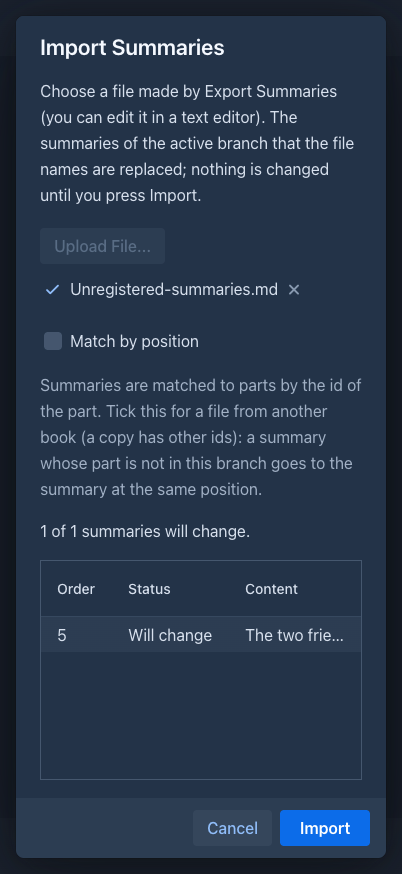
- 要約ウィンドウのメニューバー(検索と置換、要約を作成...、すべての要約を再作成、要約をエクスポート、要約をインポート)は独立した行に表示されます。画面が狭い場合、項目は ⋯ ボタンの中に入ります。要約のインポートは、デスクトップと同じウィンドウを画面の幅いっぱいに表示したものです。
-
注釈:注釈タブはアウトラインの横のドロワーにあります。下線の引かれた箇所をタップすると、そのメモが開きます。パートに注釈を付けると AI で注釈を付ける はパートのメニューに、選択範囲に注釈を付ける は選択したテキストを長押ししたときのメニューにあります。
-
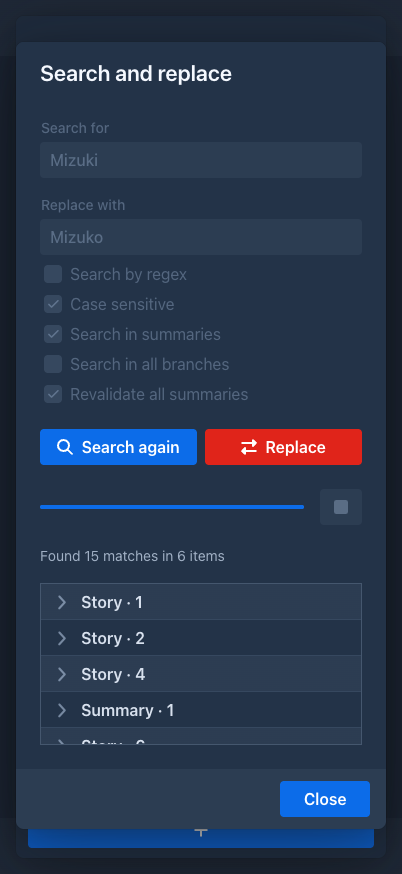
検索と置換は、デスクトップと同じウィンドウを開きます。入力欄とボタンは上下に並びます。
-
パートは、小さな行が1本あるだけのテキストで、その行には2つのアイコンがあります。1つ目はパートのメニュー(編集、再生成、スワイプ、ブランチ、履歴、プロンプトを表示、画像、要約、削除)です。2つ目はポップアップを開きます。ポップアップには、デスクトップでパートの右側の列に表示される内容(ID、モデル、プロトコル、トークン、単語数、ターンの詳細)が表示されます。
-
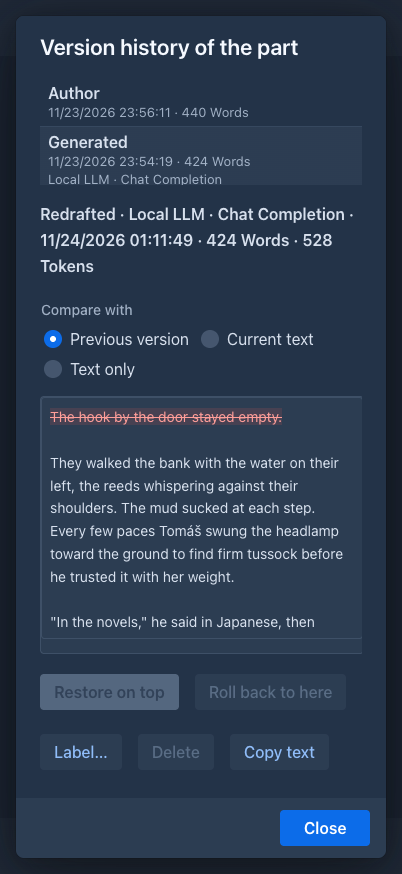
パートのメニューの履歴を選ぶと、バージョン履歴が全画面ページで開きます。バージョンは選択中のバージョンの上にカードとして並び、操作はデスクトップと同じです。
-
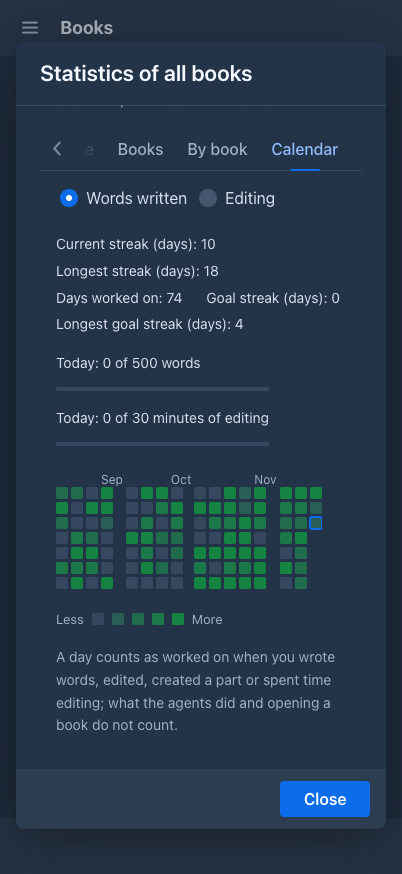
統計は、ストーリーの設定メニュー(その本の統計)にあり、また本の一覧のヘッダーにあるボタン(すべての本)からも開けます。ウィンドウは全画面ページで、カレンダーは直近16週間を表示します(デスクトップでは1年分)。詳しくは執筆の統計を参照してください。
-
要約の一覧は幅が固定され、横にスクロールします。
管理
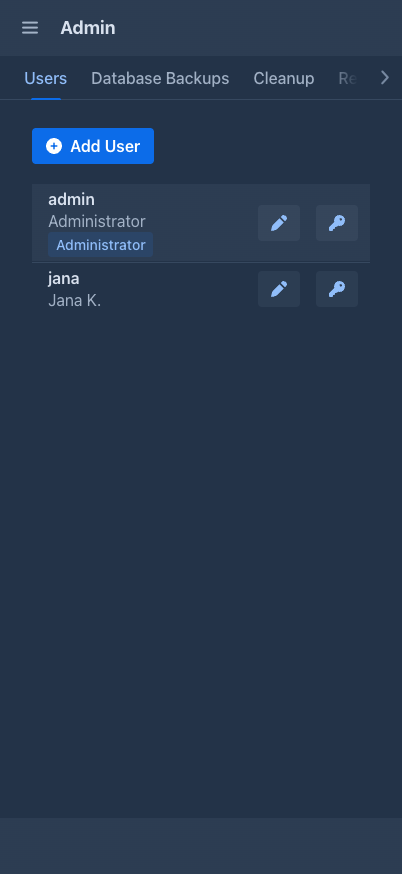
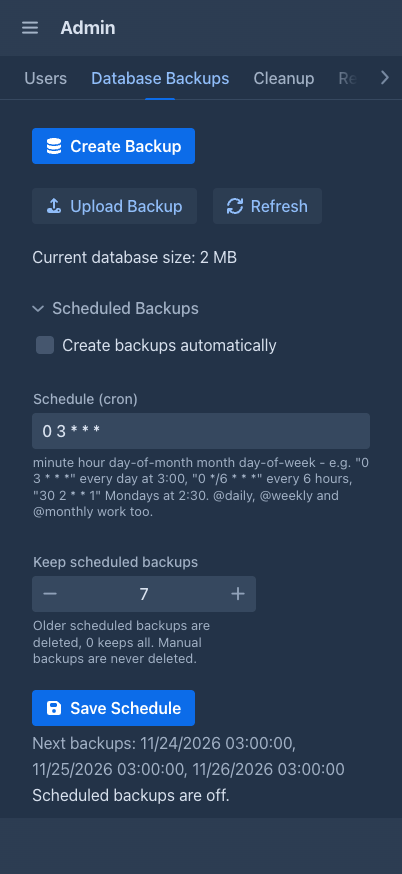
管理者には、ドロワーに 管理 タブがあります。デスクトップのページと同じタブが、横にスクロールする1行に並びます:ユーザー、データベースのバックアップ、クリーンアップ、リソースファイル、ヘルプアシスタント、エージェント、アップデート、拡張機能。一覧(ユーザー、バックアップ、拡張機能)は、テキストの下にボタンがあるカードとして表示され、ツールバーは2行目に折り返されます。拡張機能の導入(Load Extension)とデータベースのバックアップのアップロードは、スマートフォンのファイル選択画面を開きます。その他のユーザーにはこのタブは表示されません。
対応していない機能
スマートフォンでもデスクトップの機能はすべて使えますが、次の点が異なります。
この一覧にない機能は、すべてデスクトップと同じように動作します。生成、編集、再生成、スワイプ、パートのブランチ、要約とメタ要約、本のプロンプト、ブランチツリー、本のバックアップ、エクスポート、リソース、ゴミ箱、ロアブック、管理などです。
拡張機能
スマートフォンの画面は専用のクラスを使うため、拡張機能はそれに明示的に対応する必要があります。Marginalia に付属する拡張機能は次のとおりです。
他の提供元の拡張機能は、スマートフォンで異なる動作をするか、何も追加されない場合があります。それらは作者が動作させた場所に表示されます。拡張機能が見当たらない場合は、デスクトップの画面で確認してください。拡張機能がスマートフォンに対応する方法は、開発者マニュアルに記載されています。
ヒント
- 長い文章をスマートフォンで書くときは、横向きの方が書きやすいです。ターンの後もスマートフォンのレイアウトのままです。ページを再読み込みするまで変わりません。
- スマートフォンにない機能が必要な場合は、スマートフォンを横に向けてページを再読み込みするか、より広いウィンドウで Marginalia を開いてください。本や設定は、どこでも同じです。
- スマートフォンから Marginalia に接続するには、サーバーとして実行する必要があります。デスクトップアプリは、お使いのコンピュータからのみ接続を受け付けます。