주석
주석은 파트의 한 구절에 대해 작성자 본인에게 남기는 메모입니다. 예를 들어 약한 장면, 타임라인이 틀림, 다시 볼 것 같은 내용을 적습니다. 워드프로세서의 코멘트와 같은 방식으로 동작합니다. 이야기 본문은 깨끗하게 유지되고, 해당 구절에는 표시만 남으며, 메모는 그 옆에 존재합니다. 메모는 모델이나 이야기를 검사하는 확장 기능에서도 생길 수 있습니다.
주석은 작성자를 위한 것입니다. 해당 메모에 대해 따로 지정하지 않는 한 모델에게 전송되지 않습니다. 자세한 내용은
주석의 구성
한 파트에는 몇 개든 주석을 달 수 있으며, 겹치는 구절에도 달 수 있습니다.
주석 만들기
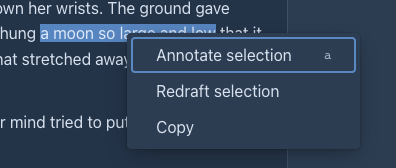
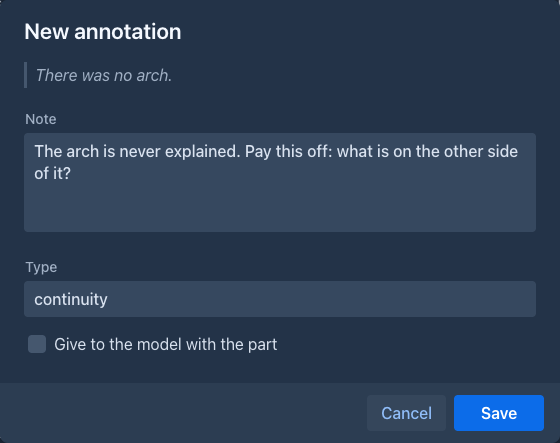
구절에 달기. 파트 본문에서 단어를 선택한 뒤(서식이 있어도 되고, 선택 범위가 정확할 필요는 없습니다) 마우스 오른쪽 버튼을 클릭하세요(휴대폰에서는 길게 누르기). 그리고 **주석 달기(선택 영역)**를 고르거나 해당 단축키(a)를 누르세요. 창에는 구절이 표시되며, 여기에 메모, 선택 사항인 유형, 그리고 모델이 메모를 받을지 여부를 적고 저장을 누릅니다. 파트의 메뉴(☰)에는 이 항목이 없으며, 메뉴를 열면 선택이 해제됩니다. 마우스 오른쪽 버튼 메뉴에는 주석 달기(선택 영역), 선택 영역 다시 쓰기, 복사가 있으며, 파트 본문에서는 브라우저의 기본 메뉴를 대신하므로 복사도 함께 들어 있습니다. 파트를 편집하는 중이라면 편집기의 선택 영역이 사용되며, 그 전에 편집 내용이 먼저 저장됩니다.
파트 전체에 달기. 파트의 메뉴에서 파트 주석 달기를 고르세요.
모델과 함께. AI로 주석 달기를 고르세요.
명령줄에서 (그리고 확장 기능용): /create-annotation.
주석 읽기
열린 메모가 달린 구절은 물결선으로 밑줄이 그어지며, 메모를 쓴 주체에 따라 색이 다릅니다(파랑은 당신, 주황은 모델, 초록은 에이전트, 빨강은 확장 기능). 다른 메모 안에 들어 있는 메모는 더 낮은 위치에 밑줄이 그어져서 둘 다 보입니다.
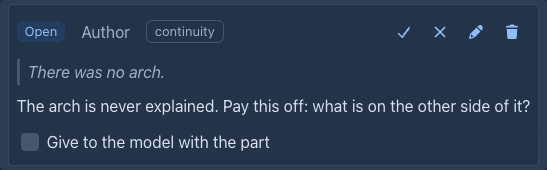
- 밑줄 친 텍스트를 클릭하면 그 지점을 덮는 메모들을 볼 수 있습니다(구절이 겹치면 전부 보입니다). 메모는 텍스트 옆에 열리며, 휴대폰에서는 구절을 탭하세요.
- 파트의 머리글에 있는 숫자가 적힌 말풍선은 확인이 필요한 메모 개수를 나타냅니다. 클릭하면 모든 메모를 볼 수 있고, 파트 전체에 대한 메모와 구절을 잃은 메모도 함께 나타납니다.
- 여백(이야기의 톱니바퀴 메뉴, 여백에 주석 표시; 데스크톱 전용이며 설정이 기억됩니다)에서는 모든 파트의 메모가 팝오버 대신 본문 왼쪽의 열로 구절 순서에 따라 나열됩니다. 포인터가 놓인 메모와 그 밑줄 친 구절이 함께 강조되며, 구절을 클릭하면 해당 메모가 화면에 나타납니다. 메모 자체는 같습니다(해결, 편집 등). 해결됨과 기각됨 메모는 밑줄이 없으므로 여기에 표시되지 않습니다.
- 주석 탭에는 책 전체의 메모가 이야기 순서대로 파트별로 묶여 나타나며, 필터(확인 필요, 닫힘, 전체)를 쓸 수 있습니다. 이야기에서 보기(또는 파트 번호)를 누르면 해당 파트로 이동합니다.
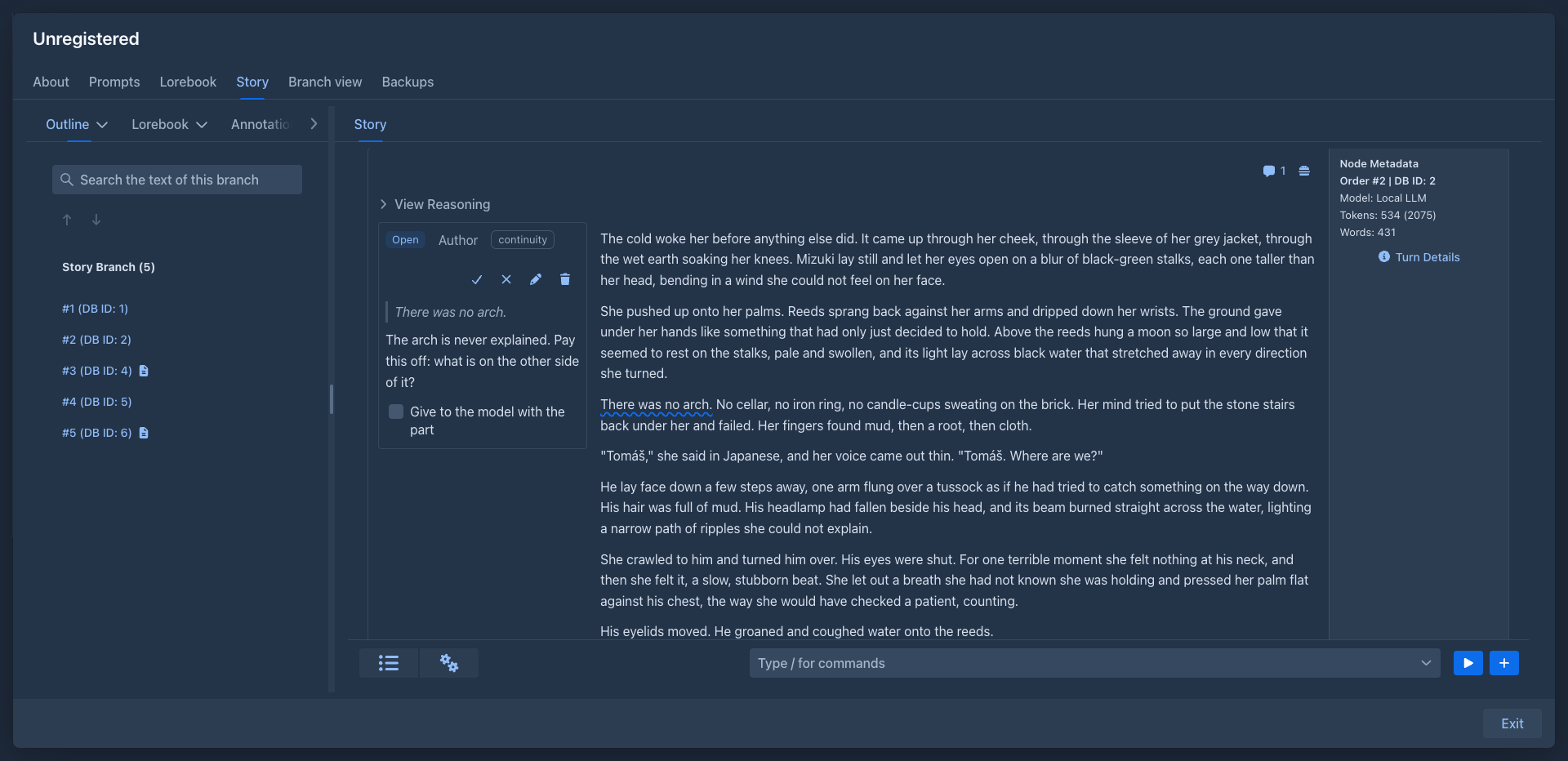
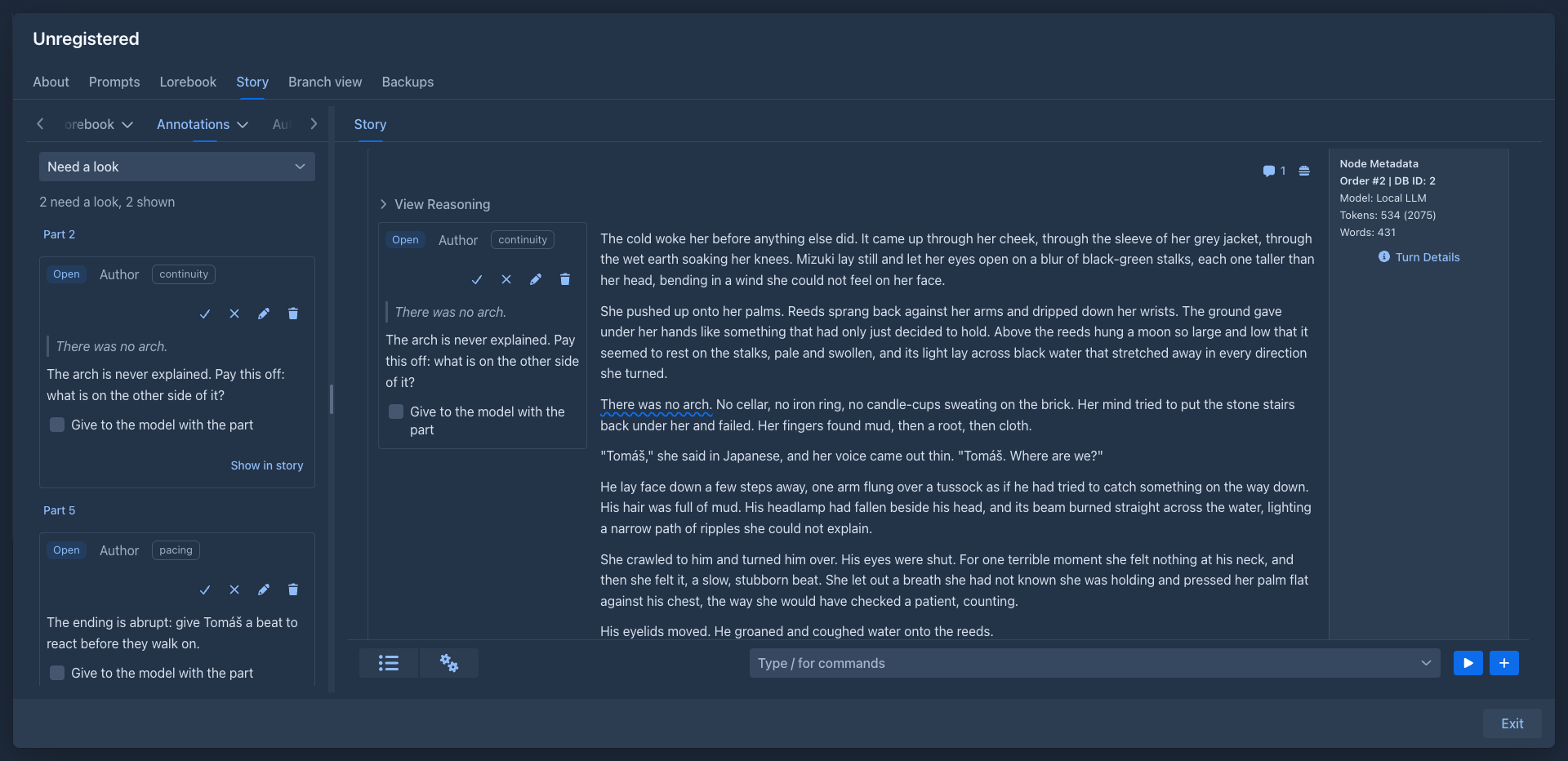
각 메모에는 작성자, 유형, 상태, 구절, 메모 내용과 다음 동작이 표시됩니다:
주석은 텍스트를 따라갑니다
편집할 때 메모가 어디에 있는지 신경 쓸 필요가 없습니다. Marginalia는 각 메모의 구절을 그 구절이 가리키던 단어와 함께 유지합니다:
- 구절 앞에 추가되거나 삭제된 텍스트는 구절을 함께 옮깁니다.
- 구절 안에서의 편집은 구절을 길게 하거나 짧게 합니다.
- 구절의 맨 앞이나 맨 뒤에 입력한 단어는 구절 바깥에 놓입니다.
- 한 단어로 된 구절의 오타를 고치면 메모는 그 단어에 그대로 남습니다.
구절이 삭제되거나 찾을 수 없게 다시 쓰이면 메모는 고아 상태가 됩니다. 메모는 보존되므로, 다른 구절에 연결하거나(선택 영역에 연결), 기각하거나, 삭제할 수 있습니다. 단어를 되살리면(실행 취소) 메모는 다시 자신의 구절을 찾습니다.
파트가 다시 생성되면 텍스트는 새것이 되므로, 메모는 인용했던 단어를 기준으로 구절을 다시 찾습니다. 단어가 사라진 메모는 고아 상태가 됩니다. 두 파트를 병합하면 나중 파트의 메모는 병합된 파트로 옮겨갑니다. 파트의 분기는 메모를 복사합니다. 메모는 백업에 포함되며, 책의 사본과 백업 내보내기에도 들어갑니다.
모델에게 주석 달기
파트의 메뉴에 있는 Annotate with AI는 모델에게 그 파트를 검토하도록 요청합니다. 무엇을 찾을지 알려주고(연속성 오류 표시, 약한 대사, 설정과 모순됨; 비워 두면 책, 책이 속한 폴더, 또는 한 번 설정해 둔 사용자 설정에 지정된 내용을 쓰고, 그것도 없으면 프롬프트의 작업 내용을 씁니다), 모델을 고른 다음 Annotate를 누릅니다.
모델은 다시 쓰기와 같은 방식으로 파트를 읽습니다. 파트 자체, 그 앞의 이야기(오래된 이야기는 요약으로), 들어갈 만큼의 뒤 이야기, 책의 설정과 문체, 그리고 파트에 이미 달린 주석을 읽어서 같은 내용을 반복하지 않도록 합니다. 모델은 위치를 제시하지 않습니다. 대신 해당 구절을 인용하면 Marginalia가 그 인용문을 본문에서 찾습니다. 찾지 못한 인용문도 버려지지 않고, 파트 전체에 대한 주석으로 제안되며 본문에서 찾을 수 없음이라고 표시됩니다.
수락하기 전에는 책에 아무것도 추가되지 않습니다. 모델이 제안한 주석은 각각 체크박스와 함께 나열됩니다(모두 체크되어 있습니다). 원하지 않는 주석의 체크를 해제하고 Add the selected annotations를 선택하세요.
컴퓨터에서는 이 창이 이야기 편집을 막지 않으며, 모델이 작업하는 동안 페이지 모서리에 접어 둘 수 있습니다. 창 옆에서 작업하기를 참고하세요.
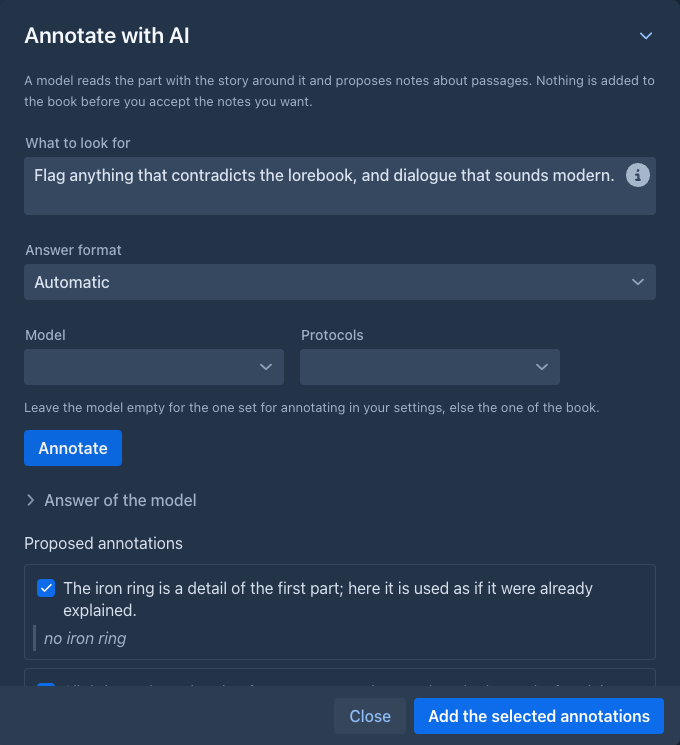
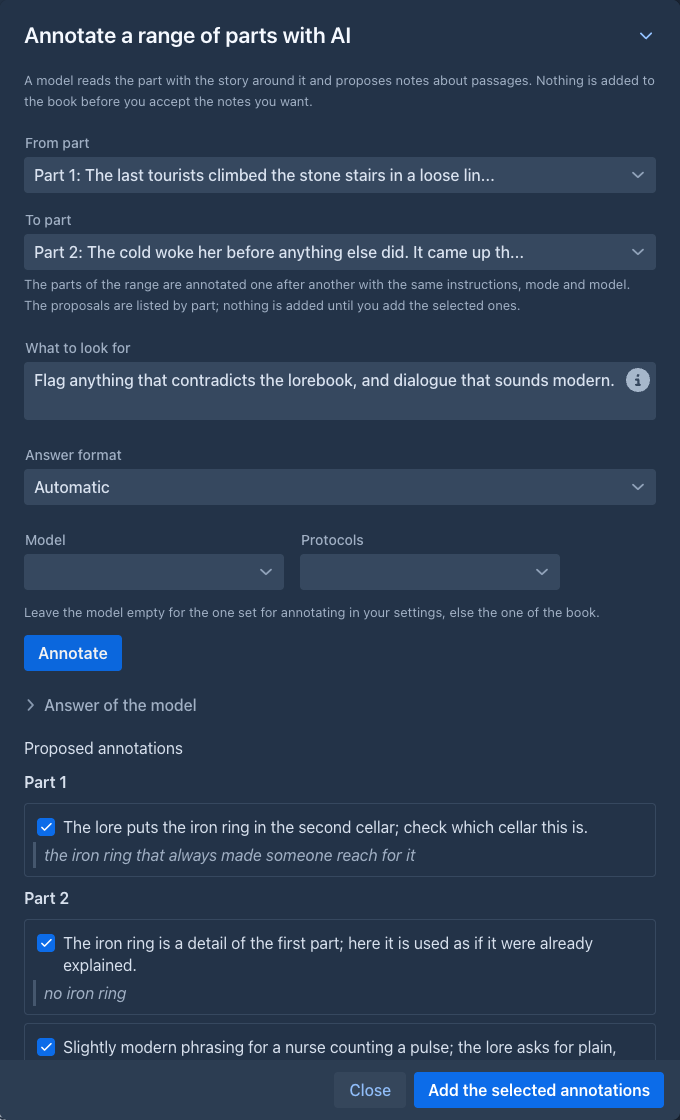
파트 범위(일괄 처리). 파트 메뉴의 Annotate with AI는 그 파트 하나만 검토합니다. 여러 파트를 검토하려면 이야기의 설정 메뉴(⚙)를 열고 Annotate a range of parts with AI를 선택하세요(휴대폰에서도 가능합니다). 같은 창이며, From part와 To part에서 범위를 고릅니다(둘 다 필수이며, Annotate는 이 값을 기다립니다. 어느 쪽이 앞 파트인지는 상관없습니다. 본문이 있는 파트만 목록에 나옵니다). 그러면 Annotate는 범위 안의 파트를 하나씩 차례로, 같은 지시, 답변 형식, 모델로 검토하며, 각 파트는 그 주변 이야기와 함께 단일 파트처럼 읽힙니다. 제안은 해당 파트 번호 아래에 모두 체크된 상태로 나열되며, Add the selected annotations를 누르면 각 주석이 자기 파트에 추가됩니다. Stop은 진행 중인 파트를 멈추고 더 이상 시작하지 않습니다. 그때까지 찾은 내용은 목록에 남습니다. 답변을 읽을 수 없거나 모델의 문맥에 맞지 않는 파트는 건너뛰고(창에 어떤 파트인지 표시됩니다) 실행은 계속됩니다. 모델의 실패는 실행을 끝냅니다. 파트마다 모델에 대한 요청이 한 번씩 이루어지므로, 긴 범위는 그만큼 많은 요청(과 토큰)을 소비합니다.
확장 기능이 제공하는 사실. 본문이 말하는 것보다 이야기를 더 잘 아는 확장 기능은 그 정보를 검토자에게 줄 수 있고, 검토자는 이와 모순되는 구절을 연속성 오류로 표시합니다. Knowledge Tracker가 이렇게 합니다. 파트가 시작할 때 추적 대상 인물 각각이 무엇을 알고 있었는지 모델에게 알려 주므로, 한 번도 들은 적 없는 이름을 쓰는 인물이 있으면 주석이 달립니다. 이 사실들은 내장된 주석 프롬프트에 들어 있습니다(직접 만든 프롬프트는 {{facts}}를 사용해야 합니다). 그런 확장 기능이 없으면 프롬프트는 원래대로 유지됩니다.
답변을 읽을 수 없으면 Marginalia는 한 번 더 요청합니다. 그래도 읽을 수 없으면 작업이 사라지지 않도록 모델의 답변을 그대로 보여 줍니다. 사용되는 프롬프트는 주석 프롬프트입니다.
새 파트마다 자동으로 주석 달기
이야기의 설정 메뉴(⚙)에는 Automatic annotation이 있습니다(휴대폰에서도 가능하며, 체크 표시가 켜져 있음을 나타냅니다). 이 기능을 켜면 책이 파트가 생성된 직후마다 각 파트를 검토하고, 원한다면 다시 쓰기도 합니다. 설정은 책과 함께 저장됩니다.
사용자를 기다리는 다시 쓰기 창에는 탭이 두 개 있습니다. Redrafted text(다시 쓴 본문, 모델의 추론, 파트와의 차이)와 Original text with annotations(원래 파트를 보여 주며, 열린 주석의 구절이 이야기에서와 같이 표시되고, 그 아래에 주석이 나열됩니다. 표시를 클릭하면 해당 주석으로 이동하고, 둘 중 하나에 마우스를 올리면 양쪽이 함께 강조됩니다). 원본을 보면 모델이 무엇을 다루도록 요청받았는지 확인할 수 있습니다. 본문을 고치거나 적용하세요.
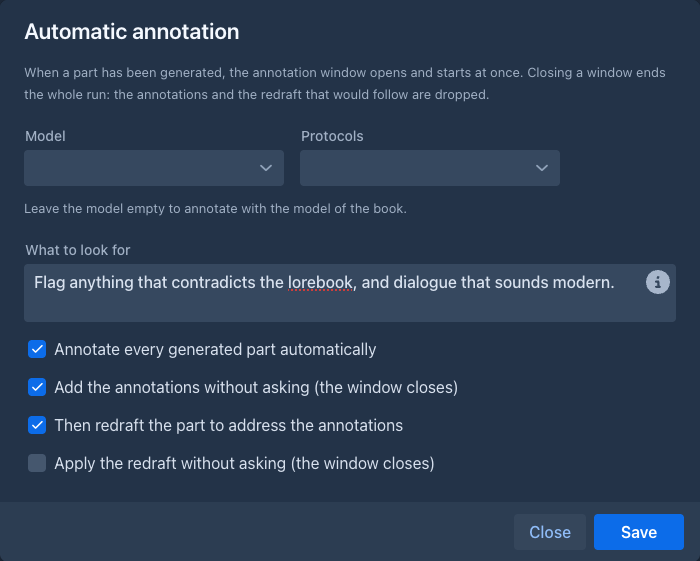
사용자를 기다리는 창을 닫거나 패널에서 Stop을 누르면 파트 이후의 작업이 모두 끝납니다. 더 이상 추가되거나 적용되는 것은 없고, 이후 단계(번역, 오디오)도 실행되지 않습니다. 패널의 메시지가 이 단계들을 알려 주므로 직접 수행할 수 있습니다. 이미 추가되었거나 적용된 내용은 그대로 남습니다. 다시 쓰기가 진행되는 동안에는 새 파트를 생성할 수 없습니다(이전 본문을 이어 쓰게 되기 때문입니다). 주석을 만드는 동안에는 생성할 수 있습니다.
생성된 파트마다 모델에 최소 한 번의 요청이 추가됩니다(다시 쓰기를 쓰면 두 번). 캐시에 프롬프트를 하나만 보관하는 로컬 서버로 생성한다면, 검토가 캐시의 이야기를 밀어내므로 다음 생성 때 이야기를 다시 읽어야 합니다. 이때는 검토에 다른 Model을 고르거나 두 번째 서버를 사용하세요.
문구 감시 목록
문구 감시 목록은 본문에 쓰지 않으려는 단어를 모아 둔 목록입니다. 진부한 표현(그녀의 등줄기를 오싹한 기운이 타고 내려갔다, tapestry), 모델 특유의 버릇, 이미 버린 이름 같은 것이 여기에 들어갑니다. 각 부분은 모델을 거치지 않고 이 목록과 대조되며, 문구가 발견된 자리마다 그 구절에 노트가 하나씩 생깁니다(노트의 출처는 Phrase watch list이고, 일치한 항목 이름도 함께 표시됩니다). 그 뒤로는 다른 노트와 같습니다.
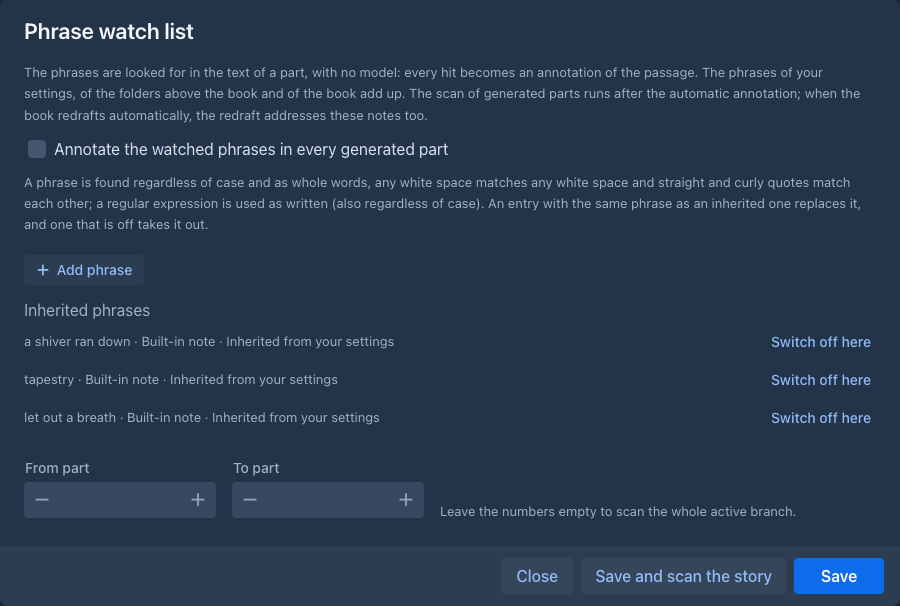
이 문구들은 모델의 출력에서 금지되지는 않습니다. 금지하면 문구가 나오기 시작한 뒤에야 막히고, 모델은 가장 가까운 동의어로 돌아가 버리기 때문입니다. 완성된 본문에 노트를 달면 구절 전체를 다시 쓸 수 있습니다.
목록의 위치. 설정에는 모든 책이 함께 쓰는 목록을 담은 Phrase watch list 탭이 있습니다. 폴더에 목록을 추가하면 그 폴더와 하위 폴더의 책에 적용되고, 책에는 이야기의 설정 메뉴(⚙)에 있는 Phrase watch list에서 따로 추가할 수 있습니다. 목록들은 합쳐집니다. 상속받은 항목과 같은 문구를 적으면 그 항목을 대체하고(예를 들어 다른 템플릿을 주려고), Off here가 표시된 항목은 해당 폴더나 책에서 제외됩니다. 상속받은 문구는 자신의 목록 아래에 나열되며, 각각 Switch off here 버튼이 있습니다.
문구가 찾아지는 방식. 대소문자를 구분하지 않으며, 단어 단위로만 일치합니다(tapestry는 tapestries에서 찾아지지 않습니다). 공백이나 줄바꿈은 다른 공백이나 줄바꿈과 모두 일치하고, 직선 따옴표와 곡선 따옴표(아포스트로피 포함)도 서로 일치합니다. 대신 Regular expression을 체크하면 정규 표현식으로 쓸 수 있으며, 이 경우에도 대소문자는 구분하지 않습니다. 사용할 수 없는 표현식은 저장할 때 거부됩니다. 한 부분에서 만들어지는 노트는 최대 100개입니다.
노트 템플릿. 노트에 적히는 내용은 설정(같은 탭)의 annotation template입니다. 이름, Note, 그리고 발견된 단어를 뜻하는 {{match}}와 목록의 항목을 뜻하는 {{phrase}}를 담은 문구, 표시 색을 정하는 Type, 그리고 Give to the model with the part 옵션(
부분을 검사하는 시점. 책의 Phrase watch list에서 다음 옵션을 설정합니다.
같은 문구에 대해 이미 목록의 노트가 있는 자리에는 두 번째 노트가 생기지 않습니다. 이때 노트를 Dismiss했더라도 마찬가지입니다. 그래서 내용이 바뀐 뒤에도 이야기를 다시 검사할 수 있습니다. 해결된(resolved) 노트는 계산에 들어가지 않습니다. 즉 문구가 여전히 남아 있다면(재작성이 그 문구를 다시 써 넣었다면) 새 노트가 생깁니다. 노트 템플릿은 설정에 속합니다. 상속받은 내용과 함께 내보낸 책에는 문구도 함께 들어가지만, 다른 설치 환경에서는 노트가 기본 노트로 표시됩니다.
노트를 모델에 전달하기
노트에 Give to the model with the part를 체크하면 그 노트는 모델에게도 전달되는 노트가 됩니다. 프롬프트에 들어가는 부분들의 노트는 마스터 템플릿의 {{annotations}}로 들어갑니다(기본 템플릿에는 Author's notes on the story 블록이 있으며, 직접 만든 템플릿은 이 변수를 써야 합니다). 전달되는 것은 열려 있는(open) 노트뿐이며, 프롬프트에 들어갈 수 있는 부분의 노트만 해당합니다. 이야기를 이어 쓸 때 모델이 기억해야 할 내용(이 인물은 편지를 숨기고 있다)에 사용하세요. 편집 메모에는 쓰지 마세요.
노트를 반영해 다시 쓰기
부분에 열린 노트가 있으면, 재작성 창에 Deal with the open annotations of the part 체크박스가 나타납니다. 체크하면 모델은 노트(구절과 노트 내용)를 당신의 지시와 함께 받아, 그 노트들을 처리하도록 부분을 다시 씁니다. 재작성을 Apply하면 해당 노트들은 해결됨으로 표시됩니다. 선택 영역 재작성에서는 구절이 선택 영역과 겹치는 노트만 전달됩니다.
명령어
/list-annotations, /get-annotation, /create-annotation, /update-annotation, /resolve-annotation, /reattach-annotation, /delete-annotation은 명령줄에서 노트를 다룹니다. 확장 기능도 같은 명령을 사용할 수 있습니다. /generate-annotation <part>은 명령으로 실행하는 Annotate with AI입니다. 모델이 책의 모델(에이전트는 Write the book with the model of the agent가 켜져 있으면 자체 모델을 사용하며, profile로 다른 모델 프로필을 고를 수 있습니다)을 사용해 책의 지시, 답변 형식, 프롬프트를 따라 부분을 검토하고, 찾아낸 노트를 모두 즉시 추가합니다. 골라 줄 사람이 없기 때문입니다. 이것은 모델에 대한 요청 한 번이므로 단독으로 실행되며 토큰을 소모합니다.
노트와 에이전트
에이전트는 같은 명령으로 노트를 읽고 씁니다. 책 전체에 노트를 달거나(연속성, 문체 등), 처리한 노트를 해결하거나, 노트를 편집하거나 삭제할 수 있습니다. 에이전트는 책의 사본에서 작업하므로, 결과를 검토하기 전까지는 노트에 아무 변화도 반영되지 않습니다.
- 에이전트가 만든 노트는 Annotation - Added 줄로 나타나고, 해결하거나 무시하거나 다시 쓴 노트는 Changed(노트, 유형, 상태, give to the model 항목이 각각 Take this change 체크박스와 함께 표시됨)로 나타나며, 삭제한 노트는 Deleted로 나타납니다. 에이전트가 삭제한 부분에 속한 노트는 그 부분과 함께 사라지며 별도의 줄이 없습니다.
- 줄에는 노트가 속한 부분과 노트 내용의 앞부분(
3:과 노트의 시작 부분)이 표시됩니다. Show in the copy를 누르면 에이전트의 사본에서 그 부분이 열립니다. 에이전트가 쓴 부분에 속한 노트는 그 부분이 있어야 하므로, 노트를 체크하면 부분도 함께 체크됩니다. - 목록 위의 Only annotations는 노트만 체크합니다. 채택한 노트의 구절은 부분의 텍스트가 같다면 그대로 유지됩니다. 에이전트의 새 텍스트를 채택하거나 당신의 텍스트가 다르다면, 노트는 책의 텍스트에서 자신의 단어를 다시 찾습니다. 찾지 못하면 부분 전체에 대한 노트가 됩니다.
- 에이전트가 일시 정지된 동안 당신이 쓴 노트는 재개될 때 에이전트의 사본에 들어갑니다(해결한 노트도 거기서 해결됩니다). 그래서 에이전트가 그 내용을 알게 됩니다. 당신과 에이전트가 모두 바꾼 노트는 다른 변경과 마찬가지로 충돌로 처리됩니다.