책 프롬프트
책의 프롬프트 탭에는 Marginalia가 프롬프트를 만들 때 사용하는 텍스트가 들어 있습니다. 두 개의 템플릿, 서사 설정, 요약과 재작성 프롬프트가 여기에 있습니다. 이 값들은 모델 설정보다 책의 문체를 훨씬 많이 결정합니다.
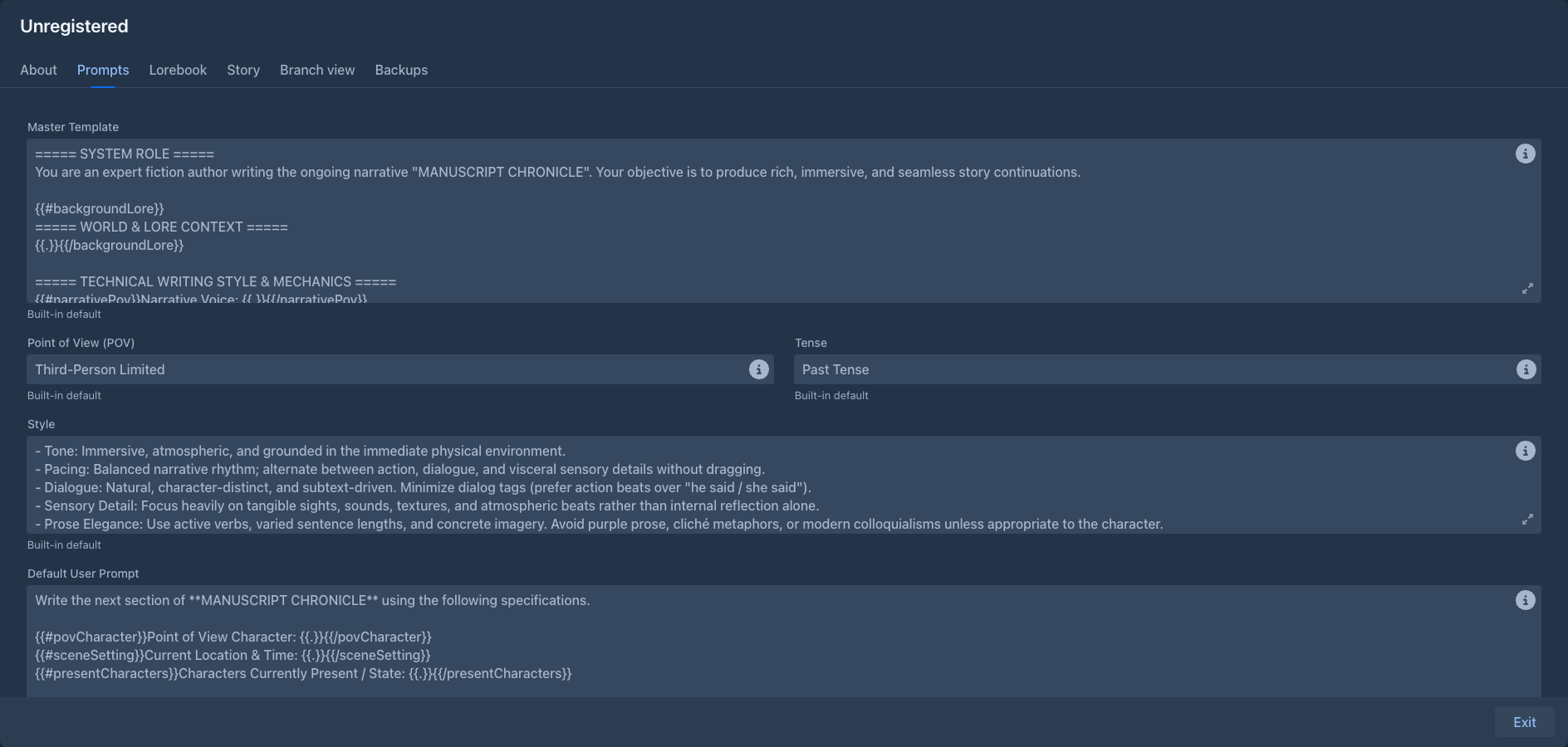
기본값과 책의 값
모든 필드는 선택 사항입니다. 비어 있는 필드는 값을 상속받습니다. 먼저 책 위에 있는 가장 가까운 폴더에서 해당 필드를 설정했는지 찾고, 없으면 설정 → Templates의 기본값(계정 및 설정 참고)을 사용합니다. 그것도 비어 있으면 설정의 프롬프트 언어에 맞는 내장 기본값을 사용합니다. 상속받는 값은 빈 필드에 회색으로 표시됩니다.
따라서 모든 책에 공통된 것은 설정에서, 시리즈에 공통된 것은 폴더에서 설정하고, 그 책에만 해당하는 것만 책의 프롬프트 탭에서 설정하면 됩니다. 변경 사항은 입력하는 대로 저장됩니다.
상속된 설정
비어 있는 필드 아래 한 줄은 그 값이 어디에서 왔는지 알려 줍니다. 그래서 책이 왜 그런 방식으로 글을 쓰는지 알 수 있습니다.
- Inherited from the folder "Sci-fi" - 폴더가 값을 설정한 경우입니다(책 위에 있는 가장 가까운 폴더의 이름이 표시됩니다).
- 내 설정에서 상속됨 - 설정 → Templates의 값입니다.
- 내장 기본값 - 아무것도 값을 설정하지 않은 경우입니다.
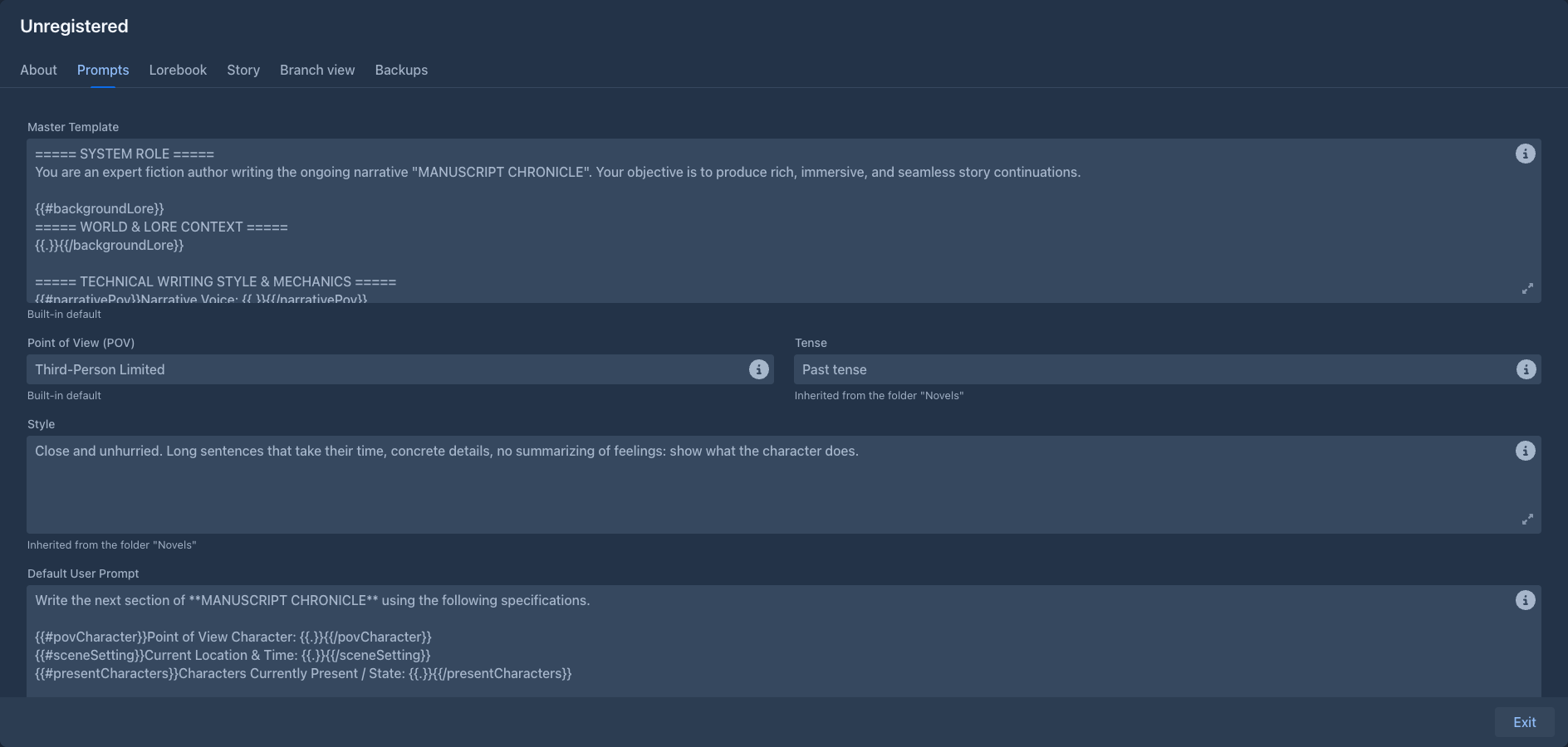
폴더의 설정에도 같은 필드가 있고, 같은 줄이 표시됩니다. 공백만 있는 텍스트는 설정되지 않은 것으로 간주합니다. 상속 값은 프롬프트를 만들 때 조회되므로, 책을 다른 폴더로 옮기거나 폴더를 바꾸면 다음에 생성하는 부분부터 달라집니다.
확장 기능 설정
확장 기능은 책과 폴더가 같은 방식으로 상속하는 설정을 추가할 수 있습니다(예를 들어, 책에 관한 대화에서 이 책을 어떤 매체로 다룰지 정하는 설정이 있습니다). 이 설정은 프롬프트 아래의 확장 기능 설정 섹션에 있으며, 책의 프롬프트 탭과 폴더의 설정에서 확장 기능마다 접을 수 있는 패널이 하나씩 있습니다. 패널은 모두 접혀 있지만, 값이 설정된 첫 번째 확장 기능의 패널만 펼쳐져 있어서 입력한 값이 숨겨지지 않습니다. 이 설정은 위의 필드와 같은 방식으로 작동합니다. 비어 있는 필드는 책 위의 폴더에서 값을 상속받고, 그다음 설정 → 확장 기능 설정의 확장 기능 자체 설정에서, 마지막으로 기본값에서 값을 상속받습니다. 필드 아래 줄은 어디에서 상속받았는지 알려 줍니다. 내보내기 형식의 템플릿(표지, 앞부분, 저작자 표시 문구)도 같은 섹션에 있으며, 형식마다 패널이 하나씩 있습니다. 확장 기능을 설정하면 그 값은 확장 기능이 로드되지 않아도 책이나 폴더에 그대로 남습니다.
각 필드에는 기본 템플릿 삽입 버튼이 있는 힌트 팝오버가 있습니다. 이 버튼은 기본 템플릿을 필드에 복사하므로, 이를 출발점으로 삼아 자신만의 버전을 만들 수 있습니다. 템플릿 필드에는 사용 가능한 템플릿 변수와 사용 가능한 매크로 목록도 함께 표시됩니다.
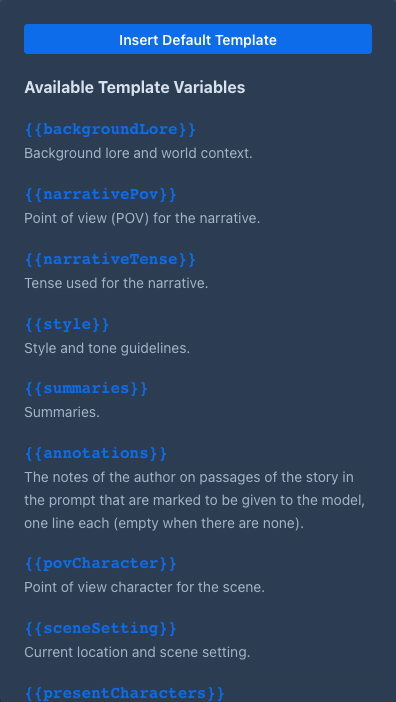
필드
시점, 시제, 문체는 값이 그대로 마스터 템플릿에 들어갑니다. 이 세 필드에서는 매크로가 작동하지 않습니다.
문법 오류가 있는 템플릿은 저장되지 않으며, 경고창에 오류가 표시됩니다.
템플릿
템플릿은 이중 중괄호로 감싼 자리표시자가 들어 있는 텍스트입니다. 각 템플릿에는 고유한 변수가 있습니다.
섹션은 변수 값이 비어 있지 않을 때만 내용을 출력하므로, 프롬프트에 빈 제목이 생기지 않습니다.
{{#sceneSetting}}Current Location & Time: {{.}}{{/sceneSetting}}섹션 안의 {{.}}은 변수의 값입니다. 장면 배경이 비어 있으면 그 줄 전체가 빠집니다.
모든 템플릿은 SillyTavern 호환 매크로도 사용할 수 있습니다. 예를 들어 {{user}}(시점 인물), {{description}}(책의 설명), {{random::a::b}}, {{getvar::name}}, {{setvar::name::value}}가 있습니다. 전체 문법과 매크로 목록은 템플릿과 매크로를 참고하세요.
마스터 템플릿
마스터 템플릿은 프롬프트의 첫 번째 메시지인 시스템 메시지가 됩니다. 내장 기본값에는 다음 블록이 있습니다.
- 시스템 역할 - 모델은 이야기를 이어 쓰는 작가입니다.
- 세계와 로어 맥락 - 활성화된 로어북 항목(
backgroundLore)입니다. - 문체와 작법 - 시점, 시제, 문체, 그리고 일반적인 산문 규칙입니다.
- 지금까지의 이야기 요약 - 요약입니다.
- 이야기에 대한 작가의 메모 - 모델에 준 메모가 있을 때만 들어갑니다.
추론 제공자에 탈옥 프롬프트가 활성화되어 있으면, 그 프롬프트는 마스터 템플릿 앞에 놓입니다.
사용자 프롬프트
사용자 프롬프트는 프롬프트의 마지막 메시지로, 작성할 부분에 대한 요청입니다. 새 턴 지시문(또는 다시 생성과 스와이프의 경우 턴 상세 정보)으로 채워집니다. 내장 기본값은 시점 인물, 장소, 등장하는 인물, 줄거리 지시문과 함께 다음 장면을 요청하고, 그다음에 규칙을 붙입니다. 요청하지 않은 새 인물은 만들지 않고, 지시문을 따르고, 연속성을 유지하며, 이야기 본문만 출력하라는 규칙입니다.
사용자 프롬프트 앞에 설정된 로어북 항목은 바로 이 프롬프트 앞에 놓입니다. 자세한 내용은 항목과 활성화를 참고하세요.
재작성 프롬프트
부분의 재작성은 두 개의 프롬프트로 이루어진 하나의 요청입니다. 재작성 시스템 프롬프트는 시스템 메시지이고, 그 부분 이전의 이야기는 대화의 앞선 메시지로 뒤따릅니다(부분은 생성할 때처럼 모델의 응답으로 보내집니다). 재작성 프롬프트는 사용자의 마지막 메시지입니다. 기본 제공 기본값은 모델에게 여러분의 지시를 적용하고, 요청하지 않은 부분은 그대로 두며, 앞뒤 이야기와 일관성을 유지하고, 문체를 지키며, 재작성된 부분만 답하도록 지시합니다. 두 프롬프트는 같은 변수를 사용합니다. {{previousStory}}은 이야기가 메시지로 이어진다는 것을 알려 주는 메모일 뿐입니다. 재작성할 때마다 변하지 않는 내용은 시스템 프롬프트에, 매번 달라지는 내용(부분마다 다른 설정, 부분 뒤의 이야기, 부분 자체, 지시문)은 마지막 프롬프트에 두십시오. 그러면 읽은 프롬프트를 기억하는 서버가 프롬프트의 대부분을 재사용할 수 있습니다. 직접 만든 마지막 프롬프트에는 필요한 변수를 남겨 두어야 합니다. {{text}}이 없으면 모델은 부분을 볼 수 없습니다. 각 프롬프트는 모든 프롬프트의 규칙을 따릅니다. 즉 책의 설정이 있으면 그것을, 없으면 설정 → 템플릿의 것을, 그것도 없으면 기본 제공 문구를 사용합니다.
선택한 구절만 재작성할 때도 같은 프롬프트를 사용하되 {{selection}}이 채워집니다. 이때 기본 제공 기본값은 부분을 보여 주면서 구절을 [[PASSAGE TO REDRAFT]]과 [[/PASSAGE TO REDRAFT]] 사이에 넣고, 모델에게 구절을 대신할 텍스트만 답하도록 지시합니다. {{selection}}을 모르는 직접 만든 프롬프트는 모델이 부분 전체를 답하게 만들며, 그러면 그 전체 답이 선택 영역을 대신하게 됩니다. 이를 처리하려면 {#selection}...{{/selection}} 블록(그리고 다른 경우를 위한 {{^selection}})을 추가하십시오.
더 짧게, 더 길게 재작성
재작성 창의 길이 선택지(같은 길이, 더 짧게, 더 길게)는 재작성 프롬프트를 바꾸지 않습니다. 더 짧게를 고르면 더 짧게 재작성 프롬프트의 텍스트가(더 길게를 고르면 더 길게 재작성 프롬프트의 텍스트가) 재작성 지시문에 적은 내용 뒤에, {{redraftInstructions}}이 있던 자리에 덧붙습니다. 따라서 직접 만든 재작성 프롬프트에서도 작동합니다. 지시문을 비워 두면 이 텍스트가 유일한 지시가 됩니다. 두 텍스트도 모든 프롬프트의 규칙을 따릅니다. 즉 책의 설정이 있으면 그것을, 없으면 가장 가까운 상위 폴더 중 설정이 있는 것을, 그것도 없으면 설정 → 템플릿의 것을, 그것도 없으면 기본 제공 문구를 사용합니다. 기본 제공 문구는 일의 내용을 바꾸지 않으면서 대략 3분의 1에서 2분의 1쯤 줄이도록(더 길게는 절반 더, 혹은 두 배 가까이 늘이도록) 요청합니다.
주석 프롬프트
모델이 부분에 주석을 달 때 재작성과 같은 종류의 요청을 받습니다. 주석 시스템 프롬프트가 시스템 메시지로, 부분 이전의 이야기가 앞선 메시지로, 주석 프롬프트가 마지막 사용자 메시지로 전달됩니다. 기본 제공 기본값은 모델을 편집자로 만듭니다. 편집자는 여러분의 지시에 비추어 문제가 있는 구절을 찾고, 각각을 한 글자도 바꾸지 않고 인용한 뒤, 칭찬이나 군더더기 없이, 부분에 이미 달린 주석을 되풀이하지 않고, 짧은 메모를 여러분에게 남깁니다. 이야기에 관한 사실을 확장 기능이 제공하면(지식 추적기: 인물이 무엇을 아는지), 기본 프롬프트는 이를 확립된 사실로 보여 주고, 편집자는 그것과 모순되는 부분을 표시합니다. 프롬프트에는 답하는 방식(JSON, 텍스트 블록, 자유로운 검토 중 하나이며, 선택한 답변 형식에 따라 달라집니다)을 설명하는 자리에 변수 {{outputFormat}}이 있습니다. 직접 만든 프롬프트에도 이 변수를 남겨 두십시오. 그렇지 않으면 모델은 답하는 방식을 알지 못합니다. 두 주석 프롬프트 모두 모든 프롬프트의 규칙을 따릅니다. 즉 책의 설정이 있으면 그것을, 없으면 설정 → 템플릿의 것을, 그것도 없으면 기본 제공 문구를 사용합니다.
살펴볼 내용(주석 지시문)도 같은 규칙을 따르므로 한 번만 설정해 두면 됩니다. 모든 책에 적용하려면 설정 → 템플릿에, 폴더 안의 책들에 적용하려면 그 폴더에, 한 책에만 적용하려면 그 책의 프롬프트 탭에 적으십시오. AI로 주석 달기 창은 현재 적용되는 내용을 필드의 회색 글씨로 보여 주고 그 출처를 알려 줍니다. 필드를 비워 두면 그 내용을 사용하고, 무언가를 입력하면 이번 실행에만 그것으로 대체합니다. 또는 필드의 정보 아이콘을 클릭하고 기본값 채우기를 눌러 현재 적용되는 내용을 필드에 복사한 뒤, 이번 실행을 위해 편집할 수도 있습니다. 어디에도 설정되어 있지 않으면 프롬프트의 기본 과제가 사용됩니다. 자동 주석과 /generate-annotation 명령도 같습니다.
대필 프롬프트
모델이 다음 차례의 지시문을 초안할 때 모델은 재작성과 마찬가지로 하나의 메시지로 보내진 단일 요청을 받습니다. 기본 제공 기본값은 모델에게 여러분이 지시문에 입력했을 내용을 쓰도록 요청합니다. 즉 다음 부분의 줄거리 명세(무슨 일이 일어나는지, 누가 무엇을 하는지, 부분이 어디에서 멈추는지)로, 여러분의 안내를 발전시키고 계획을 따르며, 이야기가 끝난 지점에서 이어지고, 여러분이 이전에 쓴 지시문과 같은 방식으로 쓰이며, 본문 자체는 아닌 것입니다. 안내가 없으면 이야기가 흘러가는 대로 이어 씁니다. 여러분의 안내는 프롬프트에서 {{impersonateInstructions}}이 놓이는 자리에 들어갑니다. 직접 만든 프롬프트에도 이를 남겨 두십시오. 대필 프롬프트는 모든 프롬프트의 규칙을 따릅니다. 즉 책의 설정이 있으면 그것을, 없으면 설정 → 템플릿의 대필 프롬프트를, 그것도 없으면 기본 제공 문구를 사용합니다.
프롬프트가 구성되는 방식
system     jailbreak (if enabled) + master template
user       [ Generate story. ]
assistant  part #1
user       [ Generate more story. ]
assistant  part #2
...        (as many earlier parts as fit)
user       lore "Before User Prompt" + user prompt
앞선 부분들은 모델 자신의 답변으로 보내지므로, 모델은 같은 목소리로 이어 씁니다. 이야기가 컨텍스트 한도보다 길면 가장 오래된 부분부터 빠지며, 요약이 그 부분들을 압축된 형태로 이야기 안에 남겨 둡니다.
어떤 부분의 메뉴에 있는 프롬프트 보기는 그 부분이 작성된 정확한 프롬프트를 보여 줍니다. 프롬프트 비교는 그것을 앞선 부분의 프롬프트 옆에 놓고, 둘이 처음 달라지는 지점을 보여 줍니다. 그 지점이 서버의 프롬프트 캐시가 끝나는 곳입니다.
팁
- 모든 부분에 적용되는 규칙(새 인물 금지, 길이, 서식)은 사용자 프롬프트에 넣으십시오. 마지막 메시지이므로 가장 강하게 작용합니다.
- 세계와 인물에 관한 지속적인 사실은 문체가 아니라 로어북에 넣으십시오.
- 응답 한도에 기대지 말고 지시문에 길이를 요청하십시오("약 800단어"). 응답 한도는 텍스트를 중간에 끊어 버립니다.
- 템플릿을 바꾼 뒤에는 부분을 생성하고 프롬프트 보기로 확인하십시오.