오디오북
책을 파트 단위로 오디오북으로 바꿉니다. 음성 합성(TTS) 서버를 사용하며, 내레이터와 등장인물마다 목소리를 하나씩 지정합니다. 이 목소리 설정은 책의 파트와 함께 저장되고 리더에서 재생됩니다. 빠른 초안을 만들려면 전체 작업을 자동으로 실행하면 됩니다. 모델이 누가 어떤 방식으로 말하는지 표시하고 음성 서버가 그것을 읽습니다. 세밀하게 다듬으려면 Audiobook studio에서 파트를 하나씩 열어 음성 서버로 전송되는 내용을 정확히 확인하고 직접 고칠 수 있습니다. 완성된 결과는 장 표시가 있는 mp3 파일로 내보낼 수 있습니다.
이 확장 기능은 음성을 직접 만들지 않습니다. 사용자가 직접 실행하는 Chatterbox-TTS-Server와 통신합니다(음성 서버 설정 참조). 책의 텍스트는 바뀌지 않으며, 사용자가 지정한 서버 외에는 어디에도 전송되지 않습니다. 생성된 오디오는 사용자의 설치 환경에 저장되고, 해당 파트에 연결된 리소스로 관리됩니다.
준비할 것
- 음성 서버와, 서버가 언어 모델과 그래픽 카드를 함께 쓰는 경우 서버를 위해 공간을 확보했다가 다시 해제하는 요청(음성 서버 설정 참조).
- 음성 목록: 복제하려는 목소리마다 한 사람이 말하는 짧은 참조 클립(12초에서 30초, 음악 없음)이 필요하며, 서버에 이미 있는 음성 파일을 사용할 수도 있습니다. 내레이터에게는 차분하고 안정적인 낭독 목소리가 필요합니다.
- 여러 목소리가 등장하는 책에는 텍스트에 라벨을 붙일 수 있는 언어 모델이 필요합니다. 기본값은 책에 지정된 모델입니다.
- ffmpeg은 선택 사항입니다. 없어도 mp3로 모든 기능이 동작합니다. 서버에 ffmpeg이 있으면(Docker 이미지에는 포함되어 있으며, 데스크톱에서는
PATH또는/opt/homebrew/bin같은 일반적인 폴더에서 찾습니다. 다른 위치에 있으면MARGINALIA_FFMPEG변수로 경로를 지정합니다) 내보내기에서 m4b 형식을 사용할 수 있고, 관리자는 오디오를 wav로 저장하도록 설정할 수 있습니다.
설정
Settings → Extension Settings → Audiobook Settings는 계정의 설정 패널입니다. 설정을 바꾼 뒤에는 Settings 페이지를 저장하십시오.
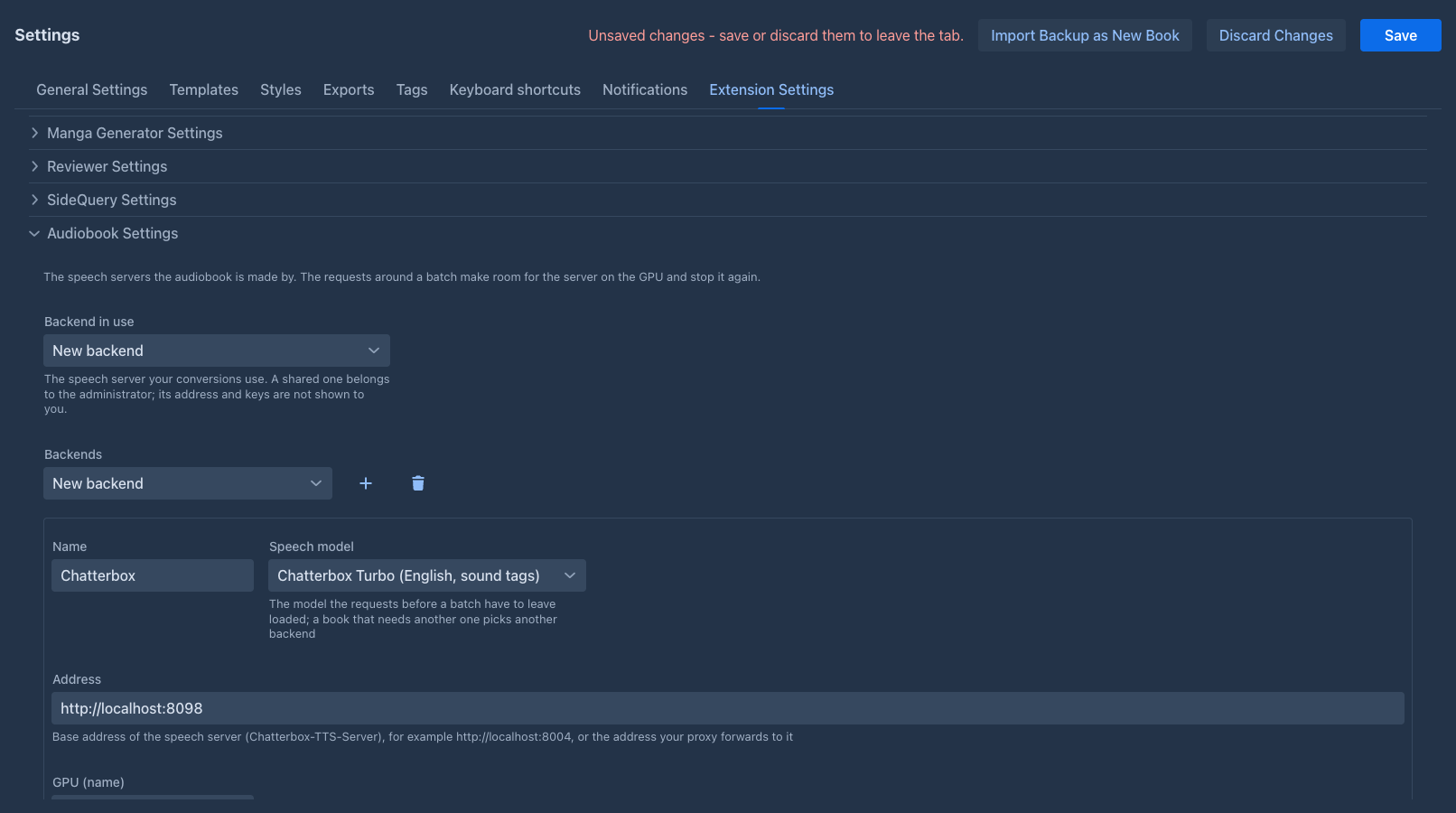
백엔드
백엔드는 음성 서버와 그 서버가 사용하는 모델을 가리킵니다. **+**를 눌러 추가합니다. Duplicate는 선택한 백엔드(주소, 키, GPU 잠금, 음성, 기본값, 배치 전후 요청)를 새 이름으로 복사합니다. 같은 기기에서 다른 모델의 백엔드를 빠르게 만들 때 유용합니다. 예를 들어 Chatterbox 옆에 Higgs 백엔드를 만든 다음, 모델, 주소, 시작 및 중지 요청만 바꾸면 됩니다.
Test connection은 배치가 하는 일과 같은 작업을 수행합니다. GPU 잠금을 획득하고(중지된 음성 서버가 있으면 시작합니다), 배치 전 요청을 보내고, 서버가 응답하며 모델이 로드되어 있는지 확인한 뒤, 배치 후 요청을 보냅니다. 잠금이나 요청이 없으면 서버 응답 확인만 합니다.
다른 문자 체계의 조각이 있는 책(영어 책 속의 일본어 등)은, 해당 언어의 백엔드가 있으면 그 언어를 지정해 다국어 모델로 보냅니다. 해당 백엔드가 없으면 책의 모델에 그대로 남습니다. Higgs 책은 이런 조각을 그대로 유지하며, Higgs가 같은 목소리로 직접 읽어 줍니다.
Higgs Audio v3: 감정과 소리
Higgs Audio v3 in ComfyUI 백엔드를 쓰면 언어 모델이 붙인 표시(라벨)가 소리로 전달됩니다. 백엔드의 주소는 사용자의 ComfyUI 주소입니다(TTS Audio Suite 노드가 설치되어 있어야 합니다. 음성 서버 설정 참고).
- 대사의 전달 방식은 목소리로 표현됩니다: 슬픔, 분노, 기쁨, 재미있어함, 긴장, 두려움, 놀람, 다정함, 비꼼, 간청, 절박함, 혐오, 흥분, 속삭임 또는 외침. 강한 방식(강도 0.8 이상)은 감정이 더 뚜렷하게 실리고, 약한 방식(0.2 미만)은 담담하게 읽힙니다. 서술자는 담담하게 읽습니다.
- 언어 모델은 Chatterbox Turbo보다 더 많은 소리를 말에 넣을 수 있습니다: 웃음, 킥킥거림, 낄낄거림, 한숨, 헉 하는 숨소리, 기침, 헛기침, 코를 훌쩍임, 재채기, 끙끙거림, 울음, 흐느낌, 비명, 헐떡임, 신음, 콧노래, 쉿 하는 소리.
- 프로그램은 또한 각 대사 주변의 서술(영어)을 읽고, 모델이 소리를 넣지 않은 경우 서술이 가리키는 소리를 대사에 붙입니다: "You look funny," she giggled. 는 킥킥거림이, She burst out laughing. "Careful!" 는 웃음이, a soft moan escaped her lips. "Yes..." 는 신음이, panting 또는 out of breath 는 헐떡임이, cried quietly 또는 burst into tears 는 울음이 됩니다. 소리처럼 보이기만 하는 표현은 제외합니다: "Stop!" she cried. (외침, 감탄), moaned about the weather(날씨에 대해 투덜거림), the wind moaned(바람이 울부짖음), the floorboards groaned(마룻바닥이 삐걱거림), stifled a giggle(킥킥거림을 참음), didn't laugh(웃지 않음), 그리고 서술이 다른 이름의 등장인물에게 준 소리. "You look funny," he mocked her. 는 비꼬는 듯하거나 재미있어하는 전달 방식이 되고 소리는 없습니다. 서술 자체는 적힌 그대로 읽힙니다.
- 서술자는 항상 담담하게 읽습니다: 소리도 감정도 없으며, 모델이 서술자에게 맡긴 대사도 마찬가지입니다.
- Higgs는 감정마다 클립이 필요하지 않습니다. 목소리 클립 하나로 충분합니다. 클립의 녹음을 그대로 따라 하므로, Chatterbox에서보다 깨끗한 클립이 더 중요합니다(
좋은 클립 ). - 각 조각은 ComfyUI가 만들며, 조각이 끝날 때마다 메모리를 비웁니다(조각당 몇 초). 이렇게 해야 일부 그래픽 카드가 충돌하지 않습니다.
- Higgs는 조각의 마지막 낱말 뒤에도 소리를 이어 내는 경우가 많습니다(숨소리, 다른 소리의 시작). 그러면 클립이 그 중간에서 끝나고, 쉼 전에 짧은 "쉬익" 소리로 들립니다. ffmpeg가 있으면 확장 기능이 그 꼬리를 잘라내고 각 조각을 페이드 아웃시킵니다. 없으면 조각은 Higgs가 만든 그대로 남습니다.
- Higgs Audio v3 모델은 연구 및 비상업용 라이선스에 따라 제공됩니다. 판매하는 오디오북에는 Boson AI의 라이선스가 필요합니다.
음성 인식
Speech recognition은 대사 조각이 무엇을 말하는지 받아 적습니다. 일괄 작업의 조각들을 검사하고(백엔드에 Check the words with speech recognition 옵션이 켜져 있을 때),
Test connection은 ComfyUI에 노드가 있는지, 또는 서버가 응답하는지 확인합니다. 일괄 작업의 조각들은 작업이 끝난 뒤, 음성 서버를 반환할 때 검사합니다. 그래서 인식과 음성 모델이 같은 카드를 동시에 필요로 하는 일이 없습니다.
클립 정리
Cleanup of clips는 ComfyUI에 있는 TTS Audio Suite로 참조 클립을 정리합니다(Higgs 작업에 쓰는 것과 같은 것입니다). 결과는
단계는 다음 중 하나입니다:
- Separation model: 오디오를 두 부분, 즉 추출된 부분과 나머지 부분으로 나누고 하나를 남기는 스위트의 모델입니다. 어느 부분에 목소리가 있는지는 모델에 따라 다릅니다. 보컬 모델(
MelBandRoformer)은 목소리를 추출하고, 잡음 제거나 잔향(de-reverb) 제거 모델은 잡음이나 공간을 추출하므로 나머지를 남기세요. Aggressiveness(0부터 20까지)는 얼마나 많이 제거할지를 정합니다. - Voice fixer: 손상된 목소리(전화 음질, 오래된 녹음)를 복원합니다. 분리 모델보다 목소리의 소리를 더 많이 바꿉니다.
- ffmpeg (here): Clean with ffmpeg 필터입니다. 이 필터는 ComfyUI의 단계들 사이에서 애플리케이션이 실행합니다.
- Normalize loudness (here): 클립의 음량을 입력한 값으로 올리거나(내리거나) 합니다(기본값은 오디오북과 같은 -18 LUFS). 애플리케이션 안의 ffmpeg로 처리합니다. 음량만 바뀌고, 피크는 클리핑 이하로 유지됩니다. 무언가를 덜어내는 단계(목소리를 작게 만드는 단계)들 뒤, 맨 마지막에 두세요. 이 단계(그리고 ffmpeg 필터)만으로 이루어진 정리는 ComfyUI나 그 GPU 잠금을 사용하지 않습니다.
프로그램에 함께 들어 있는 정리는 다음과 같습니다: Voice from music(영화나 노래에서 목소리 추출), Remove noise, Remove echo(공간과 에코), Raise a quiet voice(음량 단계만), Restore the voice, Film or game clip(음악에서 목소리를 빼낸 뒤, 공간, 그다음 잡음 순으로 제거합니다. 잡음을 먼저 제거하면 영화 클립의 공간이 두드러졌습니다). Remove echo는 일부 ComfyUI 설정에서 수정이 필요합니다. 음성 서버를 보세요. Test connection은 ComfyUI에 노드가 있는지 확인하고, 모델 목록을 서버의 모델로 채웁니다. 모델은 정리가 처음 사용될 때 ComfyUI가 내려받습니다.
공유 음성 서버
여러 사용자가 있는 설치에서는 관리자가 모두를 위한 음성 서버를 둘 수 있습니다. 그러면 GPU 머신 하나를 한 번만 설정하면 되고, 누구도 주소나 키가 필요하지 않습니다. 관리자는 같은 패널(관리자만 보는 마지막 섹션)에서 이를 설정합니다. Shared speech servers를 열면 사용자 자신의 백엔드와 같은 필드들의 창이 열리며, 누가 사용할 수 있는지도 정합니다: all users(모든 사용자) 또는 목록에서 고른 사용자들. 그 옆의 스위치 Users may add speech servers of their own은 아래의 백엔드(사용자 자신의 서버)가 계속 허용되는지를 정합니다.
사용자가 얻는 것은 다음과 같습니다:
- 패널 위쪽의 Backend in use에는 사용할 수 있는 공유 서버((shared) 표시)와 자신의 서버가 나열됩니다. Convert to audio 창과 스튜디오는 고른 서버를 사용하며, 명령도 그렇게 합니다.
- 공유 서버는 이름만 보이며, 주소, 키, 요청은 보이지 않습니다. 한 서버 주소에 대한 모든 사용자의 일괄 작업은 서로 기다리므로, 두 사용자가 같은 GPU를 동시에 두 번 가동할 수 없습니다.
- 관리자가 서버를 회수하면, 여전히 그 서버를 지정한 작업은 거부됩니다. 다른 서버를 고르세요.
- 관리자가 사용자 자신의 서버를 끄면 패널에 그 사실이 표시됩니다. 추가한 서버는 그대로 보관되며, 스위치를 다시 켜면 다시 사용됩니다.
- 공유 서버의 Narrator voice는 서버의 음성 파일(
predefined:Henry.wav)이어야 합니다. 참조 클립은 한 사용자의 자원이라 다른 사용자가 읽을 수 없습니다. 배우의 목소리는 여느 때와 같이 작동합니다.
배우
배우는 당신의 목소리입니다. 참조 클립(당신의 오디오 리소스 중 하나, 또는 여기서 새로 업로드한 것)이거나 서버의 음성 파일입니다. 각 배우는 감정(속삭임, 외침)이나 언어(일본어로 말하는 클립)를 위한 목소리를 따로 가질 수 있습니다. 언어가 감정보다 우선하며, 해당 목소리가 없으면 배우의 기본 목소리가 읽습니다. 배우는 당신의 계정에 보관되며, 어떤 책이든 자신의 내레이터와 등장인물에게 배우를 줄 수 있습니다.
배우에는 한 줄 설명을 달 수 있습니다. 이는 당신이 직접 적는 짧은 메모로, 맡은 인물, 책 제목, 깊고 오래된 목소리 같은 문구, 알맞은 목소리를 고르는 데 도움이 되는 어떤 태그든 될 수 있습니다. 배우를 고르는 선택기(설정, 캐스트)는 이름 아래에 이 설명을 보여주고, 배우 목록에서는 이름 아래에 목소리와 클립이 표시됩니다. 캐스트에서 배우 상자에 입력하면 이름이나 한 줄 설명의 일부로 배우를 찾을 수 있습니다.
목소리 옆의 미리 듣기(배우, 설정, 캐스트에 있음)는 그 목소리로 몇 문장을 말하고 재생합니다. 언어 목소리의 경우에는 해당 언어로 된 짧은 문장을 말합니다. GPU가 다른 작업에 점유되어 있으면 GPU 잠금이 음성 서버를 먼저 불러옵니다. 옆의 화살표를 누르면 다른 샘플을 고를 수 있습니다. 이 목소리를 지원하는 모델(Chatterbox Turbo, Higgs Audio v3)에서는 소리 포함(한숨, 웃음, 헐떡임)을, Higgs에서는 라벨링된 모든 감정(슬픔, 속삭임, 비꼼 등)을 고를 수 있습니다. 목소리가 클립이라면 오디오 파일 버튼을 누를 때 저장된 그대로의 참조 클립이 즉시 재생됩니다(음성 서버도 GPU도 필요 없습니다). 배우는 이름순으로 나열됩니다.
각 샘플은 GPU를 그 샘플을 위해서만 사용합니다. 샘플 이후에도 음성 서버와 함께 GPU는 계속 로드된 상태로 남아 있으므로, 언어 모델(또는 다른 서버)의 요청이 GPU를 필요로 하기 전까지 다음 샘플들은 즉시 재생됩니다.
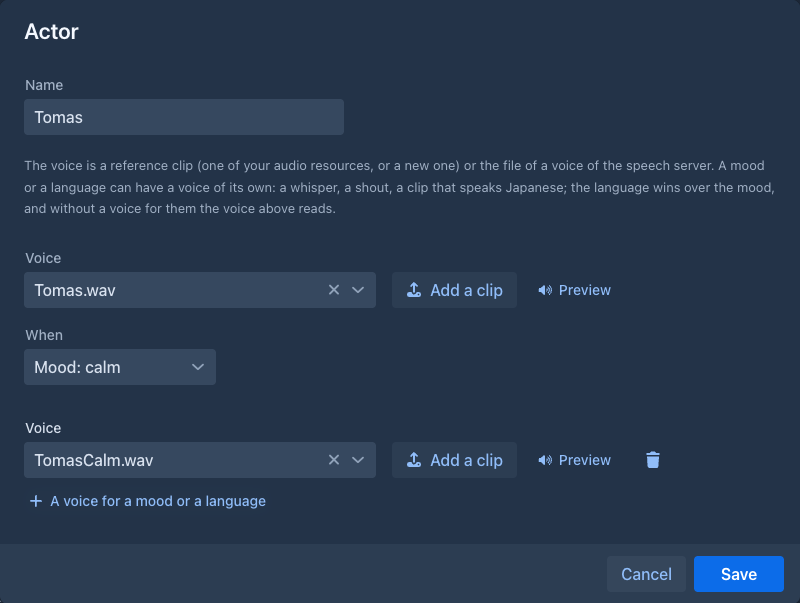
목소리와 클립
목소리와 클립(배우 옆에 있음)은 당신의 배우들과 그 목소리가 복제된 클립을 한곳에서 관리하는 창입니다. 처음에는 나란히 놓인 세 개의 탭이 있습니다: 배우, 클립, 클립 상세. 탭을 끌어서 다른 탭의 옆, 아래, 또는 같은 자리에 놓을 수 있으며, 창은 마지막에 놓았던 모습 그대로 다시 열립니다.
- 배우: 각 배우의 목소리, 다른 목소리(감정, 언어)의 개수, 그리고 그 클립들 중 가장 낮은 품질을 보여줍니다. 배우를 추가, 편집 또는 삭제할 수 있습니다. 목소리가 클립인 배우의 조준 표시를 누르면 클립 탭에서 그 클립이 선택되며, 그 위의 폴더가 열립니다.
- 클립: 당신의 클립을 폴더별로(예: 등장인물마다 하나씩) 보여줍니다. 클립 아래에는 그 클립으로 만든 버전이 함께 나타나며, 각각 길이, 품질, 그리고 사용처(배우와 그 감정 또는 언어, 그리고 당신의 백엔드의 내레이터)가 표시됩니다. 클립 추가는 클립을 업로드합니다.
- 폴더는 처음에는 닫혀 있습니다. 여는 폴더는 창이 열려 있는 동안 계속 열린 상태로 유지되며, 클립이 변경된 후에도 마찬가지입니다.
- 여러 클립을 한꺼번에 작업하려면 클립에 체크하세요(폴더에는 체크박스가 없습니다). 병합은 체크한 클립들을 목록의 순서대로 이어 붙여 하나의 새 클립을 만듭니다. 그 사이에 쉼 없이 연결되며, 짧은 여러 녹음으로 더 긴 참조를 만들 때 유용합니다. 새 클립의 이름은 원본 클립들의 이름에서 따오고, 같은 폴더에 있으면 그 폴더에 들어가며, 각 클립에 텍스트가 있으면 그 텍스트를 이어받습니다. 체크한 클립은 그대로 남습니다. 같은 형식의 wav 클립은 그대로 이어 붙이고, mp3 클립이나 형식이 다른 wav 클립은 ffmpeg가 필요합니다. 체크한 클립 삭제는 확인을 받은 후 체크한 클립을 삭제합니다. 아직 사용 중인 클립은 남으며, 메시지에 그 클립의 이름이 표시됩니다.
- 클립 상세: 선택한 클립의 세부 정보입니다.
- 이름과 폴더: 클립의 이름을 바꾸고(파일 이름은 그대로 유지됩니다) 폴더에 넣습니다. 새 폴더는 이름을 입력해서 만듭니다. 버전은 자신이 만들어진 원본 클립의 폴더에 남으며, 어떤 클립에서 어떤 방식으로 만들어졌는지 표시됩니다.
- 클립의 파형: 클릭하면 재생 위치 표시(재생헤드)가 그곳으로 옮겨가고 재생을 누를 수 있습니다. 드래그하면 구간을 선택할 수 있으며, 시작과 끝 입력란이 1/100초 단위로 따라 움직이고 선택 영역도 그에 맞춰 바뀝니다. 돋보기 버튼은 선택 영역을 확대해서 정확한 경계를 맞출 수 있게 하고, 다른 버튼은 전체 클립을 다시 보여줍니다. 선택 영역 재생은 그 구간을 재생하고, 잘라낸 부분 주변 재생은 잘라낸 지점의 앞뒤로 각각 1.5초씩, 그 구간을 뺀 채로 재생합니다. 이는 그 구간을 잘라냈을 때 클립이 어떻게 들리는지 보여줍니다.
- 다운로드로 내려받습니다(클립 이름과 버전 이름으로 저장됩니다). 클립에 문제가 있는지 확인하고, **바꾸기...**로 교체하거나, 삭제할 수 있습니다. 삭제는 아무도 사용하지 않을 때만 가능하며, 이때 그 버전들은 원본 클립으로 올라갑니다.
- ffmpeg로 정리는 잔잔한 쉿 소리와 웅웅거림을 줄인 버전을 만듭니다. 음악, 효과음, 다른 목소리는 제거하지 않습니다.
- AI로 정리는 선택한
정리 방식 을 사용해 ComfyUI에서 버전을 만듭니다. 백그라운드에서 실행되므로 계속 작업할 수 있으며, 버전이 준비되면 메시지가 알려줍니다. - 잘라내기는 선택한 구간만 남기거나(이 부분 유지) 그 구간을 뺀 버전을 만듭니다(이 부분 잘라내기). 어떤 정리 방식으로도 지워지지 않는 소리, 예를 들어 동물 울음, 기침, 문소리를 제거할 때 씁니다. 이어 붙이는 지점은 페이드 처리되어 딸깍 소리가 나지 않습니다. wav 클립은 ffmpeg 없이 잘라내지만, mp3는 ffmpeg가 필요합니다.
- 이 버전 사용은 버전을 그 버전의 원본 클립이 쓰이는 모든 곳에 적용합니다. 해당 부분들은 새 목소리로 다시 만들어지며, 옛 클립은 직접 삭제할 때까지 남아 있습니다.
- 목소리 시험: 텍스트를 입력하고 말하기를 누르면, 사용 중인 백엔드가 이 클립의 목소리로 입력한 텍스트를 정확히 그대로 말합니다(라벨링이나 소리 추가는 없습니다). 입력한 시드를 사용하며(비워 두면 42, 변환에서 쓰는 값입니다), 결과를 재생합니다. ⓘ를 누르면 백엔드 모델이 읽는 태그 목록이 그 모델 고유의 문법으로 나타나며(Chatterbox Turbo는
[cough], Higgs는<|sfx:cough|>또는<|emotion:sadness|>), 누르면 텍스트에 그 태그가 들어갑니다. 이 작업은 백엔드의 GPU 잠금을 사용하며, 작업 목록에서 변환과 같은 방식으로 표시됩니다. 클립의 정리와 인식도 작업으로 처리됩니다. - 클립의 텍스트: 클립에서 말한 내용입니다. 직접 입력하거나, 인식을 눌러
음성 인식 이 받아 적게 할 수 있습니다. 그다음 내용을 고치고 저장하세요. 배우 대화상자에도 배우 목소리의 클립에 대해 같은 입력란이 나타납니다. 버전과 교체 클립은 텍스트를 이어받습니다. Higgs는 백엔드가 보낼 때만 텍스트를 받으며(기본값은 꺼짐입니다).
- **바꾸기...**는 다른 클립(당신의 클립이거나 여기서 업로드한 클립)을, 그 클립이 쓰이는 모든 곳에 넣습니다.
목소리의 선택기(배우, 백엔드의 내레이터)는 클립을 폴더 / 클립 › 버전 형식으로 보여줍니다.
좋은 클립
음성 모델은 목소리만이 아니라 녹음 상태 전체를 복사합니다. 방의 울림, 쉿 소리, 영화 장면 아래의 음악도 모든 문장에 되살아나며, 결과물에서 어떤 필터로도 완전히 지워지지 않는 부드러운 "쉬익" 소리로 남는 경우가 많습니다. 따라서:
- 실제로 쉬는 구간이 있는, 한 사람의 깨끗한 녹음을 사용하세요(성우의 샘플, 조용한 방에서 집에서 녹음한 낭독). 길이는 12~30초가 적당합니다. 영화나 드라마에서 잘라낸 클립은 최악의 경우입니다.
- 품질 표시는 클립에서 측정됩니다. 깨끗함(쉬는 구간이 음성보다 최소 45 dB 낮음), 보통(35~45 dB이거나 30초보다 긴 경우, Chatterbox는 이를 잘라냅니다), 나쁨(배경음이 있음, 35 dB 미만, 왜곡됨, 8초보다 짧음). 깨끗하지 않은 클립은 추가할 때 알려 줍니다.
- 분리 모델은 목소리처럼 들리는 것을 남깁니다. 부엉이 울음이나 새소리는 남습니다(여러 모델로 한 시험에서 확인했습니다). 그런 소리는 잘라내기로 제거하세요.
클립 정리 처럼 AI로 클립을 정리할 수 있습니다. 시험에서 영화 또는 게임 클립 정리는 쉿 소리, 웅웅거림, 울림이 있던 클립을 나쁨에서 깨끗함으로 바꿨습니다(쉬는 구간이 음성보다 38 dB 낮던 것이 89 dB로 개선되었습니다). 사용하기 전에 버전을 들어 보세요. 분리 모델은 숨소리나 부드러운 단어의 끝소리도 함께 지울 수 있습니다. ffmpeg 정리는 지속적인 잡음만 줄여서, 영화 클립에서는 약 3 dB 개선되는 데 그쳤고 클립은 나쁨으로 남았습니다.- ComfyUI가 없다면 직접 정리하세요. 클립의 쉬는 구간에서 잡음 프로파일을 잡아 Audacity의 잡음 제거 기능을 쓰거나, 음악이 있는 클립이라면 Ultimate Vocal Remover 같은 보컬 분리 도구를 쓰세요.
새 부분을 자동으로 변환하기
새 부분을 자동으로 오디오로 변환 설정은 모든 책의 기본값입니다.
책의 캐스트와 발음
둘 다 책과 함께 보관되며(백업에도 함께 들어갑니다), Convert to audio 대화상자에서 편집합니다.
Cast는 누가 읽을지를 정합니다. narrator(내레이터)에는 배우 한 명을, other speakers(그 밖의 화자)에는 한 명을 지정하고, 캐스트에 없는 이름이 모델에서 나오는 화자에게 이 배우가 쓰입니다(비워 두면 내레이터가 읽습니다). 그리고 character(등장인물)마다 배우를 한 명씩 지정합니다. 등장인물에게는 이름과, 본문이 그 인물을 부를 때 쓸 수 있는 다른 이름들이 있으며, 이 이름들은 쉼표로 구분합니다(예: Tomáš Novák의 다른 이름 Tom). 대사는 그 이름, 다른 이름 중 하나, 또는 다른 등장인물과 공유하지 않는 이름의 한 단어가 대소문자와 악센트를 무시하고 일치할 때 해당 등장인물에게 배정됩니다. Add the characters of the book을 누르면 각 부분의 시점 인물과 등장 인물로 목록이 채워집니다.
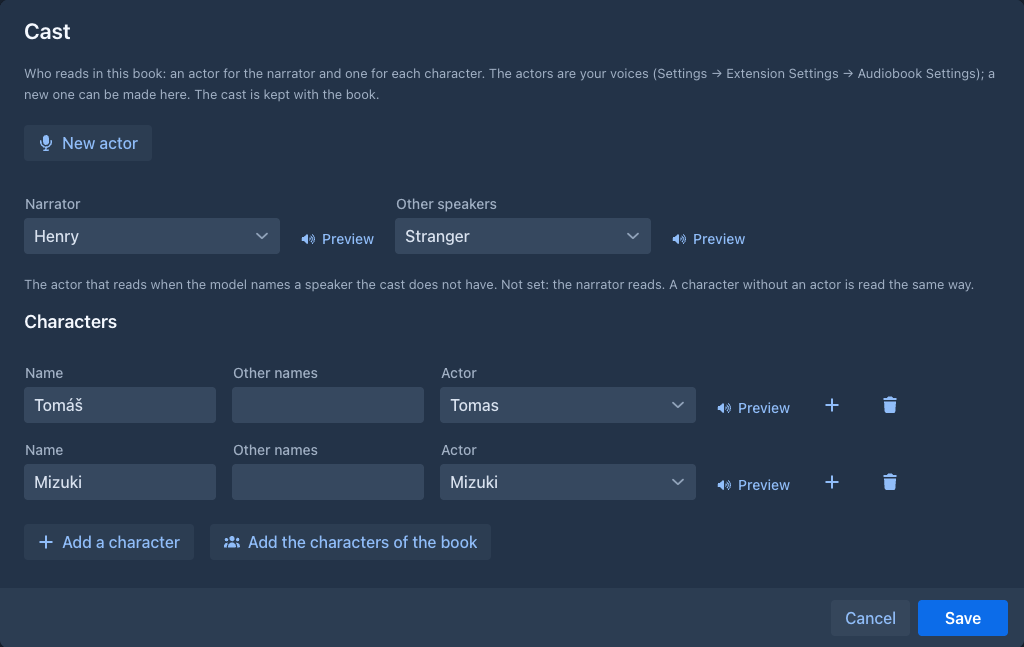
이름 없는 화자(경비병, 여관 주인, 창가의 소녀 등)는 각자 한두 개의 녹음으로 자신만의 목소리를 가질 수 있습니다. 캐스트에 기본 배우를 지정하세요: Other men, Other women, 원한다면 Children(비워 두면 여성 목소리를 높인 것을 씁니다). 그러면 레이블링이 캐스트가 이름을 붙이지 않은 모든 화자의 성별과 나이도 함께 판단하고, 각 화자는 해당 종류의 기본 클립을 변형한 목소리로 말합니다. 조금 높거나 낮게, 포먼트를 달리해, 더 빠르거나 느리게, 더 어둡거나 밝게 만들어집니다. 십 대 소년은 남성 목소리를, 십 대 소녀와 아이는 여성 목소리를, 나이 든 화자는 더 낮고 느린 목소리를 얻습니다. 변형은 화자의 이름과 책에서 정해지므로, 같은 화자는 모든 장과 모든 실행에서 같은 목소리로 들립니다. 세 가지 기본 배우를 모두 비워 두면, 이름 없는 모든 화자는 예전처럼 Other speakers가 읽습니다.
지금까지 만난 화자는 기본 배우 아래에 처음 받은 성별과 나이와 함께 나열됩니다(이후 부분이 이를 바꾸지는 않습니다). 성별이나 나이를 고치거나, 화자의 목소리를 듣거나, another variation(주사위)으로 다른 변형을 주거나, 목록에서 지울 수 있습니다. 바뀐 화자는 부분을 다음에 변환할 때 다시 만들어집니다.
변형에는 서버에 rubberband 필터가 포함된 ffmpeg가 필요합니다(Docker 이미지가 설치하는 Debian과 Ubuntu 패키지는 보통 이 필터와 함께 빌드되어 있습니다. ffmpeg -filters | grep rubberband에서 여러분의 설치가 이를 갖췄는지 확인할 수 있습니다). 각 변형은 처음 필요할 때 한 번 만들어지고, 해당 클립의 숨김 사본으로 보관되므로 백업과 함께 옮겨 갑니다. ffmpeg가 없으면 캐스트에 그 사실이 표시되며, 이름 없는 화자는 같은 종류의 기본 목소리를 함께 쓰고, 이미 만들어 둔 변형은 계속 사용됩니다. 변형은 여러분의 클립만 바꾸며, 목소리가 음성 서버의 목소리인 배우는 그대로 쓰입니다.
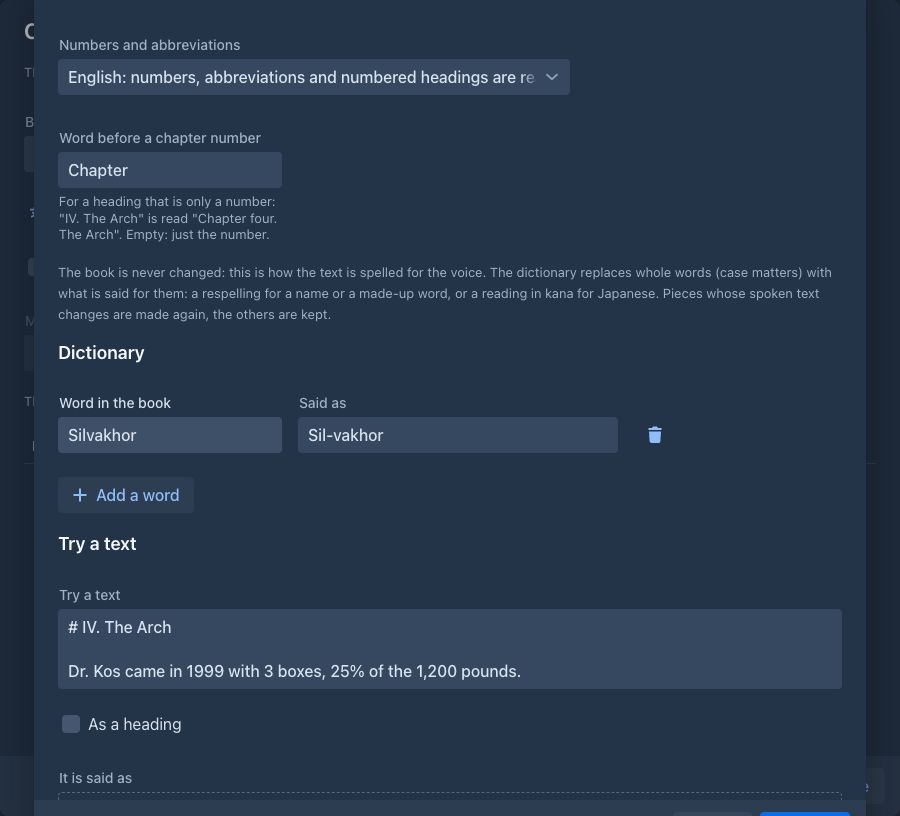
Pronunciation은 음성을 위해 텍스트를 어떻게 표기할지를 정합니다. 책 본문은 절대 바뀌지 않습니다. dictionary(사전)는 단어 전체를(대소문자가 구별됩니다) 읽을 때의 표기로 바꿉니다. 이름이나 여러분이 만든 단어를 다시 적거나, 일본어의 경우 가나로 읽기를 지정할 때 씁니다. 영어 책에서는 규칙이 숫자, 서수, 연도, 시각, 금액, 약어도 단어로 읽어 줍니다. 숫자만으로 된 제목은 Chapter four. The Arch처럼 읽히며(숫자 앞의 단어는 여러분이 정합니다), *과 같은 마크다운 표시는 읽지 않고 빠뜨립니다. 장면 전환(***, ---)은 소리 내어 읽지 않고 대신 조금 더 긴 쉼으로 처리됩니다. 다른 언어의 책에는 이 규칙을 끄세요. 사전은 여전히 적용됩니다. Try a text는 입력한 텍스트가 어떻게 읽힐지 보여 줍니다. 읽히는 텍스트가 바뀐 부분만 다시 만들어지고, 나머지는 그대로 유지됩니다.
책 변환하기
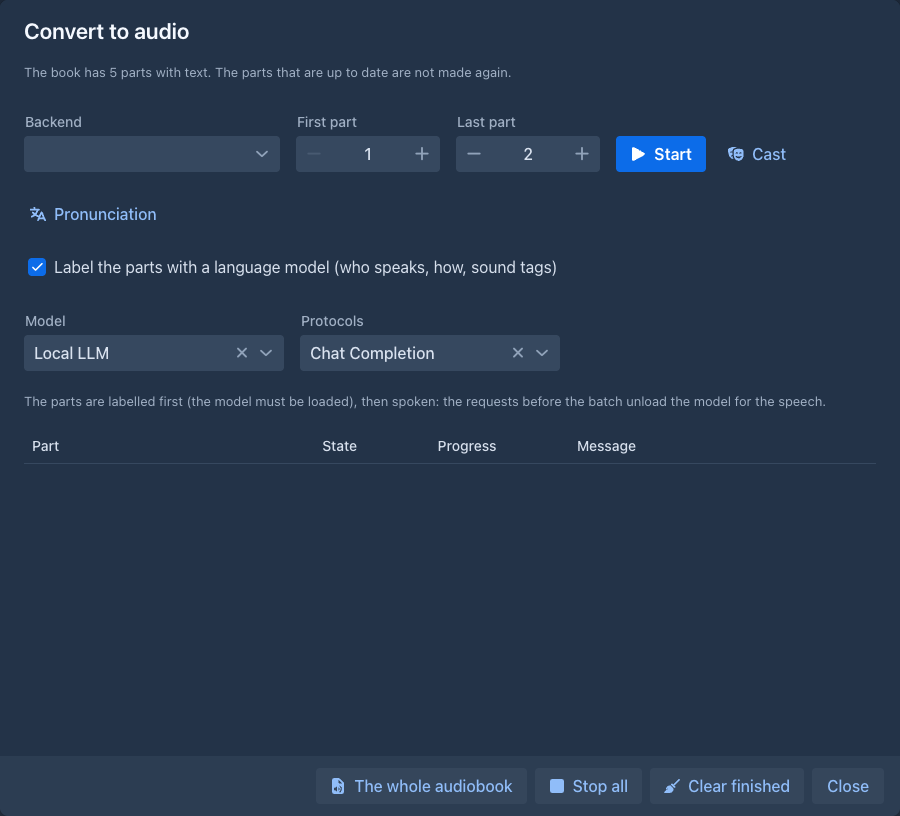
스토리 편집기의 Tools 메뉴(톱니바퀴 버튼) → Convert to audio.
-
backend를 고르고 Load를 누르세요. 활성 분기에서 텍스트가 있는 파트들이 (첫 번째 파트는 1) 각각의 상태와 함께 나열됩니다: Not generated, Labelled (모델의 레이블이 저장되어 있고, 아직 오디오는 없음), Generated (재생 버튼과 다운로드 버튼이 있음) 또는 Generated (the text changed) (이전 텍스트로 만든 오디오라서 다시 만듦). 스튜디오에서 final로 표시한 파트에는 *(final)*이 붙습니다.
-
일반 버전을 원하면 Label the parts with a language model을 끄세요. 이때 내레이터가 모든 단락을 읽습니다. 켜면 모델이 각 대사를 누가, 어떻게(차분하게, 속삭이며, 외치며...) 말하는지, 효과음 태그를 어디에 넣을지 정하고, 등장인물 목록(cast)이 목소리를 정합니다. 책의 모델이 선택되어 있으며, 원하면 다른 모델을 고를 수 있습니다. 파트는 먼저 레이블이 붙은 뒤에 읽힙니다. 텍스트에 대한 레이블이 이미 있는 파트는 상자가 꺼져 있어도 그 레이블로 읽힙니다(모델에 다시 묻지 않음). 그래서 레이블이 있는 책을 상자를 끈 채 다시 실행해도 대사가 평범한 내레이션으로 바뀌지 않습니다. 평범한 내레이션을 원하거나 새 레이블을 원하면 Remove labels를 누르세요.
-
파트들을 체크하고(헤더의 상자는 전부 체크합니다) 각 파트에 무엇을 할지 plan하세요. Plan 열에 계획이 표시되며, 아직 아무것도 실행되지 않습니다: Generate (없는 것만 만듦. 최신 상태인 파트는 다시 만들지 않음), Regenerate (오디오를 삭제하고, 레이블을 제거한 뒤 생성), Delete audio (파트의 조각들과 이어 붙인 오디오를 삭제. 레이블은 유지), Remove labels (파트를 다음에 만들 때 모델에 다시 묻도록 함), Clear the plan. 한 파트에는 단계가 누적됩니다(Generate 없이 Delete audio와 Remove labels만 있으면 정리만 합니다). final로 표시된 파트는 어떤 계획에서도 제외됩니다.
-
Start를 누르면 계획이 실행됩니다. 오디오나 레이블을 지우는 작업이면 먼저 확인을 묻습니다. 생성할 항목은 작가님의 대기열에 들어가며, 이 대기열은 창을 닫거나 페이지를 떠나도 계속 진행됩니다. 대기 중이거나 대기열에서 실행 중인 파트는 계획에서 제외됩니다. 각 파트의 상태, 지금까지 만들어진 조각들, 작업 메시지는 파트의 행에 표시됩니다. 모델이 파트에 레이블을 붙이는 동안 그 행에는 Labelling pieces 17-32 of 120이 표시됩니다(모델에는 한 번에 조각 16개씩 묻습니다). 레이블이 붙은 파트의 상태를 클릭하면 요청마다 모델의 추론 과정과 답변을 도착하는 대로 읽을 수 있습니다. 파트의 레이블 작업이 끝나면(실패하거나 중지된 경우도 포함) 그 내용 전부가 파트와 함께 보관되며, 이전 실행들 뒤에 차례로 쌓입니다. 스튜디오의 Reasoning에서 다시 읽거나 삭제할 수 있습니다. 새 레이블이나 새 오디오는 이 내용을 건드리지 않으며, 오디오와 함께 책의 백업과 내보내기에 포함됩니다.
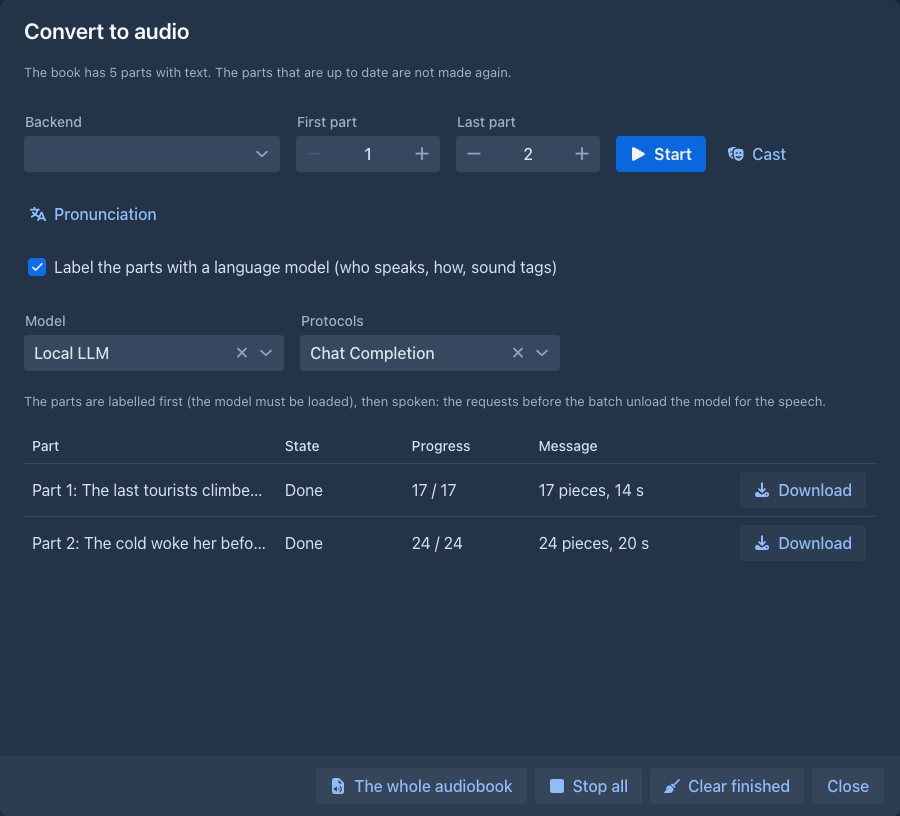
파트가 어떻게 만들어지는지, 무엇을 기대할 수 있는지 알아 두세요:
- 텍스트는 모델이 아니라 프로그램이 나눕니다. 내레이션 조각과 직접 대화 조각으로 나뉩니다(직선 또는 곡선 큰따옴표나 일본식 낫표 사이의 말이 대화이며, 제목은 내레이션입니다). 모델은 번호가 매겨진 조각에 레이블만 붙입니다. 효과음 태그가 있는 텍스트는 태그만 추가되고 다른 부분은 전혀 바뀌지 않은 경우에만 사용되므로, 모델이 책을 바꾸는 일은 없습니다.
- 대화를 누가 말하는지는 모델이 정하고, 내레이션은 내레이터의 몫입니다. 편지, 쪽지, 메시지나 인물의 생각에는 큰따옴표가 없으므로 프로그램은 이를 내레이션으로 봅니다. 이런 조각은 이탤릭으로 시작하고(
*...*또는_..._) 모델이 문맥(서명, "필체가 틀림없었다" 같은 표현)으로 인물을 지목한 경우에만 그 인물(등장인물 목록의 목소리)이 읽습니다. 3인칭 내레이션은 인물의 시점에서 서술되더라도("She watched as Percy crossed the room") 항상 내레이터가 읽습니다. 프로그램은 이탤릭이 아닌 조각에 모델이 지정한 인물을 무시합니다. 강조, 소리, 외국어를 위한 이탤릭도 내레이션입니다. 글은 항상 작가님의 글 그대로입니다. - 지시문(프롬프트)은 바꿀 수 있는 템플릿입니다. Settings → Extension Settings → Audiobook Settings → Labelling prompt가 기본값이며, 책(Prompts 탭 → Extension Settings → Audiobook)이나 폴더도 자신의 지시문을 가질 수 있습니다. 비워 두면 상위 폴더의 것을, 그다음 작가님의 것을, 마지막으로 내장된 것을 씁니다. 다른 프롬프트와 같은 방식으로 작성하며, 변수는
,,,이고, 힌트 팝오버에는 Insert Default Template이 있습니다. 지시문을 바꾸면 다음에 파트를 만들 때 해당 파트의 레이블을 모델에 다시 묻습니다. - 파트의 음량은 평준화됩니다. 프로그램 ffmpeg가 설치되어 있으면(
.m4b을 만드는 데 쓰는 것과 같은 프로그램) 모든 파트의 이어 붙인 오디오가 하나의 음량으로 맞춰집니다(EBU R128, linear이므로 다이내믹은 유지됨). 기본값은 -18 LUFS이며, Settings → Extension Settings → Audiobook Settings에서 바꾸거나 끌 수 있습니다. 조각들은 서버가 만든 그대로 보관되고 이어 붙인 파트만 평준화되므로, 오디오북의 음량이 파트마다 튀지 않습니다. 이전에 만든 파트는 다시 변환하기 전까지 건드리지 않습니다. 다시 변환하면 보관된 조각을 다시 이어 붙여 평준화하며, 음성 서버에는 아무것도 요청하지 않습니다(언어 모델도 언로드하지 않음). 평준화를 끄면 이미 평준화된 파트는 그대로 남습니다. ffmpeg가 한 파트에서 실패하면 그 파트는 원래 오디오를 유지하며, 결과에 그렇다고 표시됩니다. - 한 번의 클릭으로 만드는 모든 파트는 음성 모델별 배치 하나로 처리됩니다. 배치 이전의 요청은 한 번만 실행되고, 그다음 모든 조각을 읽은 뒤, 배치 이후의 요청이 한 번 실행됩니다. 이렇게 해서 그래픽카드가 파트마다 모델을 바꾸지 않습니다.
- 모든 조각은 내용으로 식별되어 보관됩니다(텍스트, 목소리, 모델, 언어, 설정, 시드). 이미 최신인 파트는 비용이 들지 않으며, 바뀐 문단만 다시 만들고, 실패한 파트는 Retry를 누르면 이미 만들어진 조각을 그대로 유지합니다.
- 조각들은 위치에 따라 달라지는 휴지(제목 뒤, 문단 사이, he said 앞 등)와 함께 이어 붙여져 파트마다 mp3 하나가 되며, 파트와 함께 보관됩니다.
- 작가님의 생성 작업이 실행되는 동안 음성은 대기하므로, 언어 모델이 그 아래에서 언로드되지 않습니다.
- 스튜디오에서 final로 표시한 파트는 건드리지 않으며, 대화상자에 그 개수가 표시됩니다.
- 전체 오디오북은 최신 오디오가 있는 모든 파트를 파트마다 챕터 표시가 붙은 mp3 하나로 이어 붙이고, 목록 아래에 다운로드 링크를 보여 줍니다(제외된 파트는 이름으로 표시됨). 같은 파일이 내보내기 형식 one mp3 with chapter marks이기도 합니다.
- Stop all은 대기 중인 파트를 취소하고 실행 중인 파트를 즉시 멈춥니다. 언어 모델에 대한 요청(레이블 붙이기)이나 음성 서버에 대한 요청(읽고 있는 조각)은 기다리지 않고 바로 버려집니다. 시작되기 전에 중단된 배치는 그 앞의 요청을 보내지 않으므로 언어 모델은 로드된 상태로 남습니다. 중단 전에 모든 조각이 만들어진 파트는 여전히 오디오를 받습니다(이어 붙이기만 함). 나머지 파트는 가진 조각을 유지하며, 다음 실행에서 빠진 조각만 만듭니다. Download는 완료된 파트의 mp3를 내려받습니다.
오디오북 스튜디오
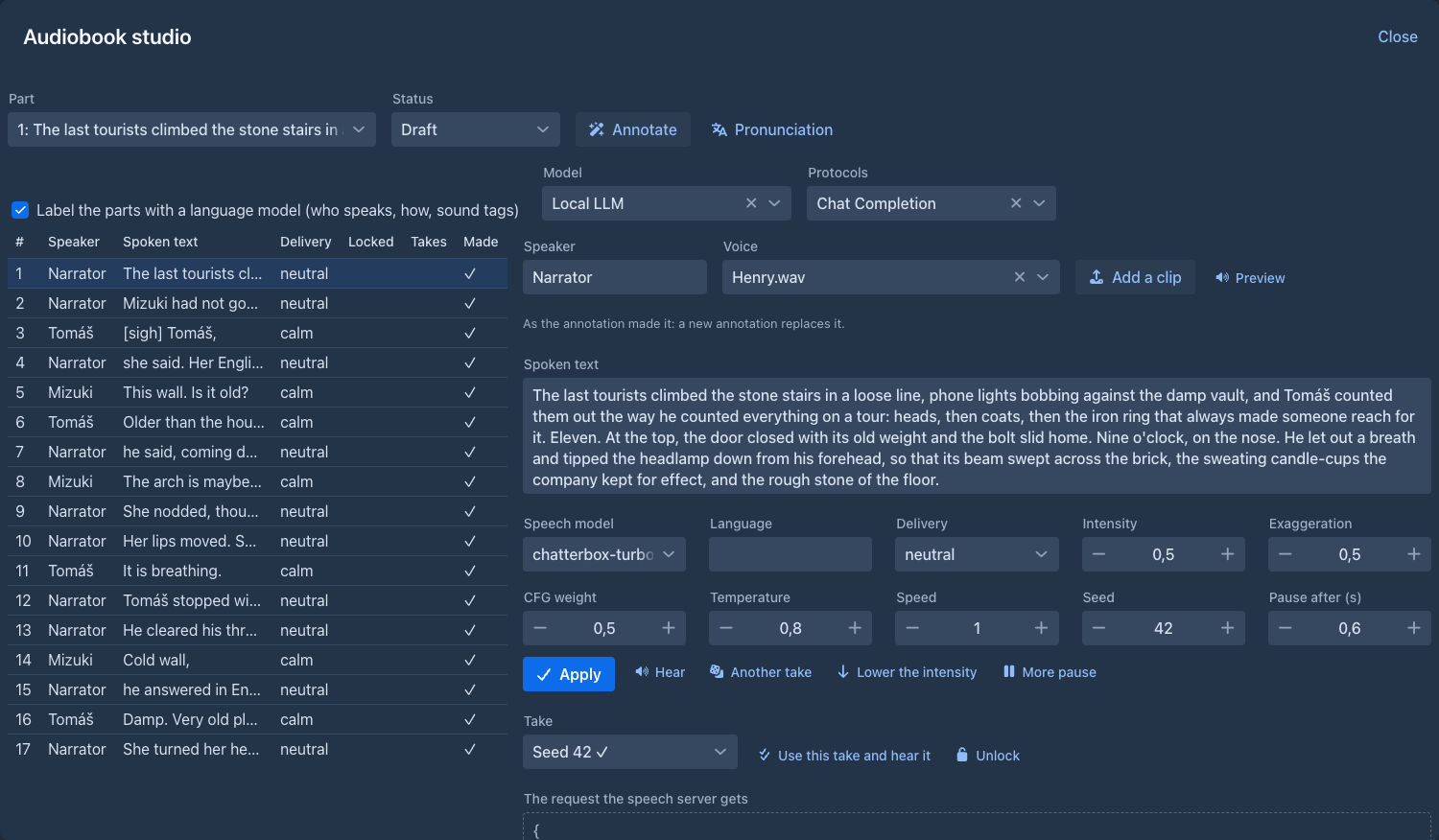
Tools 메뉴 → Audiobook studio (선택한 조각의 목소리는 스피커 옆의 미리듣기와 함께 표시됩니다)는 최종 오디오북을 파트 단위로 만드는 곳입니다. 스크립트를 보고, 수정하고, 조각을 들어 본 뒤 파트를 만듭니다.
- 파트에 주석을 달거나 만드는 중에는 무언가 진행 중임을 알려 주는 막대가 나타나고, 작업을 새로 시작하는 버튼은 기다리는 상태가 됩니다.
- Annotate는 파트의 스크립트를 만듭니다(요청하면 언어 모델로, 아니면 내레이터로). 조각들을 표로 보여 줍니다: 화자, 전달 방식, 강도, 말하는 텍스트, 그리고 수정한 조각을 표시하는 표시. 실행 중에는 옆에 Stop 버튼이 나타나며, 누르면 언어 모델에 보낸 요청이 중단됩니다.
- Reasoning은 언어 모델이 파트에 라벨을 붙일 때마다 한 말을 보여 줍니다(실행 날짜, 각 요청에 들어간 조각들, 모델의 추론과 응답). 그래서 어떤 줄이 왜 그 화자에게 가거나 그런 전달 방식을 받았는지 알 수 있습니다. 그 안의 Delete the reasoning은 이것을 지웁니다. 라벨과 오디오는 그대로 남습니다.
- 조각을 선택하면 speaker(화자), spoken text(말하는 텍스트), delivery(전달 방식), intensity(목소리의 과장 정도, 이를 지원하는 모델에 해당), language(언어), seed, pause after(뒤 침묵)를 편집할 수 있습니다. Higgs에서는 전달 방식과 강도가 말하는 텍스트 맨 앞의
<|emotion:sadness|>같은 표시이며, 이 값을 바꾸면 표시도 따라 바뀝니다. Apply는 변경을 유지하고 조각을 잠급니다. 새 주석 작업은 잠긴 조각을 그대로 둡니다. Unlock은 조각을 다시 주석 작업에 넘깁니다. The request the speech server gets는 음성 서버가 받는 정확한 요청을 보여 줍니다. - Hear는 조각 하나의 오디오를 만듭니다(그 조각만, 이를 위해 음성 서버가 시작됩니다). Another take는 새 seed로 다시 만들며, takes는 보관되어 마음에 드는 것을 고를 수 있습니다(Use this take and hear it). 좋은 목소리는 종종 seed 값에 달려 있습니다.
- Make the part from this script는 새 주석 작업 없이 조각을 있는 그대로 이어 붙입니다.
- 파트의 status는 draft, reviewed, final 중 하나입니다. final 파트는 다시 주석이 달리거나 변환되지 않으며, 내보내기는 final 파트로 제한할 수 있습니다.
내보내기
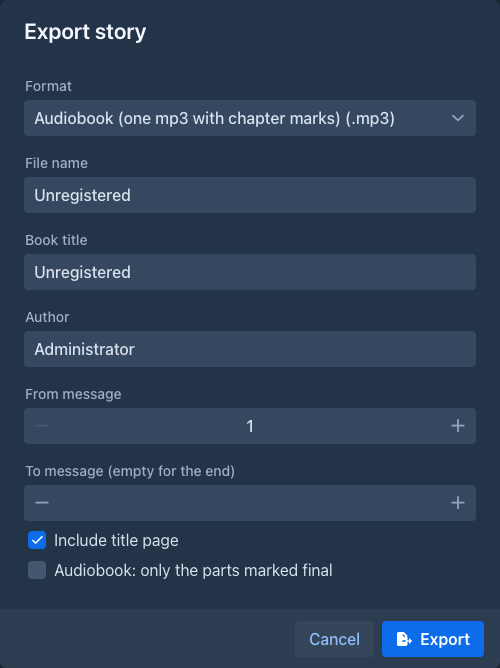
오디오북은 책의 Export story의 형식입니다: Audiobook (one mp3 per chapter, in a zip), Audiobook (one mp3 with chapter marks) 그리고 ffmpeg가 설치된 경우 Audiobook (one m4b with chapters). 이들은 최신 상태인 파트의 오디오로 만들어집니다. 오디오가 없거나, 텍스트나 스튜디오의 스크립트보다 오래된 오디오를 가진 파트는 제외되며, 창에 그 사실이 표시됩니다. mp3 파일에는 ID3 태그(책 제목, 챕터, 트랙)가 들어가고, 단일 파일에는 VLC 및 대부분의 오디오북 앱이 보여 주는 챕터 표시가 들어갑니다. zip에는 재생목록이 들어 있습니다. 체크 박스 Audiobook: only the parts marked final을 선택하면 스튜디오에서 완료한 파트만 내보냅니다.
m4b는 Apple Books와 대부분의 휴대폰 오디오북 앱이 원하는 형식입니다: MP4 컨테이너에 AAC 오디오(64 kbit/s, 음성에 충분함)와 챕터, 제목, 저자, 장르가 담깁니다. ffmpeg가 만들기 때문에 이 형식은 ffmpeg가 설치된 서버에서만 제공됩니다. mp3로 저장된 오디오는 이를 위해 한 번 더 인코딩되며, wav로 저장된 오디오는 한 번만 인코딩됩니다.
오디오를 저장하는 방식
관리자는 Settings → Extension Settings → Audiobook Settings(관리자만 볼 수 있는 마지막 섹션)에서 설치 전체에 대해 저장 방식을 선택합니다:
- mp3(기본값): 용량이 작고, 디코더 없이 이어 붙이며, ffmpeg가 필요 없습니다. m4b는 손실 압축을 한 번 더 거치게 됩니다.
- wav: 무손실이며 용량은 약 10배(한 시간 분량의 음성이 약 170 MB)입니다. ffmpeg가 필요합니다. 조각은 음성 서버에 wav로 요청되고 wav로 이어 붙여집니다. 브라우저는 그대로 재생합니다. mp3 및 zip 내보내기는 ffmpeg가 (96 kbit/s로) 인코딩하며, m4b는 한 번만 인코딩됩니다.
이 선택은 그 이후에 만들어지는 것에 적용됩니다. 그 전에 만든 파트는 오디오를 그대로 유지하며 있는 그대로 이해됩니다. 두 종류가 섞인 파트(스튜디오에서 이전에 잠근 조각)는 wav로 이어 붙여지며, 두 종류가 섞인 파트들의 내보내기도 작동하지만 ffmpeg가 필요합니다.
책 전체의 내보내기는 파트의 저장된 파일에서 서버의 임시 파일로 만든 뒤 거기서 다운로드하므로, 길이가 애플리케이션의 메모리에 제한되지 않습니다. 다만 만드는 동안 임시 폴더에 책 오디오의 약 두 배 용량이 필요합니다(wav의 경우 한 시간당 약 350 MB).
자동 변환
책은 파트가 final이 되는 즉시 그 새 파트의 오디오를 스스로 만들 수 있습니다. 자동 주석, 재작성(redraft), 그리고 책에 번역이 있다면 번역 후, 파트 다음에 오는 것의 마지막 단계로 실행됩니다(오디오가 만들어질 때까지 실행 패널에서 볼 수 있으며, 그 Stop은 파트를 대기열에서 뺍니다). 기본값은 off입니다. 책의 Prompts 탭의 extension settings에서, 책 폴더 단위로, 또는 오디오북 설정에서 모든 책에 대해 선택합니다. 가장 가까운 설정이 우선합니다:
- No,
- Yes: the narrator reads the part,
- Yes: labelled by the model of the book, the cast gives the voices. 책에 모델이 없으면 평범한 내레이션으로 만들어지며, 그 사실이 알려집니다.
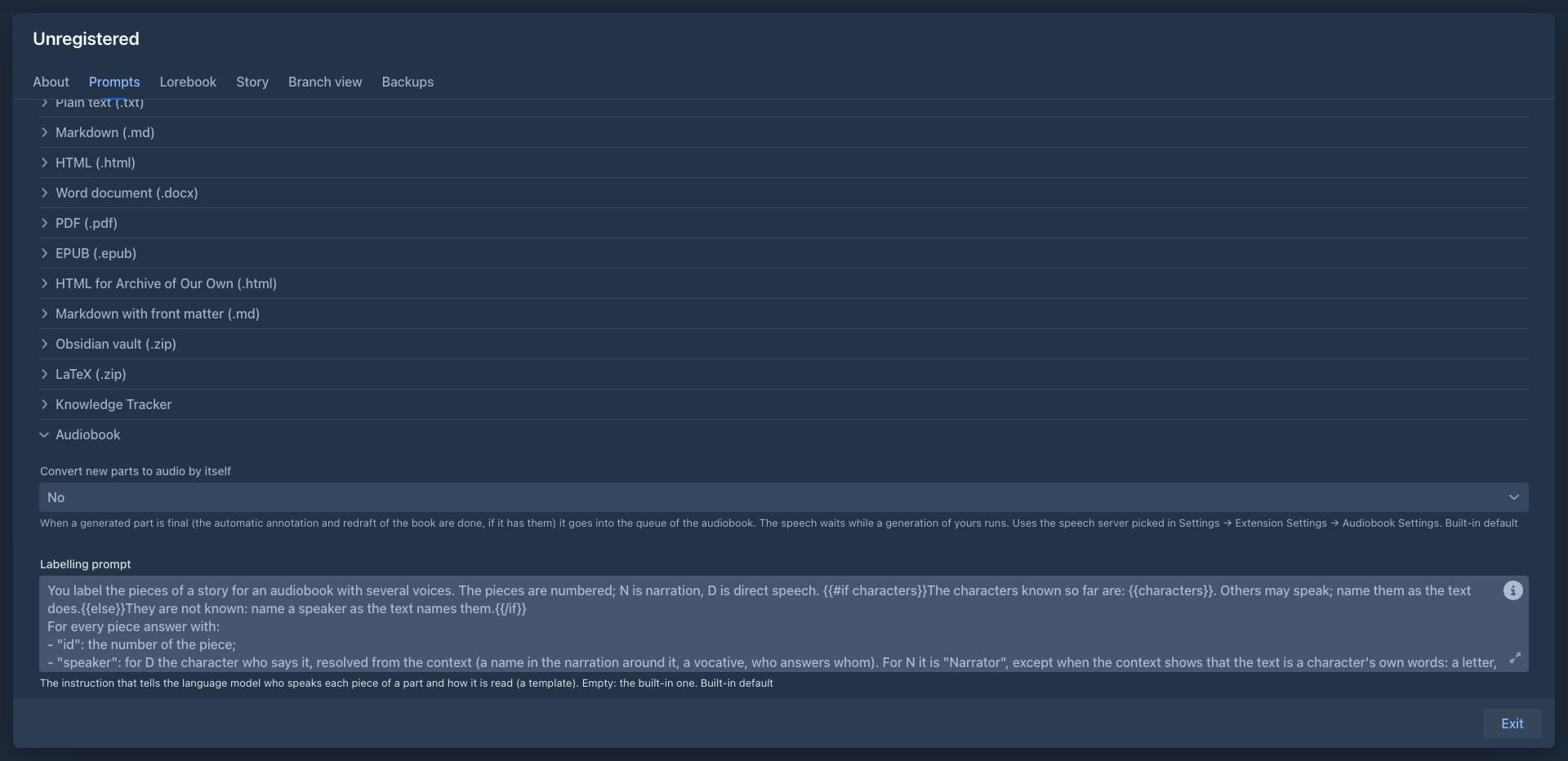
파트는 책의 출연진과 발음 설정과 함께 대기열에 들어갑니다. 대기 중이라는 알림과, 오디오가 준비되었거나 실패했다는 알림이 따로 뜹니다. 이 알림은 생성을 시작한 페이지에서만 보이지만, 작업은 어느 경우든 Convert to audio 창에 나타납니다.
듣기
오디오가 있는 파트를 가진 출판된 책(또는 리더)에는 재생 막대가 표시됩니다: 재생, 일시정지, 정지, 속도, 그리고 들리고 있는 파트가 본문에서 표시됩니다. 선택 영역이나 화면에 보이는 첫 파트부터 시작하며, 파트를 순서대로 재생하고 현재 파트가 재생되는 동안 다음 파트를 미리 가져옵니다. 기기의 미디어 컨트롤도 책을 인식합니다. 파트의 오래된 텍스트로 만든 오디오는 제공되지 않습니다. 오디오는 책의 소유자에게, 그리고 책이 출판된 동안에는 책을 열 수 있는 모든 사람에게 제공됩니다. 출판이 취소된 책은 즉시 (재생기가 다음 파트를 불러올 때) 더 이상 제공되지 않습니다.
오디오가 없는 파트
재생기는 오디오가 없는 파트에서 멈추며, 이야기의 한 부분이 건너뛰어지지 않도록 그렇다고 알려 줍니다. 확장 기능 Read Aloud가 설치되어 있으면 재생 막대에 스피커 버튼도 나타나며, 버튼 이름은 Read this part (and the next ones without audio) with the voice of the browser입니다. 버튼을 누르지 않으면 기계 음성으로 아무것도 읽지 않습니다. 누르면 그 파트와 뒤따르는 오디오 없는 파트들을 기기의 음성으로 읽고, 오디오가 있는 파트에 이르면 재생기가 다시 이어받습니다. 같은 청취 중에 나중에 나오는 오디오 없는 파트도 다시 묻지 않고 같은 방식으로 읽습니다. Stop은 소리를 끄며, 재생기를 새로 시작하면 다시 묻습니다. 음성, 속도, 음높이는 Read Aloud의 설정을 따릅니다.
명령
명령과 같은 대상입니다(스토리 편집기의 명령줄, 템플릿의 command 매크로, 에이전트). 파트는 Convert 대화상자가 번호를 매기는 방식대로 번호로 지정하거나, 핸들로 지정합니다.
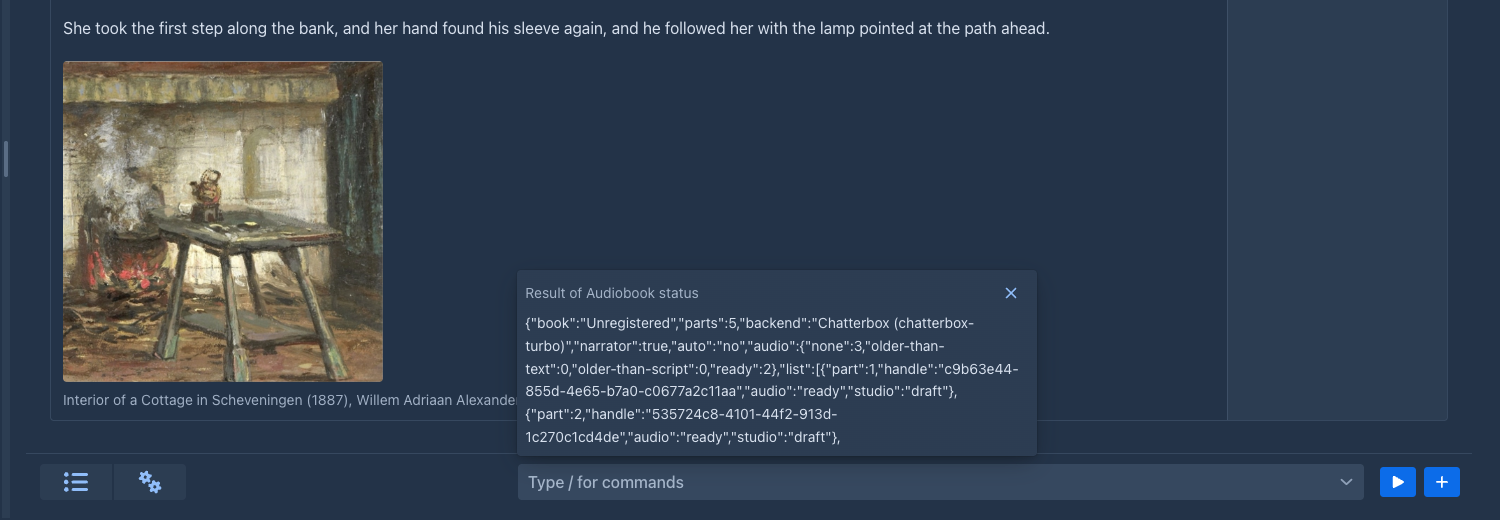
오디오는 에이전트가 쓰는 숨겨진 작업 사본이 아니라 여러분의 책을 위해 만들어집니다. 에이전트는 배역은 읽을 수 있지만, 다른 명령은 거부되며 "여러분이 직접 실행해야 합니다"라는 안내를 받습니다. 명령줄에서 실행하거나, 에이전트에게 책을 준비하는 작업(주석 달기, 검토)을 맡기고 변환은 여러분이 직접 하세요.
알림
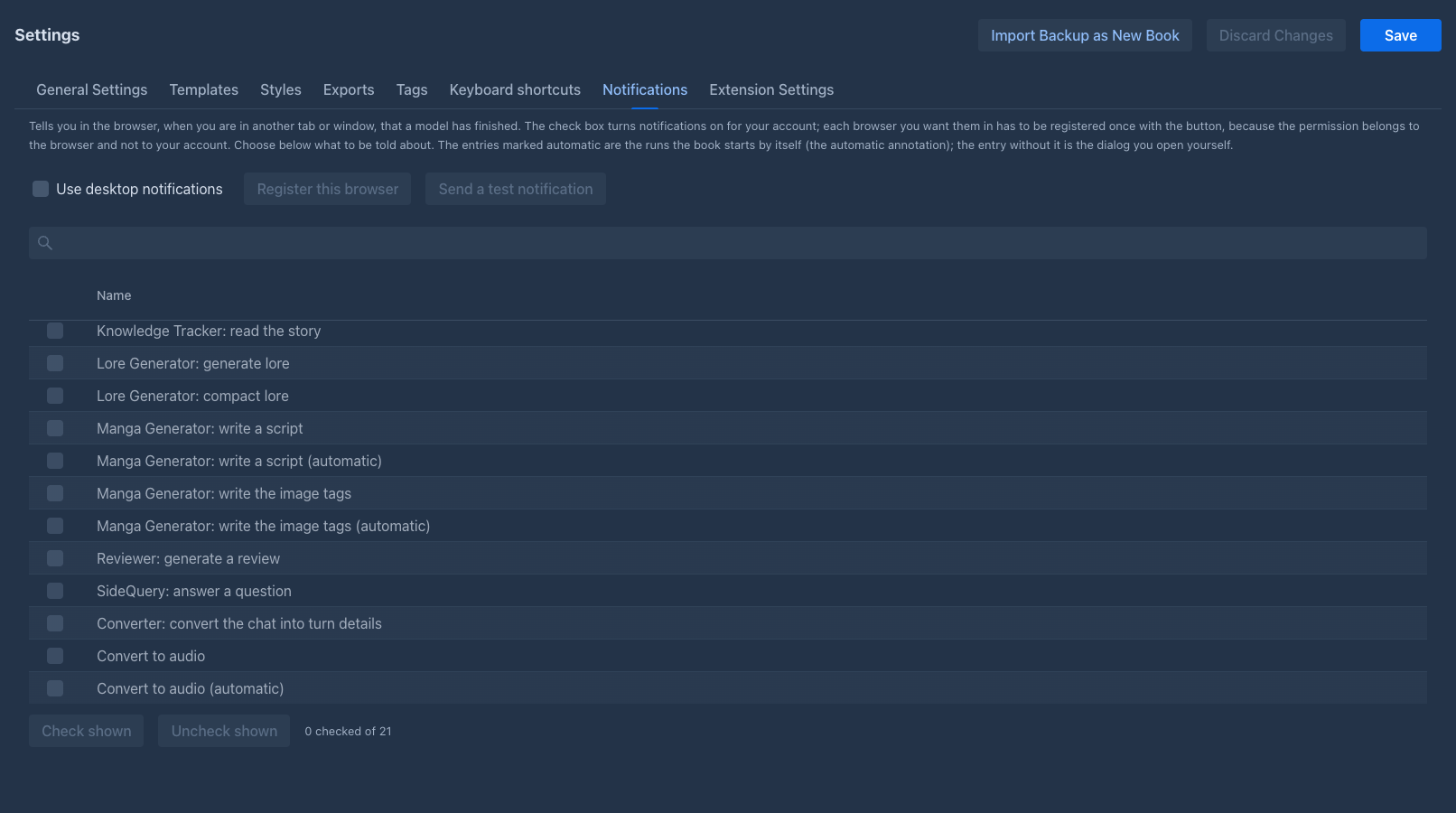
변환 일괄 작업이 끝나면 브라우저가 알려 줄 수 있습니다(알림 참고, 음성 서버가 작업하는 동안 탭을 떠나 있어도 됩니다). Settings 페이지의 알림 목록에는 두 줄이 있습니다. Convert to audio는 대화상자나 명령으로 시작한 일괄 작업이고, **Convert to audio (automatic)**는 스스로 오디오로 만들어진 새 파트입니다. 중지한 일괄 작업은 알리지 않으며, 실패한 파트가 있는 일괄 작업은 실패했다고 알립니다.
아직 지원하지 않는 것
- mp3와 wav만 지원합니다(opus는 불가). 조각들의 음량은 음성 자체가 내는 크기 그대로입니다.
- 효과음이나 배경음은 없습니다.
- 음성 엔진은 두 가지입니다. Chatterbox와 Higgs Audio v3(ComfyUI 안에서).
- 세그먼트 밖에서 음성을 오디션하는 기능.
- 배역은 책의 백업에 actors와 함께 들어 있지 않습니다. 복원된 책은 배역을 그대로 유지하지만, 배우는 여러분의 계정에 이미 존재하는 배우로 지정되어 있어야 합니다.