변환기
이 확장 기능은 1.6.0 이전에는 SillyTavern Converter라고 불렸습니다. 이름만 바뀌었을 뿐이며, 파일, 책과 함께 저장된 데이터, 저장된 레이아웃은 그대로입니다.
SillyTavern 롤플레이 채팅을 턴 단위로 다시 써서 이야기로 만들 수 있습니다. 채팅(또는 LM Studio 대화)을 책으로 불러온 뒤, 모델이 채팅과 책의 설정집을 참고해 이를 턴 세부 정보로 나누도록 하고, 각 턴을 한 번의 클릭으로 이야기의 새 턴 양식에 넣습니다.
원본이 꼭 채팅일 필요는 없습니다. 변환기는 다른 책의 일부(백업 파일이나 책 자체에서 가져온)를 받아서, 각 부분의 지시문을 하나씩 전달해 줄 수도 있습니다. 이는
채팅을 바로 책으로 만들고 싶다면(모든 메시지 또는 사용자와 어시스턴트의 쌍 단위로, 한 부분씩) SillyTavern에서 가져오기를 참고하세요. 변환기는 그와 반대 방향입니다. 채팅을 옆에 두고, 채팅에서 만든 지시문으로 모델과 함께 이야기를 새로 씁니다.
변환기는 휴대폰 레이아웃에서도 작동합니다.
변환기 탭
스토리 편집기의 왼쪽 사이드바에는 Converter 탭이 생깁니다(작은 글씨이며, 사이드바 높이가 부족하면 탭이 스크롤됩니다). 두 목록 위에는 Convert to turn details 섹션이 있으며, 목록이 공간을 더 쓸 수 있도록 열기 전까지는 닫혀 있습니다. 여기에는 다음이 들어 있습니다.
Align to turns
이야기의 턴은 사용자의 메시지(지시문)와 그다음에 오는 캐릭터의 메시지로 이루어집니다. Align to turns가 체크되어 있으면, 선택하는 모든 범위(클릭, 숫자 입력, 전체 중 무엇으로 고르든)가 턴의 경계로 옮겨집니다. 시작은 그 턴의 첫 메시지로 되돌아가고, 끝은 그 앞에 있는 캐릭터의 마지막 메시지로 되돌아갑니다. 따라서 범위가 다음 턴에 속하는 사용자 메시지에서 끝나는 일은 없습니다. 채팅의 끝은 그대로 둡니다. 답변 앞에 있는 사용자 메시지들만으로 이루어진 범위는 그 답변까지 앞으로 늘어납니다.
Auto mode
Auto mode를 켜면 Messages per batch 줄, Convert in batches 버튼, 그리고 그렇게 해서 생기는 요청 수와 전체 토큰 수가 표시됩니다. 이 버튼은 현재 범위를 지정한 메시지 수만큼의 배치로 나눈 뒤, 마법봉이 하나의 범위에 대해 하는 것과 같은 방식으로(확인을 거친 후) 배치를 하나씩 순서대로 모델에 보냅니다. Align to turns가 켜져 있으면 모든 배치는 턴의 끝에서 끝납니다(크기 안에 있는 캐릭터의 마지막 메시지, 또는 크기보다 길면 턴의 끝). 따라서 턴이 둘로 잘리지 않습니다. 이 옵션이 꺼져 있으면 배치는 정해진 숫자대로 정확히 잘리며, 경계에 걸친 턴은 둘로 나뉠 수 있습니다.
실행 중에는 채팅이 현재 처리 중인 배치를 보여 주고, 상태 줄은 전체 몇 개 중 몇 번째 배치인지 알려 주며, 버튼은 중지로 바뀝니다. 각 배치의 턴 세부 정보는 마법봉과 마찬가지로 완료되는 즉시 저장됩니다(범위와 겹치면서 체크하지 않은 턴은 교체됩니다). 모든 배치가 끝나면 범위는 처음 상태로 돌아가고 Turn details 탭이 열립니다. 답변을 쓸 수 없는 배치(비어 있거나 요청한 형식과 맞지 않는 경우)는 다시 보내며, 총 세 번까지 시도합니다. 중지하거나, 배치가 계속 실패하면 알림이 이유를 알려 주고 범위에는 아직 처리되지 않은 부분만 남으므로, 거기서부터 이어서 진행할 수 있습니다.
범위가 이어지는 지점
프롬프트는 범위 앞에서 끝나는 마지막 턴의 세부 정보(장면 배경, 시점 캐릭터, 등장 캐릭터와 지시문, ``)를 모델에 알려 줍니다. 그래서 범위의 턴들은 채팅이 바꾸기 전까지 같은 시점과 장면을 유지합니다. 자동 모드의 배치가 앞의 배치에서 이어지는 방식이 바로 이것입니다. 배치의 턴 세부 정보는 다음 배치를 보내기 전에 저장됩니다. 범위 앞에 턴이 없으면 프롬프트의 이 부분은 생략됩니다.
채팅
채팅의 .jsonl 파일(SillyTavern에서는 data/<user>/chats/<character>/ 폴더에 있으며, 채팅에서 내보낼 수도 있습니다) 또는 LM Studio 대화(홈 폴더의 .lmstudio/conversations 폴더에 있는 <number>.conversation.json)를 업로드하세요. 두 가지는 파일의 내용으로 구분됩니다. 채팅에는 분기가 없어야 합니다. 각 메시지는 표시된 스와이프(LM Studio에서는 표시된 버전)만 읽으며, 숨겨진 시스템 메시지와 빈 메시지는 제외됩니다. LM Studio 대화의 시스템 프롬프트, 생각 과정, 도구 호출은 채팅의 메시지가 아닙니다. 채팅에 분기가 있다면, 원하는 쪽을 먼저 가져와 다시 쓰세요(분기를 트리로 합치는 방법은 SillyTavern에서 가져오기를 참고하세요).
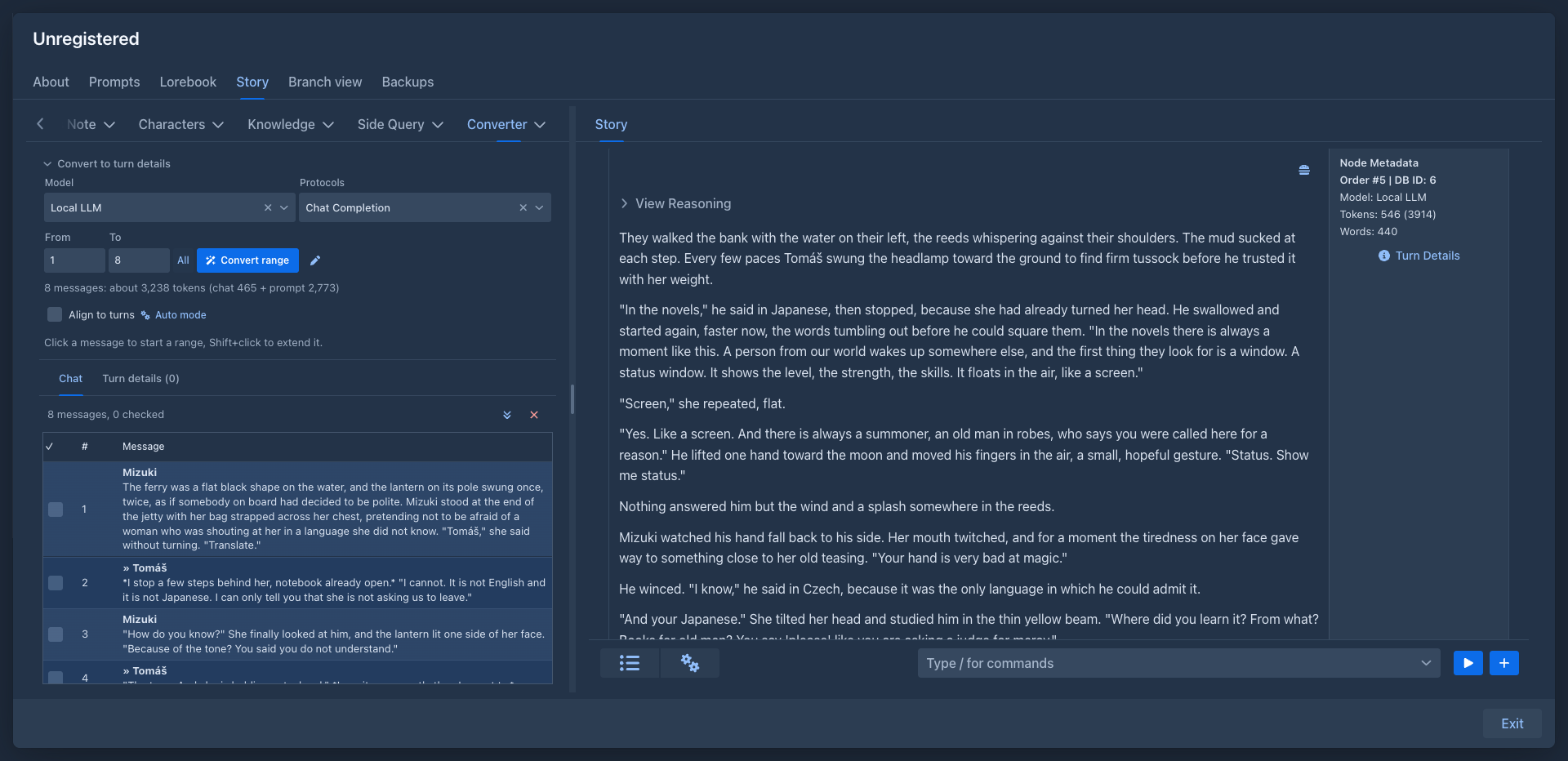
Chat 탭은 메시지들의 표입니다. 체크박스, 번호, 메시지가 있고, 메시지 텍스트 위에 굵게 표시된 말한 사람의 이름이 있습니다(사용자의 메시지에는 » 표시가 붙습니다).
- 확인을 마친 메시지의 체크박스를 체크하면 아직 남은 것이 무엇인지 볼 수 있습니다. 표 위의 이중 화살표 버튼은 다음 미체크 메시지로 스크롤합니다(마지막으로 체크하거나 클릭한 메시지 다음부터 찾으며, 끝에 도달하면 처음부터 다시 찾습니다).
- 메시지를 클릭하면 그 메시지가 범위의 시작이 됩니다. 다른 메시지를 Shift+클릭하면 그 메시지까지 범위가 늘어납니다. 범위는 강조 표시되며, 토큰 수도 그에 맞춰 바뀝니다.
- 표 위의 X 버튼은 책에서 채팅과 턴 세부 정보를 제거합니다(확인을 거친 후).
턴 세부 정보
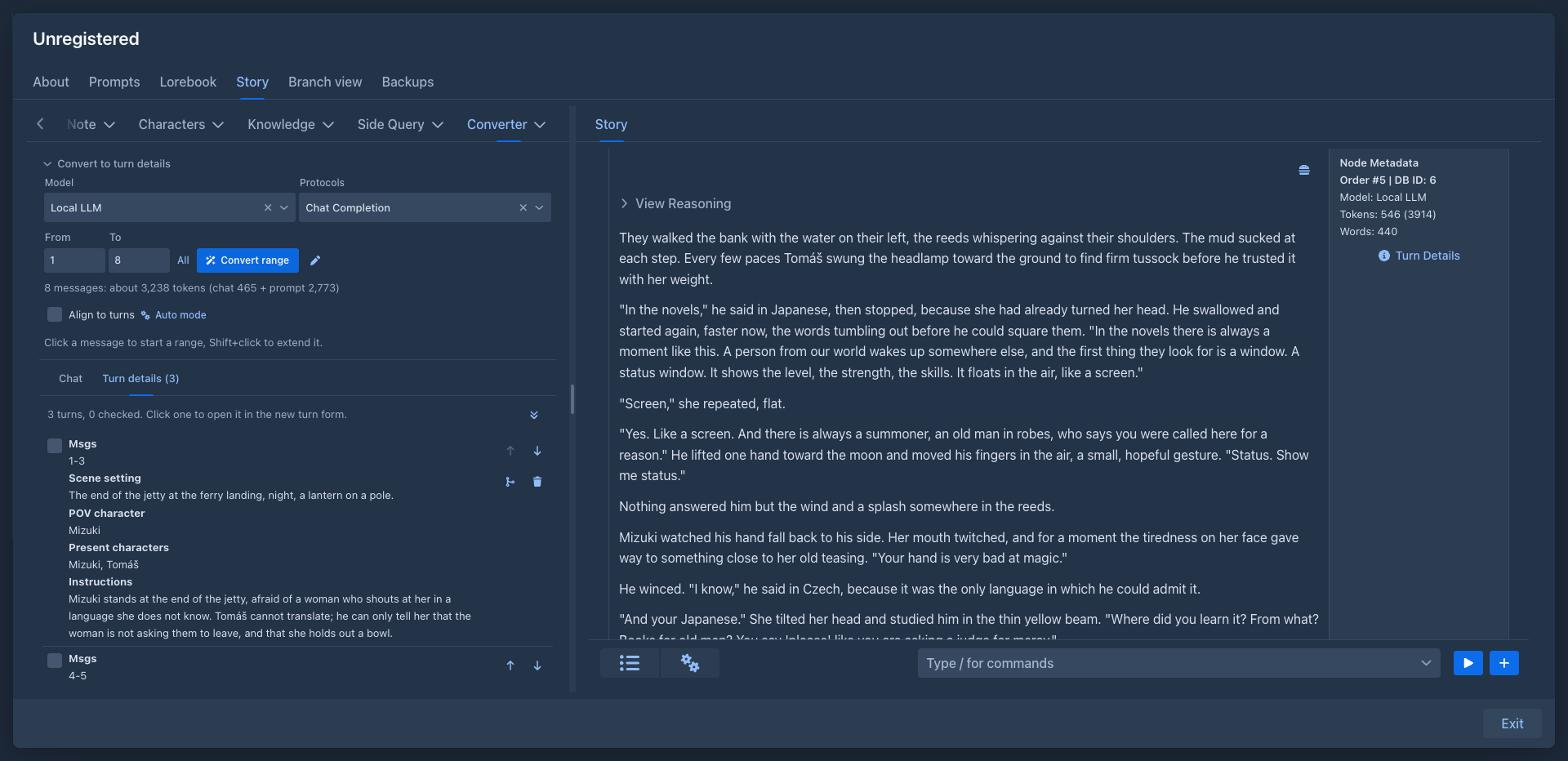
마법봉을 사용하면 모델이 준비한 결과가 Turn details 탭에 채팅의 순서대로 열립니다. 한 행이 하나의 턴입니다. 행에는 그 턴을 이루는 메시지들과, 하나의 요소에 장면 배경, 시점 캐릭터, 등장 캐릭터, 지시문이 들어 있으며, 각각은 이름이 적힌 굵은 줄 아래에 있습니다. 모델은 범위의 모든 메시지를 정확히 한 번씩 다루도록 지시받으며, 범위 밖의 번호는 범위 안으로 잘립니다.
- 행을 클릭하면 이야기의 새 턴 양식이 열리고, 턴의 네 가지 항목이 모두 그 안으로 복사됩니다. 원하는 대로 바꾼 뒤 생성하세요. (행의 체크박스와 삭제 버튼은 양식을 열지 않습니다.)
- 사용한 턴의 체크박스를 체크하세요. 이중 화살표는 다음 미체크 턴으로 이동합니다.
- 턴의 병합 버튼은 그 턴을 다음 턴과 병합합니다. 두 턴의 세부 정보가 이미 합쳐진 상태로 양식이 열립니다(장면 배경과 지시문은 서로 아래에 놓이고, 두 턴의 등장 캐릭터가 모두 들어가며, 시점 캐릭터는 첫 번째 턴의 것입니다. 두 번째 턴의 시점 캐릭터가 다르면 양식이 그 사실을 알려 줍니다). 맞지 않는 부분을 고친 뒤 Merge(또는 Ctrl/Cmd+Enter)를 누르세요. 두 행은 두 턴의 메시지를 모두 다루는 하나의 행이 되며, 둘 다 체크되어 있었을 때만 체크됩니다.
- 턴의 화살표는 그 턴을 목록에서 위 또는 아래로 옮깁니다. 채팅과 다른 순서로 턴을 쓰고 싶을 때 사용하세요(턴은 자신이 다루는 메시지를 그대로 유지합니다). 책의 일부에서 만들어진 턴은 옮길 수 없으며, 그 순서는 일부의 순서를 따릅니다.
- 범위에 대해 마법봉을 다시 실행하면, 범위와 겹치는 이전 턴들이 교체됩니다. 단, 체크된 턴은 남습니다. 새 턴들은 채팅의 순서에 맞는 자리로 들어가며, 턴을 옮겨서 만든 순서는 유지됩니다.
책 다시 쓰기
이전 책을 파트 단위로 다시 쓰려면 기존 책을 원본으로 불러옵니다. 원본이 없을 때 탭에는 Upload a chat, Load a backup, Pick a book이 보입니다.
- Pick a book은 책 목록을 엽니다(지금 작업 중인 책은 제외). 책이 있는 분기의 파트를 첫 파트부터 책의 현재 위치까지 불러옵니다.
- Load a backup은 책의 백업 파일을 받습니다. JSON 파일, 이미지가 들어 있는
.zip파일, 또는 책의 백업에서 내려받은 파일을 사용할 수 있습니다. 백업은 읽기만 하며 아무것도 복원하지 않습니다. 분기는 백업을 만들 때 책이 있던 분기입니다.
변환기는 각 파트에서 지시문, 장면 설정, 시점 캐릭터, 등장 캐릭터, 파트의 본문만 가져오고 나머지(요약, 로어북, 추론, 이미지, 다른 분기, 설정)는 가져오지 않으므로 긴 책도 작은 크기로 유지됩니다. 파트가 없는 책은 아무것도 불러오지 않으며, 파트가 첫 파트까지 이어지지 않는 백업은 손상된 것으로 보고 거부합니다.
탭에는 채팅과 같이 두 개의 목록이 있지만 마법봉은 없습니다(책에는 이미 지시문이 있으므로 Convert to turn details 섹션도 없습니다).
- 파트에는 각 파트의 본문이 있고, 체크박스와 다음 체크되지 않은 파트로 이동하는 화살표가 있습니다. 쓰고 있는 이야기 옆에서 이전 본문을 읽으세요.
- Turn details에는 파트마다 한 행이 있으며 장면 설정, 시점 캐릭터, 등장 캐릭터, 지시문이 들어 있습니다. 행을 클릭하면 채팅에서와 같이 이 값들이 이야기의 새 턴 양식에 채워지고, 그 상태에서 새 파트를 생성할 수 있습니다. 완료한 턴에는 체크를 표시하세요. 채팅에서와 같이 두 턴을 병합할 수 있습니다(첫 번째 턴의 병합 버튼 사용). 이렇게 하면 이전 책의 두 파트를 하나로 써서 가져올 수 있으며, 병합된 턴은 책과 함께 보관됩니다.
책에는 원본을 하나만 보관합니다. 다른 원본을 불러오려면 현재 원본을 × 버튼으로 제거하세요(확인 후 제거됩니다). 이때 그 원본에서 한 체크도 함께 잊힙니다.
휴대폰에서
휴대폰 화면에서는 Converter 탭이 이야기의 서랍 안, 개요와 다른 확장 기능의 탭 옆에 있습니다(이야기의 왼쪽 위 버튼으로 서랍을 엽니다). 위에서 설명한 모든 기능은 같은 방식으로 동작하며, 다음만 다릅니다.
- Shift 키가 없으므로 범위는 두 번 탭해서 고릅니다. 메시지를 한 번 탭하면 범위가 시작되고, 다른 메시지를 한 번 더 탭하면 범위가 끝납니다(두 탭의 순서와 관계없이 그 사이가 범위가 됩니다). 그다음 탭은 새 범위를 시작합니다. 시작과 종료를 입력하거나 전체를 사용할 수도 있습니다.
- 턴 세부 정보에는 메시지 번호 열이 없습니다. 대신 각 턴의 첫 줄(Msgs)에 표시됩니다.
- 턴을 탭하면 서랍이 닫히고, 네 개의 항목이 채워진 이야기의 새 턴 양식이 열립니다.
- 탭은 가로 방향에서 더 편하게 사용할 수 있습니다. 대화상자(마법봉의 프롬프트, 책 선택)는 화면에 맞게 표시됩니다.
저장
업로드한 파일은 여러분의 리소스로 저장되며 책에 연결됩니다(SillyTavern의 채팅은 메시지에 SillyTavern이 덧붙인 내용과 함께 몇 메가바이트가 될 수 있습니다). 책의 파트는 지시문과 본문이 들어 있는 작은 JSON 파일(<book name>.redraft.json)로 같은 방식으로 저장되며, 책에는 체크 표시만 남습니다. 체크 표시, 턴 세부 정보, 모델, 프롬프트는 책의 속성에 저장되므로 책 백업과 사본에도 포함됩니다.
채팅 파일은 책 백업에 들어가지 않으며, 책의 사본은 같은 파일을 가리킵니다. 복원 후에는 체크 표시와 턴 세부 정보가 남아 있지만, 변환기는 채팅을 다시 요구합니다(같은 파일을 다시 업로드하세요. 이 작업은 턴 세부 정보와 체크 표시를 대체합니다). 책의 파트도 마찬가지입니다. 책이나 백업을 다시 불러오고 다시 체크하세요. × 버튼으로 원본을 제거하면 리소스가 삭제됩니다.