휴대폰에서 Marginalia 사용하기
Marginalia에는 휴대폰을 위한 레이아웃이 있습니다. 휴대폰 브라우저에서도 글을 쓰고, 부분을 편집하고 다시 생성하고, 로어북을 편집하고, 모델을 관리할 수 있으며, 관리자라면 설치 전체를 관리할 수 있습니다. 휴대폰 레이아웃은 데스크톱 레이아웃의 복사본이 아닙니다. 같은 기능이 한 열로 배치되고, 일부 창은 더 단순하며, 모든 확장 기능이 동작하지는 않습니다. 이 페이지에서는 그 차이를 정리합니다.
휴대폰에서 책을 읽을 때는 이를 위해 만들어진 뷰어를 사용할 수도 있습니다.
휴대폰 레이아웃이 사용되는 경우
Marginalia는 페이지를 불러올 때 브라우저 창의 너비를 확인합니다. 768픽셀보다 좁으면 휴대폰 레이아웃이, 그보다 넓으면 일반 작업 공간이 나타납니다.
- 가로 방향의 태블릿과 휴대폰은 보통 768픽셀보다 넓어서 데스크톱 레이아웃을 사용합니다.
- 작업 도중에는 레이아웃이 바뀌지 않습니다. 휴대폰이나 태블릿을 옆으로 돌리거나 창 크기를 바꿔도 페이지를 다시 불러올 때까지 레이아웃은 그대로입니다. 따라서 태블릿이나 가로로 돌린 휴대폰에서 더 넓은 데스크톱 레이아웃을 쓰려면 기기를 돌린 뒤 다시 불러오고, 휴대폰 레이아웃으로 되돌리려면 다시 돌려놓고 또 다시 불러오면 됩니다.
- 데스크톱 브라우저 창을 좁게 줄이면 이 역시 휴대폰 레이아웃이 되므로, 이를 미리 살펴보는 데 편리합니다.
데스크톱과 마찬가지로, 휴대폰 레이아웃도 브라우저 메뉴의 Install app / Add to Home Screen을 통해 앱처럼 홈 화면에 추가할 수 있습니다.
작업 공간
왼쪽의 탭들은 **서랍(drawer)**으로 대체됩니다. 상단 표시줄의 메뉴 버튼을 눌러 서랍을 열고, 탭을 누르면 해당 탭으로 전환됩니다. 현재 탭은 화면 전체를 채우며, 그 이름이 상단 표시줄에 나타납니다.
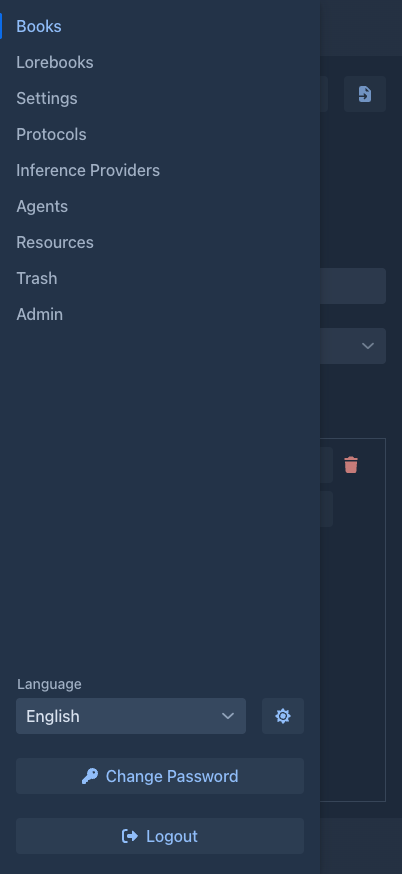
서랍에는 데스크톱과 같은 탭들이 있습니다. Books, Lorebooks, Settings, Protocols, Inference Providers, Agents(
에이전트를 사용할 수 있는 사용자에게만 표시), Resources, Trash이며, 관리자에게는 Admin도 표시됩니다(데스크톱에서는 버튼이던 것이 여기서는 탭입니다). 맨 아래에는 Language 선택기, Change Password, Logout이 있습니다. 확장 기능은 버튼을 추가할 수 있지만, 휴대폰에서 자신이 알고 있는 위치에만 추가할 수 있습니다.
Settings 탭에 저장되지 않은 변경 사항이 있으면, 데스크톱에서와 마찬가지로 서랍이 잠깁니다. 먼저 저장하거나 변경 사항을 취소하세요.
책
책 목록은 한 열로 표시됩니다. 목록 위에는 이름 필터, 태그 필터, 정렬 버튼(Last Modified, Created, Name이며, 활성화된 버튼을 다시 누르면 순서가 뒤집힘)이 있고, 그 아래에 Add Book, 돋보기( 고급 검색: 포함하고 제외할 태그, 날짜, 부분 개수, 텍스트), 새로 고침 버튼이 있습니다. 각 책에는 버튼이 있습니다. 별표는 즐겨찾기로 지정하고, Move to folder는 책을 폴더에 넣고, 연필은 책을 열고, 휴지통은 삭제합니다(휴지통으로 이동).
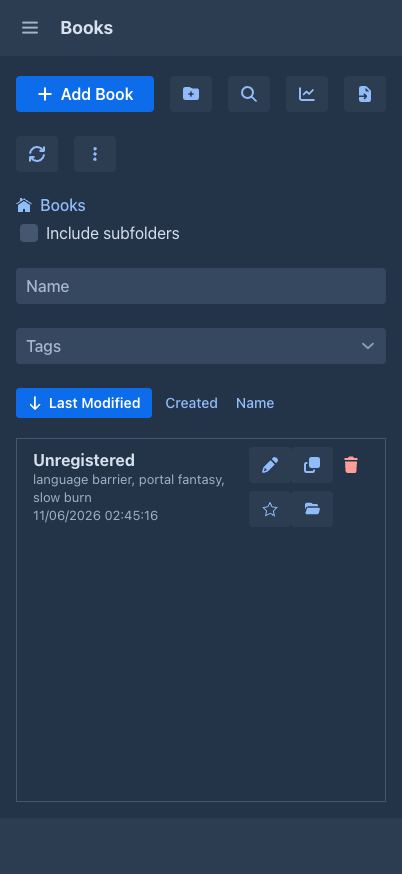
목록은 데스크톱에서와 마찬가지로 한 번에 폴더 하나만 보여 줍니다. 현재 있는 폴더의 경로는 되돌아가기 위한 버튼들로 표시되고, 그 아래에 Include subfolders 체크박스가 있으며, 이어서 책 위에 있는 폴더들이 나타납니다(하나를 누르면 그 안으로 들어가며, 그 아래에 있는 책의 개수가 표시됩니다). 최상위 수준에는 가상 폴더 Favorites도 있습니다. 이름 필터와 태그 필터는 현재 폴더를 검색하며, Include subfolders를 켜면 그 아래 모든 항목을 검색합니다. Add Book과 가져오기는 새 책을 현재 있는 폴더에 넣습니다. 현재 폴더는 기억됩니다.
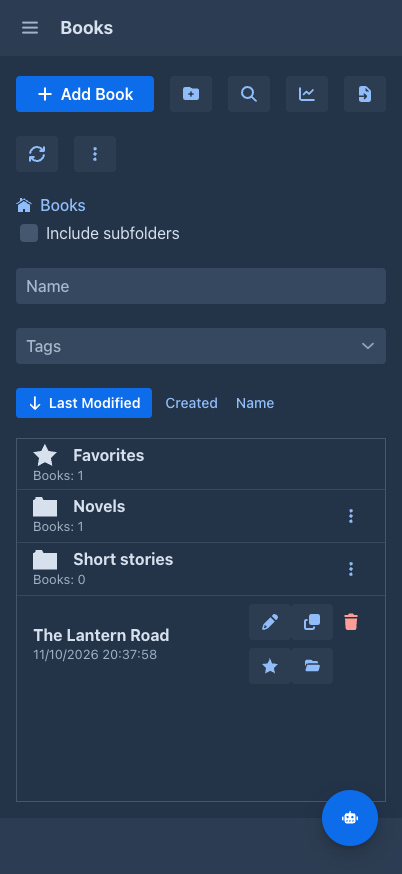
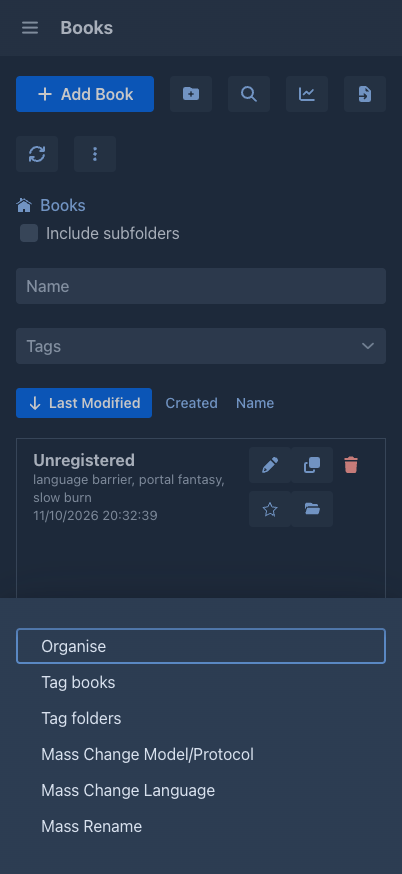
폴더는 헤더의 New folder 버튼으로 만들고, 폴더 줄의 ⋮ 버튼으로 이름을 바꾸거나, 설정(설명, 태그, 언어, 그 안의 책에 적용할 모델과 프로토콜)하거나, 삭제합니다. 헤더의 ⋮ 버튼에는 여러 책에 대해 작업하는 창들이 있습니다. Organise(휴대폰에서는 폴더의 두 패널이 위아래로 배치되며, 키보드 안내는 없습니다), Tag books, Tag folders, 그리고 폴더의 일괄 변경(모델과 프로토콜, 언어, 이름 변경)입니다. 책의 언어는 여기서도 폴더로부터 상속받을 수 있으며, Prompts 탭에서는 각 값이 어디서 왔는지 볼 수 있습니다.
로어북
휴대폰에는 데스크톱의 로어북 편집기 전체가 있으며, 한 열로 배치되어 있습니다. 로어북은 상자에서 고르고, 그 옆의 ⋮ 버튼을 누르면 로어북 메뉴가 열립니다. 메뉴에는 Add Lorebook, Clone, Delete, Import(로어북 파일, SillyTavern 파일, Markdown 파일을 묶은 zip 보관 파일, 다른 사용자가 공유한 로어북), Export(로어북 또는 SillyTavern 형식), Tag lorebooks, Edit description이 있습니다. Enabled 체크박스, 토큰 수, Search and replace 및 activation preview 버튼 아래에 있는 Settings 섹션을 열면 로어북의 이름, 하위 로어북, 태그, 스캔 깊이, Share with other users를 설정할 수 있습니다. 로어북을 참고하세요.
그 아래에는 Add Entry(그리고 여러 항목의 일괄 편집과 태그를 위한 ⋮), 검색 상자, 항목 목록이 있습니다. 항목은 활성화 체크박스와 이름이 한 줄에 있고, 열면 양식이 나타납니다. 양식에는 이름, 순서, 태그, 필터링 모드와 텍스트, 삽입 모드, 부정 태그, 활성화 맥락과 그 범위, Also search the summaries, Prevent recursion, Only through other entries, 내용, 메모, Delete entry가 있습니다. 변경한 내용은 데스크톱에서와 마찬가지로 즉시 저장됩니다. 검색 상자 아래에는 목록을 제한하는 태그 상자와 상태 상자가 있으며, ⋮ 메뉴의 Select entries를 켜면 모든 항목 앞에 체크박스가 나타나고, 체크한 항목에 대해 Delete selected가 표시됩니다. 여기에 없는 것은 Only root lorebooks 체크박스입니다.
이야기 서랍의 Lorebook 탭은 데스크톱 탭과 같이 책의 설정을 보여 줍니다. 검색 상자, 내용이 펼쳐지는 항목들, 항목의 텍스트를 편집하는 연필이 있습니다.
같은 편집기가 책의 Lorebook 탭에서도 사용됩니다. 책의 로어북에 하위 로어북이 있으면, 그 아래의 Shown lorebook 상자에서 탭이 어느 하위 로어북을 보여 줄지 바꿀 수 있고, 책의 로어북은 바뀌지 않은 채로 다시 돌아올 수 있습니다. 책을 대상으로 한 에이전트가 이 로어북을 사용해 작업하는 동안에는, 로어북이 텍스트로 표시되며 그 안의 어떤 내용도 바꿀 수 없습니다.
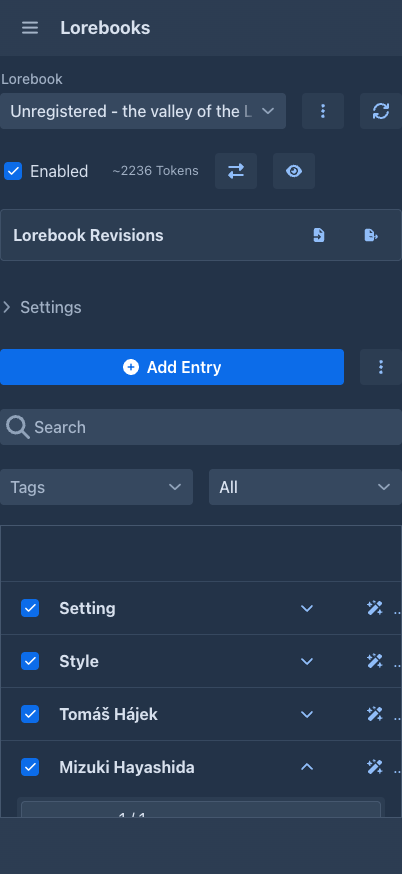
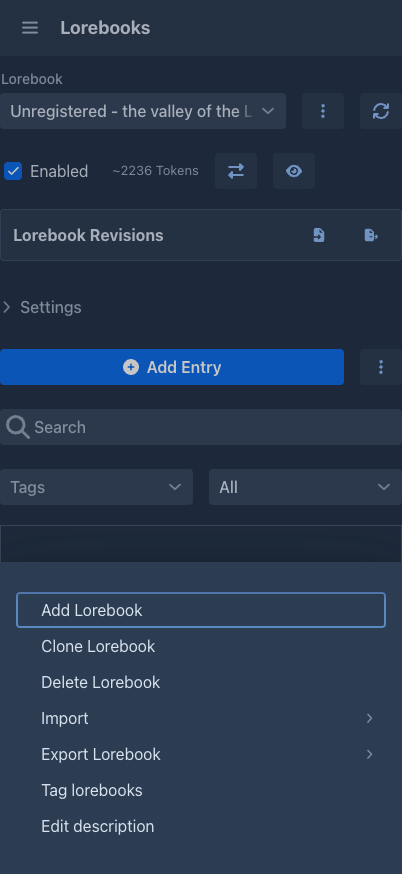
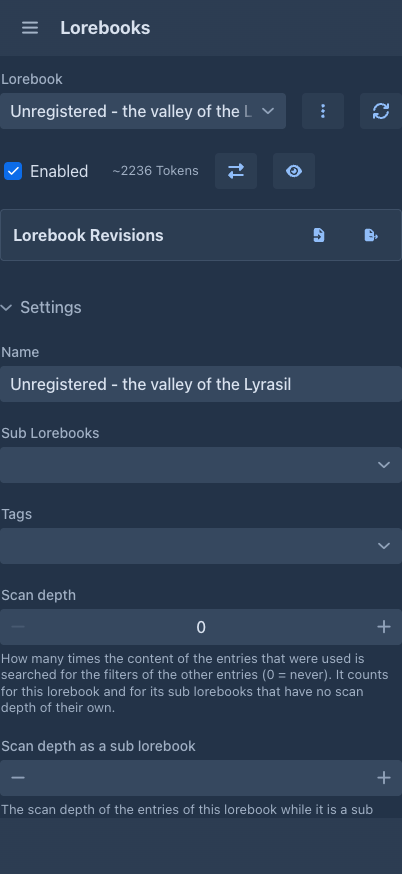
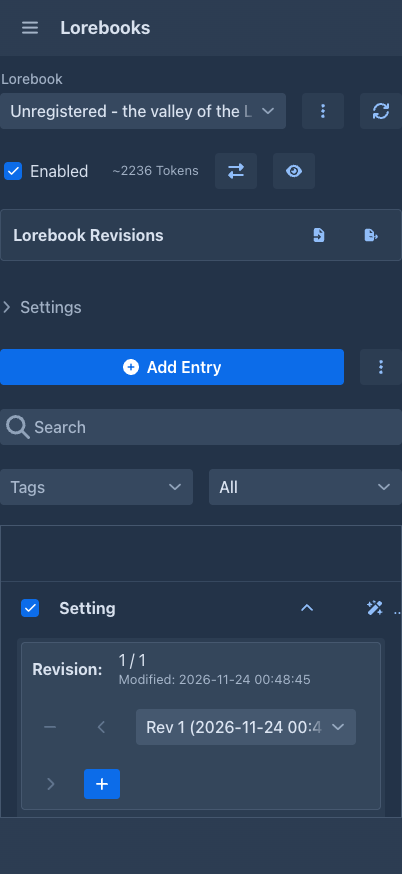
Enabled 체크박스 옆의 버튼을 누르면 로어북 항목을 위한 Search and replace가 열립니다. 항목을 참고하세요.
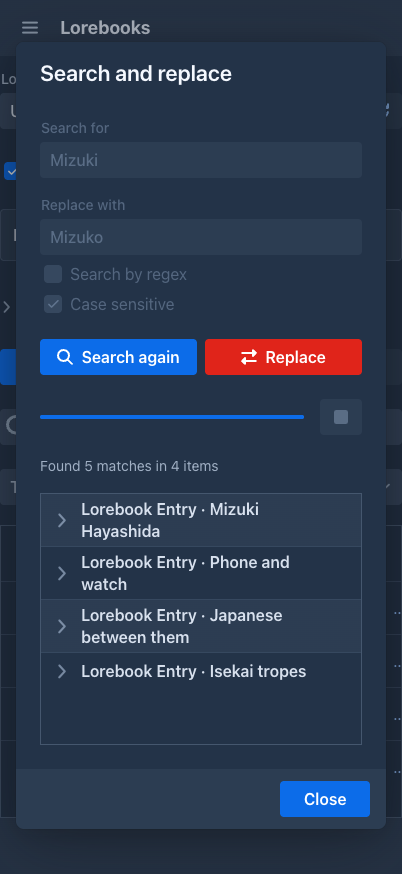
설정, 프로토콜, 제공자, 리소스, 휴지통
- Settings는 데스크톱과 같지만, 좁은 열로 배치됩니다. Import Backup as New Book은 Discard Changes 위의 버튼입니다.
- Protocols와 Inference Providers는 각 항목을 텍스트로 나열하고, 그 옆(제공자의 경우 그 아래, 제공자가 더 많기 때문)에 버튼이 있습니다. 편집 대화 상자는 데스크톱과 같으므로, 휴대폰에서도 프로토콜을 공유할 수 있으며, 목록 위의 Import from other user 버튼으로 다른 사용자가 공유한 프로토콜을 가져올 수 있습니다.
- Resources는 파일을 사용하는 객체별로 묶어 보여 줍니다(화살표로 그룹을 펼칩니다). 각 파일은 카드로 표시되며(그림, 이름, 종류, 크기, 날짜, 다운로드·교체·삭제 버튼), Delete selected를 위한 체크박스가 있습니다. 그룹을 체크하면 그 안의 모든 파일이 삭제됩니다.
- Trash는 삭제된 각 객체를 카드로 보여 줍니다(이름, 종류, 삭제된 시점). 휴지통에 대한 설명은 i 버튼 뒤에 있으며, 필터 버튼들은 두 번째 줄로 넘어갑니다. 복원은 휴지통에 설명된 대로 작동합니다.
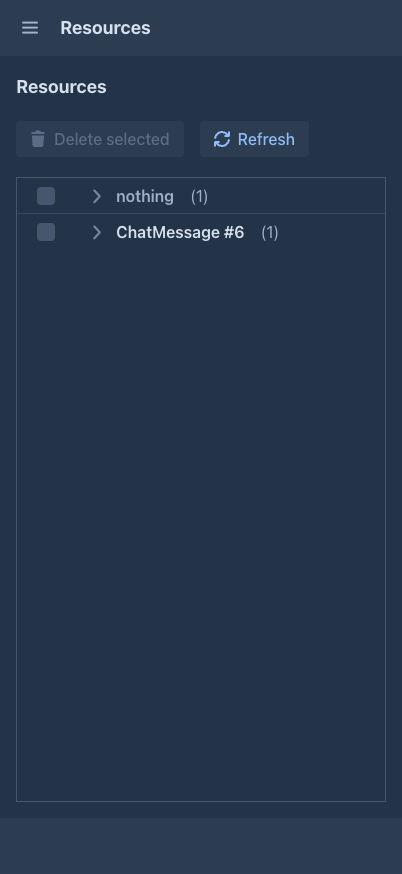
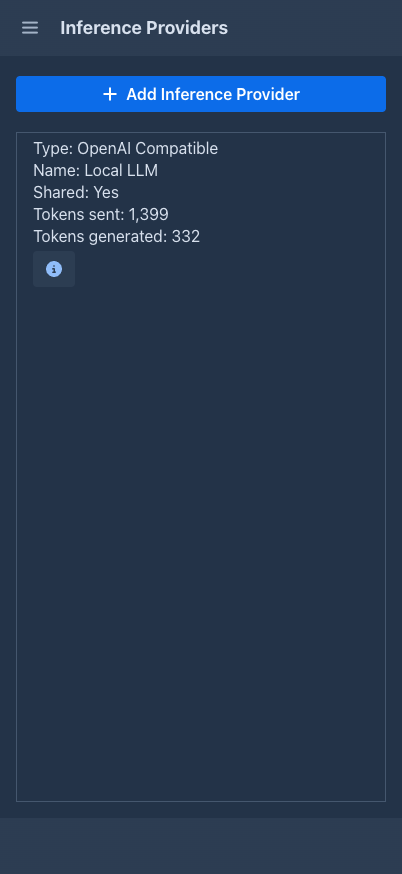
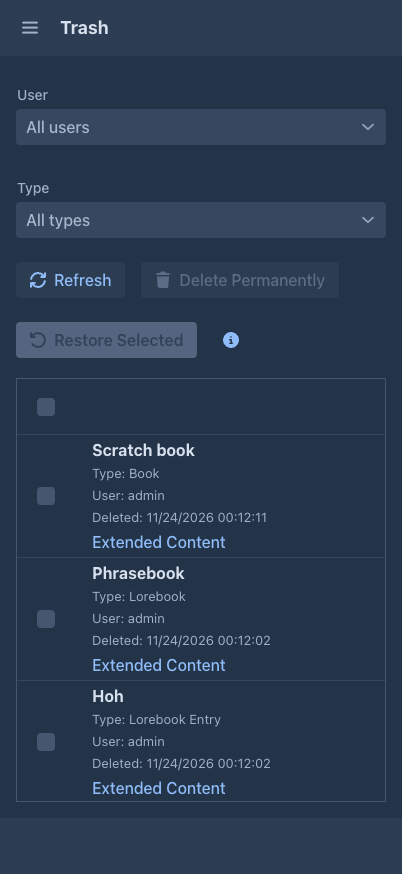
책 창
책을 열면 전체 화면으로 표시됩니다. 닫기 버튼은 모서리의 **✕**이고, 탭 정보, 프롬프트, 로어북, 이야기, 분기 보기, 백업은 한 줄에 놓여 좌우로 스크롤합니다. 데스크톱과 같은 기능을 하며(책 참고), 입력 필드는 한 열로 배치됩니다.
이야기
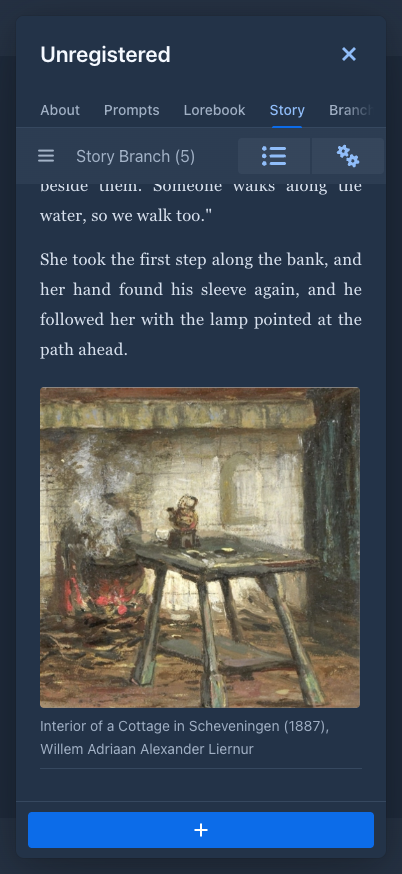
이야기 탭은 파트를 한 열로 보여 줍니다. 이야기 편집기와의 차이는 다음과 같습니다.
-
개요(그리고 작가의 노트처럼 그 옆에 확장 기능이 추가하는 탭)는 서랍에 들어 있습니다. 왼쪽 위 버튼으로 엽니다.
-
요약 목록 버튼과 설정 메뉴(⚙, 항목은 텍스트 스타일 변경, 찾기 및 바꾸기, 가져오기, 일괄 삭제, 이야기 내보내기)는 아래가 아니라 상단 막대에 있습니다.
-
새 파트를 추가하는 + 버튼은 아래쪽에 있습니다.
-
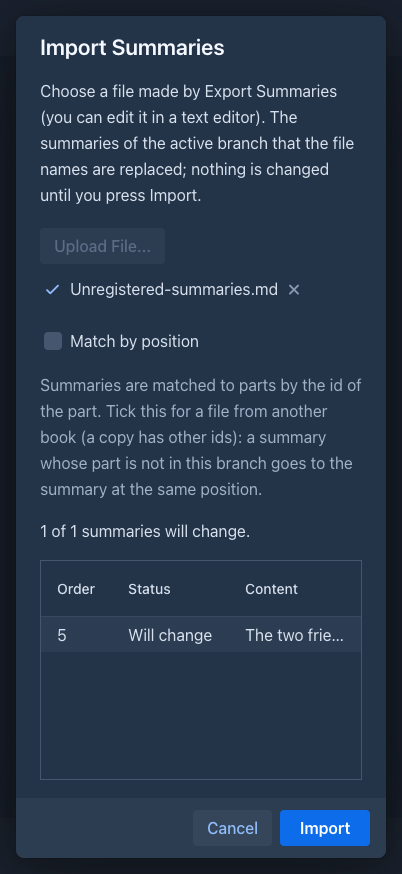
요약 목록 창의 메뉴 막대(찾기 및 바꾸기, Create summaries..., 모든 요약 다시 요약, 요약 내보내기, 요약 가져오기)는 별도의 줄에 있습니다. 좁은 화면에서는 항목이 ⋯ 버튼 뒤에 숨습니다. 요약 가져오기는 데스크톱과 같은 창이며, 화면 너비에 맞춰 표시됩니다.
-
주석: 주석 탭은 개요 옆의 서랍에 있습니다. 밑줄이 그어진 문단을 누르면 그 메모가 열립니다. 파트에 주석 달기와 AI로 주석 달기는 파트의 메뉴에 있고, 선택 영역에 주석 달기는 선택한 텍스트를 길게 누른 메뉴에 있습니다.
-
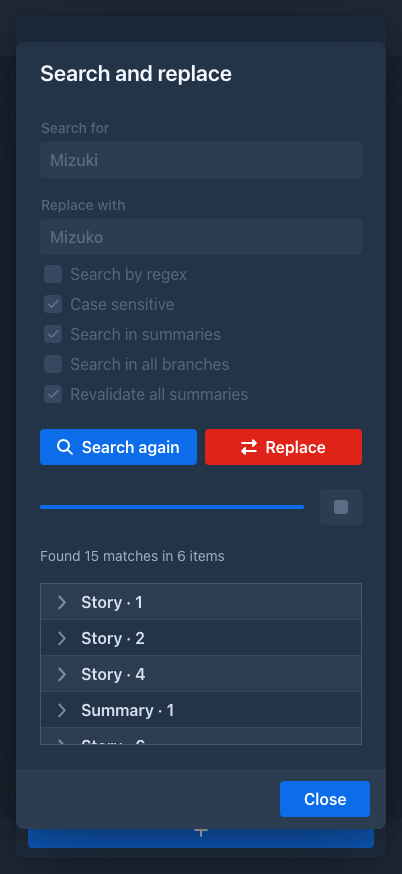
찾기 및 바꾸기는 데스크톱과 같은 창을 열며, 필드와 버튼이 위아래로 배치됩니다.
-
파트는 작은 줄 하나 아래에 있는 텍스트이며, 그 줄에는 아이콘 두 개가 있습니다. 첫 번째는 파트의 메뉴입니다(편집, 다시 생성, 스와이프, 분기, 기록, 프롬프트 보기, 이미지, 요약, 삭제). 두 번째는 팝업을 엽니다. 데스크톱에서 파트 오른쪽 열에 보이는 내용, 즉 ID, 모델, 프로토콜, 토큰, 단어 수와 턴 세부 정보가 여기에 나옵니다.
-
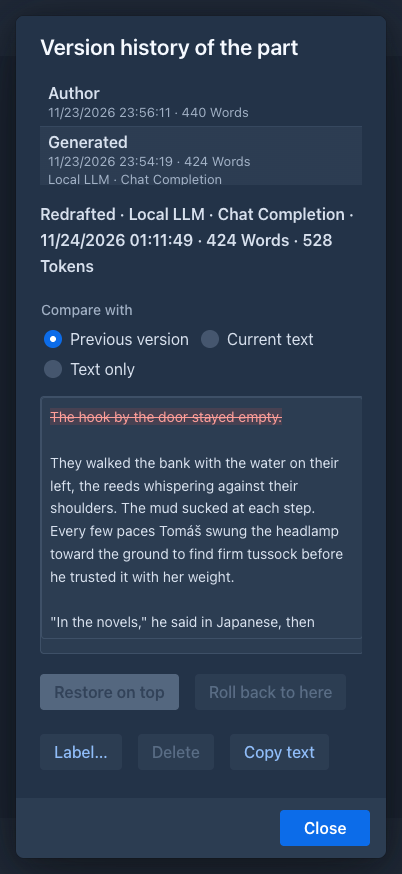
파트 메뉴의 기록은 버전 기록을 전체 화면 페이지로 엽니다. 버전은 선택한 버전 위에 카드로 놓이며, 데스크톱과 같은 동작을 합니다.
-
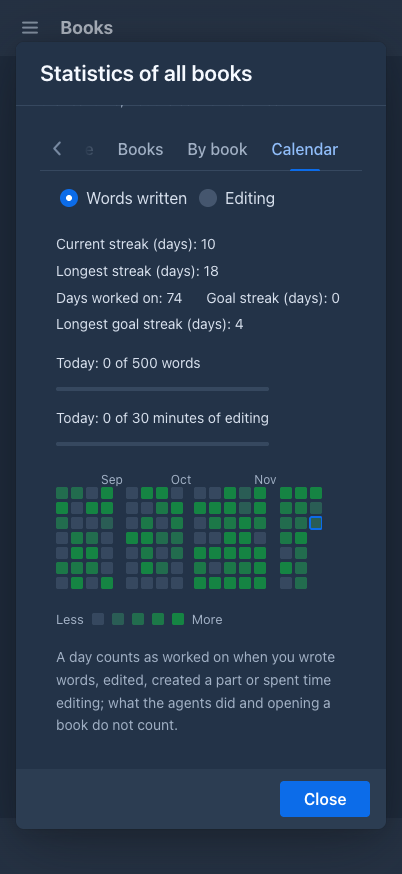
통계는 이야기의 설정 메뉴(이 책의 통계)에 있고, 책 목록 머리글의 버튼(모든 책의 통계)으로도 열 수 있습니다. 이 창은 전체 화면 페이지이며, 달력은 데스크톱의 1년 대신 최근 16주를 보여 줍니다. 글쓰기 통계를 참고하세요.
-
요약 개요는 고정된 너비를 유지하며 좌우로 스크롤합니다.
관리
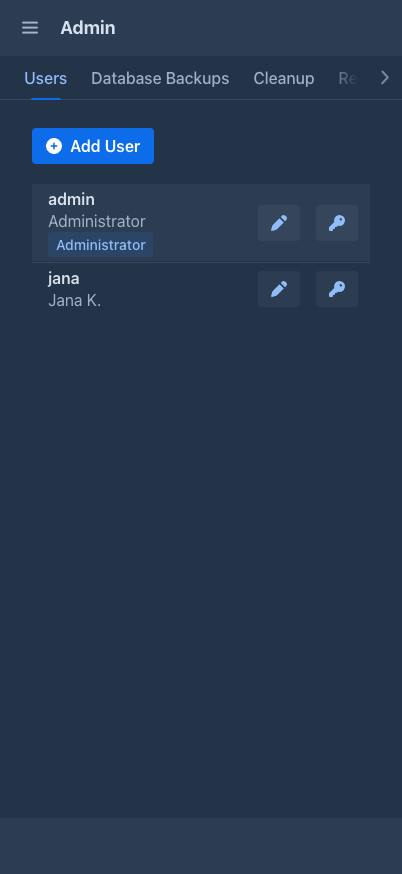
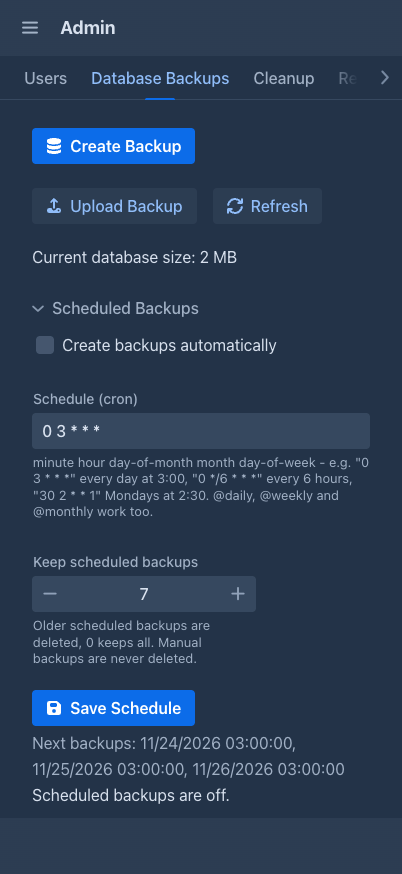
관리자의 서랍에는 관리 탭이 있습니다. 데스크톱 페이지와 같은 탭이 한 줄에 놓여 좌우로 스크롤합니다. 탭은 사용자, 데이터베이스 백업, 정리, 리소스 파일, 도움말 어시스턴트, 에이전트, 업데이트, 확장 기능입니다. 목록(사용자, 백업, 확장 기능)은 텍스트 아래에 버튼이 있는 카드이며, 도구 모음은 두 번째 줄로 넘어갑니다. 확장 기능을 설치하는 Load Extension과 데이터베이스 백업을 업로드하는 기능은 휴대폰의 파일 선택기를 엽니다. 다른 사용자에게는 이 탭이 보이지 않습니다.
빠진 기능
휴대폰은 데스크톱이 하는 일을 모두 하지만, 다음과 같은 차이가 있습니다.
이 목록에 없는 기능은 모두 데스크톱과 같게 동작합니다. 생성, 편집, 다시 생성, 스와이프, 파트 분기, 요약과 메타 요약, 책 프롬프트, 분기 트리, 책 백업, 내보내기, 리소스, 휴지통, 로어북, 관리 기능이 여기에 해당합니다.
확장 기능
휴대폰 화면은 고유한 클래스를 사용하므로, 확장 기능이 이를 명시적으로 지원해야 합니다. Marginalia에 포함된 확장 기능은 다음과 같습니다.
다른 출처의 확장 기능은 휴대폰에서 다르게 동작하거나 아무것도 추가하지 않을 수 있습니다. 작성자가 동작하도록 만든 곳에 나타납니다. 확장 기능이 보이지 않는다면 데스크톱 화면에서 확인하세요. 확장 기능이 휴대폰을 지원하는 방법은 개발자 매뉴얼에 설명되어 있습니다.
팁
- 휴대폰에서 긴 글을 쓸 때는 가로 방향이 더 편합니다. 방향을 바꾼 뒤에도 페이지를 새로 고치기 전까지는 휴대폰 화면이 유지됩니다.
- 휴대폰에서 없는 기능이 필요하면 휴대폰을 옆으로 돌리고 페이지를 새로 고치거나, 더 넓은 창에서 Marginalia를 여세요. 책과 설정은 어디서나 같습니다.
- 휴대폰에서 Marginalia에 접속하려면 서버로 실행해야 합니다. 데스크톱 앱은 컴퓨터에서만 연결을 받습니다.