用户
管理页面的 用户 标签页列出所有账户,包括其 用户名、全名,以及是否为 管理员。
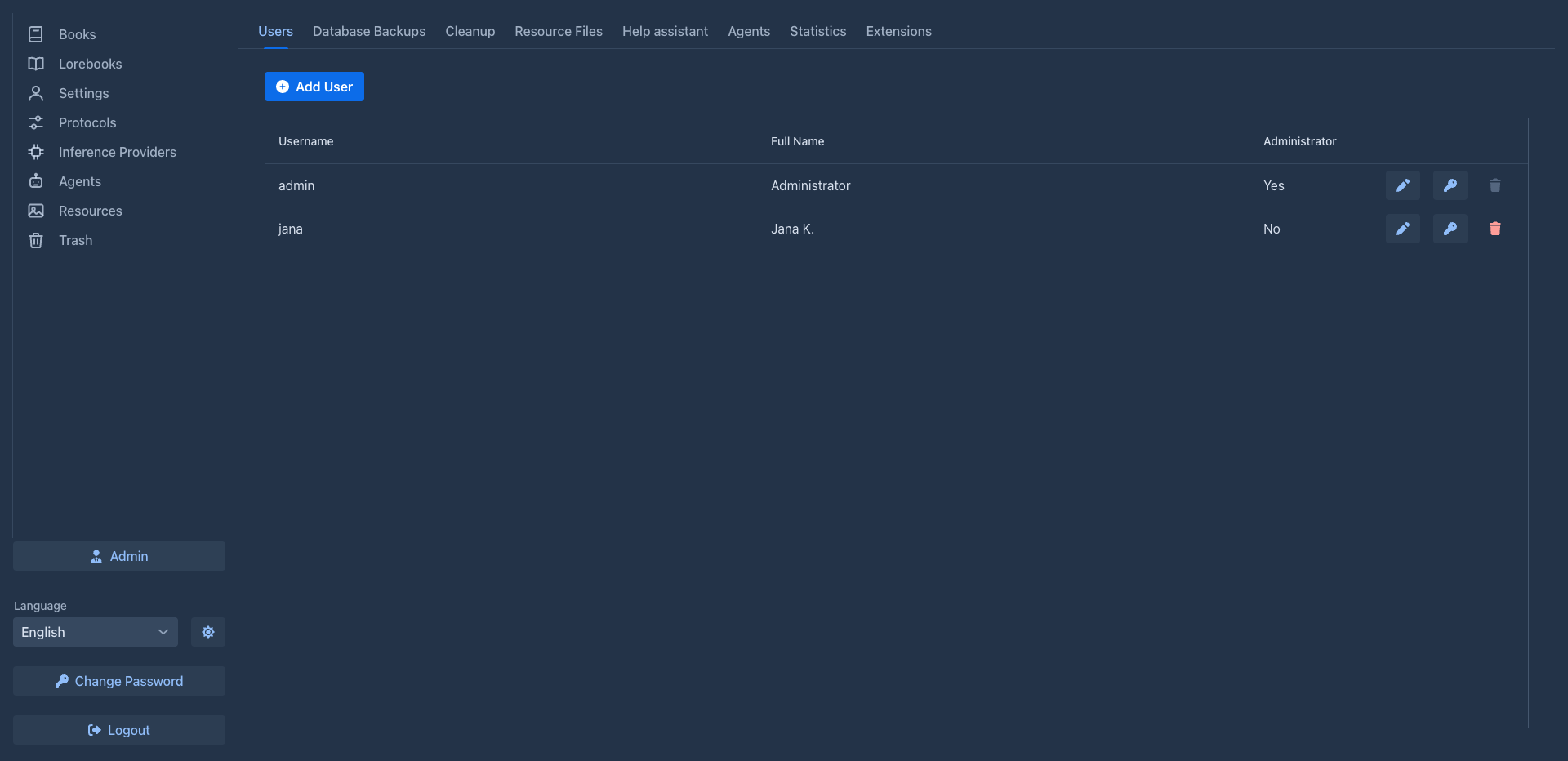
添加用户
- 点击 添加用户。
- 填写 用户名、全名、密码 和 重复密码。
- 如果该用户需要管理本安装实例,勾选 管理员。
- 点击 确定。
将用户名和密码交给对方;对方之后可以自行修改密码(见 账户与设置)。
务必设置密码
Marginalia 允许密码为空的账户——这样任何人只凭用户名即可登录。只有在您自己电脑上的桌面应用中才应如此。创建没有密码的用户时,系统会先要求确认。
用户名必须唯一。
编辑用户
点击铅笔按钮会为已有用户打开同一个对话框:
-
修改用户名、全名以及管理员标记;
-
两个密码栏都留空,则保持该用户的密码不变;
-
若要设置 新密码,请在两个密码栏中都输入;
-
若要 清除密码,请勾选 清除密码(密码栏将被禁用)并确认。此后该账户没有密码。
-
若要让该用户的浏览器重新登录,请勾选 清除已保存的登录(记住我);仅当该用户存在已保存的登录时才会显示此项。已打开的会话会保持打开,但该用户的“记住我”Cookie 将失效。
以上操作都无需用户当前的密码。设置新密码或清除密码都会使该用户所有已保存的登录失效。
重置忘记的密码
Marginalia 没有通过电子邮件重置密码的功能。可以采取以下任一方式:
- 在此设置新密码并告知用户,用户之后可以通过 修改密码 自行更改;或者
- 勾选 清除密码,告诉用户使用用户名和空密码登录,并立即通过 修改密码 设置新密码(将 当前密码 留空)。这样管理员不会知道新密码。
在用户设置新密码之前,任何知道用户名的人都可以登录该已清除密码的账户。在服务器上,只有在用户能够立即登录时才清除密码。
最后一位管理员不能失去管理员标记:最后一位管理员不能被删除或降级。
用户与提供方
添加推理提供方需要 创建自有模型 权限;管理员始终拥有该权限。没有该权限的用户只能使用管理员共享的提供方。用户已有的提供方将继续工作,并且仍可编辑。参见 权限。
权限
用户所在行中的钥匙按钮会打开其权限设置:即用户在常规功能之外可以做什么,例如添加自有模型或使用帮助助手。新用户默认没有任何额外权限,添加后请按需授予。
删除用户
垃圾桶按钮会在确认后删除该账户。您不能删除自己的账户,也不能删除最后一位管理员。
该用户将无法再登录,其设备上已保存的登录随之失效,该用户名也会被释放,可供新账户使用。
该用户的书籍、设定集、推理提供方(及其 API 密钥)、协议、标签和设置会随账户一同消失——任何人都无法再看到它们——下一次清理会将它们连同账户一起从数据库中删除。
用户的文件(上传的图片和资源)会被保留:其在数据目录中的文件夹会被重命名为 <login>-deleted(若该名称已被占用,则为 <login>-deleted-2……),因此使用相同用户名新建的账户会从空文件夹开始。不再需要时,请手动删除重命名后的文件夹。