分支与故事树
Marginalia 从不要求你丢弃任何版本。你尝试过的每一种替代写法都会保留为故事的一条分支,你可以随时回到其中任何一条。
故事树的工作方式
每个部分都接续在它前面的部分之后。当某个部分有多个后续时,故事就会分叉:从第一个部分到某个结尾的每条路径都是一条分支。
#1 ─ #2 ─ #3 ─ #4 ─ #5          ← branch A
└─ #4' ─ #5' ─ #6' ← branch B (active)当前分支是故事编辑器显示并继续写作的那一条。只有它的部分会发送给模型;其他分支不会影响故事。
有三种方式可以产生新分支:
Swipe 和 Regenerate 只在最后一个部分的菜单中;Branch Story 在每个部分的菜单中都有。
尝试最后一个部分的另一个版本
如果你不喜欢最后一个部分,在它的菜单中选择 Swipe。模型会基于同样的回合详情重写该部分,新版本成为当前分支的结尾。之前的版本保留为独立的分支;你可以在
如果想在再次尝试前调整应当发生的内容,请打开最后一个部分的 Turn Details,编辑其中的指令。
如果不需要旧版本,就只用 Regenerate:它会覆盖该部分。
从较早的部分分叉
要从更早的某一点把故事引向另一个方向,请打开该部分的菜单,选择 Branch Story。Marginalia 会把该部分复制到一条新分支上,并将其设为当前分支的结尾,因此故事编辑器现在以该部分结束。照常点击 + 继续写作即可。
该部分之后的内容不会丢失:它们留在旧分支上。
该部分的摘要会随之一起复制。
分支视图
Branch view 标签页显示整个故事树。每个部分是一张卡片,上面有日期、场景设定、在场角色和指令;将鼠标悬停在卡片上即可查看全部细节。
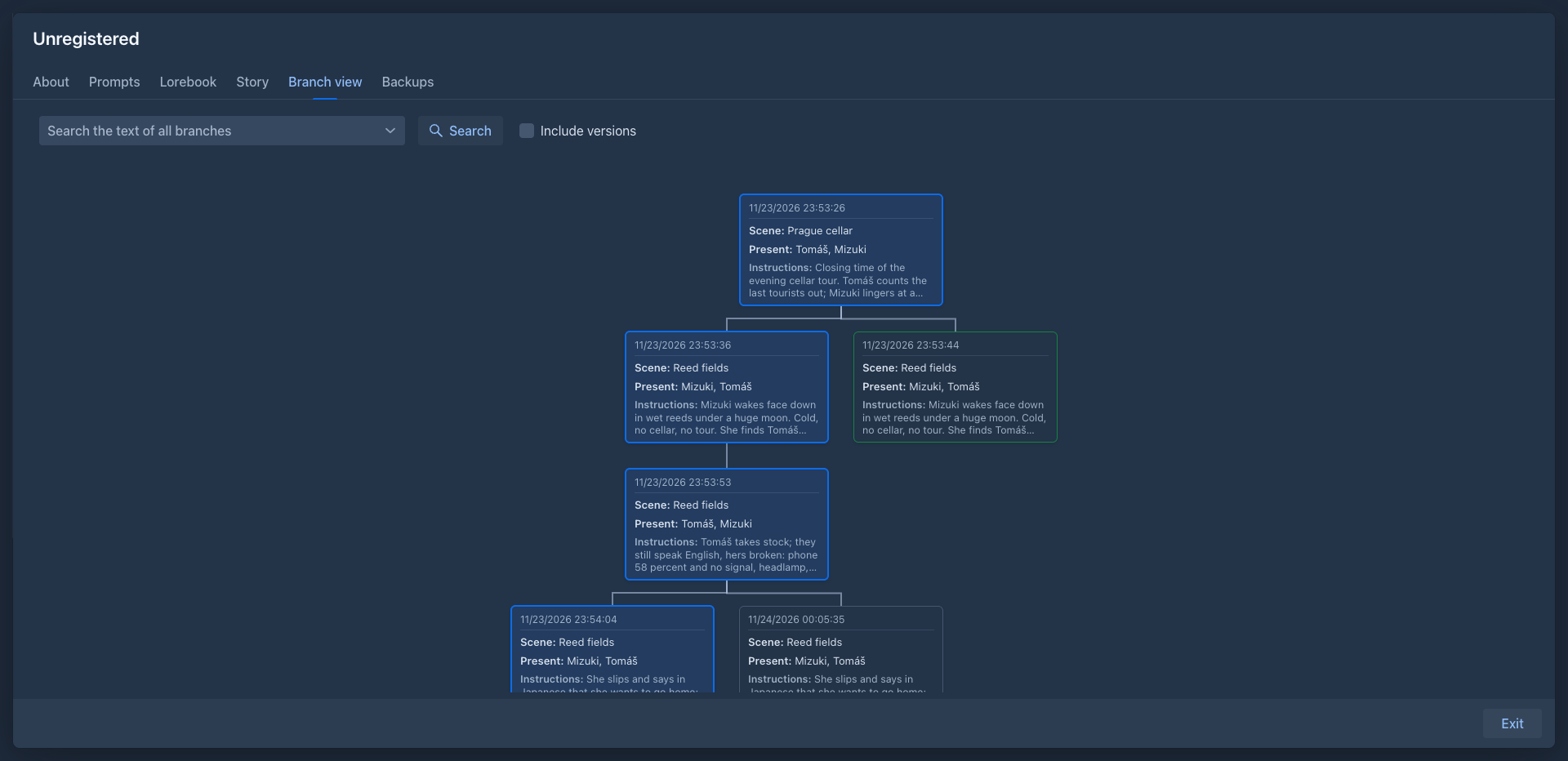
- 当前分支的部分会被高亮显示,其最后一个部分会被标记。
- 点击其他分支的最后一个部分即可将该分支设为当前分支。书籍会切换到 Story 标签页并显示该分支。只有分支的末端可以点击;要从中间的某个部分继续,请使用
Branch Story 。 - 没有任何分叉的较长段落(超过 20 个部分)会被折叠为一个区块,只显示前十个和后十个部分。点击该区块即可显示全部部分。
搜索所有分支
树上方的输入框会搜索书中所有分支的文本,而不仅仅是当前分支。输入你要查找的内容,然后按 Enter 或点击 Search;输入框会记住你最近的搜索,从列表中选择即可重复该搜索。输入框中的 x 用于清除搜索。
- 当某个部分的文本包含你输入的所有词(顺序不限)时即视为匹配:
lighthouse key会找到同时包含这两个词的部分。若要查找短语,请将词语放在双引号中:"lighthouse key"。 - 使用
*可匹配任意字符:light*可找到 lighthouse 和 lightning。其他字符(包括%、_和\)按字面搜索。 - 大小写不影响结果。对于带重音的字母,用小写输入的单词也能找到其大写形式(UPPER CASE)或首字母大写形式(Capitalized)的相同单词(
žluťoučký可找到 Žluťoučký 和 ŽLUŤOUČKÝ)。 - 只搜索部分的文本,不搜索指令、场景设定或 lorebook。你删除的部分不会被搜索。
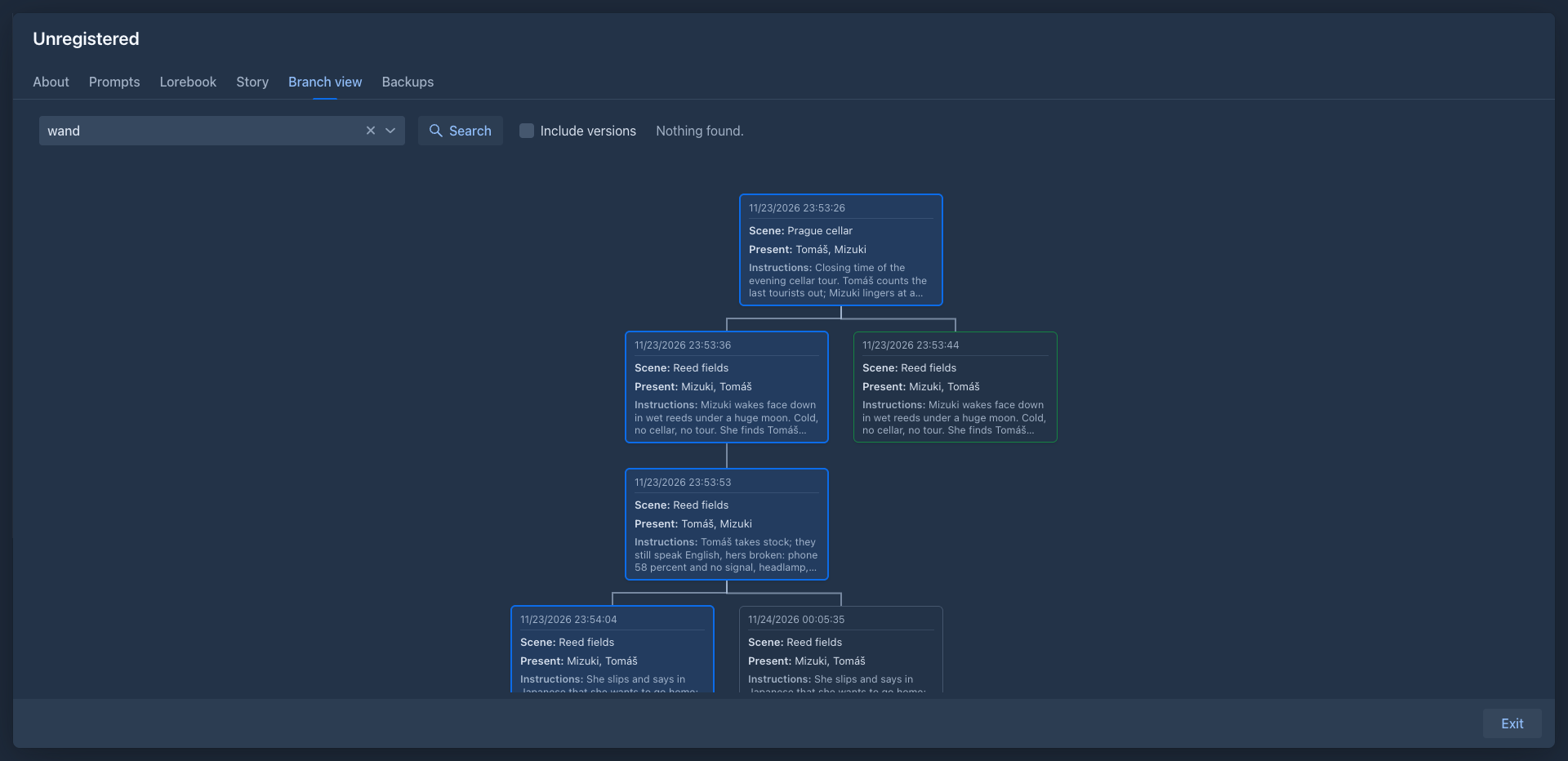
输入框旁边的复选框 Include versions 还会查看部分的较早文本版本;如果某个部分的词语只出现在旧版本中,它同样会被高亮,并会说明是哪一个版本,同时在 Show in story 旁边提供 Show in history。
每个匹配的部分都会以橙色高亮显示,并显示匹配处周围的文本;树上方的那一行会说明找到了多少个部分。较长段落如果本会被折叠,但其中含有匹配项,则会自动展开。搜索结果会一直保留,直到你清除搜索或关闭书籍窗口;当你回到该标签页时,高亮状态会被更新。
点击高亮部分中的 Show in story 即可阅读该部分:
- 如果该部分位于当前分支上,书籍会切换到 Story 标签页并滚动到该部分。
- 如果该部分位于其他分支上,则该分支会先成为当前分支。它在找到的部分之下、最近的一个分支末端处结束(若有两个,取较新的那个),因此故事编辑器会显示到找到的部分为止的故事,以及其后的内容。随后书籍切换到 Story 标签页并滚动到该部分,该部分会短暂闪烁。
切换分支与在树中点击分支末端相同:没有任何内容会丢失,之前的分支保持原样,你可以从树中切换回去。
删除部分和分支
某个部分菜单中的 Delete 只删除该部分。它之后的部分会向上移动,并从它之前的部分继续。要删除整条分支,请从末端开始逐个删除其部分。
About 标签页中的字数和 token 数同时显示整本书(所有分支)和当前分支的数值。