摘要
模型一次只能读取有限的文本量(即它的上下文)。当一本书超出这个限制时,Marginalia 会省略最早的部分,模型便会忘记其中发生的事。摘要会以浓缩的形式把这段历史保留在提示词中。
摘要的工作原理
每条摘要都属于某一个部分,涵盖该部分及其之前的所有部分,一直追溯到上一个带有摘要的部分:
#1  #2  #3  #4  #5  #6  #7  #8  #9  #10
            [S1]            [S2]
└──── S1 ────┘└──── S2 ──────┘ sent in full ...
这里 S1(位于第 #4 部分)涵盖第 #1-#4 部分,S2(位于第 #8 部分)涵盖第 #5-#8 部分。
生成下一个部分时:
- 当前活动分支的所有摘要都会按从旧到新的顺序,放入主模板中的
{{summaries}}块(默认模板中为 Summary of story so far); - 已被摘要覆盖的部分不再发送;
- 最新摘要之后的部分(即上例中的第 #9 和 #10 部分)会被完整发送,只要容量允许,能放多少就放多少。
摘要只在你要求时生成;Marginalia 不会自行生成摘要。
创建摘要
- 选择一个部分作为你想要浓缩的故事段落的结尾,例如某一章的最后一个部分。
- 在该部分的菜单(☰)中选择 Generate summary。
- 摘要对话框会在模型生成时实时显示摘要内容(对于推理模型,还会显示其推理过程)。Stop 会中断生成并丢弃摘要。该对话框不会阻塞故事的编辑:在模型生成期间点击 Close,对话框会收起到运行面板中,摘要继续生成(在此期间该部分不能被删除或合并);之后可以在那里重新打开它来阅读。
- 生成完成后,点击 Exit 关闭对话框。
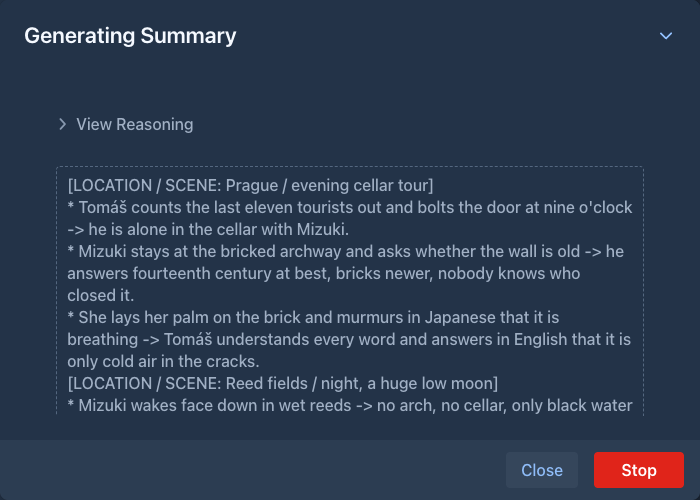
此时该部分的菜单中会出现 View summary(重新打开摘要)和 Delete summary(删除摘要)。若要修改摘要,可以在
摘要由本书所用的模型,按照本书的协议编写,并且必须与其所覆盖部分的文本一起,放入上下文上限之内。如果要用小模型概括较长的一段故事,请分成较小的步骤来生成摘要。
摘要总览
故事编辑器底部栏中的摘要按钮(列表图标,位于设置菜单 ⚙ 左侧)会打开当前分支所有摘要的总览。将鼠标悬停在该按钮上,可以看到当前在提示词中使用的摘要共占多少 token。

对话框按时间顺序(最早的在前)列出下一次生成将发送的摘要,并在顶部显示它们的 token 总和。
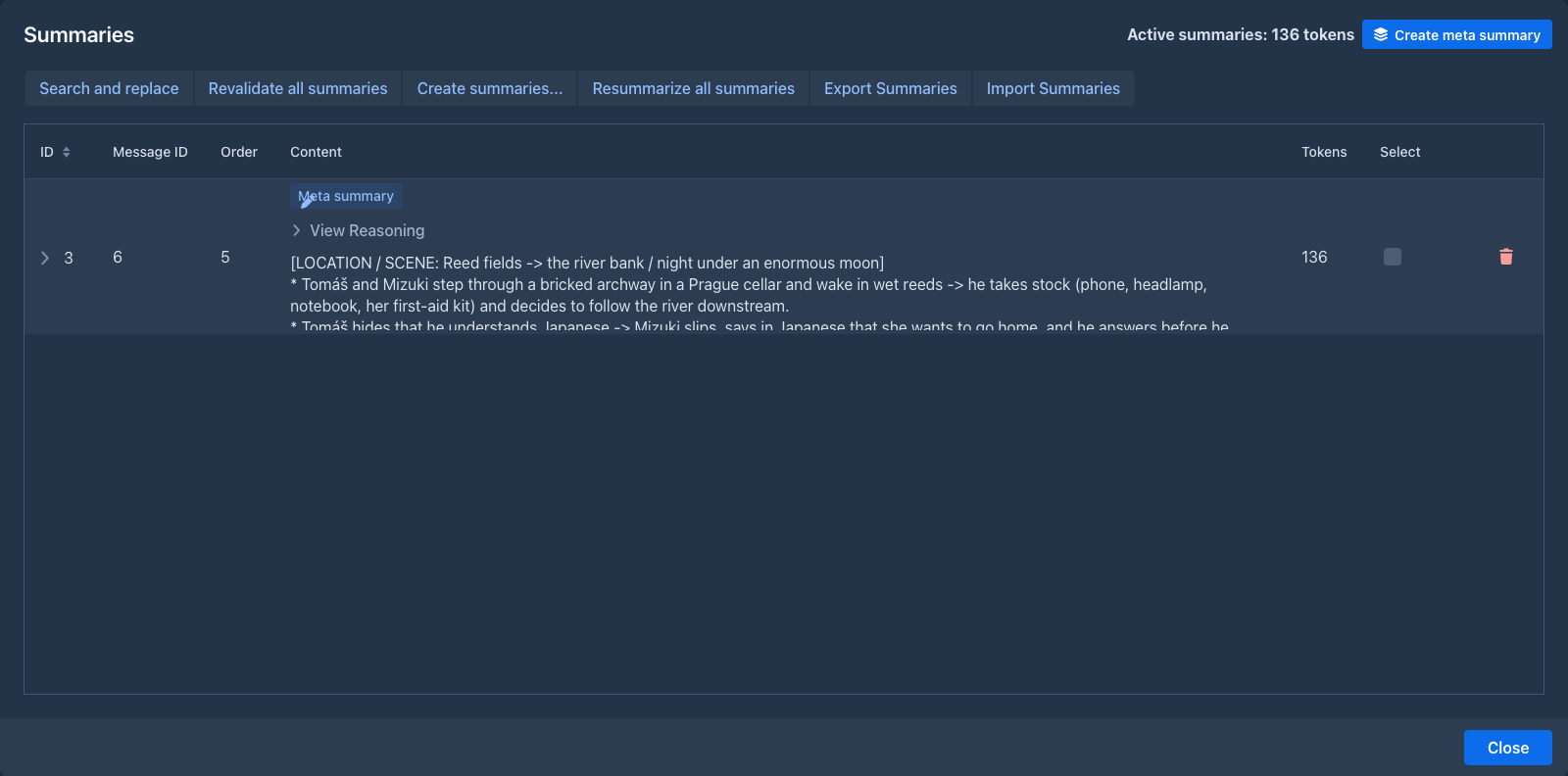
被合并进元摘要的摘要显示在该元摘要之下,参见
表格上方的菜单栏包含 Search and Replace(参见
编辑摘要
点击某条摘要内容右侧的铅笔图标。文本会变成同样大小的文本框。点击绿色对勾保存修改,或点击红色垃圾桶图标放弃修改。保存后会重新计算 token 数。
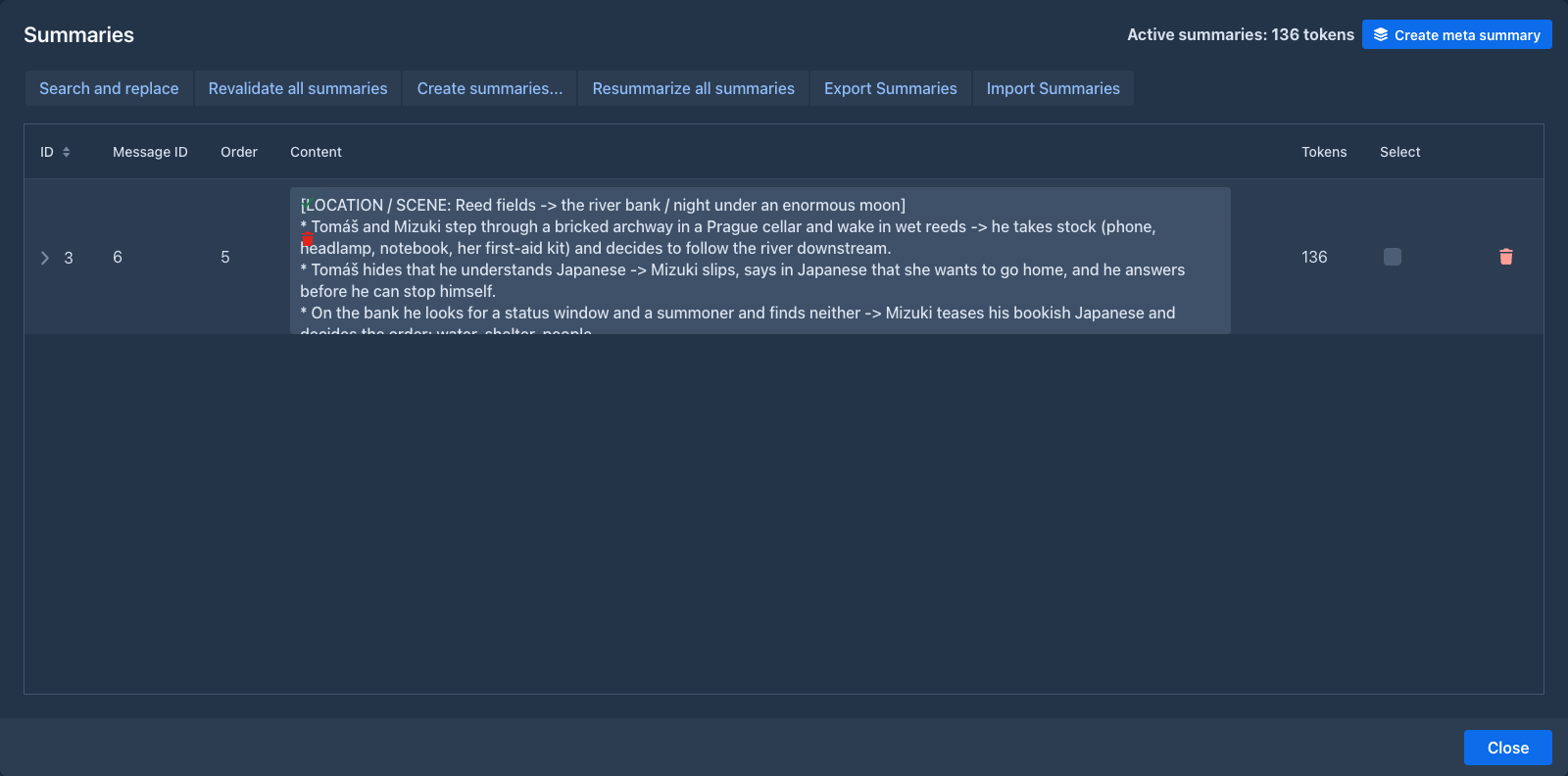
编辑摘要只会改变模型所接收的内容,不会产生其他影响:摘要依然有效。只能编辑文本,不能编辑推理过程。
在摘要中搜索和替换
总览菜单栏中的 Search and Replace 只会修改摘要中的名称或短语,例如角色改名时使用,故事本身保持不变。它与故事的搜索和替换使用相同的字段和选项,区别在于没有 Search in summaries(摘要就是它搜索的全部内容)。表格列出每条有匹配项的摘要以及其中的匹配内容。
它同样会搜索元摘要所代替的摘要,以及被元摘要替换掉的摘要(它们显示在元摘要之下,并在
被合并摘要的文本是元摘要有效性的一部分,因此替换操作会重新计算这些元摘要的校验值,使它们保持有效。Revalidate all summaries(默认开启)会对全书所有摘要执行此操作,包括替换未涉及的摘要,以及之前已过期的摘要,参见故事搜索。若关闭该选项,位于未搜索分支(Search in all branches 关闭)上的元摘要将会过期,窗口会告知数量并询问是否继续。
创建摘要
Create summaries...(也可在故事的设置菜单 ⚙ 中找到,位于 Analysis 下,并在导入后提示使用)会一次性为长篇故事生成摘要,例如为导入的书籍生成:它将故事切分为若干块,并依次为每一块生成摘要,从最早的开始。每条摘要覆盖的段落,是从上一条摘要之后的段落起,直到本条摘要所在的段落为止,与单段落摘要的做法相同,因此各块之间首尾相接,没有空隙。
- 起始位置。 只有最新摘要之后的段落会生成摘要(若尚无任何摘要,则为整个故事)。已存在的摘要会被忽略:不会重新生成、不会修改,也不会影响新块的结束位置。若要重新生成较早的摘要,请使用
全部重新生成摘要 。 - 切分方式决定每一块在哪里结束:
-
Number of tokens:在使该块达到 Tokens per summary 的段落之后结束(切分点四舍五入到该段落的末尾,因此一块至少包含这么多 token,并包含所需的全部段落)。
-
Chapters:在开始新章节的段落之前结束,因此摘要止于其前一段落。章节是以标题开头的段落(段落开头所用的最浅标题层级:由导入生成的书籍中为
#)。 Fewest tokens before a chapter ends a summary 可避免过短的章节单独成为一条摘要:当当前块的 token 数少于该值时,开始的章节不会结束该块,而是与下一章节一同生成摘要。 -
Number of parts:每 Parts per summary 个段落之后结束。
-
- Up to part 指定范围在哪个段落停止(留空则到故事末尾)。Also summarize the rest at the end 会为最后一个切分点之后的段落生成摘要,这些段落数量不足一块(仅在 token 数达到最低要求时才按章节处理);关闭该选项,则最新的段落将不生成摘要,与你写作时的状态一致。
- 一个块永远不会超过模型可读取的长度(上下文的 80%,不含回复):它会在会使其超出限制的段落之前结束。若单个段落本身就超过该长度,则会以常见的错误告终。
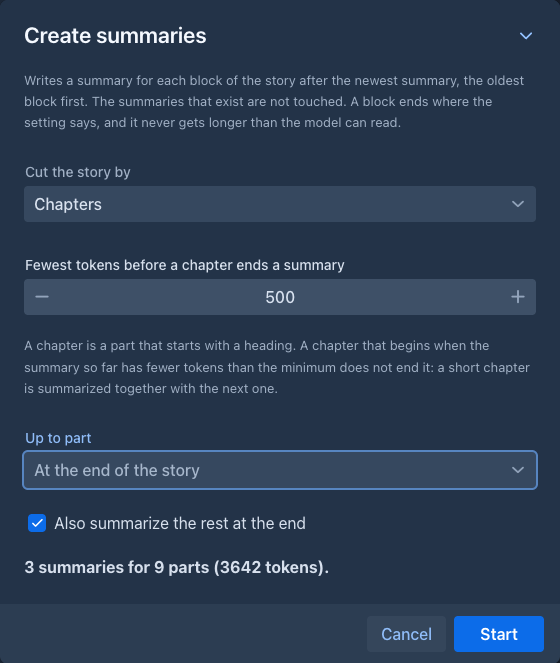
选项下方的一行文字会说明将生成多少条摘要,涵盖多少段落和 token。点击 Start 会打开窗口,显示正在生成的摘要编号及其逐步输出的文本。最后一条摘要生成完毕后,窗口关闭。
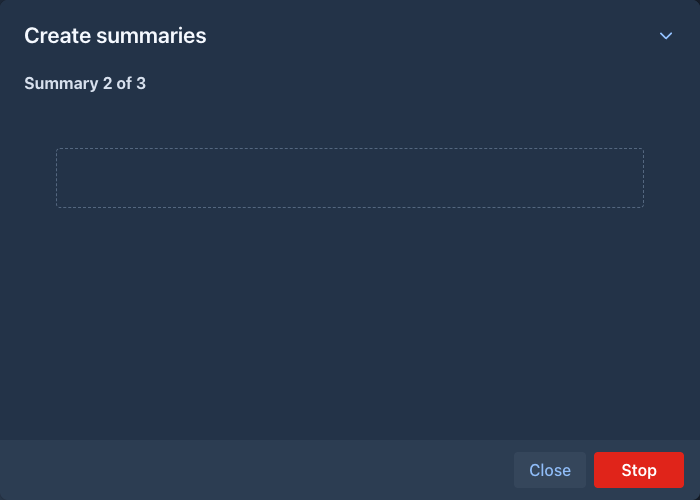
每条摘要在生成后都会立即保存:点击 Stop,或某个请求失败,都会保留此前已生成的摘要,下次点击 Create summaries 时将从那里继续(从最新摘要之后开始)。书籍不能被智能体锁定;每条摘要都是对该书所用模型的一次请求。
全部重新生成摘要
修改摘要提示词(或元摘要提示词)之后,已有的摘要仍然沿用旧的提示词。Resummarize all summaries 会使用该书的模型重新生成所有摘要,使它们风格一致。操作前会先询问,并说明将生成多少条摘要:每条对应一次请求。

- 从最早的摘要开始,依次向最新的推进。
- 元摘要会在它所代替的摘要之后生成(即显示在其下方的摘要,内层元摘要先于外层),并基于这些摘要的新文本,因此元摘要永远不会基于旧文本生成。
- 每条摘要都保留其所在段落的位置。每条摘要的校验值都会根据故事当前的内容重新计算,因此原本过期的摘要在重新生成后会恢复有效(模型读取的是段落的当前文本)。
- 窗口显示正在生成的摘要编号及其逐步输出的文本。新文本只有在最后一条完成后才会保存:若你点击 Stop,或某个请求失败(提示词无法放入上下文,或模型没有任何回复),所有摘要都会保持原样。
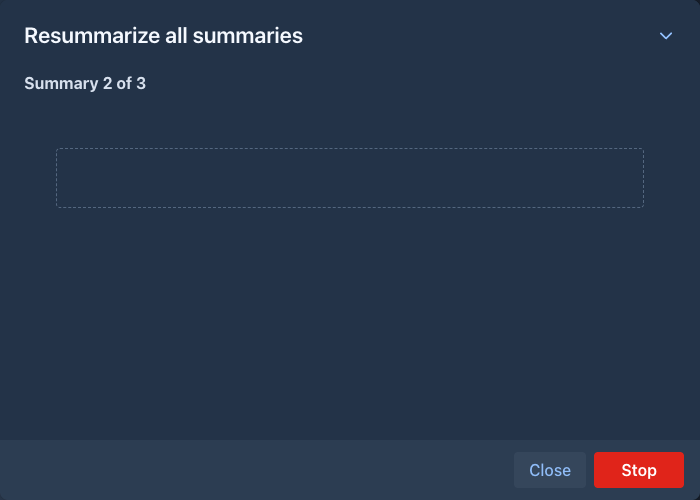
其他分支的摘要不会被修改。请确保模型没有忙于其他任务,并且没有智能体正在处理该书。你手动对文本所做的修改将被替换;若想保留,请先导出摘要。
摘要的导出与导入
Export Summaries 会将当前分支上正在使用的摘要下载为一个文本文件(<book>-summaries.md),按时间顺序排列(最早的在前),每条摘要前有形如 <!-- summary part="..." order="3" --> 的标题行。你可以用任意编辑器修改文本,但请保留标题行,然后使用 Import Summaries 导回该文件:选择文件后,表格会说明每条摘要将发生什么变化,在点击 Import 之前不会写入任何内容。
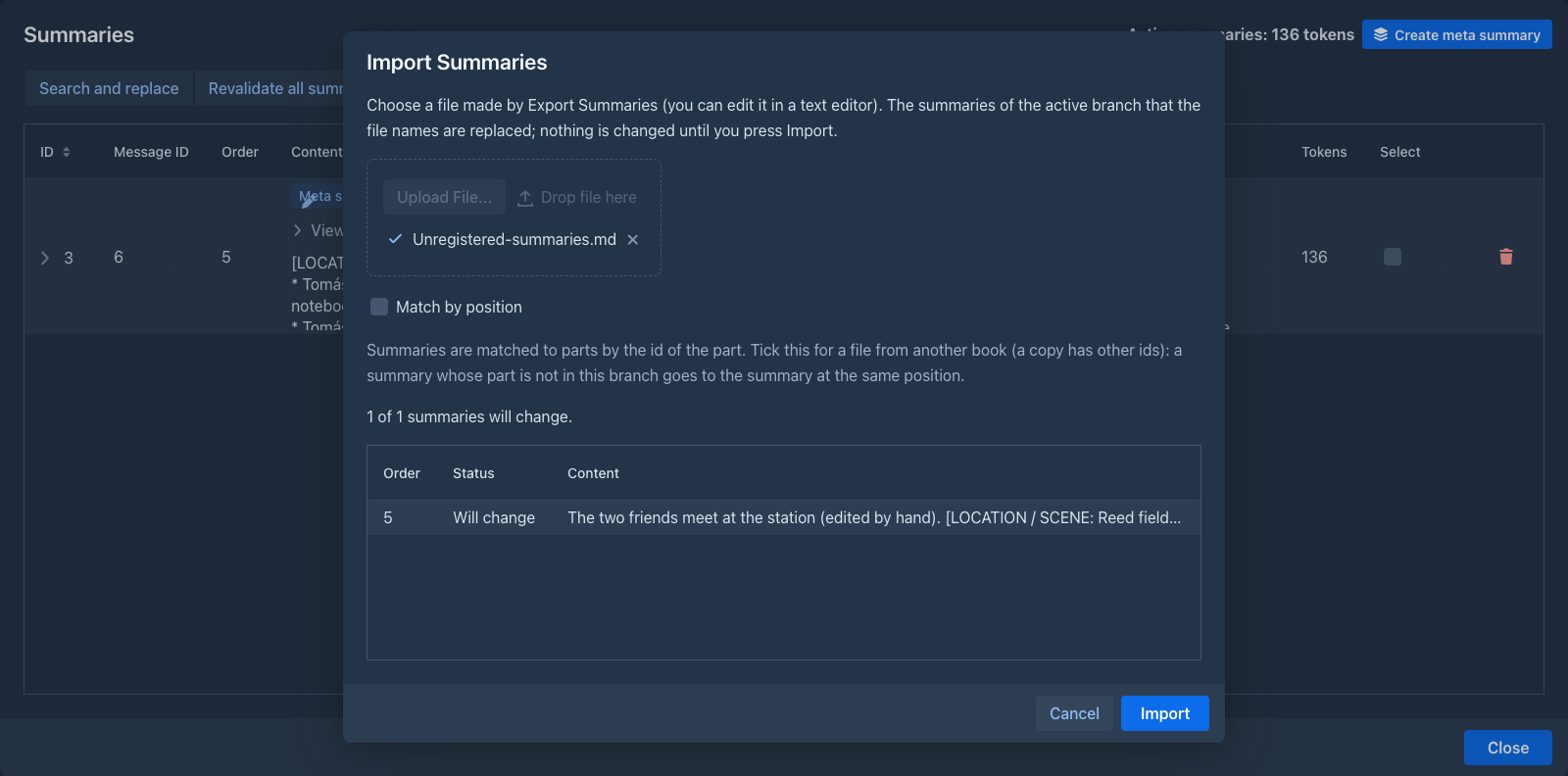
标题通过 id 指定段落,因此文件可以将摘要送回其来源的书籍。若要将摘要迁移到另一本书(副本中的段落具有不同的 id),请勾选 Match by position:若某条摘要所在的段落不属于本分支,它将被送到相同位置段落上的摘要(即标题中的 order,根为 1)。请先检查表格:只有两个故事的结构相同,位置匹配才有意义。
该文件包含生成所用的摘要,元摘要也属于其中。元摘要所代替的摘要不包含在文件中,且永远不会被修改:它们的文本是元摘要有效性的一部分(参见
删除摘要
摘要的垃圾桶图标与段落菜单中的 Delete summary 功能相同。对于元摘要,它会询问要如何处理,参见
元摘要
摘要会永久保留在提示词中,因此一部长篇作品会让上下文充满摘要。元摘要将多个摘要压缩为一个:它是摘要的摘要。
#1  #2  #3  #4  #5  #6  #7  #8  #9  #10
        [S1]        [S2]        [S3]
        └─────────── M ─────────────┘
这里 M 合并了 S1、S2 和 S3。它归属于最新被合并摘要所在的部分(即上面的 #9,它原本带有 S3),并替换该部分上的那条摘要。从此:
- 只有 M 会进入
{{summaries}}块,取代 S1、S2 和 S3; - S1 和 S2 仍保留在各自的部分上,但不会被发送。它们在总览中显示在 M 之下;
- S3,即被 M 替换的摘要,保存在 M 内部,并在其下方显示,带有 Replaced 标记。
被合并摘要所覆盖的部分仍然不会被完整发送;元摘要不会改变摘要所覆盖的内容,只会改变其文本的长度。
创建元摘要
- 打开
摘要总览 。 - 勾选要合并的摘要的 Select 复选框,至少两条。只勾选正在使用的摘要(即表格顶层的摘要)。
- 点击 Create meta summary。
Marginalia 会合并从最新到最旧的所有已勾选摘要,包括其间未被勾选的摘要。元摘要对话框的工作方式与摘要对话框相同:它会实时显示模型写出的文本,Stop 会取消生成且不做任何改动。生成结束后,用 Exit 关闭对话框,总览即显示结果。
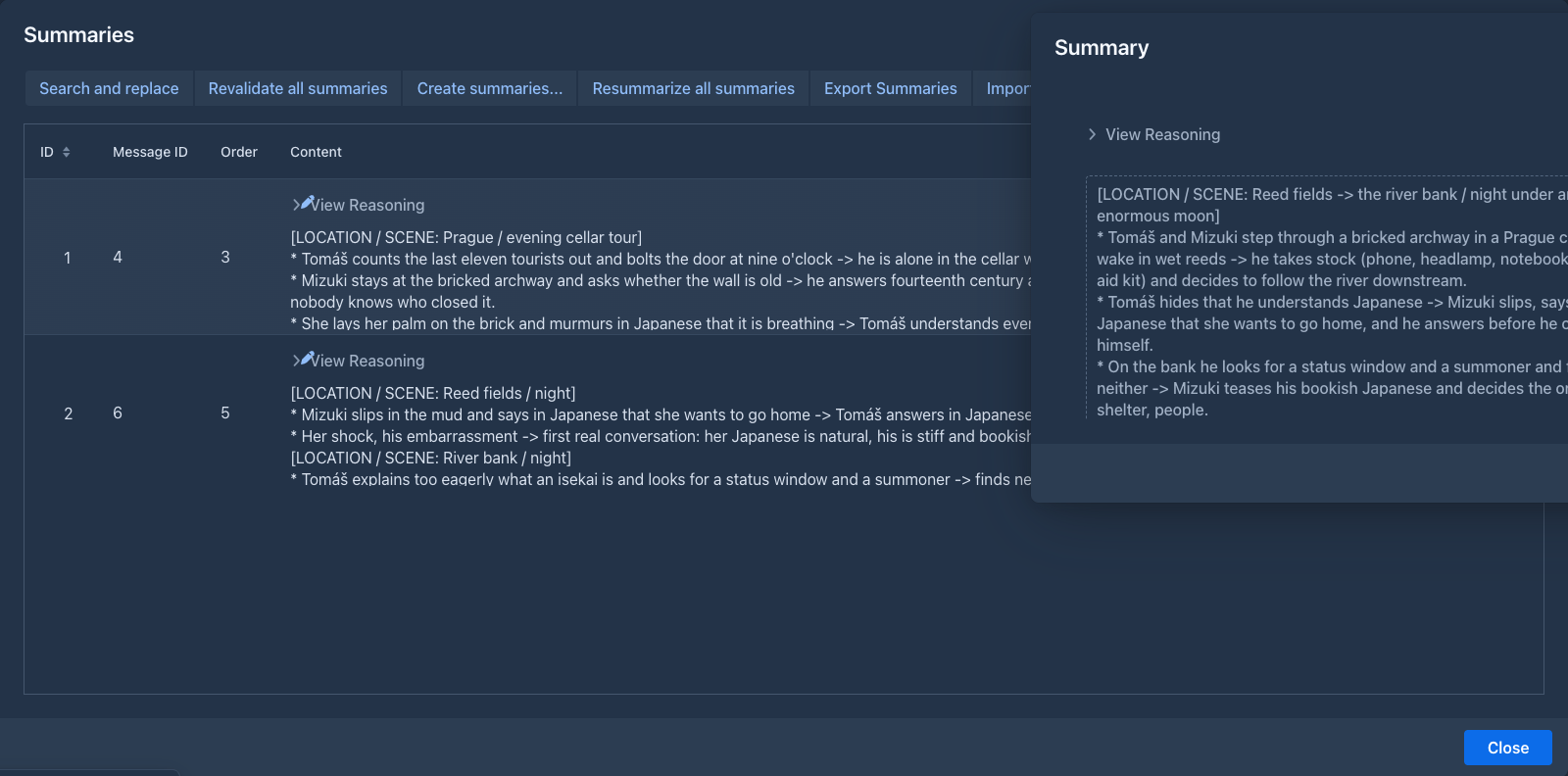
元摘要也可以合并其他元摘要:像勾选其他摘要一样勾选即可。被合并的元摘要显示在新元摘要之下,它们自己所合并的摘要则显示在其下方。
待合并的摘要与发给模型的请求必须能放入上下文上限之内,因此若使用小型模型,每次只合并少量摘要。
撤销元摘要
删除元摘要(在总览中点击垃圾桶图标,或在部分菜单中选择 Delete summary)时会弹出询问:
撤销之后,被合并的摘要重新投入使用,总览中会将它们显示在顶层。

元摘要提示词
元摘要的请求使用本书的 Default Meta Summary Prompt(位于 Prompts 选项卡中;或使用 Settings → Templates 中的默认值)。它接收两个变量:
内置提示词要求将事件串联为更短的条目——大约为原来的一半长度——同时不丢失人名、物品、约定或未解决的情节线索,也不添加任何新内容。
摘要何时过期
摘要只对生成它时所依据的确切文本有效。当你编辑或删除某个被摘要覆盖的部分时,该摘要便不再与之匹配。
过期的摘要不会发送给模型。Marginalia 在生成下一个部分时会检查这一点,并询问 The summaries of the messages with IDs: [...] are outdated ... Continue generation and delete them?。选择 Yes 即删除它们并开始生成;在你重新生成摘要之前,它们所覆盖的部分会再次被完整发送(在容量允许的范围内)。选择 No 则停止:不删除任何内容,你可以先处理这些摘要。
在
当你保存会令摘要过期的部分编辑时,Marginalia 会先发出警告,并让你选择返回编辑、仍然保存,或保存并重新验证摘要。

选择 Save anyway 之后,摘要总览会将该摘要显示为过期(红色,带有 Outdated 标签,且不计入顶部的合计):
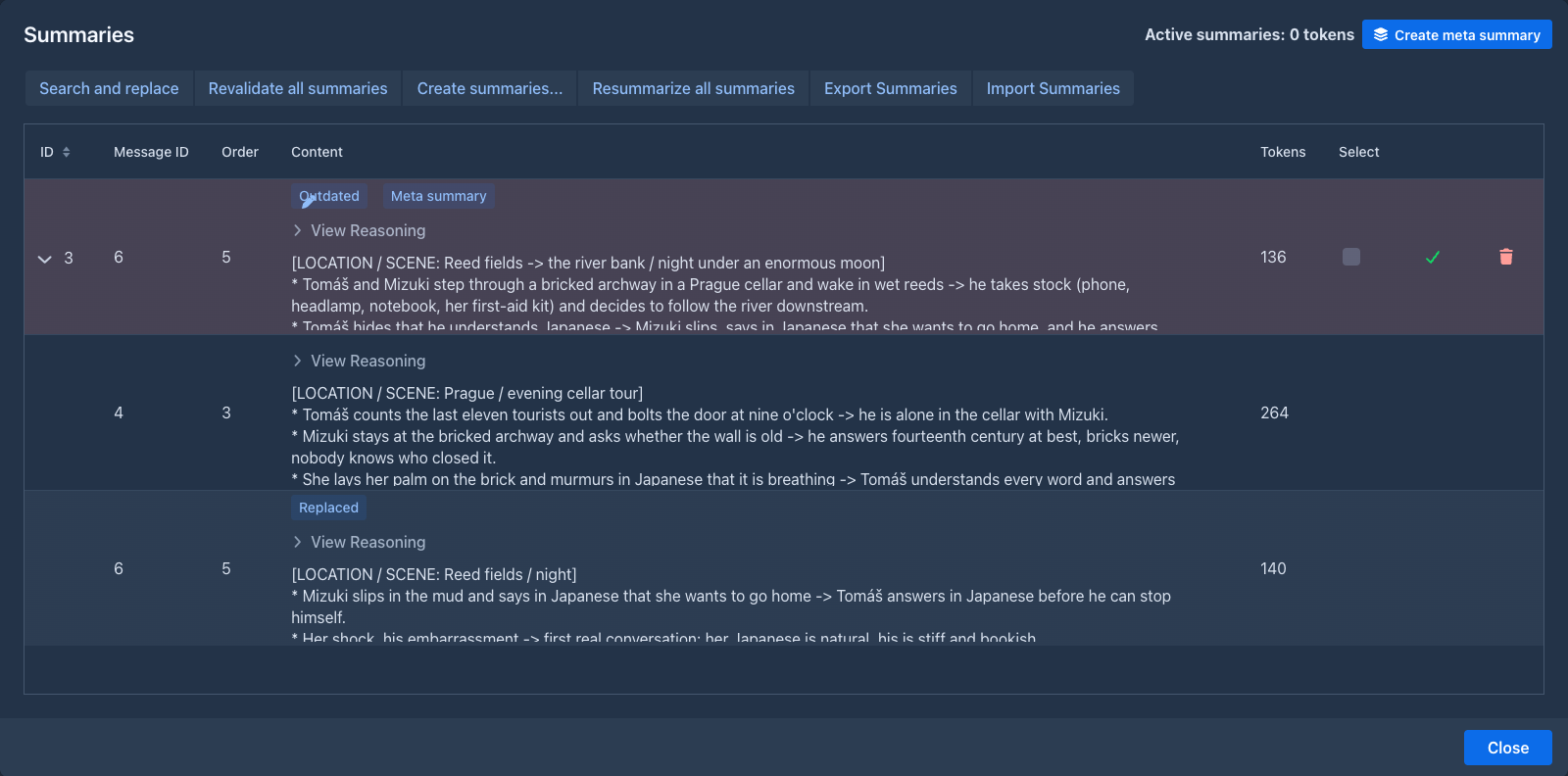
故事中的查找和替换会保持其所覆盖摘要的有效性,并对会因此过期的摘要发出警告。
当元摘要所覆盖的某个部分被编辑或删除时,元摘要即过期;当它所合并的某条摘要被删除时,它同样过期。(这就是为什么被合并的摘要不能逐条编辑:改动会使元摘要过期。
当你从带有摘要的部分分支时,新分支会获得该摘要的一份副本。被复制的元摘要保留其所替换的内容,因此可以在新分支中撤销。
摘要提示词
摘要的请求使用本书的 Default Summary Prompt(位于 Prompts 选项卡中;或使用 Settings → Templates 中的默认值)。它接收两个变量:
内置提示词要求生成一份紧凑的事件记录,按地点分组:在 [LOCATION / SCENE: Name] 标题下,每行一个事件,格式为 谁做了什么 -> 由此引发什么(仅当文本体现出意图时才写出意图),事件不附标题、编号或 ID,也不写氛围描写。它面向模型而非读者,长度约为所替换文本的四分之一。元摘要提示词期望使用相同的格式,并将相邻的行合并为因果链。如果你偏好其他格式或长度,可以替换它;在提示词更改之前生成的摘要会保持其旧格式,直到你重新生成为止。
提示
- 在自然的断点处做摘要:章节或场景的结尾。
- 当摘要开始占用过多上下文时(Summaries 按钮的提示框会显示占用量),将最旧的摘要合并为元摘要。之后可以用该元摘要及其之后的摘要再次合并。
- 摘要会永久保留在提示词中。摘要数量很多时,提示词本身就可能占满上下文,生成便会以 Contextual limit not sufficient. 而停止。此时可以缩短摘要(使用更简洁的摘要提示词),将其合并为
元摘要 ,或提高上下文上限。 - 将绝不能遗忘的事实(人名、关系、世界规则)保存在设定集中,而不要依赖摘要。
- 在下一个部分中使用 Show Prompt 检查模型实际收到的内容。