角色追踪器
故事书侧边栏中的人物列表:每个角色都有一句标语、一段备注、一个图标和一种颜色,此外还有角色之间的关系,以及一张关系图。
角色标签页
故事编辑器的左侧边栏在 Outline 旁边增加了一个 Characters 标签页。列表上方是一排按钮:Add(新建角色)、一个用于导入设定条目的菜单、Relationship map,以及一个对话气泡按钮,用于设置提示词(鼠标悬停可查看名称)。
对话气泡按钮会打开一个弹出面板,其中有 In prompt、Depth 和一个角色(role),与作者注释类似。角色出现在提示词中时,该按钮为绿色。勾选 In prompt 后,每次生成内容时,角色都会以一条消息的形式加入:每个角色占一行,包含姓名、括号中的标语和备注;另有一个关系列表(若关系为双向,则显示 Mara -> Tomas: employs、<->)。Depth 表示插入位置之后的消息条数(0 为最末尾,即你的指令之后;1 为紧挨指令之前)。角色(role)可选 System、Assistant 或 User。这段文字占用故事的 token 空间。书中没有角色时,不会插入任何内容。设置随书一起保存。
两个按钮之间的魔杖按钮带有菜单项 Import lore entries as characters,详见
列表按名称排序。每个角色都有自己的颜色,名称下方以较小的字体显示标语(最多两行)。角色的按钮如下:
角色一经修改即随书保存,因此会包含在备份中。
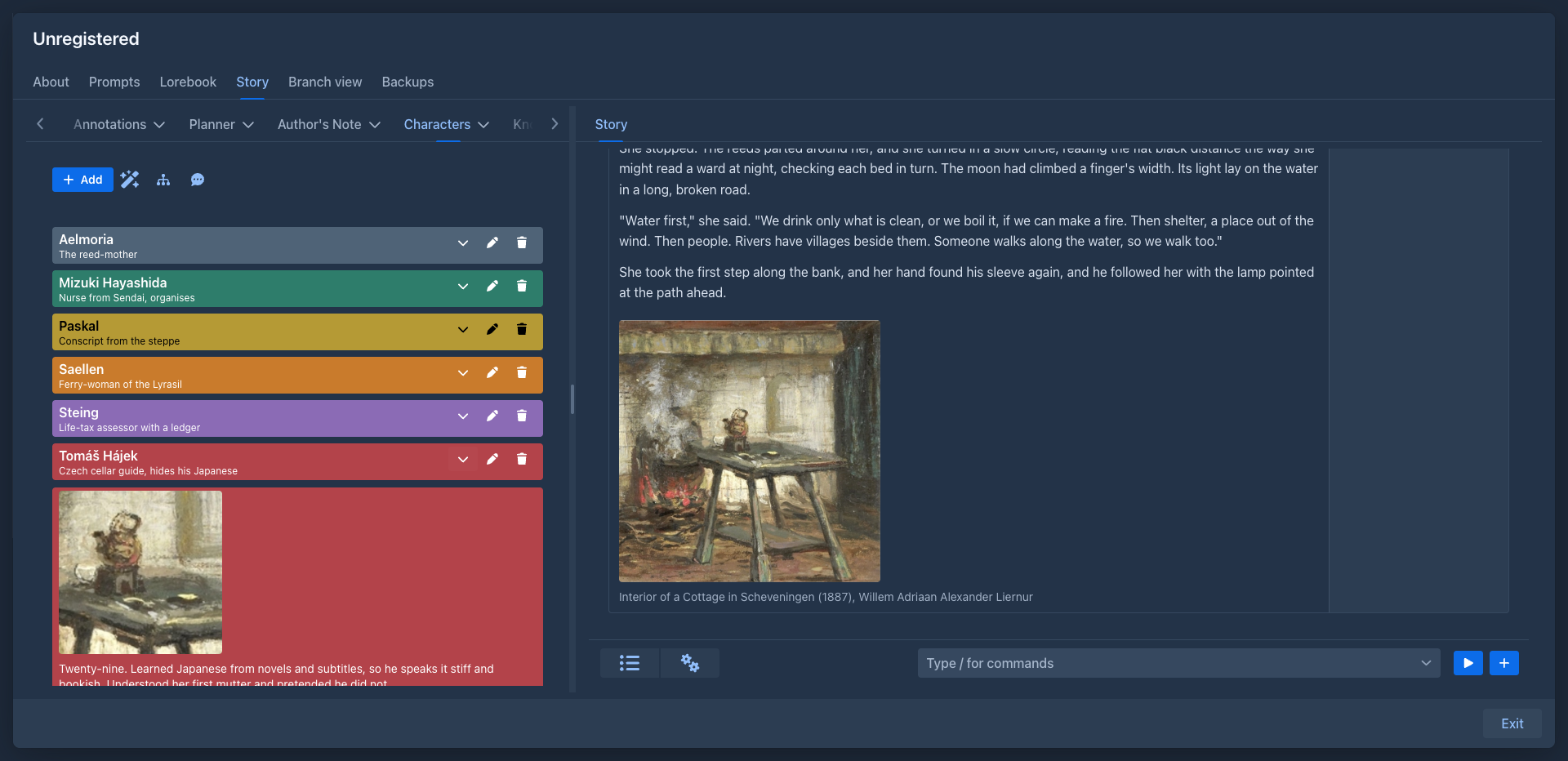
为一轮对话选择角色
新一轮表单中有 POV character 和 Present characters 两个字段。它们仍是自由文本,但末尾各有一个带人物图标的按钮,点击后会按名称顺序列出书中的角色。在 POV character 的列表中选择的名称会替换字段中的内容;在 Present characters 的列表中选择的名称会添加到末尾,以逗号分隔,若已存在则不再重复添加。列表在打开时读取,因此你刚添加的角色也会出现在其中。你仍可以输入任何名称,字段中的名称也不必是书中的角色。
角色对话框
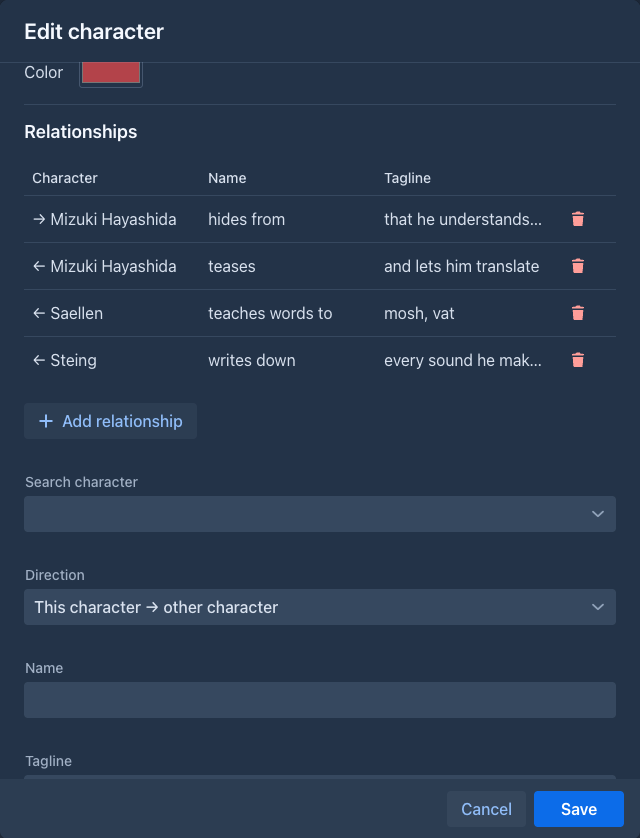
Add(带加号的按钮,提示文字为 Add new character)和铅笔按钮打开的是同一个对话框:
点击 Save 应用这些字段。
如果在有未保存的更改时按下 Cancel(或 Esc),包括你已填写但尚未添加的关系,系统会询问你是否放弃这些更改。

关系
打开已有角色时,对话框还会列出它的关系:该角色指向其他角色的关系(→)、指向该角色的关系(←),以及单向关系(↔)。每项都显示名称和标语。垃圾桶按钮可删除一段关系。
要添加关系,先搜索另一个角色,选择 Direction(this character → other、other → this character 或 both ways),输入 Name(例如 employs、friends),可选填 Tagline,然后点击 Add relationship(该按钮位于这些字段上方)。关系会立即保存。新角色需先保存,之后才能添加关系。
从设定集导入角色
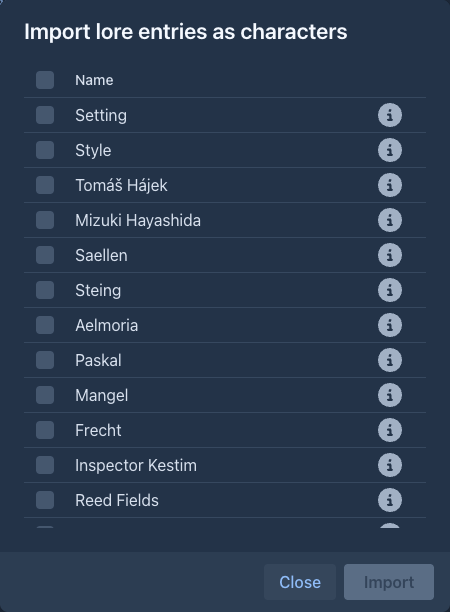
如果你的角色已经写在设定集(lorebook)中,魔杖菜单可以为你自动创建。Import lore entries as characters 会打开一个对话框,列出本书设定集及其所有子设定集中的条目,并按其 order 排序。每个条目显示名称和一个复选框,还有一个 i 图标,点击后会在弹出面板中显示条目内容,便于你在决定前快速查看。列表标题中的复选框可以全选或全不选。点击 Import 会为每个勾选的条目创建一个同名角色(标语、备注、图标和颜色留空,由你之后填写);点击 Close 则直接离开,不做导入。
条目不会与你已有的角色比较:同一条目导入两次,会创建两个角色。
关系图
Relationship map 以图形方式显示书中的所有关系。每个有关系的角色都是一个圆圈(没有图标时为方框),以其颜色为底,并显示名称和标语;每段关系则是两个角色之间的一条箭头,箭头上显示名称和标语。箭头指向目标;单向关系两端都有箭头。没有关系的角色不会出现在图中。
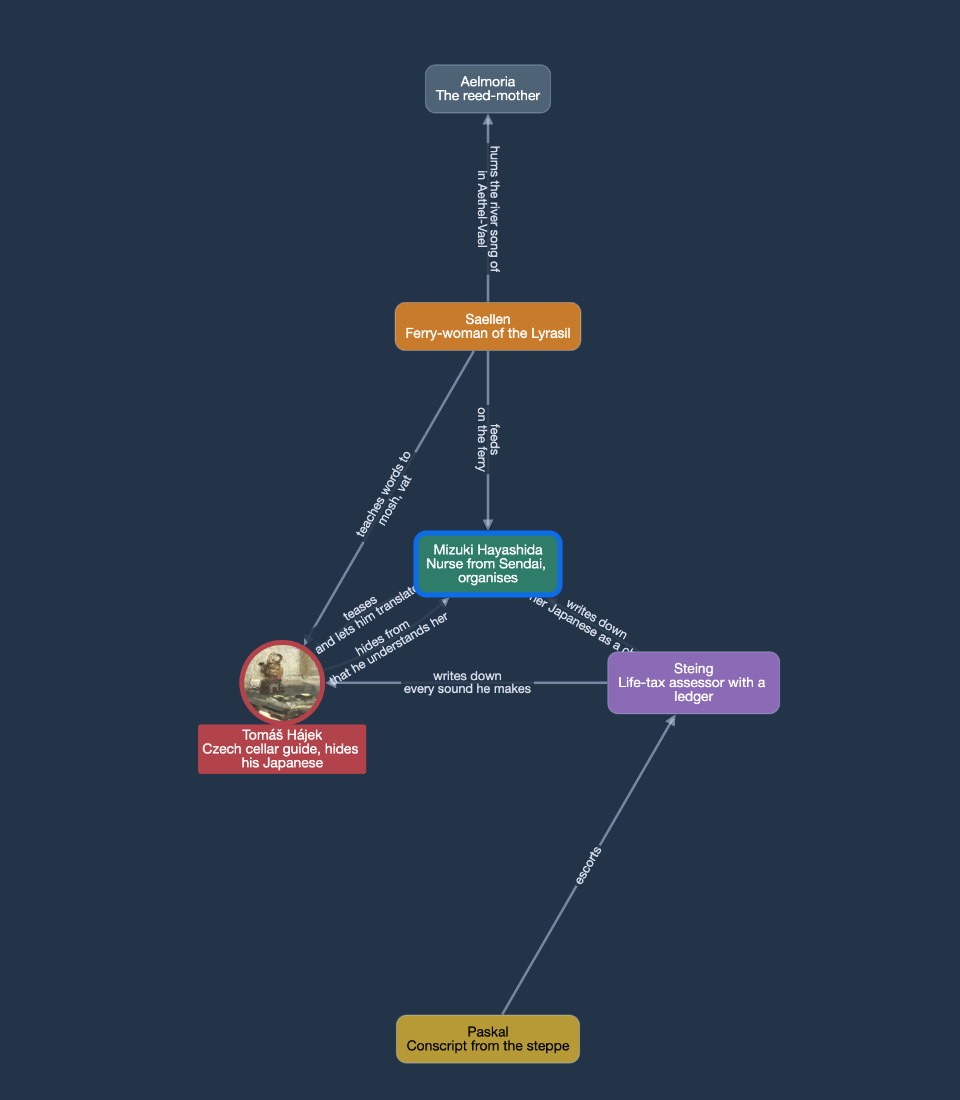
角色会围绕某一个角色排成环状,起初是关系最多的那个:与它相关的角色位于第一环,与它们相关的角色位于第二环,依此类推。双击一个角色可以围绕它重新排列关系图。你也可以拖动角色、移动关系图,并用鼠标滚轮缩放。
命令
角色同时也是命令,可用于命令行以及代理。它们作用于当前打开的书(代理则作用于其工作副本),打开的角色标签页会立即显示变化。角色通过其名称(不区分大小写)指定;当两个角色同名时,也可以通过 /list-characters 中的编号(即名称的排序序号)指定。关系则通过 /list-character-relations 中的编号指定。修改角色的命令只会更新你提供的字段;空文本会清除标语或备注。图标只能在对话框中设置。
character-tracker-map 是为{{command::character-tracker-map}} 宏准备的:将它放入主模板、用户提示词或设定条目中,即可把角色放在提示词中你想要的位置,而不是(或在之外)使用角色标签页的自动插入功能。无论自动插入是否开启,它始终反映角色的当前状态。
添加和修改都不具破坏性;只有 delete 类命令具有破坏性,代理可以设置为在执行这些命令前询问你。
情节向导中的 Arc Outline 在你勾选其 Characters 工具时,会使用相同的命令,因此你可以在讨论情节的同时完善角色阵容。
手机版
该标签页位于故事的抽屉中,与大纲相邻,就像作者注释一样。手机版的新一轮表单中同样有 POV character 和 Present characters 的按钮。