智能体(实验性)
实验性功能
智能体在 1.4.0 中才引入,在真实模型上的使用还很少。预计会有不少粗糙之处:较弱的模型可能调用错误的工具,运行消耗的令牌可能比你预想的多,审阅界面比应有的更麻烦,并且行为在不同版本之间可能有所变化。你的书是受保护的(智能体在副本上工作,结果在应用前会经过审阅并备份),但在接收智能体的结果之前,请自行保留一份书的备份,设置令牌预算,并在最初几次运行时留意
智能体是一个模型,它会独立地在你的某本书上长时间工作,并调用你允许它使用的命令作为其工具:它可以阅读故事、对照设定集检查内容,并向你汇报。智能体标签页是你创建智能体、设定其可执行的操作、启动和停止其运行、在
启动会运行智能体:它在后台工作,每次一轮,调用你允许的命令以及它自己的文件工具,直到它完成、向你提问、达到某个限制,或者你将其暂停或停止(见
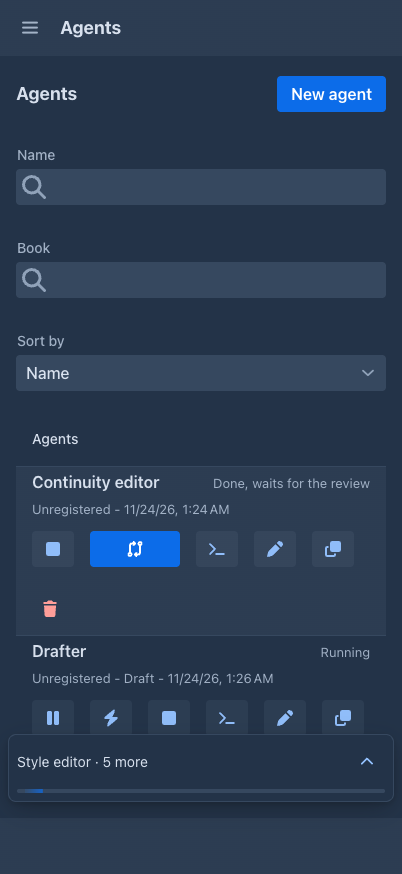
只有管理员授予你智能体权限时,此标签页才会出现(管理员始终拥有该权限,但限制对所有人都一样:除非管理员在自己的权限设置中填写了相关数值,否则使用默认值;因此,需要更多智能体、运行次数或工作区空间的管理员应在那里进行设置;更改的限制会作用于已暂停并恢复的运行)。在手机上,每个智能体显示为一张卡片,带有相同的按钮,见
表格
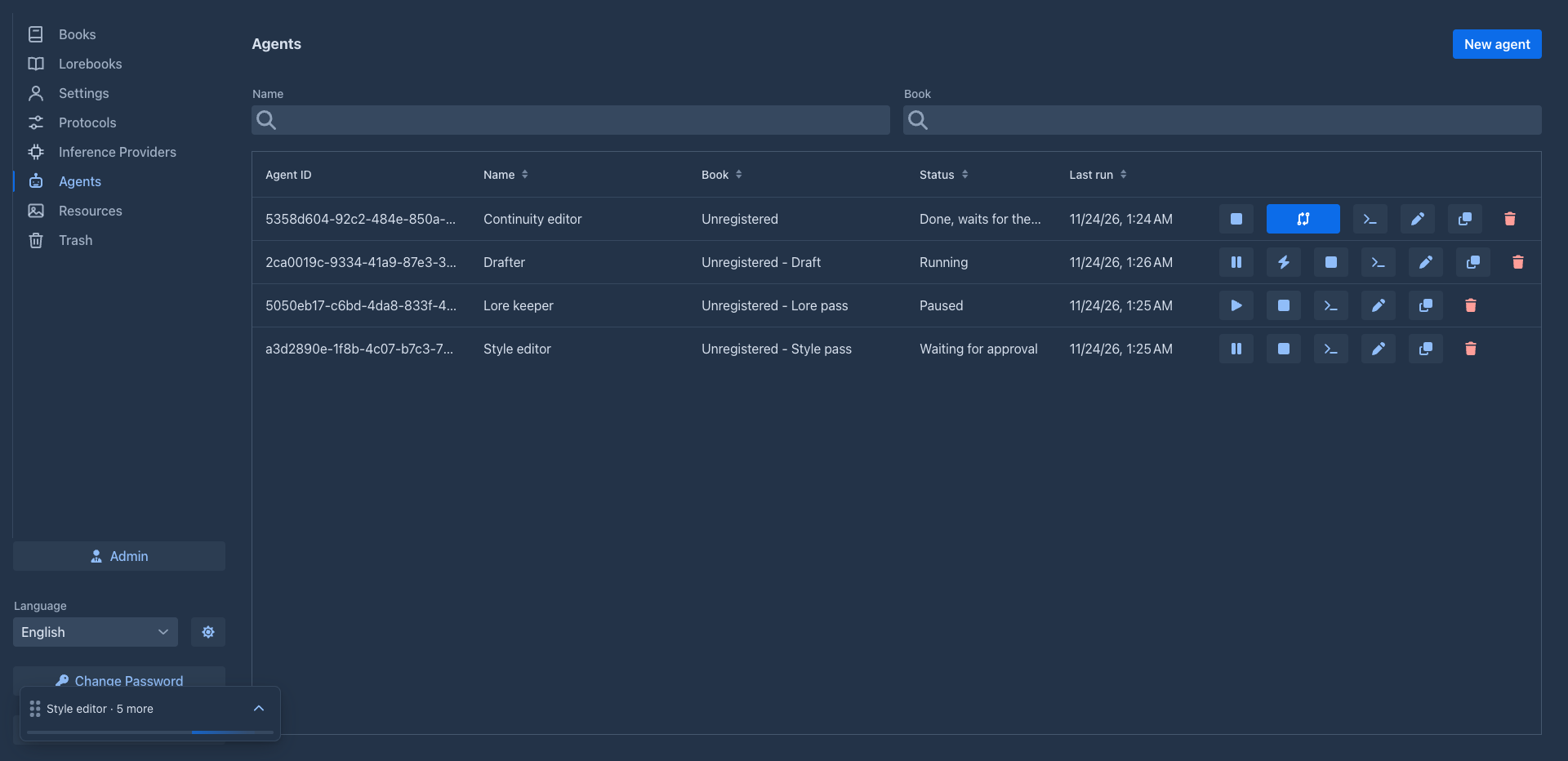
表格上方的两个字段可以缩小列表范围:名称和书籍只显示名称(或其书籍名称)包含你输入的所有词语的智能体,词语顺序不限,且不区分大小写。表头名称、书籍、状态和上次运行可以对表格排序(再次点击可反转顺序;按上次运行升序排列时,从未运行的智能体排在最前)。在手机上,卡片上方的排序方式选择器可以按名称、状态或最新运行时间(最新的在前)排列它们。
行末的按钮取决于运行状态:
当智能体已禁用、没有模型,或者你已达到可同时进行的运行数量上限时,启动会被拒绝,并显示原因。

每个智能体最多只有一个未结束的运行,且每本书最多只有一个智能体。
运行
运行(run)是智能体的一项工作。它按轮次进行:模型被询问一次,回复文本和/或调用其工具,结果再返回给模型,如此反复。 每一轮都会被保存,因此运行可以暂停并稍后继续,即使服务器已经重启。智能体拥有你允许的命令,以及它自己的以下工具:
运行的各个阶段结束的方式如下:
- Waiting for you: 智能体在没有调用工具的情况下作出了回答,或是向你提出了问题。请在
控制台 中回答它。 - Done: 智能体调用了
finish(针对以 immediately 方式启动的运行)。以 in the console 方式启动的运行是一场对话:智能体的报告会像问题一样传达给你,运行会等待你的下一条消息,只有在控制台中点击 Finish(或 Stop)才会结束。Done 运行的结果会等待你的审阅 。 - Paused(附带原因):已达到轮次上限、token 预算或上下文上限;模型无法被调用(提供方出错,或你对 AI 的限额);或服务器已重启。Resume 会从最后一个完整的轮次继续,参见
服务器停止时 。 - Failed: 运行器本身出错;原因会说明具体情况。
Pause 在两轮之间生效:正在进行的模型请求和调用会先完成。这可能需要很长时间(模型较慢,或生成内容很长),因此提供了 Pause now:它会取消对模型的请求,该请求的回答会被丢弃;正在进行的调用,以及本轮中尚未以正常方式执行的调用,都会得到答复,然后运行很快变为 Paused。被丢弃的请求所消耗的开销会损失掉;像平常一样继续即可。Stop 的作用相同:它不会等待请求或正在进行的调用,二者都会被取消,运行立即结束(你可以选择保留或丢弃结果)。
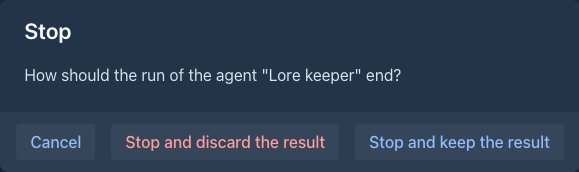
正在进行的命令会被要求停止;被设计为可以中途停止的命令(即那些使用模型进行写入、搜索和替换的命令)会立即结束,并保留已完成的部分。无法中途停止的命令可能仍会完成;无论哪种情况,智能体都会被告知无法确定该调用是否已执行,并会在继续之前用只读命令检查状态。当运行被暂停、停止,或被立即发送消息时,子智能体的命令也会以同样的方式被取消。
智能体在等待其模型空出位置时(参见
控制台
Console(控制台)会打开一个窗口,显示智能体最近一次运行的情况,共有八个标签页:Run、Runs、Workspace、Checkpoints、Context、Book copy、Sub-agents 和 Diagnostics。
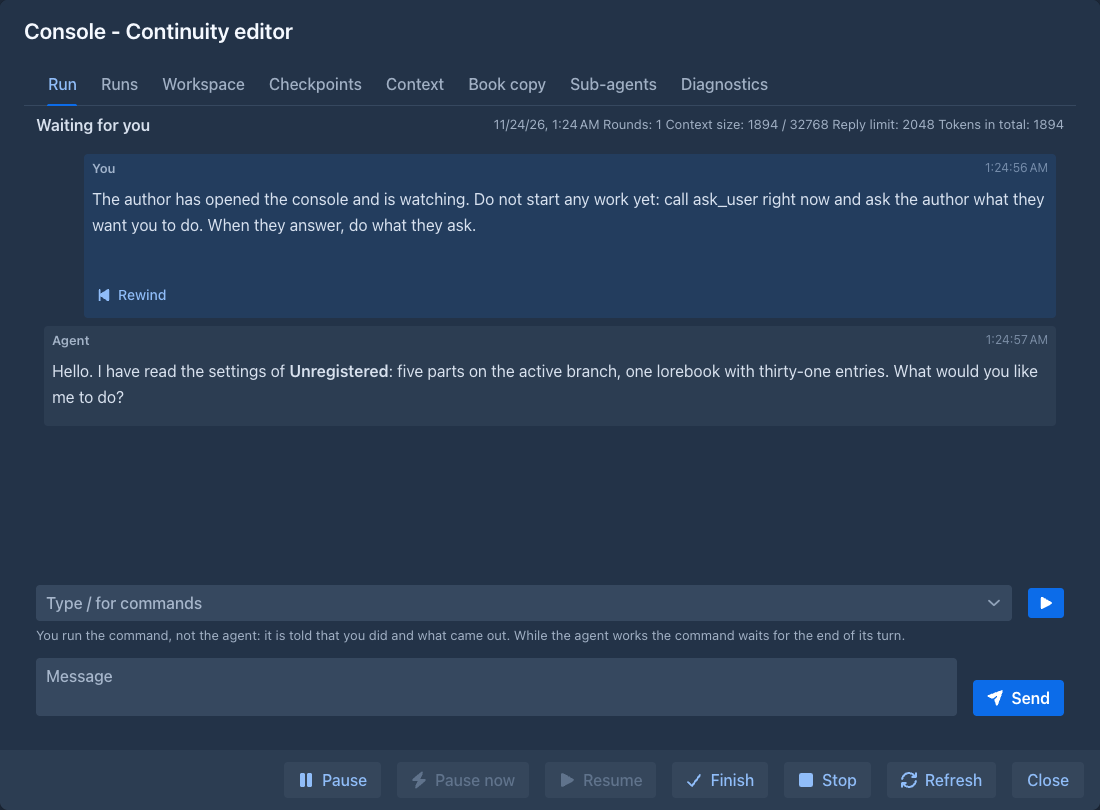
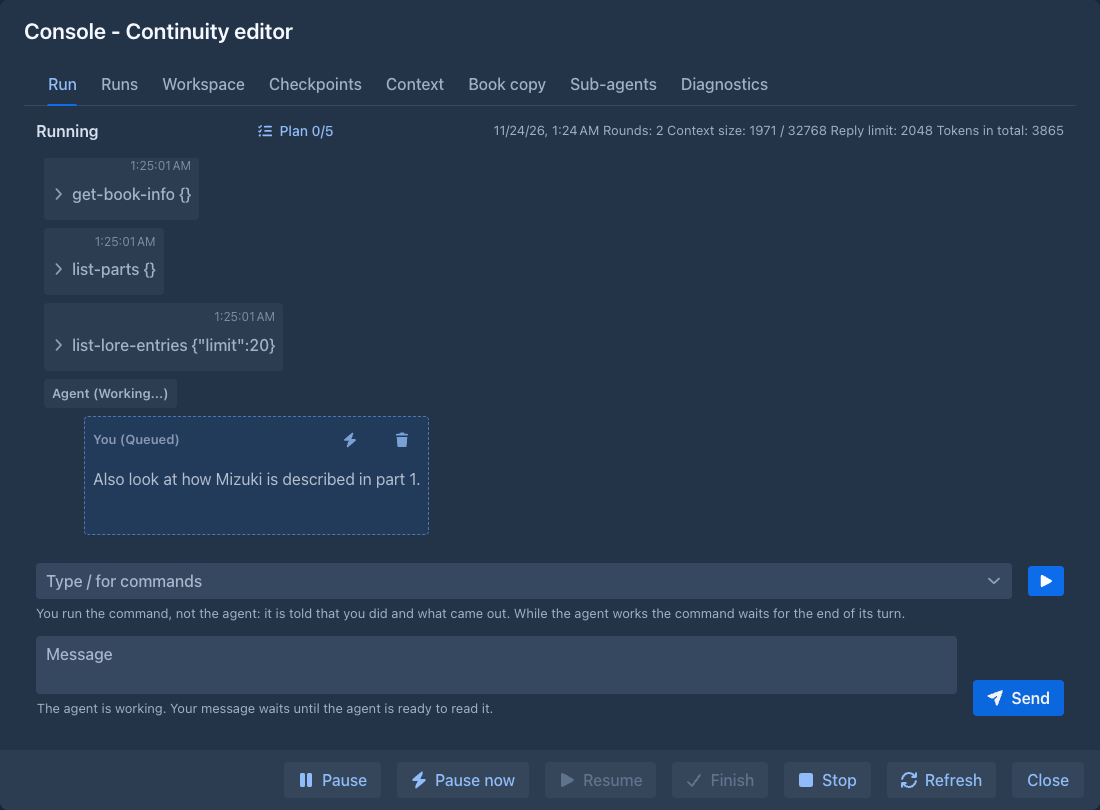
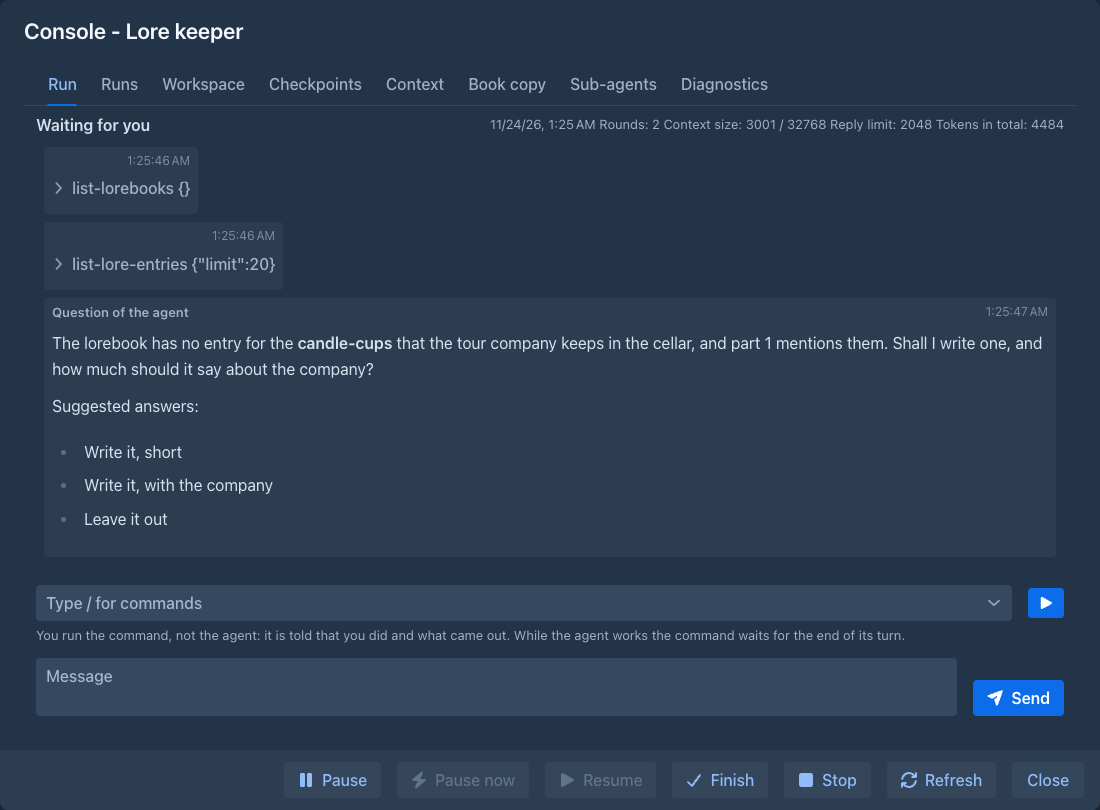
Run 显示对话记录:你对智能体说了什么、它回复了什么(两者都按 Markdown 渲染,因此列表、标题和强调都会正确显示),以及它调用过的每一个命令或文件工具,并折叠成一行,显示其参数(点击可查看参数以及以纯文本显示的结果)。当模型发出推理(即它在回答之前的思考过程)时,回答之前会出现一个折叠的 Reasoning 块显示这些内容,下载的文件中也包含它。是否能看到推理,取决于模型和服务器:模型必须返回这部分内容,并且你的 AI 必须开启了推理功能。在请求进行期间,控制台会在对话记录末尾、等待中的消息上方,以标有 Working... 的块显示模型到目前为止写出的内容(推理部分默认展开,方便你跟进,以及正文);本轮结束后,它会被真正的内容块取代。显示该块期间,控制台每两秒读取一次运行状态,平时则每两秒读取一次。这种方式只针对智能体本身,不包括它的子智能体;而且模型在一次调用内部写出的内容(比如一个长文件)只有在本轮结束后才会显示。每条消息的右侧、第一行的末尾都标有写下它的时间(当天显示时刻,若是其他日期则同时显示日期;将鼠标悬停可查看完整时间),这样你可以了解智能体工作了多久以及何时停止。运行状态、context(上一次请求使用了模型上限的多少个 token,让你了解运行离暂停还有多近)、已用的轮数和 token(以及 token 预算,如果设置了的话)都固定显示在对话记录上方,你的消息输入框位于其下方,而对话记录本身可以滚动。智能体在等待什么,会以一个独立气泡的形式出现在它当时写下的位置,即使运行继续,该气泡也会保留在那里:
- 智能体的问题,当运行处于 Waiting for you 状态时;在输入框中写下回答,然后按 Send(或 Ctrl+Enter),智能体便会继续;
- 智能体的报告,当它调用了
finish时。
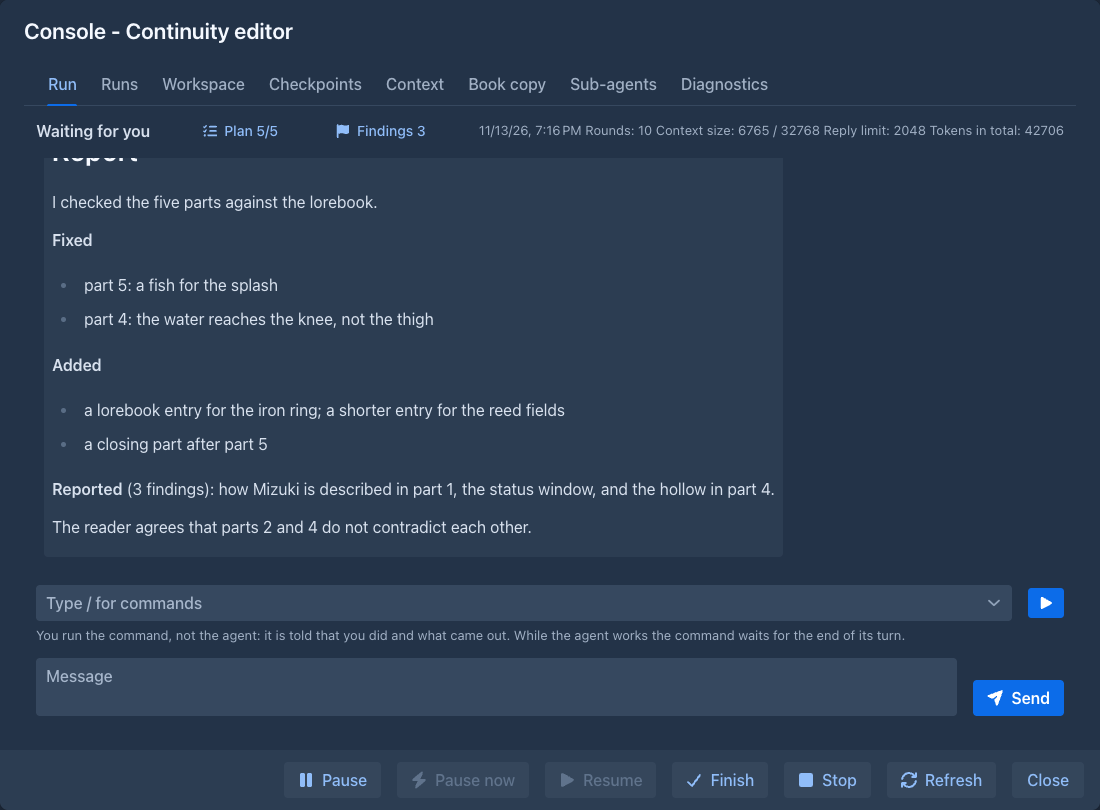
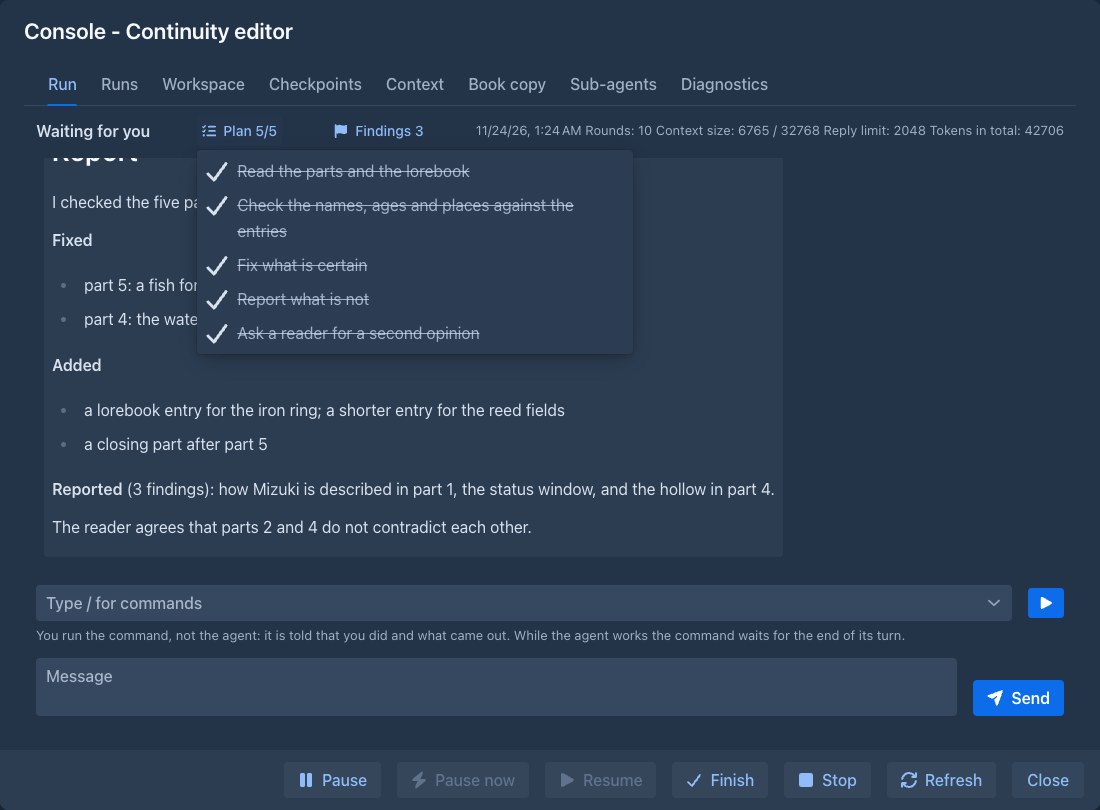
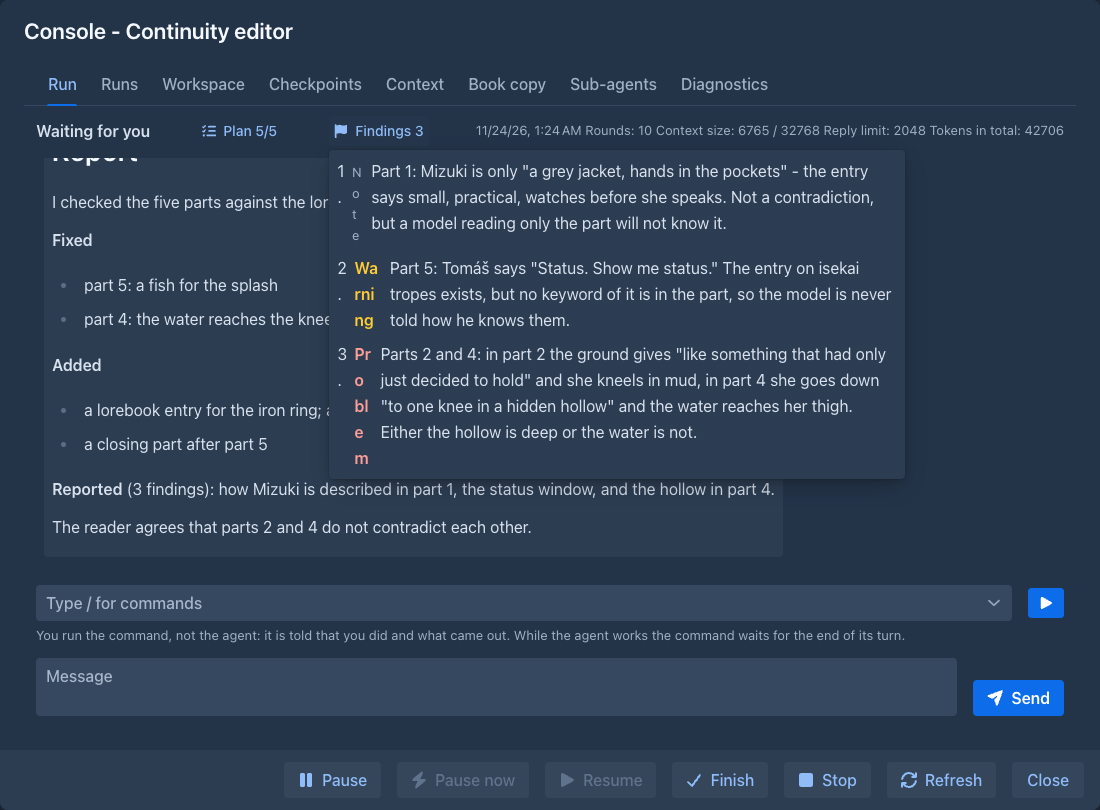
对话记录上方的那一行显示运行状态及其数字:轮数、上下文大小相对于其上限的情况、Reply limit(智能体所用模型在一次回答中最多能写出的 token 数;超出需求的调用会被截断,因此智能体会把长文本分段写出),以及 token 总数。当智能体制定了计划(update_plan)时,那里会出现一个 Plan 按钮,并显示已完成步骤数与总步骤数(Plan 2/5);点击后会以弹出框打开各步骤,每一步都有 Done、In progress 或 To do 的标记。当它报告了发现(report)时,会出现一个 Findings 按钮,并显示发现的数量(Findings 3),点击后同样以弹出框打开,每条发现都标有其严重程度。这些发现与运行一同保存,因此在暂停、重启之后,以及在历史记录中查看较早的运行时,它们依然存在;运行的 Markdown 文件(Download)中也有一个 Findings 小节。
在对话中,你也可以在智能体工作时继续输入。该消息会进入队列:它以虚线气泡的形式出现在对话记录末尾,智能体会在它当前所处的这一轮结束后读取它:已经在路上的模型请求以及它已发出的调用会先完成,下一次请求就已包含你的消息(多条排队消息会一起发送)。如果你希望它连这一步都不必等待,可以按气泡上的小型 Send now(闪电)按钮:智能体会丢弃当前这一轮(取消对模型的请求,等待你批准的命令会被拒绝,尚未发出的调用会被标记为已跳过),然后立即读取你的消息。紧挨着它的垃圾桶按钮可以撤回消息,只要智能体尚未读取它(排队中的命令同样适用)。已经执行过的命令仍然保持完成状态。排队的消息和命令在服务器重启后依然保留(恢复运行时读取),而不是对话的运行(以 immediately 方式启动)在工作时不接收消息。
手动运行命令
在记录下方是应用的命令行(故事标签页的命令行:输入 /,命令列表和帮助会显示在其上方),你可以在智能体上运行的命令包括:/compact、/clear-workspace,以及
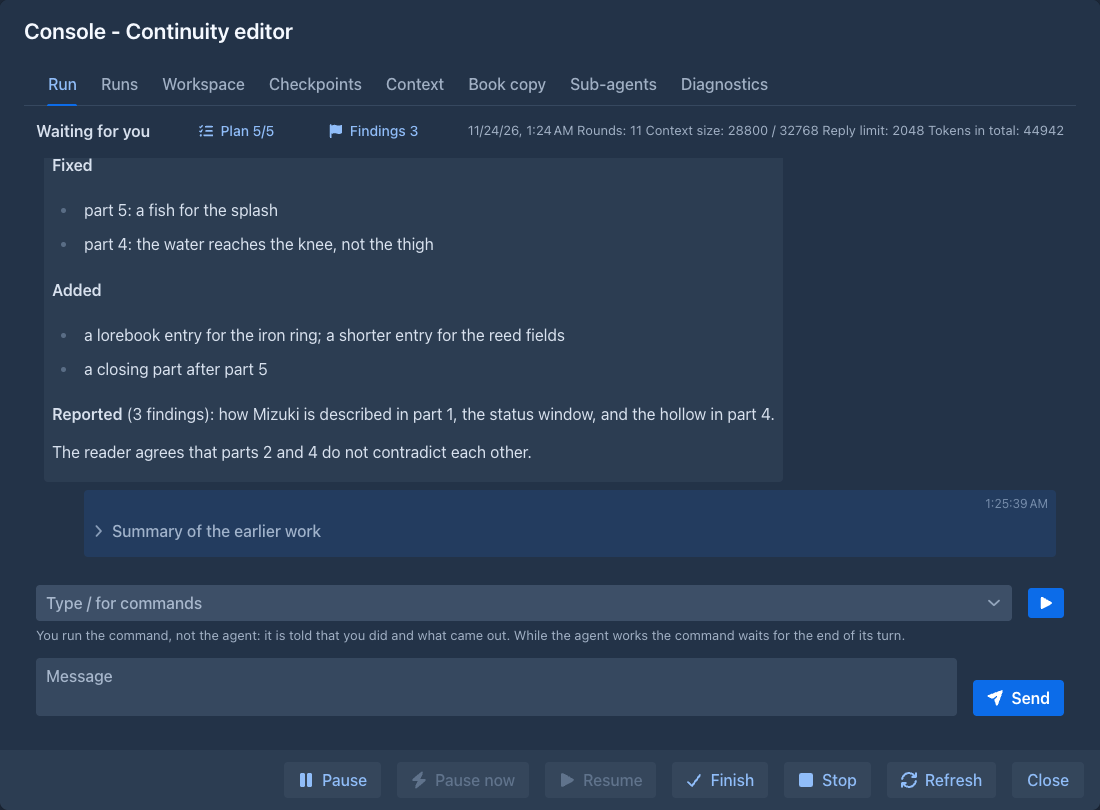
/compact [what to stress] 释放上下文。智能体会被要求阅读至今的所有内容,并写出一份摘要(包括你提出的要求、已完成的工作、它的发现、它的笔记和计划,以及它即将要做的事);该摘要会替换模型读取的内容中此前的全部信息。在记录中你仍能看到全部内容,同时会有一个折叠的块,标题为 Summary of the earlier work(先前工作摘要);导出的文件也会保留它。命令之后的文字(如果有)即摘要应当重点强调的内容。这一请求属于智能体自身,其消耗的令牌计入本次运行。智能体被问到的问题就是它的压缩提示词(Compaction prompt):优先使用智能体自己的,其次是你在设置中设定的默认值,再其次是管理员的,最后才是内置的提示词。如果上下文已经满到连这个请求都放不下,最早的消息会被排除在请求之外(摘要中会说明排除了多少条)。请在上下文被占满之前执行此操作,用量行会显示它已接近上限。压缩之后,所显示的上下文是对下一次请求将包含内容的估算(摘要、系统提示词以及工具的定义);压缩后模型的第一次回答会用真实数值替换这个估算。
上下文即将占满。 模型的上下文一旦超过其上限的 75%,智能体在每一轮之后都会收到一条通知(它是运行中的一条消息,你可以在记录中看到):告诉它上下文已占用多少,并提醒它应将不能丢失的内容保存到其工作区的某个文件中,更新计划,然后调用 request_compaction。超过 90% 时,通知会说明上下文占满时运行将会停止。如果智能体在上下文超过其定义中Compact at(压缩阈值)所设定的比例(除非你另行设置,否则为 90%)之前仍未执行压缩,运行会自行完成压缩:与上述相同的压缩,摘要以“compacted automatically”(自动压缩)开头,并且智能体不会再额外收到警告。压缩失败不会改变任何内容,智能体会得到通知,运行会在若干轮之后再次尝试。智能体请求的压缩与你的压缩相同(使用其压缩提示词,见
模型服务器无法读取的调用。 当模型在一次调用中写入一段较长的文本时,它的回答可能会在文本中间结束(达到了单次回答的上限,即协议的 reply tokens 或 AI 的 max completion tokens;两者都未设置时服务器会应用默认值;或者模型只是停止了输出。上下文无论多满都是另一种限制),服务器会拒绝这个不完整的调用(“Failed to parse tool call arguments as JSON”)。用相同的对话再次提问会犯同样的错误,因此运行不会直接暂停:智能体会在记录中被告知其上一次回答无法使用、且未执行任何操作,并被要求将长文本分几步较小地写入其工作区的某个文件;然后它会被再次提问,连续最多三次。如果仍然失败,运行将暂停,而告诉智能体的内容会保留在记录中,因此 Resume(继续)所提出的问题与失败时的问题不同。子智能体的情况也相同。
被截断但已到达应用的调用(调用结果显示“not valid JSON ... cut off in the middle”)会如模型所写那样保留在记录中,供你阅读,但发回给模型时其参数为空:如果服务器在每次请求时重新读取之前的调用,它会拒绝之后的每一个请求,运行就只能回退才能继续。
失控调用。 模型可能陷入循环,在一次回答中写出同一个调用数百次;这些结果会在下一次请求之前占满上下文。运行在一次回答中最多执行 32 次调用;对于只读取内容的调用,如果在同一次回答中出现相同的工具和相同的参数,则只执行一次。被略去的调用不会出现在记录中,智能体会收到一条说明此事的通知。
原地打转。 模型还可能跨多次回答重复自己:同样的查询(列出文件、列出 lorebook……)得到同样的结果,一轮又一轮,却毫无进展。运行会监测这种情况。当智能体的若干轮只是查询、没有改变任何东西,并且与之前的轮次相同(相同的调用、相同的结果)时,它会在第三轮被告知没有任何变化。如果它仍然继续,到第五轮时其工具会在一次请求中被收回:它必须用纯文本回答自己在做什么、是什么阻碍了它,然后运行会以该回答作为最后一条消息而暂停,这样你就能看到它为何卡住,而不必为另外一百轮付费。Resume(或向它写消息)会归还工具,并重新开始计数。发生了改变的轮次,或子智能体工作期间的轮次,不计入计数。重复自己的子智能体会以同样的方式被停止,其所说的内容即为它对启动它的智能体的回答。
/clear-workspace [what to keep] 会删除本次运行的*.md 或 chapters/*.md 之类的模式;包含空格的路径请用双引号括起(/clear-workspace /notes.md "/my drafts" *.png)。被保留文件之上的文件夹会保留。如果所列的内容不存在,则不会删除任何东西。/AGENTS.md 和检查点不属于工作区的一部分,永远不会被改动。智能体会被告知删除了什么、保留了什么。在记录中,你运行的命令显示为一个气泡,其中包含命令及其返回结果。
当智能体的模型能够查看图像时(见map-2.png),并遵守工作区的限制和规则,模型会随你的消息一同看到它们。不再需要时,可在 Workspace 标签页中将其删除。
底部的按钮是 Pause(暂停)、Resume(继续)和 Stop(停止),其作用见表格;Finish(完成)用于结束一个正在等待你的运行(其工作已完成,状态为已完成,即 Done)。
窗口在打开期间每两秒刷新一次运行状态;Refresh(刷新)会立即刷新。Run 标签页显示最新的一次未被丢弃的运行,因此已完成或失败的运行仍可在此阅读,直到智能体开始新的运行为止;更早的运行则保存在 Runs 中。
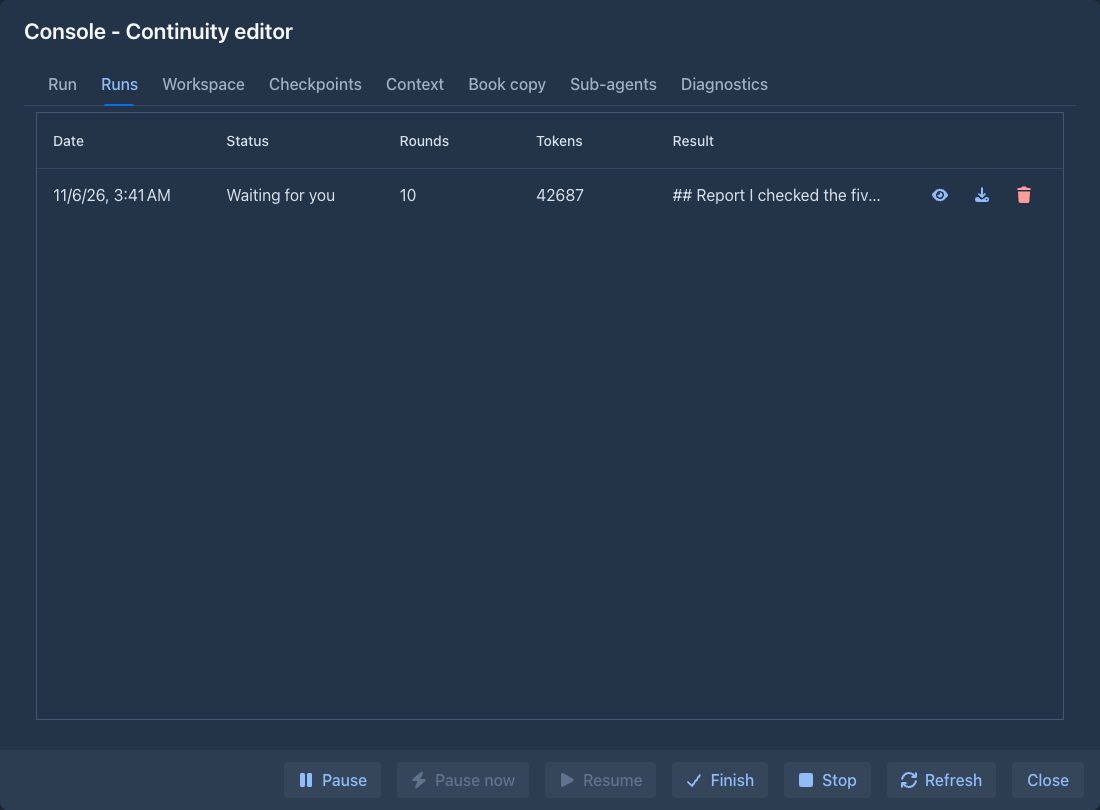
Runs 是智能体的历史记录:它经历过的每一次运行,按从新到旧排列,包括日期、状态、轮次、令牌和结果。点击眼睛图标可在 Run 标签页中打开某次运行,重新阅读其步骤和报告(你打开的运行会一直保留在那里,直到你打开另一个);点击箭头可下载其记录,即一个 Markdown 文件(包括所说的内容及时间、每条命令及其参数和结果、报告、子智能体的对话);点击垃圾桶图标则可删除它。被删除的运行会进入回收站。正在进行中的运行无法删除,需先停止它。已停止并被丢弃的运行同样列在列表中,因此你可以阅读它们做了什么,或将其删除;只有当你打开它们时,Run 标签页才会显示它们。
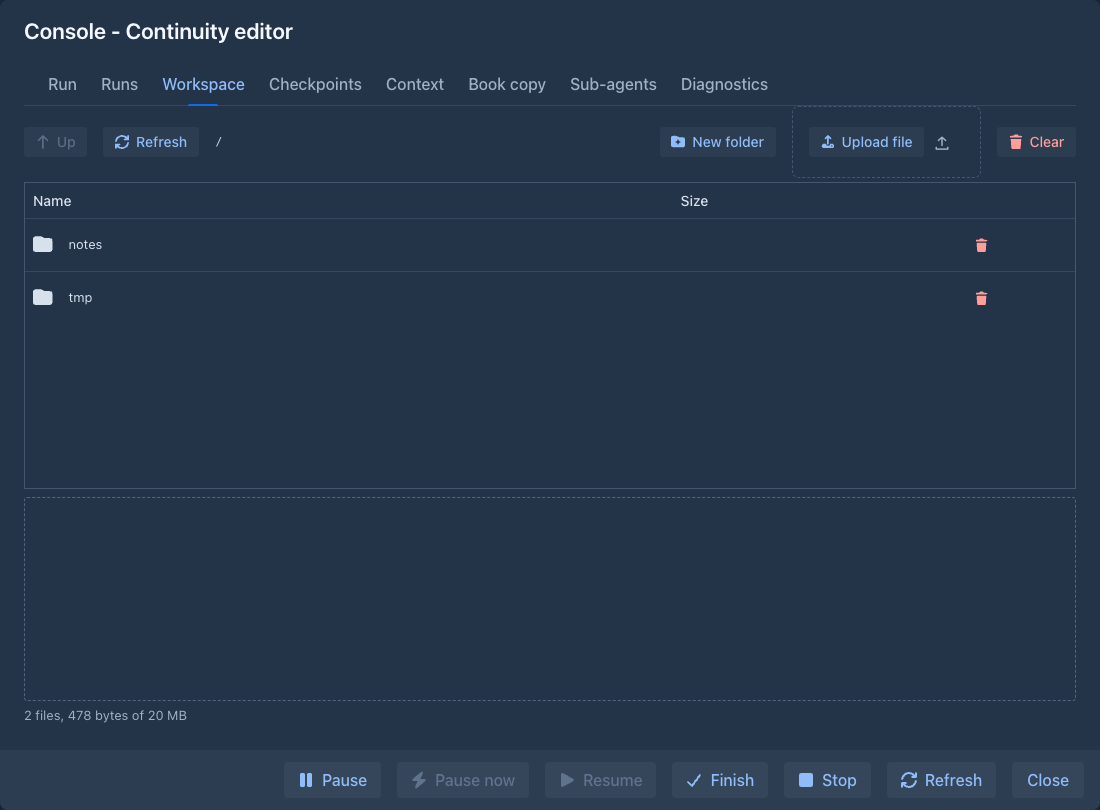
Workspace 显示智能体的文件:它的笔记和报告,这些内容会在运行之间保留。点击文件夹进入其中(Up 返回上一级),点击文本文件即可阅读;使用箭头可下载文件,使用垃圾桶可删除文件;Clear 会删除所有内容(过时的笔记会误导新的运行)。New folder 会在当前打开的文件夹中新建一个文件夹,Upload file 会把你电脑上的一个文件放入其中,这样你就能把简报、风格指南或草稿交给智能体。规则与智能体自己的文件相同:文件名不能包含 \ < > : " | ? *,不能以点或空格结尾,也不能过长或层级过深;文件大小和文件数量的限制同样适用;上传的文件必须是文本(UTF-8),因为智能体只能读取文本;或者是图像(PNG、JPEG、GIF 或 WebP,依据文件内容而非文件名识别,最大 5 MB,并与其他文件一样计入总量和文件数量),或者是 zip 压缩包(最大 10 MB,原样保存;智能体会将其解压,见AGENTS.md 名称被你的指令占用,智能体会在那里看到它们(该文件无法被写入或删除)。
解压 zip 文件
当智能体需要同时处理大量文件(例如草稿的各章)时,请在 Workspace 标签页中上传 zip 文件(Upload file),然后让智能体解压它。智能体有一个工具 unzip_file,可以把 /uploads/draft.zip 解压到新文件夹 /uploads/draft(或它指定的文件夹;该文件夹必须尚不存在)。解压要么全部成功,要么全部不做;压缩包永远不被信任:
- 只保留纯文本文件(UTF-8)、图片(PNG、JPEG、GIF、WebP)和 zip 文件。其他条目会被略过,并在智能体的回答中列出名称。压缩包内的 zip 文件只会被原样保存,不会自动再次解压。
- 文件必须能装进工作区的剩余空间(大小、单个文件大小、文件数量),否则什么都不会解压。
- 如果压缩包中有条目路径指向文件夹之外(
../x)或以/开头,整个压缩包会被拒绝;同名的两个条目(即使大小写不同)、既是文件又是文件夹的名称、超过 5 000 个条目、加密或损坏的压缩包,同样会整体被拒绝。 - 压缩炸弹会被拒绝:解压后超过工作区容量,或超过压缩包自身大小 100 倍的压缩包,都不会被解压。
子智能体
智能体可以把一项工作交给子智能体:这是一个拥有独立对话的助手,只完成一项任务并以文本形式作答。子智能体可以使用智能体的命令和文件(或它所运行的模型的命令和文件,参见
在
- 设为 one 时,智能体启动一个子智能体后会等待(即挂起),直到它完成,调用会返回其回答。
- 设为 more 时,启动子智能体会立即返回,智能体可以继续工作,启动其他子智能体,查看它们的状态(
agent_status),等待其回答(await_agent),或停止某一个(cancel_agent)。调用达到上限时会等待,直到其中某个结束,并返回已结束者的结果。
无论哪种设置,以下规则都适用:
- 子智能体可以读取整个工作区,但只能在自己的文件夹中写入,即
/tmp/sub1、/tmp/sub2……(子智能体启动时创建该文件夹;同名文件夹中由先前运行留下的内容会被删除)。它的回答会保存在那里的result.md中,因此当长回答在显示时被截断,智能体可以从该文件读取完整内容。你可以在 Workspace 标签页中找到这些文件;它们会占用部分工作区配额,并一直保留到你清理为止。 - 子智能体默认使用智能体的主模型运行,除非智能体指定了其他模型,参见
子智能体的模型 。 - 子智能体中会修改数据的命令遵循智能体的 Destructive commands 设置:若为 Ask first,同样的
窗口 会询问你,并且该子智能体会等待你的回答(暂停运行时则会被拒绝)。 - 子智能体不能启动子智能体、结束运行、向你提问或创建检查点,它只能以一段文本作答来结束。
- 所有子智能体都计入同一次运行的总预算:轮次、令牌数、模型的各项限制。子智能体若触及某项限制,会失败并说明原因;随后智能体也会触及同一限制。
- 同时发往模型的请求数由你的管理员设置的 Requests to the model at once 决定(未设置时为一):若为一,智能体与其子智能体会轮流发送请求。
- 凡是修改书稿或工作区的调用,无论由谁发出,都会逐个执行,因此两个子智能体永远不会在同一瞬间写入。不过,不要让两个子智能体修改同一部分内容。
- 暂停运行也会暂停子智能体。 它们会在下一个稳定点停止(两次请求或两次调用之间;若立即暂停,则马上停止),它们说过和做过的一切都会随运行保存,因此 Resume 会从原来的位置继续:子智能体接着原来的对话工作,等待子智能体的智能体调用(
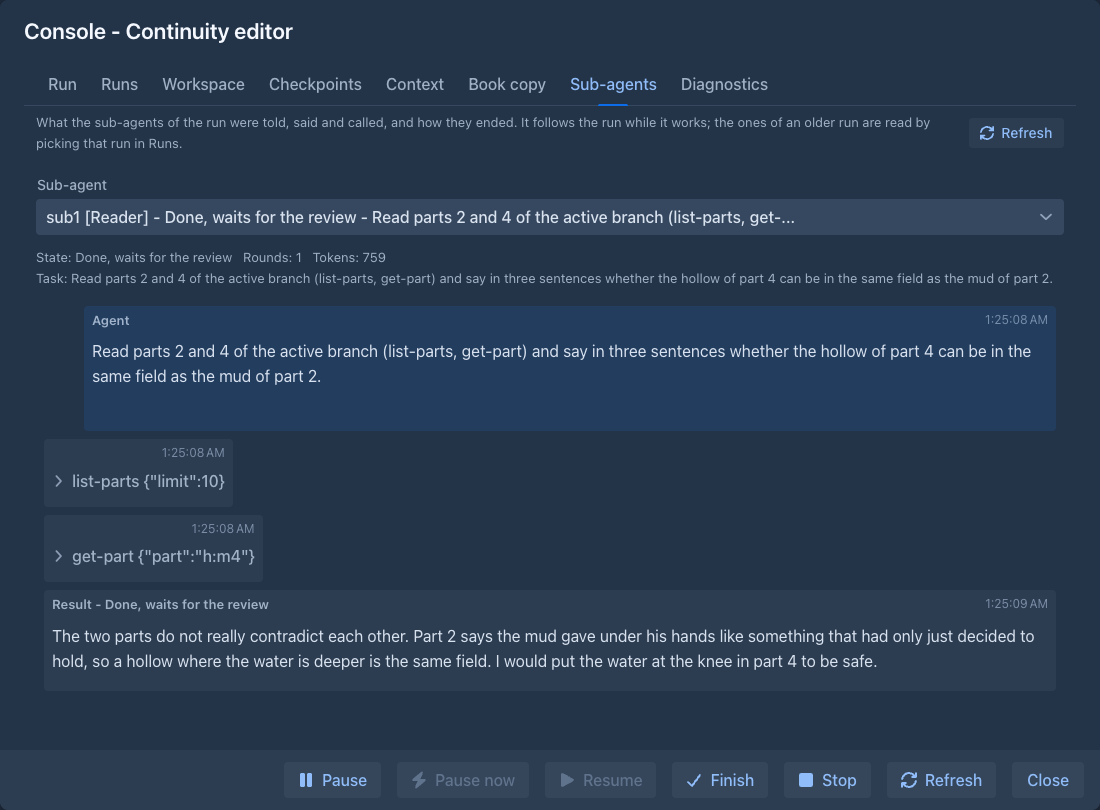
await_agent,或限制为一的spawn_agent)会重新等待,仿佛什么都没发生过。在暂停之前已经结束的子智能体仍然保留,智能体可以向它询问。停止运行并保留结果,效果相同;放弃运行、恢复检查点(子智能体工作的书稿会被替换),以及智能体结束或向你提问,则会使子智能体永久结束。若智能体在子智能体仍在工作时结束了本轮,它会收到一次提示;如果它再次这样做,子智能体就会被停止。 - 子智能体的对话不显示在 Run 标签页中。控制台的 Sub-agents 标签页会显示它们:在上方选择一个,即可查看智能体告诉它的内容、它的回复、它调用的命令及其结果,以及它如何结束(给出的回答,或失败、取消的原因),显示形式与运行记录相同。运行期间它会实时更新,也会显示较早运行的子智能体(需先在 Runs 标签页中选择该运行)。Run 标签页中的
spawn_agent调用带有一个 Sub-agent 按钮,点击即可打开其对话。智能体回退过的对话(回滚)会显示为灰色,并标注为 forgotten by the agent。运行的下载文件(在 Runs 标签页中)为每个子智能体设有一节,包含其任务、状态以及每条消息和调用。
子智能体的模型
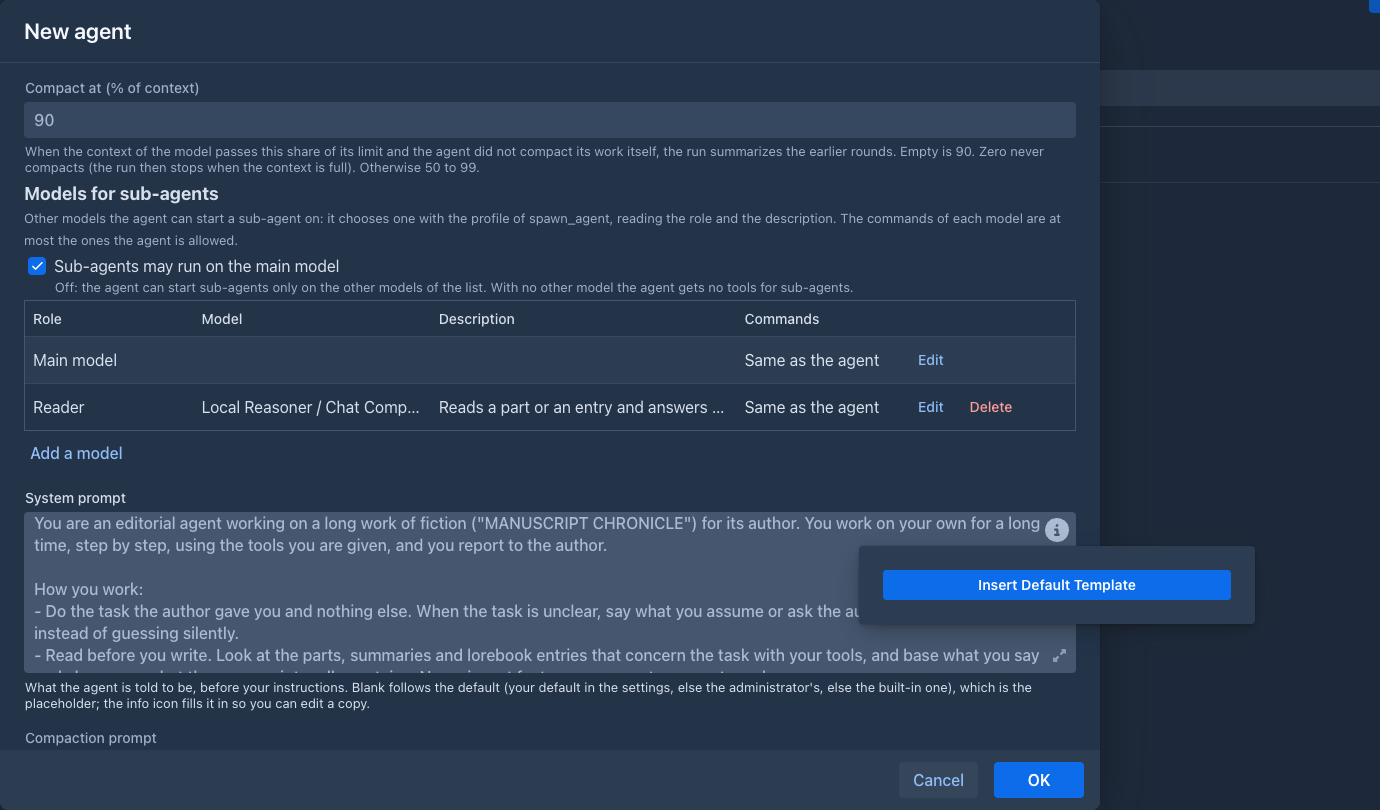
智能体有一个主模型,在对话框顶部选择。在 Models for sub-agents 下,你可以添加其他模型,例如一个只负责读取的廉价模型,或一个擅长起草的流畅模型。每个模型都有一个角色(其名称)、一段描述(何时使用:智能体会阅读它来做选择)、其 AI 与协议、一个可选的上下文上限,以及它可以使用的内容:
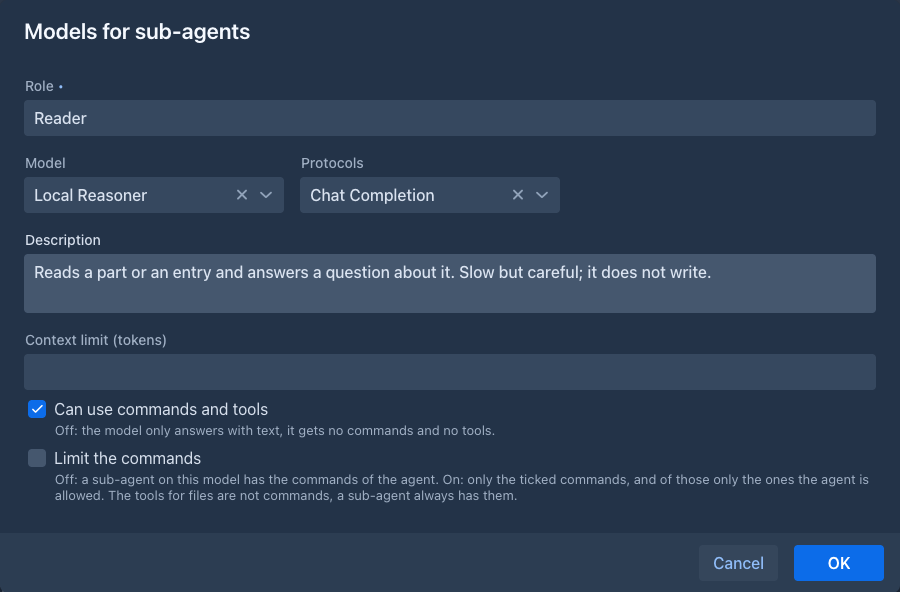
- Can use commands and tools。 关闭时,使用该模型的子智能体只能以文本作答:它不能使用命令,也不能使用工具。
- Limit the commands。 关闭时,使用该模型的子智能体拥有智能体的全部命令;开启时,只能使用你勾选的命令,而且仅限于智能体被允许使用的那些(智能体允许的命令始终是上限)。读写文件的工具不属于命令,因此每个子智能体都拥有它们。主模型也有同样的设置,适用于在它上面运行的子智能体(即其所在行的 Edit 按钮)。
智能体会被告知每个模型的角色、描述和命令,并通过 spawn_agent 的 profile 参数选择一个模型来启动子智能体;若省略该参数,则使用它自己的模型。复选框 Sub-agents may run on the main model(默认开启)可以关闭这一选择:此时智能体必须指定另一个模型;若没有其他模型,它将完全无法使用子智能体工具。子智能体受其所用模型的限制(它能读取多少内容、回答可以多长),Sub-agents 标签页和诊断信息会显示每个子智能体运行所用的模型。
一个模型,多个智能体
本地服务器通常只有一个运行槽(一块 GPU):若同时请求两个回答,两者都会变慢或超时。模型的 Connections(模型的设置,默认为 1,除非你设置更多)会让发往该模型的每个请求依次排队执行,顺序按到达的先后:包括你的智能体、其他用户的智能体,以及你在故事窗口中的写作。等待中的运行保持 Running 状态,Pause 或 Stop 会立即结束等待。在模型两次回答之间,智能体不占用连接,因此你的生成可以插入其中。
当你不在时
当代理需要你、完成或失败时,它会通知你打开的应用界面(标签上的徽章、提示通知)。如果你没有打开任何界面,它还可以向你在设置中填写的地址发送一条简短消息,前提是管理员授予了你“通知”权限(管理员默认拥有该权限)(“当代理需要你时发送消息到 URL”):你的 ntfy 主题(ntfy 手机应用会立即显示它)、Gotify 消息 URL,或 Discord Webhook;选择该服务所需的 格式。发送测试消息 会使用字段中的内容进行尝试。消息会指明代理的名称,并用你的语言说明它的需求(“等待你”、“已完成”、“请求批准命令 ...”、“失败”、“已被暂停:原因”)。即使应用处于打开状态,也会照常发送。
由服务器调用该地址,因此管理员可以为所有人关闭此功能(管理后台,代理),并且除非管理员还在你的权限中勾选了允许本机及专用网络中的地址,否则只会调用互联网上的地址。如果 ntfy 或 Gotify 运行在同一台机器或你自己的网络中,请向管理员申请该权限。测试消息会说明地址何时被拒绝。如果地址包含秘密信息,请将其视为密码:知道该地址的人都能读取发送的内容;服务器从不将其写入日志,不跟随重定向,并且只调用 http 和 https 地址。
询问你
当代理需要你时,无论你身处应用的哪个位置,都会得到通知:
- 代理标签上的数字统计等待你的代理数量,并且这类代理的 控制台 按钮会高亮显示;
- 会弹出一个提示,带有 打开 按钮,点击即可打开该代理的控制台。
代理在以下情况需要你:它向你提问或等待你的下一条消息,请求你批准一条命令,已完成,失败,或者因自身原因而暂停(达到某个限制、无法请求模型、服务器重启)。你主动要求的暂停不算在内。
代理在你离开时也会工作,因此这一切不依赖应用是否打开:你再次登录时数字仍然在,你打开的每个浏览器窗口都会收到提示。打开该代理的控制台会清除提示(其他窗口随之更新)。
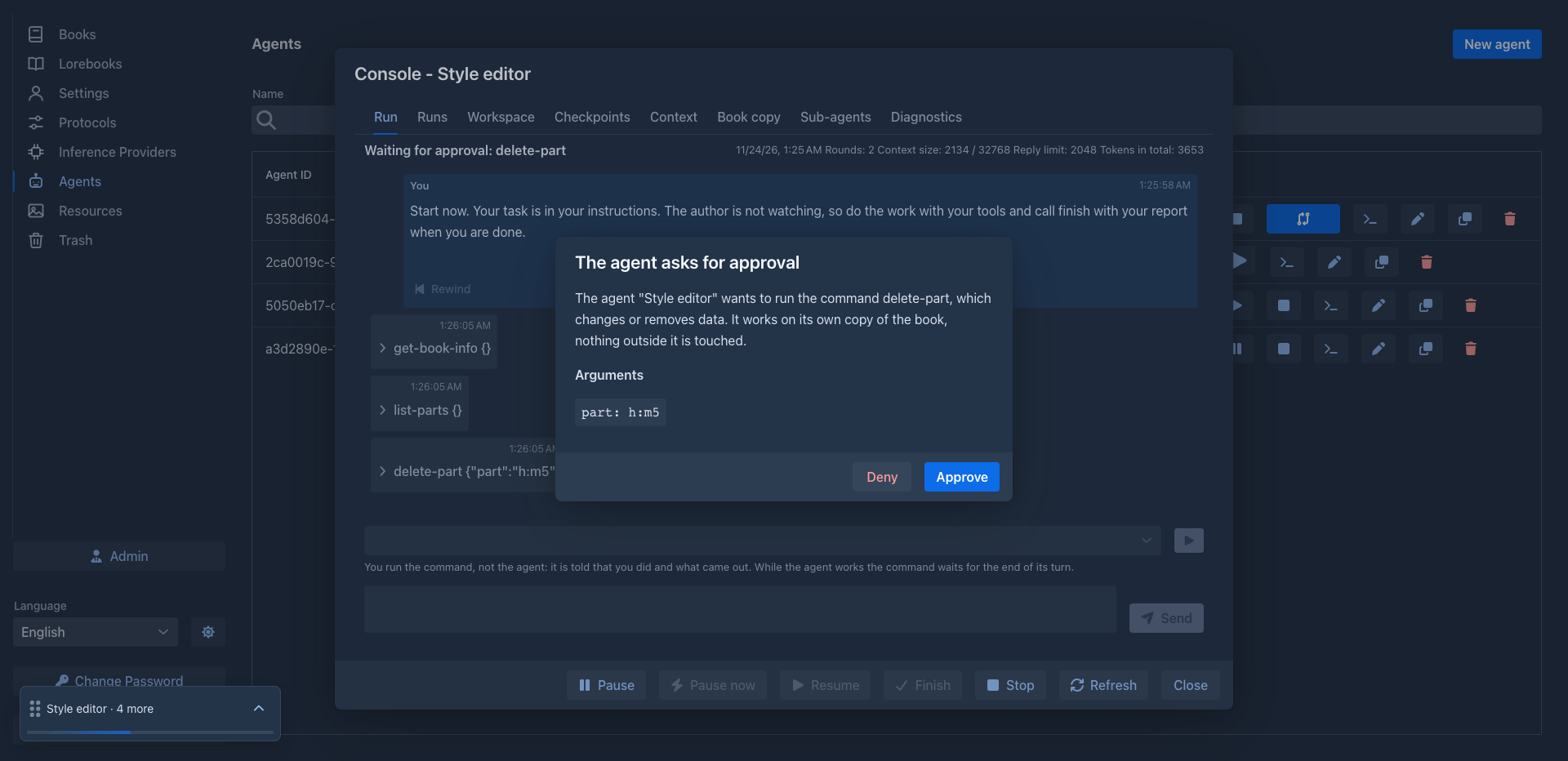
当代理设为先询问,并且想执行会更改或删除数据的命令时,运行会停在等待批准状态,控制台上方会弹出一个窗口,显示该命令及其参数。点击批准,命令就会执行;点击拒绝,代理会被告知你拒绝了,然后继续工作。暂停或停止运行(或停止服务器)不算拒绝:代理不会收到任何通知,而当你点击继续时,同一命令的窗口会再次出现。该命令仍然作用于书籍的
服务器停止时
停止服务器会先暂停正在工作的运行,效果与点击立即暂停相同(服务器会有几秒钟的时间完成此操作):正在进行的请求和调用会被放弃,运行状态变为已暂停,原因为“服务器已停止”,之后可以点击继续。如果服务器是被强制终止或崩溃的,下次启动时会暂停它发现的正在工作的运行(“因服务器重启而中断”)。运行所做的一切都会被保留:已保存的轮次、副本、工作区,以及你排队的消息和命令。唯一丢失的是未完成的那一轮。继续运行时会处理运行中断时所处的调用:
- 尚未开始的调用(它在等待你的批准,或等待其他调用完成后轮到它)会被重新执行,因此需要批准的命令会再次询问你。只读的调用也会被重新执行。
- 已经开始修改内容的调用可能只完成了一部分:代理会被告知其结果未知,并在重复执行之前用读取工具进行检查;其后的调用会被标记为未执行。
- 服务器停止时正在运行的你的命令,会随运行一起继续。
/compact和/clear-workspace会重新运行;其他已经开始的命令不会重新运行(它可能只完成了一部分):代理会被告知这一情况并进行检查。之后的消息和命令会照常投递。 - 代理的计划和命令结果(
list_command_results、@result)同样会被保留,因此重启后代理仍可使用它们。 - 子代理中处于执行途中的调用,处理方式与代理相同:尚未开始的会被重新执行,已经开始的会以“结果未知”报告给它,而等待你批准的子代理会再次询问。
- 如果服务器在命令运行期间被强制终止(
kill -9、断电),该命令会随之终止;它所做的部分按上述方式处理。
工作副本
每次运行都会在开始时由应用创建一份书籍副本以及其词条库的副本,并在该副本上工作:副本中包含当时的消息、摘要、标签和设置,以及词条库及其子词条库。副本是隐藏的:它不会出现在书籍和词条库的列表中。无论代理做什么,都只作用于副本;你的书籍保持原样。
当代理开启了使用代理的模型撰写书籍(默认开启)时,每次运行开始或继续时,副本都会使用代理的模型(其主模型配置文件中的 AI 和协议),以替代你的书籍中的 AI 和协议。因此,使用模型撰写的命令(/next、/swipe、/regenerate、/redraft-part、/generate-annotation、摘要)以及扩展的模型命令(Lore Generator、Arc Outline)都会使用代理的模型,即使你的书籍设置为其他模型或未设置模型也一样;调用中指定的 profile 仍然优先。关闭该设置时,它们使用书籍的模型。这并不会更改你的书籍:审阅中不会列出此项,应用结果时也不会改变你的书籍中的 AI 和协议。
副本会放入你书籍所在的文件夹中,因此代理会使用文件夹设置的参数(语言、模板、人称、时态、风格和提示词)进行写作,与书籍本身一致。副本不是文件夹的内容:它不计入文件夹,其中的工作也不会改变文件夹的最后修改时间。如果你在运行暂停期间移动书籍,副本会随之移动。应用结果时,书籍本身永远不会被移动。
暂停的运行会保留其副本,并在你继续时在该副本上重新工作。状态为已完成的运行,或你停止并保留的运行,会保留其副本,直到你
恢复运行
暂停或保留的运行不会锁定你的书,因此你可以在此期间编辑书籍。当你恢复运行时,它的工作副本会与你所做的更改同步:
- 你改动过而智能体没有改动的内容(一个部分、一个设定集条目、一项设置、一个标签……)会进入副本。你新增的部分也会进入,智能体可以在其基础上继续创作;你删除的内容会从副本中删除。
- 你和智能体都改动过、且改成了不同文本的内容,会保持智能体的版本:智能体所做的任何内容都不会丢失。这属于一个
冲突 ,你在审阅结果时,可以同时看到两种文本并作出取舍。 - 你改动过而智能体删除了的内容保持删除状态;你删除过而智能体改动了的内容则保留在副本中。审阅时两种情况都会显示。
无需任何点击:同步是恢复操作的一部分,耗时片刻(如果你改动了数百个条目,可能需要几秒钟)。同步前,副本的状态会作为自动get_sync_report 再次查询。
冲突不会自行消失。 每次恢复时,系统都会重新比较副本与书籍,因此冲突会被再次报告,智能体每次恢复时也都会再次收到通知,直到你解决它为止:可以将你这一侧的书籍内容改为智能体的文本(或改回原来的样子),也可以在审阅中处理。
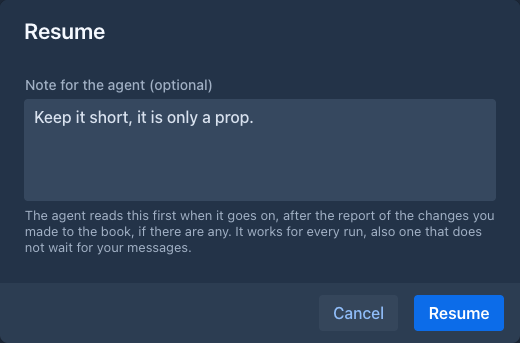
恢复时的备注。 点击恢复会打开一个小窗口,其中有一个名为*给智能体的备注(可选)*的输入框。你在此处填写的内容,会在智能体继续运行时,排在你对书籍所做改动的报告之后,作为它首先读到的内容。它适用于改变方向的情况(例如“不要动设定集”“从第三章开始”),而且与对话中的消息不同,它对每一种运行都有效,包括那些不等待你消息的运行。如果不需要,留空即可,恢复方式与以前相同。
审阅结果
当运行处于已完成状态(或你点击了停止并保留结果)时,智能体行和控制台上会出现审阅更改按钮。点击后会打开一个窗口,逐行列出智能体所做的全部更改,并与你当前的书籍进行比较。如果智能体报告了检查发现,这些发现会列在更改列表上方(发现(3)),因此即使一次审计没有做出任何更改,也仍有内容可供查看:
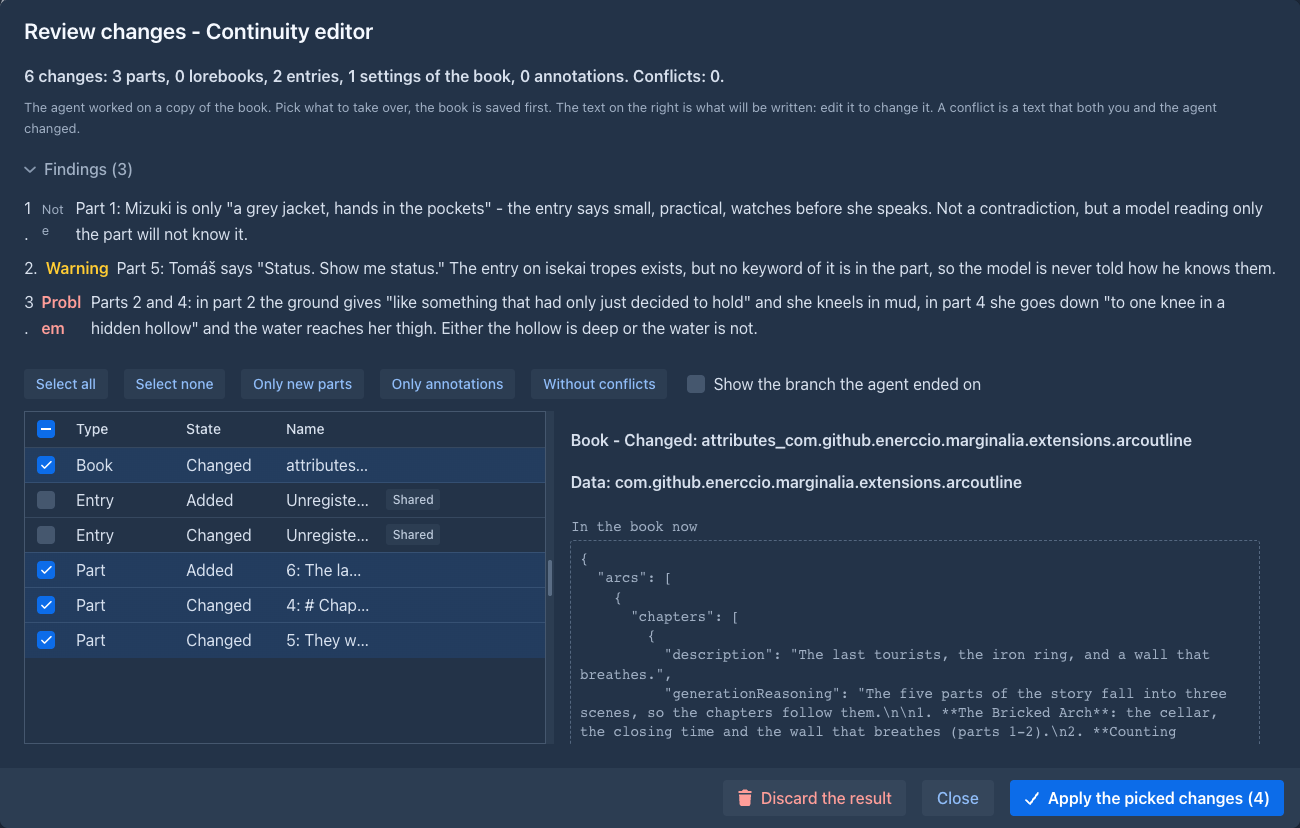
- **书籍:**它的名称、简介、语言、叙述视角、时态、文风、模板、每个部分保留的版本数量、标签,以及扩展在书籍中保存的数据(例如情节弧大纲、角色追踪器)。
- 部分:智能体修改了正文、指令、场景设定、视角角色、在场角色或摘要的部分;智能体新写的部分;智能体删除的部分。生成过程随某个部分保存的变量(以及扩展的数据)会随该部分一并带入,显示为字段数据。
- 设定集与**条目:**智能体创建、修改(包括移动、重命名、更换标签或更换子集)或删除的设定集或条目。
- **批注:**智能体创建、修改(备注、类型、状态)或删除的、针对某部分段落的备注。
勾选你想要的行,然后点击应用所选更改。列表上方的按钮可以勾选全部、全不选、仅新部分(智能体写入的新分支,不含其他内容)、仅批注,或勾选无冲突的全部。某一行若依赖另一行(如果新部分所跟随的部分也是新建的,则新部分依赖它),勾选时会一并带上它;取消勾选时,依赖它的行也会随之失效。点击某一行,可在右侧查看内容:左侧是你书籍中的当前文本,右侧是将要写入的文本,应用前可以编辑。如果你什么都不写,则应用智能体的文本。
运行开始后,你的书籍可能已经发生变化(只要运行不在工作中,你随时可以编辑)。只有你改动过的内容不会出现在列表中,并会保留下来。你和智能体改成了相同内容的,不算更改。你和智能体改成了不同文本的,则为冲突:它默认未勾选,当你勾选它时,右侧看到的文本会替换书籍中的文本。使用书籍版本会把书籍的文本放入编辑框(此时该行对这个字段不做任何更改),使用智能体版本则把智能体的文本放回去;你也可以自己写入结果。无法接管的行(它所跟随的部分,或它所在的设定集,已从你的书籍中删除)会给出提示,并且不能被勾选。
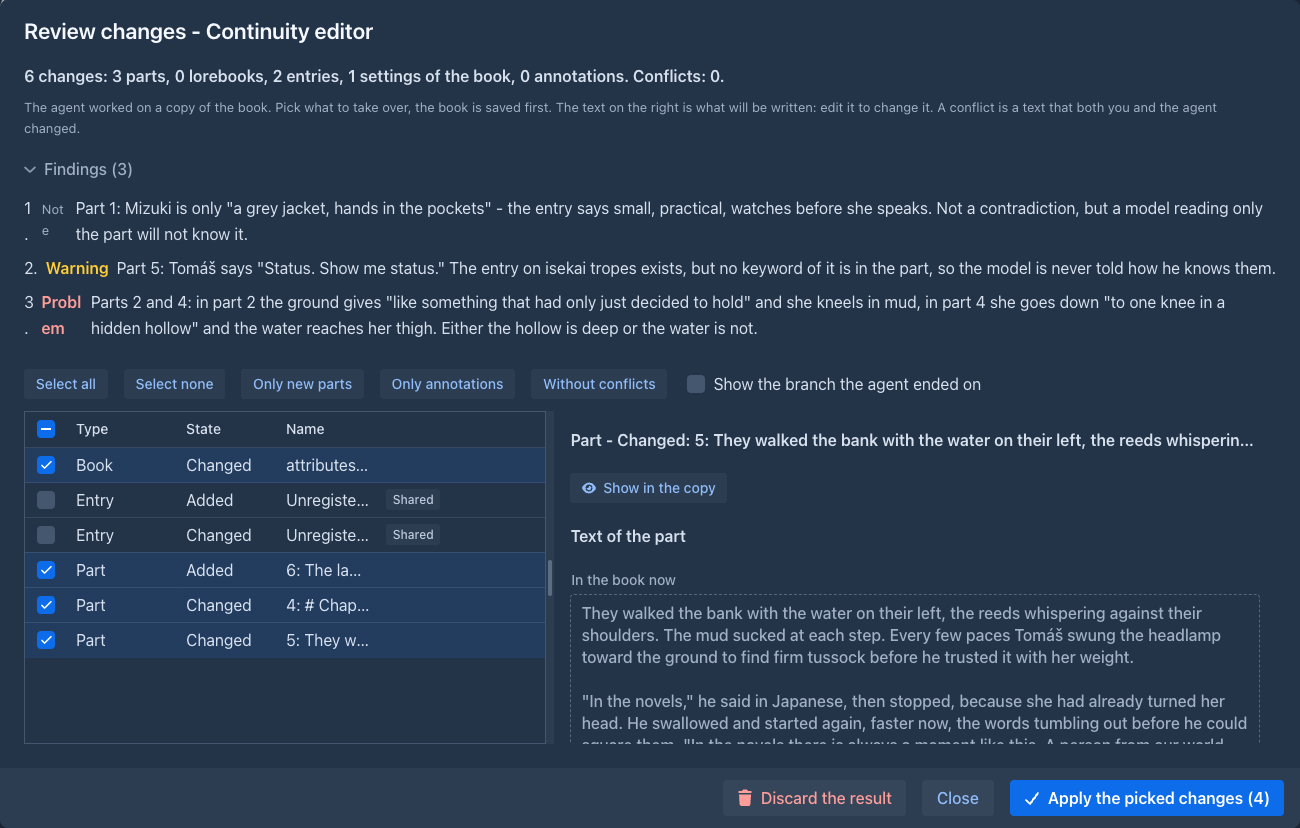
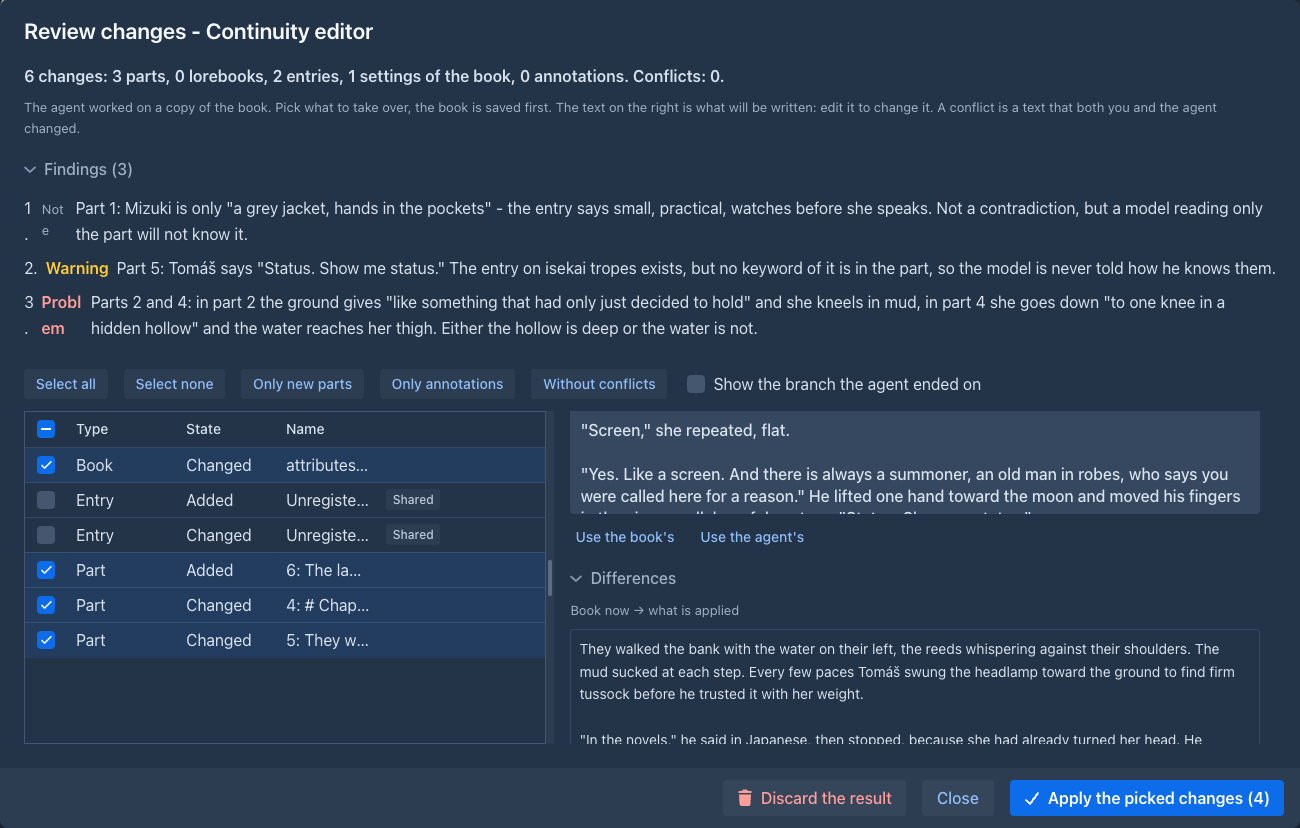
在文本下方,差异会逐词显示将要发生的变化:仅存在于当前书籍中的内容以红色删除线标示,仅存在于待应用文本中的内容以绿色标示(它会随你在编辑框中的输入而变化)。对于冲突,它还会分别显示智能体做了什么修改,以及运行开始后你做了什么修改,两者均以当时的书籍为基准,让你看清每一方做了什么。如果智能体对某一行做了多处修改(例如一个部分的正文和场景设定都变了,或一个条目的内容和备注都变了),每一处旁边都会有一个采用此更改复选框:取消勾选其中一项,则应用时不包含这项修改,书籍保留该字段自己的值。部分在故事中的位置随部分一同变化,没有复选框;智能体新建或删除的内容则整体采用或放弃。在副本中显示(用于智能体创建或修改的行)会在
扩展保存的数据(JSON)
扩展在书、其各部分、设定集和条目中保存自己的数据(情节大纲、角色追踪器、一次生成的变量)。这些数据是 JSON,审阅界面以格式化(缩进)的方式显示,并在将要应用的文本旁边标注一行 Merge JSON data。数据不会整体接管:只有代理修改过的部分取自代理,只有你的书修改过的部分保留,两者在不同位置都有修改的部分则逐处合并。只有当两者把同一位置改成了不同的值时才算冲突(键的顺序无关紧要);在你做出决定之前,冲突处采用代理的版本。
Merge JSON data 会打开一个窗口,把三个版本的数据叠放在一起以树状显示:When the run started、In the book now,以及各占一列的 Agent 和 Result,并用标记指出什么地方以何种方式改动过(代理、书、两者、冲突)。只显示发生改动的位置(对所有位置取消勾选 Only what changed 可全部显示);只有在你打开某个位置时才会展开它,因此即使是很大的文档也不会有问题。
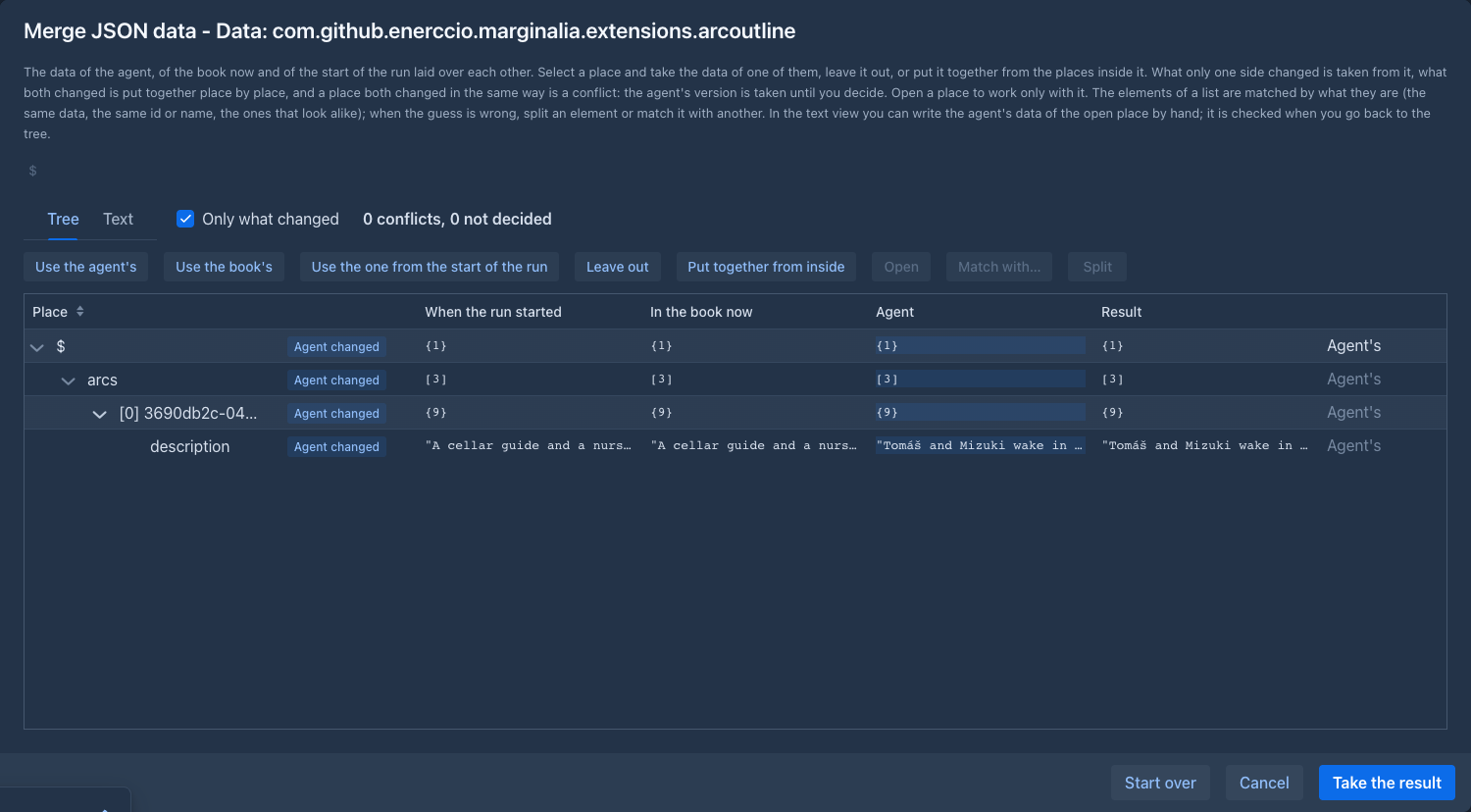
- 选择一个位置,并从某一个版本取其数据:Use the agent's、Use the book's、Use the one from the start of the run;或选择 Leave out(该键或该元素不出现在结果中),或选择 Put together from inside(由其内部的各个位置分别决定)。只有一个版本拥有的键或元素,会通过从该版本取值而复制到结果中。整体取某个对象或列表的某一版本会覆盖你在其内部所做的选择,但这并非永久:再次选择 Put together from inside,你的选择就会恢复。
- 列表中的元素没有名称,因此按其内容进行匹配:先看数据是否相同,然后看
uuid、id或name是否相同,再看哪些元素最相似;剩下的、数量相同且种类相同的元素,视为已修改。若猜测有误,可对某个元素使用 Split,将其拆分为各版本中的元素;或使用 Match with…,将其与另一个与之毫无共同版本的元素配对。 - Open(或双击)只针对单个位置进行操作;树上方的路径可以让你返回上一级。
- Text 标签页以文本形式显示当前打开位置的数据:代理的数据可以编辑,其他版本(书、运行开始时的版本、结果)只能阅读;Show the difference to 会逐词标出差异。当你返回树视图、更改显示内容、打开另一个位置或采用结果时,你写入的内容都会被检查为 JSON;如果不是有效的 JSON,你会停留在原处,并被告知问题所在,且不会有任何改动。有效的文本会替换该位置的代理数据,其内部的一切都会重新比较。
- Start over 会清除你所做的决定和输入的内容;Take the result 将结果交给审阅界面,作为待应用的文本(审阅界面打开期间,该行保持你离开时的样子)。
审阅界面中,对于此类字段也有 Use the agent's 和 Use the book's,可直接取两者之一的原样;Start over 则可返回合并后的数据。
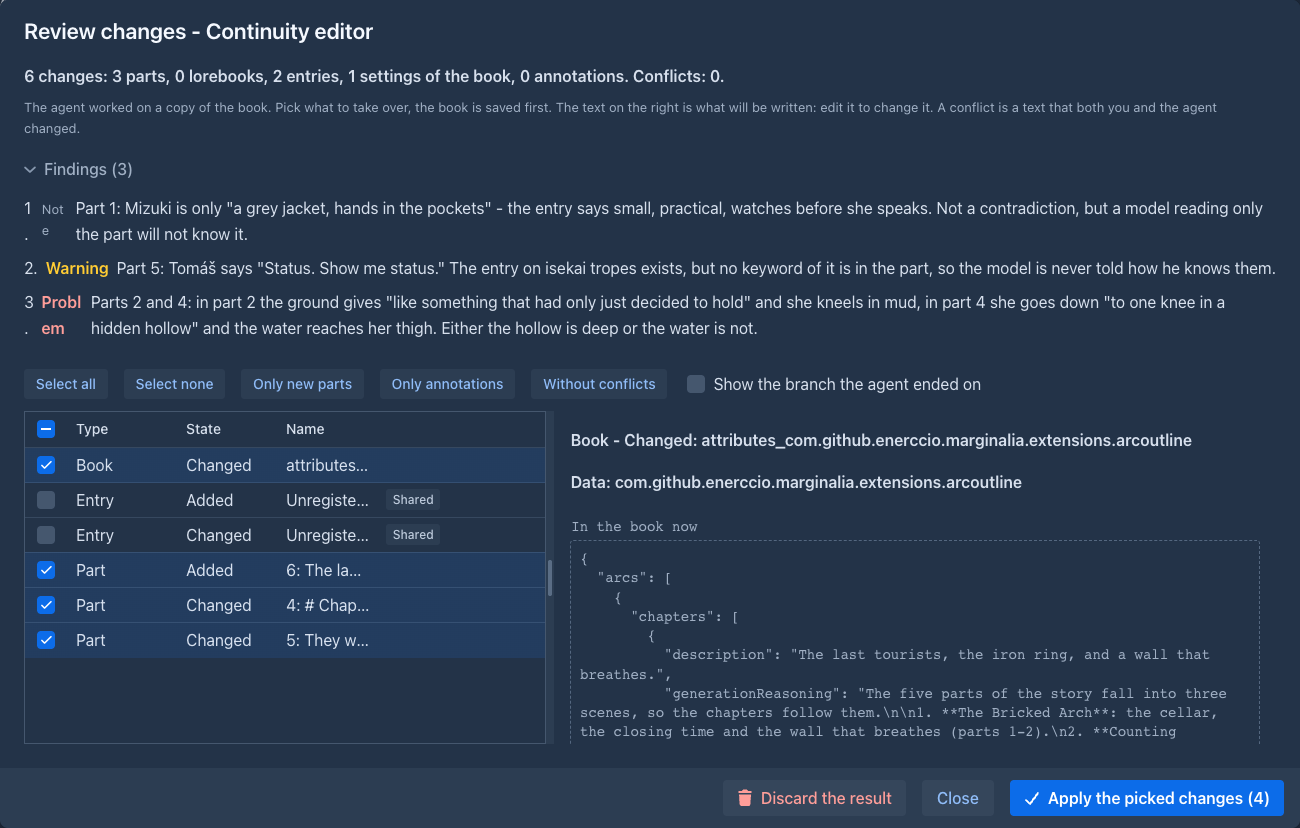
被其他书共用的设定集标有 Shared:修改会写入设定集本身,因此其他书也会获得该修改。该选项默认未勾选。
应用是原地进行的:各部分保留其地址,其他书对设定集的链接保持不变,代理删除的内容会进入回收站。应用之前会先为修改前的书制作一份备份(它位于该书的备份之中,连同其设定集),所有修改要么全部完成,要么全部不做。若所应用的内容中包含代理结束时所在的分支,Show the branch the agent ended on 会同时把书切换到代理所在的分支。被编辑过的部分,其摘要会像手动编辑后一样过时;代理自己写的摘要则原样保留。
应用修改后,该次运行状态变为 Applied,其副本和检查点随之删除。Discard the result 会丢弃副本,使书保持原样。在你执行两者之一之前,该代理都处于未完成的运行状态,无法开始另一次运行。
书的副本
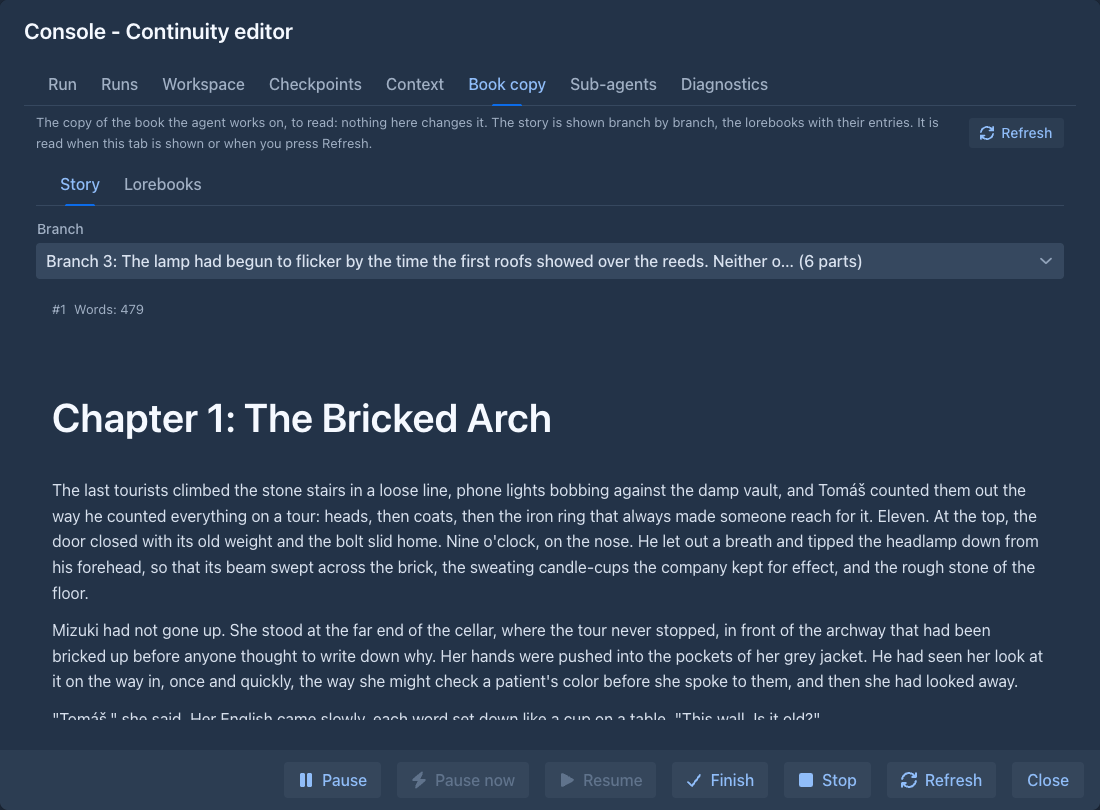
Book copy 标签页以只读方式显示代理正在处理的书:story(故事)每次显示一个分支(在上方选择分支;每个部分显示其编号、它在同一部分的各个备选版本中所处的位置、字数、场景设定、视角,以及折叠起来的指令和摘要),以及 lorebooks(设定集)及其条目(选择一个条目即可查看其内容、备注、标签和设置)。它不是你的书的窗口:其中的任何内容都无法修改,副本不会制作备份,也没有任何扩展能看到打开的书。打开该标签页时以及按下 Refresh 时都会读取它,代理工作期间也会读取,因此它显示的是代理迄今为止所写的内容。只要运行仍保有其副本,该标签页就存在(结果已应用或已丢弃之后则不再存在)。
诊断
Diagnostics 标签页根据运行的记录统计该次运行做了什么,以便弄清代理需要其工具和提示词的哪些内容。它适用于任何运行,包括较早的运行(先在 Runs 中选择它);打开该标签页时以及按下 Refresh 时生成。
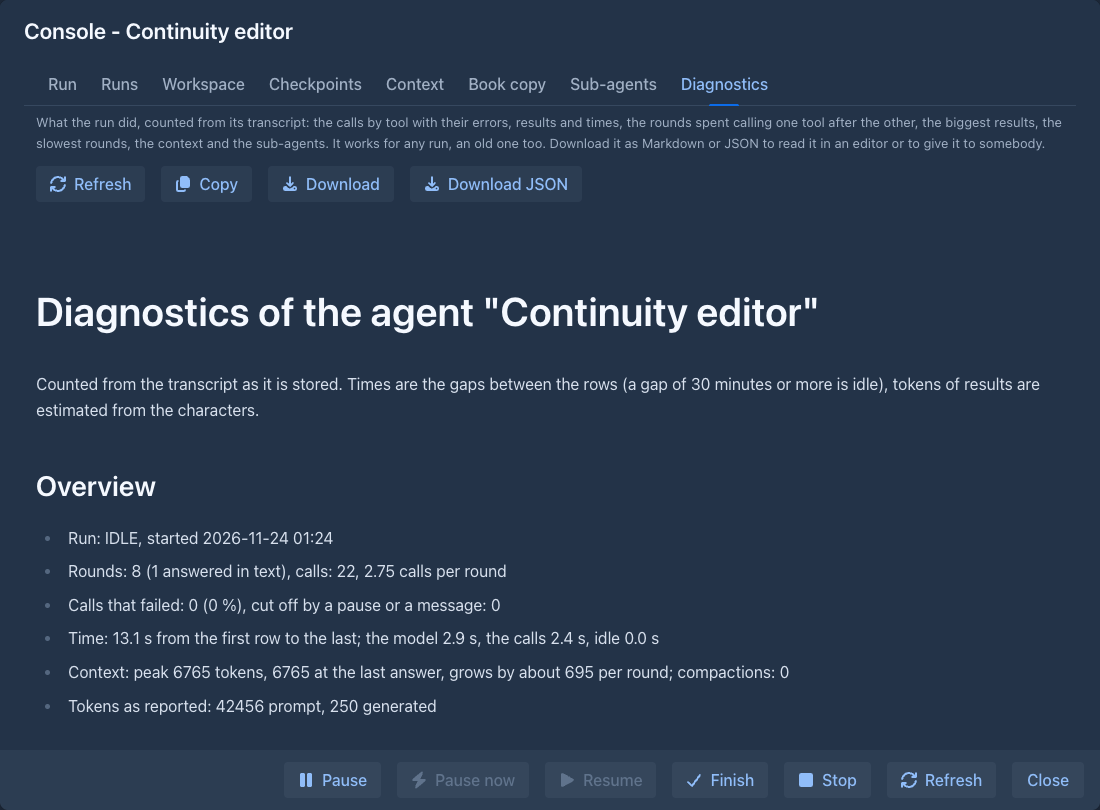
- Overview:轮次和调用次数、失败的调用数、模型用时、调用用时和停顿用时(两个步骤之间相隔 30 分钟或更久,算作停顿而非工作)、上下文的峰值和结束时的大小、令牌数、压缩次数、你的消息,以及运行器给代理的提示(无法读取的调用、调用过多、上下文已满)。
- Tools:对每个工具,统计其调用次数、错误数、被截断的结果数、它是某一轮中唯一调用的次数、代理写入的字符数、以
@file:或@result传递文本的调用数、写出长文本(300 个字符或以上)的次数以及其中从代理刚收到的结果中复制而来的次数、其结果的令牌数(根据字符数估算)、占全部结果的比例、最长的结果和用时。 - What the requests reported:仅在运行过程中记录,因此只适用于添加此功能之后进行的运行(更早的运行会显示没有此数据):请求等待第一个字的时间(服务器读取提示词的时间,因此时间短说明其缓存是热的)、回答写完所用的时间及每秒令牌数、服务器未重复读取的那部分提示词(即缓存;llama.cpp 和 OpenAI 会报告这一数据)、回答中属于推理的比例、回答结束的原因(
length表示单次回答达到了上限而被截断)、模型写出但未被执行的调用(重复、限制、批处理策略)、请求等待某个位置所用的时间、所写的摘要及其用时,以及每 25 轮一个区块的同样数据。 - What the model wrote:参数、调用旁文本和推理的字符数,合计以及每 25 轮一个区块的字符数,并附上模型用时,以便查看其输出流向何处,以及它是否在某个时刻停止使用
@file。Longest arguments 显示最大的几次调用的开头部分,对于文件工具则显示路径。 - Rounds lost to a pattern:同一工具被连续多轮调用(三次或以上)的情况,若其前面紧邻一次搜索则会标出;以及以相同参数重复进行的调用。这些内容显示了哪些工具若能一次处理多个项目,或在一次回答中进行更多调用,便能节省轮次。
- Errors:每条错误信息对应的、首次出现该错误的调用的参数(用以查看调用失败时模型发送了什么)、biggest results(最大的结果)、slowest rounds(最慢的轮次)、compactions(压缩)以及sub-agents(子代理)及其各自调用过的工具。
Download 将报告以 Markdown 格式下载,Download JSON 以 JSON 格式下载,Copy 则将 Markdown 复制到剪贴板。这些时间是已存储行之间的间隔,因此只是近似值:回答的用时包含等待模型空闲位置的时间。
上下文
上下文标签页显示模型在下一次请求中读取的内容,并将其拆分开来,方便你查看 token 都用在了哪里,从而排查行为异常的智能体。它在你打开该标签页时生成,也在你按下刷新时重新生成(运行过程中不会生成,因为它要统计每个部分的 token 数)。
- 三张图表:各类部分与上下文上限的对比(智能体的提示词、你的指令、运行器的备注、工具定义、压缩后的摘要、你的消息、智能体的回答、其调用的结果,以及剩余空间);按发送顺序排列的每个部分(每个部分一根柱子,颜色与其类别相同——描述特别长的工具或填满上下文的结果会很醒目);以及模型每次回答时的上下文:一根堆叠柱,显示其构成(类别相同,为估算值),模型报告的大小为一条折线,上限为一条虚线。若折线高于柱子,说明模型统计的量比估算值多(图片、提供方的格式等);柱子下降则表示发生了压缩或回退。
- 部分表格,包含类别、名称、token 数和占上下文的比例。选中某一行即可查看模型针对该部分实际收到的完整文本:系统消息的某一节、某个工具的描述和参数、某条消息、某次调用的参数或其结果。
- 下载会将整个上下文保存为一个 Markdown 文件(系统消息及其各节、每个工具的描述和模式、按消息顺序排列的对话,每段文本都放在代码围栏中);复制则把相同内容放到剪贴板上。
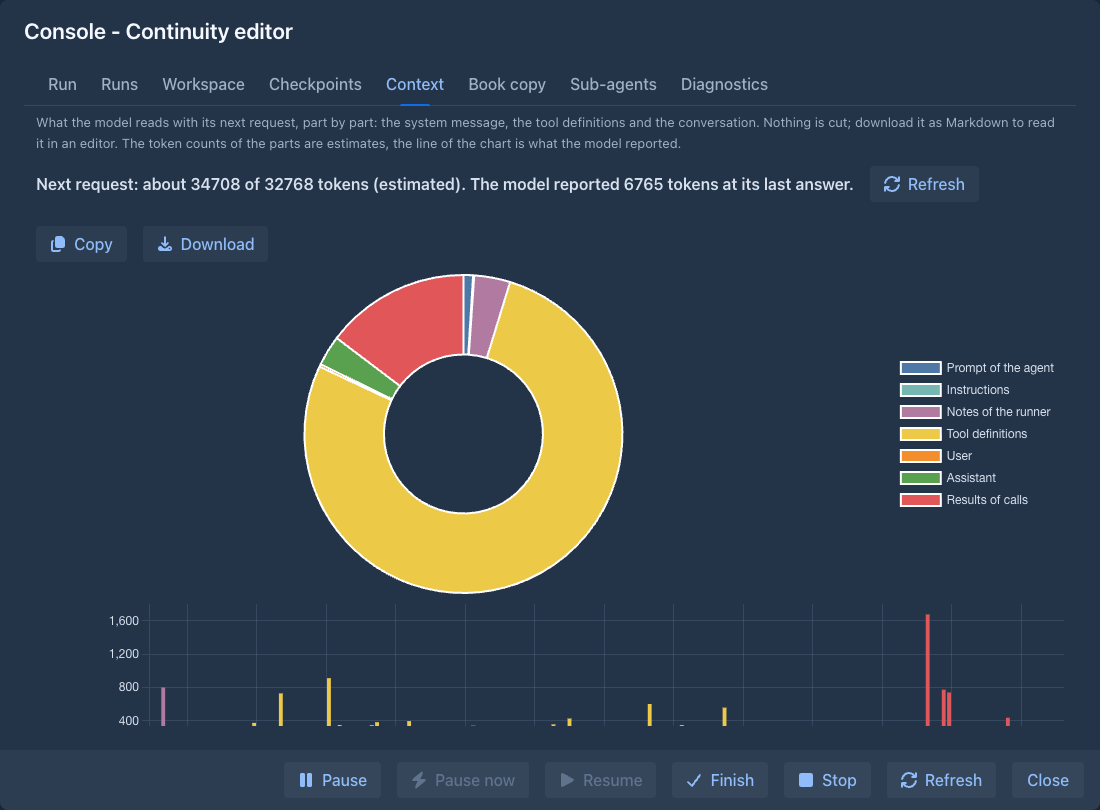
各部分的大小都是估算值;模型报告的数字才是真实值(即请求及其回答)。在回答图表中,提示词、指令和工具都是当前的状态(较早的回答可能使用过当时不同的设置,如果你之后做过修改);对话则是当时的状态:摘要会替换其之前的内容,回退所回溯的部分在其之后的回答中已不存在(若一次压缩本身又被回退,则不会恢复,之后的柱子会略小一些)。系统消息和工具是下一次请求将使用的版本,因此修改提示词、指令或允许的命令后会立即体现出来。消息是按存储的记录显示的,不包括恢复运行时额外添加的内容(如"继续",或中断时尚未得到回应的调用结果)。推理内容不属于上下文(模型不会收到它的回传),图片则以文件名显示。被压缩替换掉的内容同样不在上下文中;运行标签页和运行下载仍保留这些内容。
检查点
检查点是运行工作副本(部分、摘要、词条库以及扩展数据,连同智能体所获得的句柄)和智能体工作区的一个恢复点,使出错的任务可以被撤销:智能体可以使用 checkpoint_restore 回到检查点,或者你可以在控制台的检查点标签页中操作。检查点的创建方式如下:
- 运行开始时,在运行开始时创建。它永远不会被滚动删除。
- 自动创建,由运行器在智能体调用可能改变词条库或工作区的内容之前创建(非纯读取的命令,或会写入的文件工具),并且仅当自上一个检查点以来有过变化时才会创建。保留最近的五个,新建时最旧的会被删除。
- 主动创建,由智能体使用
checkpoint创建(它会被告知在执行有风险的步骤前先建立检查点),或由你点击保存检查点创建。它们会一直保留,直到被删除。
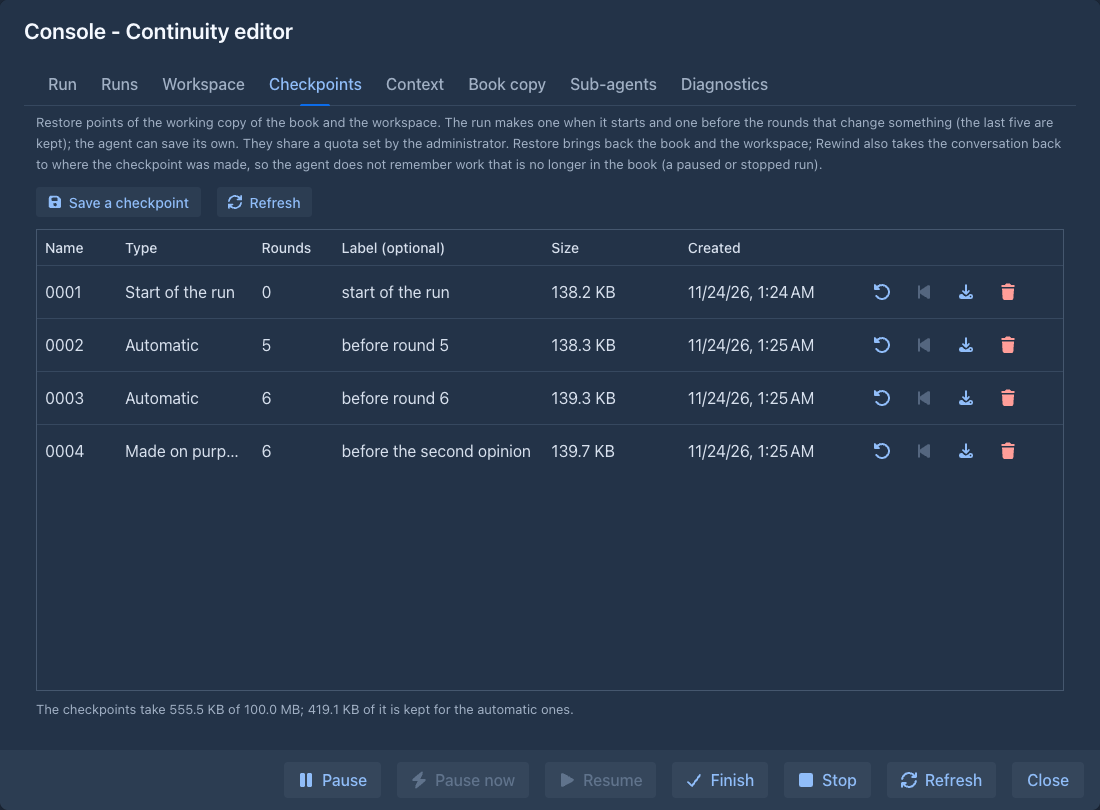
一次运行的所有检查点共享一个配额,由管理员在权限中设置(留空时为 100 MB)。其中一部分保留给自动创建的检查点,以防智能体把配额全部用光;主动创建的检查点如果放不下,会被拒绝,不会在请求者不知情的情况下删除任何内容。随后智能体会获得检查点列表,并删除其不需要的检查点(起始检查点和最新的检查点除外);你也可以在标签页中删除任意检查点。每个检查点都是一个归档文件(一个 ZIP,内含 JSON 格式的词条库、配对数据和工作区文件),你可以下载它。
恢复会用检查点重新生成工作副本:这是一个全新的副本,旧副本会被删除,工作区也恢复为保存时的状态(之后写入的文件会消失),而智能体对于当时已存在的条目所持有的句柄仍然有效。在恢复之前的状态会先被保存为一个自动检查点(如果有空间),因此恢复操作本身也可以撤销。恢复所需时间与运行开始时大致相当(一本两千个部分的词条库约需半分钟)。智能体不工作时你可以进行恢复;智能体会在两轮之间自行恢复,并被告知恢复了什么。运行释放其副本时,检查点也会随之消失。
回退是一种同时把对话也撤回的恢复。单纯的恢复会让智能体仍然记得那些已不在词条库中的工作,因此若你想让运行朝另一个方向发展,就需要回退:工作副本和工作区回到检查点,在对话记录中,检查点创建位置之后的消息会变灰(你仍可阅读,导出的内容也包含它们),智能体也不再读取这些消息;同时会有一条通知告诉智能体发生了什么,因此如果仍需要,它会重新完成那部分工作。回退前必须暂停或停止运行(若智能体正在等待你,请先暂停它);之后你可以点击继续,它会从通知处接着运行。只有当检查点在对话中的位置仍然有效时,才能回退到该检查点:在回退到较早的检查点之后,较晚的检查点(属于被撤销的对话)只能用于恢复。回退功能出现之前创建的检查点不知道自己在对话中的位置,因此只能用于恢复。压缩在检查点之后所做的操作会随回退一并撤销;智能体会重新读取被压缩替换掉的消息。
回到某条消息。 你不必自己选择检查点:你发给智能体的每条消息,在运行标签页的对话记录中都有一个位于其下方的回退按钮。它会把对话恢复到该消息之前:智能体会忘掉这条消息及其之后的所有内容,工作副本和工作区则回到该消息之前创建的最新检查点(运行器会在每次发生变更的轮次之前创建一个检查点,因此通常正好对应该消息的位置)。运行的状态只在其检查点处才是已知的,因此当最近的检查点早于该消息时,该检查点与你的消息之间的消息也会被遗忘;确认提示会说明使用的是哪个检查点以及将有多少条消息被撤销。被遗忘的消息仍保留在对话记录中,并显示为灰色。当智能体在等待你(已为此而暂停)、已暂停,或已停止并保留时,该按钮可用;智能体工作期间该按钮处于禁用状态。之后你点击继续,运行便会从通知处接着进行。
创建和编辑智能体
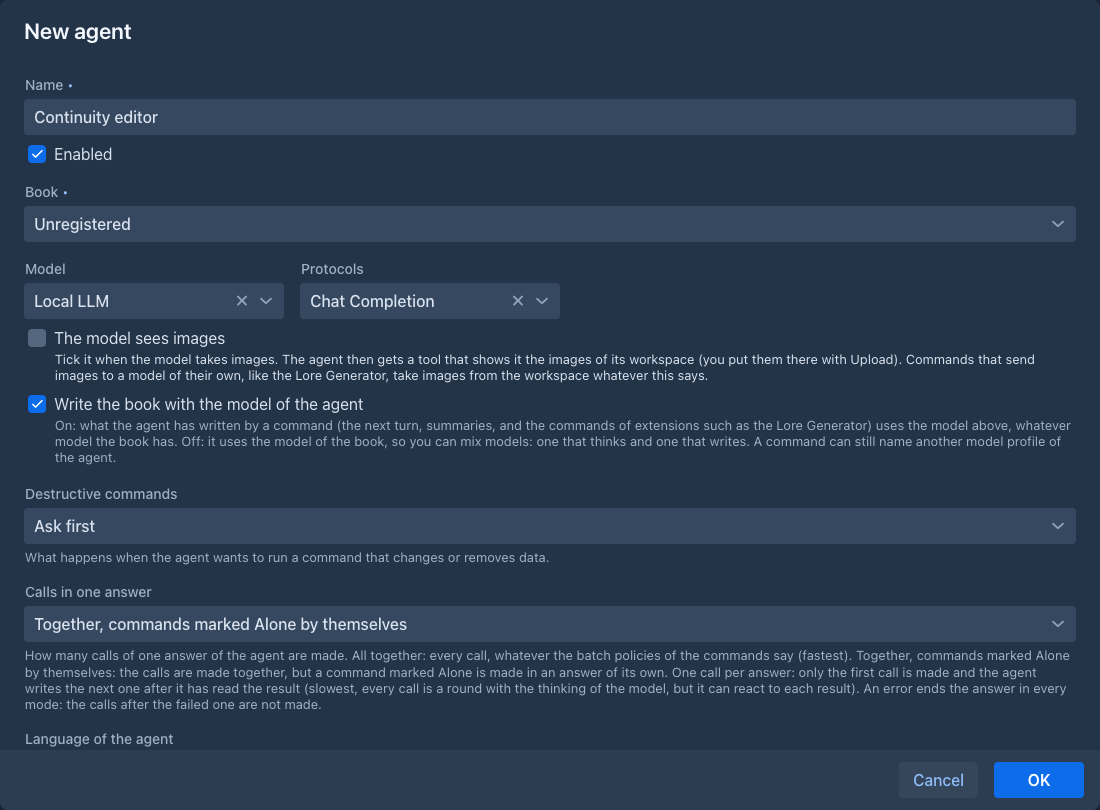
新建智能体打开的窗口与编辑相同:
允许的命令
智能体只会获得你勾选的命令。表格列出了每个命令及其效果(破坏性表示会更改或删除数据,非破坏性表示只读取或只添加)。选择框可一次勾选多个:全部、无或全部非破坏性(新智能体的默认值),或某个角色;若你自行勾选某个命令,选择会变为自定义。表格上方的搜索命令字段只显示包含你输入的全部词语的命令(顺序不限,匹配名称或描述);选择仍适用于所有命令,包括被隐藏的命令。扩展提供的命令即使在扩展未加载时仍保持允许状态,只是你看不到它们。批处理列说明该命令是与一次回答中的其他调用一起执行,还是单独执行(会调用模型的命令,如 next、swipe、regenerate、redraft-part、generate-annotation 以及压缩,都是单独执行的;参见下方的单次回答中的调用)。所有列都可以调整宽度。令牌列是该命令的定义(名称、描述和参数)加入智能体每次请求的占用量;指令下方的一行则汇总了已勾选命令的总占用。整套命令约为 20 000 个令牌,因此选择较少的命令(即某个角色)能为工作留出更多的上下文空间。
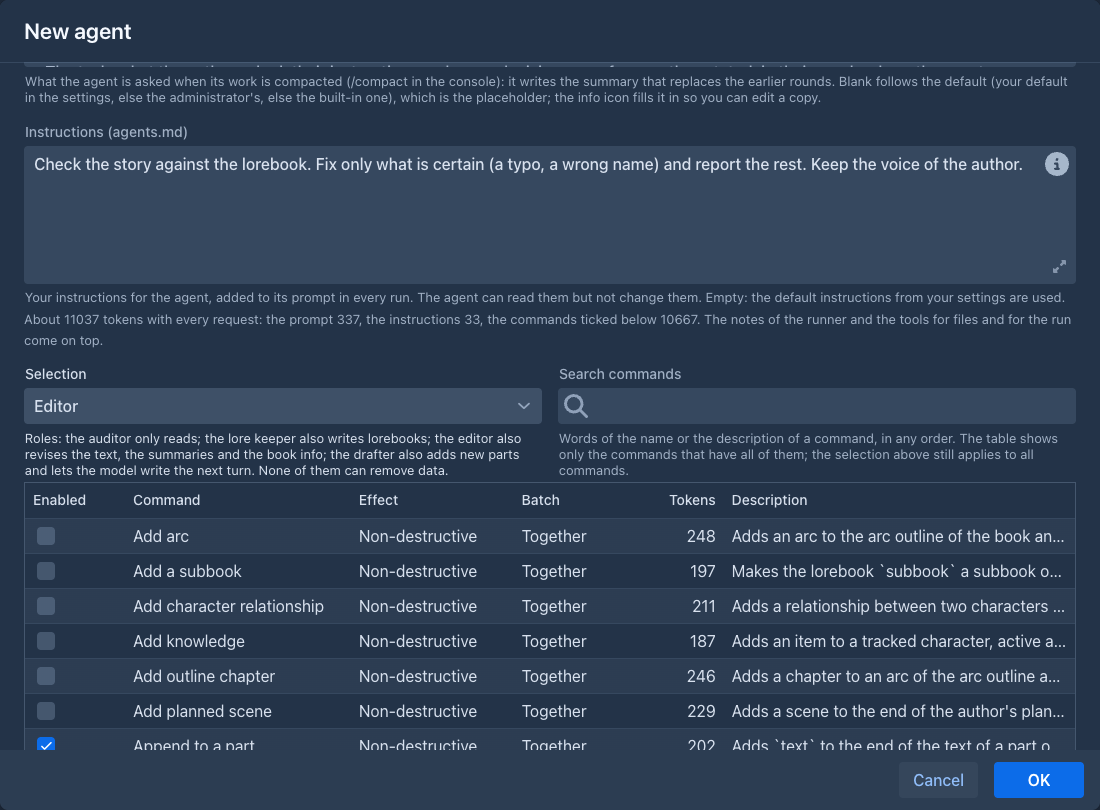
角色是为某项工作准备的命令集合。每个角色都能读取书籍和设定集(包括所有只读命令,也包括扩展的只读命令),但都不能删除数据:
每勾选一个命令,其定义就会加入每次请求,因此选择角色也是为弱模型节省提示长度的最经济方式。
在手机上
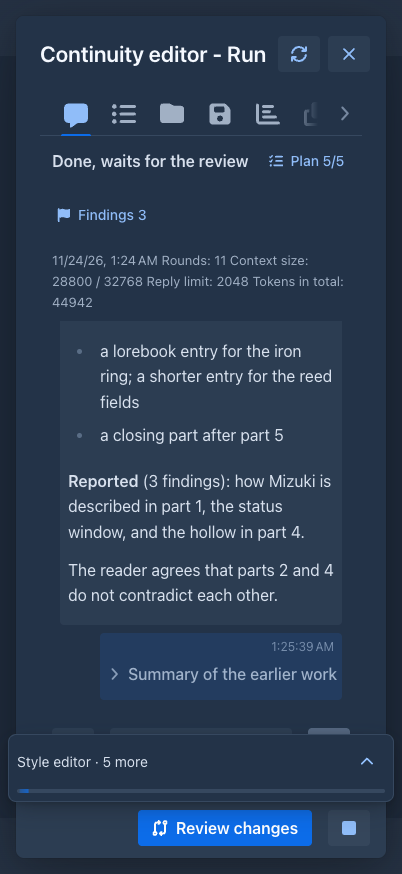
手机版的抽屉里有一个 Agents 标签页,供可以使用智能体的用户使用,名称旁边标有需要您处理的智能体数量。每个智能体是一张卡片,显示其名称、状态以及表格中的按钮(按钮会换行排列)。各窗口(控制台、审阅、智能体的设置)占满整个屏幕,审阅窗口会先显示表格,再显示条目的详情。所有功能都与桌面版相同,只是界面更小。控制台的布局便于拇指操作:
-
标签页使用图标(运行、运行记录、工作区、检查点、上下文、书籍副本、子智能体、诊断);窗口的标题会说明当前打开的是哪一个。
-
暂停、立即暂停、继续、完成和停止是底部的图标按钮,只显示当前可用的按钮;Review changes 保留文字,它是已完成的运行等待您审阅的按钮。Refresh 和 Close 是标题栏中的图标。
-
消息输入框为单行,旁边是 Send 和 Attach image 图标。命令行(终端图标)在您打开之前是隐藏的,这样键盘就不会无谓地遮挡对话记录。对话记录中的消息占满整个宽度。
-
表格以卡片列表显示:运行、检查点、智能体设置中的命令、审阅中的条目,都以卡片形式展示名称和状态,详细信息在下方,按钮在最下方,而不是分栏显示。工作区中的文件在名称下方显示大小,工作区的工具栏为图标。上下文表格保留编号、名称和令牌数;每个部分的类型和占比显示在您所选部分的文字下方。
-
顶栏显示谁在等您。 抽屉关闭时,顶栏中(打开的部分标题旁边)的红色数字会统计需要您处理的智能体数量,与抽屉中 Agents 标签页上的角标一致;点击它即可跳转到 Agents 标签页。当没有人等待时、抽屉打开时以及在 Agents 标签页本身中,该数字都会隐藏。
-
左右滑动切换各部分。 在内容区域向左滑动会进入抽屉中的下一部分,向右滑动则返回上一部分。抽屉打开时或应用锁定导航时,滑动不起作用;从文本框、表格或任何可横向滚动的内容上开始的触摸,则交由它们自己处理。
对于较长时间的对话记录或审阅工作,使用大屏幕会更舒适。
克隆
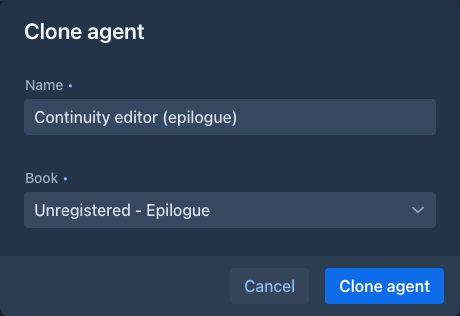
Clone 会要求您输入一个名称,并选择一本没有智能体的书。它会将智能体的定义及其文件(不包括运行记录)复制为该书的一个新智能体。您可以拥有任意数量的智能体(包括克隆出的智能体),上限由管理员设定(默认为五个,除非管理员另行设定);达到上限时,New agent 和 Clone 会被禁用,并说明原因。
导入书籍的设定笔记
在您导入书稿后,应用会提供一个用于提取书籍设定的智能体:Take lore notes with an agent...(同一项也位于故事的设置菜单 ⚙ 的 Analysis 中)。它会先进行确认:

确认后,会为该书创建一个名为 Lore notes 的智能体,使用该书的模型和协议,并立即启动(其控制台随即打开)。
- 它会从第一部分到最后一部分逐段阅读故事,并将笔记保存在其工作区的文件中(角色、地点、事物、术语),以便暂停后能够继续。摘要帮助它定位内容,而原文部分才是它的依据。
- 随后,它会为每个角色、地点、事物、群体或术语在该书的设定集中写入一个条目(若该书尚无设定集,则会为其创建一个),并以故事中使用的名称作为过滤关键词,使用该书的语言。对于已存在的条目,它会补充事实,而不会重复写入同一内容。
- 它可以阅读故事和设定集,并可以写入条目;它不能修改故事,也不能删除任何内容。
它与其他智能体一样:工作期间该书会被
书籍被锁定
当某个智能体的运行处于工作中或等待您处理时,其所属的书籍会被锁定:您仍可阅读,但无法对其作出任何更改,从而确保智能体不会在文本不断变动的情况下工作。书籍列表无法打开被锁定的书,而是会告诉您哪个智能体占用了它;生成、编辑、搜索与替换、摘要以及删除该书的操作都会被拒绝。Pause 或 Stop 该运行后即可再次编辑该书;已暂停、已停止或已完成的运行不会锁定书籍。
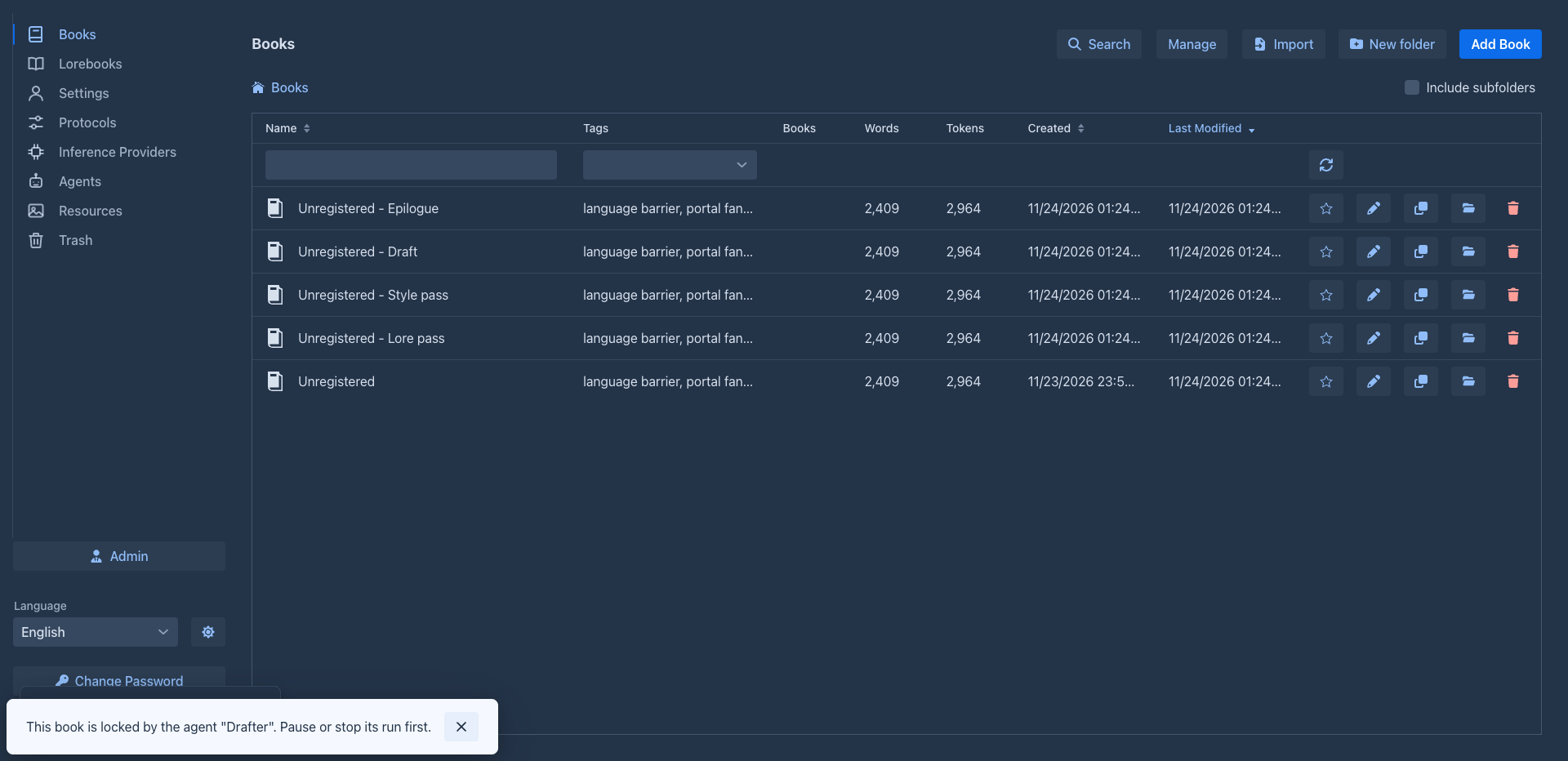
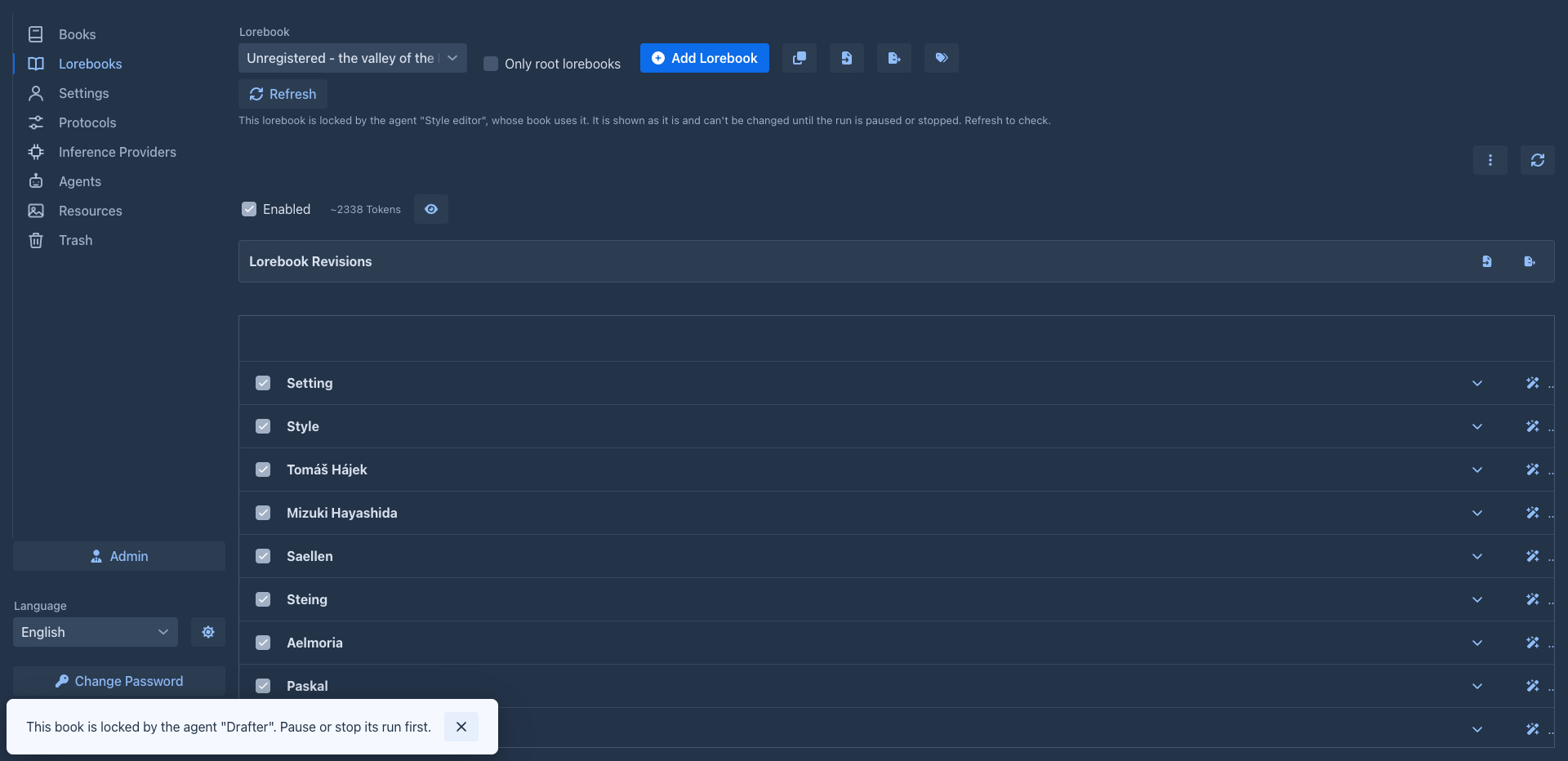
该书的设定集会随之被锁定:即该书所使用的设定集及其子设定集。在 Lorebooks 标签页中,此类设定集在手机上的显示方式为纯文本且不可编辑,并附有说明,指出是哪个智能体占用了它;在您暂停或停止该运行后,点击 Refresh 即可重新显示为可编辑状态。其他设定集不受影响。
智能体与文件夹
文件夹中正在被智能体处理的书籍会保留其位置和设置:移动或删除其上级文件夹,以及更改该文件夹向下传递的设置(语言、模板、人称、时态、风格、提示词),都会被拒绝,并会显示该书的名称和相应智能体。重命名文件夹或修改其描述不会被拒绝。已暂停、已停止或已完成的运行会释放这些限制。