Import & Export
Exportieren
Wähle das Lorebook im Editor aus und klicke auf die Schaltfläche export (Dateisymbol, Lorebook exportieren). Der Browser lädt <lorebook name>.json mit:
- dem Lorebook und allen seinen Unter-Lorebooks (jeder Ebene), mit ihren Namen, Beschreibungen, dem Aktivierungsstatus und Tags;
- jedem Eintrag mit seinem Inhalt, seiner Notiz, Reihenfolge, seinem Filter, Einfügemodus, seinen Tags und Negativ-Tags.
Nutze sie, um eine Kopie aufzubewahren, eine Welt mit anderen Benutzern zu teilen oder sie auf eine andere Installation zu übertragen. Die Daten, die Erweiterungen in einem Lorebook oder einem Eintrag speichern, sind ebenfalls in der Datei enthalten und werden beim Import wiederhergestellt. Die Eintragsrevisionen der Erweiterung Lorebook VCS gehören zu den alten Einträgen und erscheinen nicht bei den Einträgen, die der Import erstellt; die Erweiterung hat dafür einen eigenen Export.
Für SillyTavern exportieren
Die Schaltfläche export öffnet ein Menü mit zwei Einträgen: Lorebook exportieren (die Datei oben) und Nach SillyTavern exportieren, das das Lorebook als Welt-Info-Datei für SillyTavern herunterlädt, die SillyTavern importieren kann. Sie ist das Gegenstück zum
Die Unter-Lorebooks werden zusammengeführt: Die Datei enthält zuerst die Einträge des Lorebooks, danach die seiner Unter-Lorebooks, da SillyTavern keine Lorebooks in Lorebooks kennt. Was SillyTavern kein Gegenstück hat, wird weggelassen: die Notiz eines Eintrags, Negativ-Tags zusammen mit Tags und die Daten der Erweiterungen. SillyTavern gleicht die Schlüssel mit dem aktuellen Chat ab; für die andere Richtung siehe
warning
Ein regulärer Ausdruck wird in der Java-Syntax geschrieben. SillyTavern verwendet JavaScript. Einfache Ausdrücke funktionieren daher, aber alles, was nur in Java gilt (possessive Quantoren, \p{...}-Klassen), passt dort nicht.
Ein Marginalia-Lorebook importieren
- Klicke auf die Schaltfläche import (Dateisymbol) und wähle Marginalia-Lorebook importieren.
- Lade eine aus Marginalia exportierte Datei hoch.
Der Import erstellt immer neue Lorebooks – das Lorebook und seine Unter-Lorebooks mit derselben Struktur –, auch wenn du bereits Lorebooks mit denselben Namen hast. Das importierte Lorebook wird im Editor ausgewählt. Tags werden anhand des Namens mit deinen vorhandenen Tags abgeglichen oder neu angelegt.
Dateien aus älteren Marginalia-Versionen (ein einzelnes Lorebook ohne Unter-Lorebooks) können ebenfalls importiert werden.
Lorebooks sind auch in Buch-Backups enthalten. Beim Wiederherstellen oder Klonen eines Backups kann auf Lorebooks verwiesen werden, die du bereits hast, statt Kopien anzulegen; siehe Ein Backup wiederherstellen.
Ein Lorebook importieren, das ein anderer Benutzer geteilt hat
Von anderem Benutzer importieren im Importmenü listet die Lorebooks auf, die andere Benutzer mit anderen Benutzern teilen, mit Name, Autor und Beschreibung. Öffne eine Zeile, um die Einträge zu lesen, und klicke auf Importieren, um eine private Kopie zu erhalten. Es werden nur die Unter-Lorebooks einbezogen, die der Autor geteilt hat. Anders als beim Datei-Import muss nichts exportiert und verschickt werden: Der Autor setzt lediglich Mit anderen Benutzern teilen.
Ein Archiv mit Textdateien importieren
- Klicke auf die Schaltfläche import und wähle Aus Archiv importieren.
- Lade eine
.zip-Datei mit.md-Dateien (Markdown) hoch. - Prüfe die Eintragsnamen in der Tabelle und ändere sie bei Bedarf, dann klicke auf Importieren.
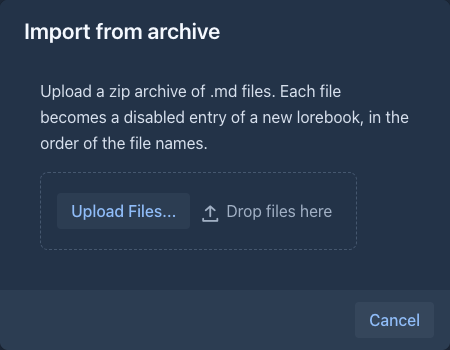
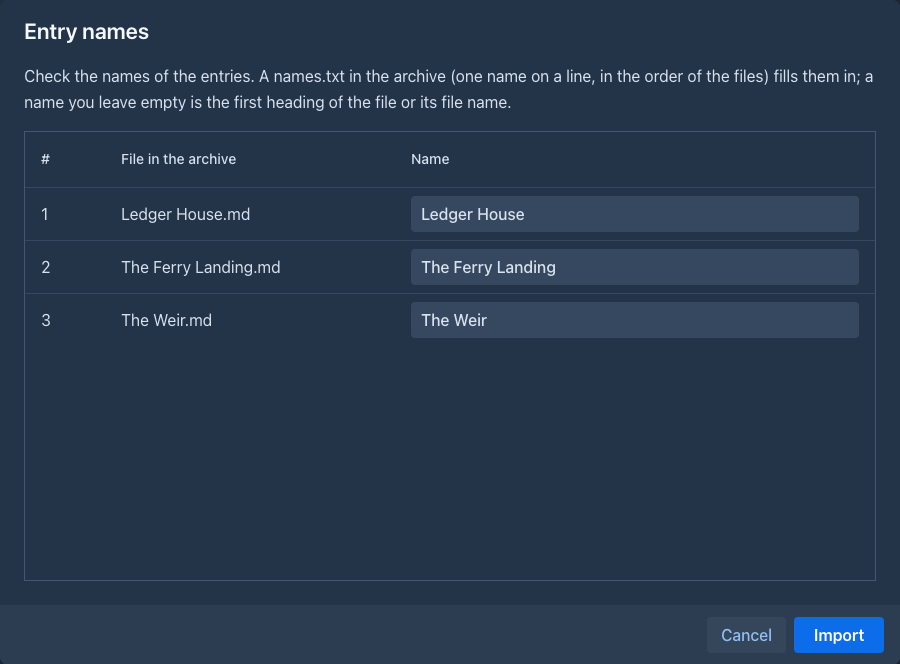
Marginalia erstellt ein neues Lorebook, das nach der Datei benannt ist (ohne .zip), mit einem Eintrag für jede .md-Datei. Die Dateien werden in der Reihenfolge ihrer Namen übernommen, wobei Zahlen innerhalb der Namen als Zahlen verglichen werden (2.md kommt vor 10.md), auch in Ordnern des Archivs; die Einträge erhalten in dieser Reihenfolge die Reihenfolge 1, 2, 3 usw. Die gesamte Datei ist der Inhalt. Andere Dateien, Ordner, versteckte Dateien (.name) und der __MACOSX-Ordner von auf einem Mac erstellten Archiven werden übersprungen.
Eintragsnamen werden in dieser Reihenfolge ergänzt:
- eine Datei
names.txtim Stammverzeichnis des Archivs: ein Name pro Zeile, die erste Zeile für die erste.md-Datei in der obigen Reihenfolge, und so weiter (eine leere Zeile überlässt diese Datei der nächsten Regel; zusätzliche Zeilen werden ignoriert). Damit kannst du viele Dateien auf einmal benennen, zum Beispiel aus einem Skript; - die erste Überschrift der Datei (
# Chapter 1ergibt Chapter 1); - der Dateiname ohne
.md.
Die Tabelle im Dialog zeigt das Ergebnis, und du kannst jeden Namen überschreiben.
Der Import zeigt danach seinen Fortschritt. Stopp beendet ihn nach dem Eintrag, der gerade gespeichert wird: Das Lorebook behält die bereits importierten Einträge (der Import wird nicht rückgängig gemacht), und eine Meldung sagt, wie viele der Dateien importiert wurden.
Die Einträge werden deaktiviert importiert: Sie haben keinen Filter, und wären sie aktiviert, würden sie mit jeder Anfrage gesendet, was bei einem ganzen Buch voller Kapitel kaum gewünscht ist. Aktiviere die benötigten, mit einem Filter oder Tags – Massenbearbeitung ist der schnelle Weg dafür bei vielen Einträgen.
Um dieselben Dateien stattdessen als Abschnitte in eine Geschichte zu übernehmen, siehe Ins Buch importieren.
SillyTavern-Welt-Info importieren
- Klicke auf die Schaltfläche import und wähle Aus SillyTavern importieren.
- Lade die aus SillyTavern exportierte Welt-Info-Datei (
.json) hoch.
Marginalia erstellt ein neues Lorebook, das nach der Welt-Info (oder nach der Datei) benannt ist, und wandelt jeden Eintrag um:
Schlüssel werden zu Filtern. Ein einzelner einfacher Schlüssel wird zu einem Text-Filter (dragon). Alles andere – mehrere Schlüssel, sekundäre Schlüssel (AND ANY, AND ALL, NOT ANY, NOT ALL), Schlüssel, die als /regex/ geschrieben sind, oder Abgleich mit Beachtung der Groß-/Kleinschreibung bzw. ganzer Wörter – wird zu einem einzigen Regex-Filter, der dasselbe leistet. Die Schlüssel dragon, wyrm mit dem sekundären Schlüssel fire (AND ANY) ergeben zum Beispiel:
(?s)^(?=.*(?:\Qdragon\E|\Qwyrm\E))(?=.*(?:\Qfire\E))Du musst diese Ausdrücke nicht verstehen; bearbeite sie nur, wenn du dich mit regulären Ausdrücken auskennst.
Was anders funktioniert
SillyTavern-Einstellungen ohne Gegenstück in Marginalia werden in der Notiz des Eintrags aufgeführt, zum Beispiel Aus SillyTavern importiert, nicht unterstützt: Wahrscheinlichkeit 50 %, Einschlussgruppe „Wetter“. Dazu gehören:
- Wahrscheinlichkeit, Einschlussgruppen, Sticky, Cooldown und Verzögerung – der Eintrag ist einfach aktiv, sobald er passt;
- Einfügen in Tiefe – der Eintrag wird stattdessen vor den Benutzerprompt gesetzt.
Der größte Unterschied ist, womit die Schlüssel abgeglichen werden. SillyTavern durchsucht den aktuellen Chat. Marginalia gleicht sie mit der Anfrage für den Abschnitt, der gerade geschrieben wird ab – dessen Szene, Charaktere und Anweisungen – und ein importierter Eintrag beginnt genau damit (sein Aktivierungskontext ist Anweisungen). Ein Eintrag, den SillyTavern aktiviert hat, weil ein Name in den letzten Nachrichten vorkam, wird in Marginalia also nur dann aktiviert, wenn du den Namen im Zug erwähnst. Um das Verhalten von SillyTavern nachzubilden, setze den Aktivierungskontext des Eintrags auf Anweisungen und Abschnitte der Geschichte und Abschnitte auf die Anzahl der neuesten Abschnitte, die durchsucht werden sollen; siehe Die Geschichte durchsuchen. Rekursive Aktivierung (Einträge, die andere Einträge aktivieren) setzt der Import ebenfalls nicht: Schalte sie über die Scantiefe des Lorebooks ein, siehe Durch andere Einträge hinzugefügte Einträge.
Sieh dir die Einträge nach dem Import durch und entscheide, welche immer aktiv sein sollen, welche ihre Filter behalten und welche besser mit Tags gesteuert werden.