Einträge und Aktivierung
Die Eintragsliste
Jede Zeile des Lorebook-Editors ist ein Eintrag:
Eintrag hinzufügen in der Werkzeugleiste fügt einen Eintrag mit der Reihenfolge 100 hinzu. Änderungen werden beim Tippen gespeichert.
Viele Einträge suchen und löschen
Das Feld mit der Lupe neben den Schaltflächen zeigt nur die Einträge, die den Text in ihrem Namen, Inhalt, ihrer Notiz oder ihrem Filter haben (Groß- und Kleinschreibung spielt keine Rolle); leere es, um wieder alle zu sehen. Es betrachtet nur die Einträge des ausgewählten Lorebooks, nicht die Unter-Lorebooks. Das Telefon-Layout zeigt das Feld über der Liste.
Neben dem Feld gibt es zwei weitere Felder, die die Liste einschränken. Tags zeigt die Einträge mit dem Tag (es listet die Tags auf, die mindestens ein Eintrag des Lorebooks hat; die negativen Tags werden nicht berücksichtigt). Status zeigt Alle, Aktiviert, Deaktiviert oder Konstant (keine Schlüssel) - die Einträge, die aktiviert sind und keinen Filter haben, also für jeden Abschnitt verwendet werden. Suche, Tag und Status werden kombiniert: Ein Eintrag muss alle erfüllen. Das Telefon-Layout zeigt die beiden Felder unter dem Suchfeld.
Die Kontrollkästchen-Spalte links wählt Einträge aus (das Kästchen in der Kopfzeile wählt alle angezeigten aus, sodass eine Suche und danach das Kopfzeilenkästchen die Treffer auswählt). Wenn etwas ausgewählt ist, erscheint Ausgewählte löschen in der Werkzeugleiste mit der Anzahl der Einträge; es fragt einmal nach und verschiebt sie dann in den Papierkorb. Die Massenbearbeitung hat ebenfalls eine Schaltfläche Markierte löschen. Auf dem Telefon erscheint im ⋮-Menü der Einträge Einträge auswählen: Vor den Einträgen erscheinen Kontrollkästchen, und Ausgewählte löschen erscheint mit der Anzahl der markierten; ein Eintrag hat dort außerdem eine eigene Schaltfläche Eintrag löschen.
Suchen und Ersetzen
Suchen und Ersetzen (rechts neben Eintrag hinzufügen) ändert ein Wort, einen Namen oder eine Phrase im Namen, Text und Kommentar aller Einträge des Lorebooks auf einmal. Es funktioniert wie das Suchen und Ersetzen der Geschichte, ohne die Optionen für Zusammenfassungen und Verzweigungen: Suchen listet die Einträge mit Treffern auf (die Tabelle zeigt ihre Namen) sowie die Treffer darin, wie sie sind und wie sie sein werden, Ersetzen ändert die Einträge. Es hat die Optionen Per Regex suchen (siehe Reguläre Ausdrücke) und Groß-/Kleinschreibung beachten (standardmäßig aktiv; gesperrt, solange Regex eingeschaltet ist, wobei (?i) verwendet werden kann, um die Groß-/Kleinschreibung zu ignorieren). Deaktivierte Einträge werden ebenfalls durchsucht. Auf dem Telefon öffnet die Schaltfläche (ein Symbol neben dem Kontrollkästchen Aktiviert) dasselbe Fenster im Telefon-Layout.
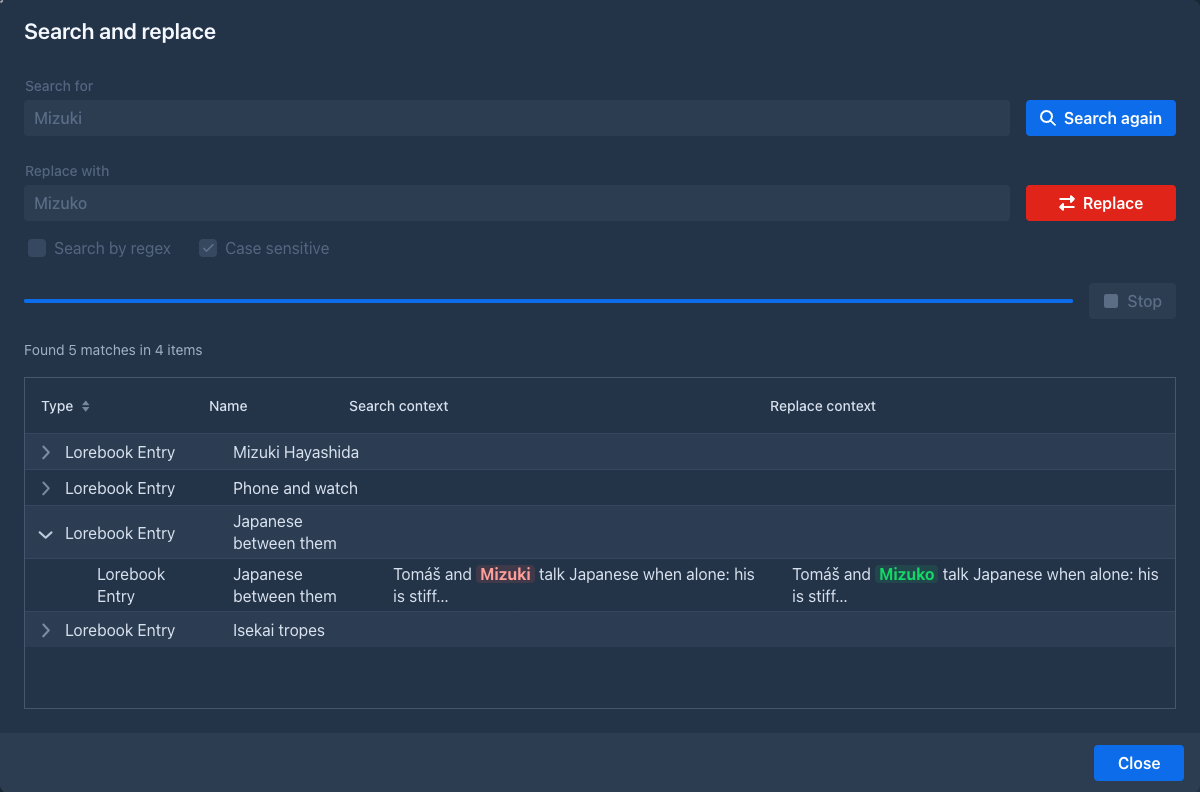
Die Befehlszeile des Geschichte-Editors hat /search-replace-lore-entries für das Lorebook des geöffneten Buchs, siehe Befehle.
Eintragsdetails
Die Schaltfläche ⌄ öffnet die Details:
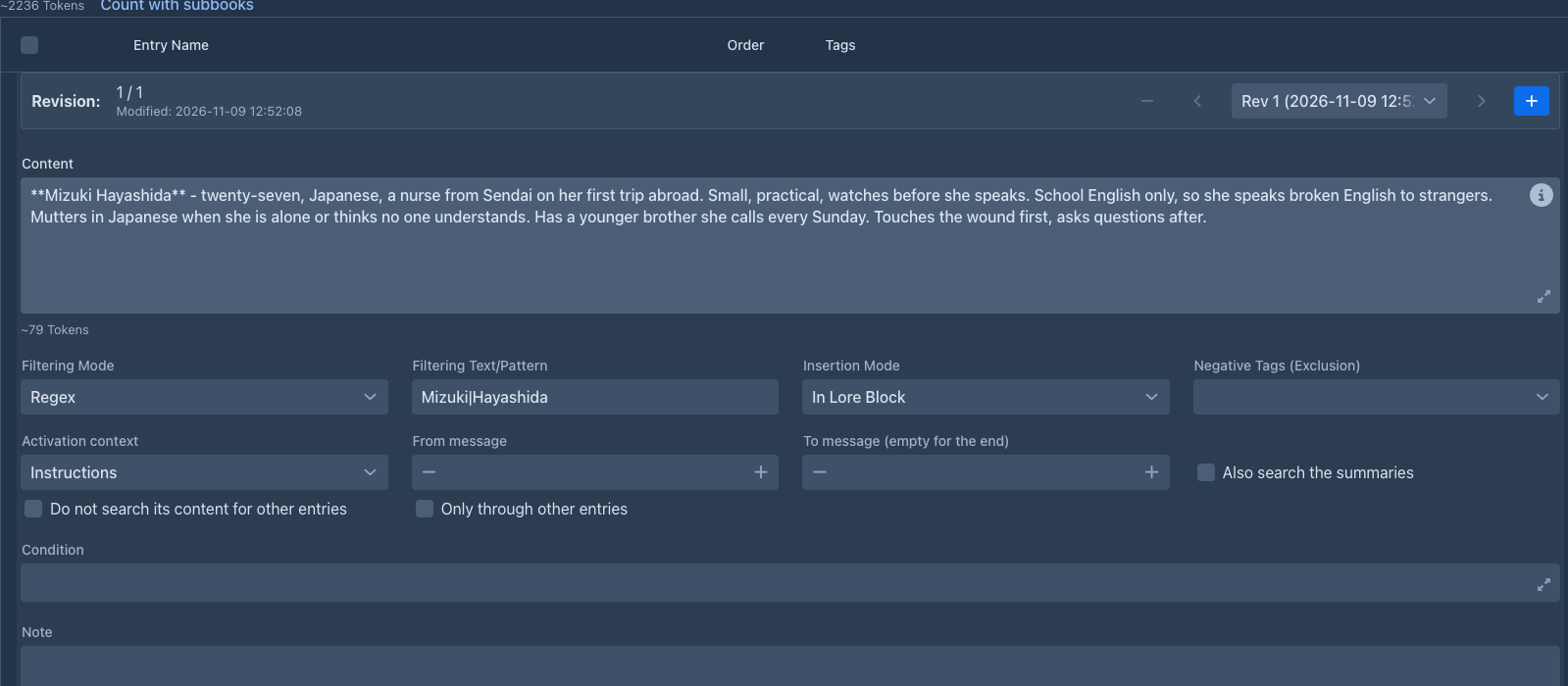
Schreibe den Inhalt so, wie das Modell ihn lesen soll – eine kurze, sachliche Beschreibung funktioniert am besten:
Hauptmann Varro - Kommandant der Hafenwache von Ostra, Mitte fünfzig, vernarbte linke Hand. Treu dem Herzog ergeben, misstraut der Gilde der Magier. Spricht in kurzen, abgehackten Sätzen.
Aktivierung
Vor jedem generierten Abschnitt geht Marginalia die Einträge des Lorebooks des Buchs und seiner Unter-Lorebooks durch. Ein Eintrag wird aktiviert, wenn:
- der Eintrag aktiviert ist und sein Lorebook ebenfalls;
- der gerade geschriebene Abschnitt innerhalb seines Abschnittsbereichs liegt, falls er einen hat (Ab Nachricht, Bis Nachricht);
- keines seiner Ausschluss-Tags ein Tag des Buchs ist;
- er keine Tags hat oder mindestens eines davon ein Tag des Buchs ist;
- seine Bedingung, falls vorhanden, wahr ist, siehe
Eine Bedingung für einen Eintrag ; - er keinen Filter hat oder der Filter zu den Anweisungen für den Abschnitt passt (oder, bei Aktivierungskontext Anweisungen und Abschnitte der Geschichte, zu den Anweisungen und den neuesten Abschnitten der Geschichte).
Alle Bedingungen müssen erfüllt sein. Ein Eintrag ohne Tags und Filter ist immer aktiv.
Tags
Tags verbinden Einträge mit Buch-Tags (festgelegt im Reiter Info des Buchs). Damit teilen sich mehrere Bücher ein Lorebook, obwohl sie unterschiedliche Teile davon brauchen:
Tags müssen genau übereinstimmen. Ein Ausschluss-Tag hat immer Vorrang vor einem Tag.
Tags lassen sich auch einem ganzen Lorebook geben (das Feld Tags des Lorebooks; aus Dateien importierte Lorebooks können sie mitbringen). Sie zählen dann als Tags jedes seiner Einträge.
Filter
Ein Filter aktiviert den Eintrag nur, wenn die Anfrage für den Abschnitt ihn erwähnt. Er wird mit dem Benutzer-Prompt des Abschnitts abgeglichen, so wie er gesendet wird - also mit dem Schauplatz der Szene, der POV-Figur, den Anwesenden Figuren und den Anweisungen, die Sie eingegeben haben, innerhalb des Wortlauts der Benutzer-Prompt-Vorlage.
Zum Beispiel trifft der Regex \b(varro|captain)\b das ganze Wort Varro oder Captain, und
varro.*(harbor|docks) passt nur, wenn Varro und der Hafen oder die Docks beide erwähnt werden, in dieser Reihenfolge.
Standardmäßig sieht der Filter die Anfrage, nicht die Geschichte
Sofern der Eintrag nicht in die Geschichte hineinschaut (siehe
Die Anfrage enthält auch den Text der Benutzer-Prompt-Vorlage selbst. Ein Filter für ein Wort, das die Vorlage verwendet (die Standardvorlage nennt Figuren, Handlung, Ton...), ist immer aktiv.
Ein ungültiger regulärer Ausdruck trifft nie zu; der Eintrag bleibt inaktiv.
Kombinieren Sie Tags und einen Filter, wenn ein Eintrag nur in manchen Büchern und dort nur bei Bedarf verwendet werden soll.
In die Geschichte schauen
Standardmäßig wird der Filter nur in der Anfrage für den Abschnitt gesucht, sodass ein Eintrag über den Drachen verwendet wird, wenn Sie den Drachen erwähnen. Soll die Geschichte den Eintrag im Spiel halten - der Drache war im letzten Abschnitt, Ihre neue Anweisung
lautet nur „er fliegt davon“ -, stellen Sie den Aktivierungskontext des Eintrags auf Anweisungen und Abschnitte der Geschichte und Abschnitte auf die Nummer der neuesten Abschnitte, die zusammen mit der Anfrage durchsucht werden (1 ist der Abschnitt vor dem gerade geschriebenen, 2 die beiden davor usw.).
-
Der Filter wird im Text dieser Abschnitte und in der Anfrage zusammen gesucht, sodass Schlüsselwörter von Schlüsselwörter (alle) auf sie verteilt sein dürfen. Die Anfrage zählt immer mit.
-
Durchsucht wird nur der Text der Abschnitte, nicht deren Zusammenfassungen, und nur die Abschnitte des Zweigs, den Sie gerade schreiben (ein Swipe oder eine Neugenerierung durchsucht nicht den Abschnitt, den sie ersetzt).
-
Eine Geschichte, die kürzer ist als Abschnitte, wird ganz durchsucht. Marginalia liest nur so viele Abschnitte, wie die eingeschalteten Einträge brauchen, sodass ein Lorebook ohne solche Einträge die Geschichte gar nicht anfasst.
-
Einträge, die durch
andere Einträge hineingeholt werden, werden nicht in der Geschichte gesucht, nur im Inhalt der verwendeten Einträge.
Einen Eintrag auf einige Abschnitte beschränken
Manches Wissen gilt nur für einen Teil der Geschichte: die Verkleidung einer Figur, die in Kapitel 5 auffliegt, oder die Gerüchte
vor Kriegsbeginn. Tragen Sie in Ab Nachricht und/oder Bis Nachricht die Nummern der Abschnitte ein, so wie der Gliederungsbaum der Geschichte sie zählt (der erste Abschnitt ist 1; beide Zahlen sind eingeschlossen). Der Eintrag wird dann nur verwendet, wenn der gerade geschriebene Abschnitt eine Nummer innerhalb des Bereichs hat, unabhängig davon, was sein Filter sagt - ein Eintrag ohne Filter ist nur innerhalb des Bereichs ein konstanter Eintrag.
- Ein leeres Feld bedeutet keine Begrenzung: nur Ab Nachricht
10heißt „ab Abschnitt 10“, nur Bis Nachricht4heißt „bis Abschnitt 4“. - Der gerade geschriebene Abschnitt ist der nach dem letzten Abschnitt des Zweigs (eine Geschichte mit 9 Abschnitten schreibt Abschnitt
10). Ein Swipe oder eine Neugenerierung schreibt den Abschnitt, den sie ersetzt. - Abschnitte ohne Text zählen mit, wie in der Gliederung. Löschen oder Einfügen von Abschnitten verschiebt die Nummern.
- Ist Ab Nachricht größer als Bis Nachricht, wird der Eintrag nie verwendet.
- Ein Eintrag außerhalb seines Bereichs wird auch nicht durch
andere Einträge hineingeholt. - Die Erweiterung Lorebook-VCS behält den Bereich in den Versionen eines Eintrags; Import, Export und Klonen eines Lorebooks behalten ihn ebenfalls.
Eine Bedingung für einen Eintrag
Die Bedingung ist eine Vorlage, geschrieben wie der 0, false, no und off
(in beliebiger Schreibweise). Sie sieht dasselbe wie der Inhalt: die POV-Figur, die anwesenden Figuren, den Schauplatz, die
Anweisungen des Zuges, die bisherige Geschichte und die Variablen.
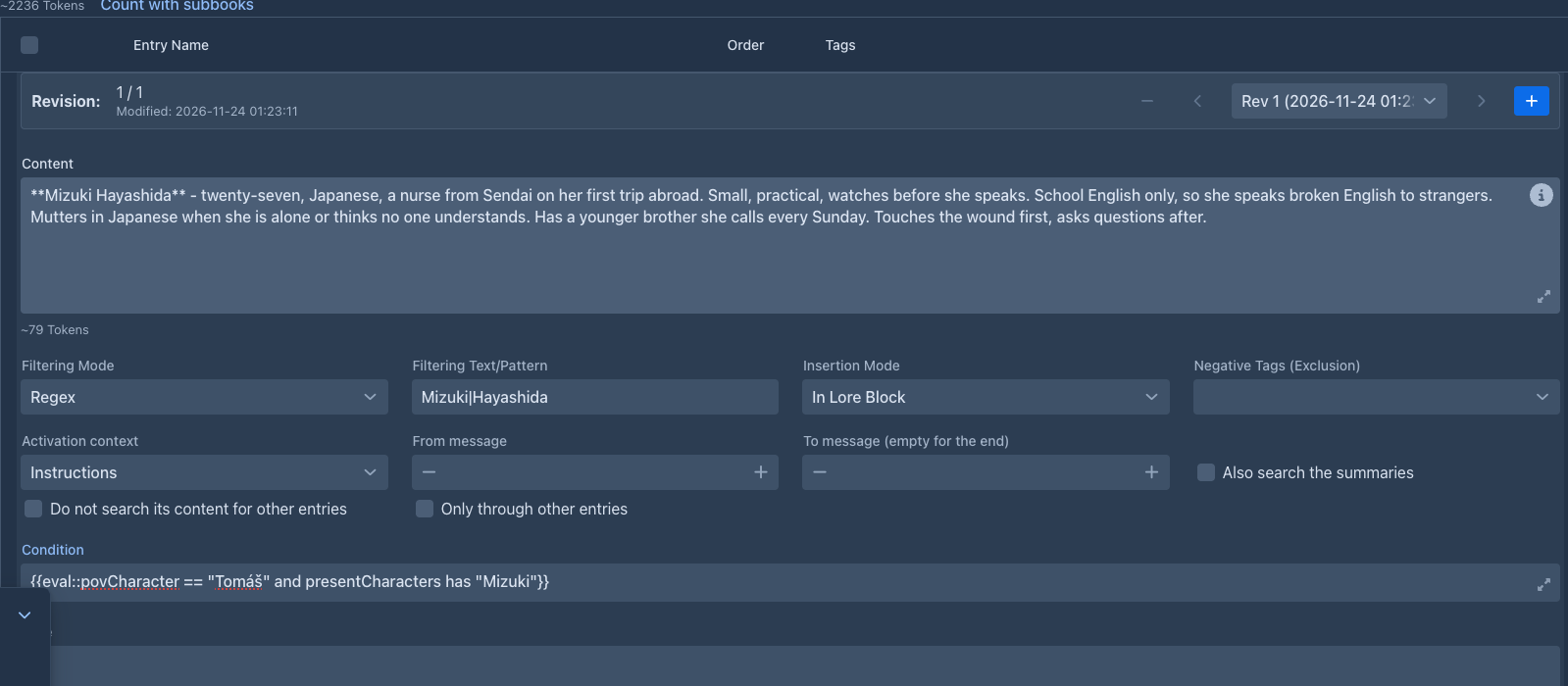
So funktioniert es:
-
Die Prüfung erfolgt nach dem Schalter für aktiviert, dem Abschnittsbereich und den Tags und vor dem Filter: Ein Eintrag, dessen Bedingung falsch ist, wird nicht verwendet, selbst wenn sein Filter passt, und auch nicht durch
andere Einträge hineingeholt. -
Eine Bedingung, die nicht entschieden werden kann, gilt als falsch, und die
Vorschau sagt warum: Sie ist keine gültige Vorlage, sie verwendet einen Namen, den es nicht gibt (ein Tippfehler), einen Befehl, den es nicht gibt oder der nicht für Makros gedacht ist, oder die Zeit ist abgelaufen. Das Feld wird bei den ersten beiden Fehlern während des Tippens rot. -
Sie liest nur. Ein
{{setvar}}in einer Bedingung ändert nichts, weder für den Prompt noch für die anderen Einträge, und die Befehle sind nur die, die nur lesen. -
Sie wird für jeden Eintrag und Abschnitt einmal ausgewertet, sodass
{{random::yes::no}}beim ersten Durchlauf und bei den Durchläufen der Scan-Tiefe nicht seine Meinung ändert. -
Die
Vorschau nennt die Einträge, deren Bedingung falsch ist: Nicht verwendet: Bedingung ist falsch.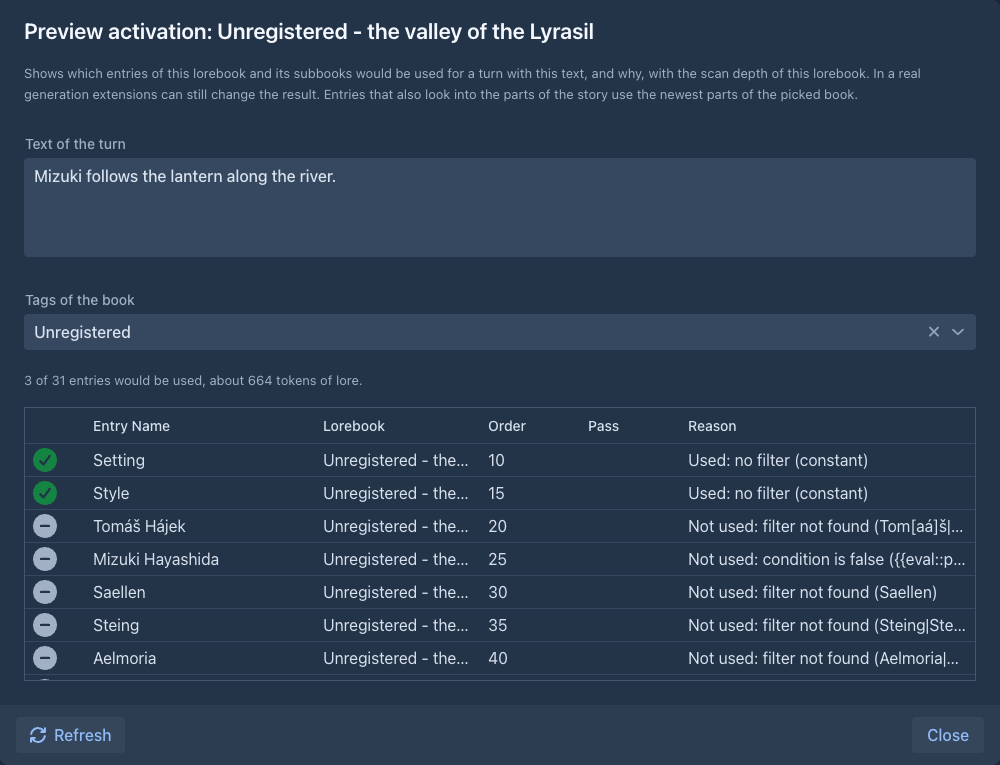
-
Alle Bedingungen eines Abschnitts teilen sich 60 Sekunden. Ist diese Zeit aufgebraucht, gelten die verbleibenden Bedingungen als falsch (Bedingung fehlgeschlagen, Zeitüberschreitung). Eine laufende Bedingung wird nicht abgebrochen; die Zeit wird vor der nächsten geprüft.
-
Import und Export von Lorebooks, Klonen und die Erweiterung Lorebook-VCS behalten die Bedingung.
Einträge, die durch andere Einträge hineingeholt werden
Normalerweise aktiviert nur die Anfrage für den Abschnitt Einträge. Mit einer Scan-Tiefe (das Feld des
Lorebooks; 0, der Standardwert, schaltet dies aus) wird der Inhalt der aktivierten Einträge nach den Filtern der nicht aktivierten Einträge durchsucht, als wäre er Teil der Anfrage. Ein Eintrag, dessen Filter dort gefunden wird, wird ebenfalls aktiviert. Das ist Durchlauf 1; der Inhalt der Einträge, die er aktiviert hat, wird im Durchlauf 2 durchsucht, und so weiter, so viele Durchläufe, wie die Scan-Tiefe angibt (höchstens 5).
Zum Beispiel: Bei einer Scan-Tiefe von 1 wird ein Eintrag Hauptmann Varro (Filter varro) durch die Anfrage aktiviert, und sein Inhalt
sagt „...dient dem Herzog von Ostra“. Ein Eintrag Ostra (Filter ostra) wird dann ebenfalls aktiviert, obwohl die Anfrage die Stadt nie erwähnt. Bei einer Scan-Tiefe von 2 würde der Eintrag Ostra wiederum einen Eintrag über den Hafen hineinholen, den er erwähnt.
- Nur Filter zählen: Ein Eintrag, der bereits verwendet wird, weil er keinen Filter hat, braucht nichts, und ein Eintrag, der ausgeschaltet ist oder durch seine Tags ausgeschlossen wird, wird nicht hineingeholt.
- Durchsucht wird der Text des Eintrags, so wie er geschrieben ist; die Vorlagen darin werden nicht ausgeführt.
- Die Scan-Tiefe des Lorebooks, das das Buch verwendet, zählt für seine eigenen Einträge und für die Einträge seiner Unter-Lorebooks. Ein Unter-Lorebook kann eine eigene Tiefe haben (Scan-Tiefe als Unter-Lorebook in seinen Einstellungen; leer: die des Lorebooks, das das Buch verwendet): Seine Einträge werden dann durch den Inhalt anderer nur in den Durchläufen bis zu dieser Tiefe gefunden,
0nie. Die Anzahl der Durchläufe richtet sich nach der größten Tiefe. Das Feld eines Unter-Lorebooks zählt nur, solange es ein Unter-Lorebook ist; verwendet ein Buch es direkt, zählt dessen normale Scan-Tiefe. - Ein Eintrag mit angehakter Option Den Inhalt nicht nach anderen Einträgen durchsuchen kann aktiviert werden, holt aber niemanden hinein.
- Ein Eintrag mit angehakter Option Nur über andere Einträge wird nie durch die Anfrage gefunden: Er wird nur verwendet, wenn der Inhalt eines verwendeten Eintrags seinen Filter enthält. Ohne Scan-Tiefe oder ohne Filter wird er überhaupt nie verwendet; die
Vorschau sagt dann Nicht verwendet: nur über den Inhalt anderer Einträge verwendet. - Die Reihenfolge im Prompt hängt nicht davon ab, wie ein Eintrag gefunden wurde, siehe
Reihenfolge und Einfügung . - Erweiterungen, die ändern, welche Einträge verwendet werden (siehe Erweiterungen), werden auch zu den hineingeholten Einträgen befragt.
Vorschau der Aktivierung
Vorschau der Aktivierung (die Schaltfläche mit dem Auge in der Werkzeugleiste des Lorebook-Editors und auf dem Telefon neben der Suchen-und-Ersetzen-Schaltfläche) beantwortet die Frage „Welche Einträge würden für diesen Text verwendet?“, ohne etwas zu generieren. Gib den Text der Anfrage in Text des Zugs ein (die Szene, die Figuren und die Anweisungen, so wie du sie auch sonst eingeben würdest). Die Tabelle listet dann jeden Eintrag des Lorebooks und seiner Unter-Lorebooks in der Reihenfolge auf, in der sie verwendet werden:
- ein grünes Häkchen für die Einträge, die verwendet würden, und eine graue Markierung für die übrigen;
- das Lorebook des Eintrags, seine Reihenfolge, den Durchgang (leer für die Einträge, die durch den Text aktiviert wurden,
1,2... für die Einträge, die durchandere Einträge hinzugezogen wurden); - den Grund: kein Filter, Filter im Text gefunden, Filter im Inhalt eines anderen Eintrags gefunden (mit dem Filter und dem Eintrag), oder warum nicht: ausgeschaltet, der Teil liegt außerhalb seines Bereichs, ein negatives Tag des Buchs, dem Buch fehlt ein Tag des Eintrags, die Bedingung ist falsch oder konnte nicht entschieden werden, der Filter wurde nicht gefunden.
Auch die Tags entscheiden mit, daher wähle unter Tags des Buchs ein Buch aus, um dessen Tags zu verwenden (ohne Auswahl zählt kein Tag). Dieses Buch legt außerdem die Teile seiner Geschichte für die Einträge fest, die
Im Vollbild-Editor befindet sich das Auge außerdem in der Namenszeile jedes Eintrag-Tabs: Die Vorschau öffnet sich für diesen Eintrag, seine Zeile wird ausgewählt, und eine Zeile über der Tabelle sagt, ob er verwendet würde und warum; sie ändert sich, während du tippst. Ändere den Filter im Tab und drücke dann in der Vorschau auf Aktualisieren, um die Wirkung zu sehen.
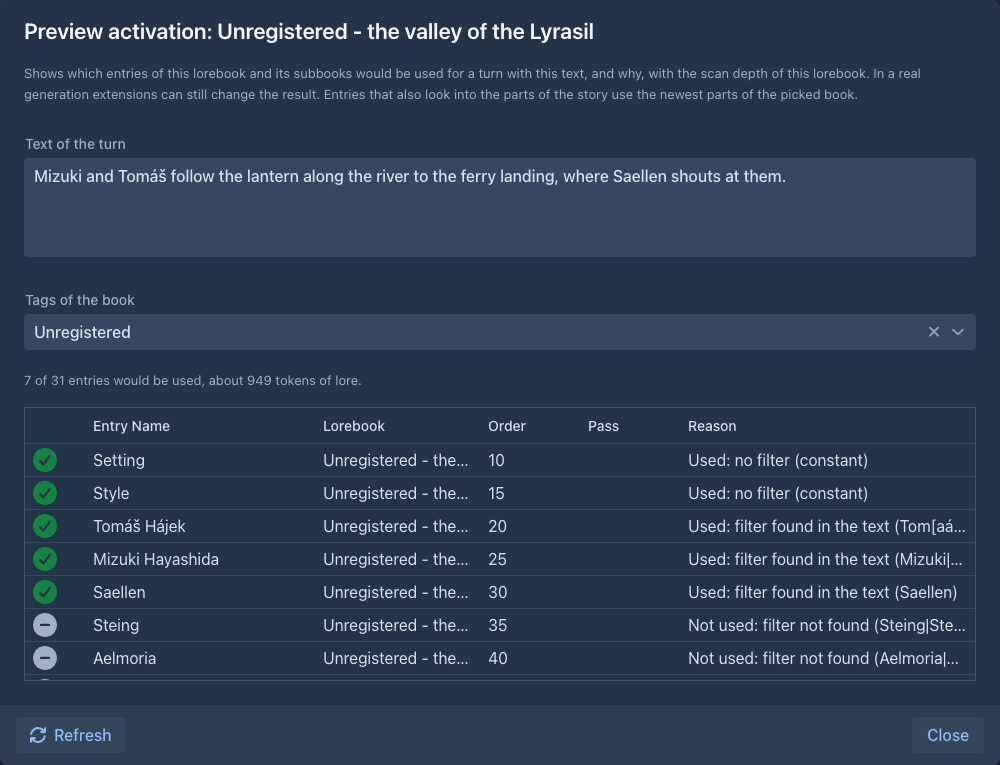
Die Vorschau wendet nur die Regeln von Marginalia an: Der Text ist der, den du eingibst (nicht die Benutzerprompt-Vorlage darum herum), und was eine Erweiterung während der Generierung eines Teils verändert, ist darin nicht enthalten.
Reihenfolge und Einfügung
Aktivierte Einträge werden nach Reihenfolge sortiert in den Prompt eingefügt, die niedrigste zuerst. Einträge mit gleicher Reihenfolge behalten die Reihenfolge, in der sie erstellt wurden. Einträge aus allen eingebundenen Lorebooks werden gemeinsam sortiert.
Der Einfügemodus bestimmt, wohin ein Eintrag kommt:
Einträge werden durch eine leere Zeile voneinander getrennt. Lore zählt zum Kontextlimit; bei vielen langen Einträgen passt weniger von der Geschichte in den Prompt.
Vorlagen in Einträgen
Der Inhalt eines Eintrags ist eine Vorlage wie die Prompts der Bücher. Sie kann Folgendes verwenden:
und alle Makros. Zum Beispiel ein Eintrag, der sich an die Figur der Erzählperspektive anpasst:
Varro {{#povCharacter}}is seen through the eyes of {{.}}: {{/povCharacter}}a stern, scarred officer.Alle aktivierten Einträge eines Teils teilen ihre Variablen in der Reihenfolge der Aktivierung: Ein Eintrag kann mit setvar einen Wert setzen, den später folgende Einträge (und die Hauptvorlage) mit getvar lesen.
Ein Syntaxfehler im Inhalt wird unter dem Feld angezeigt. Der Eintrag wird trotzdem gespeichert; bis er korrigiert ist, wird sein Inhalt als reiner Text verwendet, ohne dass die Vorlage verarbeitet wird.
Tipps
- Halte Einträge kurz und sachlich; das Modell braucht keine Prosa, sondern Fakten.
- Ein Eintrag pro Figur, Ort oder Konzept, damit jeder einzeln aktiviert werden kann.
- Verwende immer aktive Einträge für den Kern der Welt, Filter für Figurenpersonal und Orte und Tags, um ein Lorebook zwischen Büchern zu teilen.
- Prüfe, was aktiviert wurde, mit Prompt anzeigen bei einem generierten Teil, oder probiere einen Text vor dem Schreiben mit der
Vorschau der Aktivierung aus. - Verwende die Scantiefe sparsam: Ein Durchgang reicht für die meisten Bücher, und jeder Durchgang kann mehr Lore hereinholen, als du wolltest.