Entradas y activación
La lista de entradas
Cada fila del editor de lorebook es una entrada:
Añadir entrada en la barra de herramientas añade una entrada con orden 100. Los cambios se guardan mientras escribes.
Buscar y eliminar muchas entradas
El cuadro con la lupa junto a los botones muestra solo las entradas que tienen el texto en su nombre, contenido, nota o filtro (no importan las mayúsculas); bórralo para volver a ver todas. Solo mira las entradas del lorebook seleccionado, no los sublorebooks. En el diseño de teléfono, el cuadro está encima de la lista.
Junto al cuadro hay otros dos que limitan la lista. Etiquetas muestra las entradas que tienen la etiqueta (lista las etiquetas que tiene al menos una entrada del lorebook; las etiquetas negativas no se tienen en cuenta). Estado muestra Todo, Activado, Desactivado o Constantes (sin claves): las entradas que están activadas y no tienen filtro, por lo que se usan en todas las partes. La búsqueda, la etiqueta y el estado se combinan: una entrada tiene que cumplir todos. En el diseño de teléfono, los dos cuadros están debajo del cuadro de búsqueda.
La columna de casillas de la izquierda selecciona entradas (la de la cabecera selecciona todas las que se muestran, así que una búsqueda seguida de la casilla de la cabecera selecciona las coincidencias). Cuando hay algo seleccionado, aparece Eliminar la selección en la barra de herramientas con el número de entradas; pide confirmación una vez y luego las mueve a la papelera. La edición masiva también tiene un botón Eliminar los marcados. En el teléfono, el menú ⋮ de las entradas tiene Seleccionar entradas: aparecen casillas delante de las entradas, y aparece Eliminar la selección con el número de las marcadas (una entrada también tiene su propio botón Eliminar entrada ahí).
Buscar y reemplazar
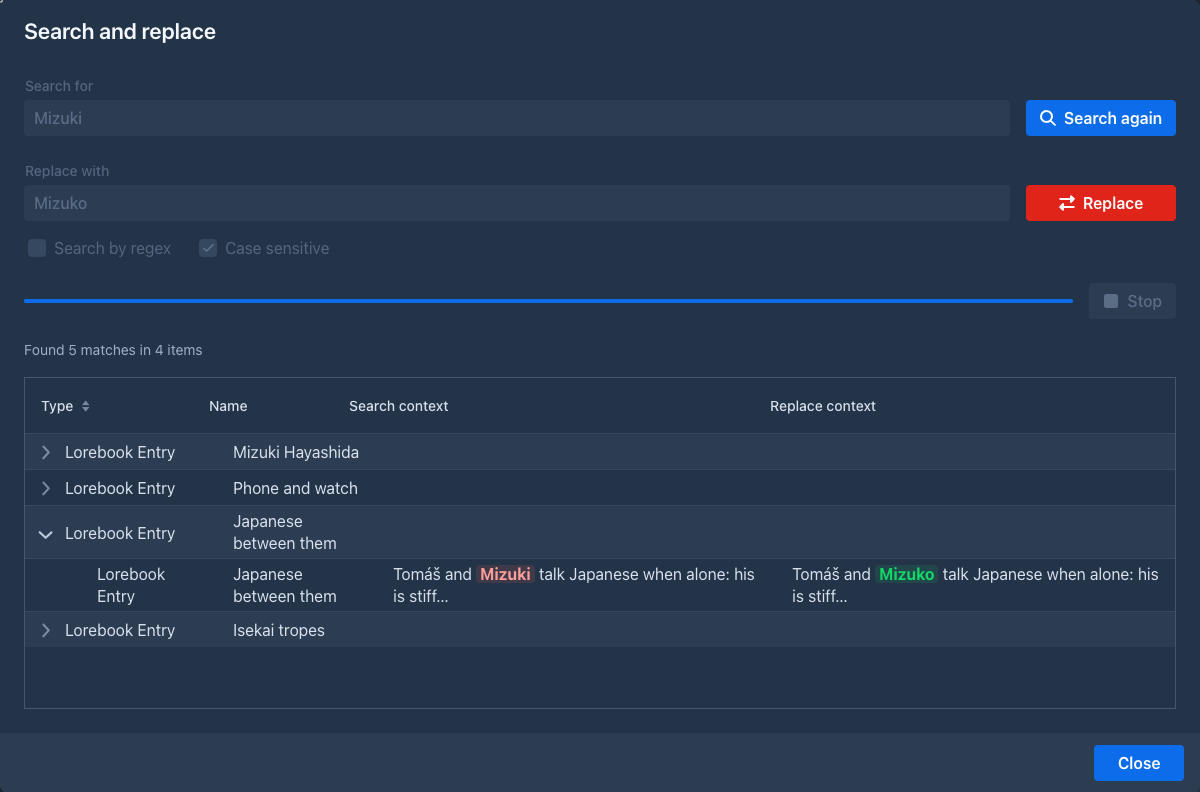
Buscar y reemplazar (a la derecha de Añadir entrada) cambia una palabra, un nombre o una frase en el nombre, el texto y
el comentario de todas las entradas del lorebook a la vez. Funciona como la búsqueda y reemplazo de la historia,
sin las opciones de resúmenes y ramas: Buscar lista las entradas con coincidencias (la tabla muestra sus nombres) y las
coincidencias en ellas tal como están y tal como quedarán, Reemplazar cambia las entradas. Tiene las opciones Buscar con expresión regular (ver Expresiones regulares) y Distinguir mayúsculas y minúsculas (activada por defecto; bloqueada mientras la expresión regular está activa, que
puede usar (?i) para ignorar las mayúsculas). Las entradas desactivadas también se buscan. En el teléfono, el botón (un icono junto a la casilla Activado) abre la misma ventana en el diseño de teléfono.
La línea de comandos del editor de la historia tiene /search-replace-lore-entries para el lorebook del libro abierto, ver
Comandos.
Detalles de la entrada
El botón ⌄ abre los detalles:
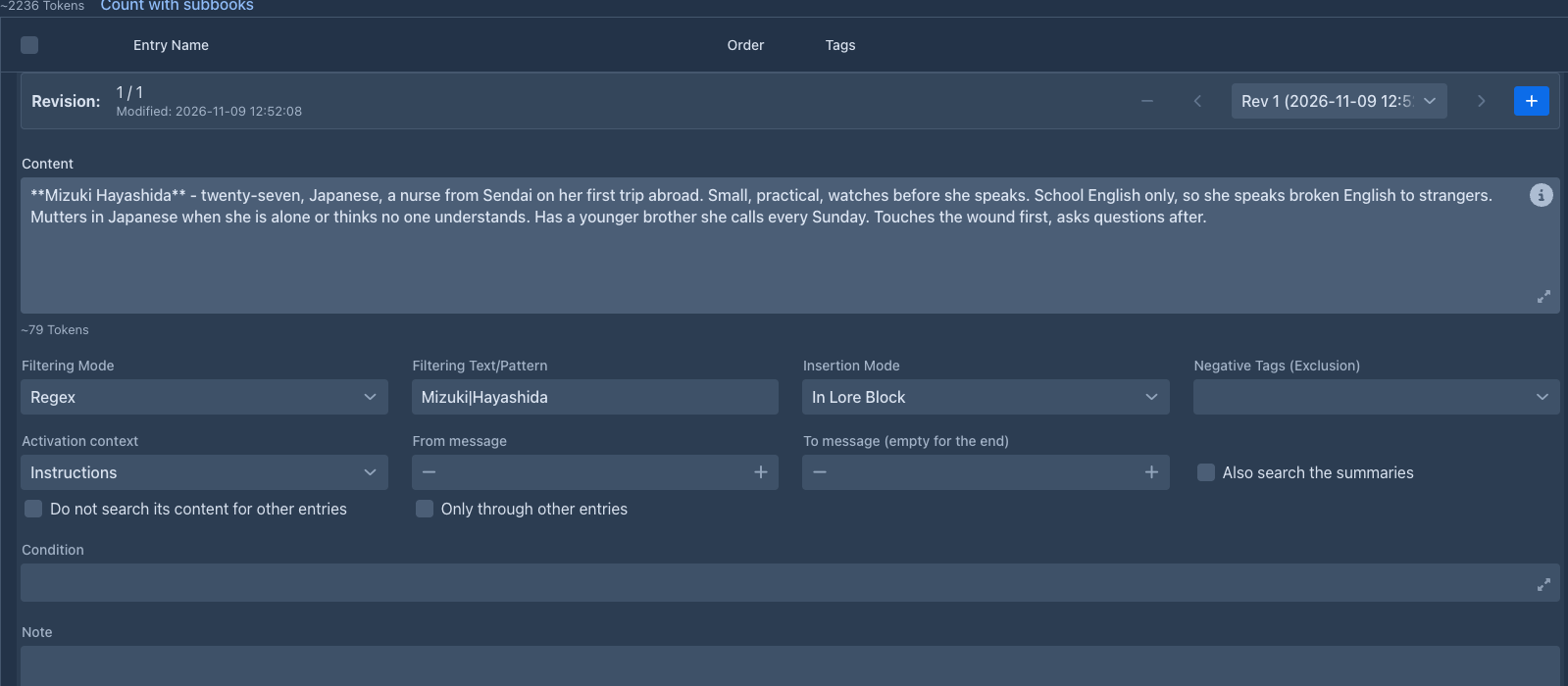
Escribe el contenido tal como quieres que el modelo lo lea; una descripción breve y objetiva funciona mejor:
Capitán Varro - comandante de la guardia del puerto de Ostra, cincuentón, con la mano izquierda marcada por una cicatriz. Leal al Duque, desconfía del gremio de magos. Habla con frases cortas y secas.
Activación
Antes de cada parte generada, Marginalia recorre las entradas del lorebook del libro y de sus sublorebooks. Una entrada se activa cuando:
- la entrada está habilitada, y también su lorebook;
- la parte que se escribe está dentro de su rango de partes, si tiene uno (Desde el mensaje, Hasta el mensaje);
- ninguna de sus etiquetas negativas es una etiqueta del libro;
- no tiene etiquetas, o al menos una de ellas es una etiqueta del libro;
- su condición, si tiene una, es verdadera; véase
Una condición para una entrada ; - no tiene filtro, o el filtro coincide con las instrucciones de la parte (o, con Contexto de activación Instrucciones y partes de la historia, con las instrucciones y las partes más recientes de la historia).
Todas las condiciones deben cumplirse. Una entrada sin etiquetas ni filtro está siempre activa.
Etiquetas
Las etiquetas conectan las entradas con las etiquetas del libro (se definen en la pestaña Acerca de del libro). Úsalas para compartir un mismo lorebook entre libros que necesitan partes distintas de él:
Las etiquetas deben coincidir exactamente. Una etiqueta negativa siempre prevalece sobre una etiqueta.
También se pueden dar etiquetas a un lorebook completo (el campo Etiquetas del lorebook; los lorebooks importados desde archivos pueden traerlas). Entonces cuentan como etiquetas de cada una de sus entradas.
Filtros
Un filtro activa la entrada solo cuando la petición de la parte la menciona. Se compara con el prompt de usuario de la parte tal como se envía: la Ambientación de la escena, el Personaje del punto de vista, los Personajes presentes y las Instrucciones que hayas escrito, dentro del texto de la plantilla del prompt de usuario.
Por ejemplo, la expresión regular \b(varro|captain)\b coincide con la palabra completa Varro o Captain, y varro.*(harbor|docks) solo coincide cuando se mencionan Varro y el puerto o los muelles, en ese orden.
Por defecto el filtro mira la petición, no la historia
Salvo que la entrada mire dentro de la historia (véase
La petición también contiene el propio texto de la plantilla del prompt de usuario. Un filtro para una palabra que usa la plantilla (la predeterminada menciona characters, plot, tone...) está siempre activo.
Una expresión regular no válida nunca coincide; la entrada permanece inactiva.
Combina etiquetas y filtro cuando una entrada solo deba usarse en algunos libros, y allí solo cuando sea relevante.
Mirar dentro de la historia
Por defecto el filtro se busca solo en la petición de la parte, así que una entrada sobre el dragón se usa cuando tú mencionas al dragón. Cuando la historia debe mantener la entrada activa —el dragón estaba en la última parte y tu nueva instrucción solo dice «él se aleja volando»—, pon Contexto de activación de la entrada en Instrucciones y partes de la historia y Partes con el número de las partes más recientes que se buscarán junto con la petición (1 es la parte anterior a la que se escribe, 2 las dos anteriores...).
- El filtro se busca en el texto de esas partes y en la petición a la vez, así que las palabras clave de Palabras clave (todas) pueden repartirse entre ellas. La petición siempre cuenta.
- Solo se busca en el texto de las partes, no en sus resúmenes, y solo en las partes de la rama que escribes (una alternativa o una regeneración no busca en la parte que reemplaza).
- Una historia más corta que Partes se busca entera. Marginalia lee solo tantas partes como necesitan las entradas activadas, así que un lorebook sin estas entradas no toca la historia en absoluto.
- Las entradas traídas por
otras entradas no se buscan en la historia, solo en el contenido de las entradas que se usaron.
Limitar una entrada a algunas partes
Algunos datos solo son ciertos en una parte de la historia: el disfraz de un personaje que se descubre en el capítulo 5, los rumores antes de que empiece la guerra. Rellena Desde el mensaje y/o Hasta el mensaje con los números de las partes, tal como los numera el esquema de la historia (la primera parte es 1; ambos números se incluyen). La entrada se usa entonces solo cuando la parte que se escribe tiene un número dentro del rango, sea cual sea su filtro; una entrada sin filtro es una entrada constante solo dentro del rango.
- Un campo vacío no es un límite: solo Desde el mensaje
10significa «desde la parte 10 en adelante», y solo Hasta el mensaje4significa «hasta la parte 4». - La parte que se escribe es la que sigue a la última parte de la rama (una historia de 9 partes escribe la parte
10). Una alternativa o una regeneración escribe la parte que reemplaza. - Las partes sin texto cuentan igual que en el esquema. Borrar o insertar partes cambia los números.
- Si Desde el mensaje es mayor que Hasta el mensaje, la entrada nunca se usa.
- Una entrada fuera de su rango tampoco es traída por
otras entradas . - La extensión Lorebook VCS guarda el rango en las versiones de una entrada; la importación, la exportación y la clonación de un lorebook también lo conservan.
Una condición para una entrada
La Condición es una plantilla, escrita como el 0, false, no y off (en cualquier mayúscula). Ve lo mismo que el contenido: el personaje del punto de vista, los personajes presentes, la escena, las instrucciones del turno, la historia hasta ese momento y las variables.
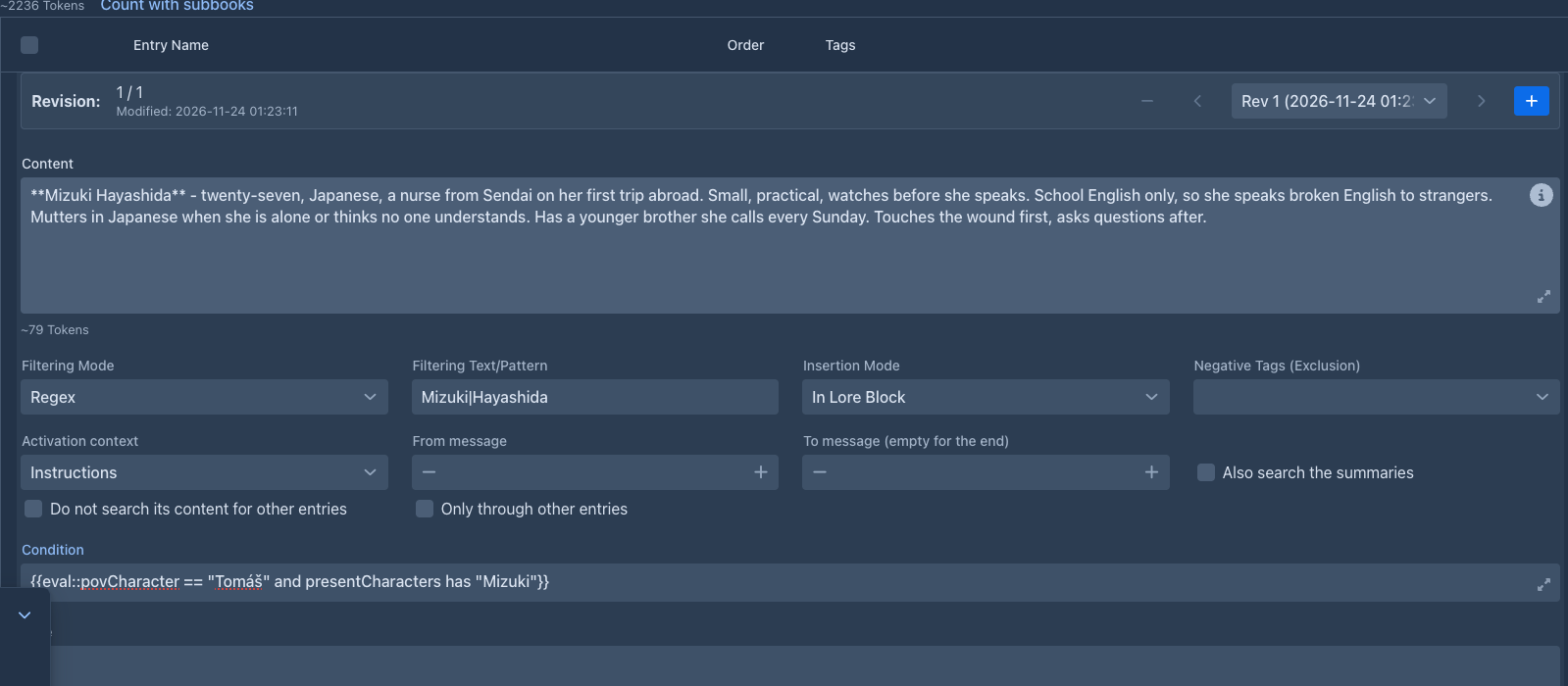
Cómo funciona:
-
Se comprueba después del interruptor de habilitación, del rango de partes y de las etiquetas, y antes del filtro: una entrada cuya condición es falsa no se usa aunque su filtro coincida, y tampoco es traída por
otras entradas . -
Una condición que no se puede decidir cuenta como falsa, y la
vista previa indica el motivo: no es una plantilla válida, usa un nombre que no existe (una errata), un comando que no existe o que no está hecho para macros, o se agotó el tiempo. El campo se vuelve rojo en los dos primeros casos mientras escribes. -
Solo lee. Un
{{setvar}}en una condición no cambia nada, ni para el prompt ni para las otras entradas, y los comandos son los que solo leen. -
Se renderiza una vez por cada entrada y parte, así que
{{random::yes::no}}no cambia de opinión entre la primera pasada y las pasadas de la profundidad de análisis. -
La
vista previa nombra las entradas cuya condición es falsa: No usada: la condición es falsa.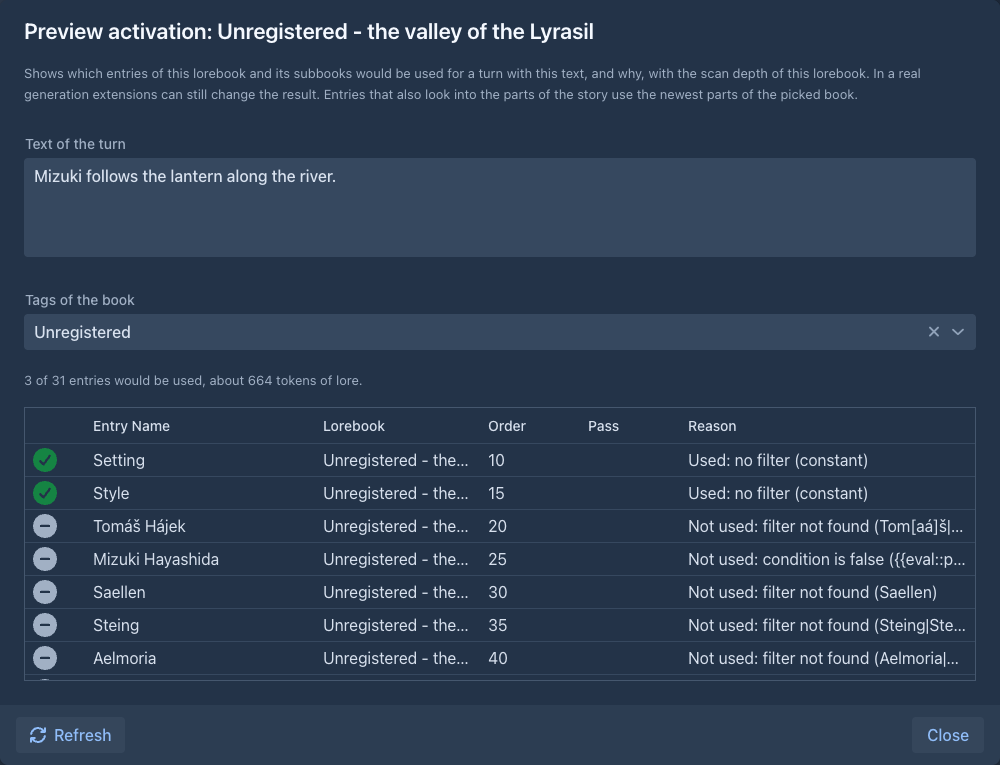
-
Todas las condiciones de una parte comparten 60 segundos. Cuando se agotan, las condiciones que quedan cuentan como falsas (condición fallida, tiempo agotado). Una condición que está en marcha no se detiene; el tiempo se comprueba antes de la siguiente.
-
La importación y exportación de lorebooks, la clonación y la extensión Lorebook VCS conservan la condición.
Entradas traídas por otras entradas
Normalmente solo la petición de la parte activa entradas. Con una profundidad de análisis (el campo del lorebook; 0, que es el valor predeterminado, lo desactiva), el contenido de las entradas que se activaron se busca en los filtros de las entradas que no se activaron, como si formara parte de la petición. Una entrada cuyo filtro se encuentra allí también se activa. Esa es la pasada 1; el contenido de las entradas que activó se busca en la pasada 2, y así sucesivamente, tantas pasadas como indique la profundidad de análisis (como máximo 5).
Por ejemplo, con una profundidad de análisis de 1, una entrada Capitán Varro (filtro varro) se activa con la petición, y su contenido dice «...sirve al Duque de Ostra». Entonces también se activa una entrada Ostra (filtro ostra), aunque la petición nunca menciona la ciudad. Con una profundidad de análisis de 2, la entrada Ostra traería a su vez una entrada sobre el puerto que menciona.
- Solo cuentan los filtros: una entrada que ya se usa porque no tiene filtro no necesita nada, y una entrada desactivada, o excluida por sus etiquetas, no se trae.
- El contenido que se busca es el texto de la entrada tal como está escrito; las plantillas que contiene no se ejecutan.
- Cuenta la profundidad de análisis del lorebook que usa el libro, tanto para sus propias entradas como para las de sus sublorebooks. Un sublorebook puede tener una profundidad propia (Profundidad de análisis como sublorebook en sus ajustes; vacío: la del lorebook que usa el libro): sus entradas solo son encontradas por el contenido de otras en las pasadas hasta esa profundidad, y
0nunca. Se hacen tantas pasadas como indique la mayor profundidad. El campo de un sublorebook solo cuenta mientras es un sublorebook; cuando un libro lo usa directamente, cuenta su Profundidad de análisis normal. - Una entrada con No buscar otras entradas en su contenido marcado puede activarse, pero no trae a nadie.
- Una entrada con Solo a través de otras entradas marcado nunca es encontrada por la petición: se usa solo cuando el filtro de la entrada aparece en el contenido de una entrada que se usó. Sin profundidad de análisis, o sin filtro, nunca se usa; la
vista previa indica No usada: se usa solo a través del contenido de otras entradas. - El orden en el prompt no depende de cómo se encontró una entrada; véase
Orden e inserción . - Las extensiones que cambian qué entradas se usan (véase Extensiones) también son consultadas sobre las entradas que se traen.
Vista previa de la activación
Vista previa de la activación (el botón con el ojo en la barra de herramientas del editor de lorebooks, y en el teléfono junto al botón de búsqueda y reemplazo) responde a la pregunta «¿qué entradas se usarían para este texto?» sin generar nada. Escribe el texto de la petición en Texto del turno (la escena, los personajes y las instrucciones, tal como los escribirías) y la tabla muestra cada entrada del lorebook y de sus sublorebooks, en el orden en que se usan:
- una marca de verificación verde para las entradas que se usarían y una marca gris para las demás;
- el lorebook de la entrada, su Orden, la Pasada (vacía para las entradas que activó el texto,
1,2... para las entradas incorporadas porotras entradas ); - el Motivo: sin filtro, filtro encontrado en el texto, filtro encontrado en el contenido de otra entrada (con el filtro y la entrada), o por qué no: desactivada, la parte está fuera de su rango, una etiqueta negativa del libro, el libro no tiene una etiqueta de la entrada, la condición es falsa o no se pudo decidir, o no se encontró el filtro.
Las etiquetas también influyen, así que elige un libro en Etiquetas del libro para usar sus etiquetas (sin ninguno, no cuenta ninguna etiqueta). Ese libro también proporciona las partes de su historia para las entradas que
En el editor a pantalla completa el ojo también está en la fila del nombre de cada pestaña de entrada: la vista previa se abre para esa entrada, su fila se selecciona y una línea encima de la tabla indica si se usaría y por qué, lo que cambia mientras escribes. Cambia el filtro en la pestaña y luego pulsa Actualizar en la vista previa para ver el efecto.
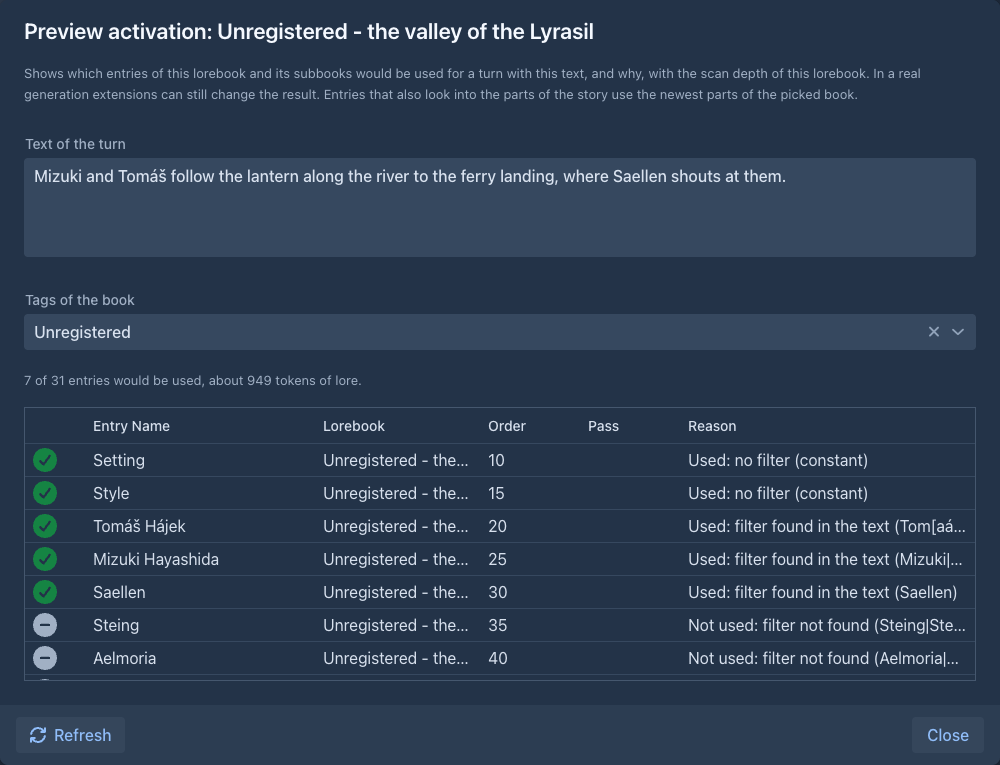
La vista previa aplica solo las reglas de Marginalia: el texto es el que escribes (no la plantilla del prompt de usuario que lo rodea), y lo que una extensión cambie mientras se genera una parte no forma parte de ella.
Orden e inserción
Las entradas activadas se colocan en el prompt ordenadas por Orden, de menor a mayor. Las entradas con el mismo orden conservan el orden en que se crearon. Las entradas de todos los lorebooks incluidos se ordenan juntas.
Modo de inserción decide dónde va una entrada:
Las entradas se separan con una línea vacía. El lore cuenta para el límite de contexto; con muchas entradas largas, cabe menos historia en el prompt.
Plantillas en las entradas
El contenido de una entrada es una plantilla, como los prompts del libro. Puede usar:
y todas las macros. Por ejemplo, una entrada que se adapta al personaje de punto de vista:
Varro {{#povCharacter}}is seen through the eyes of {{.}}: {{/povCharacter}}a stern, scarred officer.Todas las entradas activadas de una parte comparten sus variables en orden de activación: una entrada puede usar setvar para establecer un valor que las entradas posteriores (y la plantilla maestra) leen con getvar.
Un error de sintaxis en el contenido se muestra debajo del campo. La entrada se guarda igualmente; hasta que se corrija, su contenido se usa como texto plano, sin procesar la plantilla.
Consejos
- Mantén las entradas cortas y factuales; el modelo no necesita prosa, necesita hechos.
- Una entrada por personaje, lugar o concepto, para que cada una pueda activarse por separado.
- Usa entradas siempre activas para el núcleo del mundo, filtros para el reparto y los lugares, y etiquetas para compartir un lorebook entre libros.
- Comprueba qué se activó con Mostrar el prompt en una parte generada, o prueba un texto antes de escribir con la
Vista previa de la activación . - Usa la profundidad de análisis con moderación: una pasada basta para la mayoría de los libros, y cada pasada puede traer más lore del que querías.