Carpetas
Las carpetas ordenan tus libros como las carpetas de un disco ordenan los archivos. Una carpeta contiene libros y otras carpetas, tan anidadas como quieras, y la lista de libros muestra una carpeta a la vez. Una carpeta también puede contener ajustes (idioma, punto de vista, tiempo verbal, estilo, las plantillas y las instrucciones): los libros que contiene, y los de las carpetas que hay debajo, escriben con ellos salvo que tengan los suyos propios. Ese es el motivo principal para usar carpetas: defines el estilo de una serie una sola vez, y todos los libros de la serie lo tendrán.
Moverse
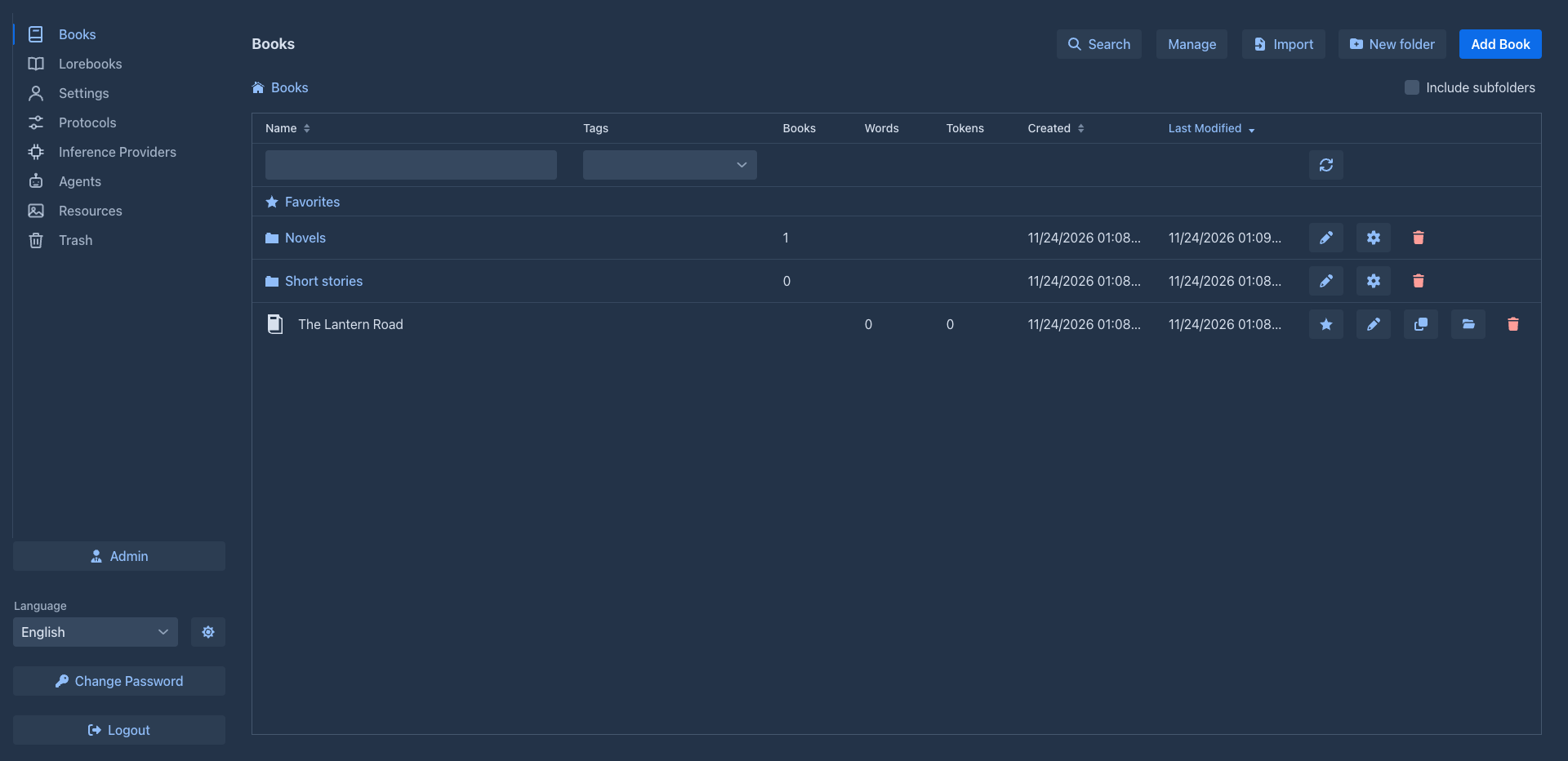
Encima de los libros, la lista muestra las carpetas de la actual, en el orden de las columnas ordenadas. Haz clic en el nombre de una carpeta para abrirla. La ruta de botones encima de la lista (Books / Sci-fi / Expanse) muestra dónde estás; haz clic en una parte de ella para volver a ese punto.
La casilla Include subfolders lista todos los libros que hay debajo de la carpeta actual, a cualquier profundidad (en el nivel superior, eso son todos tus libros), y añade una columna Folder con el lugar de cada uno. La carpeta actual y la casilla se recuerdan, también al recargar la página.
La fila de una carpeta muestra cuántos libros hay debajo de ella, a cualquier profundidad. La fila de un libro muestra las palabras y los tokens de su rama activa. Los filtros Name y Tags funcionan tanto con carpetas como con libros (las carpetas tienen etiquetas, véase
La columna Last Modified de una carpeta sigue a sus libros: cuando cambia un libro que contiene, o uno de los de una carpeta de debajo (o una de sus partes), la carpeta también se actualiza. Ordena por ella para ver dónde escribiste por última vez. Abrir un libro o moverlo no cuenta.
Qué hacen los botones
Ajustes de una carpeta
El engranaje de una carpeta abre sus ajustes (la ventana Organise tiene el mismo botón, tecla i):
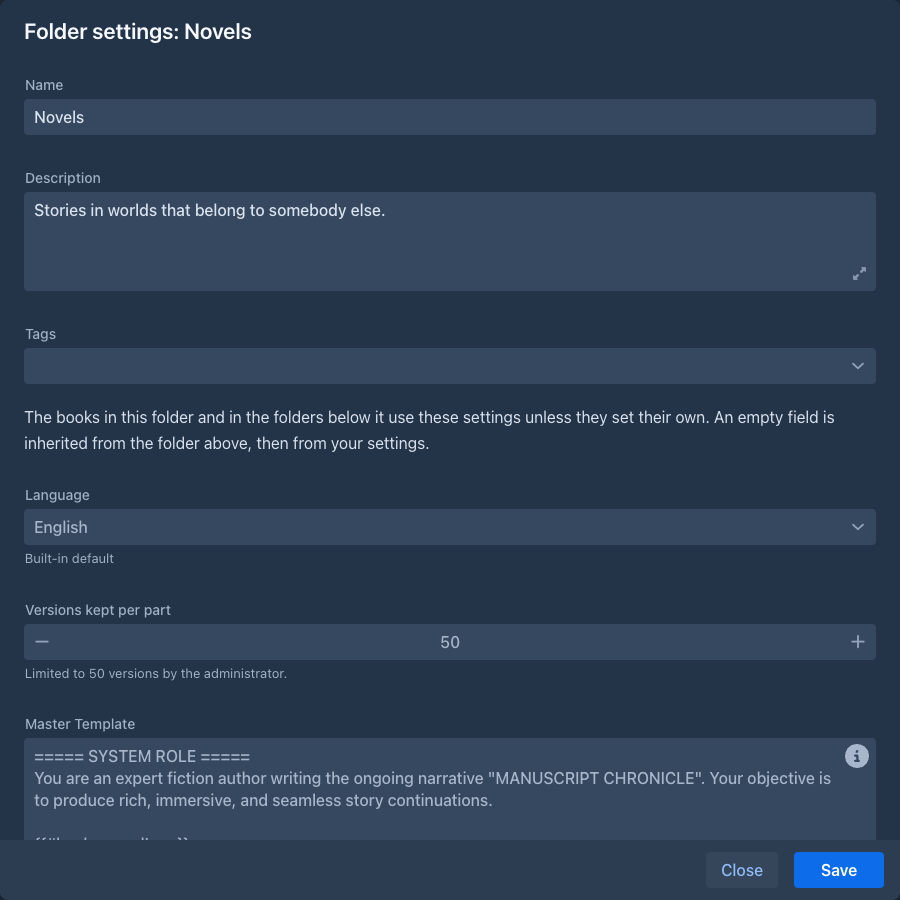
- Name, Description y Tags.
- Language, y los mismos campos que la pestaña Prompts de un libro: plantilla maestra, punto de vista, tiempo verbal, estilo y las instrucciones.
- Versions kept per part: cuántas versiones anteriores de una parte guarda el historial para los libros de la carpeta y las carpetas de debajo. De todos los límites de arriba de un libro se aplica el más estricto.
- Extension Settings, cuando una extensión cargada tiene ajustes que heredan los libros; véase Ajustes de extensiones.
- Phrase watch list: las frases que se buscan en los libros de la carpeta, añadidas a las de tus ajustes y a las de las carpetas superiores; véase Vigilar frases.
Todo es opcional. Un campo vacío se hereda, y se indica: el texto gris del campo es el valor que hereda, y la línea debajo indica de dónde viene. Pulsa Save para guardar la carpeta; el nombre y la descripción se pueden cambiar en cualquier momento, pero un cambio de idioma o de un ajuste de texto se rechaza mientras un agente trabaja en un libro de la carpeta o de debajo: el mensaje indica el libro; pausa o detén su ejecución primero.
De dónde vienen los ajustes de un libro
Un libro usa, para cada uno de estos ajustes, el primero de estos que no esté vacío:
- el libro en sí (sus pestañas About y Prompts),
- la carpeta en la que está el libro,
- la carpeta encima de esa, y así sucesivamente hasta la raíz,
- tus ajustes de usuario (Settings → Templates, véase Cuenta y ajustes),
- el valor predeterminado integrado.
Un texto en blanco cuenta como no establecido. Esto se busca cuando hace falta (al generar una parte, hacer un resumen, rehacer una parte...); no se copia nada en el libro al meterlo en una carpeta: mover un libro a otra carpeta cambia cómo escribe, y cambiar un ajuste de una carpeta cambia cada libro de debajo que no tenga el suyo propio.
La pestaña Prompts de un libro lo muestra: debajo de cada campo está de dónde viene su valor (Inherited from the folder "Sci-fi", Inherited from your settings o Built-in default).
Idioma
El cuadro Language de un libro (pestaña About) y de una carpeta puede dejarse vacío, lo que significa heredar: el libro toma el idioma de la carpeta más cercana por encima que establezca uno, y si no, inglés. Un cuadro vacío muestra qué idioma es ese y de dónde viene. El cuadro tiene un botón de borrar; vaciarlo vuelve a heredar (antes se convertía en inglés). Todo lo que muestra o usa el idioma de un libro usa el que tiene con sus carpetas: la separación silábica del texto, la exportación y la tabla de
Borrar una carpeta
El botón de papelera de una carpeta pregunta qué hacer:
- una carpeta vacía se borra tras una confirmación;
- una carpeta con libros o carpetas dentro ofrece Move its content to the folder above (la opción por defecto) o Delete everything in it as well. La segunda vuelve a preguntar, con el número de libros y carpetas, y envía los libros a la Papelera, desde donde puedes recuperarlos. La carpeta borrada en sí no aparece en la Papelera.
Si una carpeta interior tiene el nombre de una carpeta de la superior, mover el contenido hacia arriba se rechaza (los nombres son únicos): renombra primero una de ellas. Una carpeta con un libro en el que trabaja un agente no se puede borrar ni mover, porque los ajustes de ese libro cambiarían durante la ejecución.
Organise
Organise (en el menú Manage de la cabecera de la lista) abre una ventana con dos paneles, cada uno con una carpeta, para mover y copiar libros y carpetas de uno a otro sin abrir cada uno. Se abre con el panel izquierdo en la carpeta en la que estabas y el derecho en la que mostró la última vez.
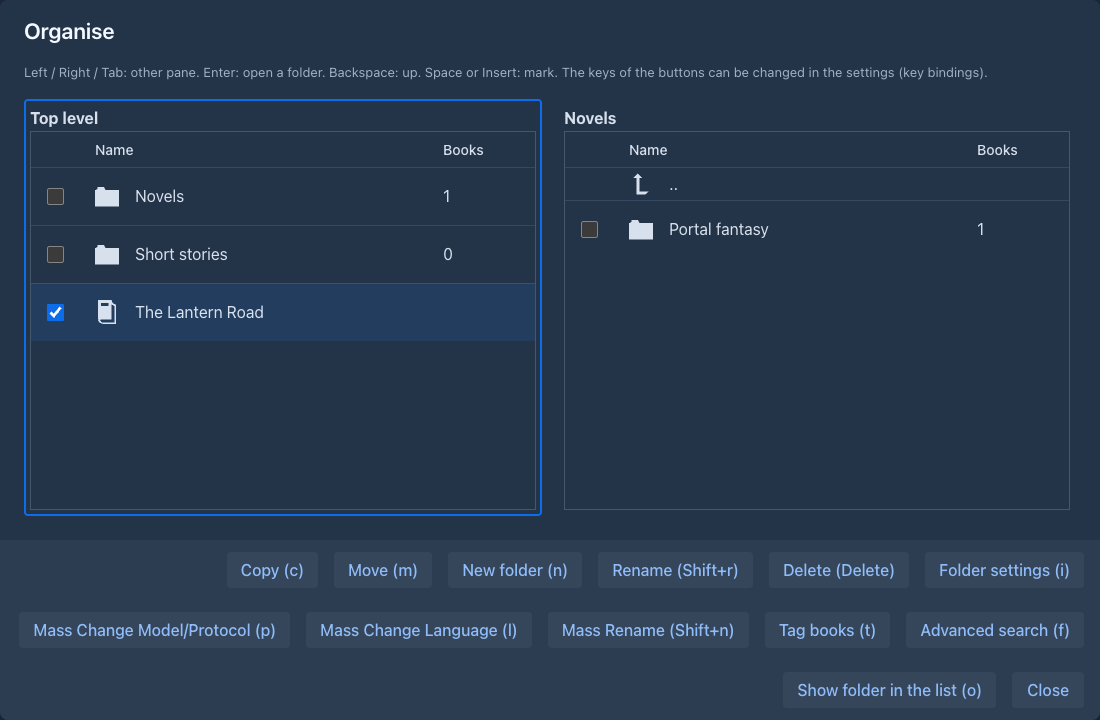
Una fila de botones en la parte inferior actúa sobre lo que está marcado (o, si no hay nada marcado, sobre lo que está bajo el cursor), y muestra su tecla entre corchetes:
Al cerrar la ventana se vuelve a leer la lista de libros, así que lo que hiciste, moviste, copiaste, renombraste o borraste se ve al instante (si la carpeta en la que estaba la lista ya no existe, la lista pasa al nivel superior).
Las teclas son acciones de los atajos de teclado en Settings: cámbialas o bórralas allí (no hay teclas de función por defecto, porque un Mac y los navegadores las reservan). Los botones muestran la tecla que hayas configurado.
Copiar
Una copia de un libro es un clon; la ventana pregunta si quieres copiar solo la rama actual. Una copia de una carpeta es una carpeta nueva con la configuración, la descripción y las etiquetas del original, y con copias de todos los libros y carpetas que contiene. Una copia puede tardar, así que se ejecuta con una barra de progreso que no se puede detener. Si falla a mitad, se conservan las copias hechas antes, cada una completa.
Un movimiento se hace al instante y puede deshacerse moviendo de vuelta. Una carpeta no se puede mover dentro de sí misma ni dentro de una carpeta que esté debajo de ella.
Cuando un nombre ya existe
Cuando el destino ya tiene una carpeta con el mismo nombre, la ventana pregunta qué hacer con esa carpeta, con Apply to all para aplicar la misma decisión al resto:
Los libros nunca chocan: sus nombres pueden repetirse.
Cambios masivos
El menú Manage → Mass changes de la lista (y los botones de Organise) cambia muchos libros a la vez. Mass Change Model/Protocol pone un modelo y/o un protocolo en los libros, Mass Change Language pone un idioma, Mass Rename añade un prefijo o un sufijo a sus nombres, reemplaza un texto en ellos o los numera, y Tag books y Tag folders añaden o quitan una etiqueta. Véase Gestión de libros. Desde la lista trabajan sobre los libros de la carpeta actual, con su propia opción Include subfolders.
Favoritos
La estrella de la fila de un libro lo convierte en un favorito. Mientras tengas alguno, el nivel superior muestra la carpeta virtual Favorites (con una estrella) con los libros favoritos de todas tus carpetas. Es solo una vista: no puedes crear un libro ni una carpeta en ella, y quitar la estrella elimina el libro de la vista, no de su carpeta. Los favoritos se guardan en tu configuración.
Etiquetar carpetas
Las carpetas tienen etiquetas, igual que los libros. Manage → Mass changes → Tag folders etiqueta muchas carpetas a la vez. Las etiquetas de una carpeta no cambian las etiquetas de sus libros, y no forman parte de una copia de seguridad.
Carpetas y otras funciones
- Copias de seguridad. Una copia de seguridad recuerda las carpetas de su libro, y un archivo exportado puede incluir la configuración que hereda el libro.
- Agentes. Un agente escribe con la configuración de las carpetas de su libro.
- Asistente de ayuda. Si lo permites, el asistente puede buscar tus libros y carpetas.
- Teléfono. El diseño para teléfono muestra las mismas carpetas como tarjetas y permite crearlas, renombrarlas, configurarlas y borrarlas; Organise y los cambios masivos están en el menú ⋮ de su cabecera.
- Visor. El visor también lista las carpetas y se abre en la que dejaste.