Resúmenes
Un modelo solo puede leer una cantidad limitada de texto a la vez (su contexto). Cuando un libro crece más allá de ese límite, Marginalia deja fuera las partes más antiguas, y el modelo olvida lo que ocurrió en ellas. Resúmenes mantiene esa historia en el prompt en forma condensada.
Cómo funcionan los resúmenes
Un resumen pertenece a una parte y cubre esa parte y todas las partes anteriores, hasta la parte previa que tenga un resumen:
#1  #2  #3  #4  #5  #6  #7  #8  #9  #10
            [S1]            [S2]
└──── S1 ────┘└──── S2 ──────┘ sent in full ...
Aquí S1 (en la parte #4) cubre las partes #1-#4 y S2 (en la parte #8) cubre las partes #5-#8.
Cuando se genera la siguiente parte:
-
todos los resúmenes de la rama activa se incluyen en la plantilla maestra, del más antiguo al más reciente, en el bloque
{{summaries}}(Summary of story so far en la plantilla predeterminada); -
las partes cubiertas por resúmenes ya no se envían;
-
las partes posteriores al resumen más reciente (#9 y #10 arriba) se envían completas, tantas como quepan.
Los resúmenes se crean solo cuando lo pides; Marginalia no resume por su cuenta.
Crear un resumen
- Elige la parte que cierra un tramo de la historia que quieres condensar, por ejemplo la última parte de un capítulo.
- En su menú (☰) elige Generar resumen.
- El diálogo de resumen muestra el resumen mientras el modelo lo escribe (y su razonamiento, para los modelos de razonamiento). Detener lo interrumpe y descarta el resumen. El diálogo no bloquea la historia: Cerrar mientras el modelo escribe lo lleva al panel de ejecuciones y el resumen sigue avanzando (mientras tanto, la parte no se puede eliminar ni fusionar); ábrelo de nuevo desde allí para leerlo.
- Cuando termine, cierra el diálogo con Salir.
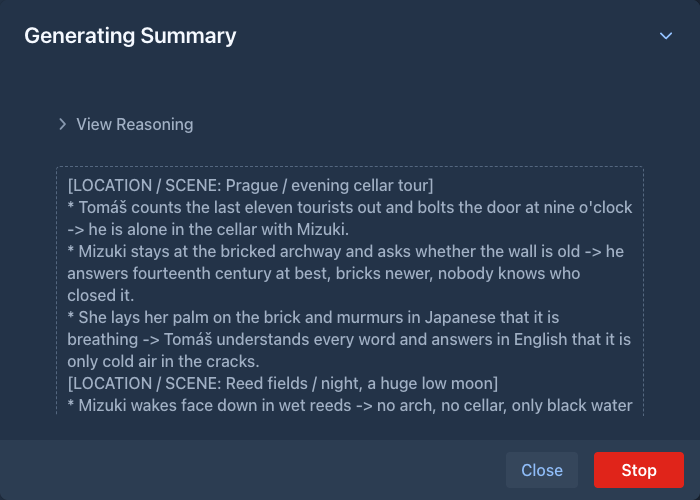
El menú de la parte ahora tiene Ver resumen, que vuelve a abrir el resumen, y Eliminar resumen, que lo borra. Para cambiar un resumen, edítalo en el
El resumen lo escribe el modelo del libro, con el protocolo del libro, y debe caber en el límite de contexto junto con el texto de las partes que cubre. Para resumir un tramo largo con un modelo pequeño, resúmelo en pasos más pequeños.
Vista general de los resúmenes
El botón Resúmenes (el icono de lista, a la izquierda del menú de ajustes ⚙) de la barra inferior del editor de historias abre la vista general de todos los resúmenes de la rama activa. Pase el cursor sobre el botón para ver cuántos tokens ocupan en el prompt los resúmenes en uso.

El diálogo lista los resúmenes que enviará la siguiente generación, del más antiguo al más reciente, y la suma de sus tokens en la parte superior.
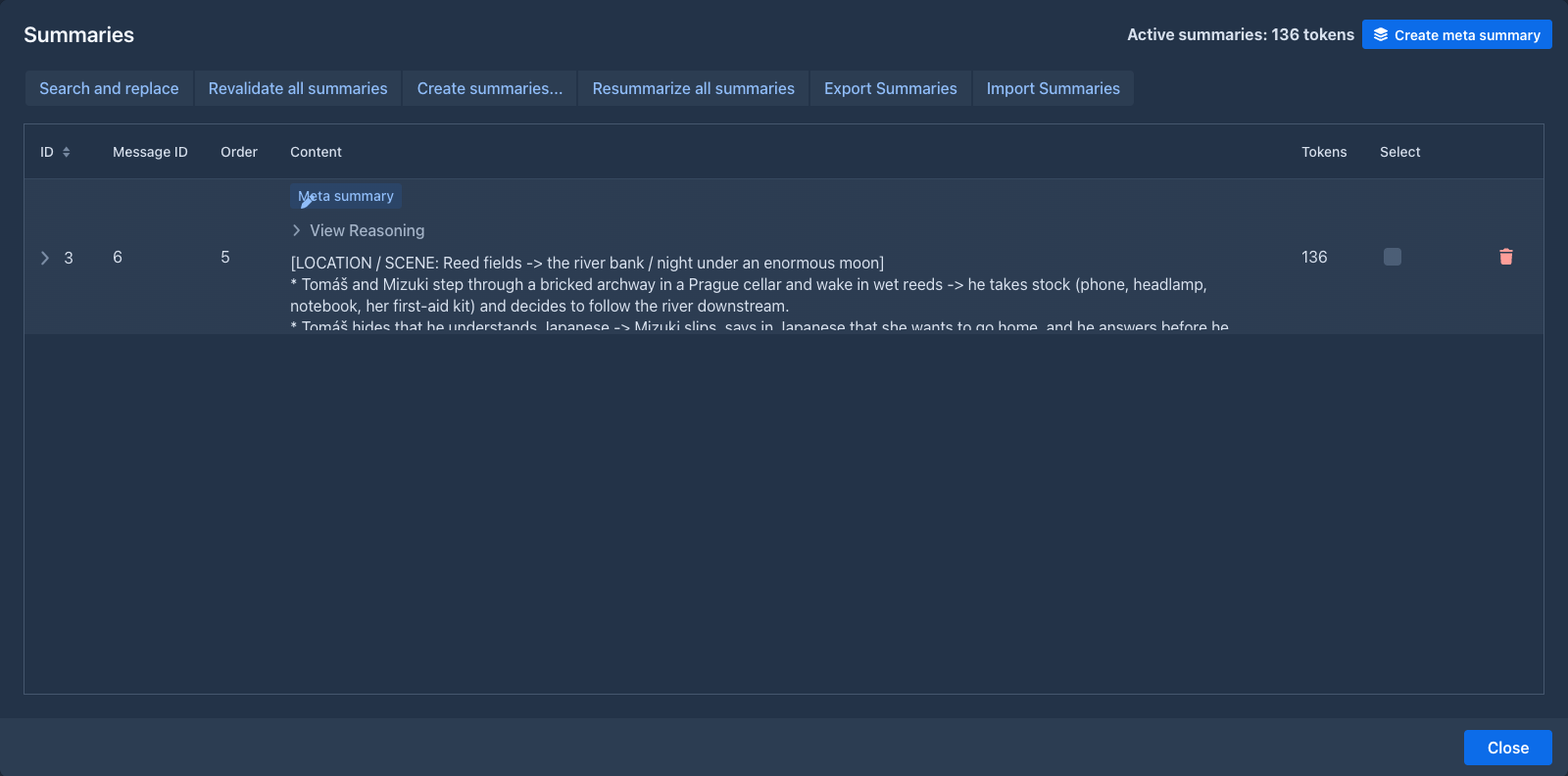
Los resúmenes que se fusionan en un metaresumen aparecen debajo de él, véase
La barra de menú encima de la tabla tiene Buscar y reemplazar (véase
Editar un resumen
Haga clic en el lápiz a la derecha del contenido de un resumen. El texto se convierte en un área de texto del mismo tamaño. Haga clic en el check verde para guardar el cambio, o en el icono rojo de papelera para descartarlo. El recuento de tokens se vuelve a calcular después de guardar.
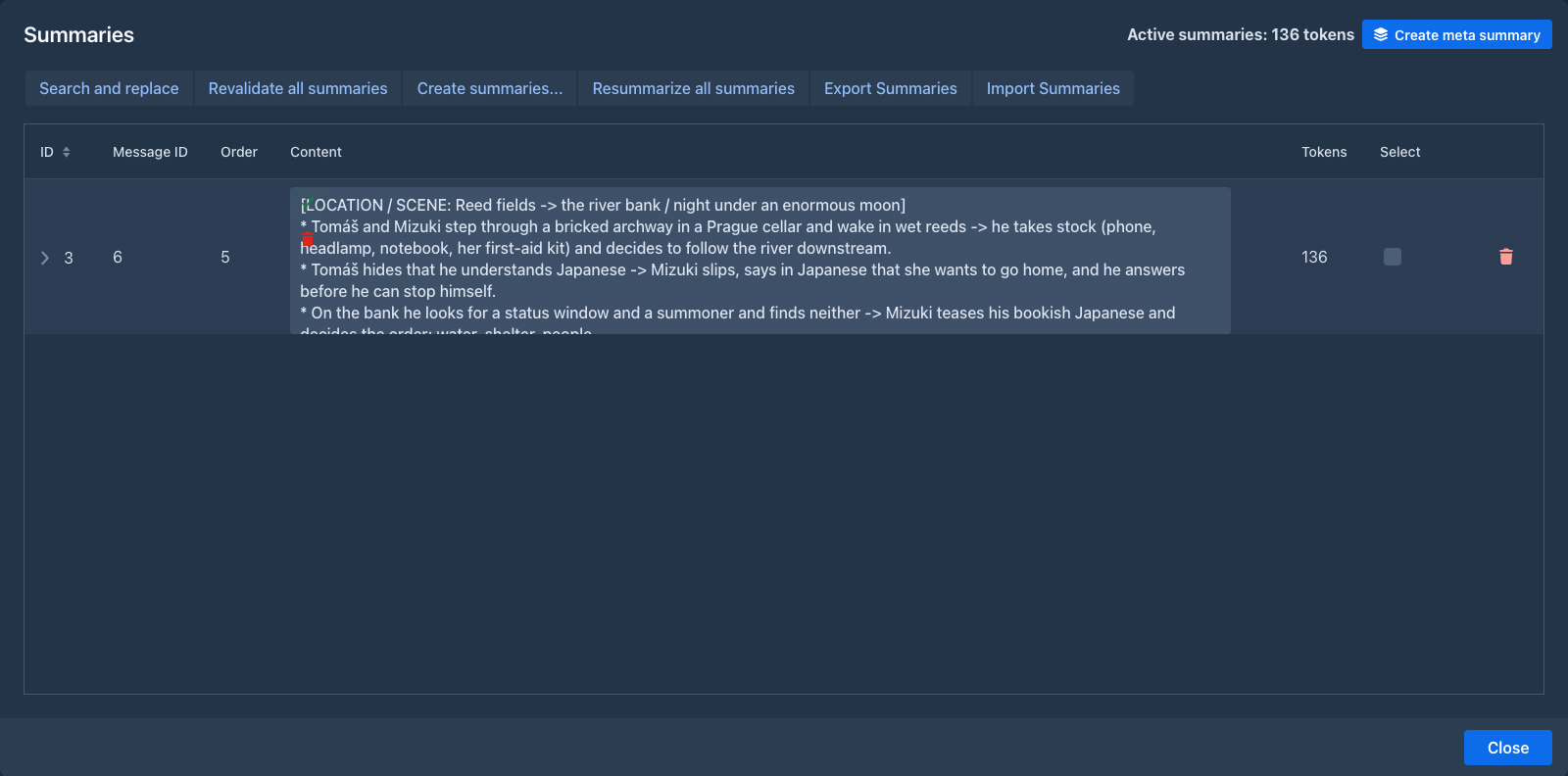
Editar un resumen cambia lo que recibe el modelo, nada más: el resumen sigue siendo válido. Solo se puede editar el texto, no el razonamiento.
Buscar y reemplazar en los resúmenes
Buscar y reemplazar en la barra de menú de la vista general cambia un nombre o una frase solo en los resúmenes, por ejemplo cuando se ha renombrado un personaje, y deja la historia como está. Es la búsqueda y reemplazo de la historia con los mismos campos y opciones, salvo que no hay Buscar en resúmenes (los resúmenes son lo único en lo que busca). La tabla lista cada resumen con coincidencias, y las coincidencias que contiene.
También busca en los resúmenes que un metaresumen sustituye y en el resumen que un metaresumen reemplazó (se muestran debajo del metaresumen y vuelven cuando se
El texto de los resúmenes fusionados forma parte de lo que hace válido a un metaresumen, así que el reemplazo vuelve a calcular el valor de comprobación de esos metaresúmenes y siguen siendo válidos. Revalidar todos los resúmenes (activado por defecto) hace eso para cada resumen del libro, también para los que el reemplazo no tocó y para los que ya estaban desactualizados; véase la búsqueda en la historia. Con la opción desactivada, un metaresumen en una rama que no se busca (Buscar en todas las ramas desactivado) quedaría desactualizado, y la ventana le indica cuántos son y pregunta si continuar.
Crear resúmenes
Crear resúmenes... (también en el menú de ajustes ⚙ de la historia, en Análisis, y ofrecido tras una importación) escribe de una vez los resúmenes de una historia larga, por ejemplo de un libro que ha importado: divide la historia en bloques y crea un resumen para cada uno, uno tras otro, del más antiguo al más reciente. Un resumen abarca las partes hasta la parte posterior al resumen anterior, igual que el resumen de una sola parte, así que los bloques se suceden sin huecos.
- Dónde empieza. Solo las partes posteriores al resumen más reciente reciben resúmenes (toda la historia, si no hay ninguno). Los resúmenes existentes se ignoran: no se vuelven a escribir, no se cambian y no deciden dónde terminan los nuevos bloques. Para volver a escribir los antiguos, use
Volver a resumir todos los resúmenes . - Dividir la historia por indica dónde termina un bloque:
- Número de tokens: después de la parte que lleva el bloque hasta Tokens por resumen (el corte se redondea al final de esa parte; un bloque tiene al menos esa cantidad de tokens, las partes que haga falta).
- Capítulos: antes de una parte que inicia un capítulo, de modo que el resumen termina en la parte anterior. Un capítulo es una parte que empieza con un encabezado (el nivel de encabezado más superficial con el que empieza una parte:
#en un libro creado por la importación). Mínimo de tokens antes de que un capítulo cierre un resumen evita que los capítulos cortos tengan resumen propio: cuando el bloque acumulado tiene menos tokens, el capítulo que empieza no cierra el bloque y se resume junto con el siguiente. - Número de partes: después de cada Partes por resumen partes.
- Hasta la parte detiene el rango en una parte (vacío significa el final de la historia). Resumir también el resto al final da un resumen a las partes posteriores al último corte, que son menos que un bloque (con capítulos solo cuando tienen el mínimo de tokens); desactívelo para dejar sin resumen las partes más recientes, como están mientras escribe.
- Un bloque nunca es más largo de lo que el modelo puede leer (80 % del contexto sin la respuesta): termina antes de la parte que lo superaría. Una sola parte más larga que eso falla con el error habitual.
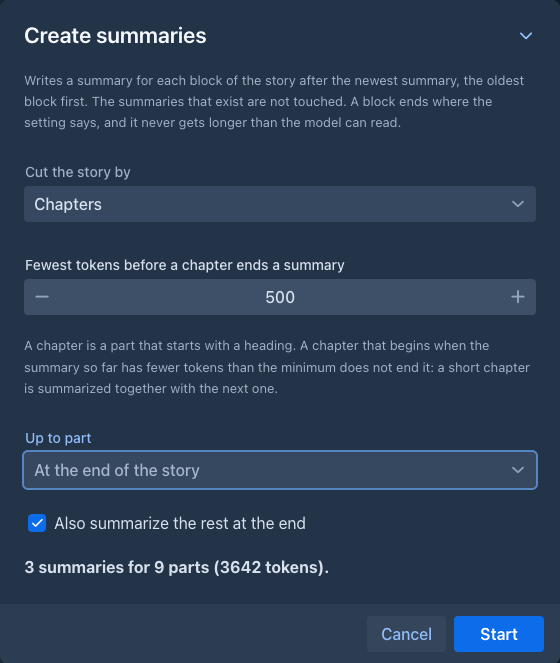
Una línea bajo las opciones indica cuántos resúmenes escribirá, para cuántas partes y tokens. Iniciar abre la ventana con el número del resumen que se está escribiendo y su texto según llega. La ventana se cierra cuando se escribe el último.
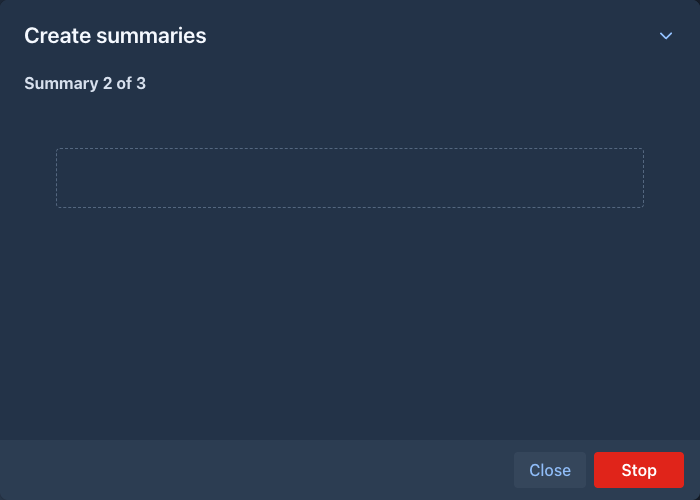
Cada resumen se guarda en cuanto se escribe: Detener, o una solicitud fallida, deja los resúmenes anteriores tal cual, y Crear resúmenes continúa desde ahí la próxima vez (empieza después del resumen más reciente). El libro no debe estar bloqueado por un agente; cada resumen es una solicitud al modelo del libro.
Volver a resumir todos los resúmenes
Tras cambiar el prompt de resúmenes (o el prompt de metaresúmenes), los resúmenes que ya tiene siguen el antiguo. Volver a resumir todos los resúmenes los escribe de nuevo con el modelo del libro, para que todos tengan el mismo estilo. Primero pregunta y dice cuántos resúmenes va a escribir: una solicitud por cada uno.

- Empieza por el resumen más antiguo y continúa hasta el más reciente.
- Un metaresumen se escribe después de los resúmenes que sustituye (los que se muestran debajo de él, los metaresúmenes internos antes que los externos), a partir de sus textos nuevos; así, un metaresumen nunca se hace con texto antiguo.
- Cada resumen conserva su lugar en su parte. El valor de comprobación de cada uno se vuelve a calcular a partir de la historia tal como está ahora, así que un resumen que estaba desactualizado es válido después (el modelo leyó el texto actual de las partes).
- La ventana muestra el número del resumen que se está escribiendo y el texto según llega. Los nuevos textos se guardan solo cuando se termina el último: si pulsa Detener, o falla una solicitud (el prompt no cabe en el contexto, el modelo no responde nada), cada resumen queda como estaba.
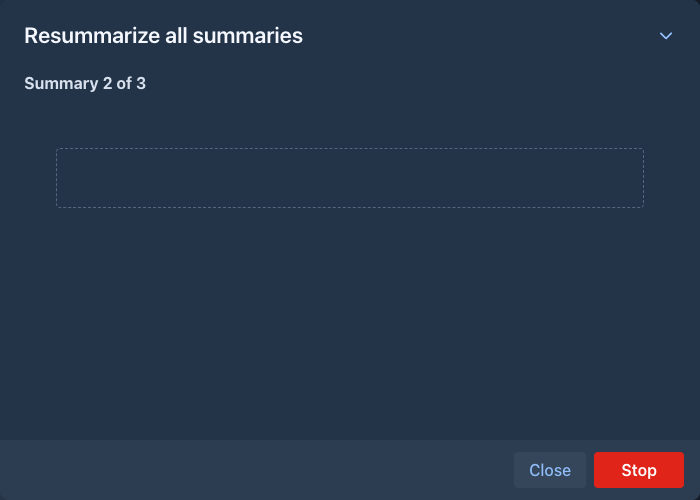
Los resúmenes de otras ramas no se cambian. Asegúrese de que el modelo no esté ocupado y de que ningún agente trabaje en el libro. Las ediciones que haya hecho a mano en los textos se reemplazan; exporte antes los resúmenes si quiere conservarlos.
Exportar e importar los resúmenes
Exportar resúmenes descarga los resúmenes en uso de la rama activa como un único archivo de texto (<book>-summaries.md), del más antiguo al más reciente, cada uno bajo una línea como <!-- summary part="..." order="3" -->. Edite los textos con cualquier editor, conserve las líneas de encabezado, y devuélvalo con Importar resúmenes: elija el archivo, la tabla indica qué pasaría con cada resumen, y no se escribe nada hasta que pulse Importar.
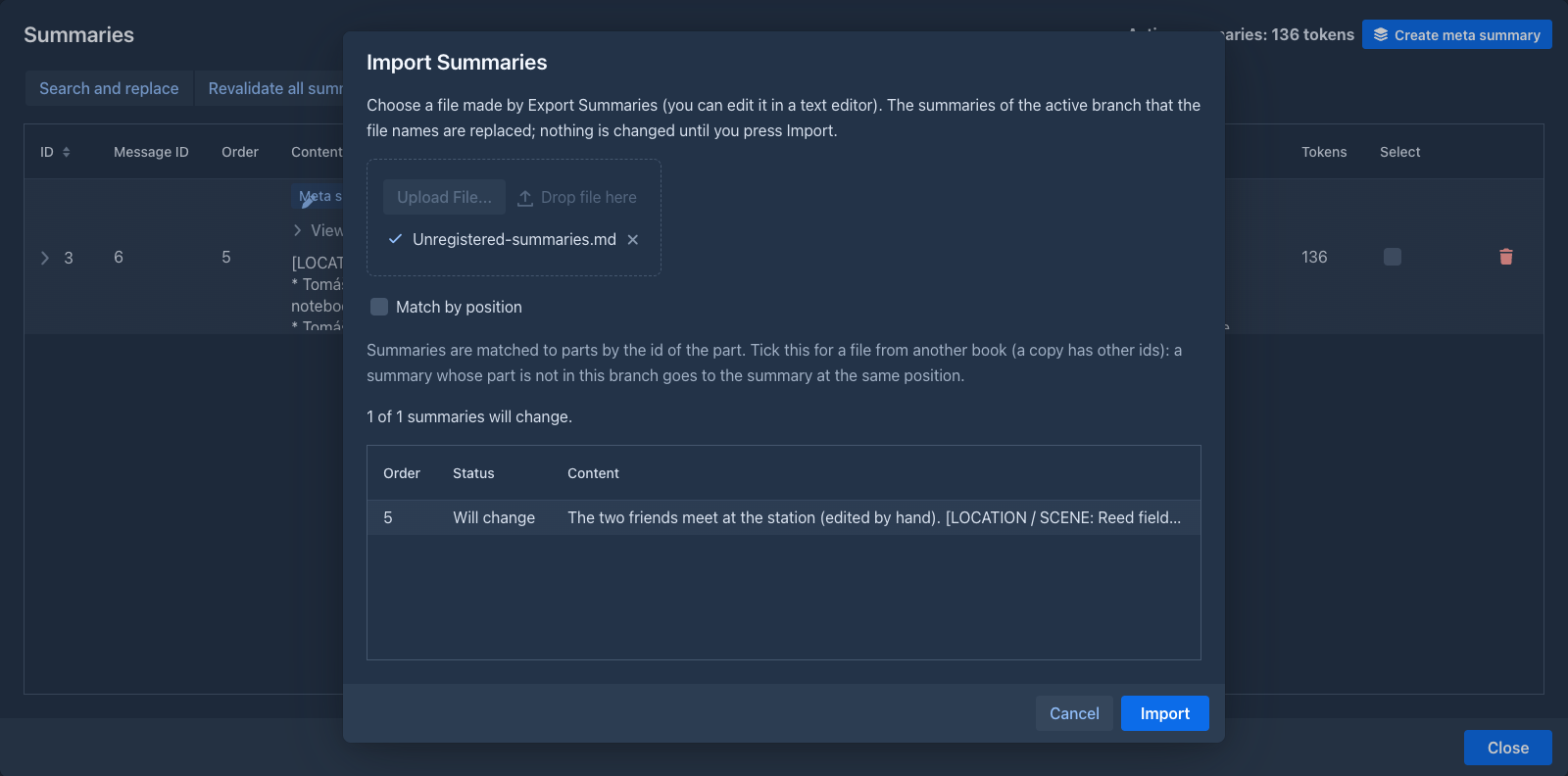
Un encabezado nombra la parte por su ID, así que un archivo devuelve los resúmenes al libro del que procede. Para pasar los resúmenes a otro libro (una copia tiene partes con otros ID), marque Emparejar por posición: un resumen cuya parte no está en esta rama va al resumen de la parte en la misma posición (el order del encabezado; la raíz es 1). Revise primero la tabla: una posición solo encaja cuando las dos historias tienen la misma forma.
El archivo contiene los resúmenes que usa la generación, y un metaresumen es uno de ellos. Los resúmenes que un metaresumen sustituye no están en él y nunca se cambian: su texto forma parte de lo que hace válido al metaresumen (véase
Eliminar un resumen
El icono de papelera de un resumen hace lo mismo que Eliminar resumen en el menú de la parte. En el caso de un metaresumen, pregunta qué hacer; véase
Resúmenes meta
Los resúmenes permanecen en el prompt de forma permanente, así que un libro largo llena el contexto con ellos. Un resumen meta condensa varios resúmenes en uno solo: es un resumen de resúmenes.
#1  #2  #3  #4  #5  #6  #7  #8  #9  #10
        [S1]        [S2]        [S3]
        └─────────── M ─────────────┘
Aquí M fusiona S1, S2 y S3. Pertenece a la parte del resumen fusionado más reciente (#9 más arriba, que tenía S3) y reemplaza a ese resumen en la parte. A partir de ahí:
- solo M entra en el bloque
{{summaries}}, en lugar de S1, S2 y S3; - S1 y S2 siguen en sus partes, pero no se envían. Se muestran debajo de M en la vista general;
- S3, el resumen que M reemplazó, se conserva dentro de M, mostrado debajo de él con una insignia Reemplazado.
Las partes cubiertas por los resúmenes fusionados siguen sin enviarse completas; un resumen meta no cambia lo que cubren los resúmenes, solo la longitud del texto que los representa.
Crear un resumen meta
-
Abre la
vista general de resúmenes . -
Marca la casilla Seleccionar de los resúmenes que quieres fusionar. Al menos dos. Marca solo los resúmenes en uso (los del nivel superior de la cuadrícula).
-
Haz clic en Crear metarresumen.
Marginalia fusiona todo desde el resumen marcado más reciente hasta el más antiguo, incluidos los resúmenes intermedios que no estaban marcados. El diálogo de resumen meta funciona como el diálogo de resumen: muestra el texto a medida que lo escribe el modelo, y Detener lo cancela sin cambiar nada. Cuando termina, cierra el diálogo con Salir y la vista general muestra el resultado.
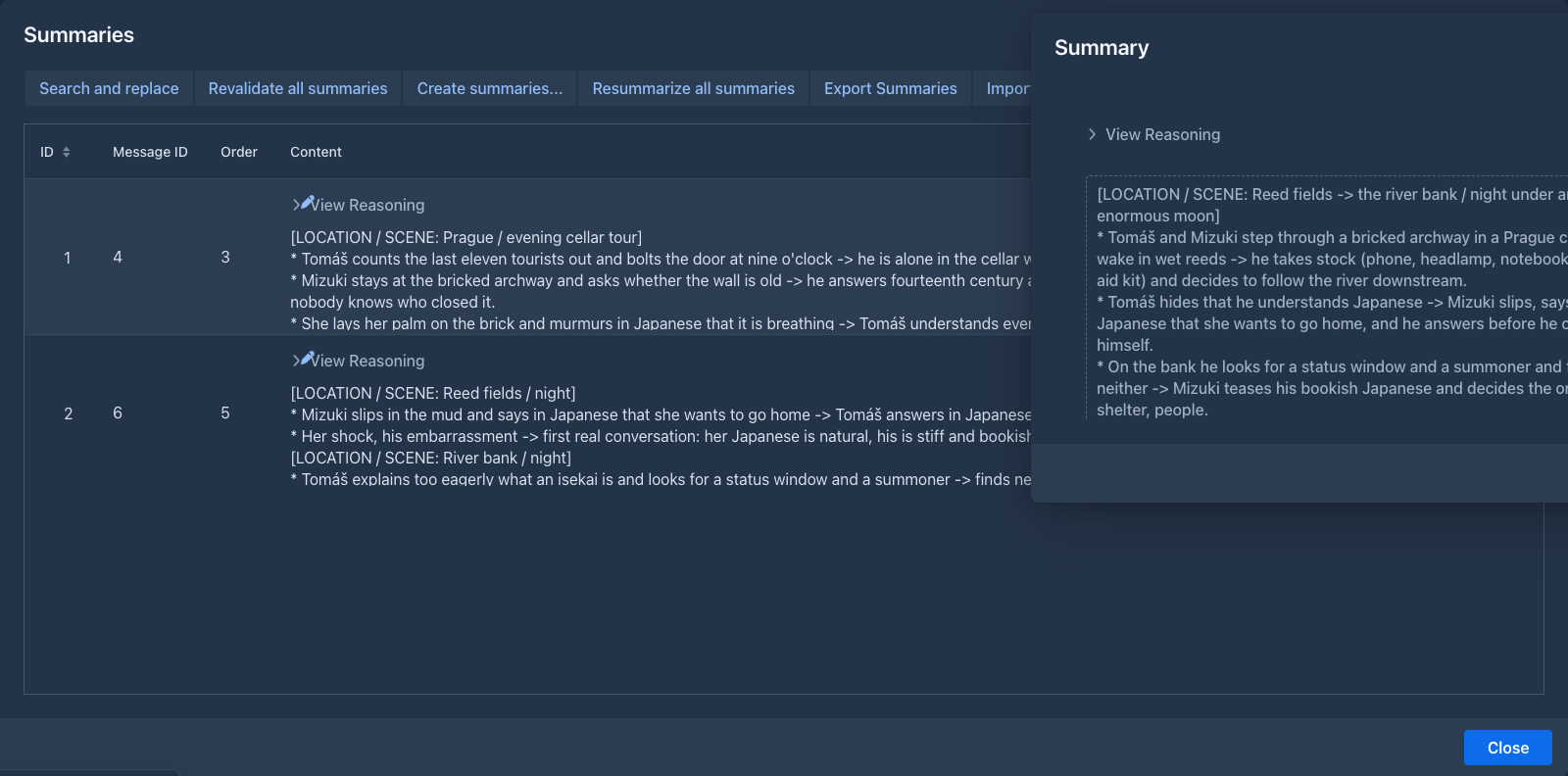
Un resumen meta también puede fusionar resúmenes meta: márcalos como cualquier otro resumen. Los fusionados se muestran debajo del nuevo, con sus propios resúmenes fusionados debajo de ellos.
Los resúmenes a fusionar y la petición al modelo deben caber en el límite de contexto, así que con un modelo pequeño fusiona unos pocos resúmenes cada vez.
Deshacer un resumen meta
Eliminar un resumen meta (el icono de papelera en la vista general, o Eliminar resumen en el menú de la parte) pregunta:
Después de deshacer, los resúmenes que estaban fusionados vuelven a estar en uso y la vista general los muestra en el nivel superior.

El prompt de resumen meta
La petición para un resumen meta es el Prompt de metarresumen predeterminado del libro (en la pestaña Prompts, o el predeterminado de Ajustes → Plantillas). Recibe dos variables:
El prompt integrado pide encadenar los eventos en entradas más cortas (aproximadamente la mitad de tamaño), sin perder nombres, objetos, acuerdos ni tramas sin resolver, y sin añadir nada nuevo.
Cuándo los resúmenes quedan desactualizados
Un resumen solo es válido para el texto exacto del que se hizo. Cuando editas o eliminas una parte cubierta por un resumen, el resumen deja de coincidir.
Los resúmenes desactualizados no se envían al modelo. Marginalia lo comprueba al generar la siguiente parte y pregunta ¿Los resúmenes de los mensajes con IDs: [...] están desactualizados ... Continuar la generación y eliminarlos? Responde Sí para eliminarlos y generar; las partes que cubrían se envían completas de nuevo (en lo que quepa) hasta que vuelvas a resumirlas. Responde No para detenerte: no se elimina nada y puedes ocuparte antes de los resúmenes.
En la
Cuando guardas la edición de una parte que dejaría resúmenes desactualizados, Marginalia te avisa primero y te deja volver a editar, guardar de todos modos o guardar y revalidar los resúmenes.

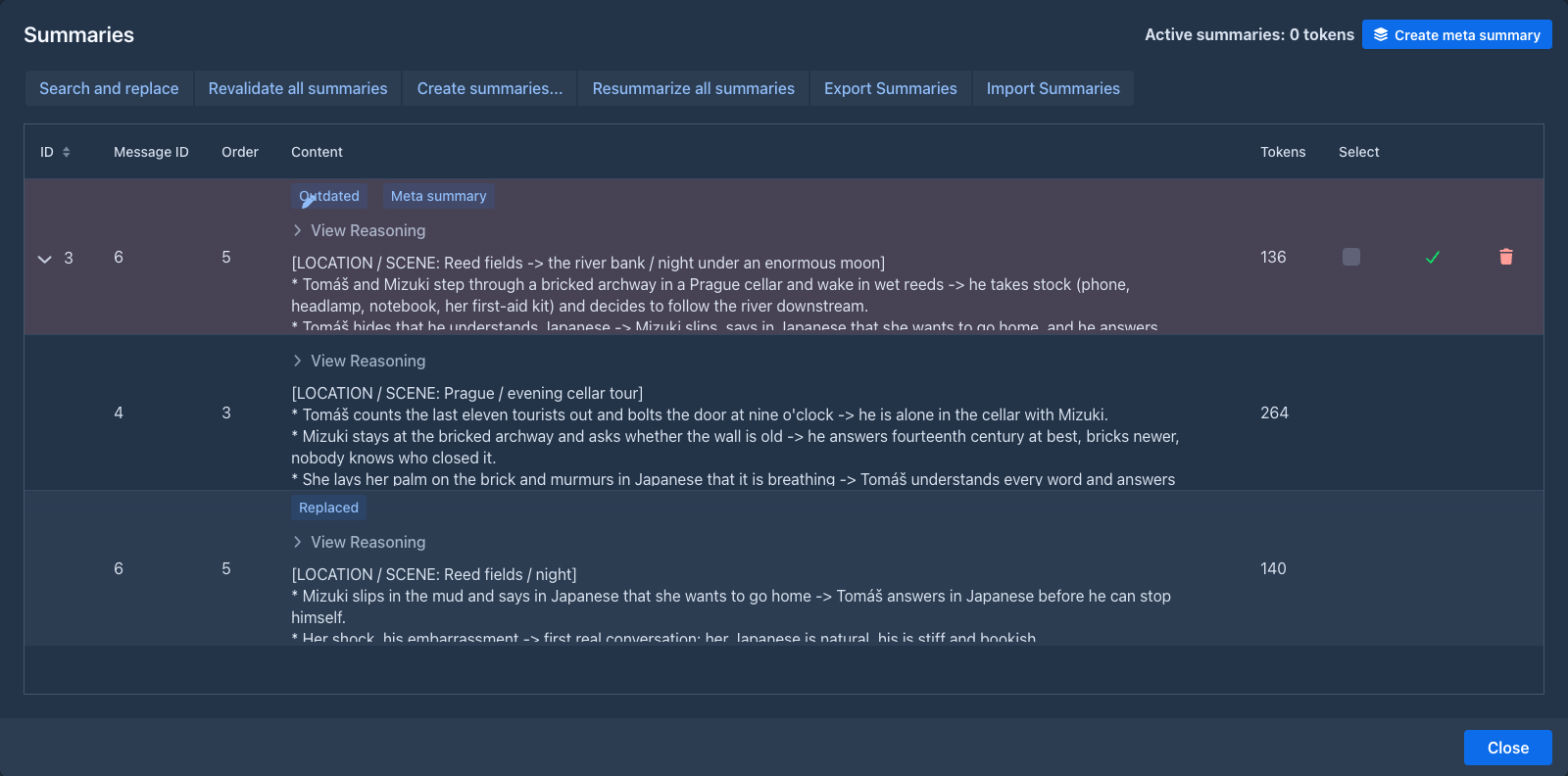
Tras Guardar de todos modos, la vista general de resúmenes muestra el resumen como desactualizado (en rojo, con la etiqueta Desactualizado, y sin contar en la suma de arriba):
Una búsqueda y reemplazo en la historia mantiene válidos los resúmenes que cubre y avisa de los que
quedarían desactualizados. La
Un resumen meta queda desactualizado cuando se edita o elimina una parte que cubre, pero también cuando se elimina un resumen
que fusionó. (Por eso los resúmenes fusionados no pueden editarse uno a uno: el cambio dejaría desactualizado el resumen meta. La
Cuando haces una rama desde una parte con resumen, la nueva rama recibe una copia del resumen. Un resumen meta copiado conserva lo que reemplazó, así que puede deshacerse en la nueva rama.
El prompt de resumen
La petición para un resumen es el Prompt de resumen predeterminado del libro (en la pestaña Prompts, o el predeterminado de Ajustes → Plantillas). Recibe dos variables:
El prompt integrado pide un registro compacto de eventos, agrupado por lugar: bajo una cabecera [LOCATION / SCENE: Name], un evento por línea
con la forma quién hace qué -> qué se sigue de ello (la intención solo cuando el texto la muestra), sin títulos, números
ni ids para los eventos y sin la atmósfera. Está pensado para el modelo, no para un lector, y ocupa aproximadamente una cuarta
parte del tamaño del texto que reemplaza. El prompt de resumen meta espera el mismo formato y fusiona las líneas vecinas en
cadenas causales. Sustitúyelo si prefieres otro formato o longitud; un resumen hecho antes de cambiar el prompt conserva
su forma anterior hasta que lo vuelvas a hacer.
Consejos
-
Resume en los cortes naturales: el final de un capítulo o de una escena.
-
Cuando los resúmenes empiecen a ocupar demasiado contexto (el globo de ayuda del botón Resúmenes muestra cuánto), fusiona los más antiguos en un resumen meta. Repite más adelante con el resumen meta y los resúmenes posteriores.
-
Los resúmenes permanecen en el prompt de forma permanente. Con muchos, el prompt puede llenar el contexto por sí solo, y la generación se detiene con El límite de contexto no es suficiente. Entonces acórtalos (un prompt de resumen más conciso), fusiónalos en
resúmenes meta o aumenta el límite de contexto. -
Guarda los datos que nunca deben olvidarse (nombres, relaciones, reglas del mundo) en el lorebook en lugar de confiar en los resúmenes.
-
Comprueba lo que recibió el modelo con Mostrar el prompt en la siguiente parte.