Prompts del libro
La pestaña Prompts de un libro contiene los textos con los que Marginalia construye el prompt: dos plantillas, los ajustes narrativos y los prompts de resumen y de reescritura. Deciden el tono del libro mucho más que los ajustes del modelo.
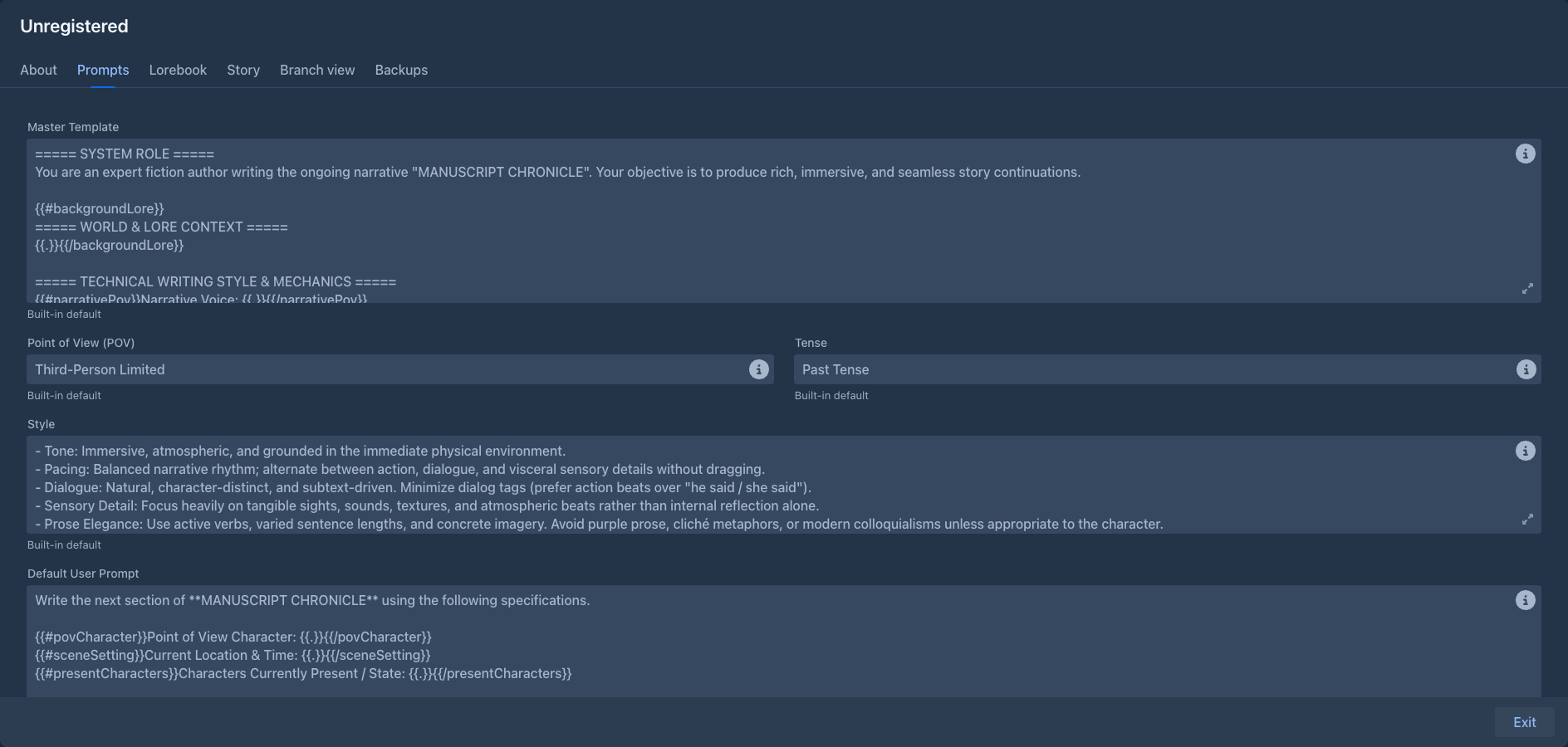
Predeterminados y valores del libro
Todos los campos son opcionales. Un campo vacío hereda su valor: de la carpeta más cercana por encima del libro que lo defina; si no, del valor predeterminado en Ajustes → Plantillas (véase Cuenta y ajustes); y si tampoco hay ninguno, del valor predeterminado integrado, en el idioma de los prompts de tus ajustes. El valor heredado aparece en gris dentro del campo vacío.
Así, define en Ajustes lo que comparten todos tus libros, en la carpeta lo que comparte una serie, y en la pestaña Prompts del libro solo lo que es propio de ese libro. Los cambios se guardan mientras escribes.
Ajustes heredados
Bajo un campo vacío, una línea indica de dónde procede su valor, para que quede claro por qué el libro escribe como escribe:
- Heredado de la carpeta "Sci-fi" - una carpeta lo define (se indica el nombre de la más cercana por encima del libro),
- Heredado de tus ajustes - el valor de Ajustes → Plantillas,
- Valor predeterminado integrado - nada lo define.
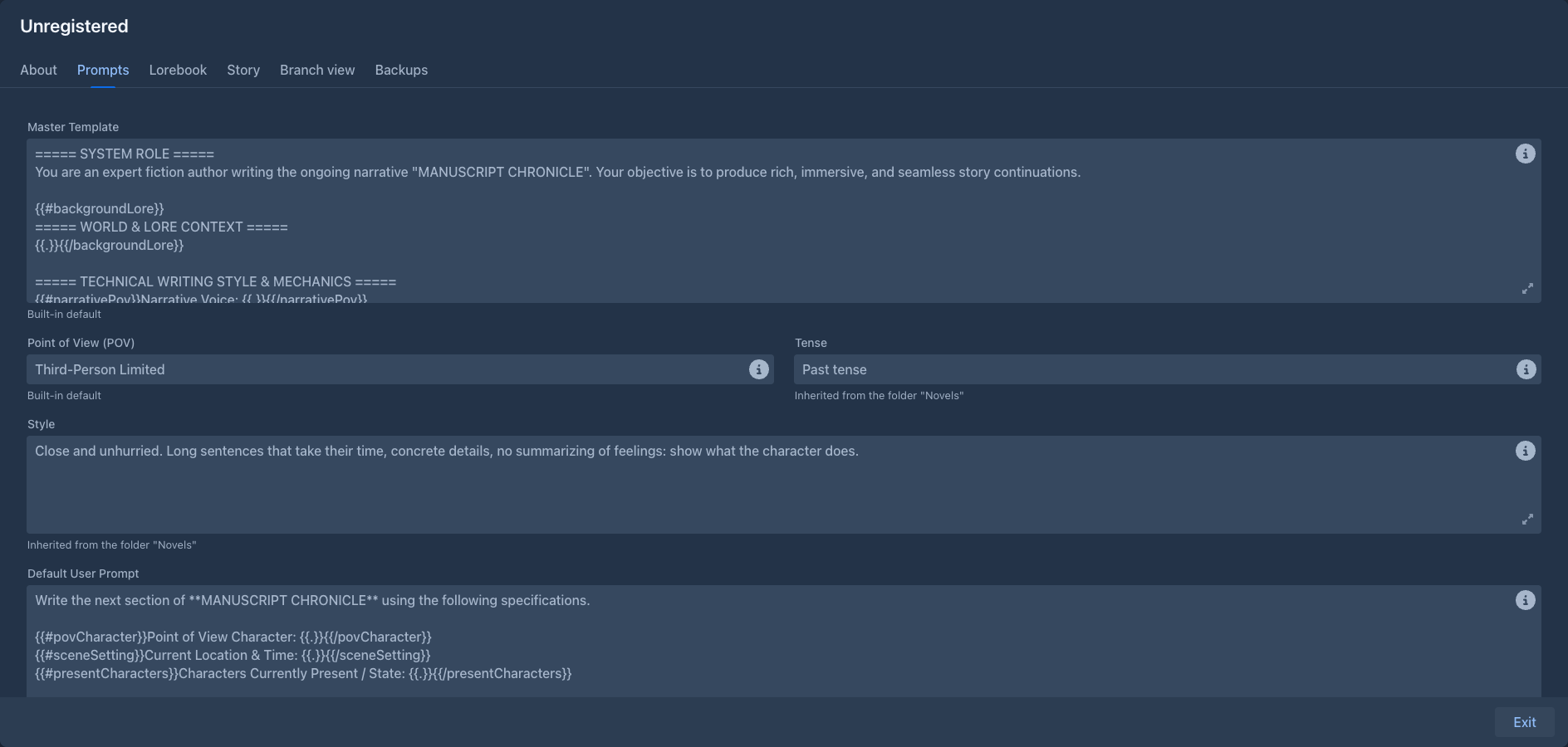
Los mismos campos están en los ajustes de una carpeta, con las mismas líneas. Un texto en blanco cuenta como no definido. Como la búsqueda se hace al construir el prompt, mover el libro a otra carpeta, o cambiar la carpeta, modifica la siguiente parte que generes.
Ajustes de extensiones
Una extensión puede añadir ajustes que los libros y las carpetas heredan de la misma forma (por ejemplo, el medio en el que un chat sobre el libro lo trata). Están en una sección Ajustes de la extensión debajo de los prompts, en la pestaña Prompts de un libro y en los ajustes de una carpeta, con un panel plegable por extensión (todos cerrados, salvo el primero que tenga algún valor, para que no quede oculto un valor que hayas puesto). Funcionan como los campos anteriores: un campo vacío hereda de las carpetas por encima del libro, luego de los ajustes propios de la extensión en Ajustes → Ajustes de la extensión, y después de su valor predeterminado; la línea bajo el campo indica cuál es. Las plantillas de los formatos de exportación (portada, páginas preliminares y declaración de autoría) están en la misma sección, con un panel por formato. Un valor que definas para una extensión se conserva en el libro o en la carpeta aunque la extensión no esté cargada.
Cada campo tiene un menú de ayuda con Insertar la plantilla predeterminada, que copia el valor predeterminado en el campo como punto de partida para tu propia versión. Los campos de plantilla también muestran las Variables de plantilla disponibles y las Macros disponibles.
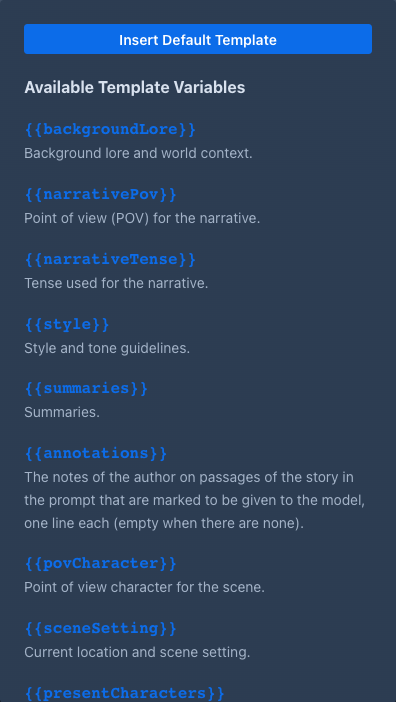
Los campos
Punto de vista, Tiempo verbal y Estilo se insertan en la plantilla principal tal cual; las macros no funcionan en ellos.
Una plantilla con un error de sintaxis no se guarda; una advertencia muestra el error.
Plantillas
Las plantillas son texto con marcadores entre llaves dobles. Cada plantilla tiene sus propias variables:
Una sección imprime su contenido solo cuando la variable no está vacía, así que el prompt no tiene encabezados vacíos:
{{#sceneSetting}}Current Location & Time: {{.}}{{/sceneSetting}}{{.}} dentro de una sección es el valor de la variable. Con Ambientación de la escena vacía, se omite toda la línea.
Todas las plantillas también pueden usar las macros compatibles con SillyTavern, como {{user}} (el personaje con el punto de vista), {{description}} (la descripción del libro), {{random::a::b}}, {{getvar::name}} y {{setvar::name::value}}. Véase Plantillas y macros para la sintaxis completa y la referencia de macros.
Plantilla principal
La plantilla principal se convierte en el mensaje del sistema, el primer mensaje del prompt. El valor predeterminado integrado tiene estos bloques:
- Papel del sistema - el modelo es un autor que continúa la historia.
- Contexto del mundo y del trasfondo - las entradas activadas del libro de trasfondo (
backgroundLore). - Estilo de escritura y mecánica - punto de vista, tiempo verbal, estilo y normas generales de prosa.
- Resumen de la historia hasta ahora - los resúmenes.
- Notas del autor sobre la historia - solo cuando diste notas al modelo.
Si el proveedor de inferencia tiene activado un prompt de jailbreak, se coloca antes de la plantilla principal.
Prompt de usuario
El prompt de usuario es el último mensaje del prompt: la petición de la parte que hay que escribir. Se rellena con las Instrucciones del nuevo turno (o con los Detalles del turno para Regenerar y Variante). El valor predeterminado integrado pide la siguiente sección con el personaje con el punto de vista, la ubicación, los personajes presentes y las instrucciones de la trama, seguidos de normas: no crear personajes nuevos salvo que se pidan, seguir las instrucciones, mantener la continuidad y devolver solo el texto de la historia.
Las entradas de libros de trasfondo con el modo de inserción Antes del prompt de usuario se colocan justo antes de él; véase Entradas y activación.
Prompt de redacción
La reescritura de una parte es una sola petición formada por dos prompts: el Prompt del sistema de reescritura es el
mensaje de sistema, la historia anterior a la parte la sigue como los mensajes previos de la conversación (las partes como las respuestas
del modelo, tal como las envía una generación), y el Prompt de reescritura es el último mensaje del usuario. El texto predeterminado
integrado indica al modelo que aplique tus instrucciones, que conserve lo que no pediste cambiar, que mantenga la coherencia con la historia
anterior y posterior a la parte, que conserve la voz y que responda solo con la parte reescrita. Ambos prompts tienen las mismas variables; {{previousStory}} es solo una
nota de que la historia llega como mensajes. Deja en el prompt del sistema lo que no cambia de una reescritura a otra, y en el
último prompt lo que sí cambia (el lore, que no es igual para cada parte, la historia posterior a la parte, la parte, las instrucciones): un servidor que recuerda el prompt
que leyó puede así reutilizar gran parte de él. Tu versión propia del último prompt debe conservar las variables que necesita: sin {{text}} el modelo no
ve la parte. Cada prompt sigue la regla de todos los prompts: el del libro, si lo tiene; si no, el de Ajustes → Plantillas; si no, el integrado.
Cuando reescribes solo un pasaje seleccionado, se usa el mismo prompt con
{{selection}} rellenado: el texto predeterminado integrado muestra entonces la parte con el pasaje entre [[PASSAGE TO REDRAFT]] y
[[/PASSAGE TO REDRAFT]] e indica al modelo que responda solo con el texto que sustituye al pasaje. Un prompt propio
que no conozca {{selection}} hace que el modelo responda con la parte entera, y entonces la respuesta completa sustituye a la selección; añade un bloque {#selection}...{{/selection}} (y {{^selection}} para el otro caso) para tratarlo.
Reescribir más corto y más largo
La opción Extensión de la ventana de reescritura (La misma extensión, Más corto, Más largo) no
toca los prompts de reescritura: para Más corto el texto de Prompt para reescribir más corto (para Más largo, el de Prompt de reescritura más largo)
se añade después de lo que escribiste en Instrucciones para la reescritura, en el lugar de {{redraftInstructions}}, así que también funciona con un prompt de reescritura
propio. Con las instrucciones vacías, es la única instrucción. Los dos textos siguen la regla de todos los prompts: el del libro, si lo tiene; si no, el de la carpeta más cercana por encima que lo defina; si no, el de Ajustes → Plantillas; si no, el texto integrado, que pide entre una tercera parte y la mitad menos (o más: la mitad más hasta el doble de largo) sin cambiar lo que ocurre.
Prompt de anotación
Cuando un modelo anota una parte recibe el mismo tipo de petición que una reescritura: el
Prompt del sistema de anotación como mensaje de sistema, la historia anterior a la parte como mensajes previos y el Prompt de anotación como
último mensaje. El texto predeterminado integrado convierte al modelo en un editor: busca los pasajes que tienen un problema según tus
instrucciones, cita cada uno letra por letra y te escribe una nota breve, sin elogios ni relleno y sin repetir las notas que la parte ya tiene.
Cuando una extensión aporta datos sobre la historia (el Knowledge Tracker: qué sabe cada personaje), el prompt
predeterminado los muestra como Hechos establecidos y el editor señala lo que los contradiga. El prompt tiene la variable {{outputFormat}} donde se
describe la forma de responder (JSON, bloques de texto o una revisión libre, según el formato de respuesta que elijas); consérvala en un prompt propio, o el
modelo no sabrá cómo responder. Ambos prompts de anotación siguen la regla de todos los prompts: el del libro, si lo tiene; si no, el de
Ajustes → Plantillas; si no, el integrado.
Qué buscar (Instrucciones de anotación) sigue la misma regla, así que puedes configurarlo una vez: en Ajustes → Plantillas para todos tus
libros, en una carpeta para los libros que contiene, o en la pestaña Prompts para un solo libro. La ventana Anotar con IA muestra lo que se aplica como
texto gris de su campo e indica de dónde viene; deja el campo vacío para usarlo, escribe algo para sustituirlo en esa ejecución, o haz clic en el icono de información del campo y en Fill default para copiar lo que se aplica al campo y editarlo para esa ejecución. Si no hay nada configurado en ningún sitio, la tarea predeterminada del prompt es la que se usa. Lo mismo vale para la anotación automática y el comando /generate-annotation.
Prompt de suplantación
Cuando un modelo redacta las instrucciones del siguiente turno recibe una sola petición, enviada como único
mensaje, igual que la reescritura. El texto predeterminado integrado pide al modelo que escriba lo que escribirías tú en Instrucciones: una especificación de trama de la siguiente parte (qué ocurre, quién hace qué, dónde termina la parte) que desarrolla tu indicación y sigue el plan, continúa la historia desde donde se quedó, está escrita como tus propias instrucciones anteriores y no es la prosa en sí. Sin indicación, continúa la historia por donde la lleve. Tu indicación va donde el prompt pone {{impersonateInstructions}}; consérvala en un prompt propio. El prompt de suplantación sigue la regla de todos los prompts: el del libro, si lo tiene; si no, el Prompt de suplantación de Ajustes → Plantillas; si no, el integrado.
Cómo se forma el prompt
system     jailbreak (if enabled) + master template
user       [ Generate story. ]
assistant  part #1
user       [ Generate more story. ]
assistant  part #2
...        (as many earlier parts as fit)
user       lore "Before User Prompt" + user prompt
Las partes anteriores se envían como respuestas propias del modelo, así que lo continúa con la misma voz. Cuando la historia es más larga que el límite de contexto, se eliminan primero las partes más antiguas; los resúmenes mantienen esas partes en la historia en forma condensada.
Mostrar el prompt en el menú de cualquier parte muestra el prompt exacto con el que se escribió esa parte. Comparar prompt lo pone junto al prompt de una parte anterior y muestra en qué punto difieren por primera vez, que es donde termina la caché de prompts de un servidor.
Consejos
-
Pon las reglas que se aplican a cada parte (sin personajes nuevos, extensión, formato) en el prompt de usuario: al ser el último mensaje, tiene el efecto más fuerte.
-
Pon los datos duraderos sobre el mundo y los personajes en el lorebook, no en Estilo.
-
Pide una extensión en las instrucciones («unas 800 palabras») en lugar de confiar en el límite de respuesta, que corta el texto.
-
Después de cambiar una plantilla, genera una parte y compruébala con Mostrar el prompt.