Esquema de arcos
El plan de tu libro en la barra lateral: arcos, cada uno dividido en capítulos, con el estado de cada uno, y un modelo que puede escribir arcos y capítulos por ti. El esquema no forma parte del prompt de la historia; los generadores y la Side Query pueden usarlo cuando se lo pidas.
La pestaña Arcs
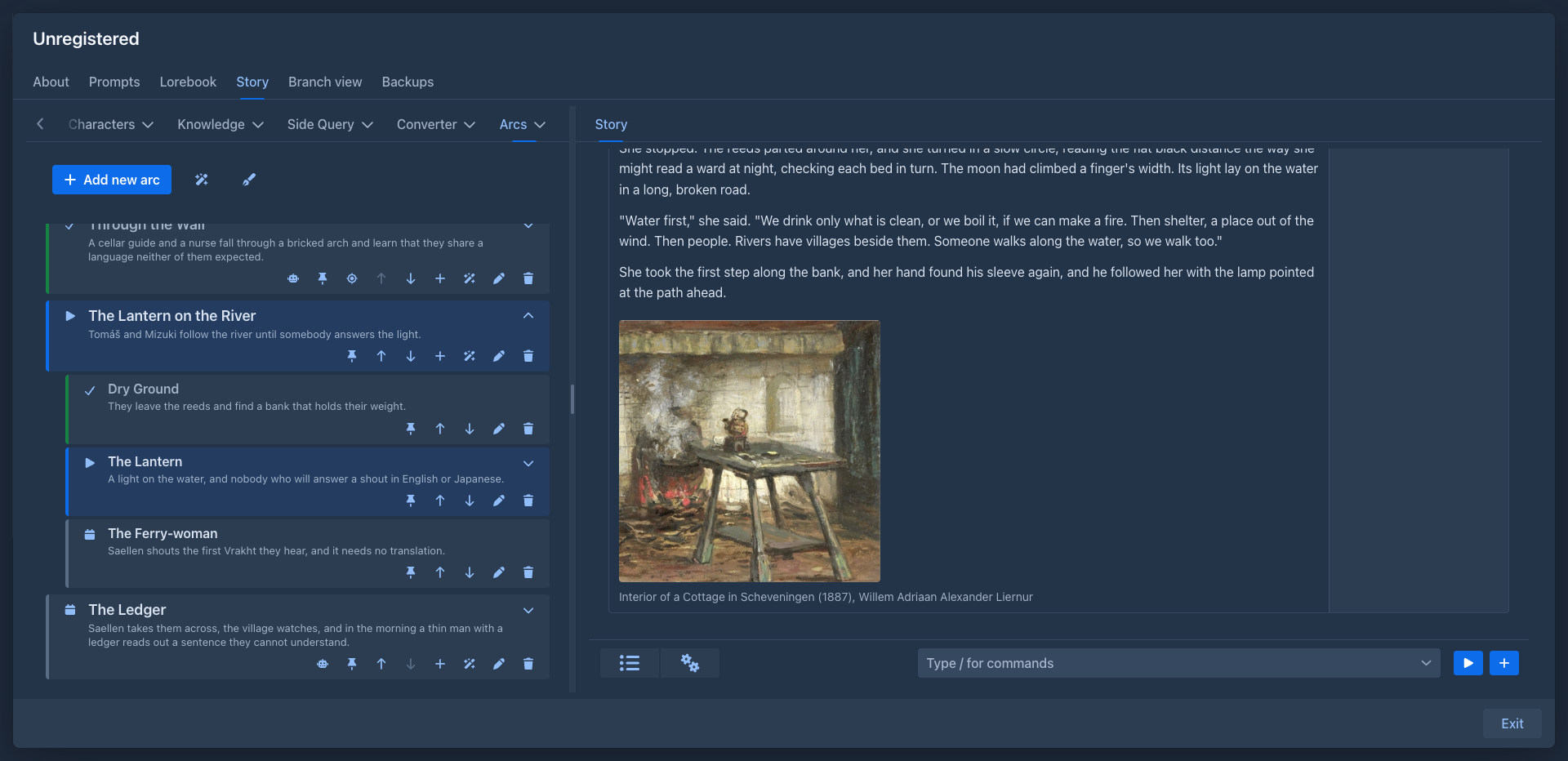
La barra lateral izquierda del editor de la historia recibe una pestaña Arcs junto a Outline. Add new arc abre el diálogo de un arco:
Los capítulos tienen los mismos campos. La lista muestra cada arco como una tarjeta con sus capítulos sangrados debajo. El color de una tarjeta sigue a su estado: gris para planificados, azul para el actual, verde con el título atenuado para los terminados. Los botones de una tarjeta:
Junto a la varita, en la parte superior, hay un lápiz con pluma: redacta las instrucciones del siguiente turno a partir del capítulo actual, ver
Vincular con la historia
Un arco o un capítulo puede estar vinculado a una parte de la historia, para saltar del plan al lugar en el texto. El diálogo tiene el campo Linked part: el lugar de la parte en la rama activa, numerado desde 1 como lo muestra la pestaña Outline (#12). Escríbelo, o pulsa el botón link junto a él para tomar la parte que es la más visible de la historia en ese momento (desplázate primero al lugar y luego abre el diálogo); el botón target desplaza la historia hasta la parte del campo. Un arco o capítulo vinculado también tiene el botón target en su tarjeta. La chincheta de una tarjeta hace lo mismo que el botón link sin el diálogo: desplázate hasta donde empieza el capítulo y púlsala. El vínculo es el lugar en la rama, así que apunta a otra parte cuando se eliminan o insertan partes antes de él; cámbialo entonces. Una importación desde la historia vincula los capítulos por ti, ver
Títulos de capítulo en el texto
Chapter headings in the text en el menú de la varita, arriba, escribe un encabezado al inicio de la parte a la que está # Chapter 4: The Storm, de modo que el texto de la historia lleva sus capítulos (la extensión Chapter Marker y las exportaciones los recogen). El diálogo muestra los encabezados que escribiría, con su parte, a medida que cambias las opciones:
Write the headings los inserta; los encabezados con los que ya empieza una parte se reemplazan, así que volver a ejecutarlo tras un cambio en el esquema no los duplica. Remove all headings (tras una confirmación) elimina todas las líneas de encabezado del texto de la rama activa. Cada parte modificada conserva su texto anterior en su historial. Un capítulo terminado o actual sin vínculo, y un vínculo más allá del final de la rama activa, no reciben encabezado y se notifican. Las opciones se recuerdan.
La nota de un capítulo
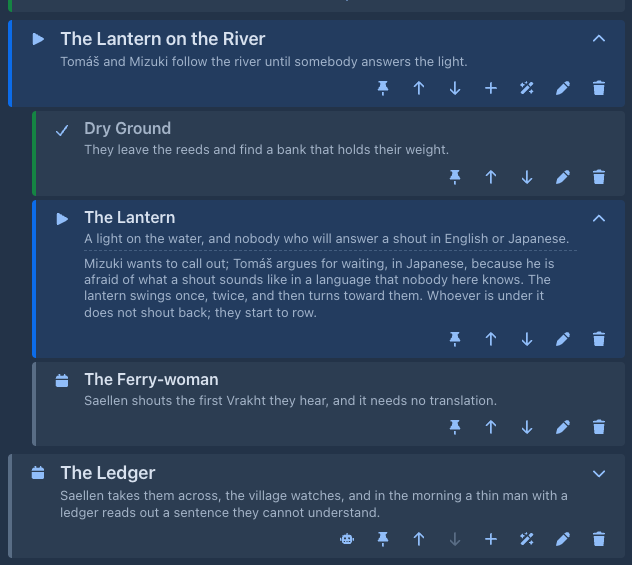
Un capítulo que tiene una nota muestra un chevron a la derecha. Abre la nota bajo la descripción, en la lista, para que puedas leer los detalles de un capítulo (los que escribió el modelo para él, por ejemplo) sin abrir el diálogo; pulsa de nuevo para ocultar la nota. Qué notas están abiertas no se guarda.
Mover capítulos entre arcos
Un capítulo que se sube desde el primer lugar de su arco pasa al final del arco anterior; uno que se baja desde el último lugar pasa al inicio del arco siguiente. Sigue pulsando la flecha para llevar un capítulo tan lejos como necesites.
Redactar las instrucciones del capítulo actual
El lápiz con pluma junto a Add new arc abre la ventana que permite al modelo redactar las instrucciones del siguiente turno, con los datos del capítulo en el que está la historia como su Plan of the Story. El capítulo actual es el primero marcado como Current; si no hay ninguno, el primero que no esté Finished; un arco marcado como actual que aún no tiene capítulos se queda solo. El modelo recibe ese arco y capítulo con sus descripciones y notas, y el título y la descripción (no la nota) del capítulo siguiente, con la advertencia de que la historia no debe llegar todavía allí. La ventana empieza con lo que escribiste en Instructions del panel del nuevo turno como guía; Use as Instructions pone el borrador en ese panel y lo abre. Sin capítulo actual, el botón lo indica.
Los mismos datos son una fuente para la Side Query, ver
Terminar un arco
Marcar un arco como Finished marca también todos sus capítulos como Finished. Cambiar un arco a otro estado deja sus capítulos como están.
El esquema se guarda con el libro en cuanto lo cambias, así que se incluye en sus copias de seguridad.
El esquema como fuente para otras extensiones
El esquema se ofrece a otras extensiones como fuente de datos sobre el libro: en Side Query marca Arc outline en el popover del plug para enviar los arcos, sus estados, descripciones y capítulos con tus preguntas. Hay dos versiones: Arc outline es la concisa (solo descripciones), Arc outline (with notes) añade la nota de cada arco y capítulo bajo su descripción, que es donde están los detalles de los arcos y capítulos generados. Tus notas privadas solo se envían si marcas la segunda. Una tercera fuente, Arc outline: current chapter, envía solo el arco y el capítulo en el que está la historia (ver
Generar un arco
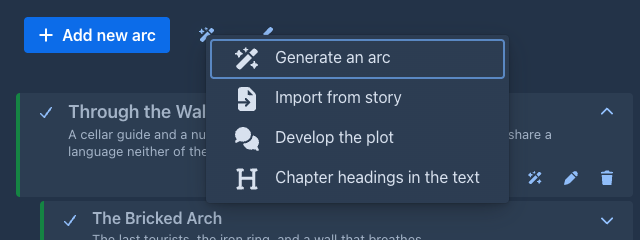
El botón de varita junto a Add new arc abre un menú con tres elementos: Generate an arc pide al modelo que escriba un arco nuevo, Import from story resume lo que ya has escrito, véase
El diálogo de Generate an arc tiene dos mitades.
A la izquierda:
A la derecha ves el razonamiento del modelo a medida que se escribe y, en cuanto empieza la respuesta, el arco que propone: un nombre, una descripción breve y una nota más larga, mostrado como un arco del esquema (la nota debajo de su descripción) y creciendo a medida que llega la respuesta. La descripción es lo que muestra el esquema, así que se pide al modelo que la mantenga en un par de frases y que ponga los detalles en la nota, que acaba en la Note del arco guardado. Cuando el modelo termina, se comprueba su respuesta; si no es un arco válido (por ejemplo, si falta la nota), el diálogo lo indica y el arco no se puede guardar.
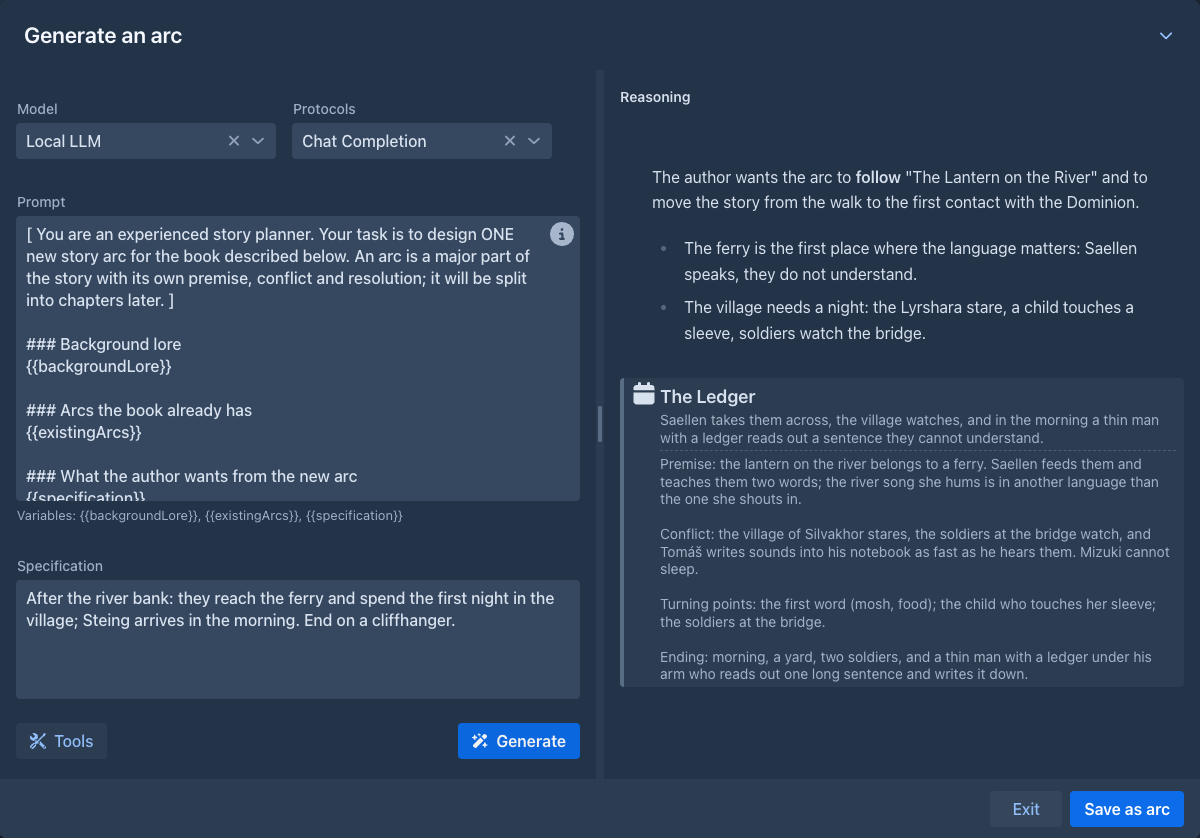
Save as arc añade el arco al final del esquema. Para intentarlo de nuevo, pulsa Generate otra vez, con el mismo prompt o con uno cambiado, y con la misma especificación o con otra; la respuesta anterior se reemplaza.
Importar un arco desde la historia
Import from story en el menú de la varita pide al modelo que lea una parte de tu historia y la escriba como un arco con sus capítulos, para que puedas llevar a esquema un libro que ya has escrito. El modelo lee siempre la rama activa del libro, tal como está cuando abres el diálogo. El diálogo es como el de los arcos, con estas opciones a la izquierda:
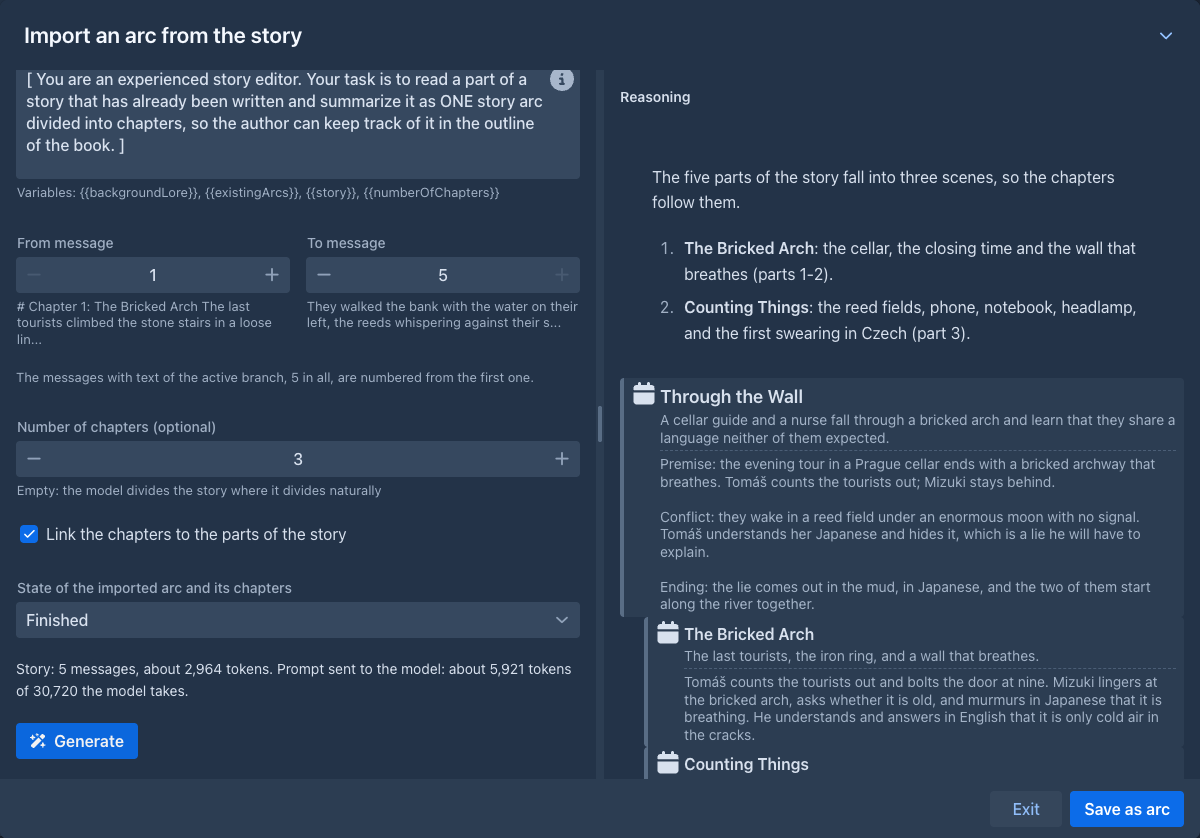
No hay herramientas aquí, porque los nombres están en la historia. A la derecha ves el razonamiento, y después el arco y sus capítulos según los escribe el modelo. Save as arc añade el arco con sus capítulos al final del esquema; cada uno de ellos conserva el razonamiento y la respuesta del modelo y tiene su propio botón de robot. Una historia larga se importa mejor en varios pasos, con un arco por cada rango.
Desarrollar la trama en una conversación
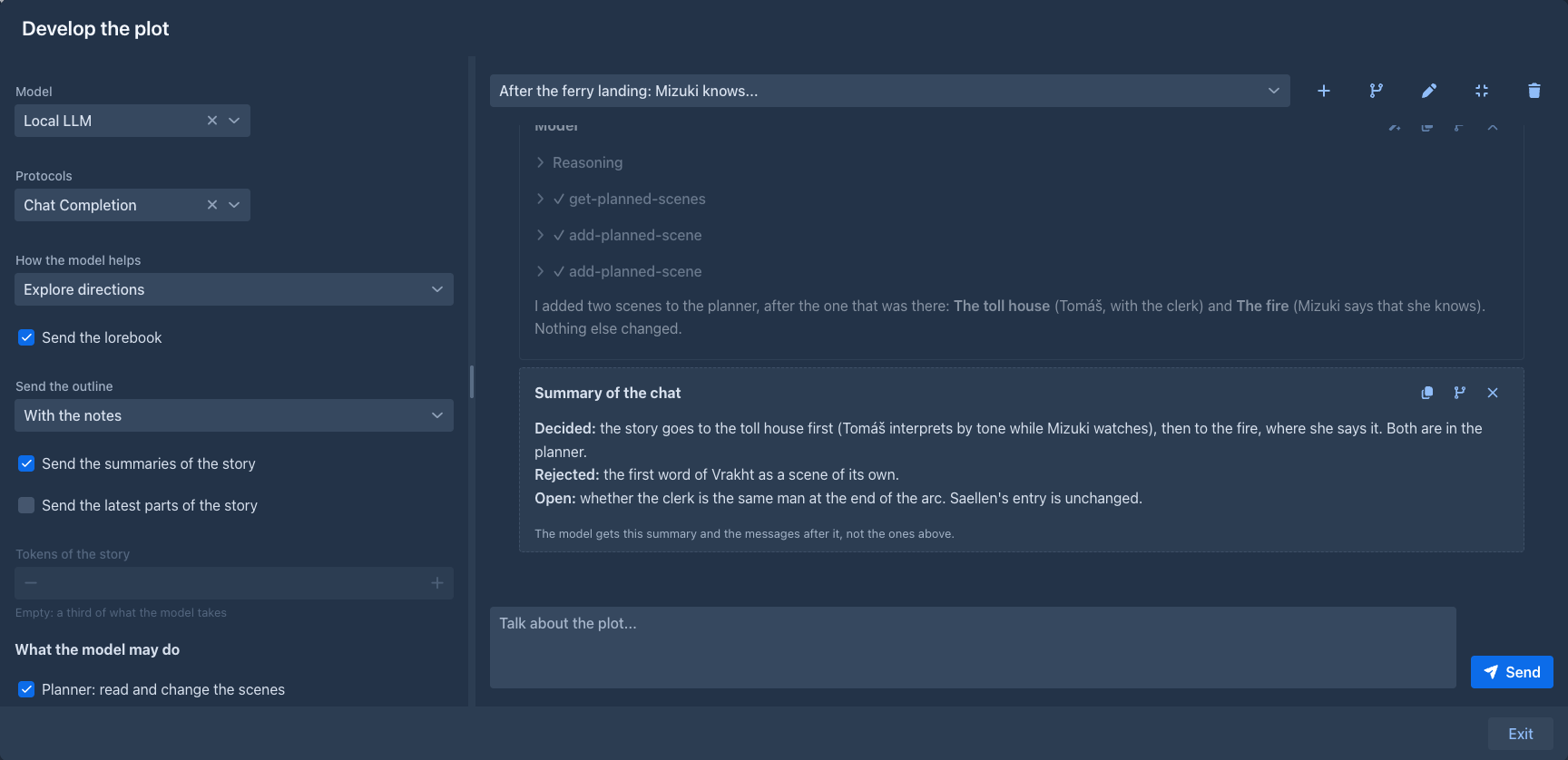
Develop the plot en el menú de la varita abre un chat con el modelo sobre la trama. Nada del libro cambia al conversar: el modelo ve lo que decidas enviarle y responde. Cuando hayas acordado algo, se lo pasas al generador de arcos con un clic.
A la izquierda eliges lo que ve el modelo y cómo ayuda (las elecciones se recuerdan para la próxima vez); a la derecha está el chat:
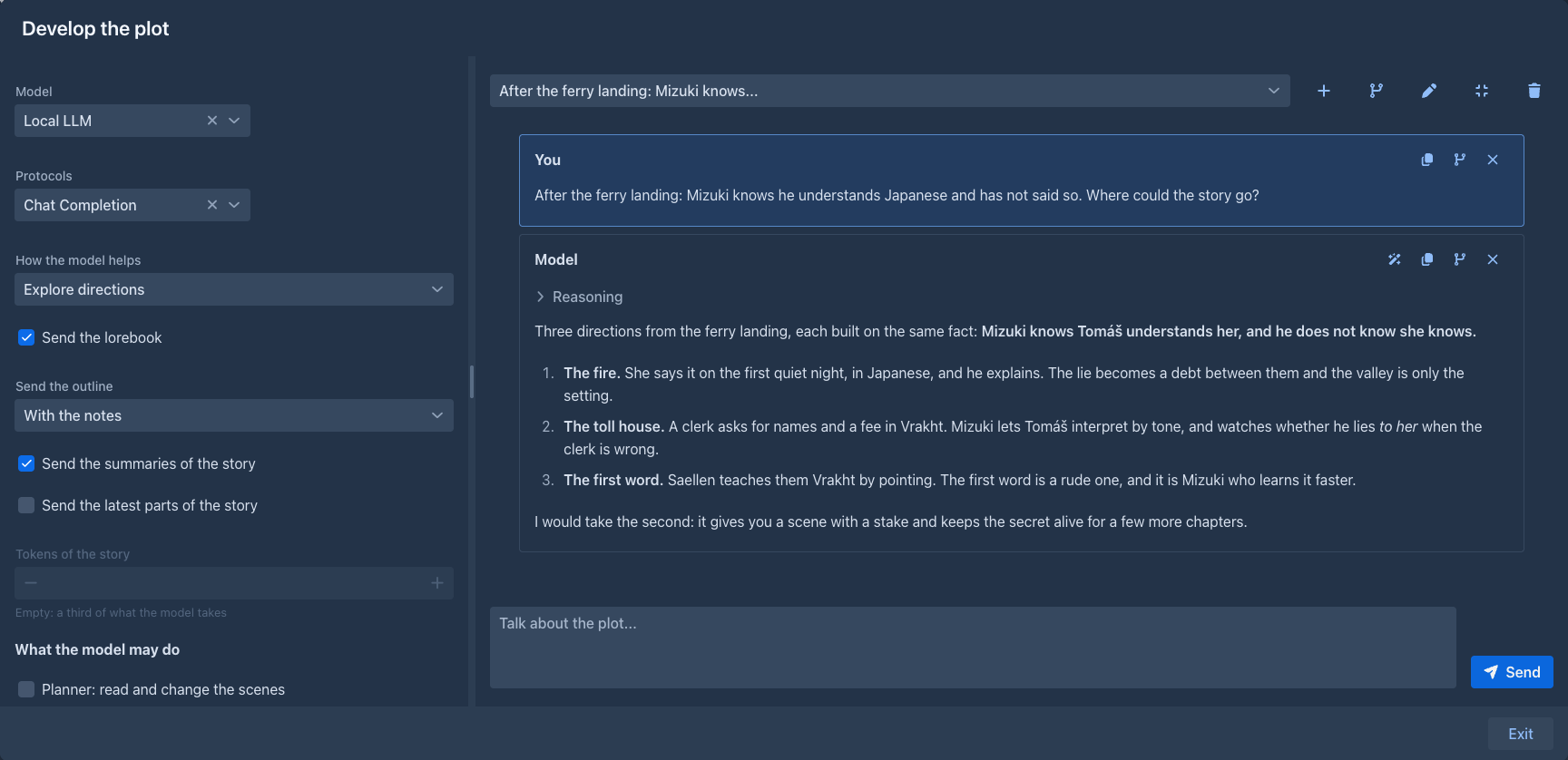
Debajo de las opciones, una línea indica cuántos resúmenes y partes de la historia recibe el modelo, y cuántos tokens ocupa la petición de lo que el modelo admite. Si no cabe, la línea se convierte en una advertencia: envía menos o
A la derecha está el chat. Escribe un mensaje y pulsa Send (mientras el modelo escribe, el botón es Stop; lo que ya llegó se conserva). Cada mensaje tiene botones: copiar, branch from here, borrar y, en una respuesta del modelo, también una varita, Generate an arc from this message, que abre el generador de arcos con el mensaje como especificación. Si la conversación fue larga, pide primero al modelo que resuma en una especificación lo que decidiste.
Dejar que el modelo cambie el libro
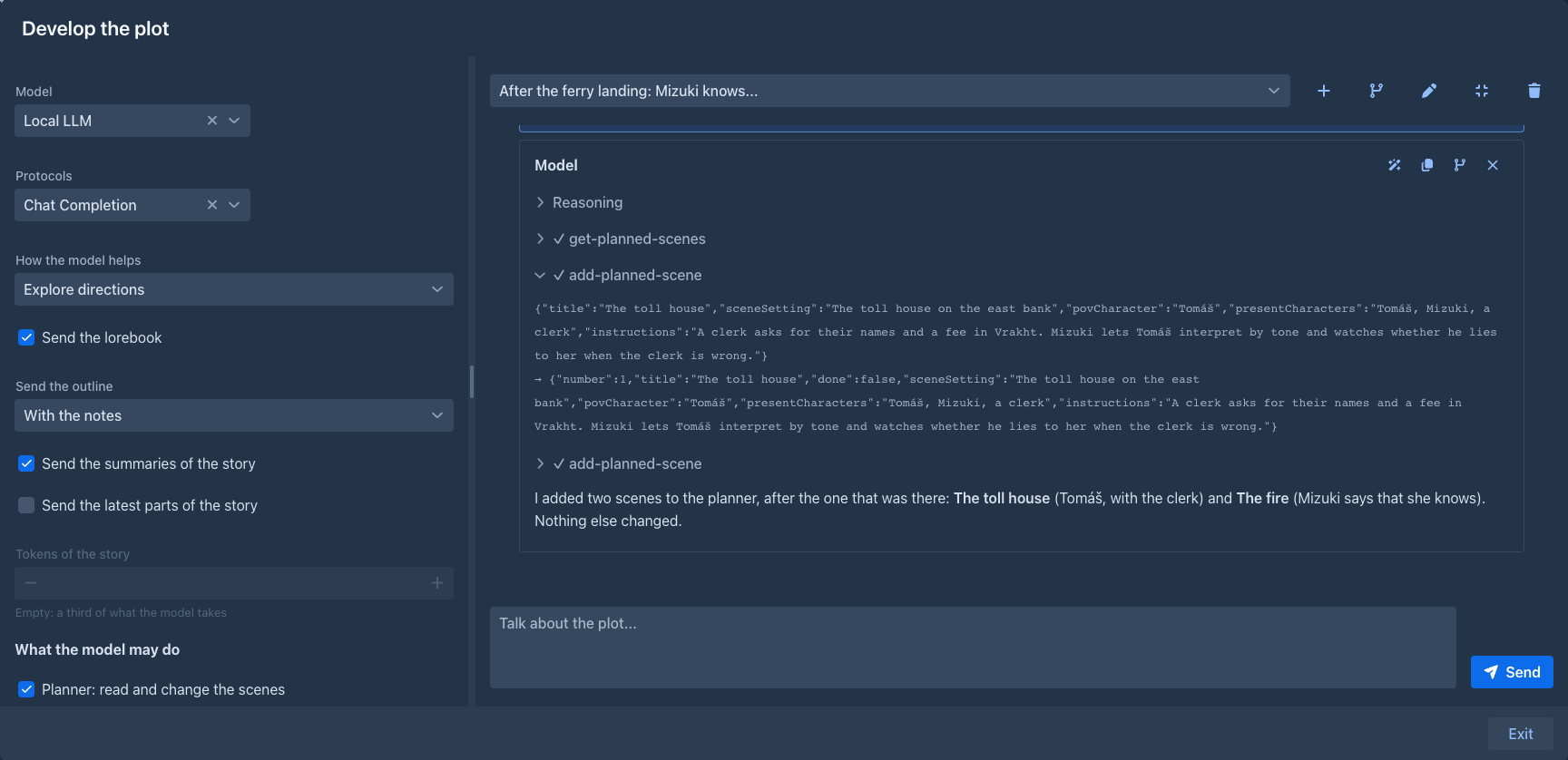
Debajo de las opciones está What the model may do. Si no marcas ninguno de estos grupos, el chat es solo una conversación. Al marcar un grupo, el modelo recibe herramientas para ese grupo y puede usarlas cuando se lo pidas o cuando estéis de acuerdo. Se le indica que mire antes de añadir, que prefiera añadir a reemplazar y que diga lo que hizo:
- Ask me before it changes or deletes something (activado por defecto): los cambios en el texto de algo existente (una entrada de lore, una escena, un arco) y los borrados se te muestran primero, con lo que el modelo quiere pasar, y el modelo espera a que pulses Allow o Refuse. Añadir una escena, una entrada o un arco no se pregunta: lo ves en el chat y en el planificador, el lorebook o el esquema, y puedes borrarlo.
- Cada herramienta que llamó el modelo aparece bajo su respuesta (una línea con el nombre y una marca: ✓ funcionó, ✗ falló; ábrela para ver lo que se pasó y lo que devolvió). Los mensajes siguientes incluyen las llamadas que hizo el modelo y lo que devolvieron (un resultado largo se recorta), así sabe lo que ya hizo y no crea la misma entrada otra vez; cuentan para el límite de tokens del chat.
- Lo que cuestan las herramientas: sus descripciones forman parte de cada petición, así que un modelo con poco contexto tiene menos espacio. Solo funcionan con modelos que pueden llamar a funciones; el diálogo lo indica cuando un modelo no puede.
Chats, ramas y resúmenes
Un libro puede tener cuantos chats quieras; eliges uno en la lista sobre los mensajes, + inicia uno nuevo, el lápiz lo renombra (hasta entonces lleva el nombre de tu primer mensaje) y el cubo de basura lo borra. Se guardan junto con el libro.
- Branch copia el chat tal como está en uno nuevo; el botón de rama de un mensaje copia el chat hasta ese mensaje inclusive, para llevar la conversación por otro camino desde allí. La copia no tiene relación con el original después.
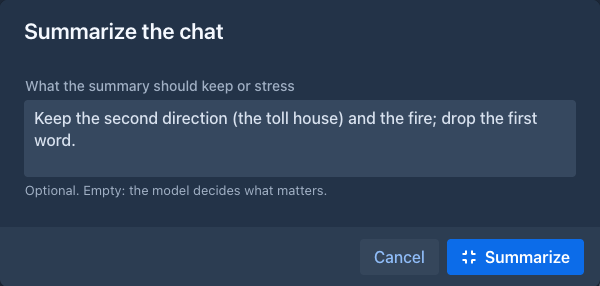
- Summarize the chat primero pregunta qué debe conservar o destacar el resumen (opcional, por ejemplo «conserva el giro sobre el traidor y el final que rechazamos»; vacío: decide el modelo). Después pide al modelo un resumen del chat (lo que decidiste, lo que rechazaste, lo que sigue abierto y los nombres que quedaron fijados) y lo añade como un mensaje. A partir de ahí, el modelo recibe ese resumen y los mensajes posteriores, no los mensajes anteriores, que siguen en pantalla atenuados. Úsalo cuando el chat se haya vuelto demasiado largo para el modelo, o para empezar desde un estado limpio sin perder las decisiones. Si resumes de nuevo más adelante, el nuevo resumen incluye el anterior. Si quieres que el modelo conserve todo el chat, haz antes una rama.
Generación de capítulos
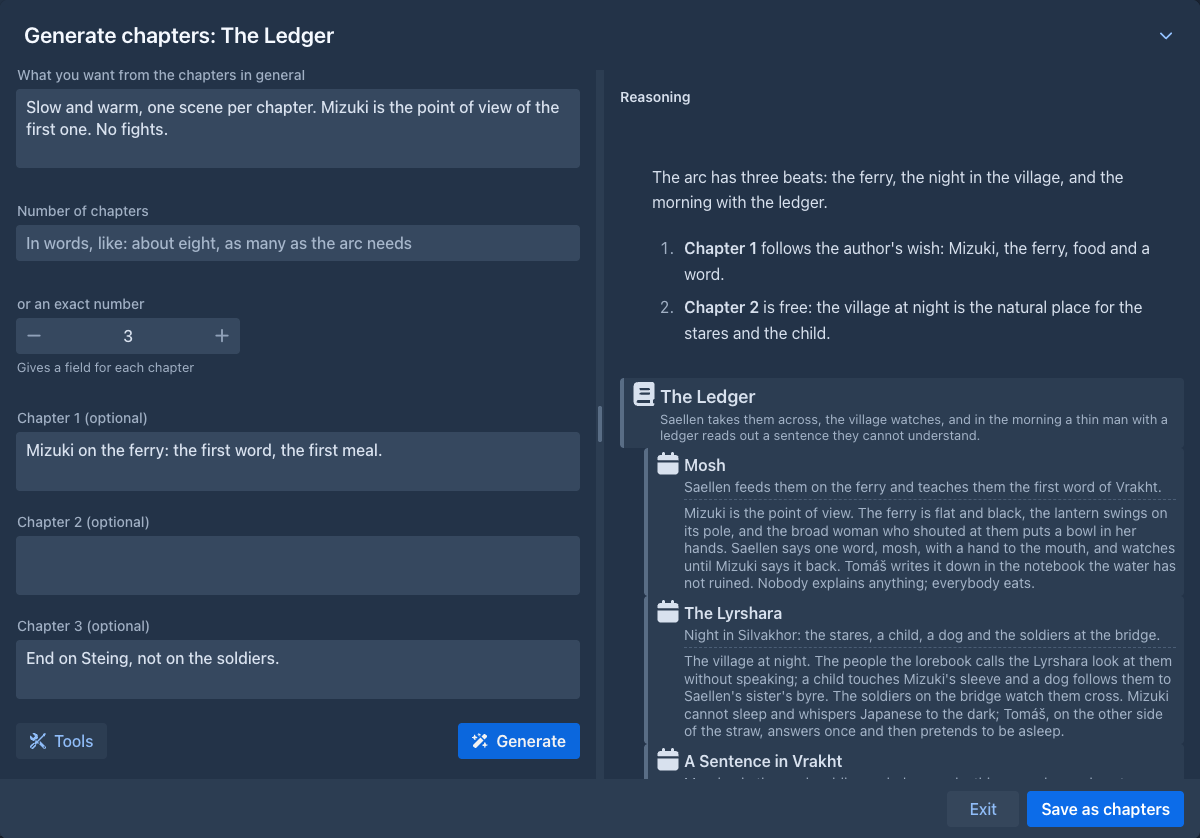
El botón de la varita mágica de un arco pide al modelo que divida ese arco en capítulos. El diálogo es como el de los arcos, con estas opciones a la izquierda:
A la derecha ves el razonamiento, luego el arco con los capítulos que ya tiene y los capítulos nuevos conforme el modelo los escribe. Save as chapters los añade al final del arco, cada uno con una descripción breve y los detalles en su nota (como en los arcos). Cada capítulo nuevo conserva el razonamiento y la respuesta del modelo, y tiene su propio botón del robot.
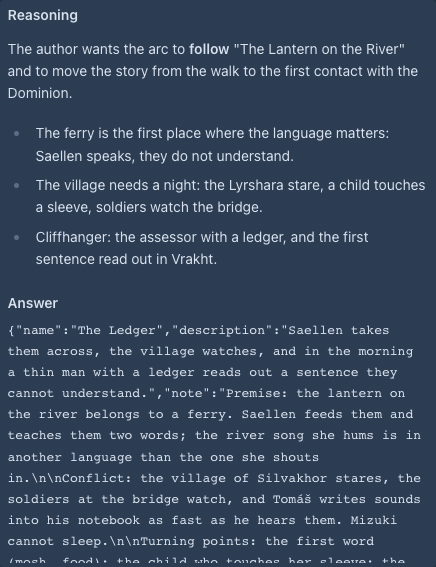
Un arco o capítulo escrito por el modelo conserva su razonamiento y la respuesta de la que procede. El botón del robot que lleva abre ambos en un pequeño emergente, sin estorbar.
Comandos
El esquema y sus generadores también son comandos, para la línea de comandos y para agentes. Trabajan sobre el libro abierto (en el caso de un agente, sobre su copia de trabajo), y una pestaña Arcs abierta muestra el cambio al instante. Los arcos y los capítulos se indican por número, tal como los muestra el esquema: el primer arco es 1, el primer capítulo de un arco es 1 (los números cambian cuando se añade, elimina o mueve algo anterior a ellos). Un comando que modifica un arco o un capítulo toma solo los campos que le das; un texto vacío borra una descripción o una nota.
Los tres comandos de generación usan los mismos prompts que los diálogos (tu Extension Settings → Arc Outline, o los valores por defecto), el modelo y el protocolo del libro (tu modelo por defecto si el libro no tiene uno) y ninguna herramienta: quien llame que quiera nombres los obtiene con los comandos del Name generator o del Name provider y los escribe en la especificación. Igual que los diálogos, solo guardan cuando se les pide: con save false (el valor por defecto) devuelven el arco o los capítulos como JSON y no guardan nada; con save true los añaden al esquema (un arco al final, los capítulos al final del arco) y la respuesta incluye sus números. Una historia demasiado larga para el modelo es rechazada por /import-arc-from-story: elige menos mensajes. Los comandos de generación tardan un rato y se detienen cuando se detiene la ejecución.
Añadir y modificar no es destructivo; solo los dos comandos delete lo son, y un agente puede configurarse para pedirte confirmación.