Consulta lateral
Un chat con el modelo junto a tu historia: pregunta por la trama, comprueba la continuidad, busca nombres o el siguiente capítulo - sin añadir nada al libro.
Side Query funciona en el diseño de teléfono: su pestaña está en el cajón del esquema de la historia.
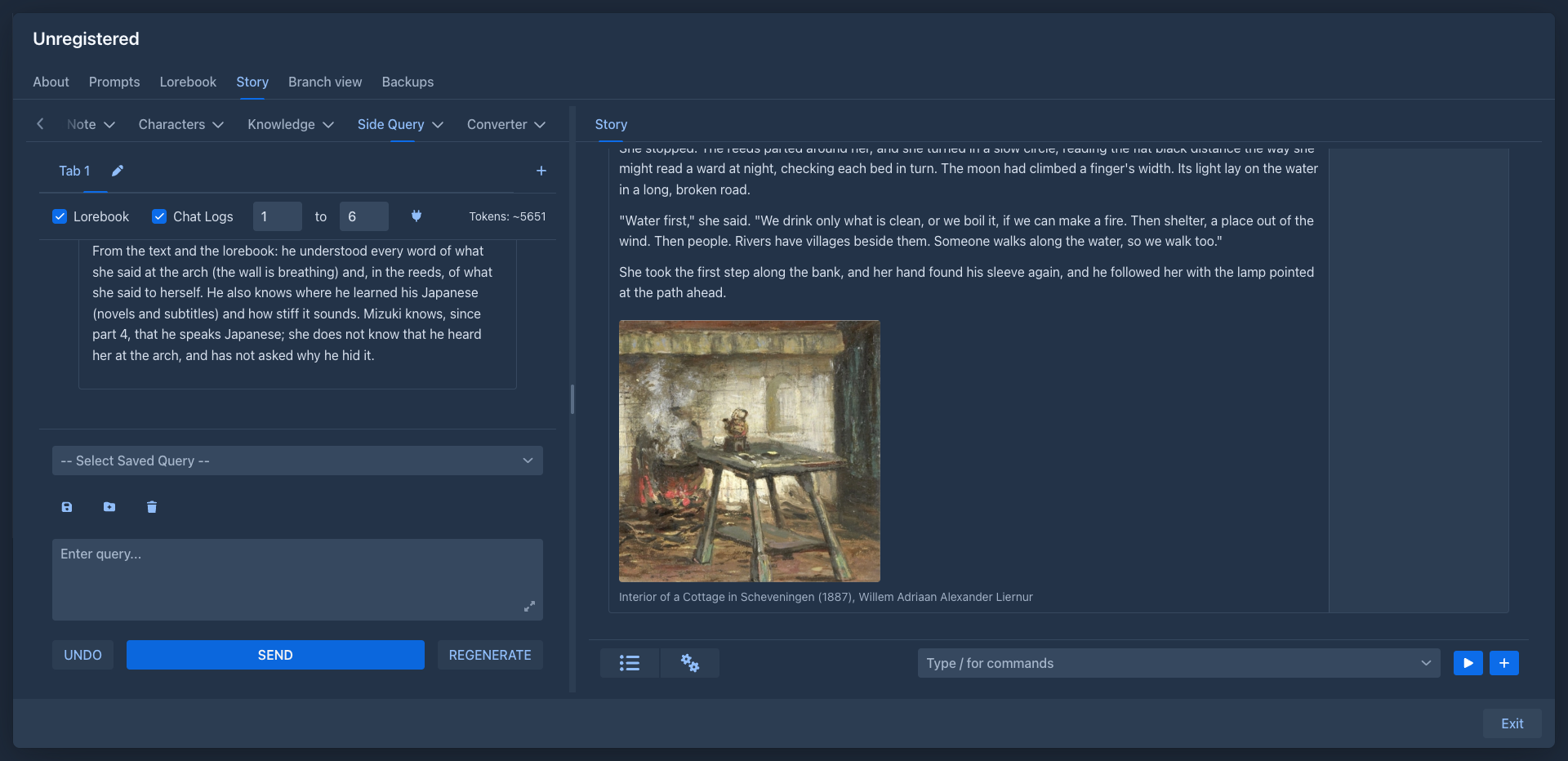
La pestaña Side Query
La barra lateral izquierda del editor de historias muestra una pestaña Side Query junto a Esquema. Arrastra el divisor para darle más espacio.
La pestaña contiene conversaciones, cada una en su propia pestaña interna: + abre una nueva (Tab 2, Tab 3...), el lápiz renombra una pestaña, × la cierra (la última no se puede cerrar). Con Enable AI Tab Naming en el perfil, el modelo pone nombre a una pestaña tras su primera respuesta, salvo que la hayas renombrado tú. Las conversaciones pertenecen al libro y se conservan hasta que cierres su pestaña.
Preguntar
Escribe una pregunta en el cuadro de abajo y haz clic en SEND. La respuesta aparece según se va escribiendo; STOP (en lugar de SEND) la interrumpe.
Cada mensaje tiene botones para mover hacia arriba o hacia abajo, editarlo, copiarlo al portapapeles y excluirlo del contexto (o volver a incluirlo). Los mensajes excluidos siguen en la conversación, pero no se envían al modelo; es útil para descartar una respuesta equivocada sin borrarla.
Qué ve el modelo
Las opciones sobre la conversación determinan qué se envía con tus preguntas:
Lorebook reúne el lore igual que lo hace una generación: el lorebook del libro y sus sublorebooks (se omiten los lorebooks desactivados), las entradas activadas cuyas etiquetas coinciden con las del libro, con los macros procesados. No se aplican filtros de palabras clave: como no hay un prompt de historia con el que compararlos, se envía cada entrada aplicable. Las variables que establecen las entradas no se guardan.
Datos de otras extensiones
El botón del enchufe abre una ventana emergente con las fuentes adicionales que ofrecen otras extensiones; por ejemplo, el Arc Outline ofrece tu esquema. Cada fuente tiene una casilla; la lista tiene hasta dos partes:
- Sobre el libro: una fuente marcada se añade a la petición después del lorebook, bajo su nombre.
- Sobre las partes de la historia: una fuente marcada se consulta para cada parte de la historia del rango Chat Logs y lo que devuelve se añade después del texto de esa parte. Solo tiene efecto mientras Chat Logs esté activado.
La selección se guarda con la pestaña. Si una extensión no está instalada (o está detenida), sus fuentes no aparecen en la lista ni se envían, y vuelven cuando la extensión lo hace. Si no ofrece ninguna, la ventana emergente lo indica.
La petición se construye así:
- un mensaje de sistema: el Initial System Query del perfil, las entradas del lorebook (Lorebook Context), las fuentes marcadas sobre el libro y las partes de la historia (Chat History Context, etiquetadas con sus números del esquema Message #1, #2..., cada una seguida de las fuentes marcadas sobre partes de la historia);
- los mensajes de la conversación que están incluidos, como un chat. Las Instructions Before User Input del perfil se colocan al principio de tu última pregunta, antes de su texto.
El modelo y el protocolo vienen del perfil (ver abajo); por defecto, los del libro. Para preguntas sobre la historia, suele bastar con un modelo barato y rápido.
Consultas guardadas
Las preguntas que haces a menudo se pueden guardar:
- Save prompt (icono de disquete) guarda el texto del cuadro con el nombre seleccionado en la lista, o pide un nombre;
- Save prompt as... lo guarda con un nombre nuevo;
- elige un nombre de la lista para poner el texto guardado en el cuadro;
- el botón de la papelera elimina la consulta guardada seleccionada.
Las consultas guardadas pertenecen a tu cuenta y están disponibles en todos los libros.
Algunas útiles:
- Enumera todos los personajes con nombre que han aparecido hasta ahora, con una línea sobre cada uno.
- ¿Qué hilos de la trama siguen abiertos?
- Sugiere cinco nombres para un pueblo portuario en este mundo.
Perfiles
Los ajustes de Side Query están en Ajustes → Extension Settings → SideQuery Settings, organizados en perfiles como los del Reviewer. Se usa el perfil seleccionado:
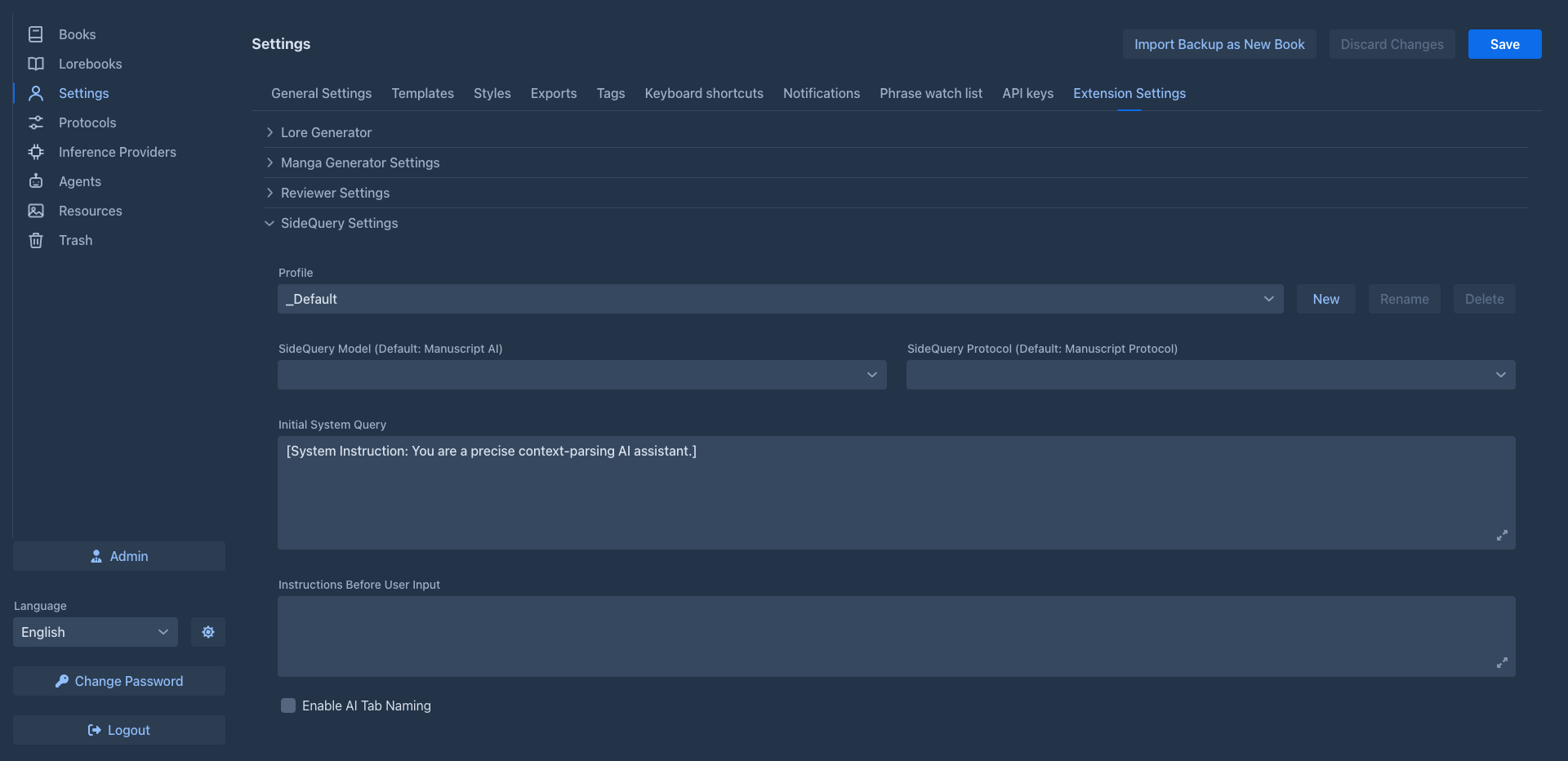
Pulsa Guardar en la parte superior de la página Ajustes para conservar los cambios.
Almacenamiento
Las conversaciones se guardan con el libro, así que forman parte de las copias de seguridad del libro y de las copias. Los perfiles y las consultas guardadas se guardan en los ajustes de tu usuario.