Usar Marginalia en un teléfono
Marginalia tiene una disposición pensada para los teléfonos. Puedes escribir, editar y regenerar partes, editar lorebooks, gestionar tus modelos y (como administrador) la instalación desde el navegador del teléfono. La disposición para teléfono no es una copia de la de escritorio: las mismas cosas se distribuyen en una sola columna, algunas ventanas son más sencillas y no todas las extensiones funcionan en ella. Esta página enumera las diferencias.
Para leer un libro en un teléfono también existe el visor, que está pensado para ello.
Cuándo se usa la disposición para teléfono
Marginalia mira el ancho de la ventana del navegador cuando se carga la página. Un ancho menor de 768 píxeles activa la disposición para teléfono; cualquier ancho mayor activa el espacio de trabajo normal.
- Las tabletas y los teléfonos en horizontal suelen tener más de 768 píxeles de ancho y reciben la disposición de escritorio.
- La disposición no cambia mientras trabajas. Si giras el teléfono o la tableta, o cambias el tamaño de la ventana, la disposición se mantiene hasta que recargues la página. Así que, para obtener la disposición de escritorio más amplia en una tableta o en un teléfono girado, gíralo y recarga; para volver a la disposición de teléfono, vuelve a girarlo y recarga de nuevo.
- Una ventana de navegador de escritorio estrecha también recibe la disposición para teléfono, lo que resulta útil para probarla.
Como en el escritorio, la disposición para teléfono se puede añadir a la pantalla de inicio como una aplicación (Instalar app / Añadir a pantalla de inicio en el menú del navegador).
El espacio de trabajo
Las pestañas de la izquierda se sustituyen por un cajón. Toca el botón de menú de la barra superior para abrirlo; toca una pestaña para cambiar a ella. La pestaña en la que estás ocupa toda la pantalla y su nombre aparece en la barra superior.
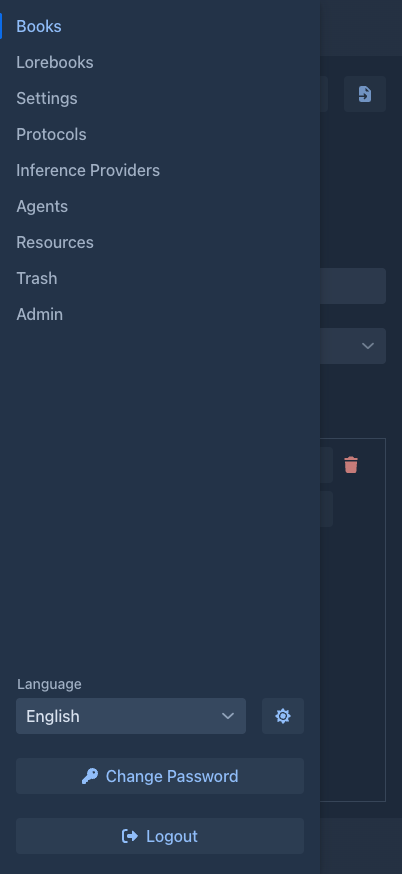
El cajón tiene las mismas pestañas que el escritorio —Libros, Lorebooks, Ajustes, Protocolos, Proveedores de inferencia, Agentes (solo para los usuarios que pueden usar agentes), Recursos y Papelera— y, para un administrador, Administración (el botón del escritorio es aquí una pestaña). En la parte inferior están el selector de Idioma, Cambiar la contraseña y Cerrar sesión. Las extensiones pueden añadir botones, pero solo en los lugares que conocen en el teléfono; véase
Mientras la pestaña Ajustes tenga cambios sin guardar, el cajón se bloquea como en el escritorio: guarda o descarta primero.
Libros
La lista de libros es una columna. Encima están el filtro por nombre, el filtro por etiquetas y los botones de orden (Última modificación, Creado, Nombre; toca el activo de nuevo para invertir el orden), luego Añadir libro, la lupa (la búsqueda avanzada: etiquetas para incluir y excluir, fechas, número de partes y texto) y actualizar. Cada libro tiene botones: la estrella lo convierte en favorito, Mover a la carpeta lo coloca en una carpeta, el lápiz lo abre y la papelera lo elimina (a la Papelera).
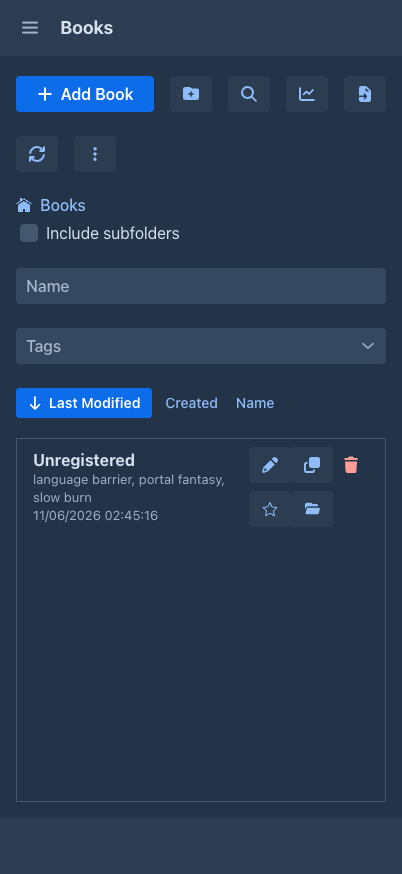
La lista muestra una carpeta cada vez, como en el escritorio: la ruta de la carpeta en la que estás, como botones para volver atrás, la casilla Incluir subcarpetas, después las carpetas por encima de los libros (toca una para entrar; muestra cuántos libros hay debajo) y, en el nivel superior, la carpeta virtual Favoritos. Los filtros de nombre y de etiquetas buscan en la carpeta actual, o en todo lo que hay debajo con Incluir subcarpetas. Añadir libro y las importaciones colocan el nuevo libro en la carpeta en la que estás. La carpeta en la que estás se recuerda.
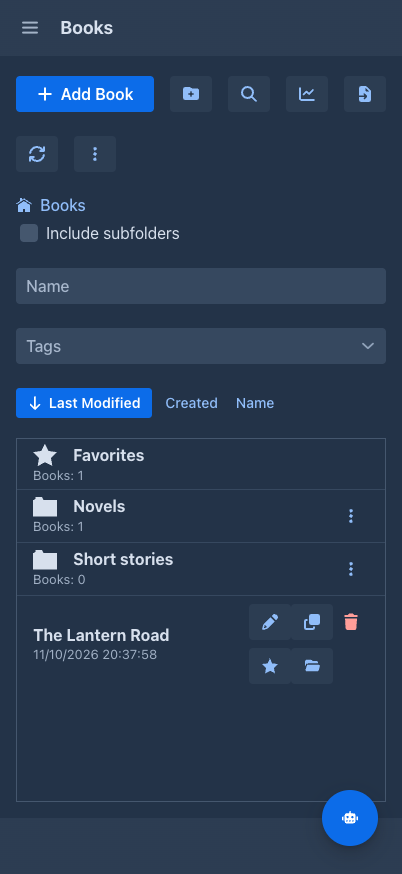
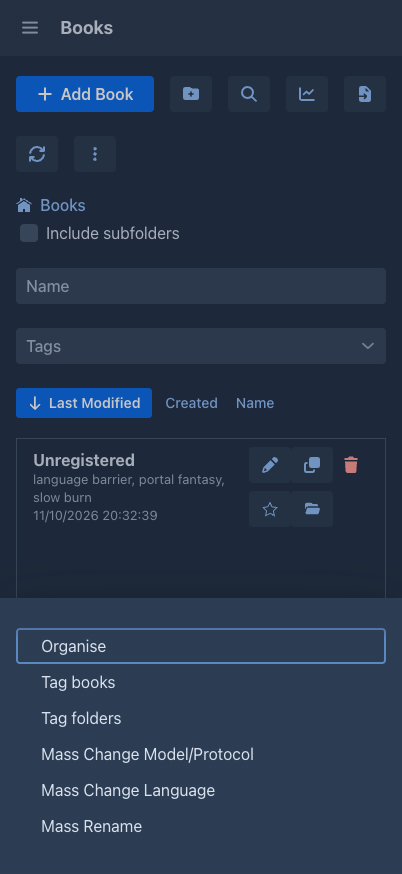
Una carpeta se crea con el botón Nueva carpeta de la cabecera, y se renombra, se configura (descripción, etiquetas, idioma, modelo y protocolo para sus libros) o se elimina desde el botón ⋮ de su fila. El botón ⋮ de la cabecera contiene las ventanas que actúan sobre muchos libros: Organizar (los dos paneles de carpetas quedan uno encima de otro en un teléfono; no hay indicación de teclado), Etiquetar libros, Etiquetar carpetas y los cambios masivos de carpetas (modelo y protocolo, idioma, renombrar). El idioma de un libro puede heredarse también aquí desde una carpeta, y la pestaña Prompts muestra de dónde viene cada valor.
Lorebooks
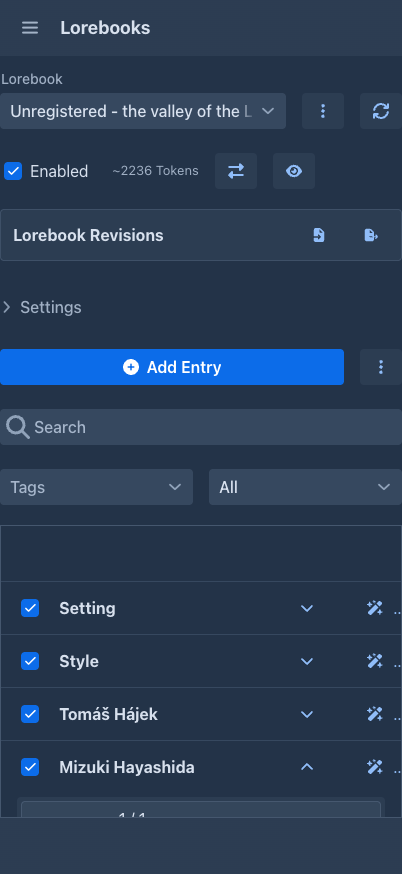
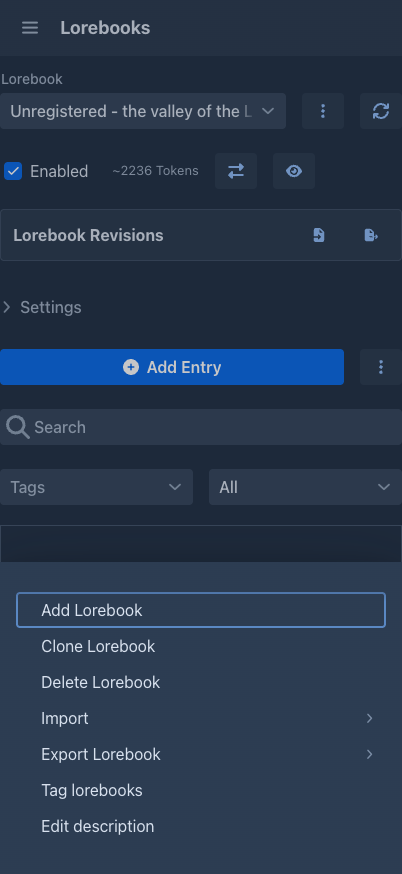
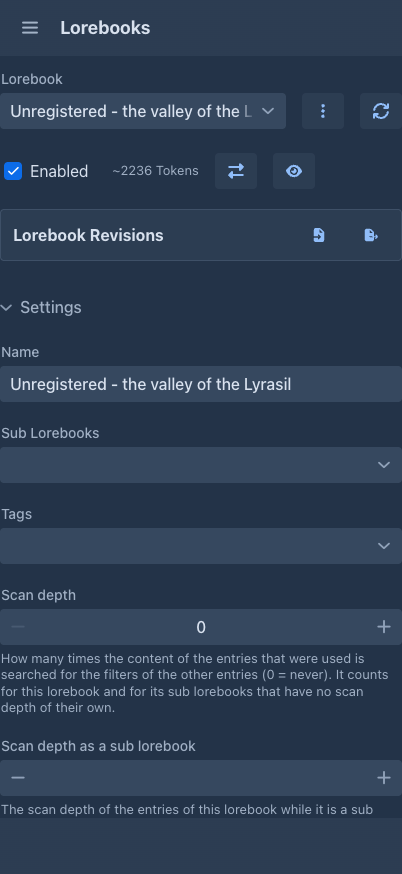
El teléfono tiene el editor de lorebooks completo del escritorio, dispuesto en una columna. El lorebook se elige en un cuadro; el botón ⋮ junto a él abre el menú del lorebook: Añadir lorebook, Clonar, Eliminar, Importar (un archivo de lorebook, un archivo de SillyTavern, un archivo zip de archivos Markdown, un lorebook que otro usuario comparte), Exportar (el lorebook o el formato de SillyTavern), Etiquetar lorebooks y Editar la descripción. Debajo de la casilla Activado, del recuento de tokens y de los botones Buscar y reemplazar y la vista previa de activación, la sección Ajustes se abre con el nombre, los sub lorebooks, las etiquetas, la profundidad de análisis y Compartir con otros usuarios del lorebook. Véase Lorebooks.
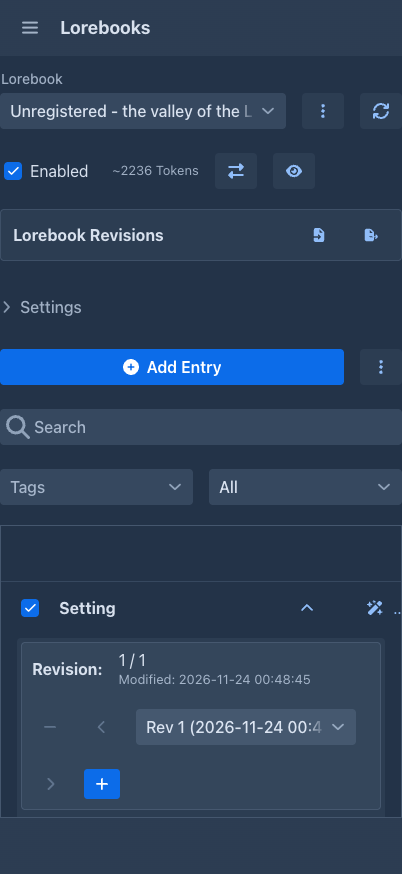
Debajo están Añadir entrada (y el ⋮ con la edición masiva y las etiquetas de muchas entradas), el cuadro de búsqueda y las entradas. Una entrada se abre con su casilla de activación y su nombre en una fila; abierta, tiene un formulario: nombre, orden, etiquetas, modo de filtrado y texto, modo de inserción, etiquetas negativas, el contexto de activación y su rango, Buscar también en los resúmenes, Evitar recursión, Solo a través de otras entradas, el contenido, la nota y Eliminar entrada. Todo lo que se cambia se guarda al momento, como en el escritorio. Debajo del cuadro de búsqueda están los cuadros de etiquetas y de estado que limitan la lista; Seleccionar entradas en el menú ⋮ pone una casilla delante de cada entrada y muestra Eliminar la selección para las marcadas. Lo que no está aquí: la casilla Solo lorebooks raíz.
La pestaña Lorebook del cajón de la historia muestra el lore del libro como la pestaña del escritorio: un cuadro de búsqueda, las entradas que se abren a su contenido y el lápiz que edita el texto de una entrada.
El mismo editor se usa en la pestaña Lorebook de un libro. Cuando el lorebook del libro tiene sub lorebooks, el cuadro Lorebook mostrado que aparece debajo cambia la pestaña a cualquiera de ellos, y de vuelta, sin cambiar el lorebook del libro. Mientras un agente trabaja en un libro que usa el lorebook, el lorebook se muestra como texto y nada de su contenido se puede cambiar.
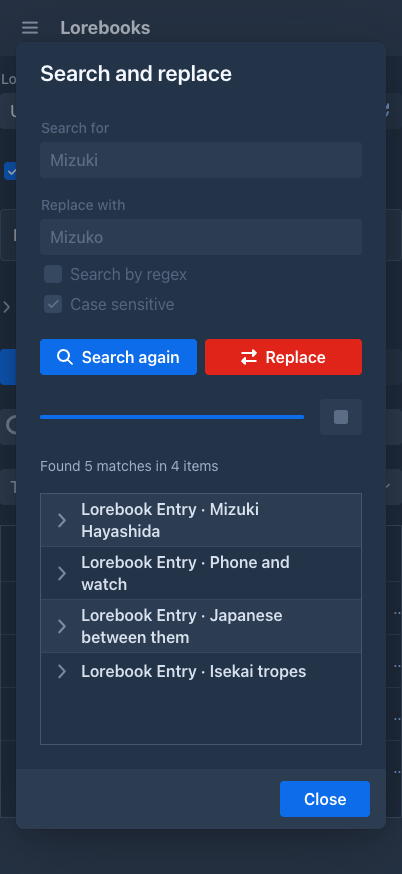
El botón junto a la casilla Activado abre Buscar y reemplazar para las entradas del lorebook; véase Entradas.
Ajustes, protocolos, proveedores, recursos, papelera
- Los Ajustes son los mismos que en el escritorio, dispuestos en una columna estrecha; Importar copia de seguridad como libro nuevo es el botón situado encima de Descartar los cambios.
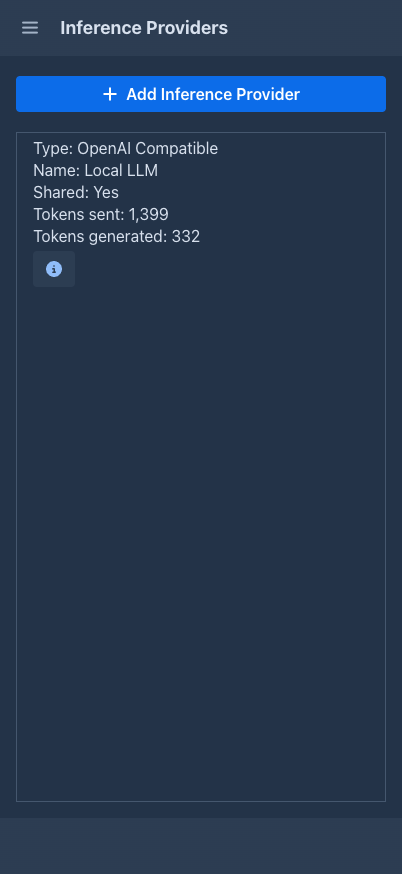
- Protocolos y Proveedores de inferencia muestran cada entrada como texto con los botones junto a ella (debajo, en el caso de los proveedores, que tienen más). Los diálogos de edición son los del escritorio, así que un protocolo se puede compartir desde el teléfono, y el botón Importar de otro usuario encima de la lista importa un protocolo que otro usuario comparte.
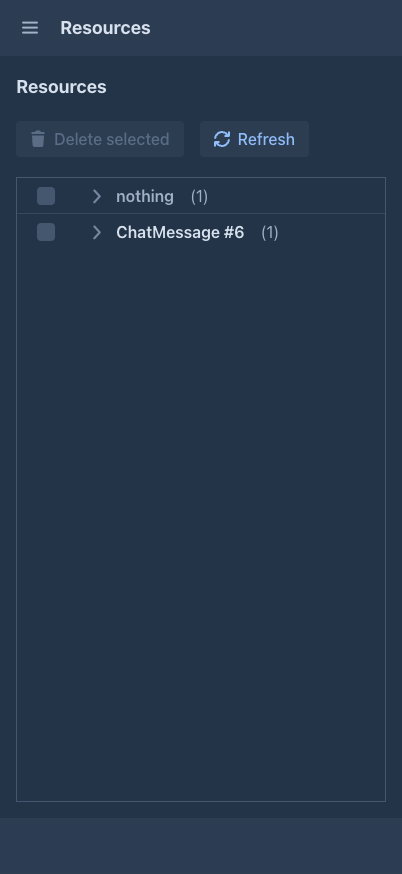
- Recursos agrupa los archivos según el objeto que los usa (abre un grupo con su flecha). Cada archivo es una tarjeta (una imagen, el nombre, el tipo, el tamaño, la fecha y los botones para descargar, reemplazar y eliminar), con una casilla para Eliminar la selección; marcar un grupo elimina todos sus archivos.
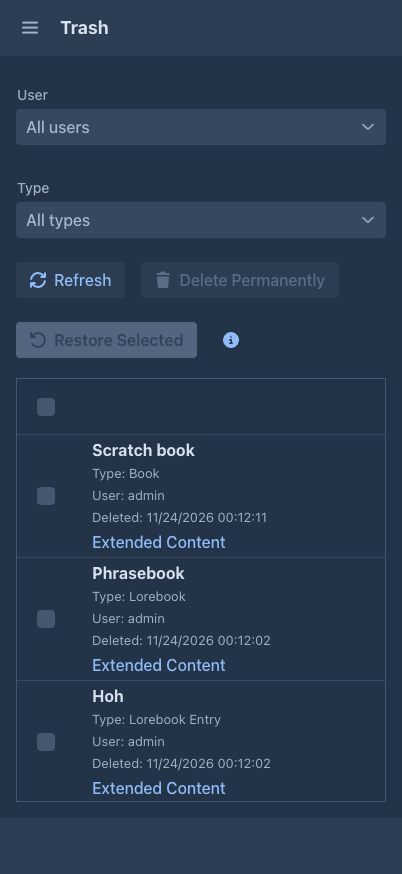
- Papelera muestra cada objeto eliminado como una tarjeta (nombre, tipo, cuándo se eliminó). La explicación de la papelera está tras el botón i; los botones de los filtros pasan a una segunda línea. La restauración funciona como se describe en Papelera.
La ventana del libro
Al abrir un libro se muestra a pantalla completa. El botón para cerrar es la ✕ de la esquina superior, y las pestañas (Información, Prompts, Lorebook, Historia, Vista de ramas, Copias de seguridad) forman una sola fila que se desplaza en horizontal. Funcionan igual que en el escritorio (véase Libros), con sus campos en una sola columna.
La historia
La pestaña de historia es una sola columna de partes. Las diferencias respecto al editor de historia:
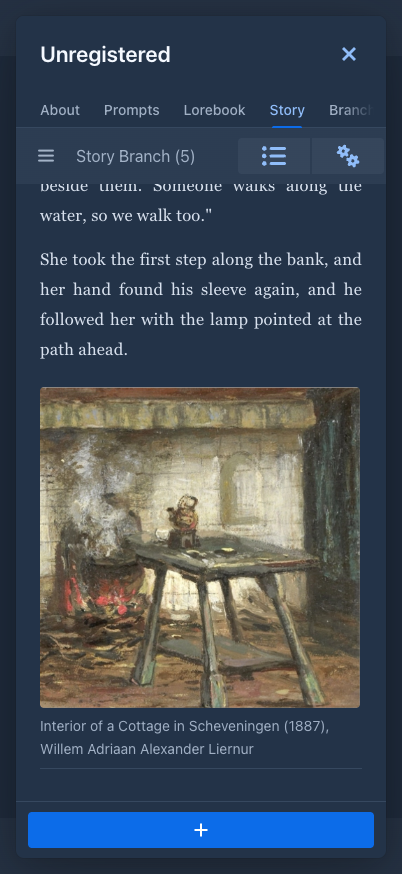
- El esquema (y las pestañas que las extensiones añaden junto a él, como la Nota del autor) está en un cajón lateral. Se abre con el botón de la esquina superior izquierda.
- El botón Resúmenes y el menú de ajustes (⚙, con Cambiar los estilos del texto, Buscar y reemplazar, Importar, Eliminación masiva y Exportar la historia) están en la barra superior, no abajo.
- El botón + para una parte nueva está abajo.
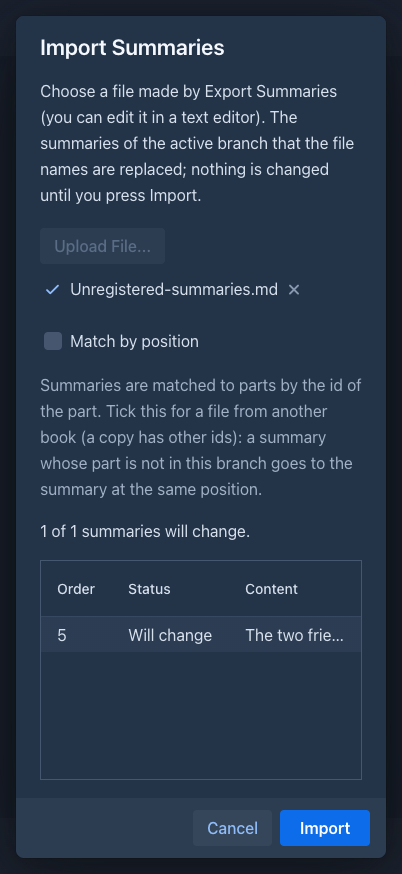
- La ventana Resúmenes tiene su barra de menús (Buscar y reemplazar, Create summaries..., Volver a resumir todos los resúmenes, Exportar resúmenes, Importar resúmenes) en una fila propia; en una pantalla estrecha los elementos están detrás del botón ⋯. Importar resúmenes es la misma ventana que en el escritorio, con el ancho de la pantalla.
-
Anotaciones: la pestaña Anotaciones está en el cajón lateral, junto al esquema; un toque en un pasaje subrayado abre su nota; Anotar la parte y Anotar con IA están en el menú de la parte, y Anotar la selección en el menú de una pulsación larga sobre el texto seleccionado.
-
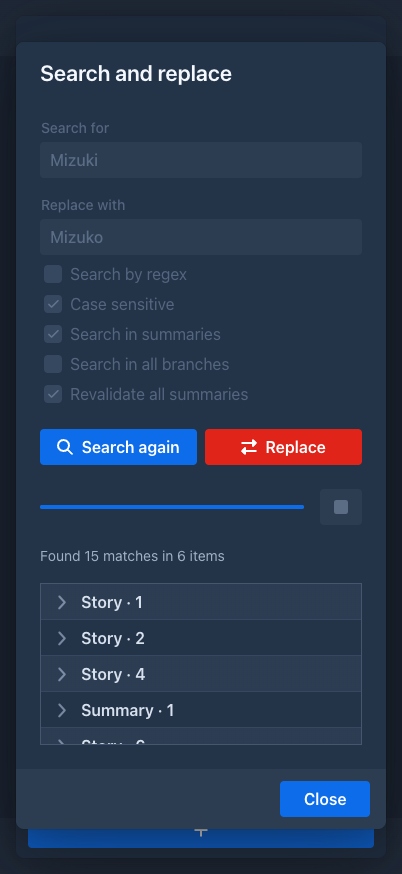
Buscar y reemplazar abre la misma ventana que en el escritorio, con los campos y botones uno debajo de otro:
-
Una parte es solo su texto, bajo una línea pequeña con dos iconos. El primero es el menú de la parte (editar, regenerar, deslizar, ramificar, historial, mostrar prompt, imágenes, resumen, eliminar); el segundo abre una ventana emergente con lo que el escritorio muestra en la columna de la derecha de una parte: los identificadores, el modelo, el protocolo, los tokens, las palabras y los detalles del turno.
-
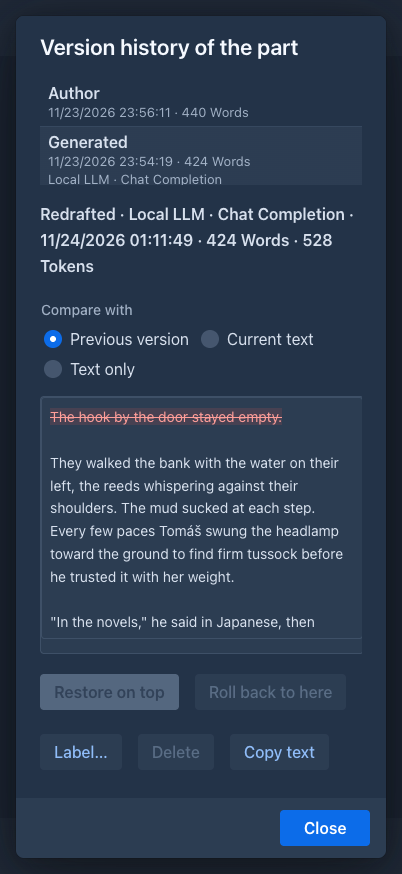
Historial en el menú de una parte abre el historial de versiones como página a pantalla completa: las versiones son tarjetas encima de la versión seleccionada, con las mismas acciones que en el escritorio.
-
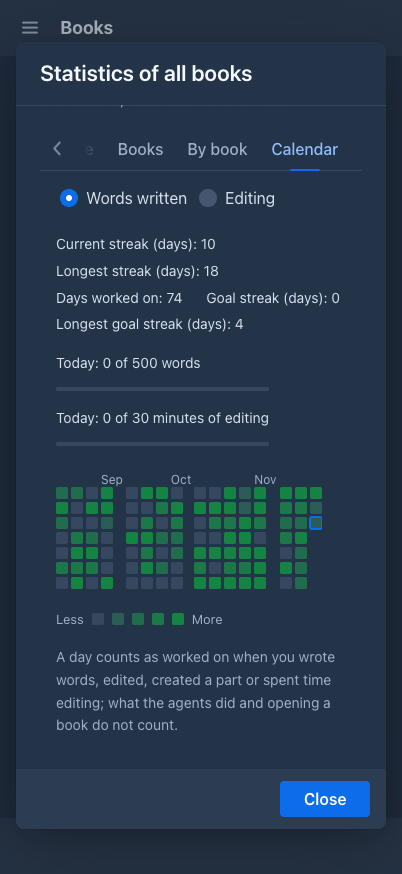
Estadísticas está en el menú de ajustes de la historia (las estadísticas del libro) y como botón en la cabecera de la lista de libros (todos los libros). La ventana es una página a pantalla completa; su calendario muestra las últimas 16 semanas (un año en el escritorio), véase Estadísticas de escritura.
-
El resumen de los resúmenes mantiene un ancho fijo y se desplaza en horizontal.
Administración
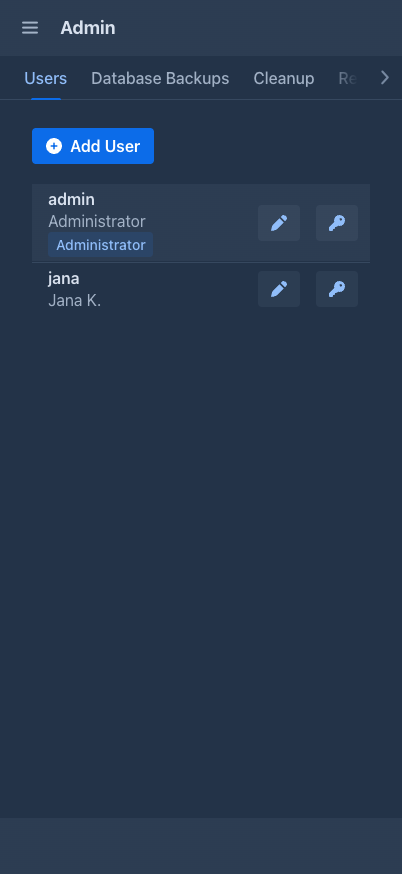
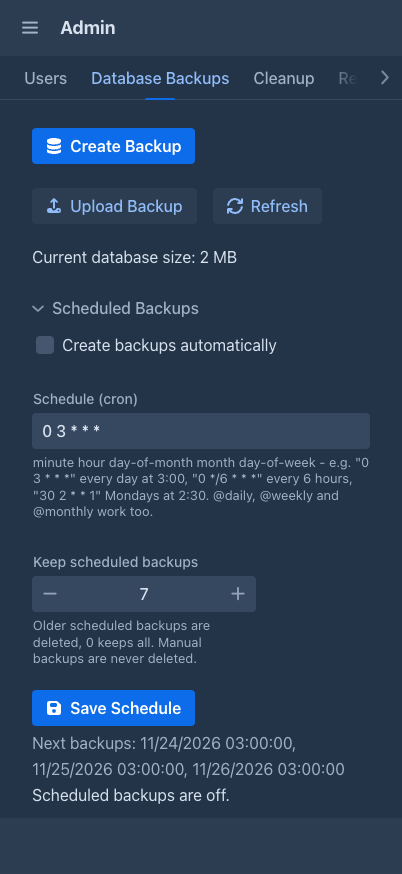
Un administrador tiene la pestaña Administración en el cajón lateral, con las mismas pestañas que la página de escritorio en una fila que se desplaza en horizontal: Usuarios, Copias de seguridad de la base de datos, Limpieza, Archivos de recursos, Asistente de ayuda, Agentes, Actualizar y Extensiones. Las listas (usuarios, copias de seguridad, extensiones) son tarjetas con sus botones debajo del texto, y las barras de herramientas pasan a una segunda línea. Instalar una extensión (Load Extension) y subir una copia de seguridad de la base de datos abren el selector de archivos del teléfono. Los demás usuarios no ven la pestaña.
Lo que falta
El teléfono hace lo que hace el escritorio, con estas diferencias:
Todo lo que no aparece en esta lista funciona igual que en el escritorio: generar, editar, regenerar, deslizar y ramificar partes, resúmenes y metarresúmenes, prompts del libro, el árbol de ramas, copias de seguridad del libro, exportación, recursos, la papelera, lorebooks y la administración.
Extensiones
La disposición del teléfono tiene sus propias clases, así que una extensión tiene que soportarla explícitamente. Las extensiones que vienen con Marginalia:
Las extensiones de otras fuentes pueden comportarse de otra manera o no añadir nada en el teléfono; aparecen donde su autor las haya hecho funcionar. Si una extensión parece faltar, compruébala en la disposición de escritorio. Cómo una extensión soporta el teléfono se describe en el manual para desarrolladores.
Consejos
- Escribir un texto largo en el teléfono es más fácil en modo horizontal. La disposición sigue siendo la del teléfono después del turno, hasta que recargues la página.
- Si necesitas algo que en el teléfono no está, gira el teléfono y recarga, o abre Marginalia en una ventana más ancha; tus libros y ajustes son los mismos en todas partes.
- Para acceder a Marginalia desde un teléfono tiene que funcionar como servidor: la aplicación de escritorio solo escucha en tu ordenador.