Importar y exportar
Exportar
Selecciona el lorebook en el editor y haz clic en el botón de exportar (icono de archivo, Exportar lorebook). El navegador descarga <lorebook name>.json con:
- el lorebook y todos sus sub lorebooks (en todos los niveles), con sus nombres, descripción, estado de activación y etiquetas;
- cada entrada con su contenido, nota, orden, filtro, modo de inserción, etiquetas y etiquetas negativas.
Úsalo para guardar una copia, para compartir un mundo con otros usuarios o para llevarlo a otra instalación. Los datos que las extensiones guardan en un lorebook o en una entrada también están en el archivo y se restauran al importarlo. Las revisiones de entradas de la extensión Lorebook VCS pertenecen a las entradas antiguas y no aparecen en las entradas que crea la importación; la extensión tiene su propia exportación para ellas.
Exportar para SillyTavern
El botón de exportar abre un menú con dos opciones: Exportar lorebook (el archivo de arriba) y Exportar a SillyTavern, que descarga el lorebook como un archivo de información del mundo de SillyTavern que SillyTavern puede importar. Es lo contrario de la
Los sub lorebooks se fusionan: el archivo tiene primero las entradas del lorebook y después las de sus sub lorebooks, ya que SillyTavern no tiene lorebooks dentro de lorebooks. Lo que SillyTavern no tiene equivalente se deja fuera: la Nota de una entrada, las etiquetas negativas junto con etiquetas, los datos de extensiones. SillyTavern busca las claves en el chat reciente; mira
warning
Una expresión regular se escribe con la sintaxis de Java. SillyTavern usa JavaScript, así que las expresiones simples funcionan, pero algo exclusivo de Java (cuantificadores posesivos, clases \p{...}) no coincide allí.
Importar un lorebook de Marginalia
- Haz clic en el botón de importar (icono de archivo) y elige Importar lorebook de Marginalia.
- Sube un archivo exportado desde Marginalia.
La importación siempre crea lorebooks nuevos (el lorebook y sus sub lorebooks, con la misma estructura), aunque ya tengas lorebooks con los mismos nombres. El lorebook importado queda seleccionado en el editor. Las etiquetas se asocian por nombre con tus etiquetas existentes, o se crean.
También se pueden importar archivos de versiones antiguas de Marginalia (un único lorebook sin sub lorebooks).
Los lorebooks también viajan dentro de las copias de seguridad del libro. Al restaurar o clonar una copia de seguridad, se pueden enlazar lorebooks que ya tienes en lugar de crear copias; mira Restaurar una copia de seguridad.
Importar un lorebook que otro usuario comparte
Importar de otro usuario en el menú de importación enumera los lorebooks que otros usuarios comparten, con su nombre, autor y descripción; abre una fila para leer las entradas y haz clic en Importar para obtener una copia privada. Solo se incluyen los sub lorebooks que comparte el autor. A diferencia de la importación de un archivo, no hace falta exportar nada ni enviarlo: el autor solo marca Compartir con otros usuarios.
Importar un archivo comprimido de textos
- Haz clic en el botón de importar y elige Importar desde un archivo comprimido.
- Sube un archivo
.zipcon archivos.md(Markdown). - Revisa los nombres de las entradas en la tabla y cámbialos si quieres; después haz clic en Importar.
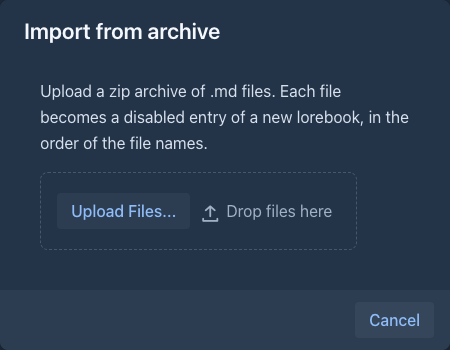
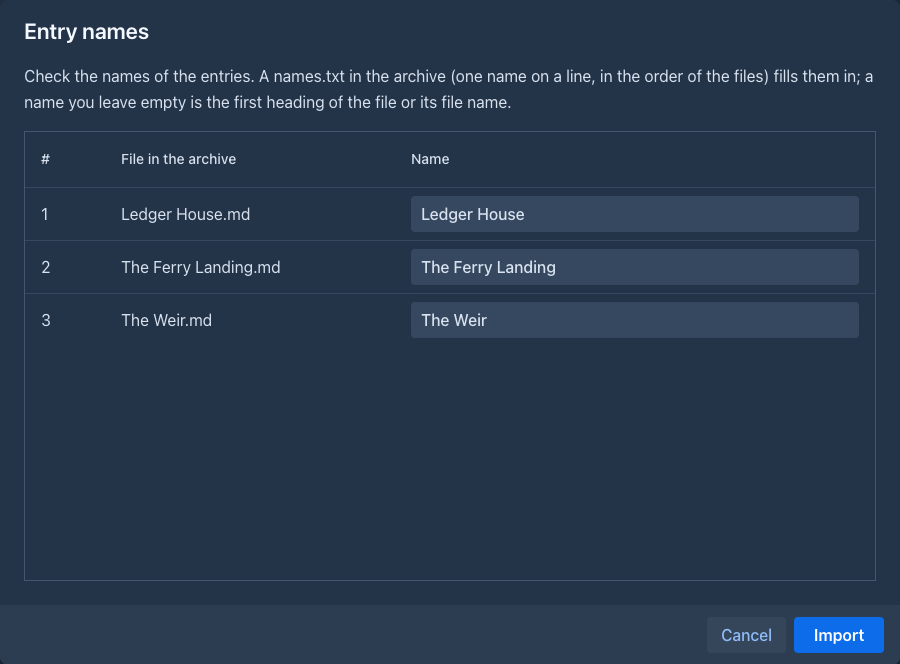
Marginalia crea un lorebook nuevo con el nombre del archivo (sin .zip) y una entrada por cada archivo .md. Los archivos se toman en el orden de sus nombres, comparando los números dentro de los nombres como números (2.md va antes que 10.md), también en las carpetas del archivo; las entradas reciben el Orden 1, 2, 3... en esa secuencia. El archivo completo es el Contenido. Se omiten los demás archivos, las carpetas, los archivos ocultos (.name) y la carpeta __MACOSX de los archivos comprimidos hechos en un Mac.
Los nombres de las entradas se rellenan a partir de, en este orden:
- un archivo
names.txten la raíz del archivo comprimido: un nombre por línea, la primera línea para el primer archivo.mden el orden anterior, y así sucesivamente (una línea vacía deja ese archivo para la siguiente regla; las líneas sobrantes se ignoran). Úsalo para nombrar muchos archivos a la vez, por ejemplo desde un script; - el primer título del archivo (
# Chapter 1da Capítulo 1); - el nombre del archivo sin
.md.
La tabla del diálogo muestra el resultado, y puedes escribir encima de cualquier nombre.
La importación muestra después su progreso. Detener la termina después de la entrada que se está guardando: el lorebook conserva las entradas que ya se habían importado (la importación no se deshace), y un mensaje indica cuántos de los archivos se importaron.
Las entradas se importan desactivadas: no tienen filtro, así que si estuvieran activadas se enviarían con cada petición, algo poco deseable para un libro entero de capítulos. Activa las que necesites, con un filtro o con etiquetas; Edición masiva es la forma rápida de hacerlo para muchas entradas.
Para meter los mismos archivos en una historia como partes, mira Importar en el libro.
Importar información del mundo de SillyTavern
- Haz clic en el botón de importar y elige Importar desde SillyTavern.
- Sube el archivo de información del mundo (
.json) exportado desde SillyTavern.
Marginalia crea un lorebook nuevo con el nombre de la información del mundo (o con el del archivo) y convierte cada entrada:
Las claves se convierten en filtros. Una única clave simple se convierte en un filtro Texto (dragon). Cualquier otra cosa (varias claves, claves secundarias (AND ANY, AND ALL, NOT ANY, NOT ALL), claves escritas como /regex/, coincidencia con mayúsculas o de palabra completa) se convierte en un único filtro Expresión regular que hace lo mismo. Por ejemplo, las claves dragon, wyrm con la clave secundaria fire (AND ANY) se convierten en:
(?s)^(?=.*(?:\Qdragon\E|\Qwyrm\E))(?=.*(?:\Qfire\E))No necesitas leer estas expresiones; edítalas solo si conoces las expresiones regulares.
Qué funciona de forma diferente
Los ajustes de SillyTavern sin equivalente en Marginalia se listan en la Nota de la entrada, por ejemplo Importado de SillyTavern, no soportado: probabilidad 50%, grupo de inclusión "clima". Son estos:
- probabilidad, grupos de inclusión, pegajoso, enfriamiento y retardo: la entrada simplemente está activa siempre que coincida;
- inserción a profundidad: la entrada va antes del prompt de usuario en su lugar.
La diferencia más importante es contra qué se comparan las claves. SillyTavern analiza el chat reciente. Marginalia compara con la petición para la parte que se está escribiendo (su escena, sus personajes e instrucciones), y una entrada importada empieza exactamente así (su Contexto de activación es Instrucciones), así que una entrada que SillyTavern activaba porque un nombre aparecía en los últimos mensajes se activa en Marginalia solo cuando mencionas el nombre en el turno. Para obtener lo que hace SillyTavern, pon el Contexto de activación de la entrada en Instrucciones y partes de la historia y Partes con el número de las partes más recientes que se deben revisar; mira Mirar dentro de la historia. La activación recursiva (entradas que activan otras entradas) tampoco la configura la importación: actívala con la profundidad de análisis del lorebook; mira Entradas traídas por otras entradas.
Tras importar, revisa las entradas y decide cuáles deben estar siempre activas, cuáles conservan sus filtros y cuáles se gestionan mejor con etiquetas.