Annotations
Une annotation est une note pour vous sur un passage d'une partie : scène faible, la chronologie est fausse, à revoir. Elle fonctionne comme un commentaire dans un traitement de texte : le texte de l'histoire reste propre, le passage est seulement marqué, et la note vit à côté. Les notes peuvent aussi venir d'un modèle ou d'une extension qui vérifie l'histoire.
Une annotation est destinée à l'auteur. Elle n'est pas envoyée au modèle sauf si vous le demandez pour cette note, voir
Ce qu'est une annotation
Une partie peut avoir autant d'annotations que vous voulez, y compris sur des passages qui se chevauchent.
Créer une annotation
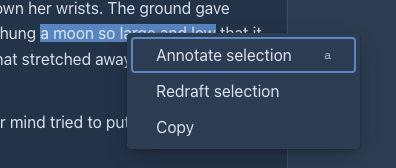
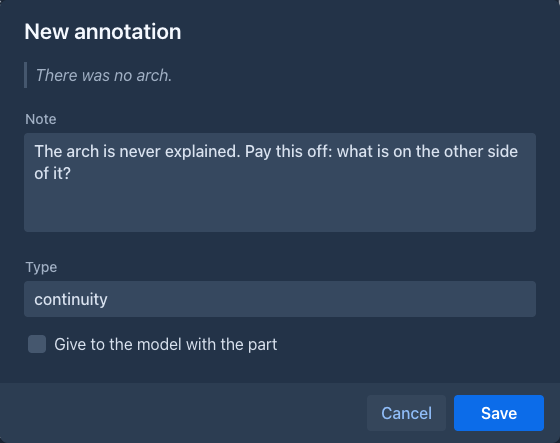
Sur un passage. Sélectionnez les mots dans le texte de la partie (ils peuvent avoir une mise en forme, la sélection n'a pas besoin d'être exacte), puis faites un clic droit (un appui prolongé sur téléphone) et choisissez Annotate selection, ou appuyez sur sa touche (a). La fenêtre affiche le passage ; rédigez la note, un type facultatif, et indiquez si le modèle reçoit la note, puis Save. Le menu (☰) de la partie n'a pas cet élément : l'ouvrir fait perdre la sélection. Le menu du clic droit contient Annotate selection, Redraft selection et Copy, et remplace celui du navigateur sur le texte d'une partie ; il contient donc aussi Copy. Pendant que la partie est en cours de modification, c'est la sélection dans l'éditeur qui est utilisée : la modification est d'abord enregistrée.
Sur la partie entière. Choisissez Annotate part dans le menu de la partie.
Avec un modèle. Choisissez Annotate with AI, voir
Depuis la ligne de commande (et pour les extensions) : /create-annotation.
Lire les annotations
Un passage avec une note ouverte est souligné d'un trait ondulé, de la couleur de son auteur (bleu pour vous, orange pour un modèle, vert pour un agent, rouge pour une extension). Une note à l'intérieur d'une autre est soulignée plus bas, pour que les deux restent visibles.
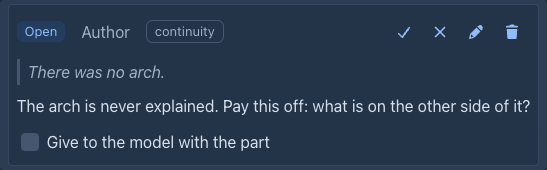
- Cliquez sur le texte souligné pour voir les notes qui couvrent ce point (toutes, là où les passages se chevauchent). Elles s'ouvrent à côté du texte ; sur téléphone, touchez le passage.
- Une bulle avec un nombre dans l'en-tête d'une partie compte les notes de la partie qui demandent un regard. Cliquez dessus pour toutes les voir, y compris celles qui concernent la partie entière et celles qui ont perdu leur passage.
- Dans la marge (le menu à engrenages de l'histoire, Annotations in the margin ; ordinateur uniquement, et mémorisé pour vous), les notes de chaque partie se placent en colonne à gauche de son texte, dans l'ordre de leurs passages, au lieu de la fenêtre flottante. La note sous le pointeur et son passage souligné s'allument ensemble, et un clic sur un passage fait apparaître sa note. Ce sont les mêmes notes (résoudre, modifier...) ; les notes résolues et écartées n'y apparaissent pas, puisqu'elles ne sont pas soulignées.
- L'onglet Annotations liste les notes de tout le livre, regroupées par partie dans l'ordre de l'histoire, avec un filtre (Need a look, Closed, All). Show in story (ou le numéro de la partie) vous amène à la partie.
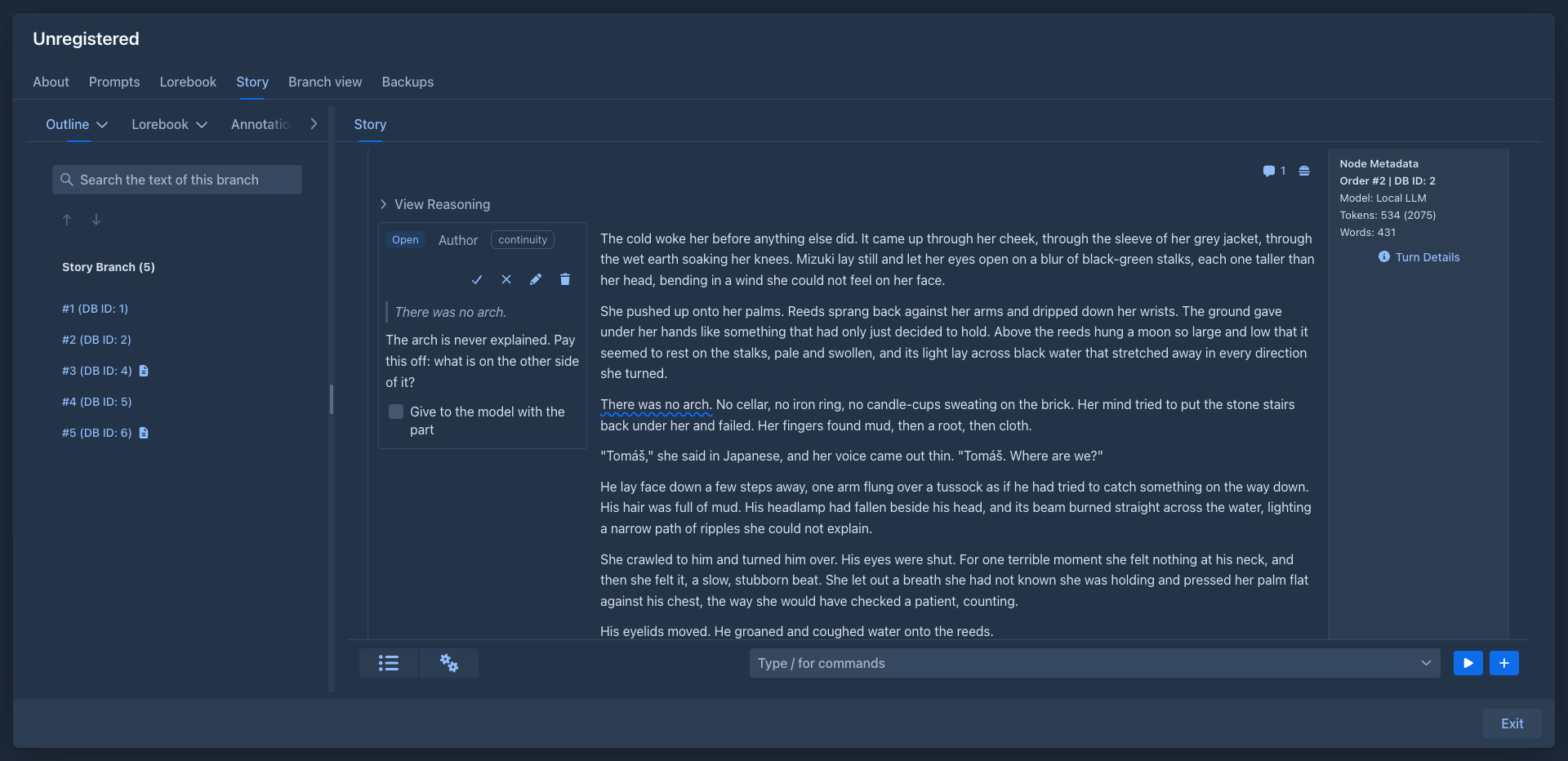
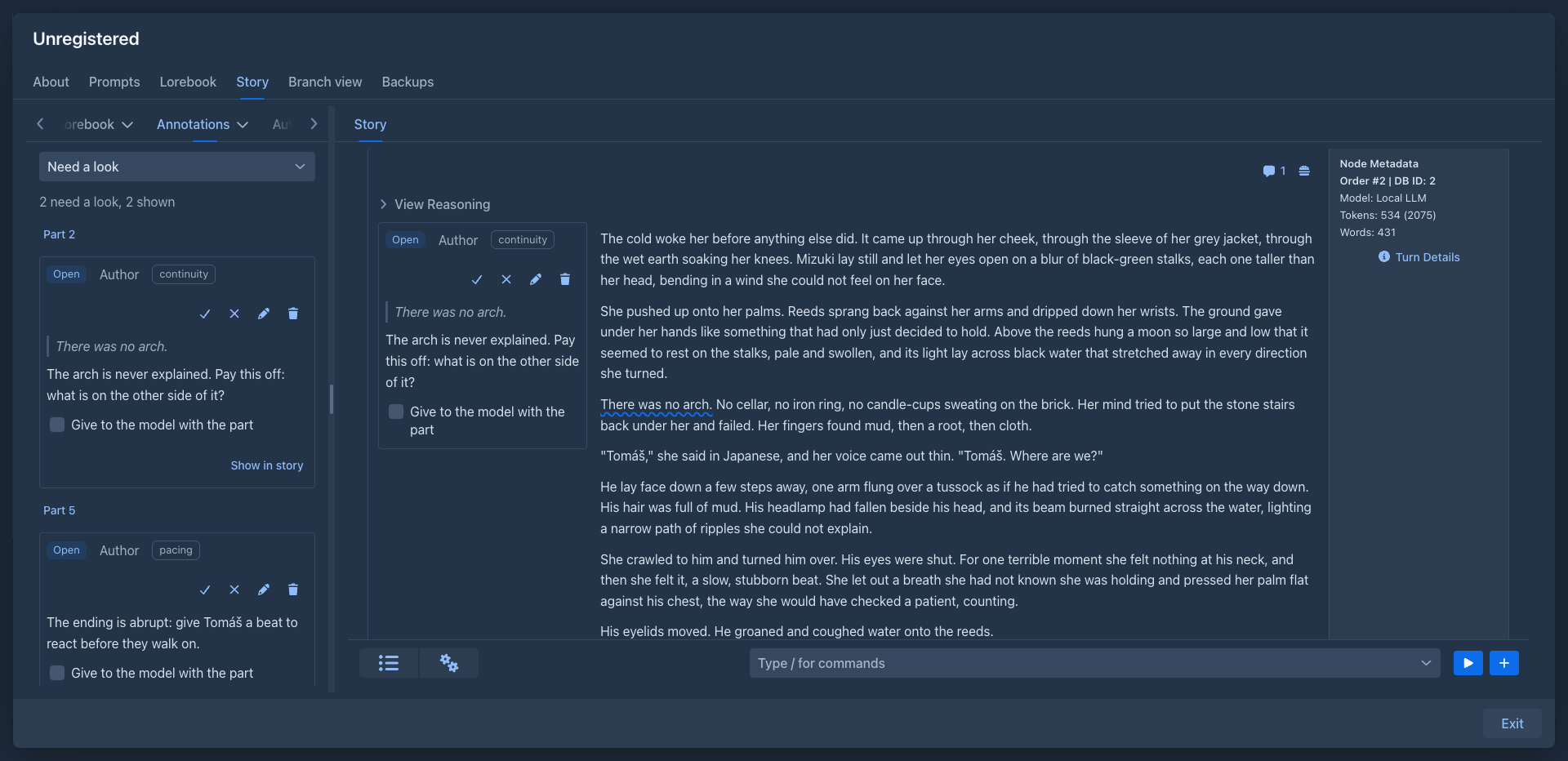
Chaque note affiche son auteur, son type, son statut, le passage, la note et ces actions :
Les annotations suivent le texte
Vous n'avez pas à vous soucier de l'endroit où se trouve une note quand vous modifiez. Marginalia garde le passage de chaque note avec les mots auxquels elle se rapportait :
- le texte ajouté ou supprimé avant le passage le déplace ;
- une modification à l'intérieur du passage le rallonge ou le raccourcit ;
- les mots que vous tapez juste au début ou à la fin du passage restent en dehors de lui ;
- corriger une faute dans un passage d'un seul mot conserve la note sur ce mot.
Lorsque le passage est supprimé ou réécrit de façon à ne plus pouvoir être retrouvé, la note devient Orpheline. Elle est conservée : rattachez-la à un autre passage (Attach to selection), écartez-la ou supprimez-la. Si vous rétablissez les mots (annuler), la note retrouve son passage.
Lorsqu'une partie est générée à nouveau, le texte est neuf : les notes retrouvent alors leurs passages grâce aux mots qu'elles citaient ; celles dont les mots ont disparu deviennent orphelines. Quand deux parties sont fusionnées, les notes de la seconde passent dans la partie fusionnée. Une branche d'une partie copie ses notes. Les notes font partie des sauvegardes, des copies d'un livre et des exports d'une sauvegarde.
Laisser un modèle annoter
Annotate with AI dans le menu d'une partie demande à un modèle de la relire. Vous indiquez ce qu'il faut chercher (signaler les erreurs de continuité, dialogue faible, contredit le lore ; vide, il utilise ce que le livre, son dossier ou vos réglages définissent une fois pour toutes, sinon la tâche du prompt), choisissez le modèle, puis Annotate.
Le modèle lit la partie comme le fait la réécriture : la partie, l'histoire qui la précède (l'histoire plus ancienne sous forme de résumés), autant de l'histoire qui suit que possible, le lore et le style du livre, et les notes que la partie a déjà afin de ne pas les répéter. Il ne donne jamais de positions : il cite le passage, et Marginalia retrouve la citation dans le texte. Une citation introuvable n'est pas perdue : la note est proposée comme note sur la partie entière, marquée not found in the text.
Rien n'est ajouté au livre tant que vous n'avez pas accepté. Les notes proposées par le modèle sont listées, chacune avec une case à cocher (toutes cochées). Décochez celles que vous ne voulez pas et choisissez Add the selected annotations.
Sur un ordinateur, la fenêtre ne bloque pas l'histoire : elle peut être repliée dans le coin de la page pendant que le modèle travaille, voir Travailler à côté de la fenêtre.
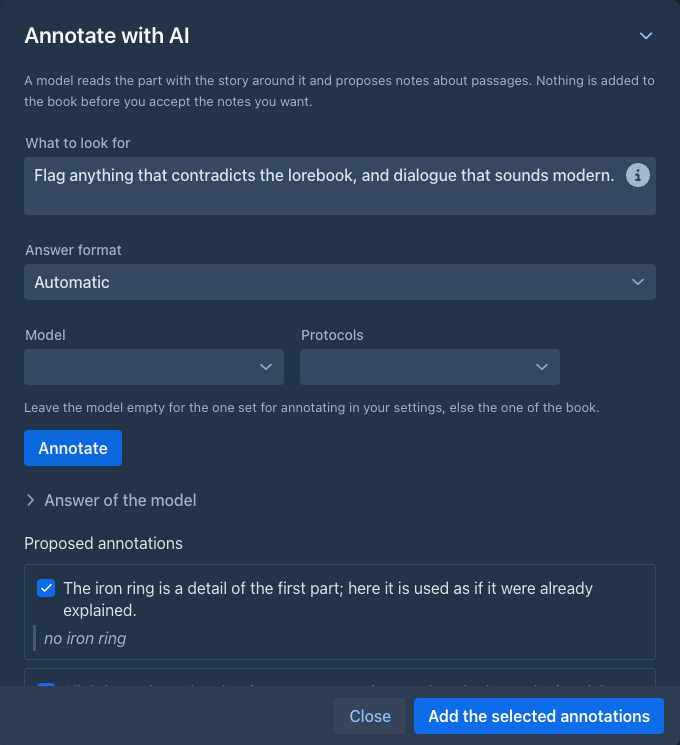
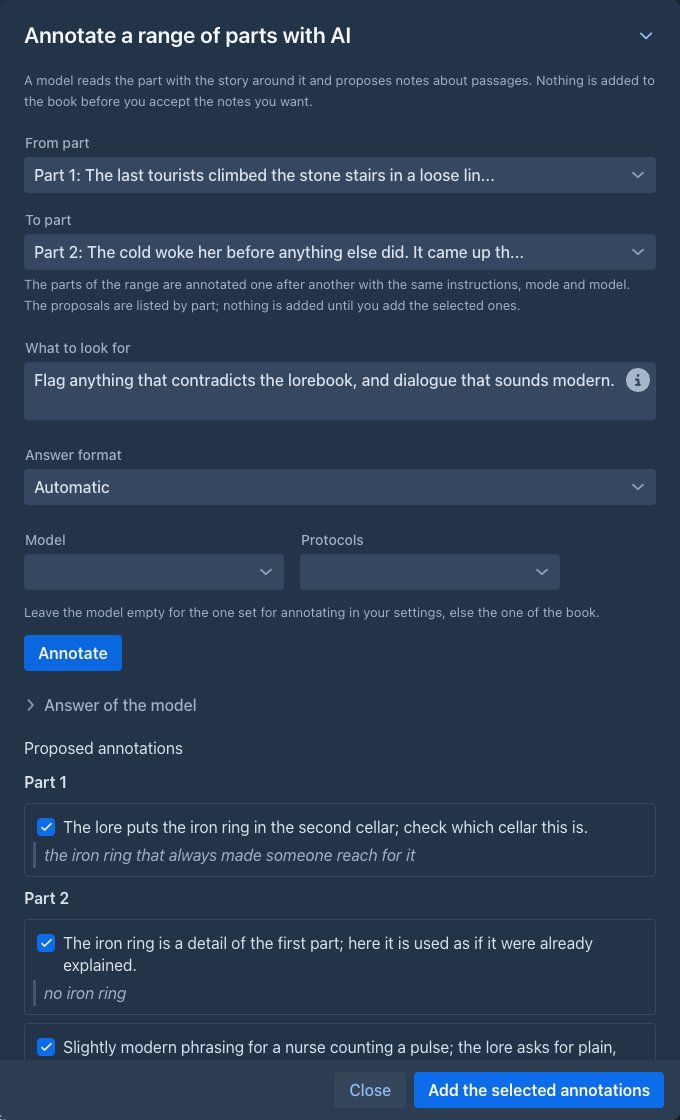
Une plage de parties (lot). Annotate with AI dans le menu d'une partie ne relit que cette partie. Pour en relire plusieurs, ouvrez le menu des réglages (⚙) de l'histoire et choisissez Annotate a range of parts with AI (sur téléphone aussi). C'est la même fenêtre, avec From part et To part à choisir (les deux sont obligatoires, Annotate attend qu'ils soient renseignés ; peu importe lequel est le plus ancien ; seules les parties dotées d'un texte sont listées). Annotate relit ensuite les parties de la plage l'une après l'autre, avec les mêmes consignes, le même format de réponse et le même modèle, chacune lue avec l'histoire qui l'entoure comme une partie isolée. Les propositions sont listées sous le numéro de leur partie, toutes cochées, et Add the selected annotations ajoute chacune à sa propre partie. Stop arrête la partie en cours et n'en lance plus aucune ; ce qui a été trouvé jusque-là reste dans la liste. Une partie dont la réponse ne peut pas être lue, ou qui ne tient pas dans le contexte du modèle, est ignorée (la fenêtre indique laquelle) et l'exécution continue ; un échec du modèle met fin à l'exécution. Chaque partie est une requête au modèle : une longue plage coûte donc autant de requêtes (et de tokens).
Faits venus des extensions. Une extension qui en sait plus sur l'histoire que son texte peut le transmettre au relecteur, qui marque alors les passages qui les contredisent comme erreurs de continuité. Le Knowledge Tracker le fait : il indique au modèle ce que chaque personnage suivi de la partie savait au début de celle-ci, si bien qu'un personnage qui utilise un nom qu'il n'a jamais entendu est signalé. Les faits figurent dans le prompt d'annotation intégré (un prompt qui vous est propre doit utiliser {{facts}}) ; sans une telle extension, le prompt reste tel quel.
Si une réponse ne peut pas être lue, Marginalia demande une fois de plus ; si elle reste illisible, la réponse du modèle est affichée afin que le travail ne soit pas perdu. Le prompt est le prompt d'annotation.
Annoter automatiquement chaque nouvelle partie
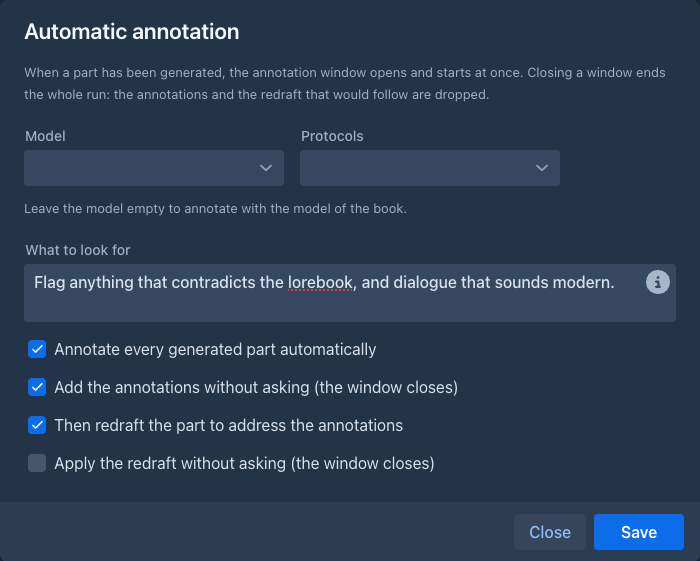
Le menu des réglages (⚙) de l'histoire contient Automatic annotation (sur téléphone aussi ; une coche indique qu'il est activé). Il fait relire chaque partie juste après sa génération, et la réécrire en option. Les réglages sont enregistrés avec le livre :
La fenêtre de réécriture qui attend a deux onglets : Redrafted text (le texte, son raisonnement et les différences avec la partie) et Original text with annotations (la partie telle qu'elle était, avec les passages des notes ouvertes marqués comme dans l'histoire, et les notes en dessous ; cliquez sur une marque pour aller à sa note, ou pointez l'une des deux pour les illuminer toutes deux). Consultez l'original pour voir ce que l'on a demandé au modèle de traiter, modifiez le texte ou appliquez-le.
Fermer une fenêtre qui attend, ou Stop dans le panneau, met fin à ce qui suit la partie. Rien d'autre n'est ajouté ni appliqué, et les étapes suivantes (une traduction, l'audio) ne sont pas lancées ; le message du panneau les nomme, afin que vous puissiez les faire à la main. Ce qui a déjà été ajouté ou appliqué reste. Pendant que la réécriture tourne, une nouvelle partie ne peut pas être générée (elle continuerait à partir de l'ancien texte) ; pendant que les notes sont rédigées, elle le peut.
Chaque partie générée coûte au moins une requête de plus au modèle (deux avec la réécriture). Si vous générez avec un serveur local qui ne garde qu'un seul prompt dans son cache, la relecture remplace l'histoire dans ce cache et la génération suivante doit relire toute l'histoire : choisissez un autre Model pour la relecture, ou un second serveur.
Surveiller les expressions
Une liste de surveillance des expressions (phrase watch list) désigne les mots que vous ne voulez pas voir dans la prose : clichés (a shiver ran down her spine, tapestry), tics d'un modèle, nom que vous avez abandonné. Une partie est contrôlée pour ces expressions sans modèle, et chaque endroit où une expression est trouvée devient une annotation de ce passage (sa source est Phrase watch list, et l'entrée correspondante y est indiquée). Ensuite, c'est une note comme les autres : laissez la
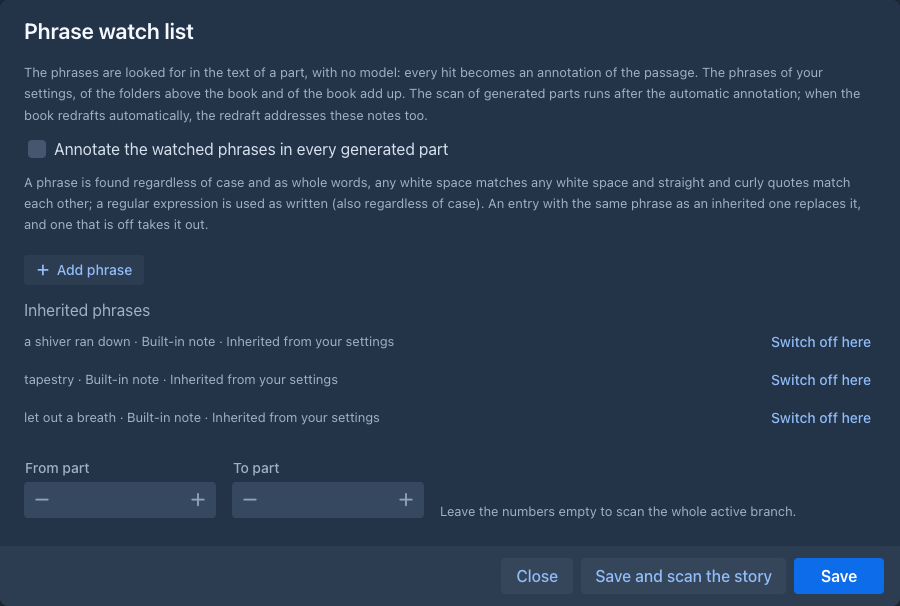
Les expressions ne sont pas interdites dans la sortie du modèle. Une interdiction n'empêcherait une expression qu'après son apparition et pousserait le modèle vers le synonyme le plus proche ; une note sur le texte terminé permet de réécrire le passage dans son ensemble.
Où se trouvent les listes. Vos paramètres ont un onglet Phrase watch list avec votre liste, que tous les livres utilisent. Un dossier ajoute une liste pour les livres qu'il contient et pour les dossiers situés en dessous, et un livre ajoute la sienne, dans Phrase watch list du menu des paramètres (⚙) de l'histoire. Les listes s'additionnent. Une entrée portant la même expression qu'une entrée héritée la remplace (pour lui donner un autre modèle de note, par exemple), et une entrée marquée Off here la retire pour ce dossier ou ce livre ; les expressions héritées sont listées sous les vôtres, chacune avec Switch off here.
Comment une expression est trouvée. Sans tenir compte de la casse, et seulement comme mots entiers (tapestry n'est pas trouvé dans tapestries) ; tout espace ou saut de ligne correspond à n'importe quel autre, et les guillemets et apostrophes droits et courbes correspondent entre eux. Cochez Regular expression pour écrire à la place une expression régulière, également sans tenir compte de la casse. Une expression inutilisable est refusée au moment de l'enregistrement. Au plus 100 notes sont créées dans une même partie.
Modèles d'annotation. Le texte d'une note est un annotation template de vos paramètres (le même onglet) : un nom, la Note, où {{match}} représente les mots trouvés et {{phrase}} l'entrée de la liste, un Type (la couleur de la marque) et Give to the model with the part (voir
Quand les parties sont contrôlées. Dans Phrase watch list du livre :
Un emplacement qui porte déjà une note de la liste pour la même expression n'en reçoit pas une seconde, y compris si vous l'avez rejetée, afin que l'histoire puisse être contrôlée à nouveau après une modification. Une note résolue ne compte pas : si l'expression est toujours présente (une réécriture l'a réintroduite), elle reçoit une nouvelle note. Les modèles d'annotation appartiennent à vos paramètres : un livre exporté avec ce qu'il hérite emporte les expressions avec lui, et sur une autre installation, leurs notes sont celles par défaut.
Donner une note au modèle
Cochez Give to the model with the part sur une note, et elle devient aussi une note pour le modèle : les notes des parties qui figurent dans le prompt entrent dans le modèle maître sous la forme {{annotations}} (le modèle intégré contient un bloc Author's notes on the story ; un modèle personnalisé doit utiliser la variable). Seules les notes ouvertes portant cette case sont transmises, et uniquement pour les parties qui tiennent dans le prompt. Utilisez-la pour ce que le modèle doit garder en tête pendant la suite (ce personnage cache la lettre), et non pour des remarques de relecture.
Réécrire pour traiter les notes
Lorsqu'une partie a des notes ouvertes, la fenêtre de réécriture présente une case Deal with the open annotations of the part. Si elle est cochée, le modèle reçoit les notes (le passage et la note) avec vos instructions et réécrit la partie pour les traiter ; lorsque vous appliquez la réécriture avec Apply, ces notes sont marquées comme résolues. Dans la réécriture d'une sélection, seules les notes dont le passage chevauche la sélection sont transmises.
Commandes
/list-annotations, /get-annotation, /create-annotation, /update-annotation, /resolve-annotation, /reattach-annotation et /delete-annotation permettent de travailler avec les notes depuis la ligne de commande. Les extensions peuvent utiliser les mêmes commandes. /generate-annotation <part> est Annotate with AI sous forme de commande : le modèle relit la partie avec le modèle du livre (un agent utilise son propre modèle lorsque Write the book with the model of the agent est activé ; profile choisit un autre profil de modèle de l'agent), avec les instructions, le format de réponse et le prompt du livre, et chaque note trouvée est ajoutée immédiatement, puisqu'il n'y a personne pour les choisir. Il s'agit d'une seule requête au modèle : elle s'exécute seule et consomme des jetons.
Annotations et agents
Un agent lit et écrit les annotations avec les mêmes commandes : il peut annoter un livre entier (continuity, style...), résoudre les notes qu'il a traitées, les modifier ou les supprimer. Il travaille sur une copie du livre, donc rien n'atteint vos notes tant que vous n'avez pas examiné le résultat :
- Une note créée par l'agent apparaît sur une ligne Annotation - Added ; une note qu'il a résolue, rejetée ou réécrite est Changed (avec la note, le type, le statut et give to the model comme champs, chacun avec sa propre case Take this change) ; une note qu'il a supprimée est Deleted. Les notes d'une partie supprimée par l'agent disparaissent avec la partie et n'ont pas de ligne.
- La ligne indique dans quelle partie se trouve la note (
3:et le début de la note) ; Show in the copy ouvre la partie dans la copie de l'agent. Une note sur une partie écrite par l'agent nécessite cette partie : cocher la note coche aussi la partie. - Only annotations au-dessus de la liste ne coche que les notes. Le passage d'une note retenue reste le même lorsque le texte de la partie est identique ; lorsque vous retenez le nouveau texte de la partie proposé par l'agent, ou si votre propre texte diffère, la note retrouve ses mots dans le texte de votre livre et, si elle n'y parvient pas, devient une note portant sur la partie entière.
- Une note que vous avez écrite pendant la pause de l'agent est intégrée à sa copie lorsqu'il reprend (et une note que vous avez résolue y est résolue aussi), afin qu'il en ait connaissance ; une note que vous et l'agent avez tous deux modifiée constitue un conflit comme tout autre.