Esportare un libro
Esportare trasforma la storia in un file che puoi leggere, stampare, inviare o pubblicare altrove. A differenza di un backup, contiene solo il testo, sotto forma di libro finito.
Viene esportato solo il ramo attivo, cioè le stesse parti che mostra l'editor della storia. Per esportare un'altra versione della storia, passa prima a quel ramo.
Esportazione
- Apri il libro e vai alla scheda Storia.
- Apri il menu delle impostazioni (⚙) nella barra in basso e scegli Esporta la storia.
- Compila la finestra di dialogo e scegli Esporta.
- Marginalia raccoglie le parti del ramo e scrive il file. Per un libro lungo l'operazione richiede un momento. Una barra di avanzamento mostra a che punto è.
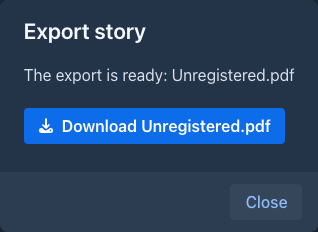
- Quando il file è pronto, una finestra di dialogo ne propone il download. Scegli il pulsante Scarica per salvarlo.
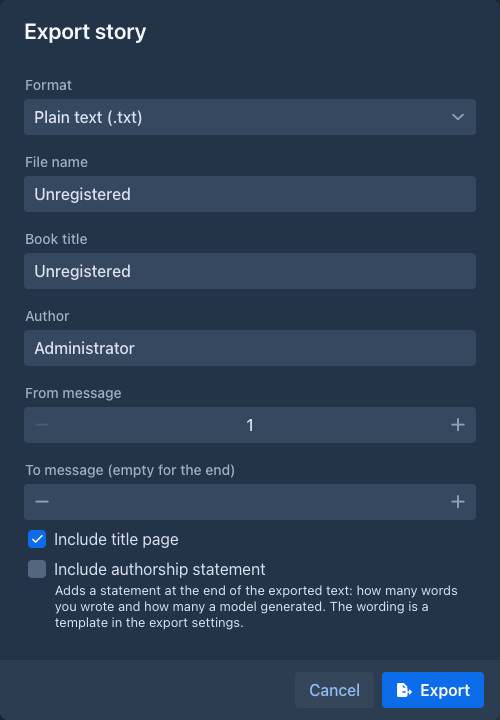
Formati
Il testo delle parti è Markdown. Enfasi, titoli, citazioni, elenchi, blocchi di codice e separatori di scena (---) sono mantenuti in ogni formato che può mostrarli. L'HTML grezzo nel testo viene mostrato come testo, mai eseguito.
Note a piè di pagina
Una nota a piè di pagina si scrive nel testo di una parte come [^1] nel punto in cui compare il segno, e come [^1]: the note su una riga a sé (l'etichetta può essere una parola qualsiasi). Ogni formato le supporta. Markdown mantiene la sintassi. HTML, EPUB e HTML per Archive of Our Own mettono un piccolo numero in apice che rimanda alle note sotto il testo della parte (AO3 riceve la marcatura semplice che il suo editor conserva). Il testo semplice scrive il segno come [1] e le note come righe che iniziano con [1] dopo il testo della parte, come una nota di chiusura. Word e PDF hanno vere note a piè di pagina: il segno è un piccolo numero in apice e la nota sta in fondo alla stessa pagina, in un carattere più piccolo. Nel PDF la nota è sotto una breve linea, e le pagine vengono impaginate finché ognuna ha lo spazio che le sue note richiedono. Word numera e colloca le note da solo, quindi si spostano se modifichi il documento. Anche le estensioni possono usarle: l'estensione Conlang Translator scrive l'inglese di ogni discorso come nota a piè di pagina.
Immagini
Le immagini delle parti sono collocate dove indica la loro posizione (dopo il testo, salvo che tu scelga un altro punto), con le loro didascalie, nella larghezza che hai impostato (una percentuale della larghezza del testo; senza larghezza l'immagine mantiene la sua dimensione, ridotta per entrare nella pagina). Non tutti i formati possono affiancare il testo a un'immagine:
| Formato | |
|---|---|
| HTML, EPUB | Incorporate (nella pagina, o come file del libro). Il testo scorre intorno alle immagini a sinistra o a destra; un'immagine al centro sta tra due colonne di testo. Su uno schermo stretto vanno sopra il testo, e un lettore senza colonne (alcuni lettori elettronici) mostra il primo testo, l'immagine e il resto uno sotto l'altro. Le immagini affiancate in un punto stanno in fila. |
| Documento Word | L'immagine intorno a cui scorre il testo sta in una piccola tabella che Word colloca di lato o al centro, e Word avvolge il testo intorno ad essa (su entrambi i lati per il centro, riga per riga). La didascalia sta sotto l'immagine. Le immagini con una larghezza che stanno affiancate sono una riga di una tabella. |
| PDF | Il testo scorre intorno alle immagini di lato, e la didascalia è disegnata sotto l'immagine. Un'immagine al centro sta tra due colonne di testo allineato a sinistra (una fascia che non entra alla fine di una pagina inizia nella successiva). Le immagini con una larghezza che stanno affiancate formano una riga. Un'immagine troppo alta per lo spazio rimasto nella pagina passa alla pagina successiva. |
| Markdown | Incorporate nel file come , con la didascalia in corsivo sotto, così resta un unico file. Si mantiene la posizione tra il testo, non la larghezza né il testo che scorre. Non tutti i lettori mostrano immagini incorporate (GitHub no), e un libro con molte immagini ha righe molto lunghe. Allega quindi immagini alle parti solo quando le vuoi in un'esportazione Markdown. |
| Testo semplice | Segnate con [Image] o [Image: caption] nel loro punto del testo. |
| HTML per Archive of Our Own | Segnate con [Image: caption]: AO3 accetta immagini solo da link. |
| Vault di Obsidian | Salvate nella cartella Attachments del vault e incorporate nella nota del loro capitolo nel loro punto, con la didascalia in corsivo. |
| LaTeX | Salvate nella cartella images del progetto e incluse nel testo nel loro punto (una figura nella larghezza dell'immagine, mai più larga del testo) con la didascalia sotto. Il testo non scorre intorno a esse. |
| Chat di SillyTavern | Escluse: una chat ha solo testo. |
Per altri strumenti
Questi formati sono pensati per uno strumento che li legge, non per la lettura. Non hanno la scelta Stile di stampa.
HTML per Archive of Our Own. AO3 chiede il titolo, l'autore e i titoli dei capitoli in campi propri e scarta ciò che non riconosce (blocchi di stile, la pagina intorno al testo, le immagini che non sono link), quindi il file non ha frontespizio. Aprilo in un browser per vedere l'opera come apparirà dopo l'incolla. Ogni capitolo (una parte che inizia con un titolo e le parti successive fino al titolo seguente) ha il suo titolo sopra due commenti, BEGIN chapter N e END chapter N: copia ciò che si trova tra di essi nell'editor HTML del capitolo su AO3 e il titolo nel suo campo titolo. Il testo è HTML pulito, senza interruzioni di riga tra i tag, perché AO3 trasforma ogni interruzione di riga in un <br>.
Markdown con front matter. Lo stesso Markdown del formato Markdown, ma il file inizia con un blocco YAML (title, author, lang, date dell'esportazione) che Jekyll, Hugo, Eleventy e generatori simili leggono, al posto di un frontespizio; Includi il frontespizio non ha effetto su di esso. Il blocco è un modello che puoi modificare in Impostazioni → Esportazioni (, , , ; il titolo e l'autore sono già sottoposti a escape per l'uso tra virgolette doppie).
Chat di SillyTavern. Un file JSON Lines che l'importazione delle chat di SillyTavern legge: il personaggio prende il nome del libro e tu sei l'autore. Ogni parte della storia è un messaggio del personaggio (il testo), e quando la parte è stata scritta con delle istruzioni, esse vengono prima come tuo messaggio. Il ragionamento del modello, se la parte ne ha uno, viene conservato come ragionamento del messaggio. Il frontespizio non si applica.
Vault di Obsidian. Uno ZIP con una cartella che porta il nome del libro; decomprimilo e apri la cartella come vault. Contiene una nota con il nome del libro (il front matter, il frontespizio e gli elenchi dei capitoli e del lore), una nota per ogni capitolo in Chapters (con link al capitolo precedente e a quello successivo), una nota per ogni voce attiva del lorebook del libro e dei suoi sotto-lorebook in Lore/<lorebook> (i tag della voce diventano i tag della nota, il suo commento diventa un callout), e le immagini in Attachments. In ogni nota, la prima menzione del nome di una voce (un nome di almeno tre caratteri, parole intere, come scritto) è un link alla sua nota, così la vista grafo mostra quale voce si trova in quale capitolo. Una parte con un titolo apre un capitolo; le parti prima del primo titolo formano la nota Inizio (oppure Storia quando il libro non ha titoli). Il front matter e il frontespizio sono modelli che puoi modificare in Impostazioni → Esportazioni.
LaTeX. Uno ZIP con una cartella che porta il nome del libro. main.tex è un book che si compila con pdflatex, xelatex o lualatex, e le immagini delle parti si trovano in images. Il frontespizio è un titlepage costruito dal modello del frontespizio. Il titolo più superficiale della storia è un capitolo, il livello successivo una sezione, e così via; non sono numerati (una storia dà un nome ai suoi capitoli da sola) ma sono elencati in un indice. Enfasi, citazioni, elenchi, blocchi di codice e separatori di scena diventano ciò che sono in LaTeX, le note a piè di pagina sono vere note a piè di pagina, i caratteri che hanno un significato per LaTeX sono scritti come testo, e la lingua del libro seleziona la sillabazione (babel) quando è una delle più comuni. Un libro con testo giapponese, cinese o coreano richiede xelatex o lualatex (pdflatex si ferma con un messaggio): il file carica per esso xeCJK o luatexja, e con xelatex imposti un carattere che contenga i tuoi caratteri (la riga da modificare si trova nel commento sopra di essa, per esempio \setCJKmainfont{Noto Serif CJK JP}); altrimenti viene usato solo il carattere cinese fornito con xeCJK. Carica lo ZIP su Overleaf oppure decomprimilo ed esegui pdflatex main.tex (due volte, per l'indice). Lo stile di stampa non si applica: l'aspetto è quello della classe, cambialo nel preambolo di main.tex.
Stili di stampa
L'esportazione usa gli stili di testo di Impostazioni → Stili contrassegnati come Per le esportazioni. Gli stili sono di due tipi, per i libri (la storia e il lettore) o per le esportazioni: il menu Cambia gli stili del testo e il lettore mostrano solo il primo tipo, la finestra di esportazione solo il secondo. I quattro stili integrati sono gli aspetti dei formati; Duplica uno di essi (oppure uno stile di libro, e spunta Per le esportazioni) per crearne uno tuo, per esempio lo stile Libro su carta. Lo stile è pensato per la carta: i colori che dipendono dal tema dell'applicazione (il testo chiaro del tema scuro) diventano quelli scuri per una pagina bianca.
Le lettere capitali decorate, il CSS personalizzato (PDF, Word, EPUB), le maiuscoletti dei titoli e la larghezza del testo non vengono realizzati nei file PDF e Word.
Modello del frontespizio
Il frontespizio è scritto a partire da un modello, uno per ogni formato. Modificalo in Impostazioni → Esportazioni: il modello è Markdown con (il titolo del libro della finestra di dialogo) e, per esempio ## e una riga written by . Il predefinito è il titolo come intestazione e l'autore in corsivo.
Gli stessi modelli (il frontespizio, il front matter, la dichiarazione di autorialità) possono essere modificati per un solo libro o per una cartella: nella scheda Prompt del libro e nella finestra della cartella, Impostazioni dell'estensione ha un pannello per ogni formato di esportazione, con un campo per ciascuno dei suoi modelli. Viene usata per prima la versione propria del libro, altrimenti quella della cartella più vicina sopra di esso, altrimenti la tua da Impostazioni → Esportazioni, altrimenti il predefinito, così una serie può avere un proprio frontespizio. Un campo vuoto eredita il valore e indica da dove proviene.
Indice
Quando il testo contiene dei capitoli, il file riceve un indice dopo il frontespizio. Un capitolo è una parte della storia che contiene un titolo Markdown (una riga che inizia con #, ad esempio # Chapter 3: The Harbour): è la stessa regola usata dal plugin Chapter Marker nella barra laterale della storia. Il primo titolo di una parte ne è il titolo; le parti senza titolo appartengono al capitolo che le precede. Una storia senza alcun titolo non ha un indice.
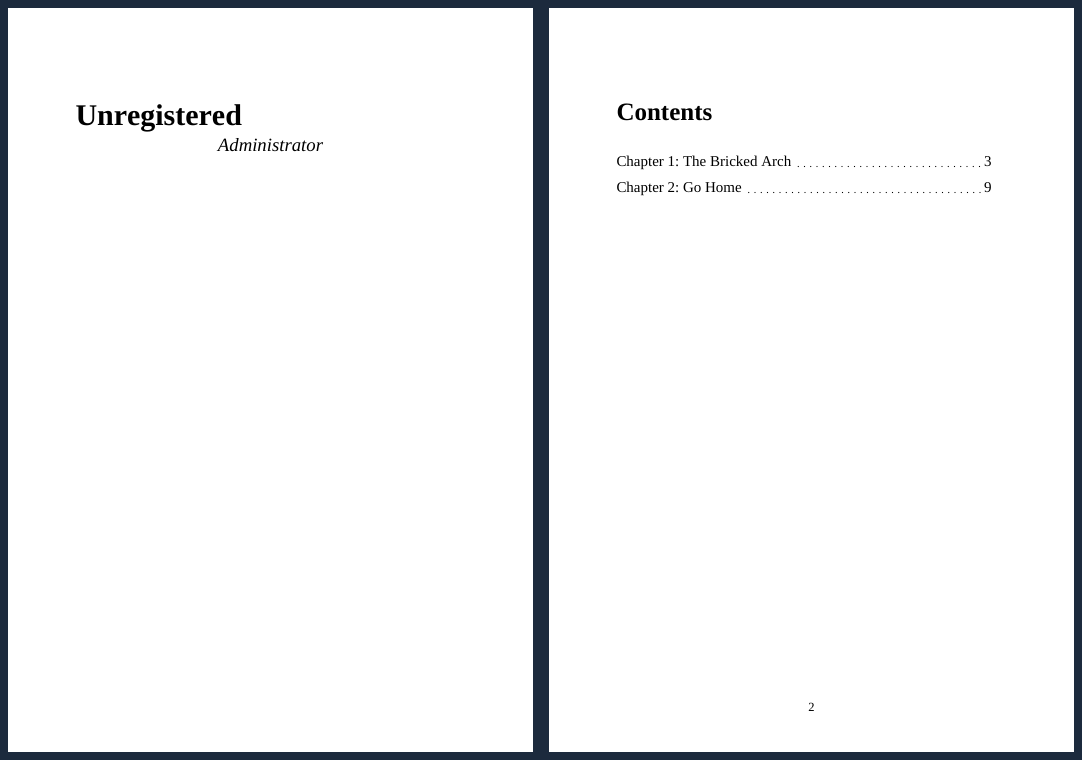
In PDF, Word ed EPUB ogni capitolo inizia su una nuova pagina. Anche il frontespizio e l'indice occupano ciascuno una pagina propria.
Le voci sono collegamenti ai capitoli:
Numeri di pagina
I file PDF e Word riportano il numero di pagina nel piè di pagina di ogni pagina, tranne il frontespizio. Il numero è la posizione della pagina nel file: il frontespizio è la pagina 1 e la prima pagina successiva è la 2. Gli altri formati non hanno pagine proprie.
Il frontespizio
Con Includi il frontespizio il file si apre con il titolo del libro e l'autore su una pagina propria. La pagina è creata da un modello integrato (DEFAULT_EXPORT_HEADER_TEMPLATE), che nell'applicazione non è ancora modificabile.
Da sapere
- L'esportazione è un'istantanea del ramo nel momento in cui scegli Esporta. Le parti generate o modificate in seguito non sono nel file.
- Il file esportato resta disponibile solo finché non chiudi la finestra di download. Esporta di nuovo se ti serve più tardi.
- Riassunti, lorebook, istruzioni e il ragionamento del modello non vengono esportati: sono esportati solo il testo e le immagini delle parti. Per salvare tutto, crea un backup.