Riassunti
Un modello può leggere solo una quantità limitata di testo alla volta (il suo contesto). Quando un libro cresce oltre quel limite, Marginalia lascia fuori le parti più vecchie, e il modello dimentica ciò che vi accadeva. Riassunti mantiene quella storia nel prompt in forma condensata.
Come funzionano i riassunti
Un riassunto appartiene a una parte e copre quella parte e tutte le parti precedenti, fino alla parte precedente con un riassunto:
#1  #2  #3  #4  #5  #6  #7  #8  #9  #10
            [S1]            [S2]
└──── S1 ────┘└──── S2 ──────┘ sent in full ...
Qui S1 (sulla parte #4) copre le parti #1-#4 e S2 (sulla parte #8) copre le parti #5-#8.
Quando viene generata la parte successiva:
-
tutti i riassunti del ramo attivo vanno nel master template, dal più vecchio al più recente, nel blocco
{{summaries}}(Summary of story so far nel template predefinito); -
le parti coperte dai riassunti non vengono più inviate;
-
le parti successive al riassunto più recente (#9 e #10 nell'esempio sopra) vengono inviate per intero, quante ne entrano.
I riassunti vengono creati solo quando lo chiedi tu; Marginalia non riassume da solo.
Creare un riassunto
-
Scegli la parte che chiude un tratto di storia che vuoi condensare, per esempio l'ultima parte di un capitolo.
-
Nel suo menu (☰) scegli Genera riassunto.
-
La finestra del riassunto mostra il riassunto mentre il modello lo scrive (e il suo ragionamento, per i modelli di ragionamento). Interrompi ferma la generazione e scarta il riassunto. La finestra non blocca la storia: Chiudi mentre il modello scrive la sposta nel pannello delle esecuzioni e il riassunto prosegue (la parte non può essere eliminata o unita nel frattempo); riaprila da lì per leggerlo.
-
Quando ha finito, chiudi la finestra con Esci.
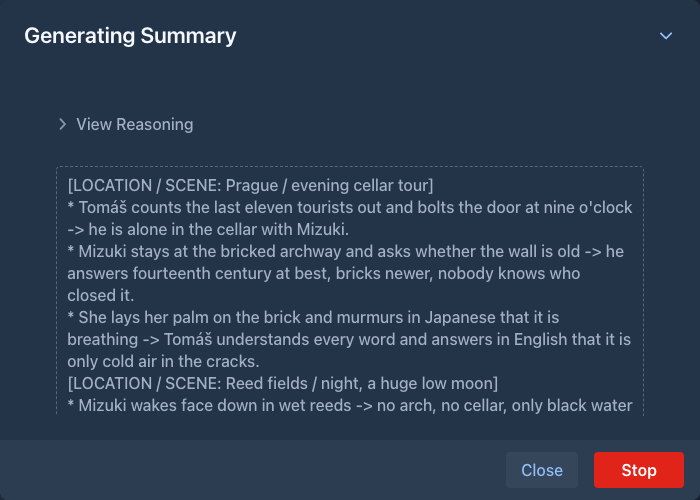
Il menu della parte ora ha Mostra il riassunto, che riapre il riassunto, e Elimina il riassunto, che lo rimuove. Per
modificare un riassunto, modificalo nella
Il riassunto è scritto dal modello del libro, con il protocollo del libro, e deve entrare nel limite di contesto insieme al testo delle parti che copre. Per riassumere un tratto lungo con un modello piccolo, riassumi a piccoli passi.
I riassunti in panoramica
Il pulsante Riassunti (l'icona a elenco, a sinistra del menu delle impostazioni ⚙) nella barra inferiore dell'editor della storia apre la panoramica di tutti i riassunti del ramo attivo. Passa con il mouse sul pulsante per vedere quanti token occupano i riassunti in uso nel prompt.

La finestra elenca i riassunti che la prossima generazione invierà, dal più vecchio al più recente, e in alto la somma dei loro token.
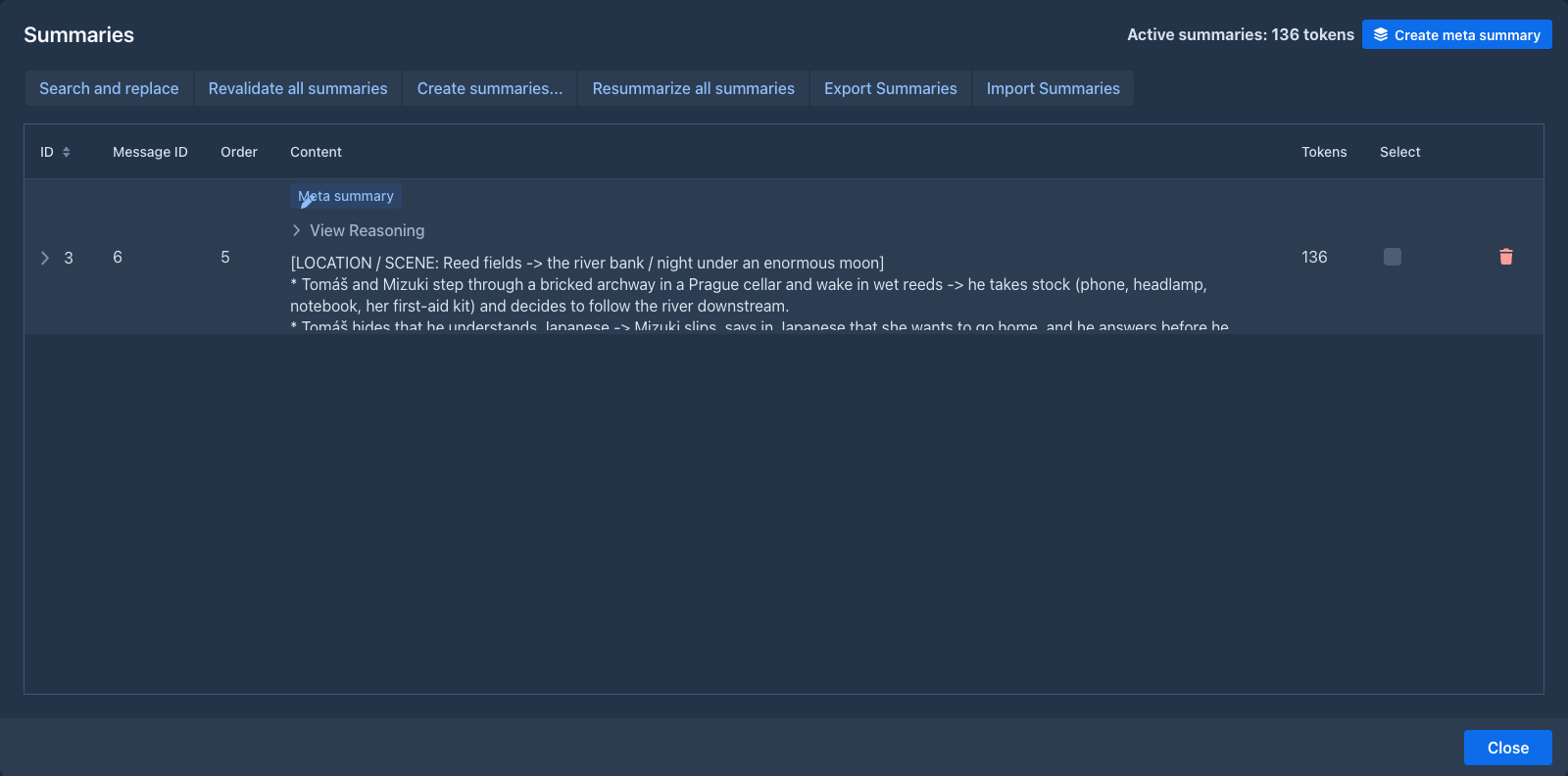
I riassunti confluiti in un meta riassunto sono mostrati sotto di esso, vedi
La barra dei menu sopra la griglia contiene Cerca e sostituisci (vedi
Modificare un riassunto
Clicca sulla matita a destra del contenuto di un riassunto. Il testo diventa un'area di testo della stessa dimensione. Clicca sul segno di spunta verde per salvare la modifica, oppure sull'icona rossa del cestino per scartarla. Il conteggio dei token viene ricalcolato dopo il salvataggio.
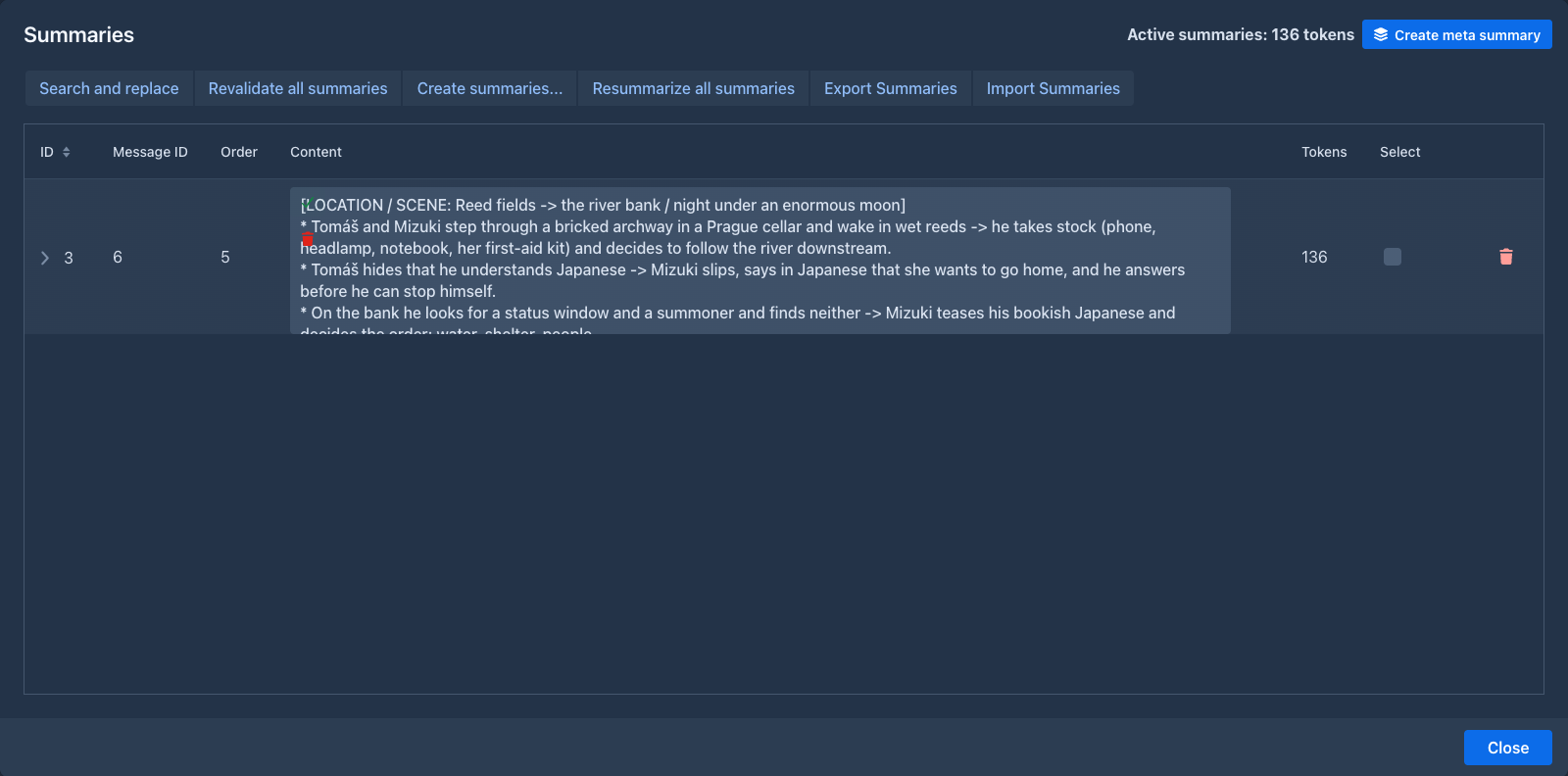
Modificare un riassunto cambia solo ciò che riceve il modello, nient'altro: il riassunto resta valido. Si può modificare solo il testo, non il ragionamento.
Cercare e sostituire nei riassunti
Cerca e sostituisci nella barra dei menu della panoramica cambia un nome o una frase solo nei riassunti, per esempio quando un personaggio è stato rinominato, e lascia invariata la storia. È la ricerca e sostituzione della storia con gli stessi campi e le stesse opzioni, tranne che non c'è Cerca nei riassunti (i riassunti sono tutto ciò che viene esaminato). La tabella elenca ogni riassunto con una corrispondenza e le corrispondenze al suo interno.
Esamina anche i riassunti che un meta riassunto rappresenta e il riassunto che un meta riassunto ha sostituito (sono mostrati
sotto il meta riassunto e tornano quando viene
Il testo dei riassunti confluiti fa parte di ciò che rende valido un meta riassunto, quindi la sostituzione ricalcola il valore di controllo di quei meta riassunti e restano validi. Riconvalida tutti i riassunti (attivo per impostazione predefinita) lo fa per ogni riassunto del libro, anche per quelli che la sostituzione non ha toccato e per quelli già non validi prima, vedi la ricerca nella storia. Con l'opzione disattivata, un meta riassunto su un ramo non esaminato (Cerca in tutti i rami disattivato) diventerebbe non valido, e la finestra te lo segnala indicando quanti sono e chiedendo se procedere.
Crea riassunti
Crea riassunti... (anche nel menu delle impostazioni ⚙ della storia, Analisi, e proposto dopo un import) scrive in un colpo solo i riassunti di una storia lunga, per esempio di un libro importato: divide la storia in blocchi e ne crea un riassunto per ciascuno, uno dopo l'altro, dal più vecchio. Un riassunto copre le parti fino alla parte successiva al riassunto che la precede, come il riassunto di una singola parte, così i blocchi si susseguono senza lacune.
- Da dove parte. Ricevono un riassunto solo le parti successive al riassunto più recente (tutta la storia, se non ce n'è nessuno). I riassunti
esistenti vengono ignorati: non vengono scritti di nuovo, non vengono modificati e non determinano dove finiscono i nuovi blocchi. Per riscriverne
di più vecchi usa
Rigenera tutti i riassunti . - Dividi la storia per stabilisce dove finisce un blocco:
-
Numero di token: dopo la parte che porta il blocco a Token per riassunto (il taglio viene arrotondato alla fine di quella parte; un blocco ha almeno quel numero di token, con tutte le parti necessarie).
-
Capitoli: prima di una parte che inizia un capitolo, così il riassunto termina con la parte precedente. Un capitolo è una parte che inizia con un titolo (il livello di titolo più superficiale con cui inizia una parte:
#in un libro creato dall'import). Numero minimo di token prima che un capitolo chiuda un riassunto evita che capitoli brevi abbiano un riassunto proprio: quando il blocco finora ha meno token, il capitolo che inizia non lo chiude e viene riassunto insieme al successivo. -
Numero di parti: dopo ogni Parti per riassunto parti.
-
- Fino alla parte interrompe l'intervallo a una parte (vuoto significa fino alla fine della storia). Riassumi anche il resto alla fine dà un riassunto alle parti successive all'ultimo taglio, che sono meno di un blocco (con i capitoli solo se hanno il numero minimo di token); disattivalo per lasciare senza riassunto le parti più recenti, come sono mentre scrivi.
- Un blocco non diventa mai più lungo di quanto il modello riesca a leggere (80% del contesto, senza la risposta): termina prima della parte che lo supererebbe. Una singola parte più lunga di questo limite produce il solito errore.
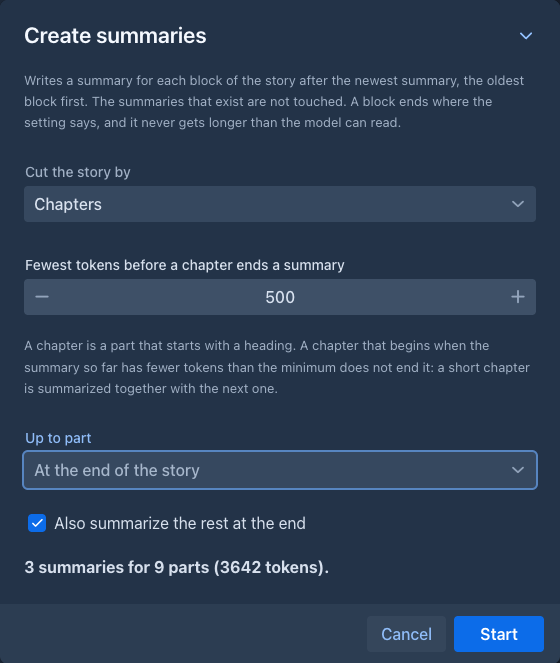
Una riga sotto le opzioni indica quanti riassunti verranno scritti, per quante parti e quanti token. Avvia apre la finestra con il numero del riassunto in scrittura e il suo testo man mano che arriva. La finestra si chiude quando viene scritto l'ultimo.
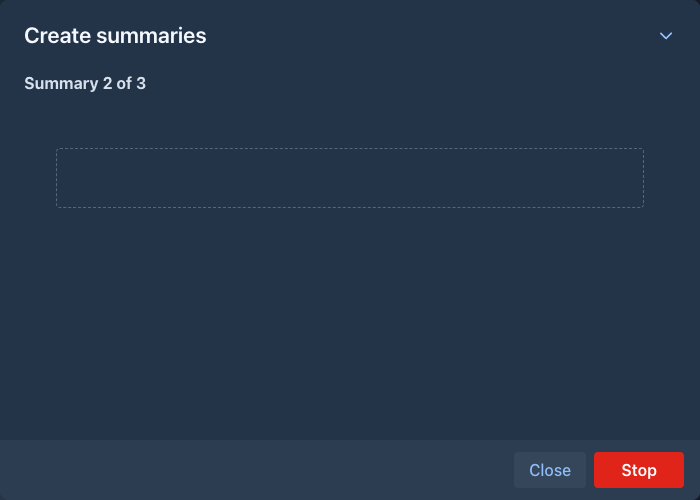
Ogni riassunto viene salvato appena scritto: Interrompi, oppure una richiesta non riuscita, lascia i riassunti precedenti, e Crea riassunti riprende da lì la volta successiva (parte dopo il riassunto più recente). Il libro non deve essere bloccato da un agente; ogni riassunto è una richiesta al modello del libro.
Rigenera tutti i riassunti
Dopo aver cambiato il prompt dei riassunti (o quello dei meta riassunti), i riassunti che hai già seguono ancora quello vecchio. Rigenera tutti i riassunti riscrive tutti i riassunti con il modello del libro, così risultano tutti uguali. Prima chiede conferma e dice quanti riassunti sta per scrivere: una richiesta per ciascuno.

-
Parte dal riassunto più vecchio e procede fino al più recente.
-
Un meta riassunto viene scritto dopo i riassunti che rappresenta (quelli mostrati sotto di esso, prima i meta riassunti interni di quelli esterni), a partire dai testi nuovi, così un meta riassunto non è mai composto da testo vecchio.
-
Ogni riassunto mantiene il suo posto sulla sua parte. Il valore di controllo di ciascuno viene ricalcolato dalla storia com'è ora, quindi un riassunto che era non valido risulta valido dopo (il modello ha letto il testo attuale delle parti).
-
La finestra mostra il numero del riassunto in scrittura e il testo man mano che arriva. I nuovi testi vengono salvati solo quando l'ultimo è completato: se premi Interrompi, oppure una richiesta fallisce (il prompt non entra nel contesto, il modello non risponde), ogni riassunto resta com'era.
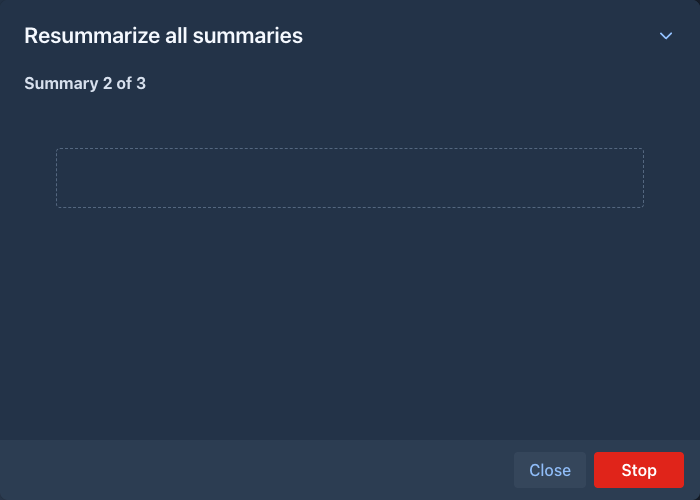
I riassunti degli altri rami non vengono modificati. Assicurati che il modello non sia occupato e che il libro non sia lavorato da un agente. Le modifiche che hai fatto a mano ai testi vengono sostituite: esporta prima i riassunti se vuoi conservarli.
Esportazione e importazione dei riassunti
Esporta i riassunti scarica i riassunti in uso sul ramo attivo come un unico file di testo (<book>-summaries.md), dal più vecchio
al più recente, ciascuno sotto una riga come <!-- summary part="..." order="3" -->. Modifica i testi con un qualsiasi editor, mantieni le righe di intestazione, e
riporta il file con Importa i riassunti: scegli il file, la tabella indica cosa succederebbe a ciascun riassunto, e non viene scritto nulla
finché non premi Importa.
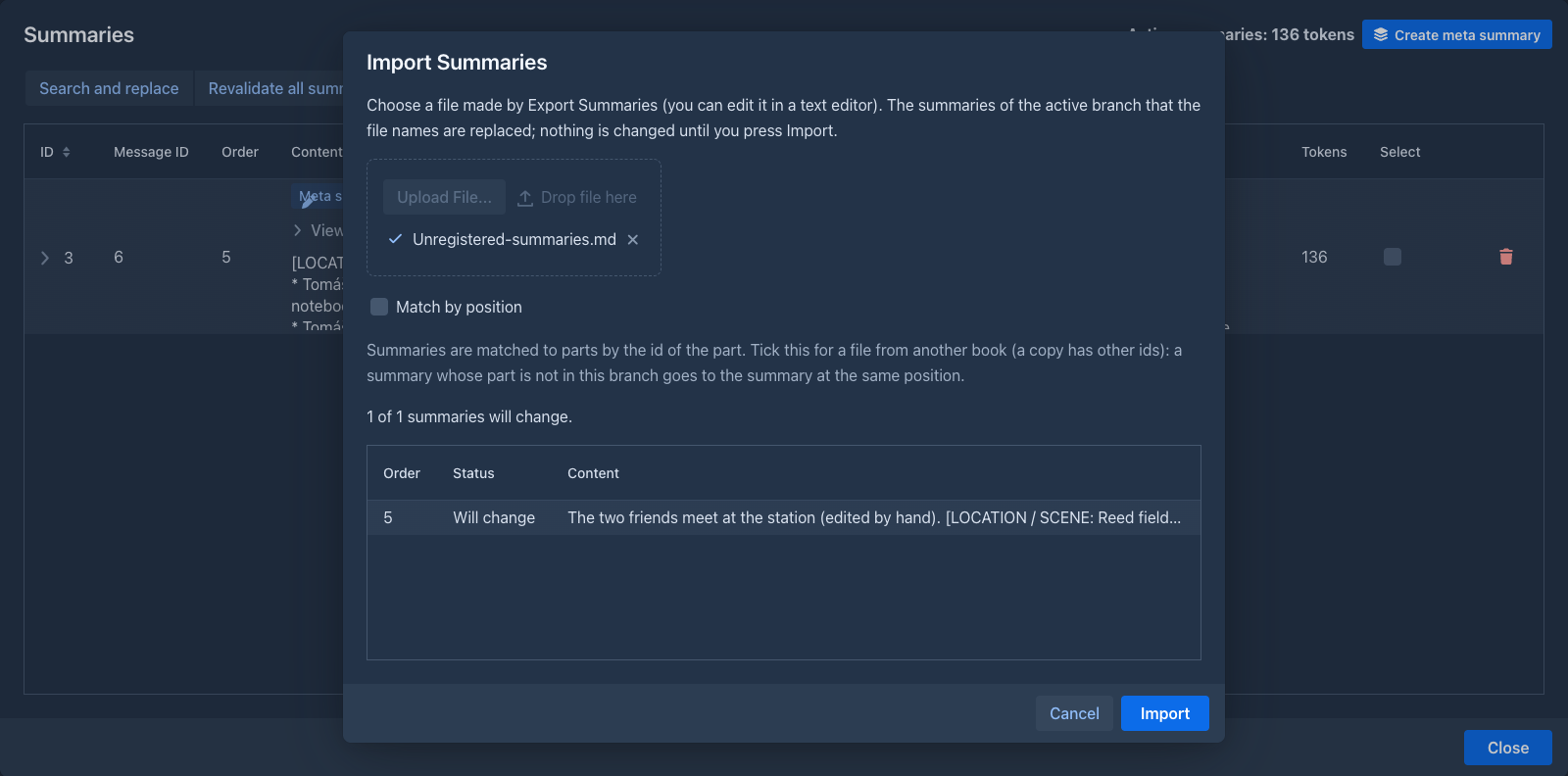
Un'intestazione indica la parte tramite il suo id, quindi un file riporta i riassunti al libro da cui proviene. Per spostare i riassunti in
un altro libro (una copia ha parti con altri id) spunta Abbina per posizione: un riassunto la cui parte non è in questo ramo
va al riassunto della parte nella stessa posizione (il order dell'intestazione; la radice è 1). Controlla prima la tabella: una
posizione funziona solo se le due storie hanno la stessa struttura.
Il file contiene i riassunti che usa la generazione, e un meta riassunto è uno di essi. I riassunti che un meta riassunto rappresenta non
sono nel file e non vengono mai modificati: il loro testo fa parte di ciò che rende valido il meta riassunto (vedi
Eliminare un riassunto
L'icona del cestino di un riassunto fa la stessa cosa di Elimina riassunto nel menu della parte. Per un meta riassunto chiede cosa
fare, vedi
Meta-riassunti
I riassunti restano nel prompt per sempre, quindi un libro lungo riempie il contesto con essi. Un meta-riassunto condensa più riassunti in uno solo: è un riassunto di riassunti.
#1  #2  #3  #4  #5  #6  #7  #8  #9  #10
        [S1]        [S2]        [S3]
        └─────────── M ─────────────┘
Qui M unisce S1, S2 e S3. Appartiene alla parte del riassunto unito più recente (#9 sopra, che aveva S3) e sostituisce quel riassunto sulla parte. Da quel momento:
- solo M entra nel blocco
{{summaries}}, al posto di S1, S2 e S3; - S1 e S2 restano sulle loro parti, ma non vengono inviati. Nella panoramica sono mostrati sotto M;
- S3, il riassunto sostituito da M, è conservato dentro M, mostrato sotto di esso con un distintivo Sostituito.
Le parti coperte dai riassunti uniti non vengono comunque inviate per intero; un meta-riassunto non cambia ciò che i riassunti coprono, ma solo quanto è lungo il testo che li rappresenta.
Creare un meta-riassunto
- Apri la
panoramica dei riassunti . - Spunta la casella Seleziona dei riassunti da unire. Almeno due. Spunti solo i riassunti in uso (quelli del livello superiore della griglia).
- Fai clic su Crea meta-riassunto.
Marginalia unisce tutto dal riassunto selezionato più recente al più vecchio, compresi i riassunti intermedi che non erano stati selezionati. La finestra del meta-riassunto funziona come quella del riassunto: mostra il testo mentre il modello lo scrive, e Interrompi la annulla senza cambiare nulla. Al termine, chiudi la finestra con Esci e la panoramica mostra il risultato.
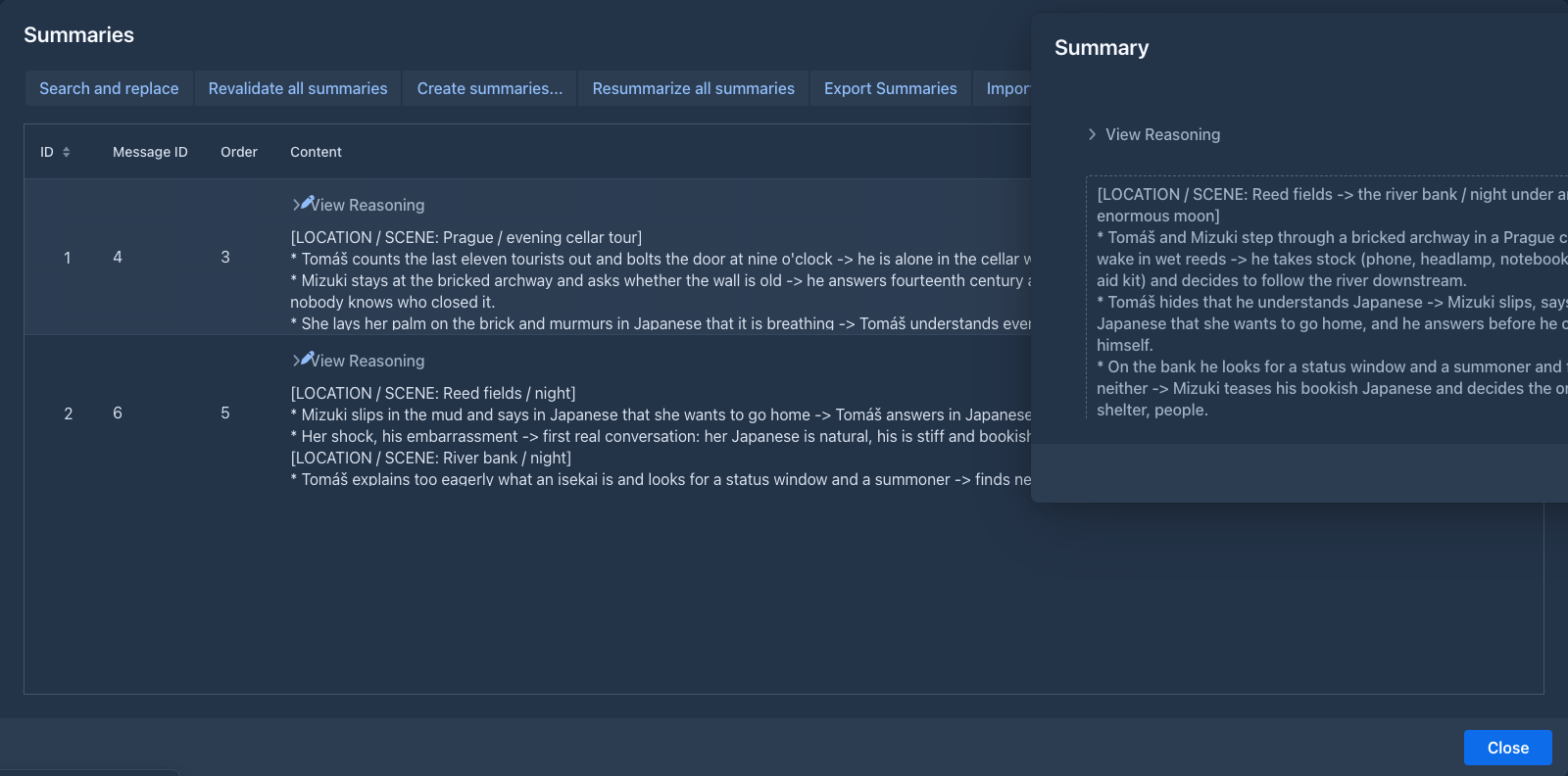
Un meta-riassunto può unire anche altri meta-riassunti: selezionali come qualsiasi altro riassunto. Quelli uniti sono mostrati sotto il nuovo, con i propri riassunti uniti sotto di loro.
I riassunti da unire e la richiesta al modello devono stare nel limite di contesto, quindi con un modello piccolo unisci pochi riassunti alla volta.
Svolgere un meta-riassunto
Eliminare un meta-riassunto (l'icona del cestino nella panoramica, oppure Elimina il riassunto nel menu della parte) chiede:
Dopo lo svolgimento, i riassunti uniti tornano in uso e la panoramica li mostra al livello superiore.

Il prompt di meta-riassunto
La richiesta per un meta-riassunto è il Prompt di meta-riassunto predefinito del libro (nella scheda Prompts, oppure il predefinito da Settings → Templates). Riceve due variabili:
Il prompt integrato chiede di concatenare gli eventi in voci più brevi, circa la metà della lunghezza, senza perdere nomi, oggetti, accordi o fili narrativi irrisolti, e senza aggiungere nulla di nuovo.
Quando i riassunti diventano obsoleti
Un riassunto è valido solo per il testo esatto da cui è stato creato. Quando modifichi o elimini una parte coperta da un riassunto, il riassunto non corrisponde più.
I riassunti obsoleti non vengono inviati al modello. Marginalia lo verifica quando genera la parte successiva e chiede The summaries of the messages with IDs: [...] are outdated ... Continue generation and delete them? Rispondi Sì per eliminarli e generare; le parti che coprivano vengono di nuovo inviate per intero (per quanto ci stanno) finché non li riassumi di nuovo. Rispondi No per fermarti: non si elimina nulla e puoi occuparti dei riassunti prima.
Nella
Quando salvi la modifica di una parte che renderebbe obsoleti dei riassunti, Marginalia ti avvisa prima e ti permette di tornare a modificare, di salvare comunque oppure di salvare e riconvalidare i riassunti.

Dopo Salva comunque la panoramica dei riassunti mostra il riassunto come obsoleto (in rosso, con l'etichetta Obsoleto, e non conteggiato nella somma in alto):
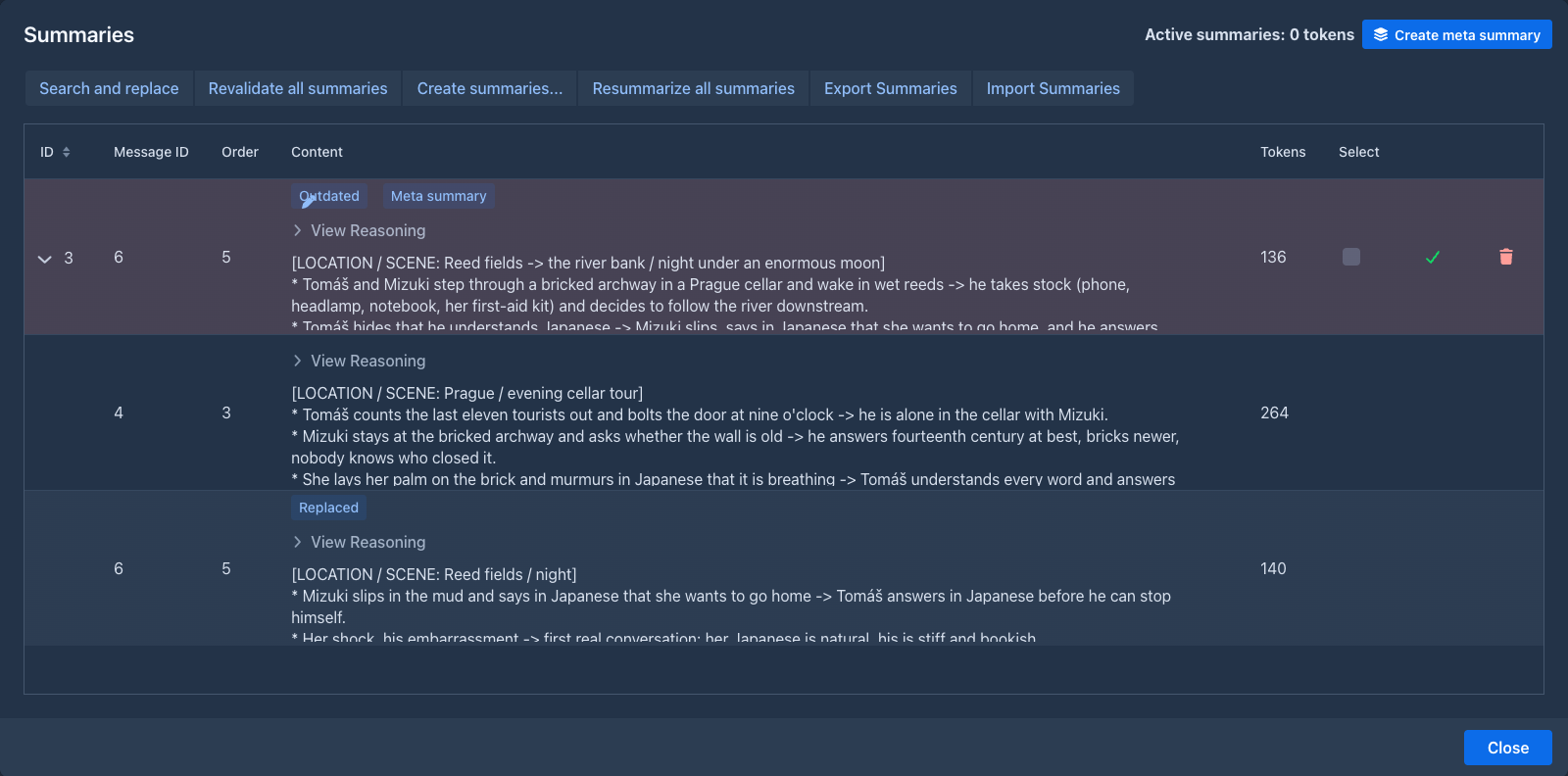
Una ricerca e sostituzione nella storia mantiene validi i riassunti che copre e avvisa di quelli che diventano obsoleti. La
Un meta-riassunto diventa obsoleto quando viene modificata o eliminata una parte che copre, ma anche quando viene eliminato un riassunto che ha unito. (Per questo i riassunti uniti non possono essere modificati uno alla volta: la modifica renderebbe obsoleto il meta-riassunto. La
Quando crei un ramo da una parte con un riassunto, il nuovo ramo riceve una copia del riassunto. Una copia di meta-riassunto conserva ciò che aveva sostituito, quindi può essere svolta nel nuovo ramo.
Il prompt di riassunto
La richiesta per un riassunto è il Prompt di riassunto predefinito del libro (nella scheda Prompts, oppure il predefinito da Settings → Templates). Riceve due variabili:
Il prompt integrato chiede un registro compatto degli eventi, raggruppato per luogo: sotto un'intestazione [LOCATION / SCENE: Name], un evento per riga nella forma chi fa cosa -> cosa ne consegue (l'intento solo quando il testo lo mostra), senza titoli, numeri o id per gli eventi e senza l'atmosfera. È pensato per il modello, non per un lettore, e misura circa un quarto del testo che sostituisce. Il prompt di meta-riassunto si aspetta lo stesso formato e unisce le righe vicine in catene causali. Sostituiscilo se preferisci un formato o una lunghezza diversi; un riassunto creato prima della modifica del prompt conserva la forma precedente finché non lo rifai.
Suggerimenti
- Riassumi nelle pause naturali: la fine di un capitolo o di una scena.
- Quando i riassunti iniziano a occupare troppo contesto (il suggerimento del pulsante Riassunti mostra quanto), unisci i più vecchi in un meta-riassunto. Ripeti più tardi l'operazione con il meta-riassunto e i riassunti successivi.
- I riassunti restano nel prompt per sempre. Con molti di essi, il prompt può riempire da solo il contesto, e la generazione si ferma con Limite di contesto insufficiente. Allora accorciali (un prompt di riassunto più conciso), uniscili in
meta-riassunti oppure aumenta il limite di contesto. - Conserva i fatti che non devono mai essere dimenticati (nomi, relazioni, regole del mondo) nel lorebook, invece di affidarti ai riassunti.
- Controlla cosa ha ricevuto il modello con Mostra il prompt sulla parte successiva.