Piano degli archi
Il piano del tuo libro nella barra laterale: gli archi, ciascuno suddiviso in capitoli, con lo stato di ognuno, e un modello che può scrivere archi e capitoli per te. Il piano non fa parte del prompt della storia; i generatori e la Side Query possono usarlo quando lo chiedi tu.
La scheda Archi
La barra laterale sinistra dell'editor della storia ha una scheda Archi accanto a Schema. Aggiungi nuovo arco apre la finestra di un arco:
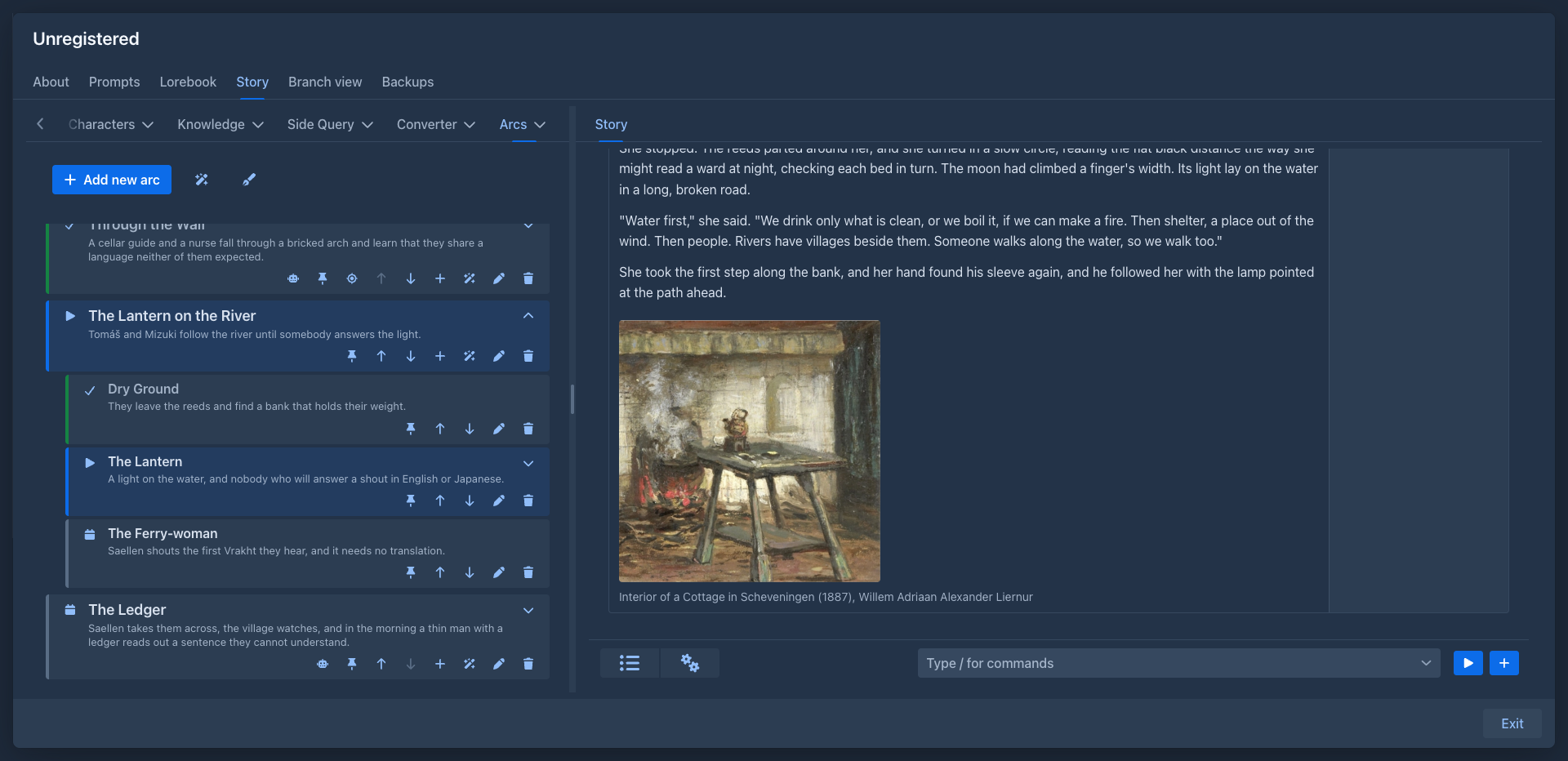
I capitoli hanno gli stessi campi. L'elenco mostra ogni arco come una scheda, con i suoi capitoli rientrati sotto di esso. Il colore di una scheda segue il suo stato: grigio per i pianificati, blu per quello corrente, verde con titolo attenuato per quelli conclusi. I pulsanti di una scheda:
Accanto alla bacchetta, in alto, c'è una matita con una penna: redige le istruzioni del turno successivo a partire dal capitolo corrente, vedi
Collegamento alla storia
Un arco o un capitolo può essere collegato a una parte della storia, così puoi passare dal piano al punto del testo. La finestra ha
il campo Parte collegata: il posto della parte nel ramo attivo, numerato da 1 come lo mostra la scheda Schema (#12).
Scrivilo, oppure premi il pulsante collega accanto ad esso per prendere la parte che è più visibile nella storia in quel momento (scorri
prima fino al punto, poi apri la finestra); il pulsante bersaglio fa scorrere la storia alla parte indicata nel campo. Un arco o un capitolo
collegato ha anche il pulsante bersaglio sulla sua scheda. La puntina su una scheda fa lo stesso del pulsante collega senza la finestra: scorri
la storia fino a dove inizia il capitolo e premila. Il collegamento è il posto nel ramo, quindi punta a un'altra parte quando vengono eliminate
o inserite parti prima di essa; in tal caso modificalo. Un'importazione dalla storia collega i capitoli al posto tuo, vedi
Intestazioni dei capitoli nel testo
Intestazioni dei capitoli nel testo, nel menu della bacchetta in alto, scrive un'intestazione all'inizio della parte a cui ogni capitolo è
# Chapter 4: The Storm, così il testo della storia contiene i suoi capitoli (l'estensione
Chapter Marker e le esportazioni li riconoscono). La finestra elenca le intestazioni che scriverebbe, con la loro parte, man mano che cambi le opzioni:
Scrivi le intestazioni le inserisce; le intestazioni con cui una parte inizia già vengono sostituite, quindi rieseguirlo dopo una modifica dello schema non le aggiunge due volte. Rimuovi tutte le intestazioni (dopo una conferma) elimina ogni riga di intestazione dal testo del ramo attivo. Ogni parte modificata conserva il suo testo precedente nella cronologia. Un capitolo concluso o corrente senza collegamento, e un collegamento oltre la fine del ramo attivo, non ricevono un'intestazione e vengono segnalati. Le opzioni vengono ricordate.
La nota di un capitolo
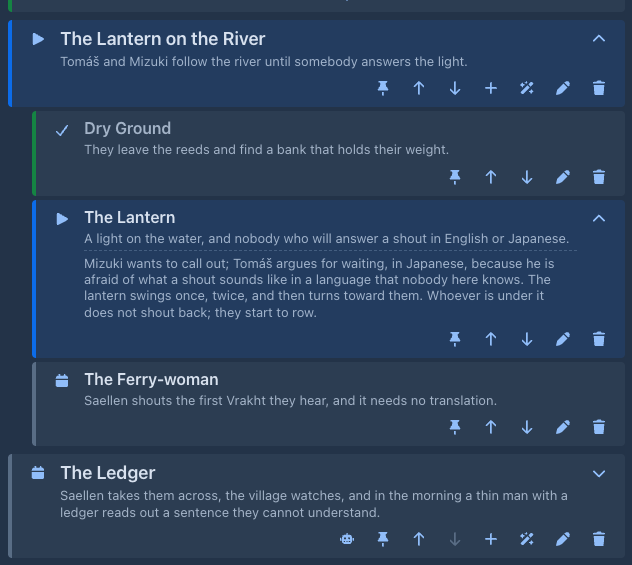
Un capitolo che ha una nota mostra una freccia a destra. Essa apre la nota sotto la descrizione, nell'elenco, così puoi leggere i dettagli di un capitolo (quelli scritti dal modello, per esempio) senza aprire la finestra; premila di nuovo per nasconderla. Quali note sono aperte non viene salvato.
Spostare i capitoli tra archi
Un capitolo spostato in su dal primo posto del suo arco passa alla fine dell'arco precedente; uno spostato in giù dall'ultimo posto passa all'inizio dell'arco successivo. Continua a premere la freccia per portare un capitolo dove ti serve.
Redigere le istruzioni per il capitolo corrente
La matita con la penna accanto a Aggiungi nuovo arco apre la finestra che permette al modello di redigere le istruzioni del turno successivo, con i dati del capitolo in cui si trova la storia come suo Piano della storia. Il capitolo corrente è il primo capitolo contrassegnato Corrente; se non ce n'è nessuno, il primo che non è Concluso; un arco contrassegnato come corrente che non ha ancora capitoli resta da solo. Il modello riceve quell'arco e quel capitolo con le loro descrizioni e note, e il titolo e la descrizione (non la nota) del capitolo successivo, con l'avvertenza che la storia non deve ancora arrivarci. La finestra parte da ciò che hai scritto in Istruzioni del pannello del nuovo turno come guida; Usa come Istruzioni inserisce la bozza in quel pannello e lo apre. Senza un capitolo corrente il pulsante lo segnala.
Gli stessi dati sono una fonte per la Side Query, vedi
Concludere un arco
Contrassegnare un arco come Concluso contrassegna anche tutti i suoi capitoli come Conclusi. Cambiare un arco in un altro stato lascia i suoi capitoli come sono.
Lo schema viene salvato con il libro non appena lo modifichi, quindi è incluso nei suoi backup.
Lo schema come fonte per altre estensioni
Lo schema viene offerto ad altre estensioni come fonte di dati sul libro: in Side Query spunta
Schema degli archi nel popover dei plug per inviare gli archi, i loro stati, le descrizioni e i capitoli insieme alle tue domande. Esistono
due versioni: Schema degli archi è quella sintetica (solo descrizioni), Schema degli archi (con note) aggiunge la nota di ogni
arco e capitolo sotto la sua descrizione, ed è lì che si trovano i dettagli di archi e capitoli generati. Le tue note private vengono
inviate solo se spunti la seconda. Una terza fonte, Schema degli archi: capitolo corrente, invia solo l'arco e il capitolo in cui si trova la storia
(vedi
Generare un arco
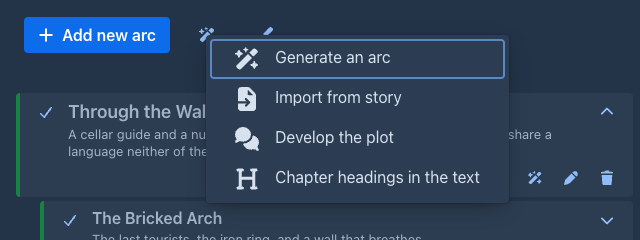
Il pulsante con la bacchetta accanto a Add new arc apre un menu con tre voci: Generate an arc chiede al modello di scrivere un nuovo arco, Import from story riassume ciò che hai già scritto (vedi
La finestra di Generate an arc ha due metà.
A sinistra:
A destra vedi il reasoning del modello mentre viene scritto e, non appena la risposta inizia, l'arco proposto: un nome, una descrizione breve e una nota più lunga, mostrati come un arco della scaletta (la nota sotto la sua descrizione) e che crescono man mano che la risposta arriva. La descrizione è ciò che mostra la scaletta, quindi al modello viene chiesto di tenerla a un paio di frasi e di mettere i dettagli nella nota, che finisce nella Note dell'arco salvato. Quando il modello ha finito, la sua risposta viene controllata; se non è un arco valido (ad esempio manca la nota), la finestra lo segnala e l'arco non può essere salvato.
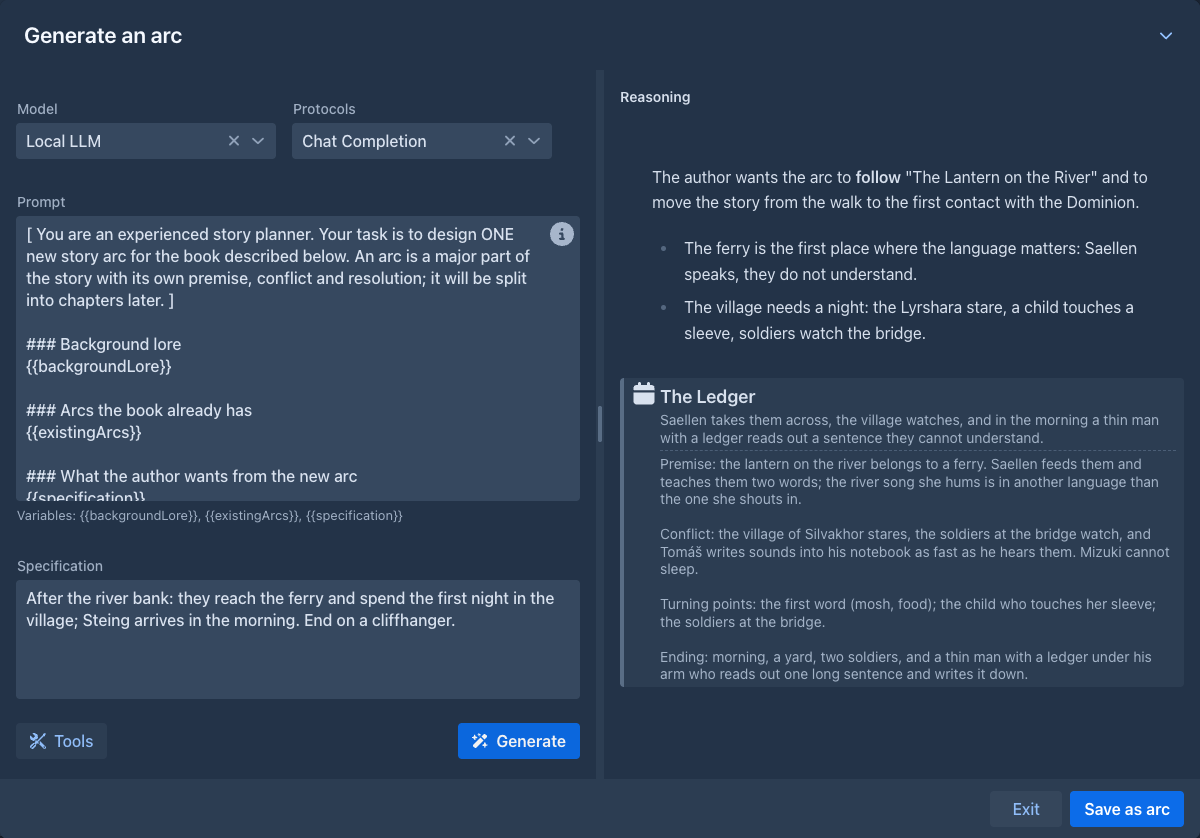
Save as arc aggiunge l'arco in fondo alla scaletta. Per riprovare, premi di nuovo Generate, con lo stesso prompt o specifica oppure modificati; la risposta precedente viene sostituita.
Importare un arco dalla storia
Import from story nel menu della bacchetta chiede al modello di leggere una parte della tua storia e di trascriverla come un unico arco con i suoi capitoli, così da portare nella scaletta un libro che hai già scritto. Il modello legge sempre il ramo attivo del libro, così com'è quando apri la finestra. La finestra è simile a quella degli archi, con queste scelte a sinistra:
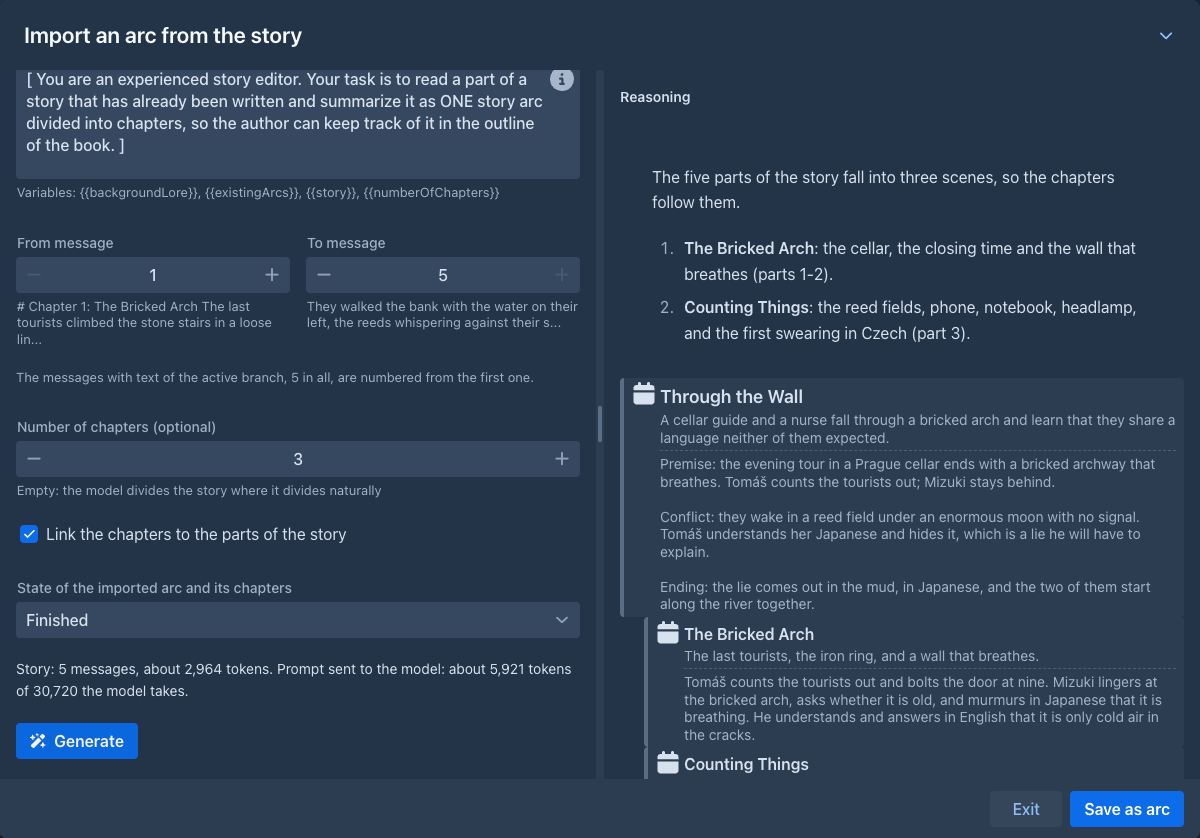
Qui non ci sono strumenti, perché i nomi sono nella storia. A destra vedi il reasoning, poi l'arco e i suoi capitoli mentre il modello li scrive. Save as arc aggiunge l'arco con i suoi capitoli in fondo alla scaletta; ciascuno di essi conserva il reasoning e la risposta del modello e ha il proprio pulsante robot. Una storia lunga si importa meglio in più passaggi, un arco per ogni intervallo.
Sviluppare la trama in una conversazione
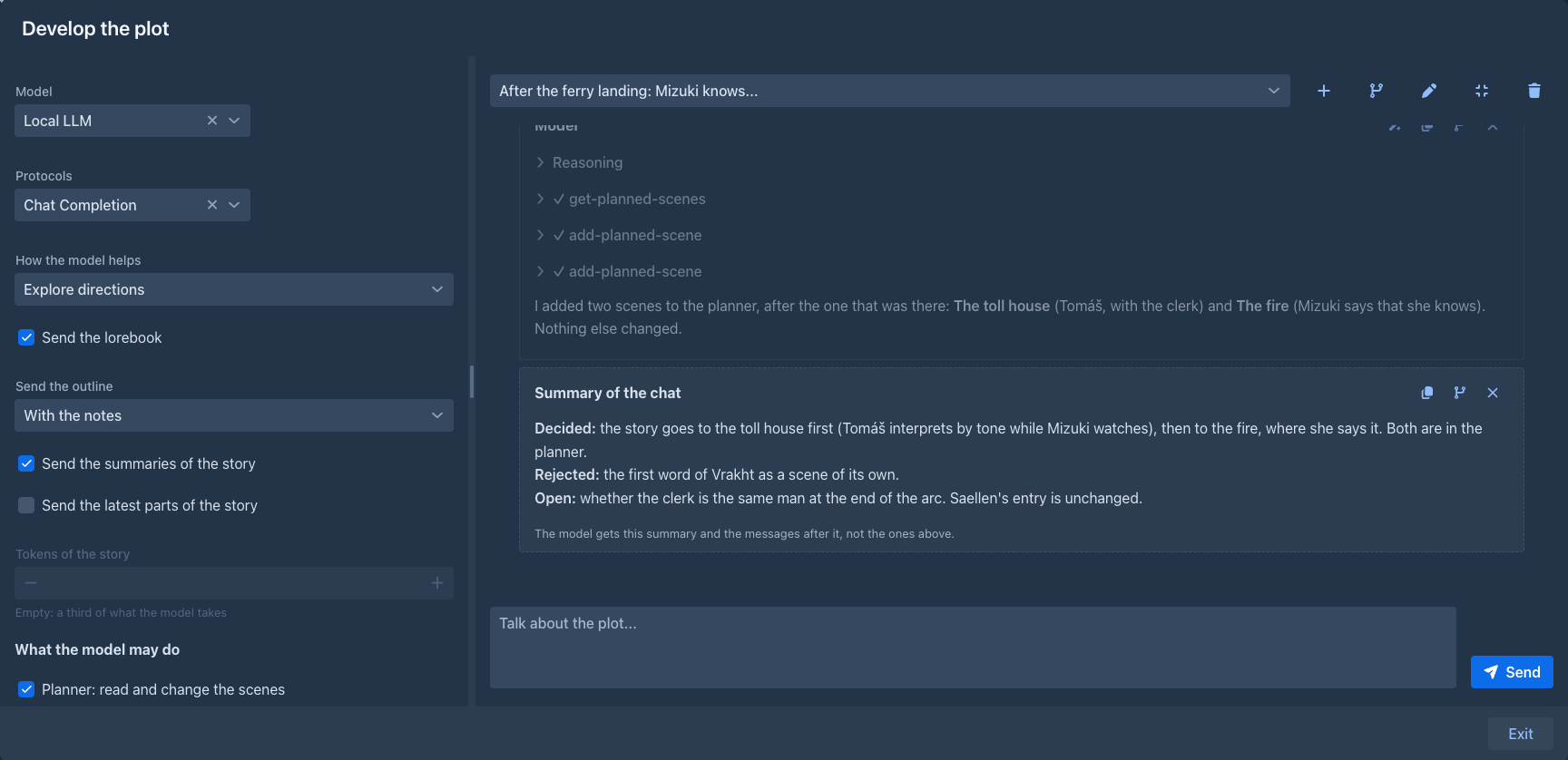
Develop the plot nel menu della bacchetta apre una chat con il modello sulla trama. Parlare non modifica nulla nel libro: il modello vede ciò che scegli di inviargli, risponde e, quando vi siete accordati su qualcosa, lo passi al generatore di archi con un clic.
A sinistra scegli cosa vede il modello e come ti aiuta (le scelte vengono ricordate per la volta successiva), a destra c'è la chat:
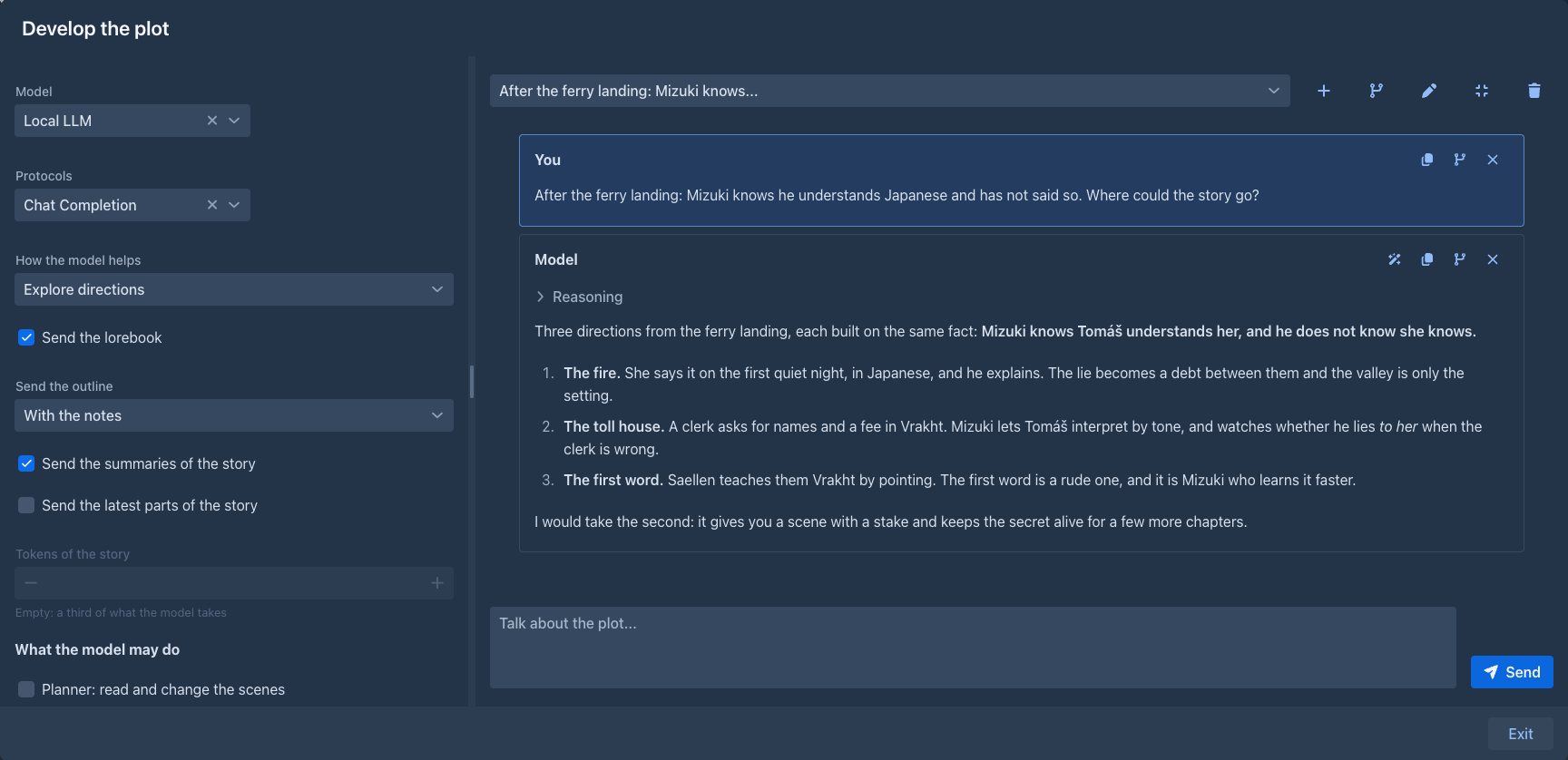
Sotto le opzioni una riga indica quanti riassunti e quante parti della storia riceve il modello, e quanti token occupa la richiesta rispetto a quelli che il modello accetta. Se non rientra nel limite, la riga diventa un avviso: invia meno materiale oppure
A destra c'è la chat. Scrivi un messaggio e premi Send (diventa Stop mentre il modello scrive; ciò che è arrivato resta). Ogni messaggio ha dei pulsanti: copia, branch from here, elimina e, sulle risposte del modello, anche una bacchetta, Generate an arc from this message, che apre il generatore di archi usando il messaggio come specifica. Se la discussione è stata lunga, chiedi prima al modello di riassumere in una specifica ciò che avete deciso.
Lasciare che il modello modifichi il libro
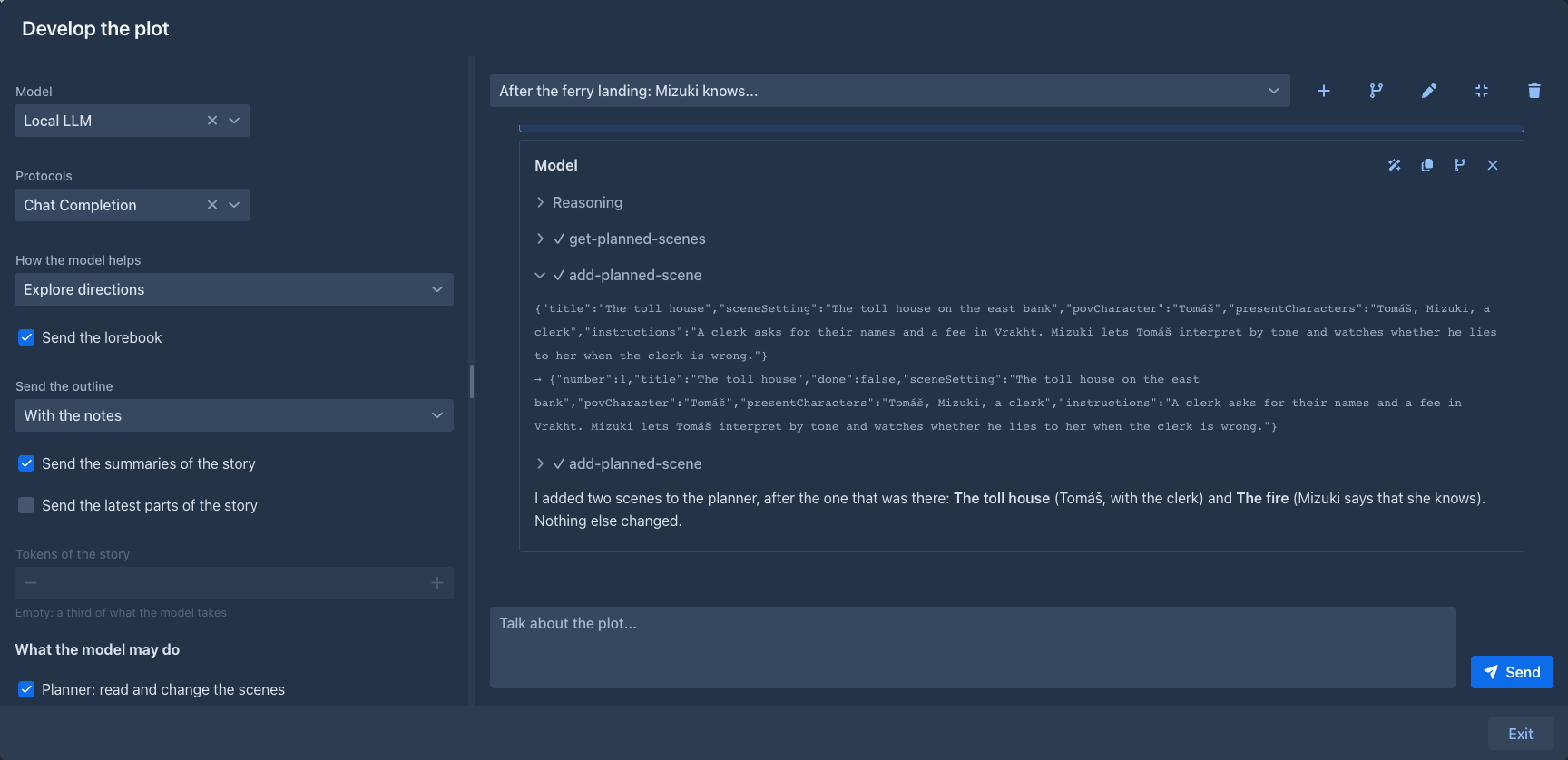
Sotto le opzioni c'è What the model may do. Se non ne selezioni nessuna, la chat è solo un dialogo. Se selezioni un gruppo, il modello riceve gli strumenti corrispondenti e può usarli quando glielo chiedi o quando vi accordate. Gli viene detto di controllare prima di aggiungere, di preferire l'aggiunta alla sostituzione e di dire che cosa ha fatto:
- Ask me before it changes or deletes something (attivo per impostazione predefinita): la modifica del testo di qualcosa che esiste (una voce di lore, una scena, un arco) e l'eliminazione vengono mostrate prima a te, con ciò che il modello vuole passare, e il modello attende Allow o Refuse. Aggiungere una scena, una voce o un arco non richiede conferma: lo vedi nella chat e nel planner, nel lorebook o nella struttura, e puoi eliminarlo.
- Ogni strumento chiamato dal modello è elencato sotto la sua risposta (una riga con il nome e un segno: ✓ riuscito, ✗ fallito; aprila per vedere che cosa è stato passato e che cosa è stato restituito). I messaggi successivi portano con sé le chiamate fatte dal modello e i loro risultati (un risultato lungo viene troncato), così sa che cosa ha già fatto e non crea di nuovo la stessa voce; questi contano nel limite di token della chat.
- Che cosa costano gli strumenti: le loro descrizioni fanno parte di ogni richiesta, quindi un modello con poco contesto ha meno spazio. Funzionano solo con i modelli in grado di chiamare funzioni; il dialogo lo segnala quando un modello non può farlo.
Chat, rami e riassunti
Un libro può avere un numero qualsiasi di chat; ne scegli una dall'elenco sopra i messaggi, + ne avvia una nuova, la penna la rinomina (fino ad allora prende il nome dal tuo primo messaggio) e il cestino la elimina. Sono salvate insieme al libro.
- Branch copia la chat così com'è in una nuova chat; il pulsante branch su un messaggio la copia fino a quel messaggio compreso, per proseguire il dialogo in un altro modo da lì. Dopo, la copia è indipendente dall'originale.
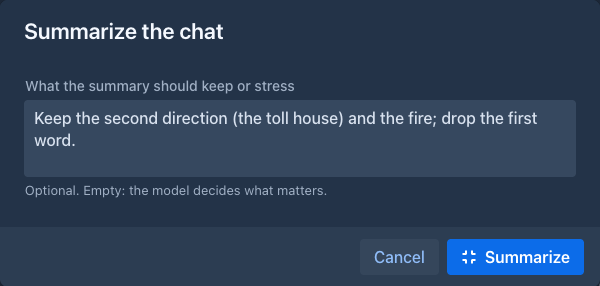
- Summarize the chat chiede prima che cosa il riassunto debba conservare o mettere in evidenza (facoltativo, per esempio "conserva il colpo di scena sul traditore e il finale che abbiamo scartato"; vuoto: decide il modello), poi chiede al modello un riassunto della chat (che cosa hai deciso, che cosa hai scartato, che cosa è ancora aperto, i nomi fissati) e lo aggiunge come messaggio. Da quel momento il modello riceve il riassunto e i messaggi successivi, non quelli precedenti, che restano visibili sullo schermo, attenuati. Usalo quando la chat è diventata troppo lunga per il modello, oppure per ripartire da una base pulita senza perdere le decisioni. Se riassumi di nuovo più avanti, il nuovo riassunto comprende il precedente. Crea prima un branch se vuoi che il modello riceva l'intera chat.
Generazione dei capitoli
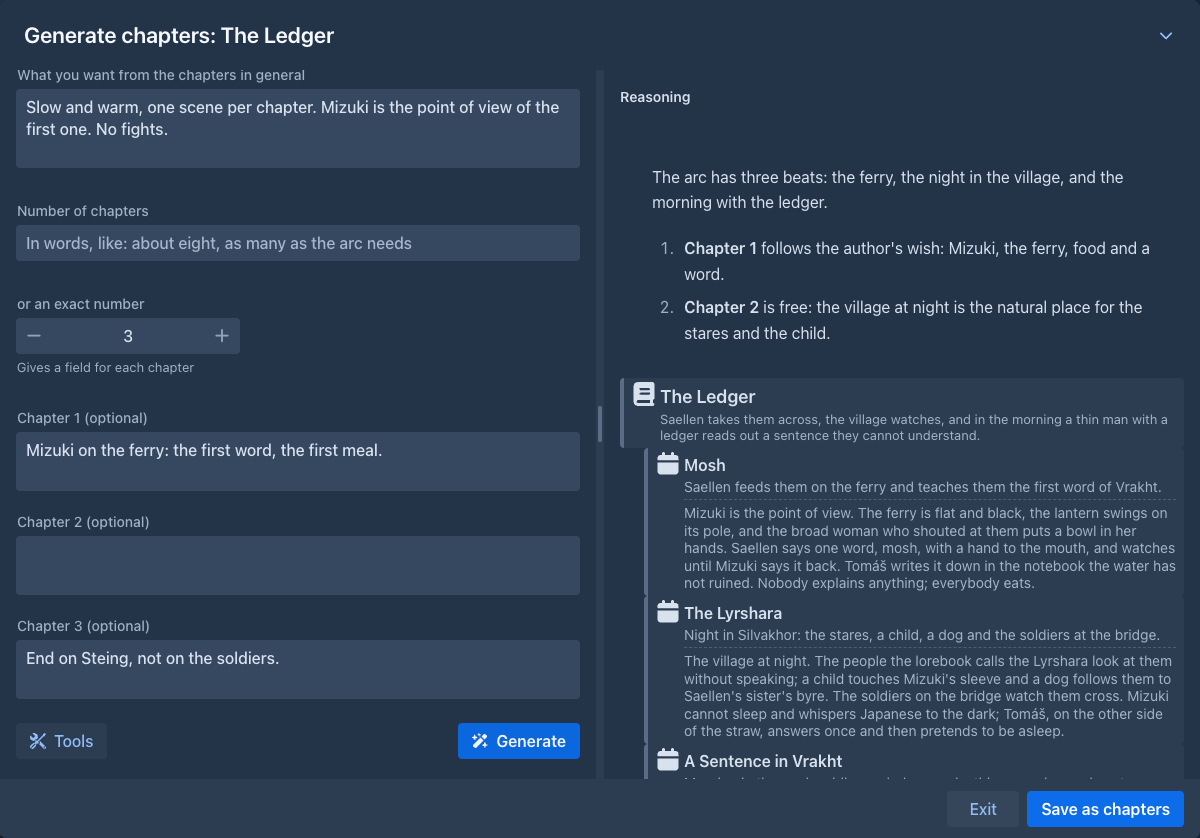
Il pulsante con la bacchetta su un arco chiede al modello di dividere quell'arco in capitoli. La finestra di dialogo è simile a quella degli archi, con queste scelte sulla sinistra:
Sulla destra vedi il ragionamento, poi l'arco con i capitoli che ha già, e i nuovi capitoli man mano che il modello li scrive. Save as chapters li aggiunge in fondo all'arco, ciascuno con una descrizione sintetica e i dettagli nella sua nota (come per gli archi). Ogni nuovo capitolo conserva il ragionamento e la risposta del modello, e ha un proprio pulsante con il robot.
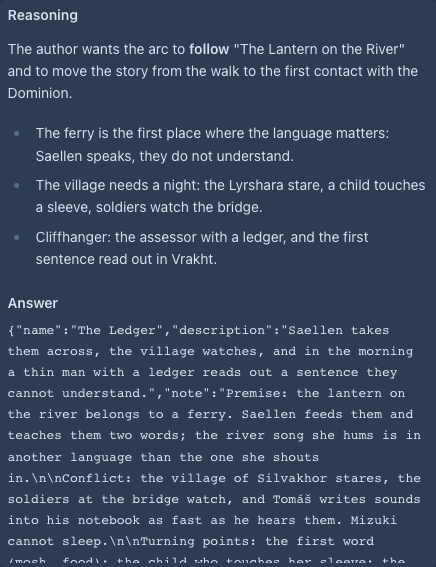
Un arco o un capitolo scritto dal modello conserva il suo reasoning e la answer da cui è nato. Il pulsante con il robot su di esso apre queste informazioni in un piccolo popover, senza ingombrare la vista.
Comandi
Lo schema della storia e i suoi generatori sono disponibili anche come comandi, per la riga di comando e per gli agenti. Operano sul libro aperto (per un agente: sulla sua copia di lavoro), e una scheda Arcs aperta mostra subito la modifica. Archi e capitoli si indicano con il numero, come lo schema li mostra: il primo arco è 1, il primo capitolo di un arco è 1 (i numeri cambiano quando si aggiunge, rimuove o sposta qualcosa prima di essi). Un comando che modifica un arco o un capitolo prende solo i campi che gli dai; un testo vuoto cancella una descrizione o una nota.
I tre comandi di generazione usano gli stessi prompt delle finestre di dialogo (le tue impostazioni in Extension Settings → Arc Outline, oppure quelli predefiniti), il modello e il protocollo del libro (il tuo modello predefinito, se il libro non ne ha uno) e nessuno strumento. Chi chiama il comando e vuole dei nomi li ottiene con i comandi del Name generator o del Name provider e li scrive nella specifica. Come le finestre di dialogo, salvano solo se richiesto: con save false (il predefinito) restituiscono l'arco o i capitoli in formato JSON senza memorizzare nulla; con save true li aggiungono allo schema (un arco alla fine, i capitoli in fondo all'arco) e la risposta riporta i loro numeri. Una storia troppo lunga per il modello viene rifiutata da /import-arc-from-story: scegli meno messaggi. I comandi di generazione richiedono un po' di tempo e si fermano quando l'esecuzione viene interrotta.
Aggiungere e modificare non è distruttivo; sono distruttivi solo i due comandi delete, per i quali un agente può essere impostato in modo da chiederti conferma.