Side Query
Una chat con il modello accanto alla tua storia: chiedi della trama, verifica la coerenza, fai brainstorming su nomi o sul prossimo capitolo, senza aggiungere nulla al libro.
Side Query funziona nel layout per telefono: la sua scheda si trova nel cassetto della struttura della storia.
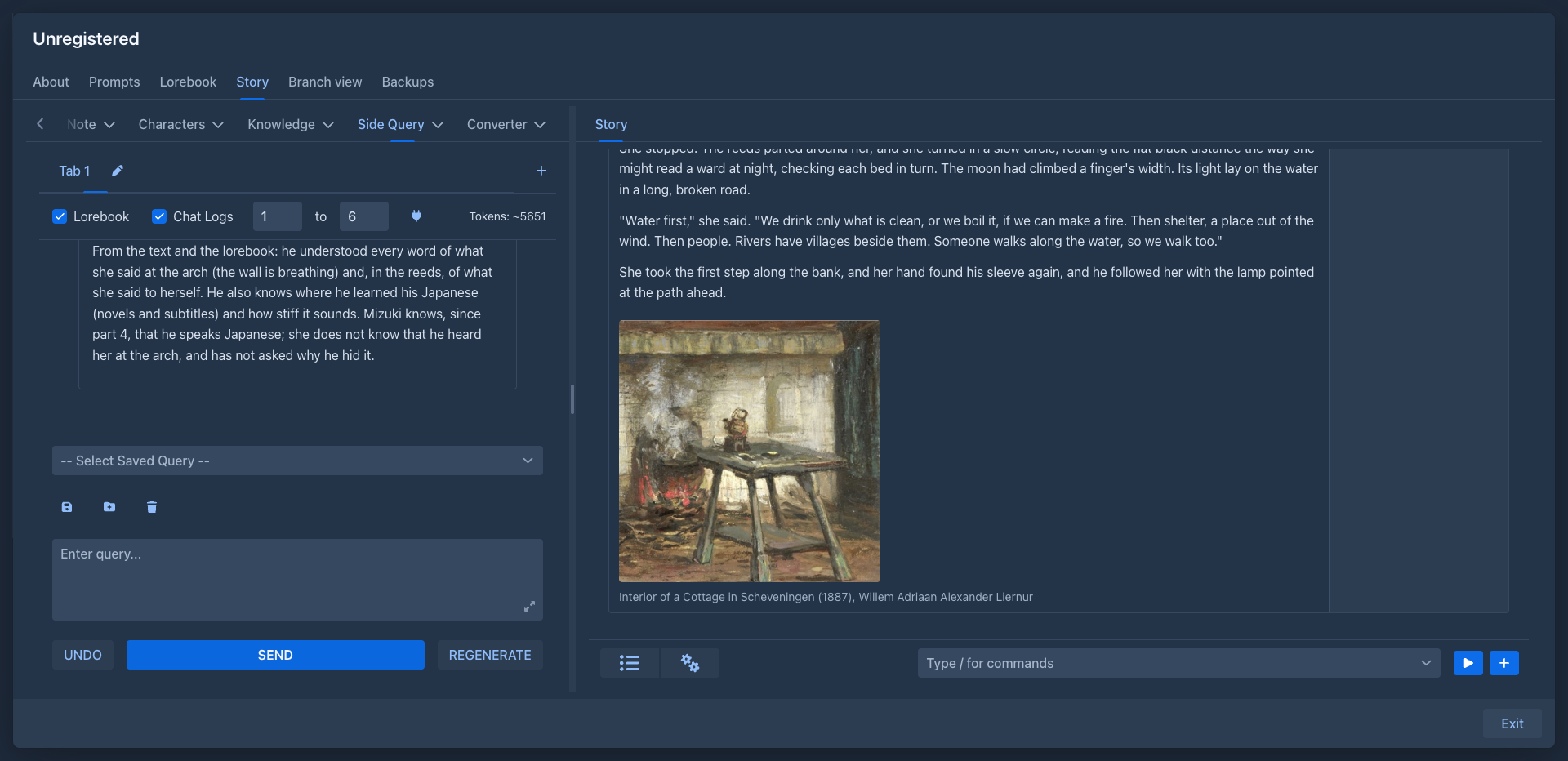
La scheda Side Query
La barra laterale sinistra dell'editor della storia ottiene una scheda Side Query accanto a Struttura. Trascina il divisore per darle più spazio.
La scheda contiene le conversazioni, ciascuna nella propria linguetta: + apre una nuova conversazione (Tab 2, Tab 3...), la matita rinomina la linguetta, × la chiude (l'ultima linguetta non può essere chiusa). Con Enable AI Tab Naming attivo nel profilo, il modello assegna un nome alla linguetta dopo la prima risposta, a meno che tu non l'abbia già rinominata tu stesso. Le conversazioni appartengono al libro e vengono conservate finché non chiudi la loro linguetta.
Fare domande
Scrivi una domanda nella casella in basso e fai clic su SEND. La risposta compare man mano che viene scritta; STOP (al posto di SEND) la interrompe.
Ogni messaggio ha pulsanti per spostarlo in alto o in basso, modificarlo, copiarlo negli appunti e escluderlo dal contesto (oppure includerlo di nuovo). I messaggi esclusi restano nella conversazione ma non vengono inviati al modello: utile per eliminare una risposta sbagliata senza cancellarla.
Che cosa vede il modello
Le opzioni sopra la conversazione scelgono che cosa viene inviato insieme alle tue domande:
Lorebook raccoglie la lore come farebbe una generazione: il lorebook del libro e i suoi sotto-lorebook (i lorebook disabilitati vengono saltati), le voci abilitate i cui tag corrispondono ai tag del libro, con le macro elaborate. I filtri per parola chiave non vengono applicati: non esiste un prompt della storia con cui confrontarli, quindi ogni voce applicabile viene inviata. Le variabili impostate dalle voci non vengono memorizzate.
Dati delle altre estensioni
Il pulsante plug apre un popover con le fonti aggiuntive offerte dalle altre estensioni, per esempio Arc Outline offre la tua struttura. Ogni fonte ha una casella di spunta; l'elenco ha fino a due parti:
- About the book: una fonte selezionata viene aggiunta alla richiesta dopo il lorebook, sotto il suo nome.
- About story parts: una fonte selezionata viene richiesta per ogni parte della storia nell'intervallo Chat Logs, e ciò che restituisce viene aggiunto dopo il testo di quella parte. Ha effetto solo quando Chat Logs è attivo.
La scelta viene mantenuta con la scheda. Se un'estensione non è installata (o è arrestata), le sue fonti non compaiono nell'elenco e non vengono inviate, e ricompaiono quando l'estensione torna disponibile. Se nessuna estensione ne offre, il popover lo segnala.
La richiesta viene costruita così:
- un messaggio di sistema: il Initial System Query del profilo, le voci del lorebook (Lorebook Context), le fonti selezionate sul libro e sulle parti della storia (Chat History Context, etichettate con i loro numeri della struttura Message #1, #2..., ciascuna seguita dalle fonti selezionate sulle parti della storia);
- i messaggi della conversazione inclusi, come chat. Le Instructions Before User Input del profilo vengono messe all'inizio della tua ultima domanda, prima del suo testo.
Il modello e il protocollo provengono dal profilo (vedi sotto), per impostazione predefinita quelli del libro. Un modello economico e veloce di solito basta per le domande sulla storia.
Domande salvate
Le domande che fai spesso possono essere salvate:
- Save prompt (icona del disco) salva il testo nella casella con il nome selezionato nell'elenco, oppure chiede un nome;
- Save prompt as... lo salva con un nuovo nome;
- scegli un nome nell'elenco per inserire il testo salvato nella casella;
- il pulsante del cestino elimina la domanda salvata selezionata.
Le domande salvate appartengono al tuo account e sono disponibili in ogni libro.
Alcune utili:
- Elenca ogni personaggio con nome comparso finora, con una riga su ciascuno.
- Quali fili della trama sono ancora aperti?
- Suggerisci cinque nomi per una città portuale in questo mondo.
Profili
Le impostazioni di Side Query si trovano in Impostazioni → Extension Settings → SideQuery Settings, organizzate in profili come quelli del Reviewer. Il profilo selezionato è quello usato:
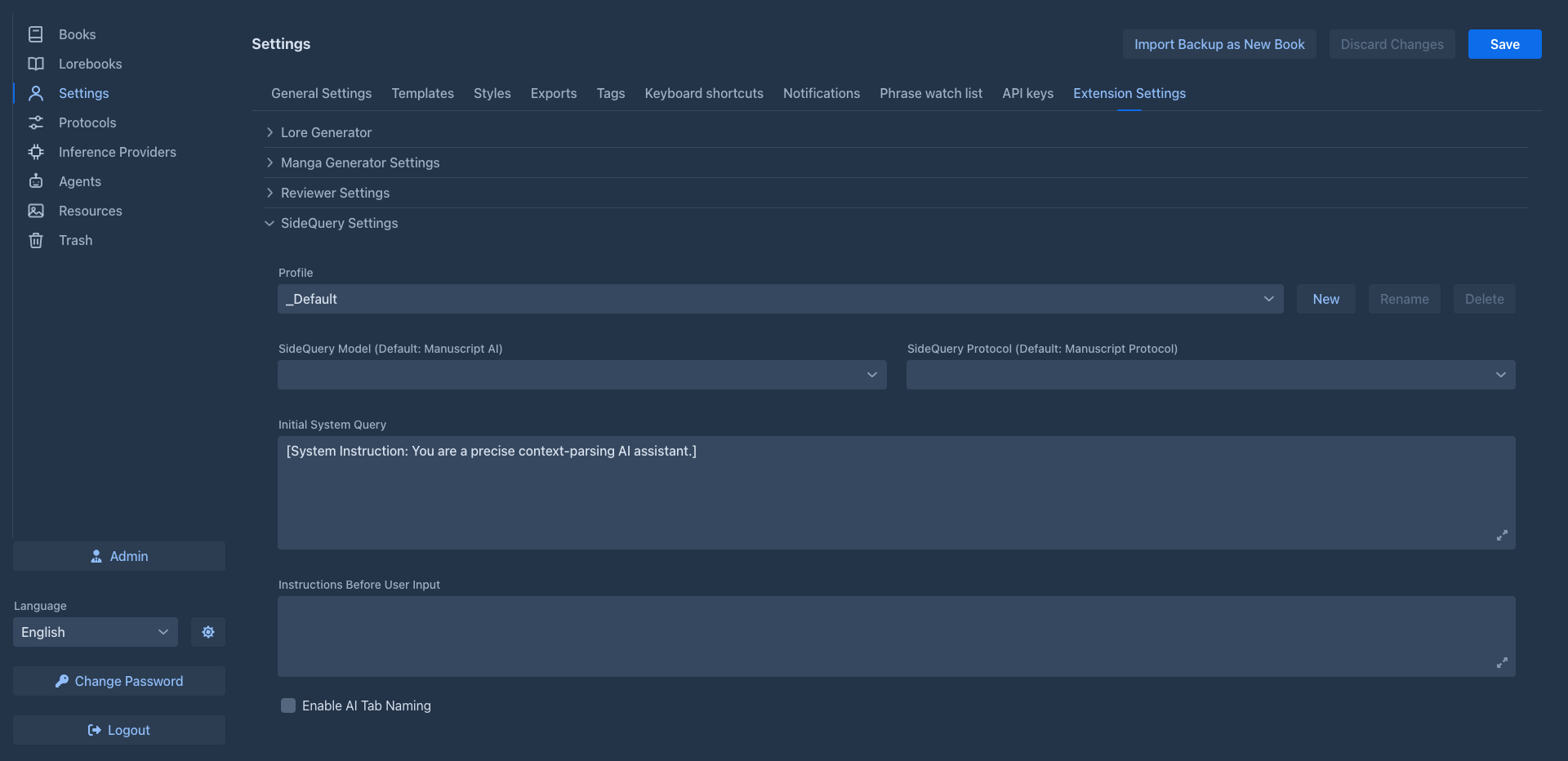
Fai clic su Salva in cima alla pagina Impostazioni per conservare le modifiche.
Archiviazione
Le conversazioni sono memorizzate insieme al libro, quindi fanno parte dei backup del libro e delle copie. Profili e domande salvate sono memorizzati nelle impostazioni del tuo utente.