Agenti (sperimentale)
Sperimentale
Gli agenti sono una novità della 1.4.0 e sono stati usati poco con modelli reali. Aspettatevi qualche imperfezione: chiamate agli strumenti sbagliate da un modello debole,
esecuzioni che consumano più token del previsto, una schermata di revisione più laboriosa del necessario e un comportamento che cambia
tra una versione e l'altra. Il vostro libro è protetto (l'agente lavora su una copia, il risultato viene revisionato e viene fatto un backup
prima di applicarlo), ma conservate un backup personale del libro prima di far subentrare il risultato di un agente, impostate un limite di token e tenete d'occhio le
prime esecuzioni nella
Un agente è un modello che lavora da solo su uno dei vostri libri, per un tempo lungo, chiamando i comandi
che gli consentite come suoi strumenti: può leggere la storia, verificarla rispetto al lorebook e riferirvi i risultati. La scheda Agenti è
il punto in cui li create, stabilite cosa può fare ciascuno, avviate e interrompete le loro esecuzioni, dialogate con loro nella
Avvia fa partire l'agente: lavora in background, un giro alla volta, chiamando i comandi che avete consentito e i suoi strumenti per i file, finché termina, vi chiede qualcosa, raggiunge un limite oppure lo mettete in pausa o lo interrompete (vedi
La scheda è visibile solo se un amministratore vi ha concesso il permesso Agenti (gli amministratori lo hanno sempre, ma i limiti sono gli stessi per tutti: i valori predefiniti, a meno che non compilino le impostazioni del proprio permesso; quindi un amministratore che ha bisogno di più agenti, esecuzioni o spazio di lavoro lo imposta lì; una modifica del limite raggiunge un'esecuzione in corso quando questa viene messa in pausa e poi ripresa). Su un telefono ogni agente è una scheda con gli stessi pulsanti, vedi
La tabella
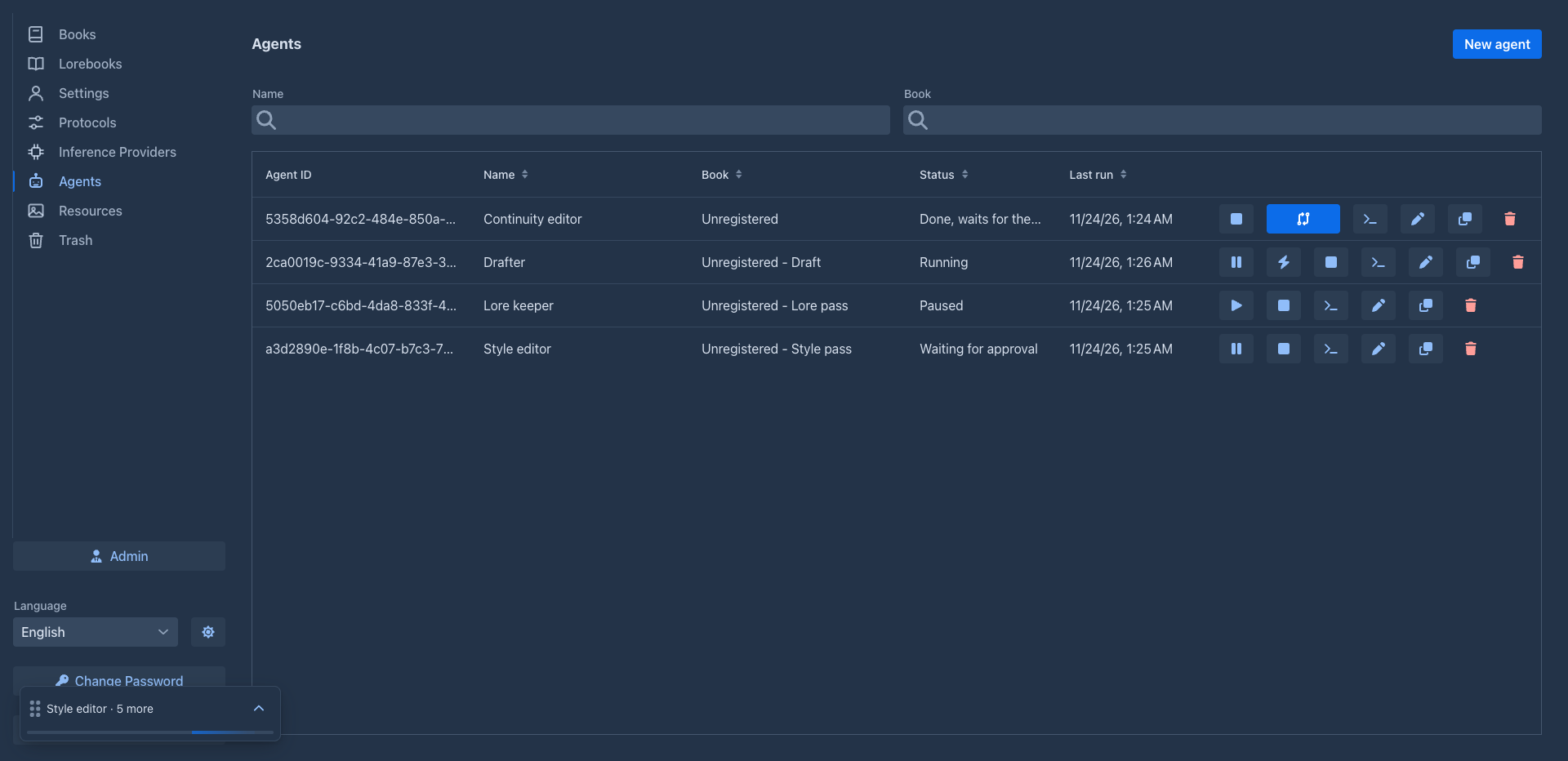
Sopra la tabella, due campi restringono l'elenco: Nome e Libro mostrano solo gli agenti il cui nome, o il cui nome del libro, contiene tutte le parole che digitate, in qualunque ordine e senza distinzione tra maiuscole e minuscole. Le intestazioni Nome, Libro, Stato e Ultima esecuzione ordinano la tabella (premete di nuovo per invertire l'ordine; gli agenti che non sono mai stati eseguiti compaiono per primi quando l'ultima esecuzione è in ordine crescente). Su telefono, un selettore Ordina per sopra le schede li ordina per nome, per stato, oppure mette per primo l'ultimo avvio.
I pulsanti alla fine di una riga dipendono dall'esecuzione:
L'avvio viene rifiutato, indicando il motivo, quando l'agente è disattivato, non ha un modello, oppure avete già tutte le esecuzioni contemporanee che potete avere.

Un agente può avere al massimo un'esecuzione non ancora conclusa, e un libro può avere al massimo un agente.
Un'esecuzione
Un'esecuzione è il lavoro dell'agente. Procede a turni: al modello viene chiesta una risposta, che può contenere testo e/o chiamate ai suoi strumenti; i risultati tornano al modello, e così via. Ogni turno viene salvato, quindi un'esecuzione può essere messa in pausa e ripresa più tardi, anche dopo un riavvio del server. L'agente dispone dei comandi che hai autorizzato e di questi suoi:
Come termina una porzione di lavoro:
- In attesa di te: l'agente ha risposto senza una chiamata a uno strumento, oppure ti ha fatto una domanda. Rispondi nella
console . - Fatto: l'agente ha chiamato
finish(in un'esecuzione avviata immediatamente). Un'esecuzione avviata nella console è una conversazione: il rapporto dell'agente ti arriva come una domanda, l'esecuzione attende il tuo messaggio successivo, e solo Termina nella console (o Interrompi) la conclude. Il risultato di un'esecuzione Fatta attende la tuarevisione . - In pausa, con il motivo: è stato raggiunto il limite di turni, il budget di token o il limite di contesto, oppure non è stato possibile interrogare il modello (un errore del fornitore, il tuo limite sull'IA), oppure il server è stato riavviato. Riprendi prosegue dall'ultimo turno completo, vedi
Quando il server si ferma . - Errore: il motore di esecuzione stesso si è guastato; il motivo indica cosa è successo.
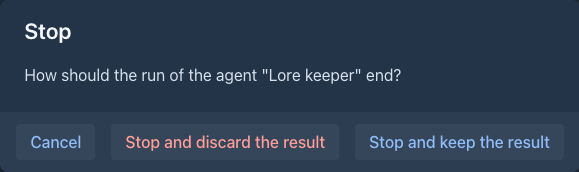
Metti in pausa ha effetto tra due turni: la richiesta al modello e le chiamate in corso terminano prima. Può richiedere molto tempo (un modello lento, una generazione lunga), quindi c'è Metti in pausa ora: annulla la richiesta al modello, la cui risposta viene scartata, e la chiamata in corso risponde alle chiamate del turno che non erano state effettuate come tali, e l'esecuzione passa a In pausa in un attimo. Ciò che sarebbe costata la richiesta scartata va perso; riprendi come al solito. Interrompi fa lo stesso: non attende la richiesta né la chiamata in corso, che vengono annullate, e l'esecuzione termina subito (conservando o scartando ciò che hai scelto).
A un comando in corso viene chiesto di fermarsi, e un comando progettato per essere interrotto (quelli che scrivono con un modello, cercano e sostituiscono) termina subito e lascia ciò che aveva già fatto. Uno che non può essere interrotto può comunque terminare; in ogni caso all'agente viene detto che non si sa se la chiamata sia stata eseguita, ed esso verifica lo stato con un comando di lettura quando prosegue. I comandi dei sotto-agenti vengono annullati allo stesso modo quando l'esecuzione viene messa in pausa, interrotta o riceve subito un messaggio.
Mentre l'agente attende un posto libero presso il proprio modello (vedi
La console
Console apre una finestra per l'ultima esecuzione dell'agente, con otto schede: Run, Runs, Workspace, Checkpoint, Contesto, Copia del libro, Sotto-agenti e Diagnostica.
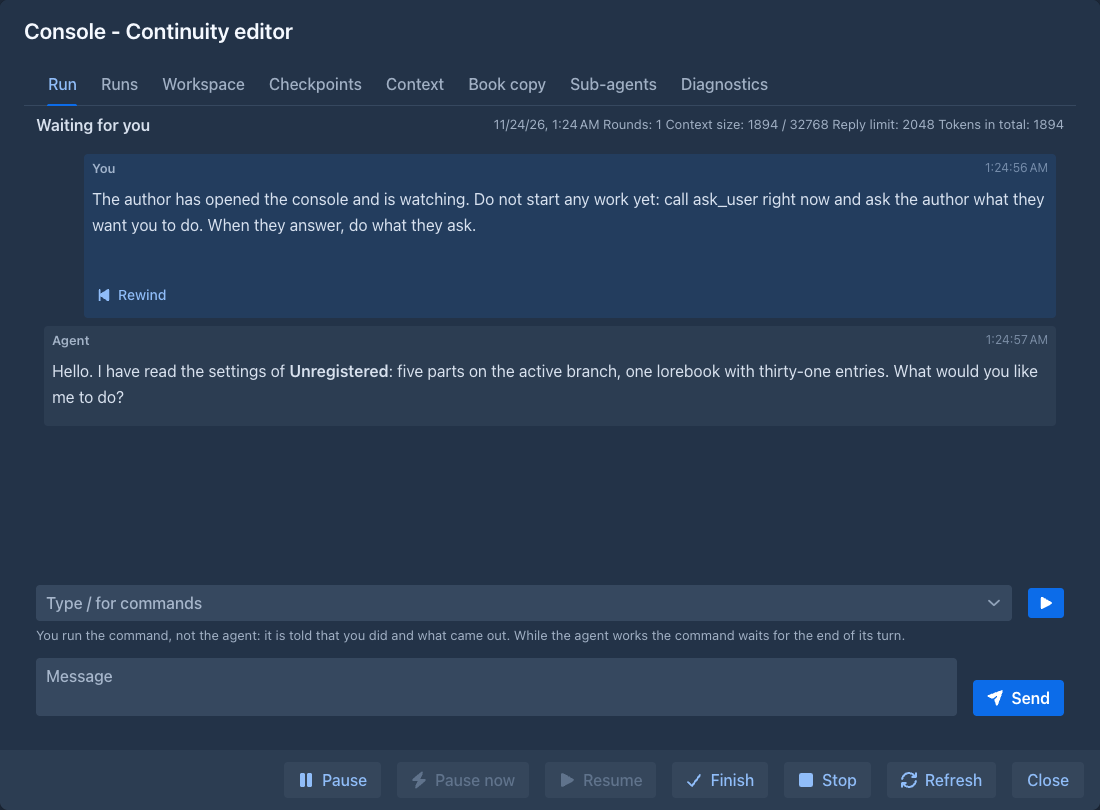
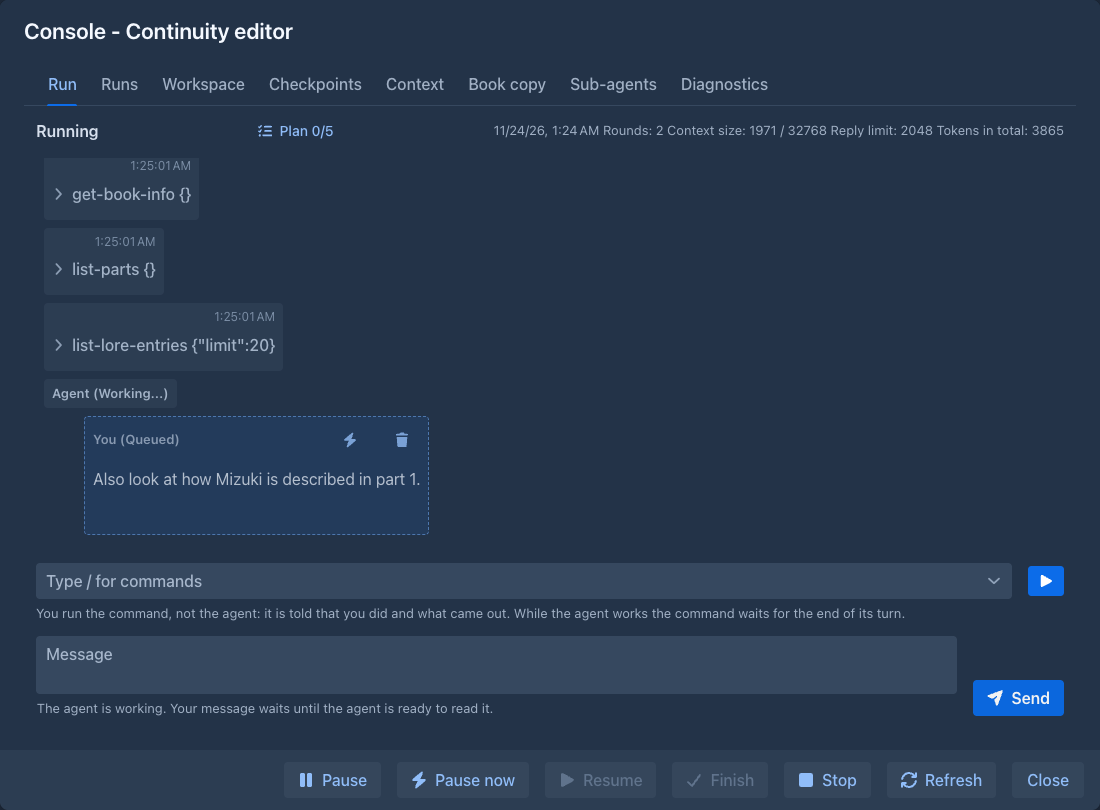
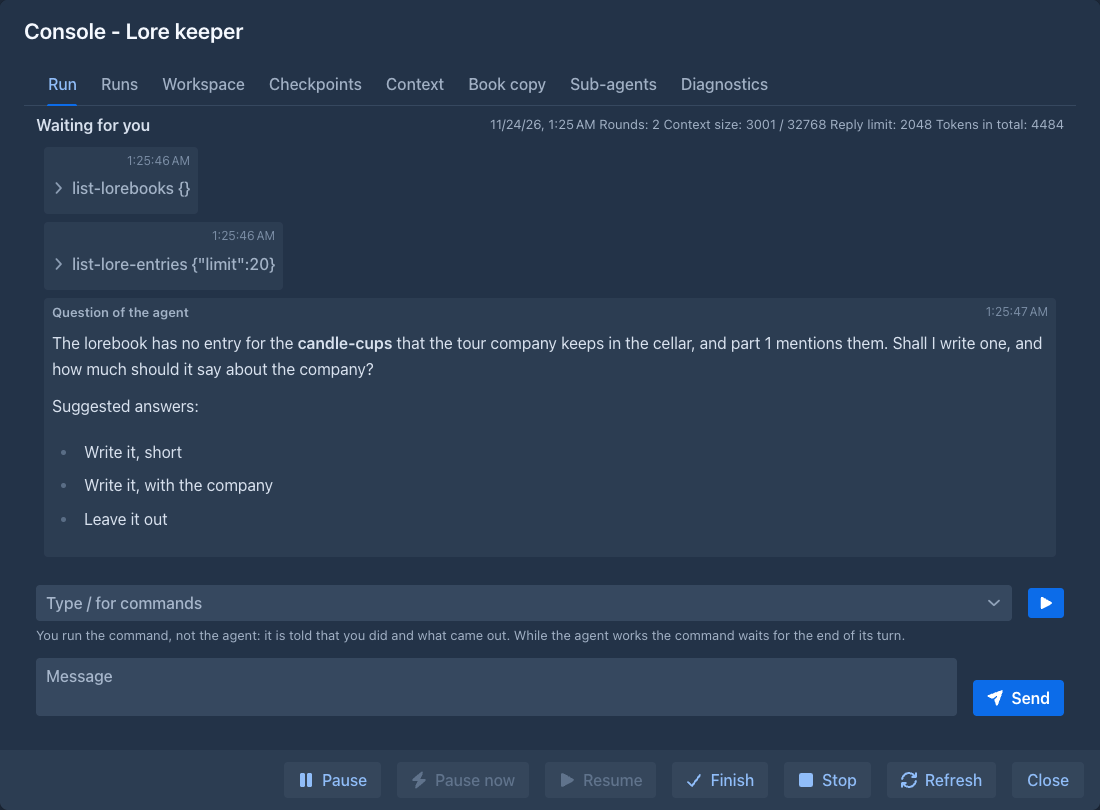
Run mostra la trascrizione: quello che hai chiesto all'agente, quello che ha risposto (in Markdown, quindi elenchi, titoli ed enfasi appaiono come tali) e ogni comando o strumento per i file che ha chiamato, ridotto a una riga con i suoi argomenti (fai clic per vedere gli argomenti e il risultato, mostrato come testo semplice). Quando il modello invia il ragionamento (ciò che ha pensato prima di rispondere), un blocco ripiegato Ragionamento lo mostra prima della risposta, e il download lo include. Che tu lo riceva o meno dipende dal modello e dal server: deve segnalarlo, e la tua IA deve avere il ragionamento attivato. Mentre una richiesta è in corso, la console mostra ciò che il modello ha scritto finora (il suo ragionamento, aperto perché tu possa seguirlo, e il suo testo) in un blocco contrassegnato Elaborazione in corso... alla fine della trascrizione, sopra i messaggi in attesa; viene sostituito dai blocchi reali quando il turno è concluso. Mentre è visibile, la console legge l'esecuzione due volte al secondo, altrimenti ogni due secondi. Questa modalità riguarda solo l'agente stesso, non i suoi sotto-agenti, e ciò che il modello scrive all'interno di una chiamata (ad esempio un file lungo) compare solo a turno concluso. Ogni messaggio ha a destra della sua prima riga l'orario in cui è stato scritto (l'ora del giorno, con la data se è di un altro giorno; passa il mouse per l'orario completo), così puoi capire quanto ha lavorato l'agente e quando si è fermato. Lo stato dell'esecuzione, il contesto (quanti token ha usato l'ultima richiesta rispetto al limite del modello, così vedi quanto è vicina l'esecuzione a una pausa), i turni e i token usati (e il budget di token, quando ce n'è uno) restano sopra la trascrizione, e la casella per il tuo messaggio sotto di essa, mentre la trascrizione scorre. Ciò che l'agente attende è nella trascrizione, dove è stato scritto, come un fumetto a sé che resta lì anche quando l'esecuzione prosegue:
- una Domanda dell'agente, quando l'esecuzione è In attesa di te; scrivi la risposta nella casella e premi Invia (o Ctrl+Enter), e l'agente prosegue;
- un Rapporto dell'agente, quando ha chiamato
finish.
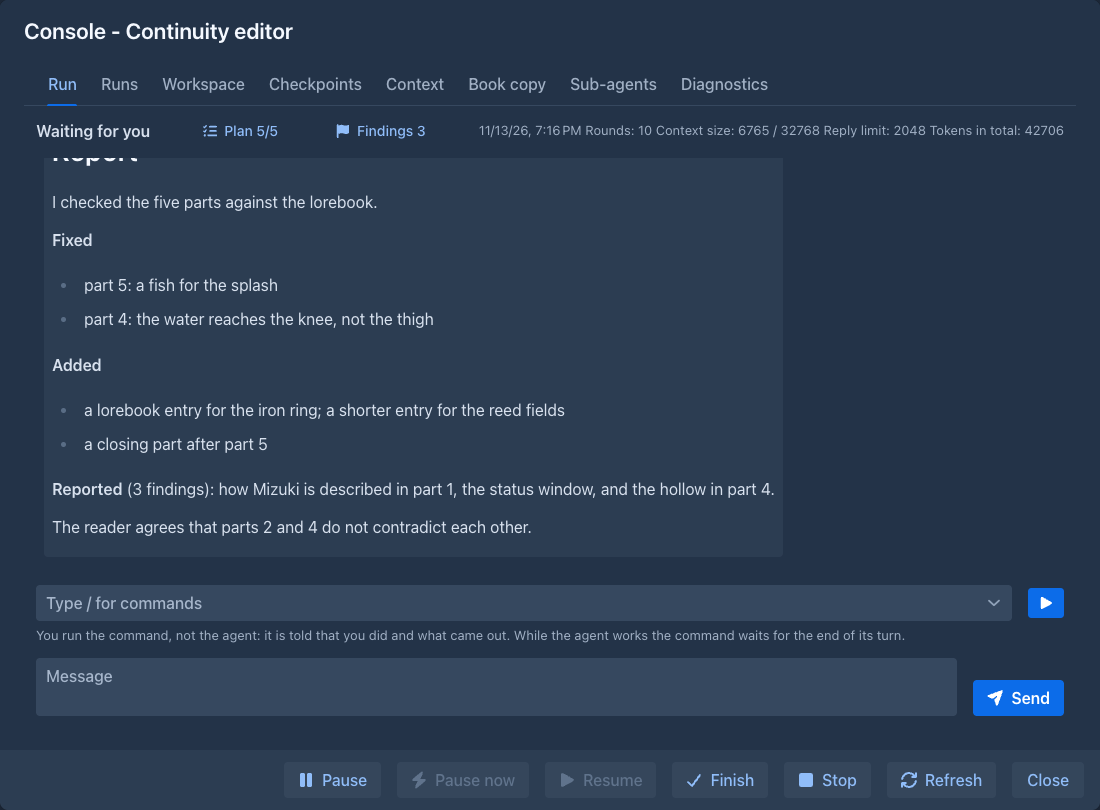
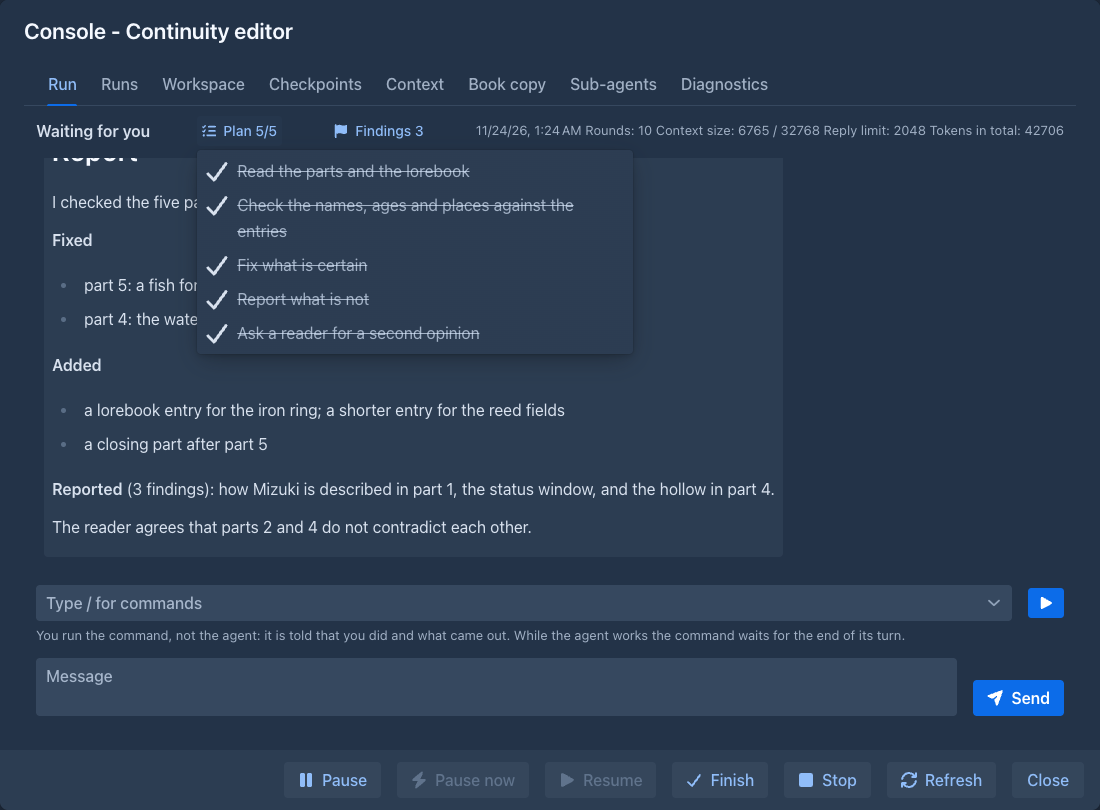
La riga sopra la trascrizione mostra lo stato dell'esecuzione e i suoi numeri: i turni, la dimensione del contesto rispetto al suo limite, il Limite di risposta (il numero massimo di token che il modello dell'agente può scrivere in una sola risposta; una chiamata che ne richiede di più viene interrotta, quindi l'agente scrive i testi lunghi a parti) e i token totali. Quando l'agente ha preparato un piano (update_plan), compare lì un pulsante Piano con i passi completati su quelli totali (Piano 2/5); apre i passi in un popover, ciascuno con un segno per Fatto, In corso o Da fare. Quando ha riportato dei risultati (report), compare un pulsante Risultati con il loro numero (Risultati 3) che li apre allo stesso modo, ciascuno con la sua gravità. I risultati sono conservati con l'esecuzione, quindi restano disponibili dopo una pausa, un riavvio e quando consulti un'esecuzione più vecchia nella cronologia; il file Markdown di un'esecuzione (Scarica) li contiene in una sezione Risultati.
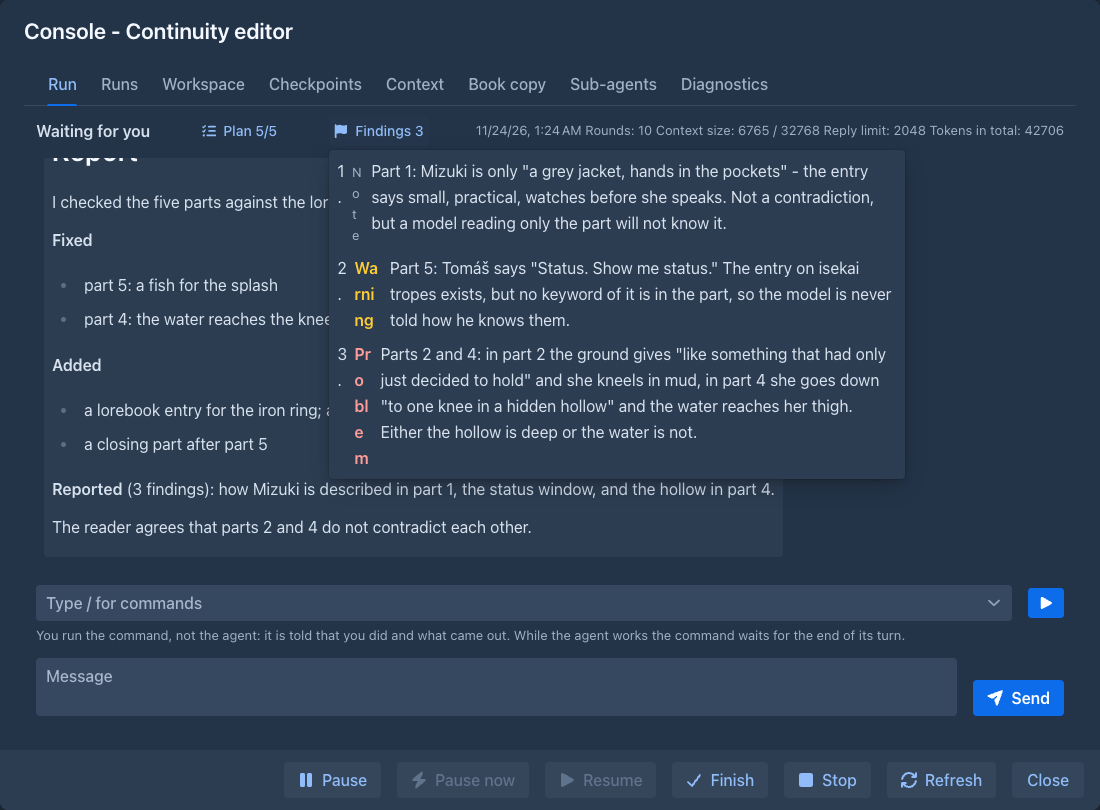
In una conversazione puoi scrivere anche mentre l'agente lavora. Il messaggio viene messo in coda: compare come un fumetto tratteggiato alla fine della trascrizione e l'agente lo legge appena il turno in cui si trova è concluso: la richiesta al modello già in corso e le chiamate che ha fatto terminano prima, e la richiesta successiva contiene già il tuo messaggio (più messaggi in coda vanno insieme come uno solo). Quando non deve aspettare nemmeno questo, premi il piccolo pulsante Invia ora (il fulmine) sul fumetto: l'agente abbandona il turno in cui si trova (la richiesta al modello viene annullata, un comando che attendeva la tua approvazione viene rifiutato, le chiamate non ancora eseguite sono segnate come saltate) e legge subito il tuo messaggio. Il pulsante cestino accanto lo ritira finché l'agente non lo ha ancora letto (lo stesso vale per un comando in coda). I comandi già eseguiti restano fatti. I messaggi e i comandi in coda vengono conservati anche durante un riavvio del server (vengono letti quando riprendi), e un'esecuzione che non è una conversazione (avviata immediatamente) non accetta messaggi mentre lavora.
Eseguire un comando tu stesso
Sotto la trascrizione c'è la riga di comando dell'applicazione (quella della scheda della storia: digita /, sopra compaiono l'elenco e l'aiuto del comando) con ciò che puoi eseguire sull'agente: /compact, /clear-workspace e i
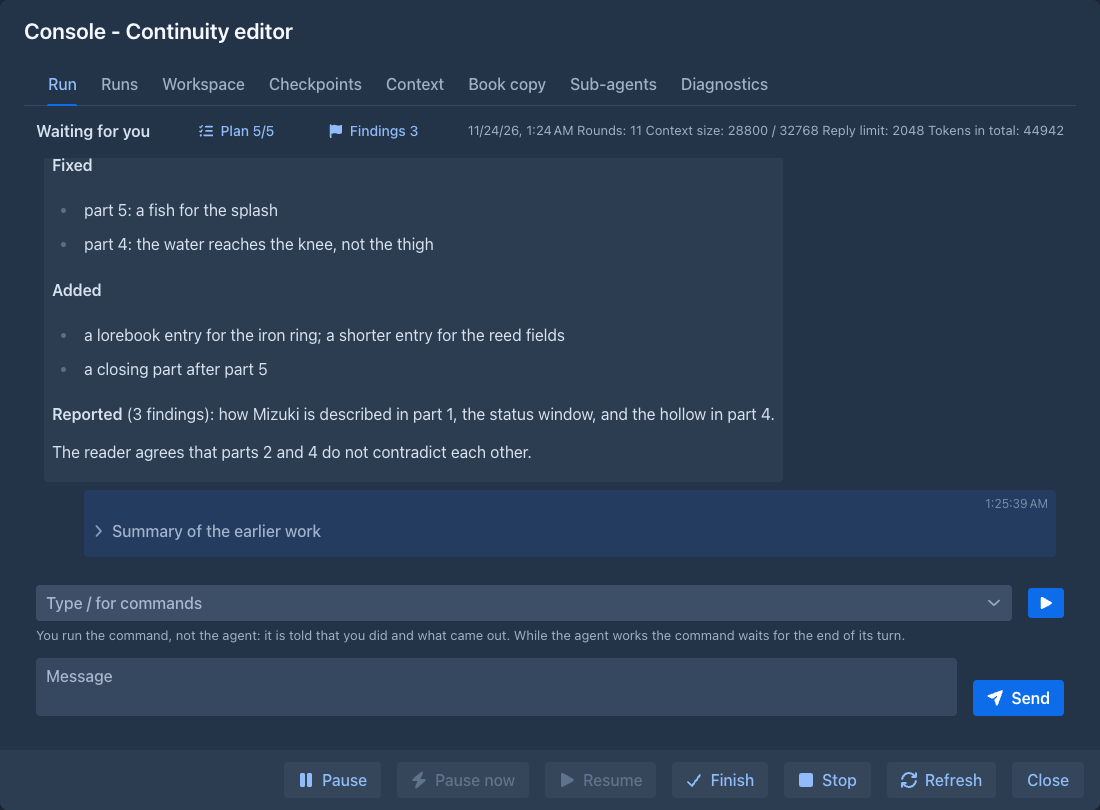
/compact [what to stress] libera il contesto. All'agente viene chiesto di leggere tutto ciò che c'è finora e di scrivere un riassunto (cosa hai chiesto, cosa è fatto, cosa ha trovato,
i suoi appunti e il suo piano, cosa stava per fare); quel riassunto sostituisce tutto ciò che lo precede in ciò che il modello legge. Nella trascrizione vedi ancora tutto,
e il riassunto come blocco ripiegato, Riassunto del lavoro precedente; anche l'esportazione lo conserva. Il testo dopo il comando, se c'è, è ciò che il riassunto dovrebbe mettere in evidenza.
La richiesta è propria dell'agente e i suoi token contano sull'esecuzione. La domanda che all'agente viene posta è il suo Prompt di compattazione: quello dell'agente, altrimenti il tuo
predefinito nelle Impostazioni, altrimenti quello dell'amministratore, altrimenti quello integrato. Se il contesto è già così pieno che la richiesta non ci sta,
vengono lasciati fuori i messaggi più vecchi (il riassunto dice quanti). Fallo prima che il contesto sia pieno: la riga di utilizzo mostra quanto è vicino. Subito dopo la compattazione il contesto mostrato è una stima di ciò che la richiesta successiva conterrà (il riassunto, il prompt di sistema e le definizioni degli strumenti); la prima risposta del modello dopo di essa lo sostituisce con il numero reale.
Contesto che si riempie. Quando il contesto del modello supera il 75% del suo limite, l'agente riceve un avviso dopo ogni giro (un messaggio dell'esecuzione, che vedi nella trascrizione): quanto è pieno, e che deve salvare in un file del suo spazio di lavoro ciò che non deve perdere, aggiornare il suo piano e chiamare request_compaction. Oltre il 90% l'avviso dice che l'esecuzione si interrompe quando il contesto è pieno. Se l'agente non compatta prima che il contesto superi la quota Compatta a della sua definizione (90% salvo tua indicazione diversa), l'esecuzione lo fa da sola: la stessa compattazione, il riassunto inizia con "compattato automaticamente" e l'agente non viene avvisato in aggiunta. Una compattazione che fallisce non cambia nulla, l'agente viene informato, e l'esecuzione riprova solo qualche giro più tardi. La compattazione richiesta dall'agente è la stessa della tua (il suo Prompt di compattazione, vedi
Una chiamata che il server del modello non ha potuto leggere. Quando un modello scrive un testo lungo dentro una chiamata, la sua risposta può terminare a metà del testo (si raggiunge il limite di una risposta, i reply tokens del protocollo o i max completion tokens dell'AI, si applica un valore predefinito del server quando nessuno dei due è impostato, oppure il modello semplicemente si ferma; il contesto, per quanto pieno, è un limite diverso), e il server rifiuta la chiamata incompleta ("Failed to parse tool call arguments as JSON"). Chiedere di nuovo con la stessa conversazione farebbe ripetere lo stesso errore, quindi l'esecuzione non si limita a fermarsi: nella trascrizione viene detto all'agente che la sua ultima risposta non è stata utilizzabile e che non è stato fatto nulla, e di scrivere i testi lunghi in un file del suo spazio di lavoro in più passi più piccoli; poi gli viene chiesto di nuovo, fino a tre volte di seguito. Se continua a fallire, l'esecuzione si mette in pausa, e ciò che gli è stato detto resta nella trascrizione, quindi un Riprendi pone una domanda diversa da quella che ha fallito. Lo stesso vale per un sotto-agente.
Una chiamata interrotta che però è arrivata all'applicazione (il risultato della chiamata dice "non è JSON valido ... interrotta a metà") resta nella trascrizione come l'ha scritta il modello, così puoi leggerla, ma viene rimandata al modello con argomenti vuoti: un server che rilegge le chiamate precedenti rifiuterebbe ogni richiesta successiva, e l'esecuzione non potrebbe proseguire senza un ripristino.
Chiamate fuori controllo. Un modello può cadere in un ciclo e scrivere la stessa chiamata centinaia di volte in una sola risposta; i risultati riempirebbero il contesto prima della richiesta successiva. L'esecuzione effettua al massimo 32 chiamate per risposta, e la ripetizione di una chiamata che si limita a leggere (lo stesso strumento con gli stessi argomenti, nella stessa risposta) viene eseguita una sola volta. Le chiamate escluse non compaiono nella trascrizione, e l'agente riceve un avviso che lo dice.
Girare in tondo. Un modello può anche ripetersi su molte risposte: la stessa ricerca (elencare i file, elencare i lorebook...) con lo stesso risultato, giro dopo giro, senza arrivare da nessuna parte. L'esecuzione lo tiene d'occhio. Quando l'agente fa giri che soltanto guardano, non cambiano nulla e sono uguali a quelli precedenti (stesse chiamate, stessi risultati), al terzo viene detto che nulla è cambiato. Se prosegue, al quinto i suoi strumenti vengono tolti per una richiesta: deve rispondere in testo semplice spiegando cosa stava facendo e cosa lo blocca, e l'esecuzione si mette in pausa con quella risposta come ultimo messaggio, così vedi perché era bloccato invece di pagare altri cento giri. Riprendi (o scrivergli) restituisce gli strumenti e ricomincia a contare da capo. Un giro in cui qualcosa è cambiato, o mentre i sotto-agenti lavorano, non viene conteggiato. Un sotto-agente che si ripete viene fermato allo stesso modo, e ciò che ha detto è la sua risposta all'agente che lo ha avviato.
/clear-workspace [what to keep] elimina i file e tutte le cartelle dello *.md o chapters/*.md, un percorso con spazi tra doppi apici
(/clear-workspace /notes.md "/my drafts" *.png). Le cartelle sopra un file conservato restano. Se qualcosa indicato non c'è, non viene eliminato nulla. /AGENTS.md e i checkpoint non
fanno parte dello spazio di lavoro e non vengono mai toccati. All'agente viene detto cosa è stato eliminato e cosa conservato. Nella trascrizione, un comando che hai eseguito è una bolla con il comando e ciò che ha risposto.
Quando il modello dell'agente vede immagini (vedi map-2.png), entro i limiti e le regole dello spazio di lavoro,
e al modello vengono mostrate insieme al tuo messaggio. Eliminale nella scheda Spazio di lavoro quando non ti servono più.
I pulsanti in basso sono Pausa, Riprendi e Interrompi, che fanno ciò che indicato nella tabella, e Termina, che chiude un'esecuzione in attesa di te (il suo lavoro è finito, Fatto).
La finestra controlla l'esecuzione ogni due secondi mentre è aperta; Aggiorna lo fa subito. La scheda Esecuzione mostra l'ultima esecuzione non scartata, quindi un'esecuzione terminata o fallita può ancora essere letta lì finché l'agente non avvia una nuova esecuzione; le più vecchie sono in Esecuzioni.
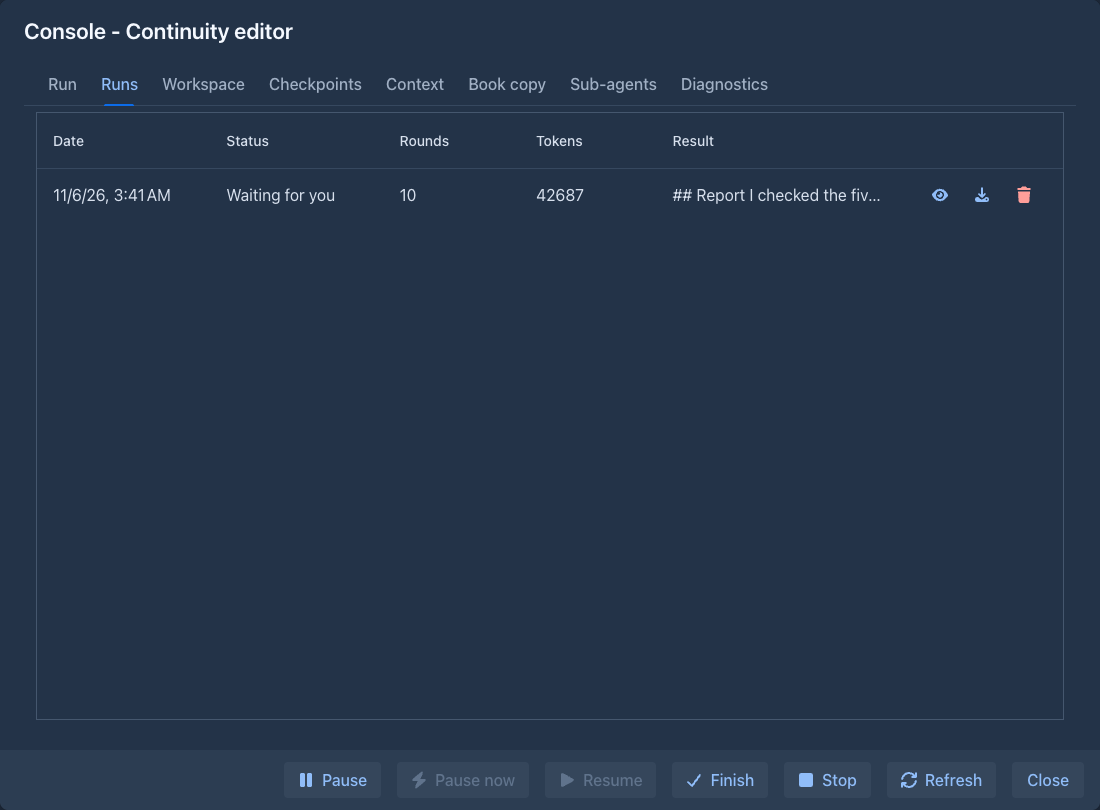
Esecuzioni è la cronologia dell'agente: ogni esecuzione che ha avuto, la più recente per prima, con data, stato, giri, token ed esito. Usa l'occhio per aprire un'esecuzione nella scheda Esecuzione e rileggerne i passi e il rapporto (l'esecuzione aperta resta lì finché non ne apri un'altra), la freccia per scaricare la sua trascrizione come file Markdown (ciò che è stato detto e quando, ogni comando con i suoi argomenti e il suo risultato, il rapporto, le conversazioni dei sotto-agenti), e il cestino per eliminare l'esecuzione. Un'esecuzione eliminata va nel cestino. Un'esecuzione in corso non può essere eliminata: prima interrompila. Le esecuzioni che hai interrotto e scartato sono comunque nell'elenco, così puoi leggere cosa hanno fatto o eliminarle; la scheda Esecuzione le mostra solo quando le apri.
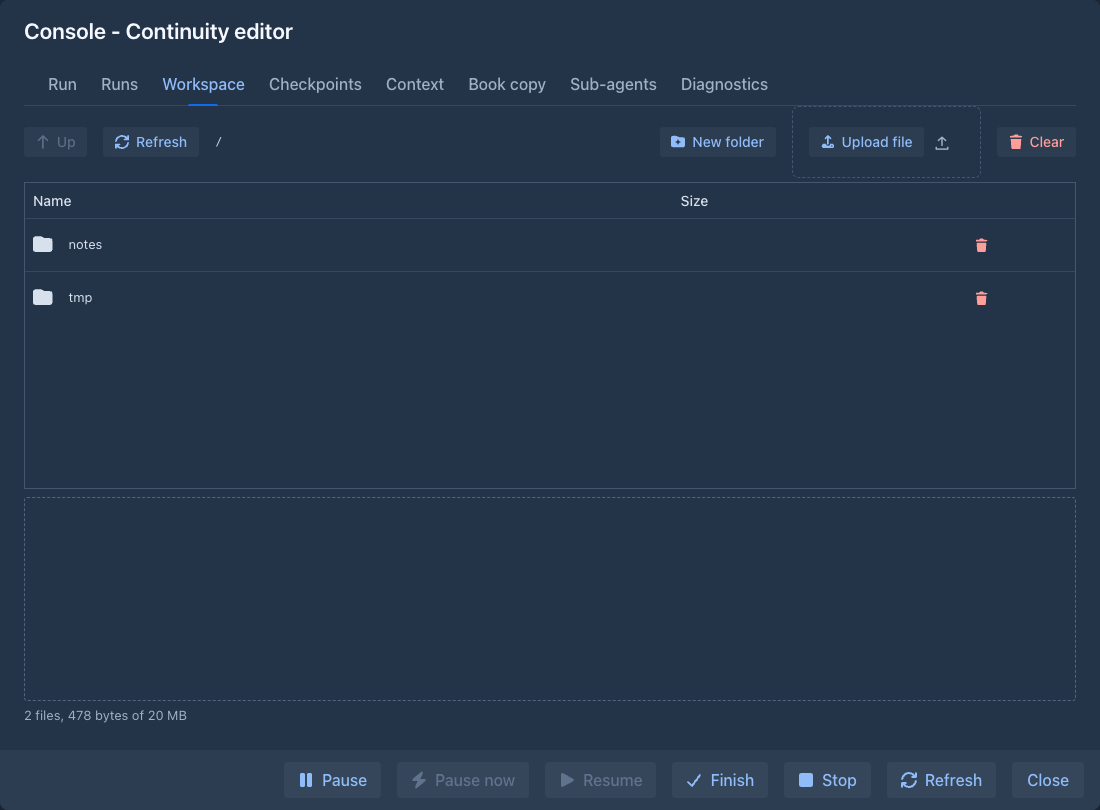
Spazio di lavoro mostra i file dell'agente: i suoi appunti e i suoi rapporti, che conserva tra un'esecuzione e l'altra. Clicca su una cartella per entrarvi (Su torna indietro), clicca su un file di testo per leggerlo, usa le frecce per scaricare un file o il cestino per eliminarlo, e Svuota elimina tutto (appunti superati confondono un'esecuzione nuova). Nuova cartella crea una cartella in quella aperta e Carica file vi mette un file dal tuo computer, così puoi consegnare all'agente
un brief, una guida di stile o una bozza. Valgono le stesse regole dei file propri dell'agente: i nomi non possono contenere \ < > : " | ? *, un punto o uno spazio finale, né essere troppo lunghi o troppo profondi; si applicano i limiti di dimensione del file e di numero di file, e un file caricato deve essere testo (UTF-8),
perché l'agente può leggere solo testo, un'immagine (PNG, JPEG, GIF o WebP, riconosciuta dal contenuto del file e non dal nome;
fino a 5 MB, e conta nel totale e nel numero di file come ogni file) o un file zip (fino a 10 MB, conservato così com'è; l'agente lo decomprime, vedi AGENTS.md in alto è occupato dalle tue istruzioni, che l'agente vede lì (il file non può essere scritto o eliminato).
Decompressione di un file zip
Carica un file zip nella scheda Spazio di lavoro (Carica file) quando l'agente deve lavorare su molti file insieme, per esempio i capitoli
di una bozza, e chiedigli di decomprimerlo: l'agente dispone dello strumento unzip_file, che decomprime /uploads/draft.zip nella nuova cartella
/uploads/draft (oppure in una cartella che gli viene indicata; la cartella non deve esistere ancora). La decompressione avviene tutto o niente, e un archivio non viene mai considerato attendibile:
- Vengono conservati solo i file di testo (UTF-8), le immagini (PNG, JPEG, GIF, WebP) e i file zip. Le altre voci vengono escluse e indicate per nome nella risposta all'agente. Un file zip al suo interno viene salvato, mai decompresso da solo.
- I file devono rientrare nello spazio disponibile dello spazio di lavoro (dimensione, dimensione del singolo file, numero di file), altrimenti non viene decompresso nulla.
- Un archivio con una voce che porta al di sopra della cartella (
../x) o che inizia con/viene rifiutato per intero, così come uno con lo stesso nome due volte (anche con differenze di maiuscole o minuscole), un nome che è insieme file e cartella, più di 5 000 voci, oppure un archivio cifrato o danneggiato. - Una zip bomb viene rifiutata: un archivio che, decompresso, occupa più di quanto lo spazio di lavoro può contenere, oppure più di 100 volte la sua dimensione.
Sotto-agenti
Un agente può affidare un compito a un sotto-agente: un assistente con una conversazione propria, che svolge un solo compito e risponde con un testo. Dispone dei comandi e dei file dell'agente (oppure del modello su cui gira, vedi
Imposta Numero massimo di sotto-agenti nell'
- Con uno, l'agente avvia un sotto-agente e attende (viene sospeso) finché il sotto-agente non ha finito; la chiamata restituisce la sua risposta.
- Con più di uno, avviare un sotto-agente restituisce subito il controllo e l'agente può proseguire, avviarne altri, guardarli (
agent_status), attendere una risposta (await_agent) o interromperne uno (cancel_agent). La chiamata che raggiunge il limite attende finché uno di loro non termina e restituisce ciò che è terminato.
Regole valide in entrambi i casi:
- Un sotto-agente legge l'intero spazio di lavoro ma scrive solo in una cartella propria,
/tmp/sub1,/tmp/sub2... (viene creata all'avvio del sotto-agente, e ciò che un'esecuzione precedente ha lasciato in una cartella con lo stesso nome viene cancellato). La sua risposta viene salvata lì comeresult.md, quindi quando una risposta lunga appare troncata, l'agente la legge per intero da quel file. I file si trovano nella scheda Spazio di lavoro; occupano una parte della quota dello spazio di lavoro e restano finché non li cancelli. - Un sotto-agente gira sul modello principale dell'agente, a meno che l'agente non ne richieda un altro, vedi
Modelli per i sotto-agenti . - Un comando di un sotto-agente che modifica i dati segue l'impostazione Comandi distruttivi dell'agente: con Chiedi prima la stessa
finestra ti chiede conferma, e quel sotto-agente attende la tua risposta (mettere in pausa l'esecuzione lo rifiuta). - Un sotto-agente non può avviare sotto-agenti, concludere l'esecuzione, chiederti qualcosa o creare punti di ripristino; termina rispondendo con un testo.
- Tutto conta nell'unico budget dell'esecuzione: turni, token, i limiti del modello. Un sotto-agente che raggiunge un limite fallisce e lo segnala; l'agente raggiunge poi lo stesso limite.
- Quante richieste sono in corso verso il modello nello stesso momento è determinato dal valore Richieste al modello contemporanee impostato dal tuo amministratore (uno, se non è impostato): con uno, l'agente e il suo sotto-agente si alternano.
- Le chiamate che modificano il libro o lo spazio di lavoro vengono eseguite una alla volta, chiunque le effettui, quindi due sotto-agenti non scrivono mai nello stesso istante. Ciononostante, non chiedere a due di loro di modificare la stessa parte.
- Mettere in pausa l'esecuzione mette in pausa anche i sotto-agenti. Si fermano al loro prossimo punto stabile (tra due richieste o due chiamate, subito se metti in pausa subito) e ciò che hanno detto e fatto viene conservato con l'esecuzione, così un Riprendi prosegue esattamente da dove tutto era rimasto: i sotto-agenti continuano la loro conversazione, e una chiamata dell'agente che attendeva uno di loro (
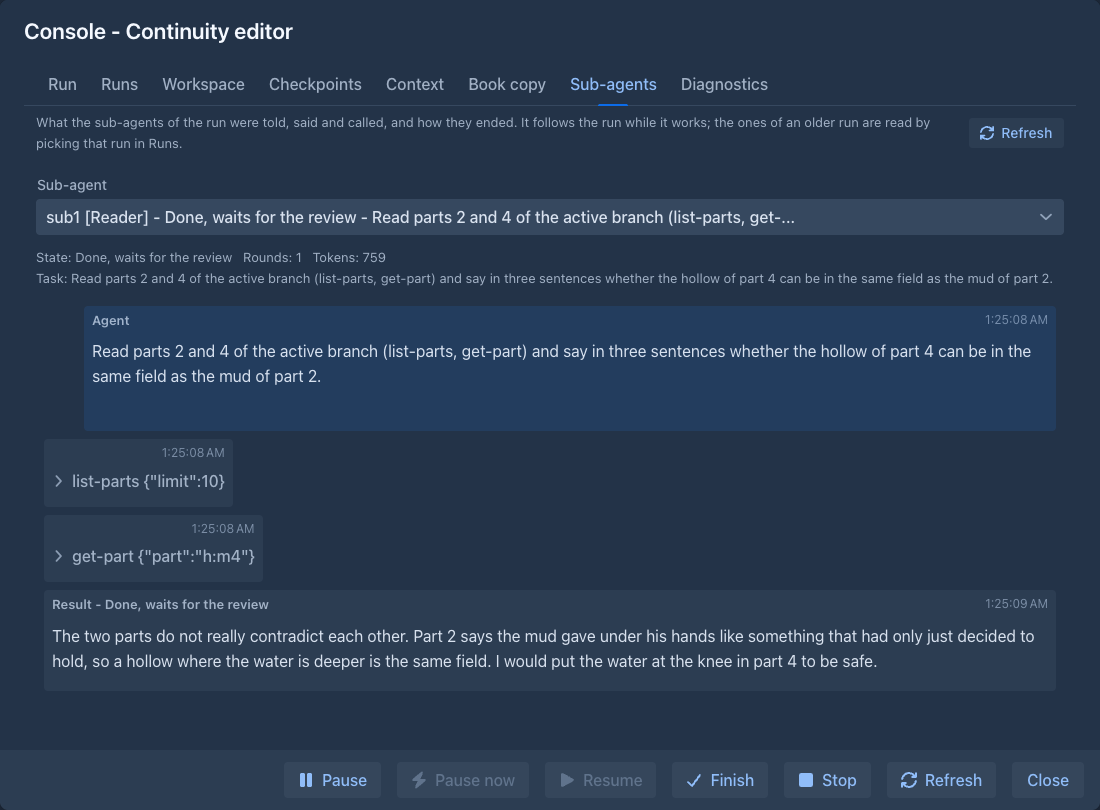
await_agent, ospawn_agentcon un limite di uno) torna ad attendere, come se nulla fosse successo. Un sotto-agente già terminato prima della pausa resta disponibile perché l'agente possa interrogarlo. Interrompere un'esecuzione e conservarla produce lo stesso effetto; scartarla, ripristinare un punto di ripristino (il libro in cui lavoravano i sotto-agenti viene sostituito) e la conclusione dell'agente o una sua richiesta di chiarimenti li terminano in modo definitivo. Un agente che termina il suo turno mentre i sotto-agenti stanno ancora lavorando viene avvisato una volta; se lo fa di nuovo, vengono interrotti. - Le loro conversazioni non compaiono nella scheda Esecuzione. La scheda Sotto-agenti della console le mostra: seleziona una voce in alto per leggere ciò che l'agente le ha chiesto, ciò che ha risposto, i comandi chiamati con i relativi risultati e come si è conclusa (la risposta data, oppure il motivo per cui è fallita o è stata annullata), negli stessi blocchi della trascrizione. Segue l'esecuzione mentre lavora e mostra anche i sotto-agenti di un'esecuzione precedente (seleziona prima quell'esecuzione nella scheda Esecuzioni). Una chiamata
spawn_agentnella scheda Esecuzione ha un pulsante Sotto-agente che apre la sua conversazione. Una conversazione su cui l'agente è tornato indietro (un riavvolgimento) appare in grigio e con la dicitura dimenticato dall'agente. Il download dell'esecuzione (nella scheda Esecuzioni) contiene una sezione per ciascun sotto-agente, con il suo compito, il suo stato e ogni messaggio e chiamata.
Modelli per i sotto-agenti
L'agente ha un modello principale, scelto in alto nella finestra di dialogo. Sotto Modelli per i sotto-agenti puoi aggiungerne altri, per esempio un modello economico che si limita a leggere o un modello fluido che abbozza. Ognuno ha un ruolo (il suo nome), una descrizione (quando usarlo: l'agente la legge per scegliere), la sua IA e il protocollo, un limite di contesto facoltativo, e ciò che può usare:
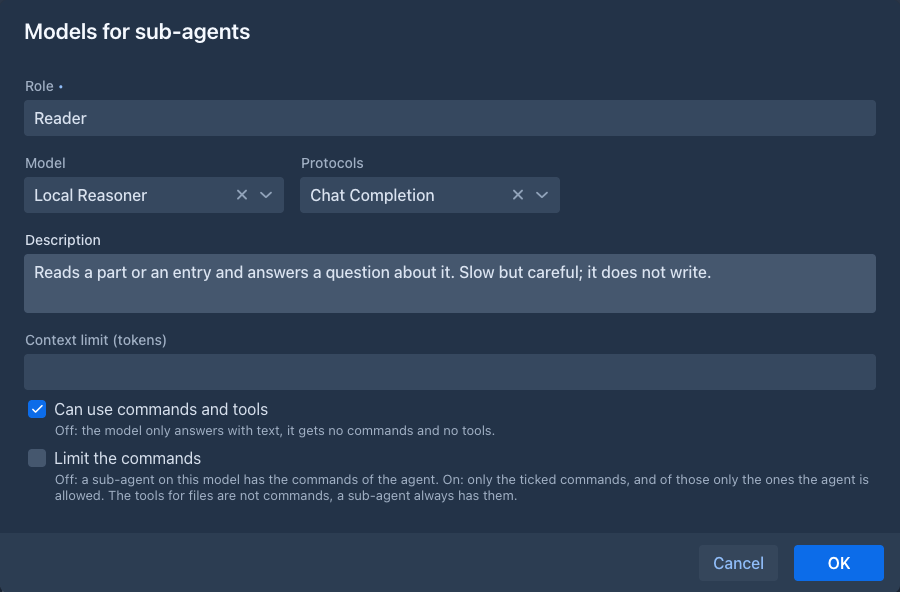
- Può usare comandi e strumenti. Disattivato, un sotto-agente su questo modello si limita a rispondere con testo: non riceve né comandi né strumenti.
- Limita i comandi. Disattivato, un sotto-agente su questo modello ha i comandi dell'agente. Attivato, solo quelli che selezioni, e tra questi solo quelli consentiti all'agente (i comandi consentiti all'agente restano il limite massimo). Gli strumenti per i file non sono comandi, quindi ogni sotto-agente li ha. Il modello principale ha la stessa impostazione, per i sotto-agenti che girano su di esso (il pulsante Modifica della sua riga).
L'agente conosce i ruoli, le descrizioni e i comandi di ciascun modello, e avvia un sotto-agente su uno di essi con profile di spawn_agent; se lo omette, si usa il modello dell'agente stesso. La casella I sotto-agenti possono usare il modello principale (attiva per impostazione predefinita) disattiva quest'ultima scelta: l'agente deve allora indicare un altro modello e, se non ne esiste nessuno, non riceve affatto strumenti per i sotto-agenti. Un sotto-agente ha i limiti del proprio modello (quanto può leggere e quanto può essere lunga la sua risposta), e la scheda Sotto-agenti e la diagnostica indicano su quale modello ha girato ciascuno.
Un modello, più agenti
Un server locale spesso ha un solo slot (una GPU): se gli chiedi due risposte contemporaneamente, entrambe rallentano molto o vanno in timeout. Le Connessioni del modello (1, a meno che tu non ne imposti di più) fanno sì che ogni richiesta verso di esso si alterni, nell'ordine in cui è arrivata: le richieste dei tuoi agenti, degli agenti di altri utenti e la tua scrittura nella finestra della storia. Un'esecuzione in attesa resta In esecuzione, e Pausa o Interrompi pongono subito fine all'attesa. Tra due risposte del modello un agente non tiene occupata alcuna connessione, quindi la tua generazione può inserirsi nel mezzo.
Quando non ci sei
Un agente che ha bisogno di te, termina o fallisce lo segnala alle schermate aperte dell'applicazione (il badge sulla scheda, un avviso). Quando nessuna tua schermata è aperta può anche inviare un breve messaggio a un indirizzo che indichi in Impostazioni, se un amministratore ti ha concesso il permesso Notifiche (gli amministratori lo hanno): il tuo topic ntfy (l'app ntfy sul telefono lo mostra subito), un URL di messaggio Gotify o un webhook Discord; scegli il Formato richiesto dal servizio. Invia un messaggio di prova lo prova con quello che c'è nei campi. Il messaggio indica il nome dell'agente e cosa vuole ("aspetta te", "ha terminato", "chiede l'approvazione del comando ...", "non riuscito", "è stato messo in pausa: motivo") nella tua lingua. Anche quando l'applicazione è aperta lo invia comunque.
Il server chiama l'indirizzo, quindi un amministratore può disattivarlo per tutti (Admin, Agenti), e vengono chiamati solo indirizzi su internet, a meno che l'amministratore non abbia spuntato anche Consenti indirizzi su questa macchina e nelle reti private nel tuo permesso: per un ntfy o un Gotify sulla stessa macchina o sulla tua rete chiedilo. Il messaggio di prova dice quando l'indirizzo viene rifiutato. Tratta l'indirizzo come una password quando contiene un segreto: chiunque lo conosca può leggere quello che viene inviato, il server non lo scrive mai nel suo log, i reindirizzamenti non vengono seguiti, e vengono chiamati solo http e https.
Chiedere a te
Quando l'agente ha bisogno di te, lo sai ovunque tu sia nell'app:
- un numero sulla scheda Agenti conta gli agenti che aspettano te, e il pulsante Console di un agente del genere è evidenziato;
- un avviso compare con un pulsante Apri che apre la console di quell'agente.
L'agente ha bisogno di te quando ti fa una domanda o aspetta il tuo prossimo messaggio, ti chiede di approvare un comando, ha terminato, è fallito, oppure è stato messo in pausa da solo (si raggiunge un limite, non è stato possibile interpellare il modello, il server è stato riavviato). Una pausa che hai chiesto tu non conta.
Gli agenti lavorano mentre sei assente, quindi questo non dipende dal fatto che l'applicazione sia aperta: il numero c'è quando accedi di nuovo, e ogni finestra del browser che hai aperta riceve l'avviso. Aprire la console dell'agente lo cancella (le altre finestre si aggiornano).
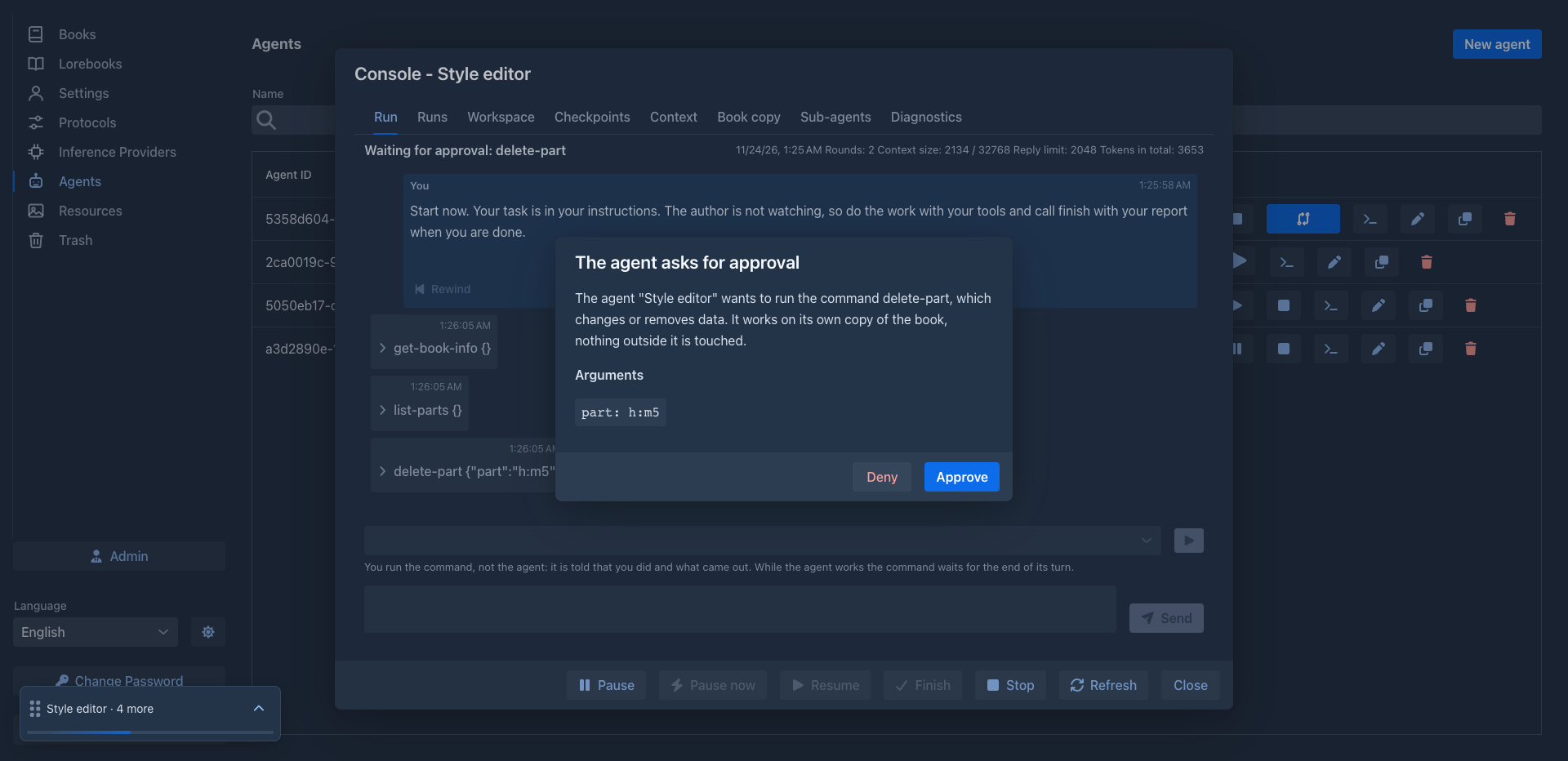
Quando l'agente è impostato su Chiedi prima e vuole eseguire un comando che modifica o rimuove dati, l'esecuzione si ferma in In attesa di approvazione e sopra la console compare una finestra con il comando e i suoi argomenti. Approva lo lascia eseguire, Rifiuta dice all'agente che hai rifiutato e lui prosegue. Mettere in pausa o fermare l'esecuzione (o fermare il server) non conta come rifiuto: all'agente non viene detto nulla, e quando Riprendi, la finestra ricompare per lo stesso comando. Il comando funziona comunque sulla
Quando il server si ferma
Fermare il server mette in pausa le esecuzioni che stanno lavorando, come fa Metti in pausa ora (gli concede alcuni secondi): la richiesta e la chiamata in corso vengono abbandonate, l'esecuzione è In pausa con il motivo "Il server è stato fermato", e un Riprendi prosegue. Se invece il server viene terminato o si arresta in modo anomalo, il successivo avvio mette in pausa le esecuzioni che trova in lavorazione ("Interrotta da un riavvio del server"). Tutto ciò che l'esecuzione ha fatto viene conservato: i turni salvati, la copia, lo spazio di lavoro e i messaggi e i comandi che avevi in coda. Si perde solo il turno non terminato. Riprendendo, viene gestita la chiamata in cui si trovava l'esecuzione:
- Una chiamata che non era ancora iniziata (aspettava la tua approvazione, o il suo turno dopo un'altra chiamata) viene rifatta, quindi un comando che richiede la tua approvazione te lo chiede di nuovo. Anche una chiamata che si limita a leggere viene rifatta.
- Una chiamata che aveva già iniziato a modificare qualcosa potrebbe essere stata eseguita in parte: all'agente viene detto che il suo esito è sconosciuto e lo verifica con uno strumento di lettura prima di ripeterla; le chiamate successive vengono segnate come non eseguite.
- Un comando tuo che era in esecuzione quando il server si è fermato prosegue insieme all'esecuzione.
/compacte/clear-workspacevengono eseguiti di nuovo; qualsiasi altro comando già iniziato non viene eseguito di nuovo (potrebbe essere stato fatto in parte): all'agente viene detto e lo verifica. I messaggi e i comandi arrivati dopo vengono consegnati come al solito. - Il piano dell'agente e i risultati dei suoi comandi (
list_command_results,@result) vengono conservati anch'essi, così l'agente li ha dopo il riavvio. - Le chiamate di un sub-agente in corso vengono trattate come quelle dell'agente: quelle non ancora iniziate vengono fatte, quella già iniziata viene riportata al sub-agente come "esito sconosciuto", e un sub-agente che aspettava la tua approvazione te la chiede di nuovo.
- Se il server viene terminato (
kill -9, un'interruzione di corrente) mentre un comando è in esecuzione, il comando muore con lui; quello che ha fatto è come descritto sopra.
La copia di lavoro
Ogni esecuzione lavora su una copia del tuo libro e dei suoi lorebook che l'app crea all'avvio dell'esecuzione: i messaggi, i riepiloghi, i tag e le impostazioni così come sono in quel momento, e il lorebook con i suoi sotto-lorebook. La copia è nascosta: non compare negli elenchi di libri e lorebook. Qualsiasi cosa faccia l'agente, la fa sulla copia; il tuo libro resta com'era.
Quando l'agente ha Scrivi il libro con il modello dell'agente attivo (come impostazione predefinita), la copia riceve anche il modello dell'agente (l'IA e il protocollo del suo profilo di modello principale) al posto dell'IA e del protocollo del tuo libro, ogni volta che l'esecuzione parte o viene ripresa. Quindi i comandi che scrivono con un modello (/next, /swipe, /regenerate, /redraft-part, /generate-annotation, i riepiloghi) e i comandi di modello delle estensioni (il Lore Generator, l'Arc Outline) usano il modello dell'agente anche quando il tuo libro è impostato su un altro, o su nessuno; una profile indicata nella chiamata ha comunque la precedenza. Con l'impostazione disattivata usano il modello del libro. Non si tratta di una modifica del tuo libro: la revisione non lo elenca e applicare il risultato lascia l'IA e il protocollo del tuo libro come sono.
La copia viene messa nella cartella del tuo libro, così l'agente scrive con le impostazioni che le cartelle definiscono (lingua, template, punto di vista, tempo verbale, stile e prompt), come fa il libro. La copia non è contenuto della cartella: non viene conteggiata lì e il lavoro al suo interno non cambia la Last modified della cartella. La copia segue il libro se lo sposti mentre l'esecuzione è in pausa. Applicare il risultato non sposta mai il tuo libro.
Un'esecuzione in pausa conserva la sua copia e ci lavora di nuovo quando la riprendi. Un'esecuzione Fatto, o che hai fermato e conservato, la mantiene finché non
Ripresa di un'esecuzione
Un'esecuzione in pausa o conservata non blocca il tuo libro, quindi nel frattempo puoi modificarlo. Quando riprendi l'esecuzione, la sua copia di lavoro si aggiorna con quello che hai fatto:
- Ciò che hai cambiato e l'agente no (una parte, una voce del lorebook, un'impostazione, un tag...) entra nella copia. Anche una parte che hai aggiunto entra, e l'agente può basarsi su di essa; ciò che hai eliminato viene eliminato dalla copia.
- Ciò che tu e l'agente avete cambiato in testi diversi resta come l'agente lo ha: non si perde nulla di ciò che ha fatto l'agente. È un
conflitto che risolvi quando rivedi il risultato, con entrambi i testi davanti. - Ciò che hai cambiato e l'agente ha eliminato resta eliminato, e ciò che hai eliminato e l'agente ha cambiato resta nella copia; la revisione mostra entrambi i casi.
Non serve alcun clic: la sincronizzazione fa parte della ripresa e richiede un momento (pochi secondi se hai cambiato centinaia di elementi). Lo stato della copia prima della sincronizzazione viene salvato come get_sync_report.
Un conflitto non si risolve da solo. Ogni ripresa confronta di nuovo la copia con il libro, quindi un conflitto viene segnalato di nuovo, e l'agente ne viene informato di nuovo a ogni ripresa, finché non lo risolvi: modificando la tua parte del libro (portandola al testo dell'agente, o al testo originale), oppure durante la revisione.
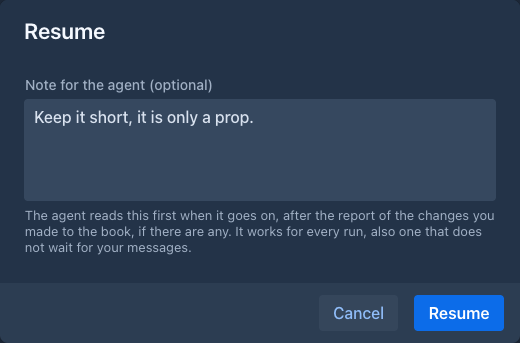
Una nota con la ripresa. Riprendi apre una piccola finestra con il campo Nota per l'agente (facoltativa). Quello che scrivi lì è la prima cosa che l'agente legge quando riprende, dopo il resoconto delle modifiche che hai fatto al libro. Serve per un cambio di direzione ("non toccare il lorebook", "parti dal capitolo 3") e, a differenza di un messaggio in una conversazione, funziona per ogni esecuzione, anche per una che non sta aspettando i tuoi messaggi. Lasciala vuota per riprendere come prima.
Revisione del risultato
Quando un'esecuzione è Fatto (o l'hai interrotta con Interrompi e conserva il risultato), la riga dell'agente e la console hanno un pulsante Rivedi le modifiche. Apre una finestra con tutto ciò che l'agente ha cambiato, confrontato con il tuo libro così com'è ora, una riga per ciascuna modifica. Quando l'agente ha segnalato dei rilievi, sono elencati sopra le modifiche (Rilievi (3)), così un controllo che non ha cambiato nulla ha comunque qualcosa da mostrare:
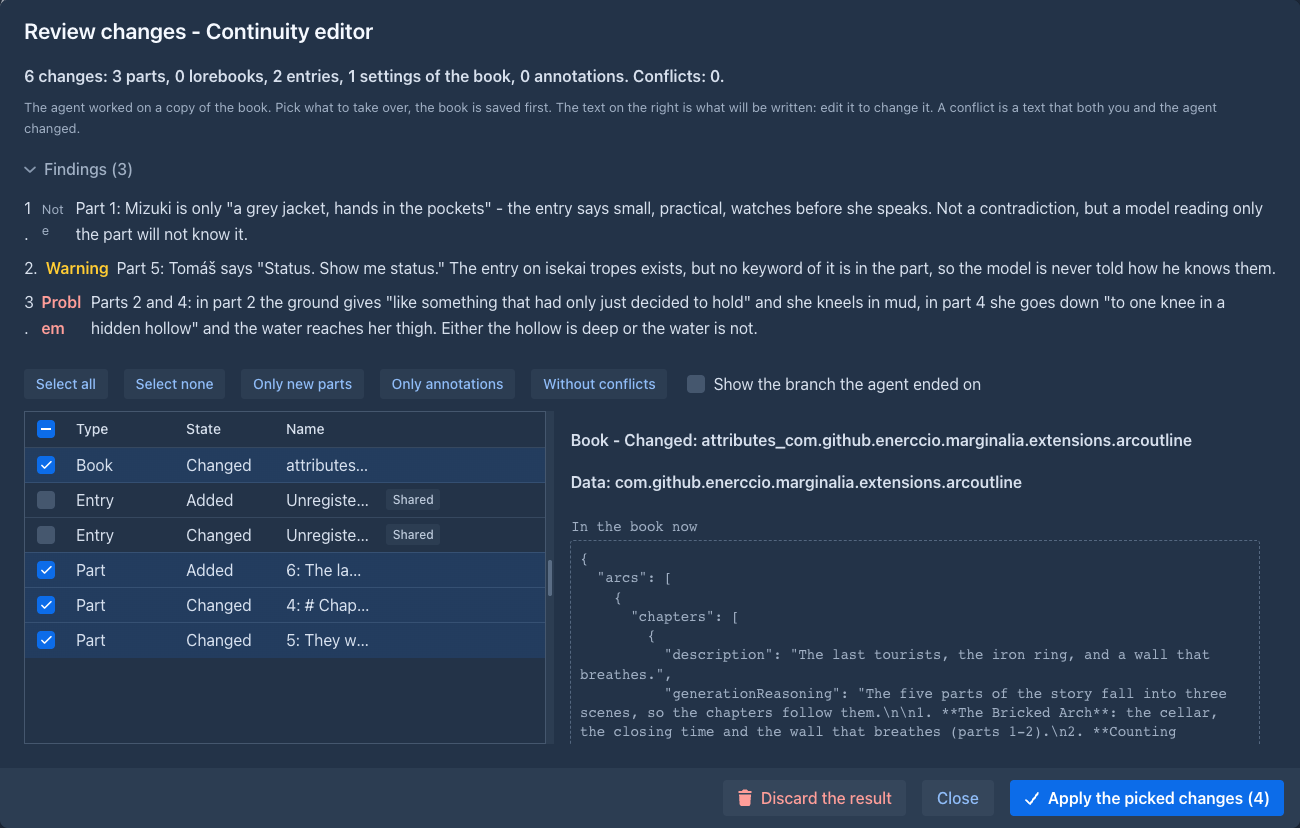
- Libro: il nome, la descrizione, la lingua, il punto di vista, il tempo verbale, lo stile, i modelli, il numero di versioni conservate per parte, i suoi tag e i dati che un'estensione conserva nel libro (una traccia dell'arco narrativo, il tracciatore dei personaggi).
- Parte: una parte il cui testo, le istruzioni, l'ambientazione della scena, il personaggio con il punto di vista, i personaggi presenti o il riassunto sono stati cambiati dall'agente; una parte che ha scritto; una parte che ha eliminato. Le variabili che una generazione conserva con una parte (e i dati delle estensioni) vengono riprese insieme ad essa, nel campo Dati.
- Lorebook e Voce: un lorebook o una voce creati, modificati (anche spostati, rinominati, con altri tag o altri sottolibri) o eliminati dall'agente.
- Annotazione: una nota su un passaggio di una parte, creata, modificata (la nota, il tipo, lo stato) o eliminata dall'agente.
Seleziona le righe che vuoi, poi Applica le modifiche scelte. I pulsanti sopra l'elenco selezionano tutte le righe, nessuna, solo parti nuove (il nuovo ramo scritto dall'agente, nient'altro), solo annotazioni oppure tutto senza conflitti. Una riga che ne richiede un'altra (una parte nuova richiede la parte a cui si collega, se anche quella è nuova) porta con sé quest'ultima quando la selezioni, e perde le righe che ne dipendono quando la deselezioni. Fai clic su una riga per vederla a destra: il testo del tuo libro ora e il testo che verrà scritto, che puoi modificare prima di applicare. Se non scrivi nulla, viene applicato il testo dell'agente.
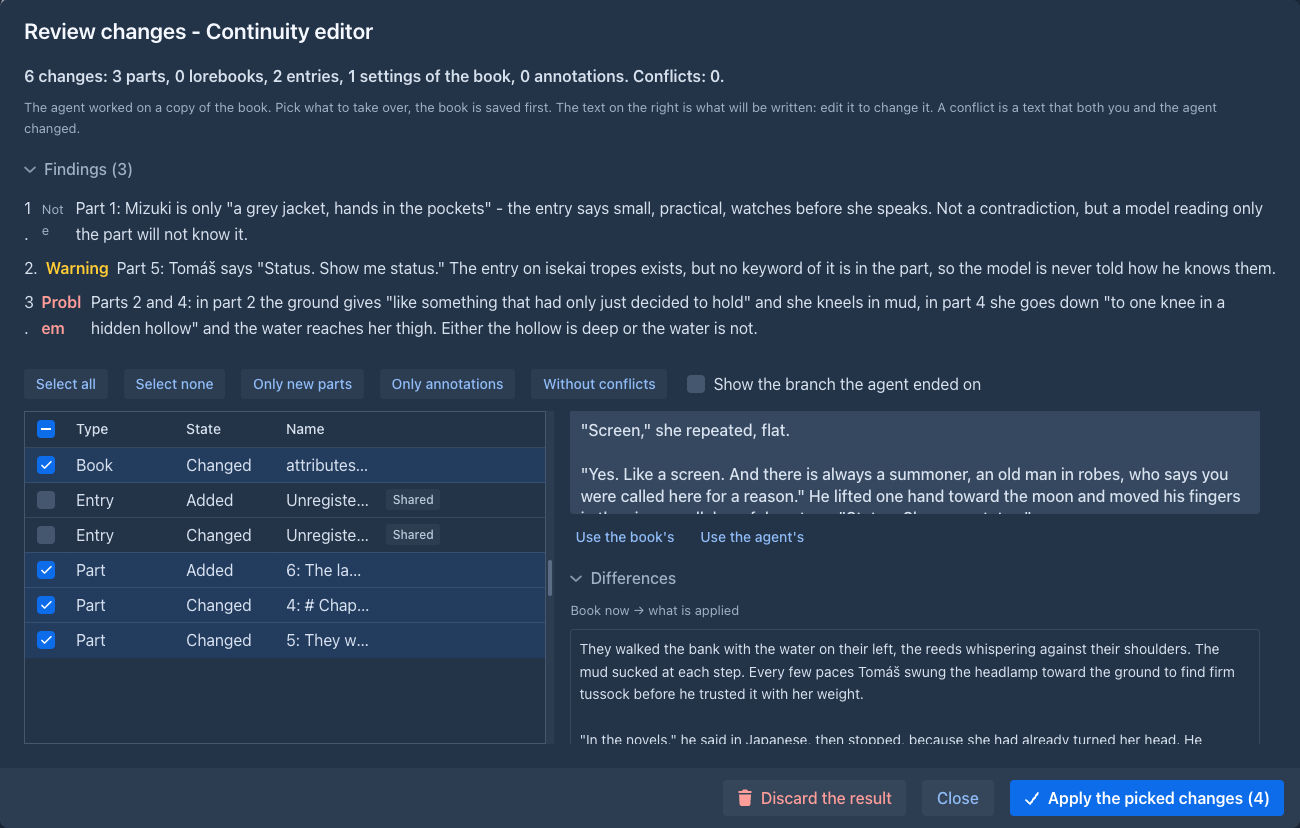
Il libro può essere cambiato dopo l'inizio dell'esecuzione (puoi modificarlo appena l'esecuzione non sta lavorando). Ciò che hai cambiato solo tu non è nell'elenco e resta. Ciò che avete cambiato entrambi nello stesso modo non è una modifica. Ciò che avete cambiato entrambi in testi diversi è un conflitto: parte deselezionato e, quando lo selezioni, il testo che vedi a destra sostituisce il testo del libro. Usa quello del libro mette nella casella il testo del libro (la riga quindi non cambia nulla per quel campo), Usa quello dell'agente rimette quello dell'agente; oppure scrivi tu il risultato. Una riga che non può essere applicata (la parte a cui si collega, o il lorebook in cui si trova, è stata eliminata dal tuo libro) lo segnala e non può essere selezionata.
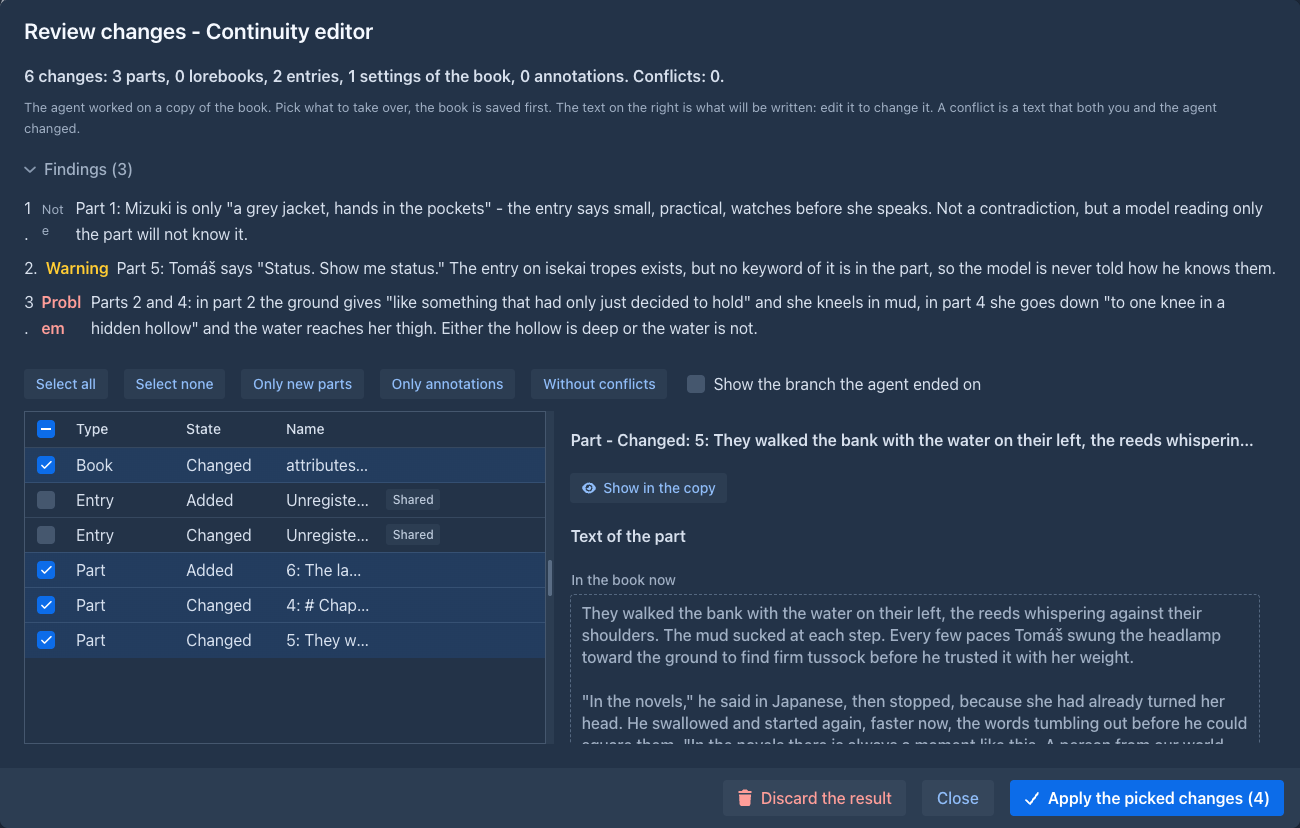
Sotto i testi, Differenze mostra cosa cambia parola per parola: ciò che è solo nel libro ora è barrato in rosso, ciò che è solo nel testo da applicare è in verde (segue quello che scrivi nella casella). Per un conflitto mostra anche ciò che ha cambiato l'agente e ciò che hai cambiato tu dall'inizio dell'esecuzione, ciascuno rispetto al libro com'era allora, così puoi vedere chi ha fatto cosa. Una riga che l'agente ha cambiato in più di un aspetto (una parte il cui testo e l'ambientazione della scena sono cambiati, una voce con un nuovo contenuto e una nuova nota) ha accanto a ciascun aspetto una casella Accetta questa modifica: deselezionala per applicare la riga senza quell'aspetto, e il libro mantiene il proprio valore per quel campo. La posizione di una parte nella storia segue la parte e non ha casella, e ciò che l'agente ha creato o eliminato viene accettato o lasciato nel suo insieme. Mostra nella copia (su una riga creata o modificata dall'agente) apre la
Dati che le estensioni conservano (JSON)
Le estensioni conservano i propri dati in un libro, nelle sue parti, nei lorebook e nelle voci (una scaletta dell'arco, il tracker dei personaggi, le variabili di una generazione). Sono dati JSON, e la revisione li mostra formattati con la riga Unisci i dati JSON accanto al testo che verrà applicato. I dati non vengono acquisiti interi: ciò che è cambiato solo nell'agente viene preso dall'agente, ciò che è cambiato solo nel tuo libro resta, e ciò che è cambiato in entrambi in punti diversi viene unito punto per punto. È un conflitto solo quando entrambi hanno cambiato lo stesso punto con valori diversi (l'ordine delle chiavi non conta); finché non decidi, in quel punto viene usata la versione dell'agente.
Unisci i dati JSON apre una finestra con i dati delle tre versioni sovrapposte come un albero: All'inizio dell'esecuzione, Ora nel libro, l'Agente e il Risultato, ciascuno in una colonna, con un segno per ciò che è cambiato e dove (l'agente, il libro, entrambi, un conflitto). Vengono mostrati solo i punti cambiati (deseleziona Solo ciò che è cambiato per tutti); un punto si apre solo quando lo apri tu, quindi un documento grande non è un problema.
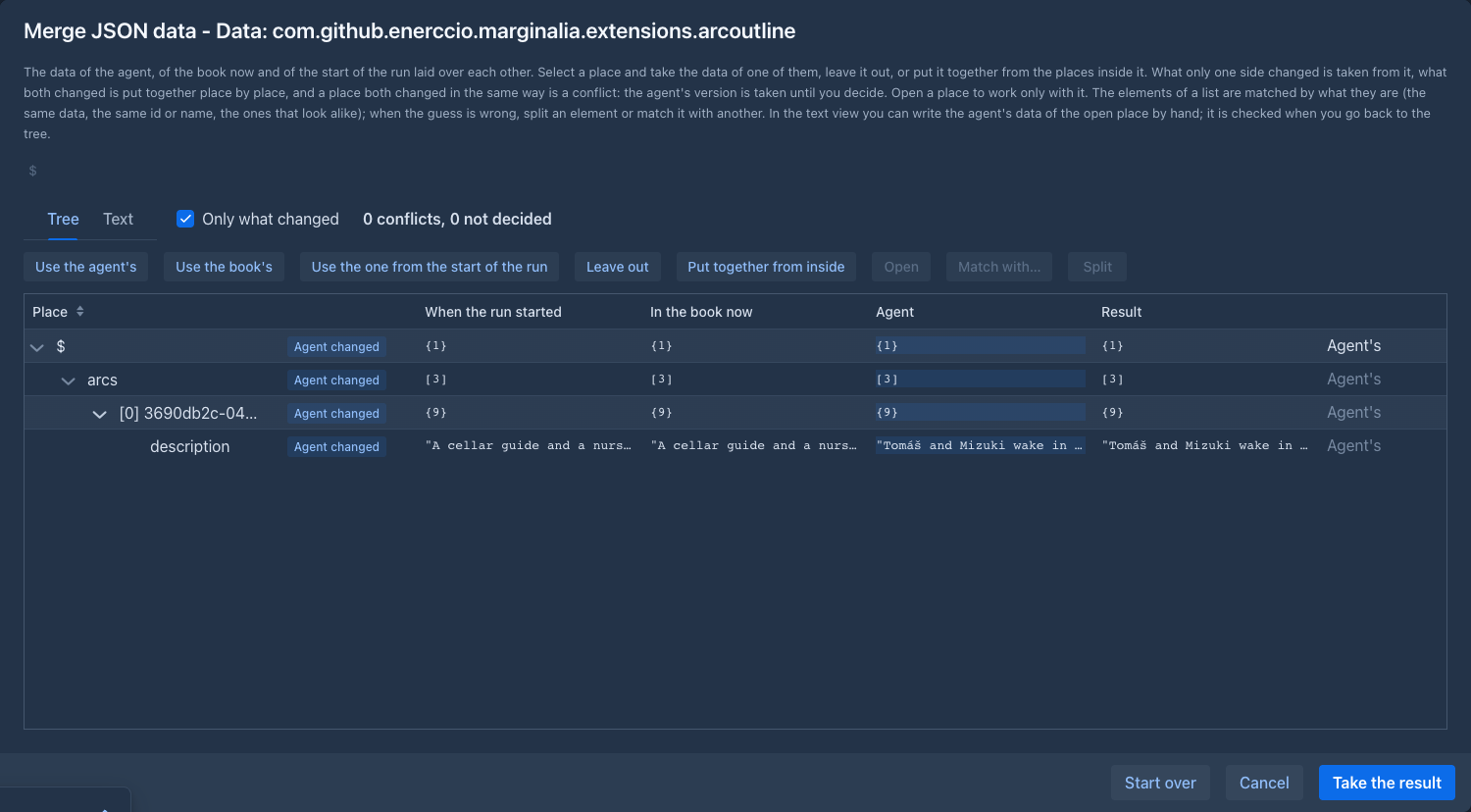
- Seleziona un punto e prendi i suoi dati da una versione (Usa quello dell'agente, Usa quello del libro, Usa quello dell'inizio dell'esecuzione), Escludi (la chiave o l'elemento non è nel risultato), oppure Unisci a partire dall'interno (decidono i punti interni, ciascuno per conto proprio). Una chiave o un elemento che esiste in una sola versione viene copiato nel risultato prendendolo da quella versione. Prendere un intero oggetto o una lista da una versione annulla ciò che hai scelto al suo interno, ma non in modo definitivo: unisci di nuovo a partire dall'interno e le tue scelte tornano.
- Gli elementi di una lista non hanno nomi, quindi vengono abbinati in base a ciò che sono: prima gli stessi dati, poi gli stessi
uuid,idoname, poi quelli che si assomigliano di più; ciò che resta, in egual numero e dello stesso tipo, viene considerato cambiato. Quando l'ipotesi è sbagliata, Dividi un elemento in quelli di ciascuna versione, oppure Abbina a… un altro elemento con cui il primo non ha nessuna versione in comune. - Apri (o un doppio clic) lavora con un solo punto: il percorso sopra l'albero ti riporta indietro.
- La scheda Testo mostra i dati del punto aperto come testo: i dati dell'agente puoi modificarli, gli altri solo leggerli (il libro, l'inizio dell'esecuzione, il risultato), e Mostra la differenza rispetto a evidenzia ciò che differisce parola per parola. Ciò che scrivi viene controllato come JSON quando torni all'albero, cambi ciò che è mostrato, apri un altro punto o accetti il risultato; se non è JSON valido resti dove sei e ti viene detto cosa non va, senza che nulla venga modificato. Un testo valido sostituisce i dati dell'agente in quel punto, e tutto ciò che sta al suo interno viene confrontato di nuovo.
- Ricomincia dimentica ciò che hai deciso e scritto; Accetta il risultato passa il risultato alla revisione, dove è il testo da applicare (la riga resta come l'hai lasciata finché la revisione è aperta).
Anche la revisione ha Usa quello dell'agente e Usa quello del libro per un campo di questo tipo, per prendere una delle due così com'è, e Ricomincia per tornare ai dati uniti.
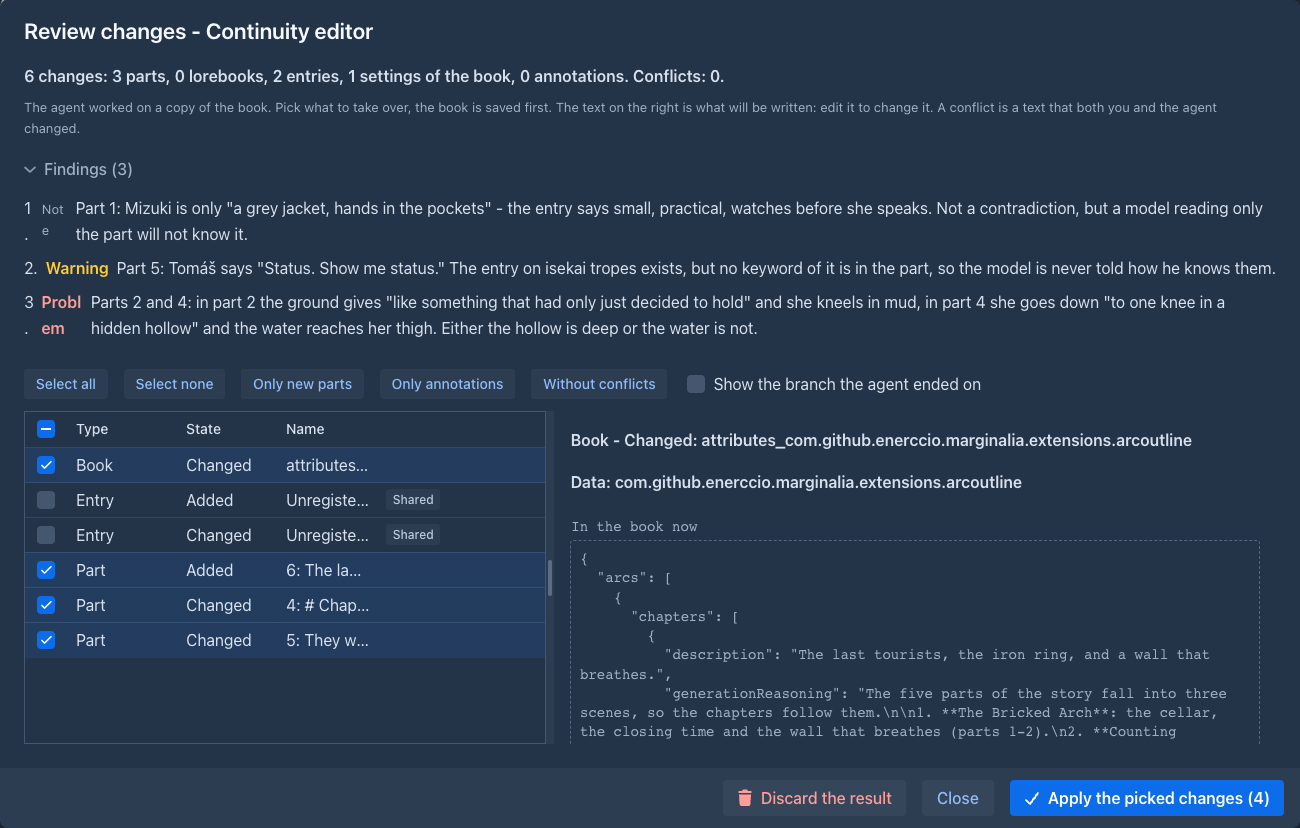
Un lorebook che altri libri usano è contrassegnato come Condiviso: la modifica va al lorebook stesso, quindi anche gli altri libri la ricevono. Parte deselezionato.
L'applicazione avviene sul posto nel libro: le parti mantengono i loro indirizzi, gli altri libri mantengono i collegamenti a un lorebook, e ciò che l'agente ha eliminato va nel cestino. Prima viene fatta una copia di backup del libro com'era (si trova tra i backup del libro, con i suoi lorebook), e le modifiche vengono fatte tutte insieme oppure non vengono fatte affatto. Mostra il ramo su cui l'agente ha terminato cambia anche il libro sul ramo su cui si trovava l'agente, quando è tra ciò che hai applicato. I riassunti delle parti modificate risultano superati, come dopo una modifica a mano; i riassunti scritti dall'agente vengono ripresi così come sono.
Quando le modifiche vengono applicate l'esecuzione è Applicata e la sua copia e i suoi punti di controllo vengono eliminati. Scarta il risultato getta via la copia e lascia il libro com'è. Finché non fai una delle due cose, l'agente ha un'esecuzione non conclusa e non può avviarne un'altra.
La copia del libro
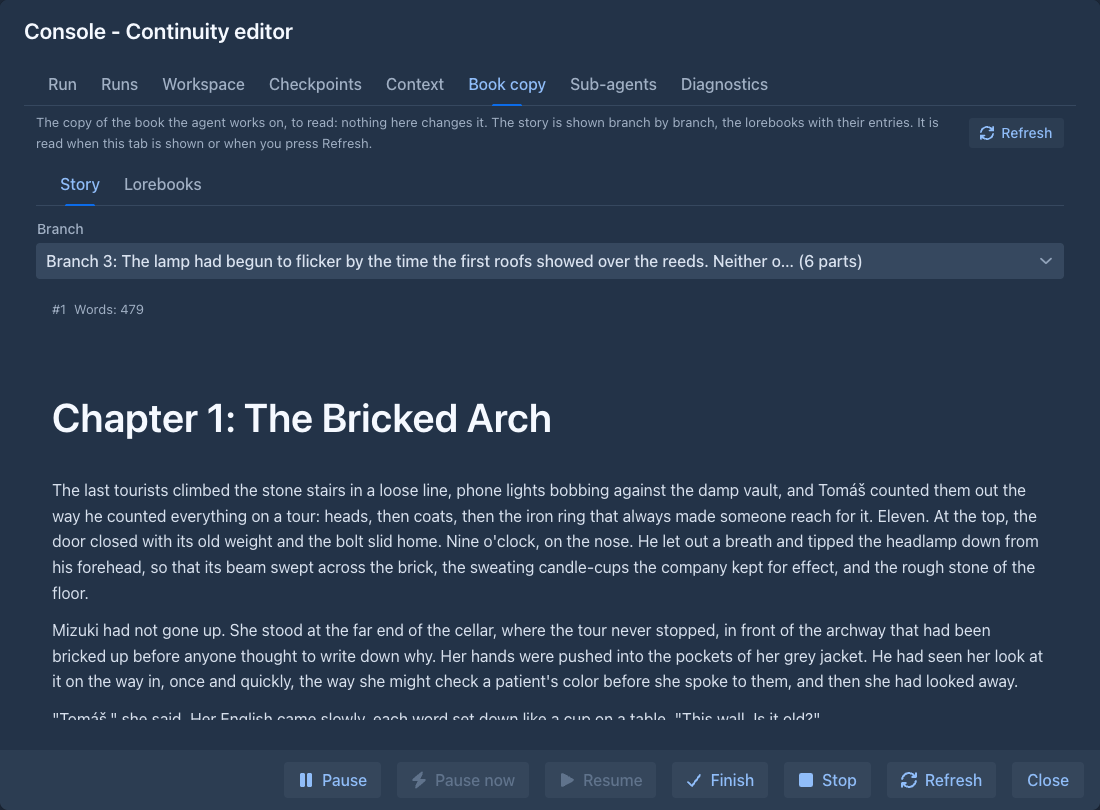
La scheda Copia del libro mostra il libro su cui lavora l'agente, in sola lettura: la storia, un ramo alla volta (scegli il ramo sopra; ogni parte con il suo numero, lo scambio in cui si trova rispetto alle altre dopo la stessa parte, le sue parole, l'ambientazione della scena, il punto di vista e, ripiegati, le sue istruzioni e il riassunto) e i lorebook con le loro voci (sceglinene uno per vederne il contenuto, la nota, i tag e le impostazioni). Non è una finestra del tuo libro: nulla al suo interno può essere modificato, non viene fatto alcun backup della copia e nessuna estensione vede un libro aperto. Viene letta quando apri la scheda e quando premi Aggiorna, anche mentre l'agente lavora, quindi mostra ciò che l'agente ha scritto finora. È disponibile finché l'esecuzione ha la sua copia (non dopo che il risultato è stato applicato o scartato).
Diagnostica
La scheda Diagnostica conta ciò che l'esecuzione ha fatto a partire dal suo transcript, per capire di cosa un agente ha bisogno dai suoi strumenti e dal suo prompt. Funziona per qualsiasi esecuzione, anche una vecchia (scegline una in Esecuzioni prima), e viene creata quando apri la scheda e quando premi Aggiorna.
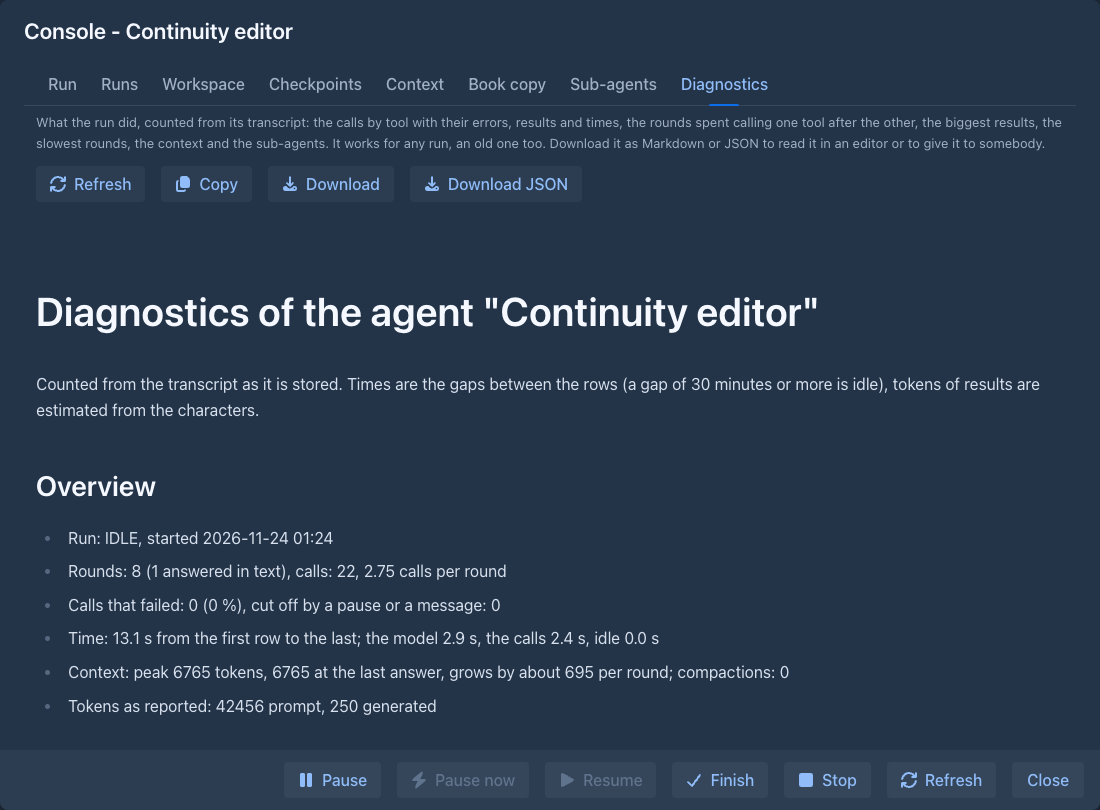
- Panoramica: turni e chiamate, quante chiamate sono fallite, il tempo del modello, delle chiamate e delle pause (un intervallo di 30 minuti o più tra due passaggi è una pausa, non lavoro), il contesto al suo picco e alla fine, i token, le compattazioni, i tuoi messaggi e gli avvisi che l'esecutore ha dato all'agente (una chiamata illeggibile, troppe chiamate, un contesto pieno).
- Strumenti: per ogni strumento le chiamate, gli errori, i risultati che sono stati tagliati, quante volte era l'unica chiamata di un turno, i caratteri che l'agente ha scritto, quante chiamate hanno passato un testo come
@file:o@result, quante hanno scritto per esteso un testo lungo (300 caratteri o più) e quante di quelle l'avevano copiato da un risultato che l'agente aveva appena ricevuto, i token dei suoi risultati (circa, dai caratteri), la quota su tutti i risultati, il risultato più lungo e il tempo. - Cosa hanno riportato le richieste: registrato mentre l'esecuzione lavora, quindi solo per le esecuzioni fatte dopo che questa funzione è stata aggiunta (una vecchia esecuzione dice di non averne): quanto le richieste hanno atteso la prima parola (il server che legge il prompt, quindi un tempo breve significa che la sua cache era calda), quanto tempo hanno impiegato a scrivere le risposte e quanti token al secondo, quanta parte del prompt il server non ha riletto (la cache; llama.cpp e OpenAI la riportano), quanta parte delle risposte era ragionamento, perché le risposte si sono concluse (
lengthsignifica che il limite di una risposta l'ha troncata), le chiamate che il modello ha scritto senza essere effettuate (ripetizioni, i limiti, le politiche di gruppo), il tempo che le richieste hanno atteso un posto, i riassunti scritti e quanto hanno richiesto, e lo stesso per ogni blocco di 25 turni. - Cosa ha scritto il modello: i caratteri degli argomenti, del testo accanto alle chiamate e del ragionamento, in totale e per ogni blocco di 25 turni con il tempo del modello, per vedere dove va a finire il suo output e se a un certo punto ha smesso di usare
@file. Argomenti più lunghi mostra l'inizio delle chiamate più grandi, con il percorso di uno strumento per i file. - Turni persi in uno schema: lo stesso strumento chiamato turno dopo turno (tre o più volte), segnalato quando una ricerca è venuta subito prima; e le chiamate ripetute con gli stessi argomenti. Questi mostrano dove uno strumento che accetta molti elementi, o più chiamate in una sola risposta, farebbe risparmiare turni.
- Errori con gli argomenti della prima chiamata che ha ottenuto ciascun messaggio (per vedere cosa ha inviato il modello quando una chiamata è fallita), i risultati più grandi, i turni più lenti, le compattazioni e i sotto-agenti con gli strumenti che ciascuno ha chiamato.
Scarica fornisce il rapporto in Markdown, Scarica JSON in JSON, Copia mette il Markdown negli appunti. I tempi sono gli intervalli tra le righe memorizzate, quindi sono approssimativi: il tempo di una risposta include l'attesa di un posto libero presso il modello.
Il contesto
La scheda Contesto mostra ciò che il modello legge con la prossima richiesta, scomposto nelle sue parti, così puoi vedere dove vanno i token e fare il debug di un agente che si comporta in modo strano. Viene generata quando apri la scheda e quando premi Aggiorna (non mentre l'esecuzione è in corso: conta i token di ogni parte).
- Tre grafici: i tipi di parti rispetto al limite del contesto (il prompt dell'agente, le tue istruzioni, le note del runner, le definizioni degli strumenti, il riassunto di una compattazione, i tuoi messaggi, le risposte dell'agente, i risultati delle sue chiamate e ciò che è libero), ogni parte nell'ordine in cui viene inviata (una barra per ciascuna, nel colore del suo tipo: uno strumento con una descrizione enorme o un risultato che riempie il contesto risalta), e il contesto a ogni risposta del modello: una barra impilata di ciò di cui era composto (gli stessi tipi, stimati), la dimensione che il modello ha riportato come linea e il limite come linea tratteggiata. Dove la linea sta sopra le barre, il modello ha contato più dell'stima (immagini, formato del provider); una barra che scende è una compattazione o un riavvolgimento.
- Una tabella delle parti con tipo, nome, token e quota del contesto. Seleziona una riga per leggere esattamente il testo che viene inviato al modello per quella parte: una sezione del messaggio di sistema, la descrizione e i parametri di uno strumento, un messaggio, gli argomenti di una chiamata o il risultato di una.
- Scarica consegna l'intero contesto come un unico file Markdown (il messaggio di sistema con le sue sezioni, ogni strumento con descrizione e schema, la conversazione messaggio per messaggio, ogni testo in un blocco di codice), Copia mette lo stesso testo negli appunti.
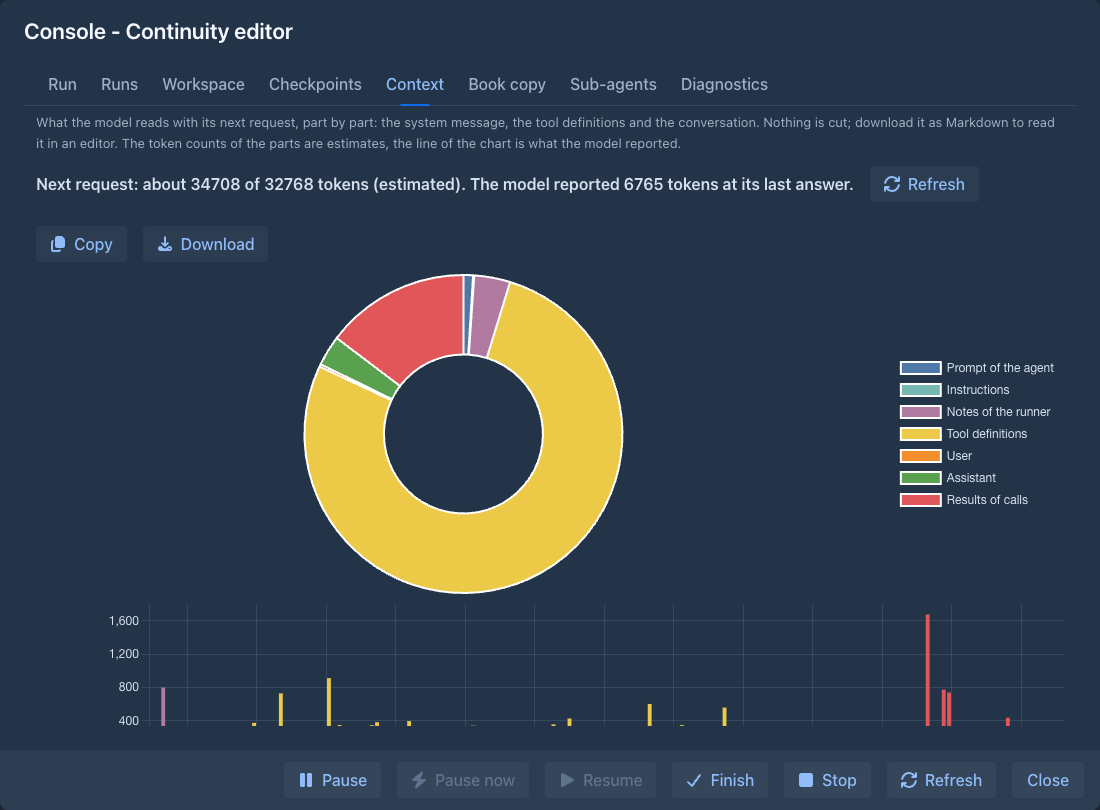
Le dimensioni delle parti sono stime; il numero riportato dal modello è quello reale (la richiesta e la sua risposta). Nel grafico delle risposte il prompt, le istruzioni e gli strumenti sono quelli attuali (una risposta più vecchia potrebbe averne avuti di diversi se li hai cambiati), la conversazione è com'era allora: un riassunto ha sostituito ciò che lo precedeva, e ciò che un riavvolgimento ha annullato è sparito dalle risposte successive (una compattazione a sua volta riavvolta non viene ripristinata, le barre successive risultano un po' troppo piccole). Il messaggio di sistema e gli strumenti sono quelli che userebbe la prossima richiesta, quindi una modifica del prompt, delle istruzioni o dei comandi consentiti appare subito. I messaggi sono la trascrizione così come memorizzata, senza ciò che una ripresa aggiunge (un "continua", le risposte alle chiamate lasciate aperte da un'interruzione). Il ragionamento non fa parte del contesto (al modello non viene reinviato) e le immagini compaiono con i nomi dei file. Ciò che una compattazione ha sostituito non è nel contesto; la scheda Esecuzione e lo scaricamento Esecuzioni lo conservano ancora.
Checkpoint
Un checkpoint è un punto di ripristino della copia di lavoro dell'esecuzione (le parti, i riassunti, i lorebook e i dati delle estensioni, con i riferimenti che all'agente sono stati dati) e dello spazio di lavoro dell'agente, così che un lavoro andato storto possa essere annullato: l'agente torna indietro con checkpoint_restore, oppure lo fai tu nella scheda Checkpoint della console. Chi li crea:
- Inizio dell'esecuzione, creato all'avvio dell'esecuzione. Non viene mai eliminato.
- Automatico, creato dall'esecuzione prima di un turno in cui l'agente chiama qualcosa che può modificare il libro o lo spazio di lavoro (un comando che non sia una semplice lettura, oppure uno strumento di file che scrive), e solo se è cambiato qualcosa dall'ultimo checkpoint. Ne vengono conservati gli ultimi cinque; il più vecchio viene eliminato quando ne viene creato uno nuovo.
- Creato apposta, dall'agente con
checkpoint(gli viene chiesto di crearne uno prima di un passo rischioso) oppure da te con Salva un checkpoint. Restano finché non vengono eliminati.
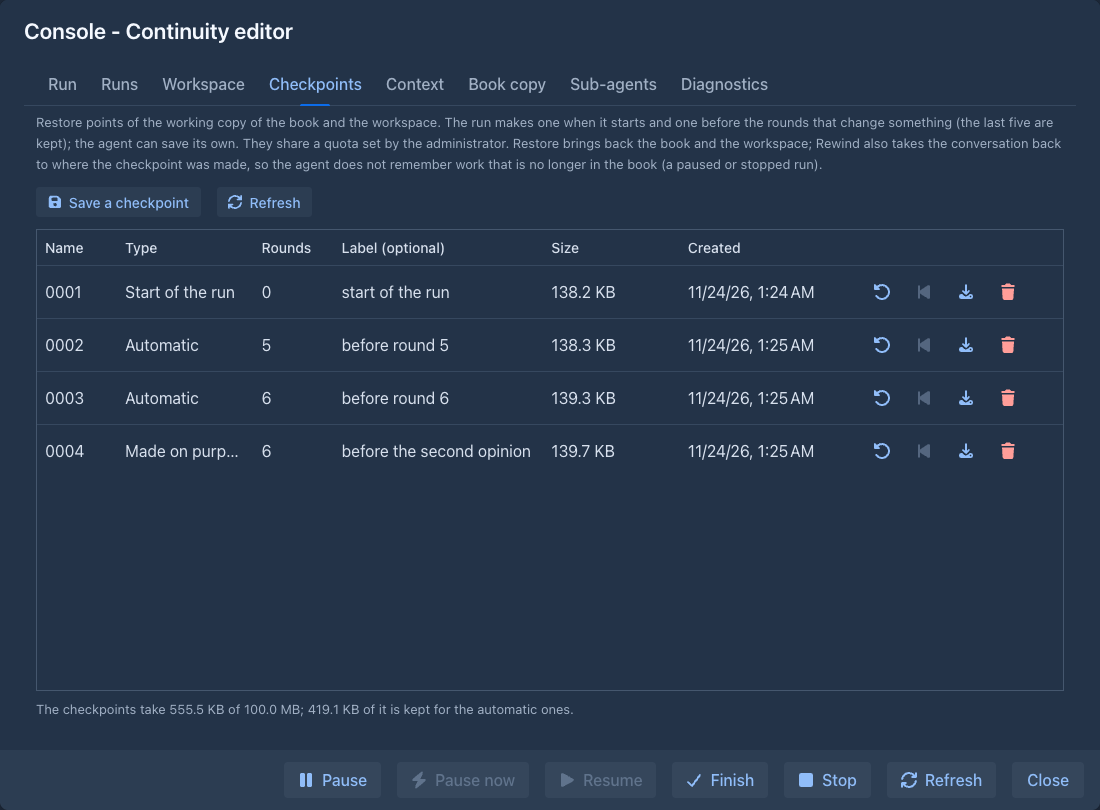
Tutti i checkpoint di un'esecuzione condividono una quota che l'amministratore imposta nei permessi (100 MB se vuota). Una parte di essa è riservata a quelli automatici, così che l'agente non possa esaurirla tutta; un checkpoint creato apposta che non ci sta viene rifiutato, senza eliminare nulla alle spalle di chi l'ha chiesto. L'agente riceve allora l'elenco e elimina ciò che non gli serve (non il checkpoint di inizio, né il più recente); tu puoi eliminarne qualsiasi nella scheda. Ciascuno è un archivio (uno ZIP del libro in JSON, delle coppie e dei file dello spazio di lavoro) che puoi scaricare.
Ripristina ricostruisce la copia di lavoro dal checkpoint: è una nuova copia, la vecchia viene eliminata, lo spazio di lavoro è quello salvato (i file scritti dopo sono spariti) e i riferimenti dell'agente per gli elementi che c'erano ancora funzionano. Lo stato precedente viene prima salvato come checkpoint automatico, se c'è spazio, così un ripristino può essere annullato. Un ripristino richiede circa quanto l'avvio di un'esecuzione (mezzo minuto per un libro di duemila parti). Puoi ripristinare mentre l'agente non lavora; l'agente si ripristina da solo tra due turni e viene informato di ciò che è tornato. I checkpoint spariscono quando l'esecuzione rilascia la propria copia.
Riavvolgi è un ripristino che riporta indietro anche la conversazione. Un ripristino da solo lascia l'agente con il ricordo di lavoro che non è più nel libro, quindi un'esecuzione che vuoi far proseguire in un'altra direzione richiede un riavvolgimento: la copia di lavoro e lo spazio di lavoro tornano al checkpoint, i messaggi successivi al punto in cui il checkpoint è stato creato vengono resi grigi nella trascrizione (puoi ancora leggerli, e l'esportazione li contiene) e l'agente non li legge più, e un avviso comunica all'agente cosa è successo, così rifa il lavoro se serve ancora. L'esecuzione deve essere in pausa o fermata (prima metti in pausa un agente che attende te); poi la riprendi e prosegue dall'avviso. Si può riavvolgere solo fino a un checkpoint il cui punto nella conversazione fa ancora parte di essa: dopo un riavvolgimento a un checkpoint precedente, quelli successivi (della conversazione annullata) possono solo essere ripristinati. Un checkpoint creato prima che esistesse il riavvolgimento non conosce il proprio punto e può solo essere ripristinato. Ciò che una compattazione ha fatto dopo il checkpoint viene annullato con il riavvolgimento; l'agente rilegge i messaggi che la compattazione aveva sostituito.
Tornare a un messaggio. Non devi scegliere un checkpoint: ogni messaggio che hai scritto all'agente ha un pulsante Riavvolgi sotto di sé nella trascrizione della scheda Esecuzione. Riporta la conversazione a prima di quel messaggio: l'agente dimentica il messaggio e tutto ciò che è seguito, e la copia di lavoro e lo spazio di lavoro tornano al checkpoint più recente creato prima di esso (il runner ne crea uno prima di ogni turno che modifica qualcosa, quindi di solito coincide con il messaggio). Lo stato di un'esecuzione è noto solo ai suoi checkpoint, quindi quando il più vicino è più vecchio del messaggio, vengono dimenticati anche i messaggi compresi tra quel checkpoint e il tuo; la conferma indica quale checkpoint è e quanti messaggi vanno. I messaggi dimenticati restano nella trascrizione, in grigio. Il pulsante funziona mentre l'agente aspetta te (è in pausa per questo), è in pausa, oppure è stato fermato e mantenuto; mentre l'agente lavora è disattivato. Poi riprendi l'esecuzione, e prosegue dall'avviso.
Creazione e modifica di un agente
Nuovo agente apre la stessa finestra di Modifica:
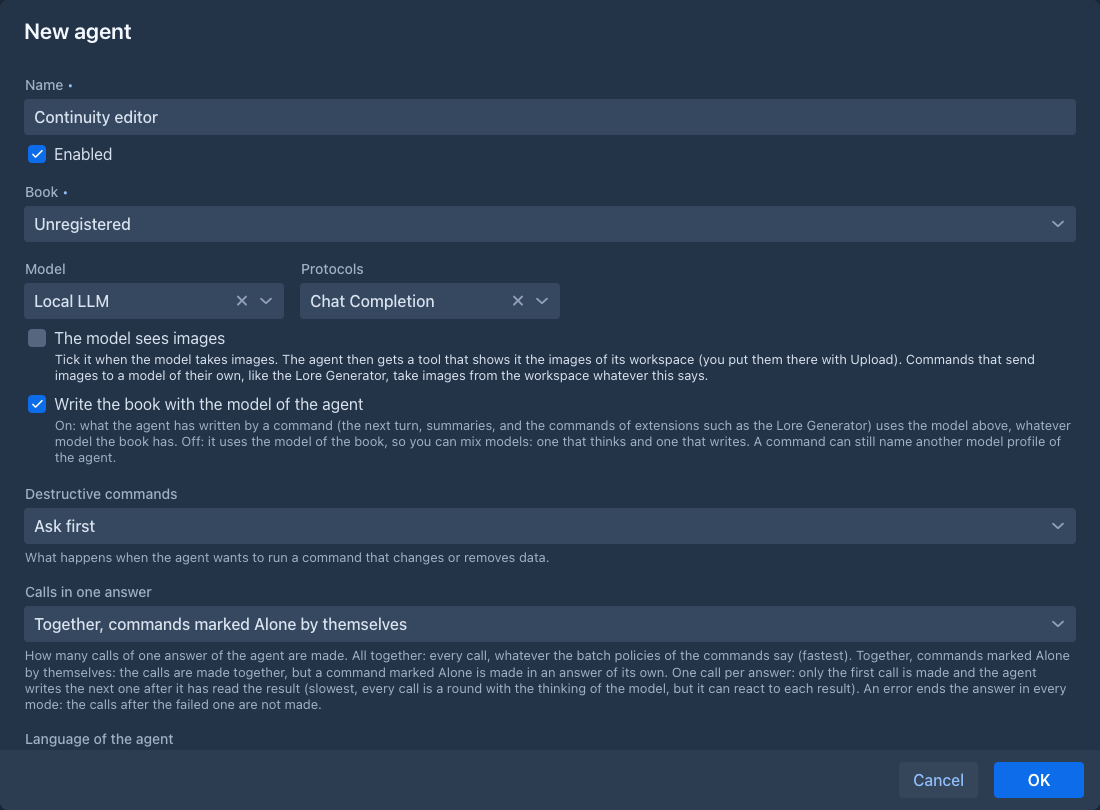
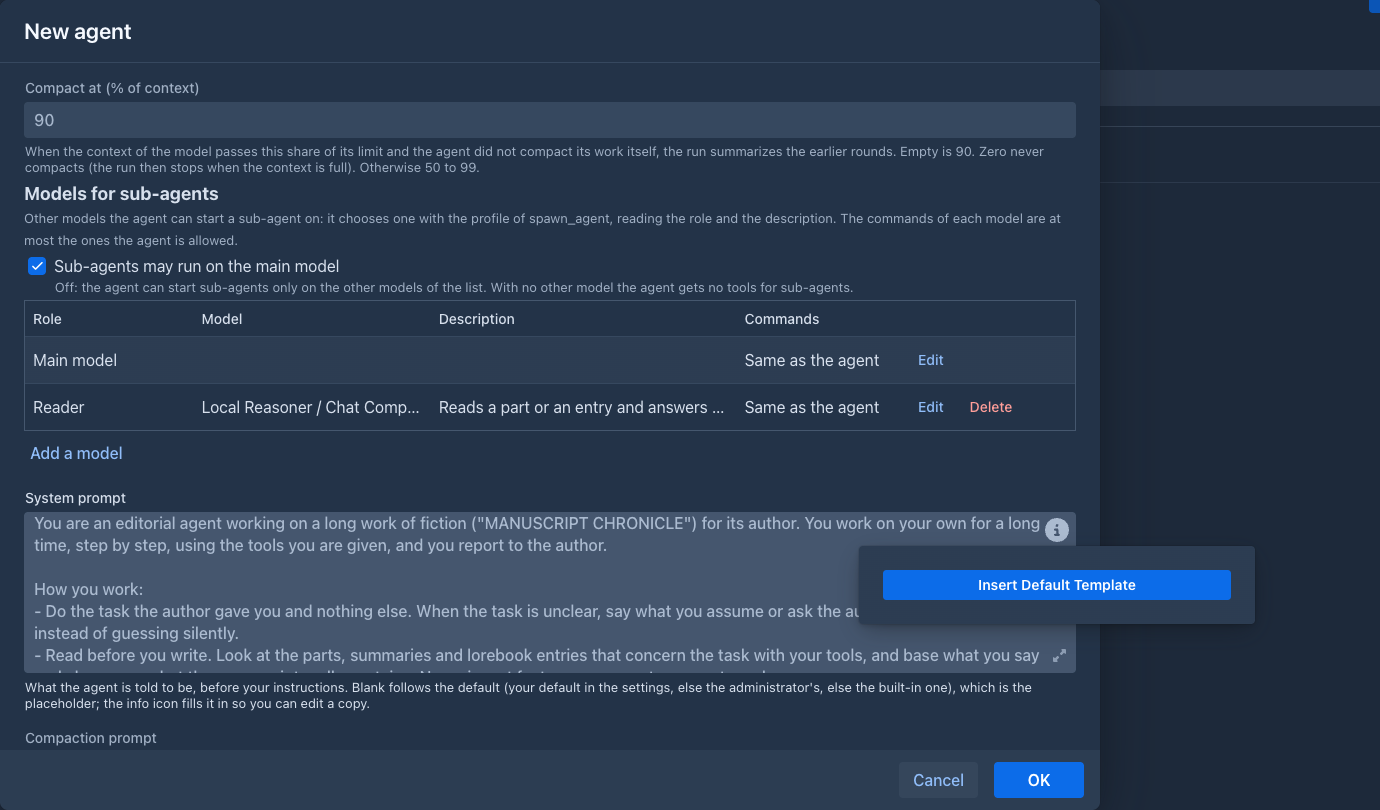
Comandi consentiti
All'agente vengono offerti solo i comandi che spunti. La tabella elenca ogni comando con il suo effetto (Distruttivo modifica o rimuove dati, Non distruttivo legge soltanto o aggiunge). La casella Selezione spunta molti comandi in una volta: Tutte, Nessuno o Tutti quelli non distruttivi (il predefinito per un nuovo agente), oppure un ruolo; spuntare un comando a mano rende la selezione Personalizzato. Il campo Cerca comandi sopra la tabella mostra solo i comandi che contengono tutte le parole che digiti (in qualunque ordine, nel nome o nella descrizione); la selezione si applica comunque a tutti i comandi, anche a quelli nascosti. I comandi portati da un'estensione restano consentiti anche quando l'estensione non è caricata: semplicemente non li vedi. La colonna Batch indica se il comando viene usato Insieme ad altre chiamate in una risposta oppure Da solo (un comando che effettua una chiamata a un modello, come next, swipe, regenerate, redraft-part, generate-annotation o la compattazione, è da solo; vedi Chiamate in una risposta sopra). Tutte le colonne possono essere ridimensionate. La colonna Token indica quanto la definizione del comando (il suo nome, la descrizione e i parametri) aggiunge a ogni richiesta dell'agente, e la riga sotto le istruzioni somma quelli spuntati: l'insieme completo vale circa 20 000 token, quindi una selezione più ridotta (un ruolo) lascia più spazio nel contesto per il lavoro.
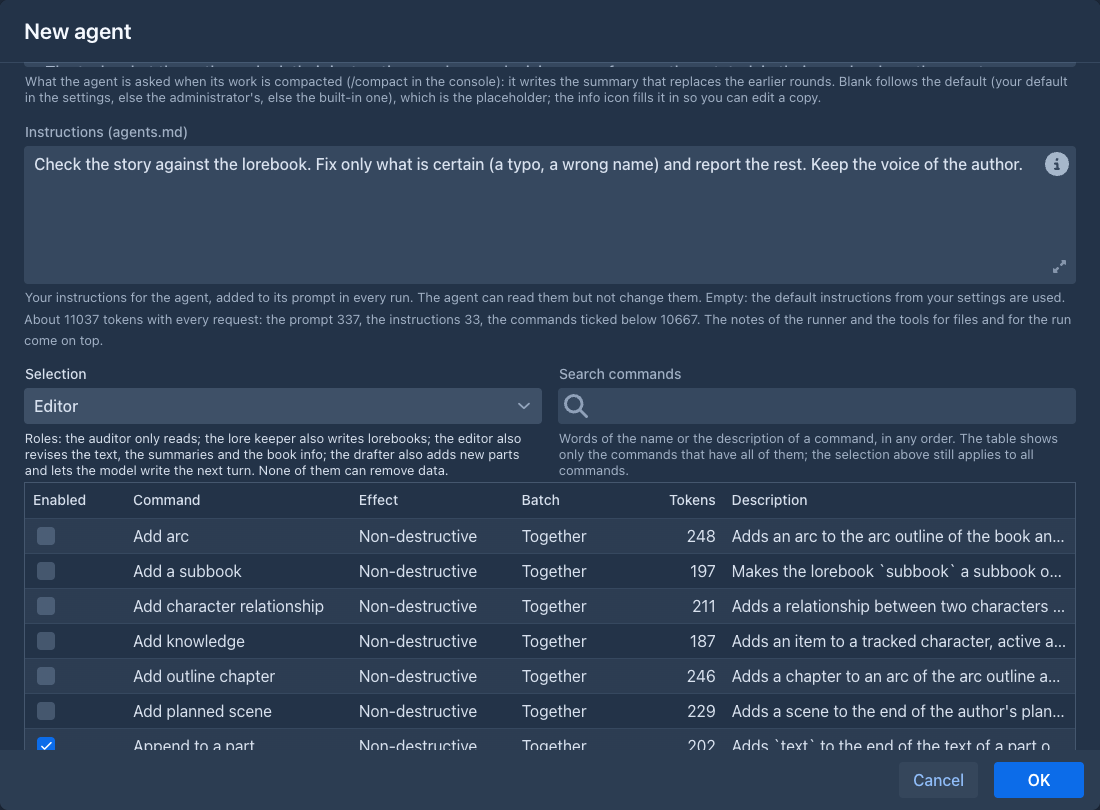
I ruoli sono insiemi di comandi per un compito. Tutti possono leggere il libro e i lorebook (ogni comando che si limita a leggere, anche quelli delle estensioni), e nessuno può rimuovere dati:
Ogni comando spuntato aggiunge la sua definizione a ogni richiesta, quindi un ruolo è anche il modo più economico per ottenere un prompt piccolo per un modello debole.
Su un telefono
Il layout per telefono ha una scheda Agenti nel cassetto, per gli utenti che possono usare gli agenti, con accanto al nome il numero di agenti che hanno bisogno di te. Ogni agente è una scheda con il nome, lo stato e i pulsanti della tabella (vanno a capo su più righe). Le finestre - la console, la revisione, le impostazioni dell'agente - occupano tutto lo schermo, e la revisione mostra la tabella sopra il dettaglio dell'elemento. Tutto funziona come sul desktop, solo più piccolo. La console è disposta per essere usata con il pollice:
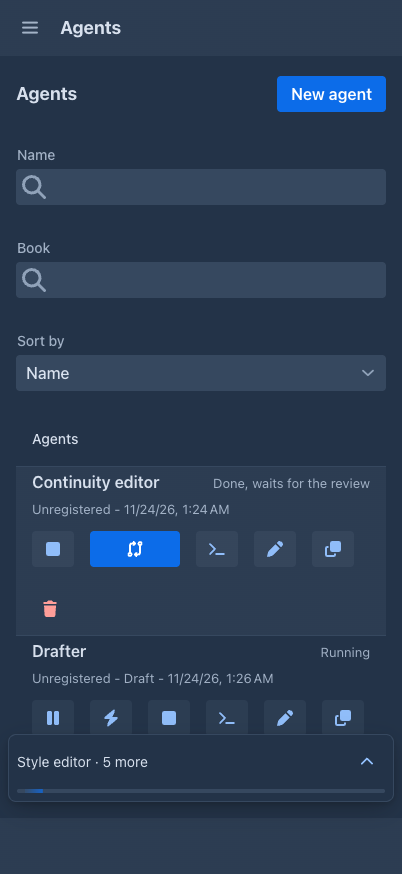
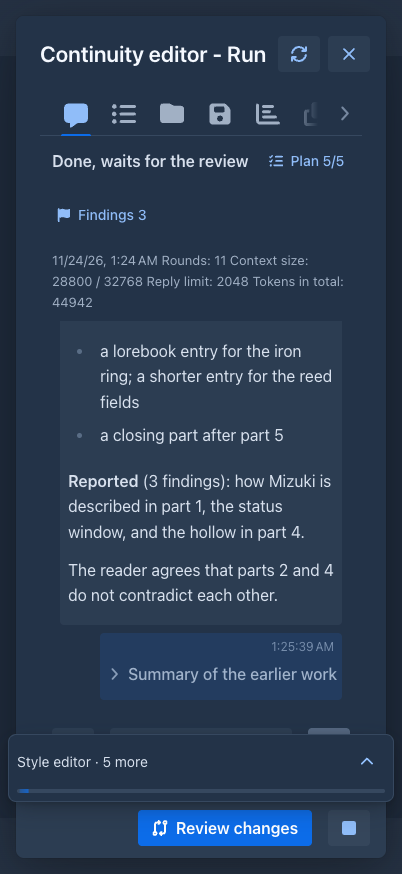
-
Le schede sono icone (esecuzione, esecuzioni, spazio di lavoro, checkpoint, contesto, copia del libro, sotto-agenti, diagnostica); il titolo della finestra indica quella aperta.
-
Pausa, Pausa ora, Riprendi, Termina e Interrompi sono pulsanti a icona in basso, e vengono mostrati solo quelli utilizzabili in questo momento; Rivedi le modifiche mantiene il suo testo, è ciò che attende un'esecuzione terminata. Aggiorna e Chiudi sono icone nell'intestazione.
-
La casella dei messaggi occupa una sola riga, con accanto le icone Invia e Allega immagine. La riga di comando (l'icona del terminale) è nascosta finché non la apri, così la tastiera non copre la trascrizione inutilmente. I messaggi della trascrizione usano tutta la larghezza.
-
Le tabelle sono elenchi di schede: un'esecuzione, un checkpoint, un comando delle impostazioni dell'agente, un elemento della revisione mostrano nome e stato con i dettagli sotto e i pulsanti in basso, al posto delle colonne. I file dello spazio di lavoro mostrano la dimensione sotto il nome, e la barra degli strumenti dello spazio di lavoro è a icone. La tabella del contesto mantiene numero, nome e token; il tipo e la quota di una parte sono sotto il testo della parte selezionata.
-
La barra superiore indica chi attende te. Quando il cassetto è chiuso, un numero rosso nella barra superiore (accanto al titolo della parte aperta) conta gli agenti che hanno bisogno di te, come fa il badge della scheda Agenti nel cassetto; toccalo per andare alla scheda Agenti. È nascosto quando nessuno attende, mentre il cassetto è aperto e nella scheda Agenti stessa.
-
Scorri tra le parti. Un movimento orizzontale sul contenuto passa alla parte successiva del cassetto (scorrendo verso sinistra) o alla precedente (verso destra). Non fa nulla con il cassetto aperto o mentre l'applicazione blocca la navigazione, e un tocco che inizia in un campo di testo, in una tabella o in qualsiasi elemento che scorre orizzontalmente viene lasciato a quell'elemento.
Per il lavoro prolungato con la trascrizione o la revisione, uno schermo più grande resta più comodo.
Clonazione
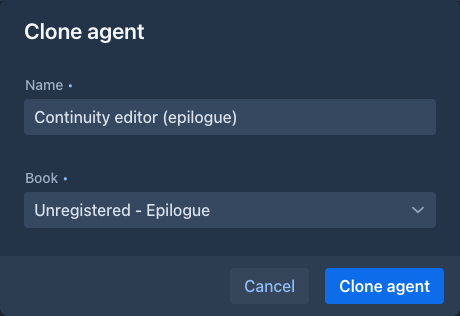
Clona chiede un nome e un libro che non ha alcun agente, e copia la definizione dell'agente e i suoi file (non le sue esecuzioni) in un nuovo agente di quel libro. Puoi avere quanti agenti vuoi, cloni compresi, purché il tuo amministratore lo consenta (cinque, salvo che impostino un altro numero); al limite Nuovo agente e Clona sono disattivati e ne indicano il motivo.
Note sul lore di un libro importato
Dopo aver importato un manoscritto, l'applicazione propone un agente che ricava il lore del libro: Crea note sul lore con un agente... (la stessa voce è nel menu delle impostazioni ⚙ di una storia, Analisi). Prima chiede conferma:

Poi crea un agente chiamato Note sul lore per il libro, con il modello e il protocollo del libro, e lo avvia (si apre la sua console).
- Legge la storia dalla prima parte all'ultima, alcune parti alla volta, e conserva le sue note nei file del proprio spazio di lavoro (personaggi, luoghi, oggetti, termini) in modo da poter proseguire dopo una pausa. I riepiloghi lo aiutano a orientarsi, le parti sono la sua fonte.
- Scrive poi una voce per ogni personaggio, luogo, oggetto, gruppo o termine nel lorebook del libro (se il libro non ne ha uno, ne viene creato uno), usando come filtro i nomi che la storia impiega, nella lingua del libro. Aggiunge fatti a una voce esistente e non scrive due volte la stessa cosa.
- Può leggere la storia e i lorebook e scrivere voci; non può modificare la storia e non può eliminare nulla.
È un agente come tutti gli altri: il libro è
Il libro è bloccato
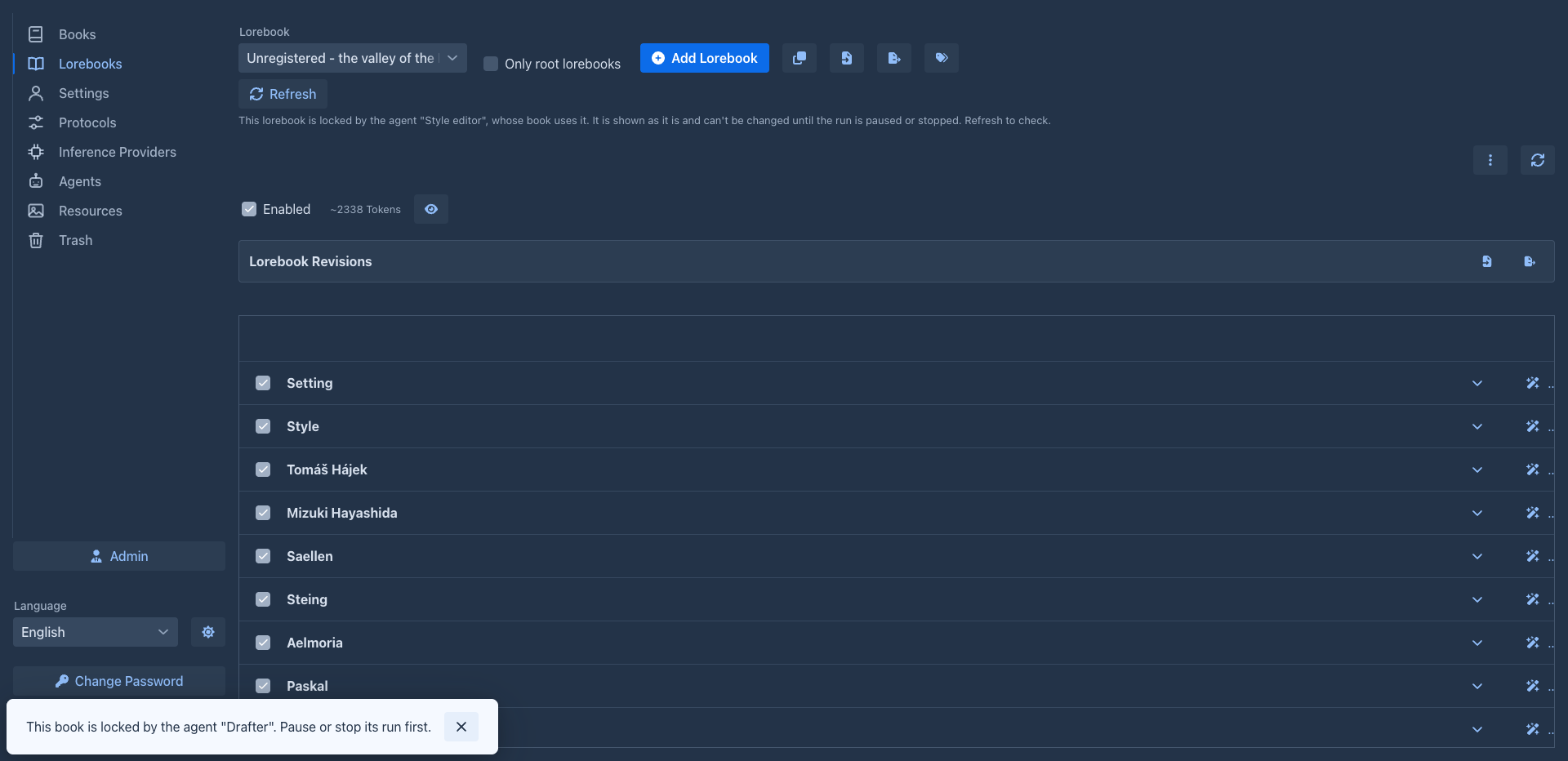
Mentre un'esecuzione di un agente lavora o attende te, il suo libro è bloccato: puoi leggerlo, ma nulla lo modifica, così l'agente non lavora mai su un testo che si sposta sotto di lui. L'elenco dei libri non apre un libro bloccato, ti dice quale agente lo tiene, e generazione, modifica, cerca e sostituisci, riepiloghi ed eliminazione del libro sono rifiutati. Metti in Pausa o Interrompi l'esecuzione per modificare di nuovo il libro; un'esecuzione in pausa, interrotta o terminata non lo blocca.
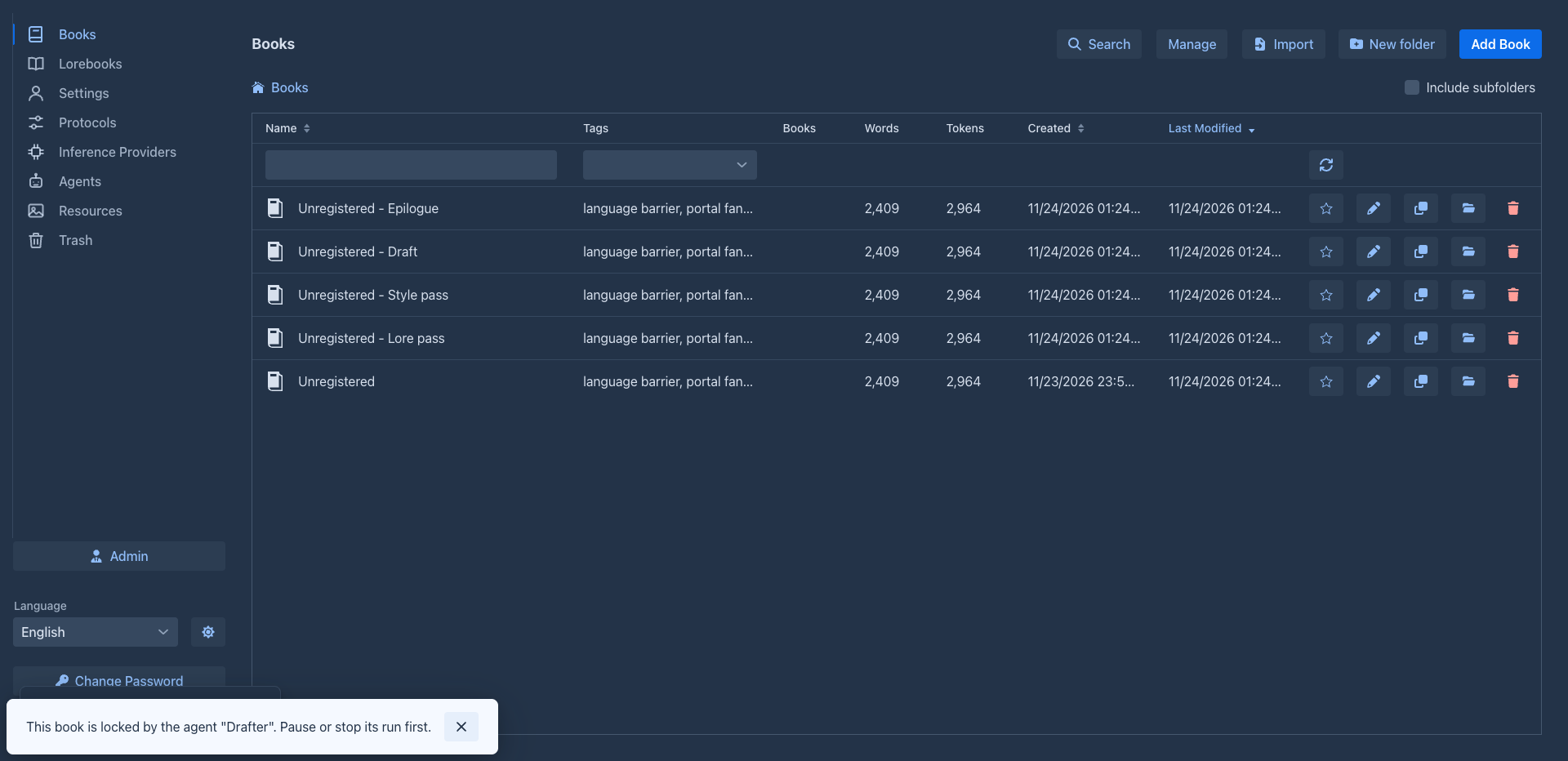
I lorebook del libro sono bloccati insieme a lui: il lorebook che il libro usa e i suoi sotto-lorebook. Nella scheda Lorebook un lorebook così appare come lo vedi su un telefono, come testo semplice e senza alcuna modifica, con una nota che indica quale agente lo tiene; Aggiorna lo mostra di nuovo per la modifica dopo che hai messo in pausa o interrotto l'esecuzione. Gli altri lorebook non sono interessati.
Agenti e cartelle
Un libro in una cartella su cui lavora un agente mantiene la sua posizione e le sue impostazioni: spostare o eliminare una cartella superiore, e modificare un'impostazione che la cartella trasmette (lingua, modelli, punto di vista, tempo, stile, prompt), è rifiutato con il nome del libro e dell'agente. Rinominare una cartella, o cambiarne la descrizione, non è rifiutato. Un'esecuzione in pausa, interrotta o terminata lo lascia andare.