Generatore di immagini
Crea un'immagine per una parte della storia. Il modello scrive il prompt dell'immagine a partire dalla parte, tu lo modifichi, un backend di immagini disegna il quadro, tu rigeneri finché non va bene e la accetti: diventa un'immagine della parte, come quelle che aggiungi a mano con Immagini nel menu della parte (viene mostrata nella storia e nelle esportazioni).
L'estensione non crea immagini da sola: parla con un server ComfyUI oppure con un server che usa la OpenAI images API (supportata anche da stable-diffusion.cpp, LiteLLM e molti servizi ospitati).
Aggiungere un backend
Impostazioni → Extension Settings → Image Generator Settings elenca i backend. Aggiungine uno (+), compilalo e salva la pagina Impostazioni.
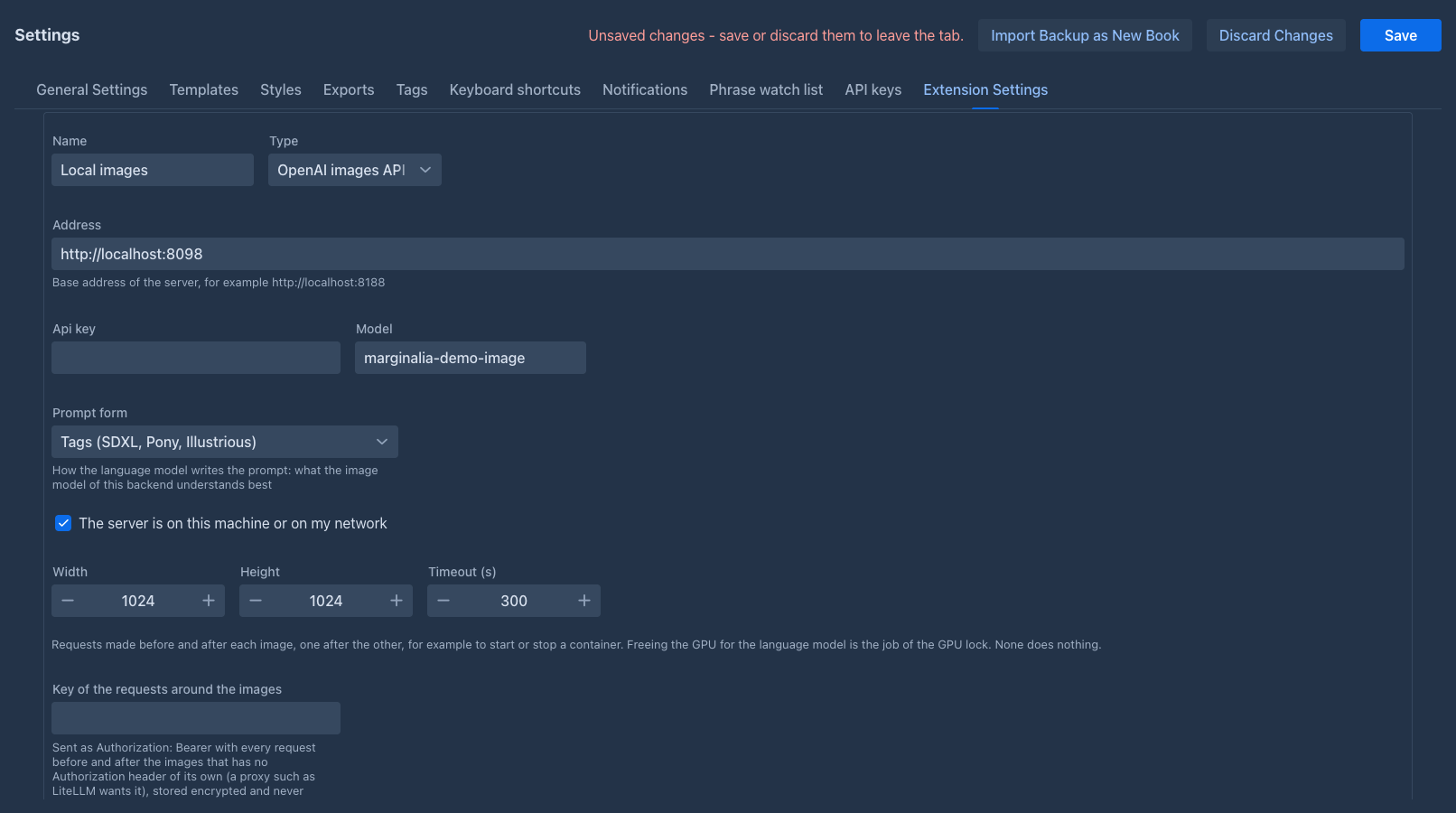
Test connection controlla l'indirizzo e la chiave.
Il pannello ha anche due testi che un libro può cambiare:
- Stile - messo davanti a ogni prompt: l'aspetto delle immagini, per esempio watercolor, soft light. Anche chi scrive il prompt ne è informato, così il prompt non descrive un altro stile.
- Negative prompt - ciò che le immagini non devono mostrare. Un modello turbo che gira senza guida (CFG 1) lo ignora. Il negative prompt che un backend aveva prima viene ripreso qui la prima volta che apri il pannello.
Quello che imposti nel pannello è il tuo default. Un libro (nella sua scheda Prompt) o una cartella possono impostarne uno proprio in Extension Settings → Image Generator; un libro usa il proprio, altrimenti quello della cartella più vicina, altrimenti il tuo.
Creare un'immagine
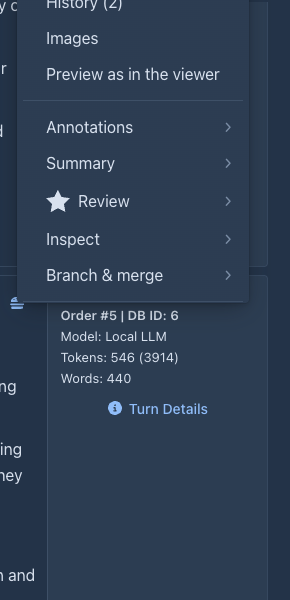
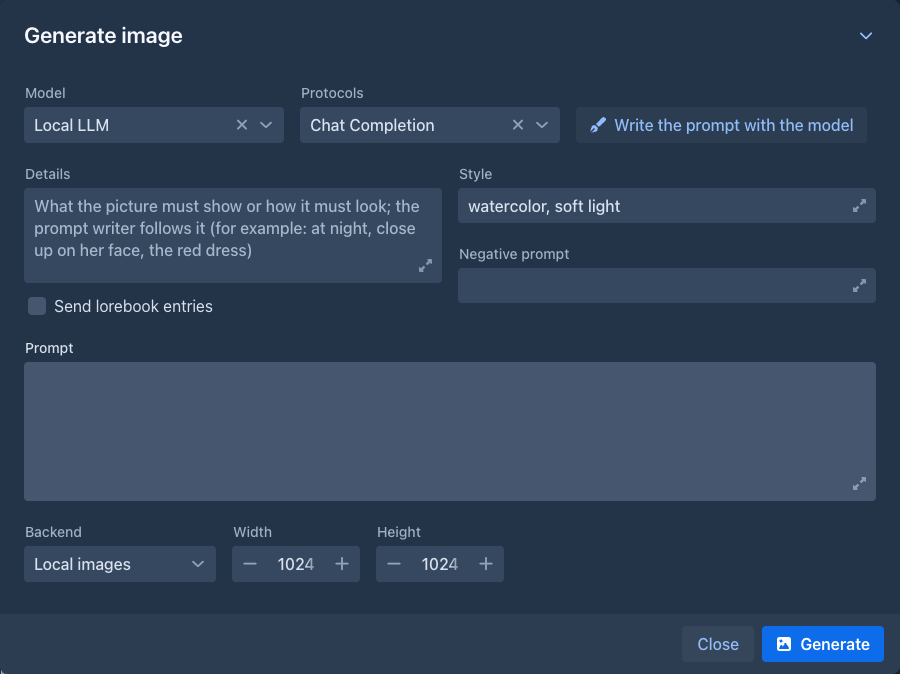
- Scegli Generate image nel menu di una parte. Non si invia ancora nulla a un modello: prima compila ciò che chi scrive il prompt deve seguire, poi premi Write the prompt with the model (oppure Ctrl+Enter in Details). Il modello della finestra (quello del libro per default; l'ultima scelta viene ricordata) scrive il prompt della parte; puoi interromperlo con Abort, modificare il prompt, scriverlo tu o riscriverlo. Questi valori si applicano solo alla scrittura del prompt, non all'immagine stessa:
- Send lorebook entries - le voci del lorebook del libro (e dei suoi sub lorebook) vengono inviate al modello come in una generazione, così sa come appaiono personaggi e luoghi. Una voce viene inviata quando i suoi filtri si trovano nella parte: nel suo testo, nelle istruzioni, nell'ambientazione della scena, nel punto di vista e nei personaggi presenti, oppure nei tuoi Details. Le voci sempre attive vengono incluse. Ne entrano solo quante ne consente il contesto del modello (un avviso indica quante ne sono rimaste fuori). La scelta viene ricordata.
- Details - ciò che l'immagine deve mostrare o come deve apparire (di notte, primo piano sul suo viso, il vestito rosso); chi scrive il prompt lo segue. Vale solo per questa finestra.
- Scegli il backend e premi Genera. L'immagine viene creata a partire dal Prompt, con lo Stile davanti e il Negative prompt; entrambi partono da quelli del libro (o dal tuo default) e una modifica vale solo per questa finestra (lo stile viene comunicato anche a chi scrive il prompt). La dimensione parte da quella del backend e può essere cambiata per questa finestra.
- L'immagine compare. Reroll ne crea un'altra con un nuovo seed, Discard la scarta, Accept la aggiunge alla parte e chiude la finestra. Abort interrompe un'immagine in corso di creazione (ComfyUI riceve la richiesta di interrompere il lavoro).
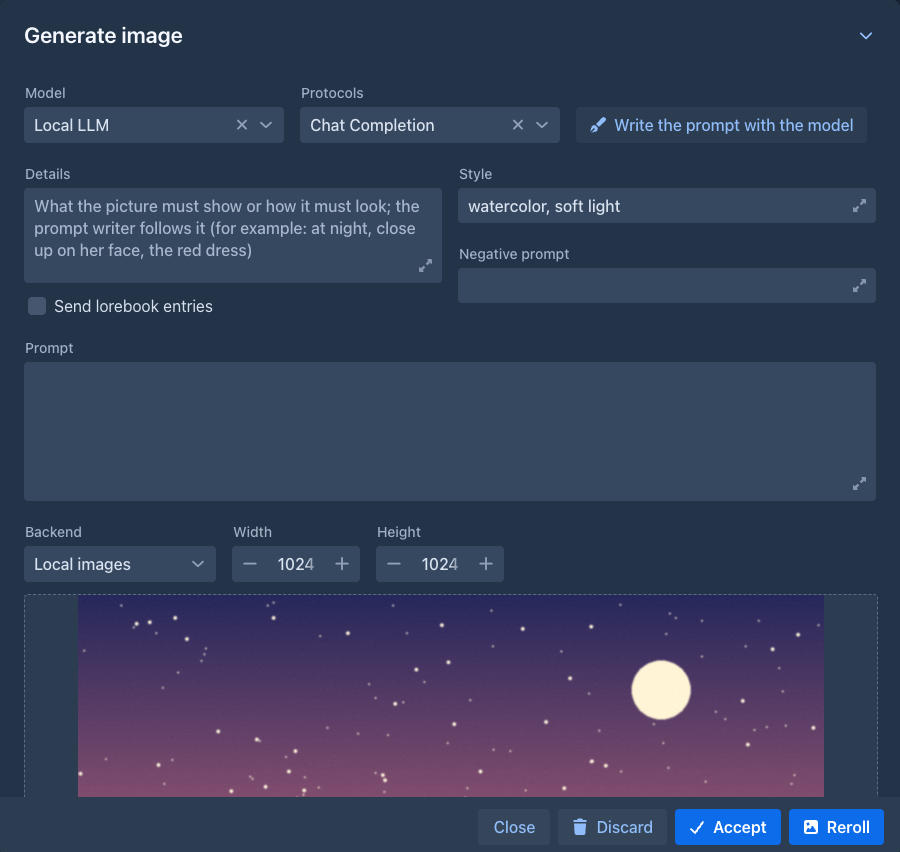
La parte aperta mostra subito la nuova immagine sotto il suo testo.
La finestra ricorda cosa hai usato per ogni parte: i dettagli, lo stile, il negative prompt, il prompt e la dimensione vengono conservati con la parte quando il prompt è stato scritto e quando generi, e la volta successiva che apri la finestra su quella parte riparte da essi. Una parte per cui non hai mai creato un'immagine parte con lo stile e il negative prompt del libro.
Scegliere una LoRA
Una LoRA è un piccolo complemento del modello di immagini, di solito per uno stile. Con ComfyUI puoi sceglierla nella finestra invece di salvare di nuovo il workflow per ciascuna:
- Nel workflow esportato, scrivi
come `lora_name` del LoRA loader (*Load LoRA*, `LoraLoaderModelOnly`, oppure `LoraLoader`), ecome sua forza (strength_model;strength_clipanche perLoraLoader). - La finestra mostra allora LoRA con i file LoRA del server (dalla sua cartella
models/loras) e LoRA strength. Puoi anche digitare il nome di un file che l'elenco non mostra. - None (una LoRA vuota) toglie i LoRA loader dal workflow, così l'immagine viene creata senza di essi.
La LoRA e la forza con cui generi vengono ricordate per il backend e sono lì la volta successiva. Lo stesso vale per l'elenco: un server che condivide la GPU spesso non è in esecuzione quando si apre la finestra (le richieste prima della prima immagine lo avviano), quindi la finestra propone le LoRA che il server aveva elencato per ultimo e chiede di nuovo dopo la prima immagine. Solo quando non è mai riuscita a chiedere, un avviso dice che non è stato possibile leggere le LoRA; puoi comunque digitare il nome di un file.
Una GPU per il modello e le immagini
Con una sola GPU piccola, il modello linguistico e il modello per le immagini non possono essere caricati insieme. L'amministratore configura questo una volta sola, per ogni modello e server su quella GPU, in Admin → GPUs: un Blocco GPU per il modello linguistico e uno per il server delle immagini, ciascuno con le richieste che lo caricano e che liberano la GPU. Scegli il blocco del server delle immagini in Blocco GPU del backend (e il blocco del modello linguistico nelle sue impostazioni AI).
Ogni immagine attende quindi il proprio turno sulla GPU:
- Se la GPU è già caricata con il server delle immagini, l'immagine parte subito; tra una rigenerazione e l'altra non viene scaricato nulla.
- Se la GPU ospita il modello linguistico (o un altro server), l'immagine attende che il modello abbia risposto; il blocco del modello libera la GPU e il blocco del server delle immagini la carica.
- Tra un'immagine e l'altra non viene trattenuto nulla: chiudere o ridurre la finestra, o lasciarla aperta, non tiene occupata alcuna GPU. La richiesta successiva al modello linguistico libera da sola la GPU del server delle immagini, che resta caricato fino a quel momento.
La finestra mostra Generating the image mentre attende il proprio turno.
Richieste prima e dopo ogni immagine. Un backend può anche avere due liste proprie di richieste, eseguite dentro il blocco attorno a ogni immagine: Before each image e After each image. Il rilascio della GPU spetta al blocco GPU; usa queste liste per tutto ciò di cui il server ha bisogno attorno a un'immagine. Ogni lista viene eseguita una richiesta dopo l'altra (Add a request ne aggiunge una, il cestino ne rimuove una). Ogni richiesta ha un indirizzo, un metodo (POST per impostazione predefinita), delle intestazioni (Name: value, una per riga), un corpo, un timeout (vuoto: 60 secondi, al massimo 600) e Wait afterwards (secondi di pausa dopo la risposta). Le intestazioni sono salvate cifrate, come la chiave API.
Quando una richiesta della lista before fallisce, le successive non vengono eseguite e l'immagine si ferma (il messaggio indica quale richiesta è fallita: Request 2 of 3: ...). La lista after viene eseguita per intero qualunque cosa accada a una delle sue richieste, e un errore viene scritto nel log dell'estensione; l'immagine viene comunque conservata. Un backend salvato con l'unica richiesta di una versione precedente la mostra come prima richiesta della lista.
I backend salvati prima che esistessero i blocchi GPU perdono le impostazioni GPU (name) e Release after idle: scegli invece un blocco GPU e sposta le richieste che liberavano la GPU (lo scaricamento del modello linguistico, POST <address>/free di ComfyUI) nei passaggi dei blocchi.
Cosa non viene fatto
- I backend sono per utente, non per libro.