Cartelle
Le cartelle ordinano i tuoi libri come le cartelle su un disco ordinano i file. Una cartella contiene libri e altre cartelle, a qualsiasi profondità, e l'elenco dei libri mostra una cartella alla volta. Una cartella può anche contenere impostazioni (lingua, punto di vista, tempo verbale, stile, i modelli e i prompt): i libri che vi si trovano, e quelli delle cartelle sottostanti, scrivono con esse a meno che non abbiano le proprie. Questo è il motivo principale per usare le cartelle: imposti una volta lo stile di una serie, e ogni libro della serie lo possiede.
Spostarsi
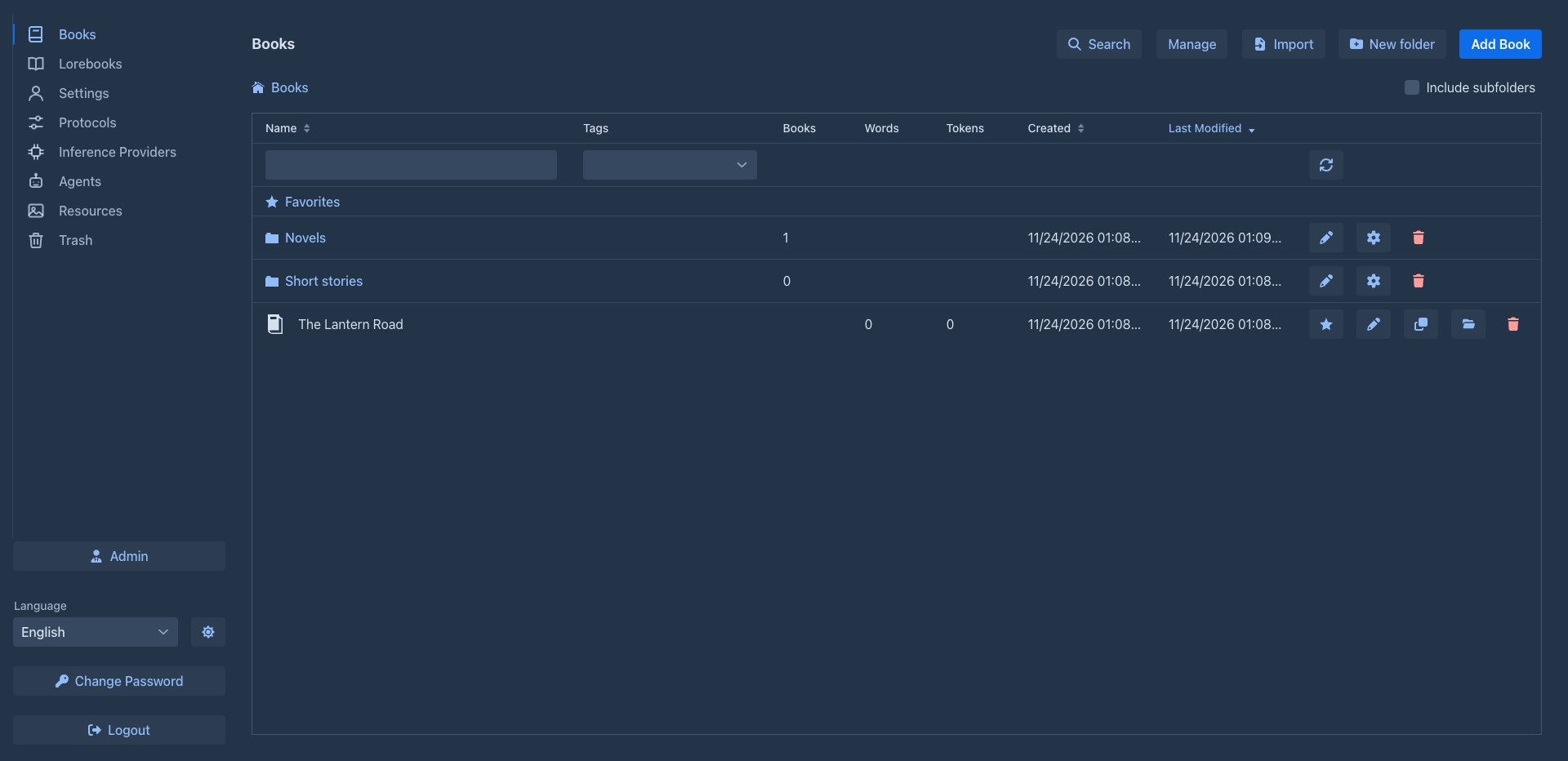
Sopra i libri, l'elenco mostra le cartelle di quella corrente, nell'ordine delle colonne ordinate. Fai clic sul nome di una cartella per aprirla. Il percorso di pulsanti sopra l'elenco (Books / Sci-fi / Expanse) mostra dove ti trovi; fai clic su una sua parte per tornare lì.
La casella Include subfolders elenca ogni libro sotto la cartella corrente, a qualsiasi profondità (al livello più alto sono tutti i tuoi libri), e aggiunge una colonna Folder con il percorso di ciascuno. La cartella corrente e la casella vengono ricordate, anche quando ricarichi la pagina.
Una riga di cartella mostra quanti libri ci sono sotto di essa, a qualsiasi profondità. Una riga di libro mostra le parole e i token del suo ramo attivo. I filtri Name e Tags funzionano sulle cartelle oltre che sui libri (le cartelle hanno tag, vedi
La Last Modified di una cartella segue i suoi libri: quando un libro al suo interno, o in una cartella sottostante, cambia (o cambia una sua parte), anche la cartella viene aggiornata. Ordina per questa colonna per vedere dove hai scritto per ultimo. Aprire un libro, o spostarlo, non conta.
Cosa fanno i pulsanti
Impostazioni della cartella
La rotella di una cartella apre le sue impostazioni (la finestra Organise ha lo stesso pulsante, con il tasto i):
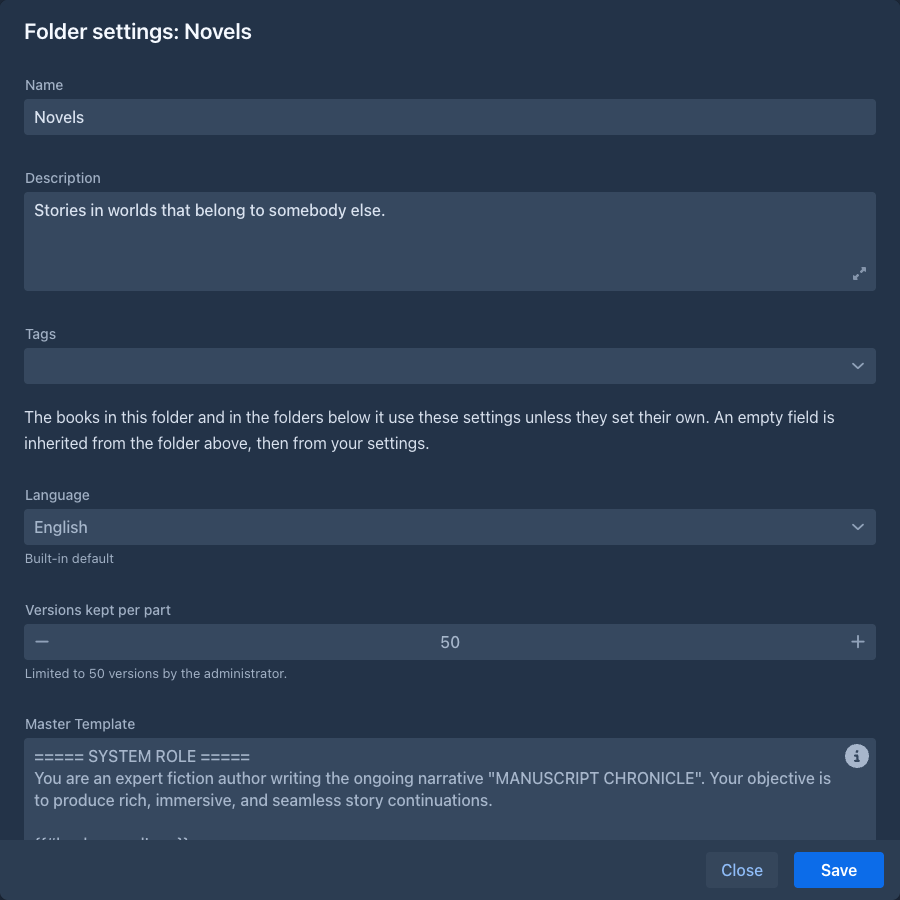
- Name, Description e Tags.
- Language, e gli stessi campi della scheda Prompts di un libro: modello principale, punto di vista, tempo verbale, stile e i prompt.
- Versions kept per part: quante versioni precedenti di una parte conserva la cronologia per i libri della cartella e per le cartelle sottostanti. Tra tutti i limiti sopra indicati vale quello più restrittivo per un libro.
- Extension Settings, quando un'estensione caricata ha impostazioni che i libri ereditano, vedi Impostazioni delle estensioni.
- Phrase watch list: le frasi per cui vengono controllati i libri della cartella, aggiunte a quelle delle tue impostazioni e delle cartelle superiori, vedi Controllo delle frasi.
Tutto è facoltativo. Un campo vuoto è ereditato, e lo indica: il testo grigio nel campo è il valore che eredita, e la riga sotto dice da dove proviene. Premi Save per salvare la cartella; il nome e la descrizione possono essere cambiati in qualsiasi momento, ma un cambio di lingua o di un'impostazione testuale viene rifiutato mentre un agente lavora su un libro nella cartella o sotto di essa: il messaggio indica il libro, da mettere in pausa o fermare prima.
Da dove vengono le impostazioni di un libro
Un libro usa, per ciascuna di queste impostazioni, la prima tra queste che non sia vuota:
- il libro stesso (le sue schede About e Prompts),
- la cartella in cui si trova,
- la cartella sopra quella, e così via fino in cima,
- le tue impostazioni utente (Settings → Templates, vedi Account e impostazioni),
- il valore predefinito integrato.
Un testo vuoto conta come non impostato. Questa ricerca avviene quando serve (quando una parte viene generata, un riassunto viene creato, una parte viene riscritta...), e nulla viene copiato nel libro quando lo metti in una cartella: spostare un libro in un'altra cartella ne cambia il modo di scrivere, e cambiare un'impostazione di una cartella cambia ogni libro sotto di essa che non ne imposta una propria.
La scheda Prompts di un libro lo mostra: sotto ogni campo c'è la provenienza del suo valore (Inherited from the folder "Sci-fi", Inherited from your settings o Built-in default).
Lingua
La casella Language di un libro (la scheda About) e quella di una cartella possono essere lasciate vuote, il che significa eredita: il libro prende la lingua della cartella più vicina sopra di esso che ne imposta una, altrimenti l'inglese. Una casella vuota mostra quale lingua sia e da dove proviene. La casella ha un pulsante di cancellazione; svuotarla torna a ereditare (prima diventava inglese). Tutto ciò che mostra o usa la lingua di un libro usa quella che ha insieme alle sue cartelle: la sillabazione del testo, l'esportazione e la tabella
Eliminare una cartella
Il pulsante del cestino di una cartella chiede cosa fare:
- una cartella vuota viene eliminata dopo una conferma;
- una cartella con libri o cartelle al suo interno offre Move its content to the folder above (l'opzione predefinita) oppure Delete everything in it as well. La seconda chiede di nuovo, mostrando il numero di libri e cartelle, e manda i libri nel Cestino, da cui possono essere recuperati. La cartella eliminata in sé non compare nel Cestino.
Se una cartella interna ha il nome di una cartella di quella sopra, lo spostamento del contenuto verso l'alto viene rifiutato (i nomi sono unici): rinomina prima una delle due. Una cartella con un libro su cui lavora un agente non può essere eliminata o spostata, perché le impostazioni di quel libro cambierebbero durante l'esecuzione.
Organizza
Organise (nel menu Manage dell'intestazione della lista) apre una finestra con due riquadri, ciascuno con una cartella, per spostare e copiare libri e cartelle dall'uno all'altro senza aprirli uno per uno. Si apre con il riquadro di sinistra sulla cartella in cui eri e quello di destra su quella mostrata l'ultima volta.
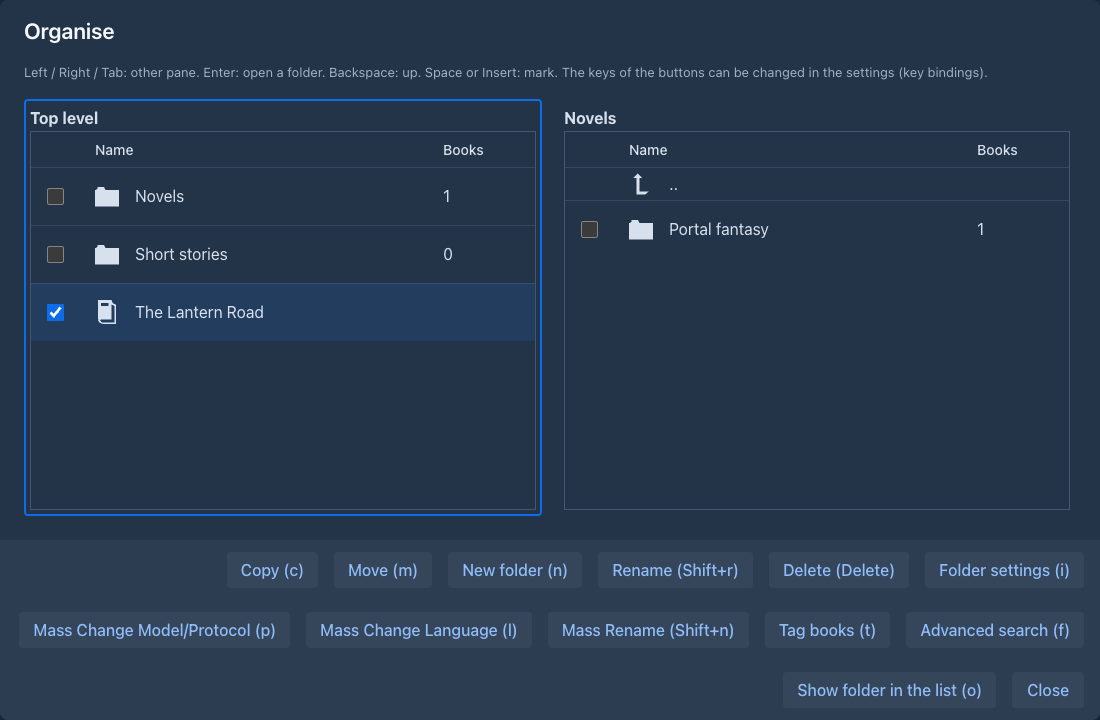
Una fila di pulsanti in basso agisce su ciò che è selezionato (o, se non c'è nulla di selezionato, su ciò che è sotto il cursore) e mostra il relativo tasto tra parentesi:
Quando chiudi la finestra, l'elenco dei libri viene riletto, quindi ciò che hai fatto, spostato, copiato, rinominato o eliminato compare subito (se la cartella in cui si trovava l'elenco non esiste più, si torna al livello più alto).
I tasti sono azioni delle scorciatoie da tastiera in Settings: modificali o cancellali lì (per impostazione predefinita non ci sono tasti funzione, perché un Mac e i browser li riservano). I pulsanti mostrano il tasto che hai impostato.
Copia
Una copia di un libro è un clone; la finestra chiede se prendere solo il ramo corrente. Una copia di una cartella è una nuova cartella con le impostazioni, la descrizione e i tag dell'originale e le copie di tutti i libri e le cartelle al suo interno. Una copia può richiedere tempo, quindi viene eseguita con una barra di avanzamento che non può essere interrotta. Se fallisce a metà, restano le copie fatte prima, ciascuna completa.
Uno spostamento avviene subito e può essere annullato spostando di nuovo. Una cartella non può essere spostata dentro se stessa o in una cartella sottostante.
Quando un nome è già in uso
Quando la destinazione ha già una cartella con lo stesso nome, la finestra chiede cosa fare con quella cartella, con Apply to all per le successive:
I libri non entrano mai in conflitto: i loro nomi possono ripetersi.
Modifiche di massa
Il menu Manage → Mass changes dell'elenco (e i pulsanti di Organise) modificano molti libri in una volta. Mass Change Model/Protocol assegna un modello e/o un protocollo ai libri, Mass Change Language una lingua, Mass Rename aggiunge un prefisso o un suffisso ai loro nomi, sostituisce un testo al loro interno o li numera, Tag books e Tag folders aggiungono o rimuovono un tag. Vedi Gestione dei libri. Dall'elenco lavorano sui libri della cartella corrente, con la propria Include subfolders.
Preferiti
La stella su una riga di libro lo rende un favorito. Finché ne hai almeno uno, il livello più alto mostra la cartella virtuale Favorites (una stella) con i libri preferiti di tutte le tue cartelle. È solo una vista: non puoi creare un libro o una cartella al suo interno, e togliere la stella rimuove il libro da lì, non dalla sua cartella. I preferiti sono salvati nelle tue impostazioni.
Etichettare le cartelle
Le cartelle hanno tag come i libri. Manage → Mass changes → Tag folders applica tag a molte cartelle in una volta. I tag di una cartella non cambiano i tag dei suoi libri e non fanno parte di un backup.
Cartelle e altre funzioni
- Backups. Un backup ricorda le cartelle del suo libro, e un file esportato può contenere le impostazioni che il libro eredita.
- Agents. Un agente scrive con le impostazioni delle cartelle del suo libro.
- Help assistant. Se lo consenti, l'assistente può cercare i tuoi libri e le tue cartelle.
- Phone. Il layout per telefono mostra le stesse cartelle come schede e permette di crearle, rinominarle, configurarle ed eliminarle; Organise e le modifiche di massa si trovano nel menu ⋮ della sua intestazione.
- Viewer. Il visualizzatore elenca anche le cartelle e si apre in quella che avevi lasciato.