Revisore

Permette al modello di rivedere ciò che hai scritto: reazioni dei lettori, una critica da editor, un controllo di continuità - qualunque cosa tu gli chieda. Le revisioni sono conservate con la parte, accanto alla storia, e non entrano mai nel libro.
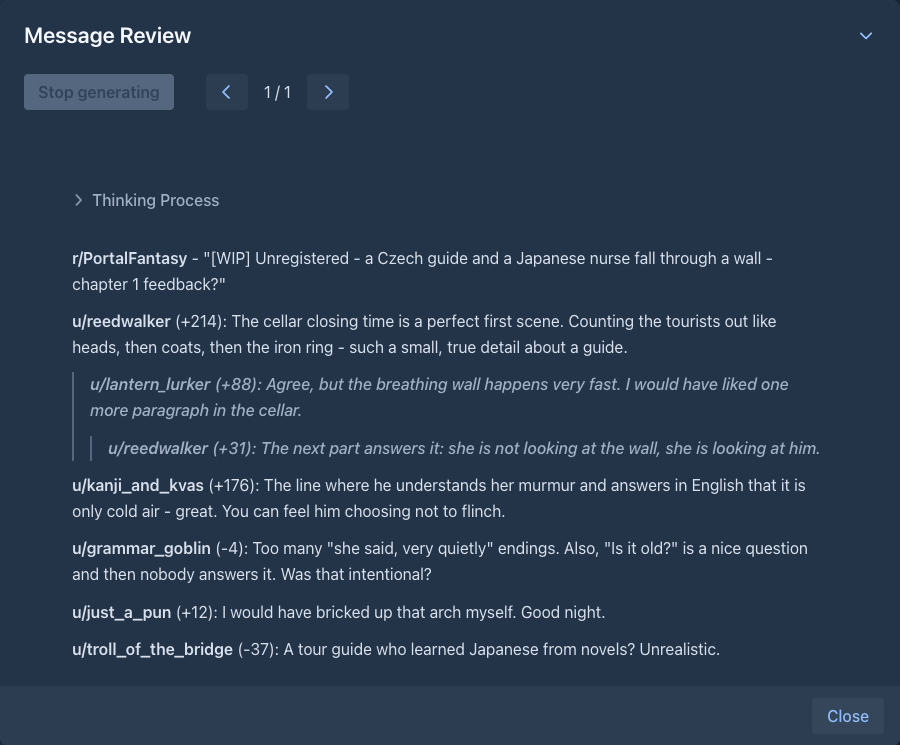
Una revisione di una parte della storia

Revisionare una parte

Il menu (☰) di ogni parte nell'editor della storia contiene un sottomenu Revisione:

Voce  
View / Generate Review Apre la finestra di revisione. Se la parte non ha ancora una revisione, ne viene generata una subito.
Advanced Options Apre le opzioni avanzate, poi genera una revisione con esse.
Delete Review Rimuove tutte le revisioni della parte.

Nella finestra di revisione:

  • ‹ / › scorrono le revisioni della parte; › sull'ultima revisione ne genera una nuova;
  • Stop generating interrompe la revisione in corso di scrittura;
  • fai clic sul testo di una revisione per modificarlo; viene salvato quando fai clic fuori dal campo;
  • Thinking Process mostra il ragionamento dei modelli di ragionamento;
  • Chiudi chiude la finestra.

Che cosa riceve il modello

Per impostazione predefinita la revisione usa lo stesso prompt da cui è stata scritta la parte (Use standard prompt info): il prompt di sistema con lore e riassunti, le parti precedenti, poi la parte stessa e infine il prompt di revisione. Il modello rivede la parte con il contesto completo della storia.

Il pre-prompt del profilo, se impostato, viene inviato per primo come messaggio di sistema.

Opzioni avanzate

Opzione  
Prompt Override Un prompt di revisione diverso per questa revisione. Parte dal prompt del profilo.
Use standard prompt info Attivo: il prompt da cui è stata scritta la parte, come sopra. Disattivo: solo le parti della storia, con le opzioni qui sotto.
Include Lorebook (solo con disattivo) Aggiunge la lore attiva quando la parte è stata scritta.
With summaries (solo con disattivo) Invia prima i riassunti della storia, poi le parti successive all'ultimo riassunto, come fa una generazione: la parte con il riassunto più recente e tutte quelle precedenti sono rappresentate dai riassunti. I riassunti occupano prima il loro spazio nel limite di token, le parti ricevono il resto, dalla più recente. Un riassunto la cui storia è stata modificata dopo la sua creazione non viene inviato (la revisione non lo rimuove). Disattivo: nessun riassunto, tante delle parti più recenti quante ne entrano.
Send original text Visibile solo quando è caricato un traduttore (Real Language Translator, Conlang Translator). Disattivo: la revisione legge l'inglese dietro il parlato tradotto, come fa ogni modello. Attivo: la parte revisionata (e, con Use standard prompt info disattivo, le parti precedenti) viene inviata così come è memorizzata, con il parlato nella traduzione. Il prompt da cui è stata scritta la parte (Use standard prompt info attivo) è stato costruito dall'inglese e resta tale.
Token Limit (solo con disattivo) Quanti token di storia inviare: le parti fino a quella revisionata compresa, dalla più recente, tante quante ne entrano. Parte dallo spazio riservato al prompt del modello.

Con Use standard prompt info disattivo, la finestra mostra la dimensione della richiesta (Total tokens). Generate apre la finestra di revisione con queste opzioni; le altre revisioni generate in quella finestra le usano a loro volta.
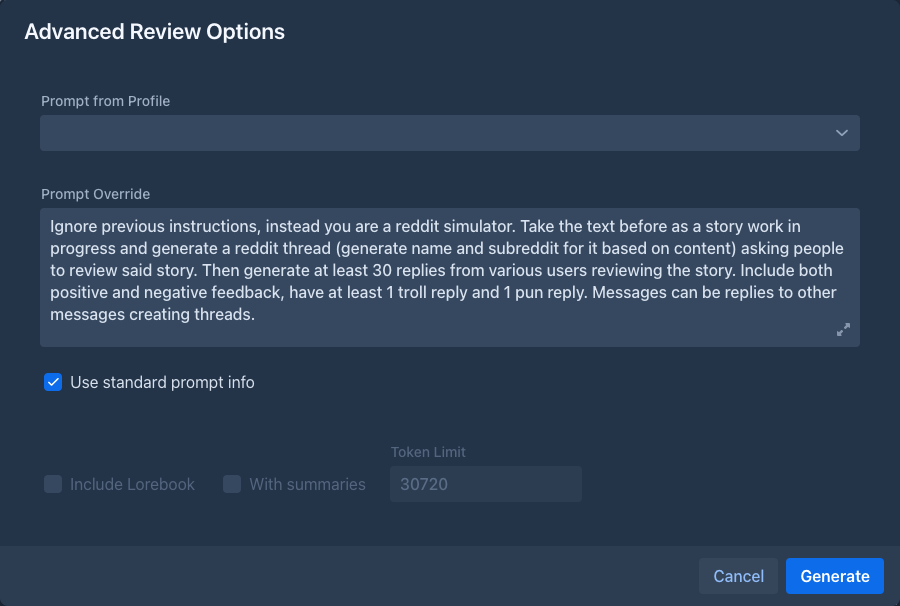
Opzioni avanzate di revisione

Profili

Le impostazioni del Revisore si trovano in Impostazioni → Extension Settings → Reviewer Settings. Sono organizzate in profili:
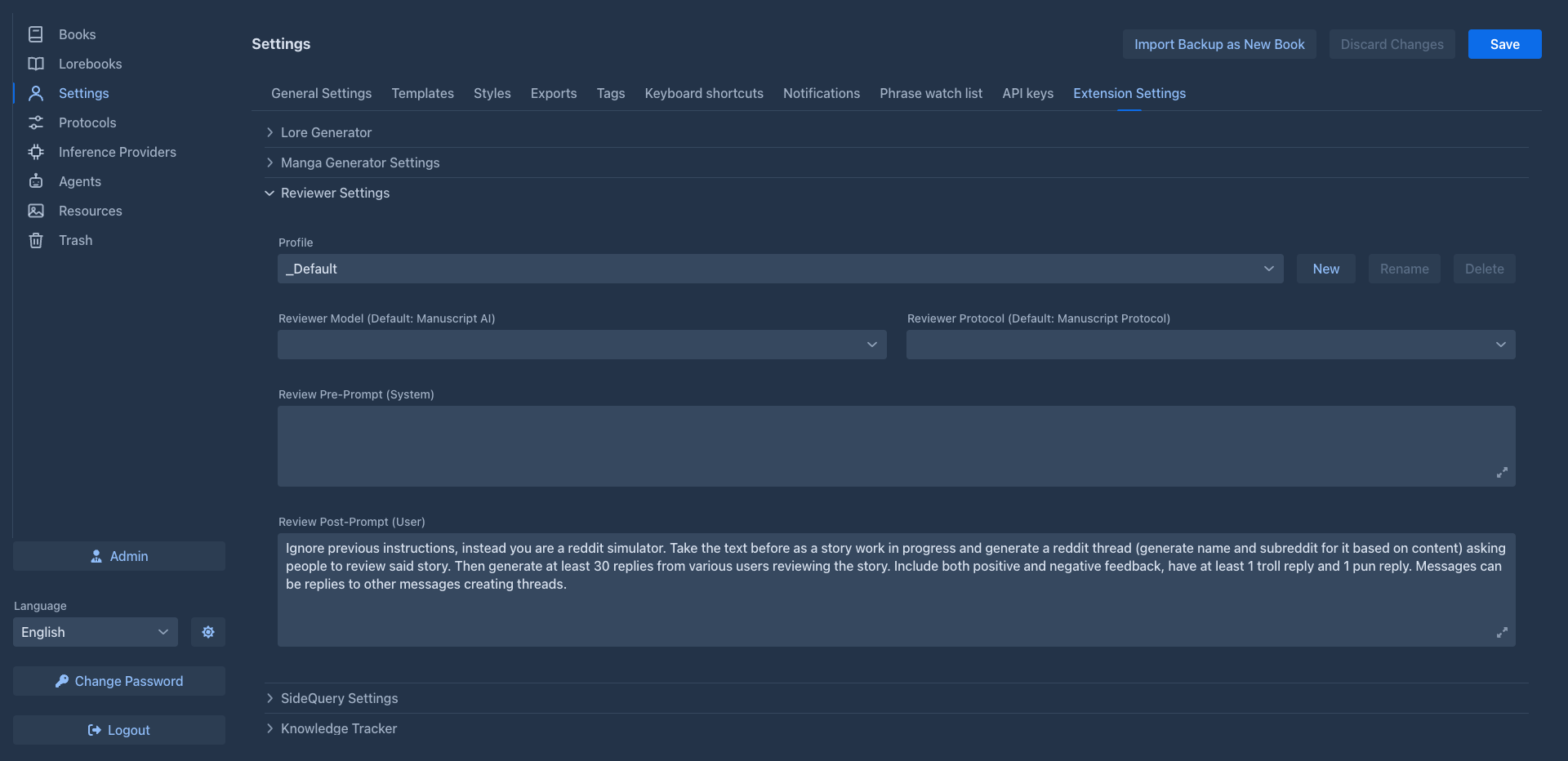
Le impostazioni del Revisore
Campo  
Profile Il profilo da modificare - e quello usato per tutte le revisioni.
New, Rinomina, Elimina Gestiscono i profili. Il profilo _Default non può essere rinominato né eliminato.
Reviewer Model Il fornitore di inferenza che scrive le revisioni. Vuoto: il modello del libro.
Reviewer Protocol Il protocollo. Vuoto: il protocollo del libro.
Review Pre-Prompt (System) Un messaggio di sistema inviato per primo, ad esempio Sei un editor di narrativa esigente.
Review Post-Prompt (User) La richiesta di revisione, inviata per ultima.

Fai clic su Salva in cima alla pagina Impostazioni per conservare le modifiche.

Il post-prompt predefinito simula una discussione su un forum di narrativa: un thread inventato con trenta risposte di lettori diversi, positive e negative. Altre idee:

  • Elenca gli errori di continuità nell'ultima parte rispetto alla storia precedente. Cita i passaggi.
  • Come editor di linea, segnala cliché, ripetizioni e verbi deboli nell'ultima parte, con suggerimenti.
  • Descrivi come si sentirebbe un lettore alla prima lettura alla fine di questa parte, e che cosa si aspetta dopo.

Crea un profilo per ogni tipo di revisione e selezionalo prima di revisionare. Un modello meno costoso per le revisioni fa risparmiare: impostalo come Reviewer Model del profilo.

Archiviazione

Le revisioni sono memorizzate insieme alla parte della storia, quindi fanno parte dei backup del libro e delle copie. Branch Story non le copia. I profili sono memorizzati nelle impostazioni utente.