Primo avvio
Crea l'amministratore
Quando Marginalia si avvia con un database vuoto, chiede il primo account invece di mostrare la schermata di accesso. Questo account è l'amministratore: può gestire gli utenti, i backup del database, la pulizia e le estensioni.
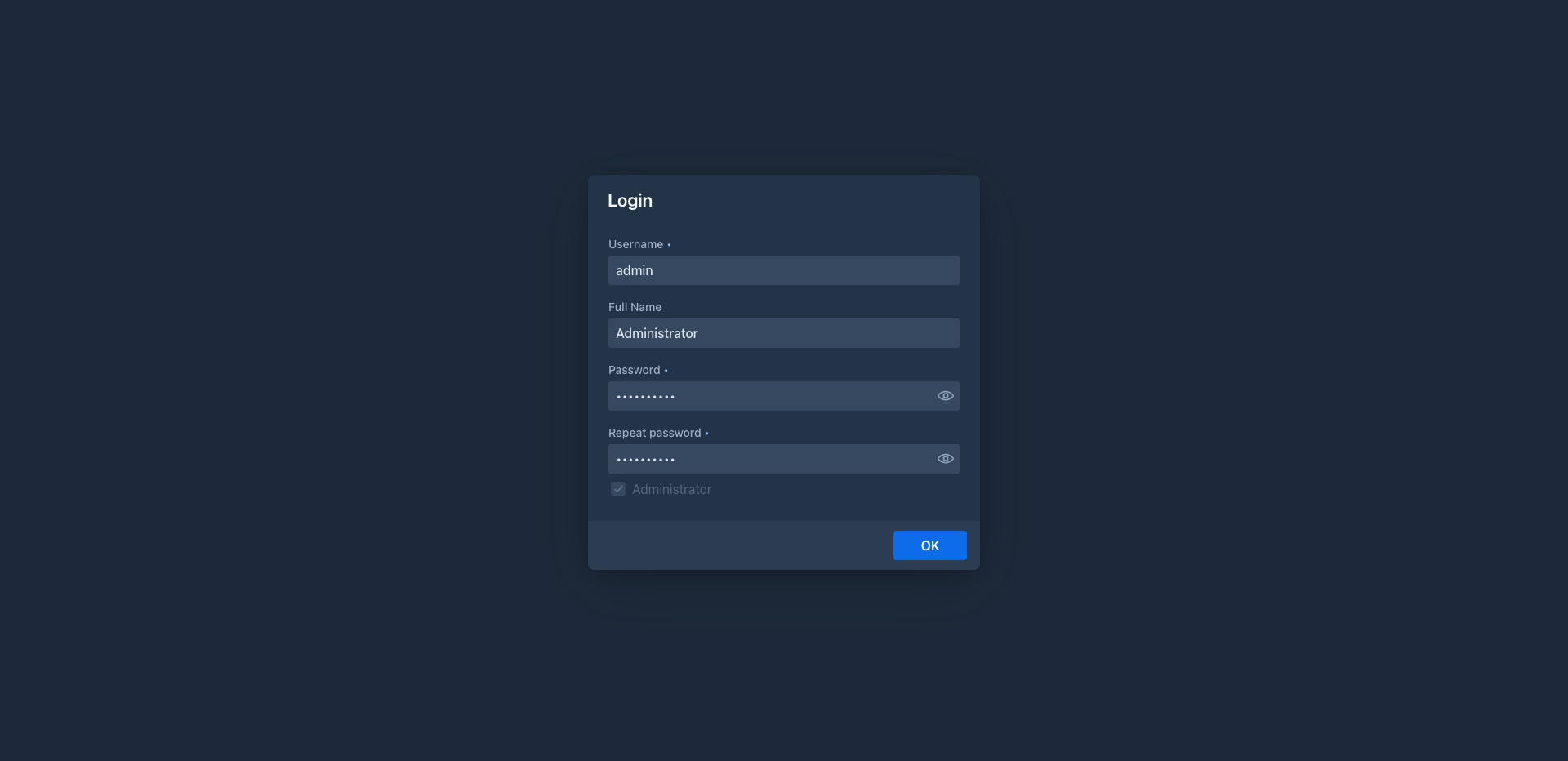
Compila:
Amministratore è selezionato e non può essere modificato per il primo account. Clicca su OK. La pagina si ricarica e mostra la schermata di accesso.
Ricordati la password. Non esiste il ripristino della password via e-mail. Altri amministratori possono impostare una nuova password per un utente in Admin → Users.
Accedi
Accedi con il nuovo account. Con Ricorda l'accesso selezionato, il browser resta connesso per 30 giorni. Questo funziona solo
tramite HTTPS o su 127.0.0.1 con l'app desktop (vedi Server).
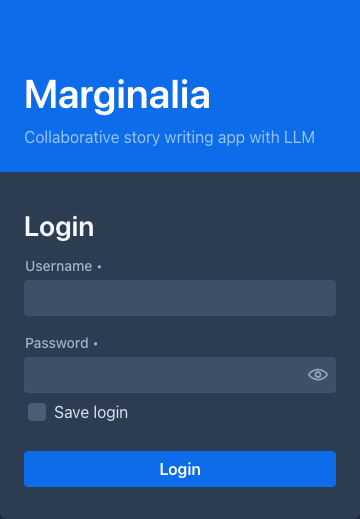
La versione di Marginalia e l'id breve del commit Git da cui è stata compilata (per esempio Marginalia 1.5.0 (93ec118)) sono
mostrati sotto il modulo di accesso.
L'area di lavoro
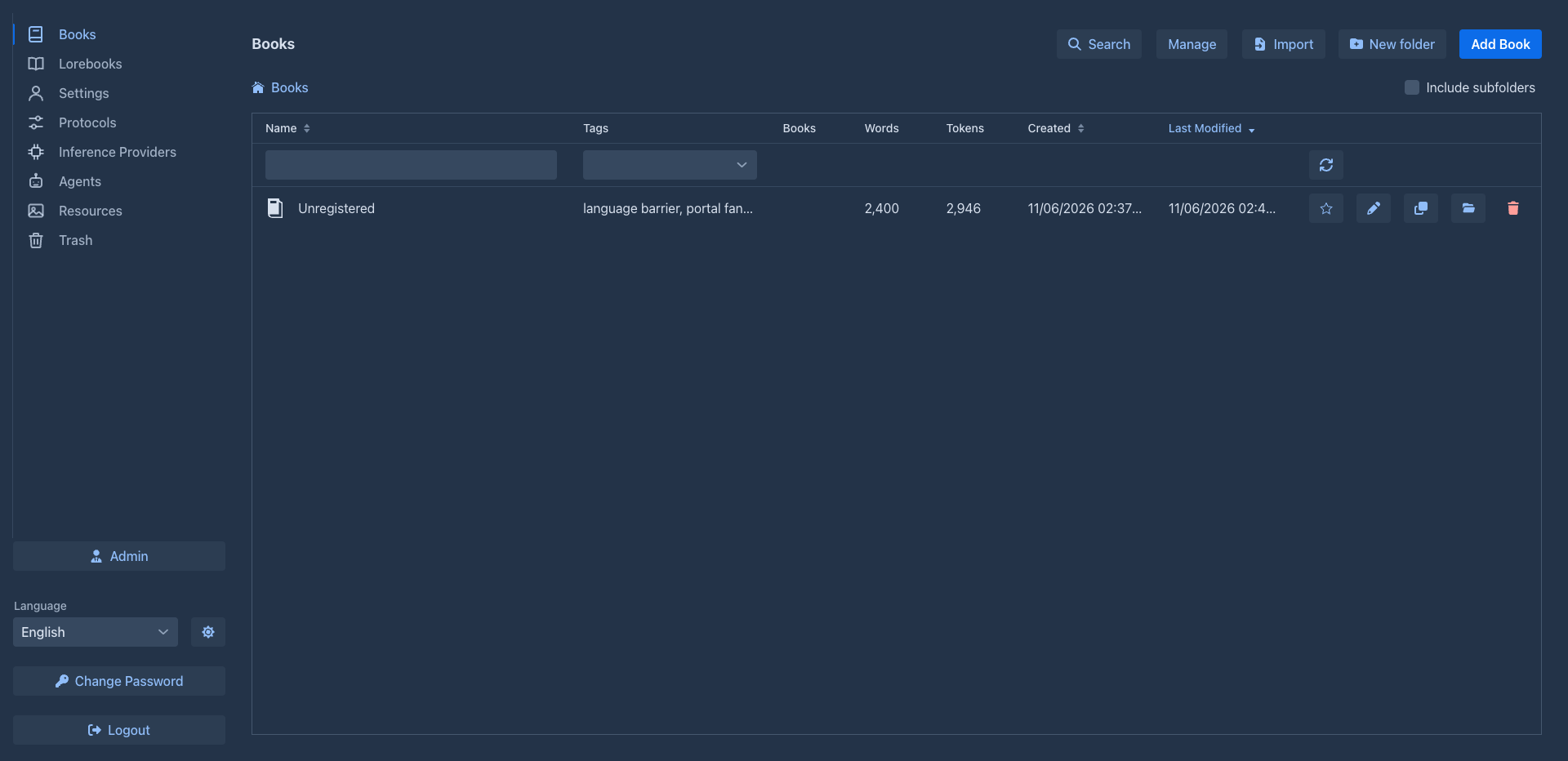
Dopo l'accesso vedi l'area di lavoro. Le schede a sinistra sono:
In basso ci sono Admin (solo per gli amministratori), il selettore Lingua, Cambia password ed Esci (vedi Amministrazione per le pagine Admin).
Lo stesso testo della versione, in caratteri piccoli, si trova nell'angolo in basso a sinistra della pagina; passaci sopra con il mouse per vedere l'id completo del commit e
la data del commit e della compilazione. Indicalo quando segnali un problema. Una build eseguita da una copia di sviluppo
(mvn jetty:run) mostra dev al posto della versione.
Marginalia ricorda dove eri. La volta successiva che accedi (da qualsiasi dispositivo) apre la stessa scheda, con gli stessi filtri dell'elenco dei libri, lo stesso lorebook e le stesse voci del lorebook aperte e, se avevi lasciato aperto un libro, quel libro sulla stessa scheda - con la scena, il personaggio POV, i personaggi presenti e le istruzioni che avevi scritto per la parte successiva. Ciò che non esiste più (un libro, un lorebook o un tag eliminato) viene saltato; un libro eliminato non viene aperto.
Continua con la guida rapida.