Risorse
La scheda Risorse elenca i file che hai caricato in Marginalia: le immagini delle parti dei tuoi libri e l'audio che le estensioni, come Audiobook, conservano insieme ad essi. La scheda serve a ritrovare un file, ad ascoltare l'audio, a scaricarlo, a sostituirlo con una versione migliore senza toccare i libri che lo usano, e a eliminare ciò che non ti serve più.
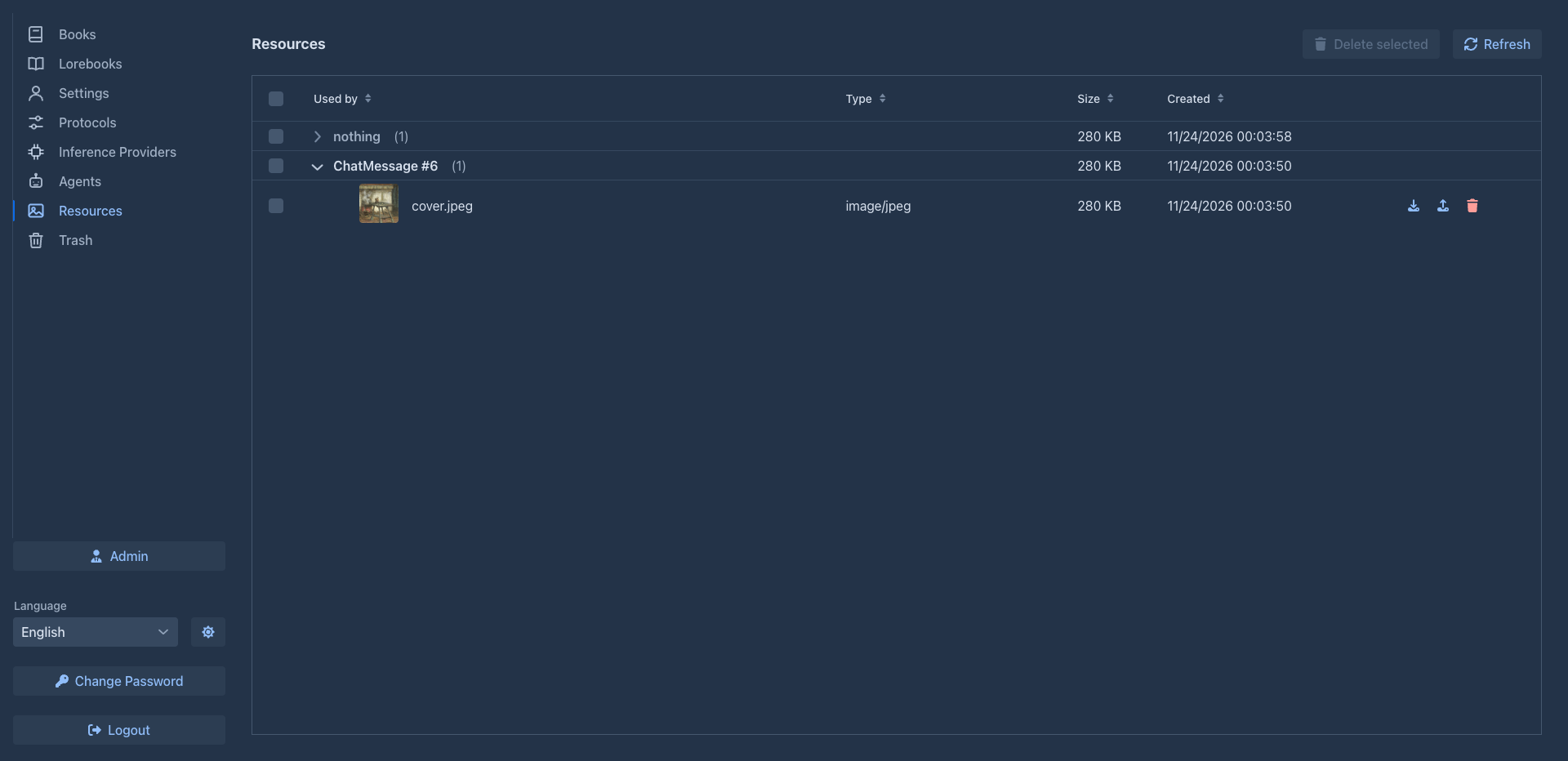
I file sono raggruppati in base a ciò che li usa: ogni riga della tabella è un oggetto (per esempio una parte di un libro,
ChatMessage #123) con il numero dei suoi file, la loro dimensione totale e la data del più recente. Fai clic sulla freccia nella
riga per aprire l'oggetto e vedere i suoi file. La tabella si carica man mano che scorri e che apri un gruppo, quindi resta veloce
anche con migliaia di file. Fai clic su un'intestazione di colonna per ordinare in base a essa: i gruppi e i file al loro interno seguono l'ordinamento; per impostazione predefinita i più recenti compaiono per primi.
Questa è una nota a tua disposizione. Un'immagine continua a funzionare anche dopo che la parte a cui era stata aggiunta non esiste più, e la stessa immagine può essere usata da più parti (per esempio dopo che hai diramato la storia, il ramo ha le stesse immagini della parte da cui è stato creato); la pulizia conserva un file finché almeno una parte lo usa.
Riproduci
Un file di tipo audio (audio/mpeg, audio/wav...) ha un pulsante Riproduci (triangolo) davanti agli altri pulsanti.
Riproduce il file nella pagina; il pulsante diventa Pausa mentre il file è in riproduzione e torna Riproduci quando lo fermi o quando l'audio termina. Si riproduce un solo file alla volta: avviarne un altro interrompe quello in corso.
Scarica
Il pulsante di download (freccia in basso) nella riga salva il file sul tuo computer.
Sostituisci il contenuto
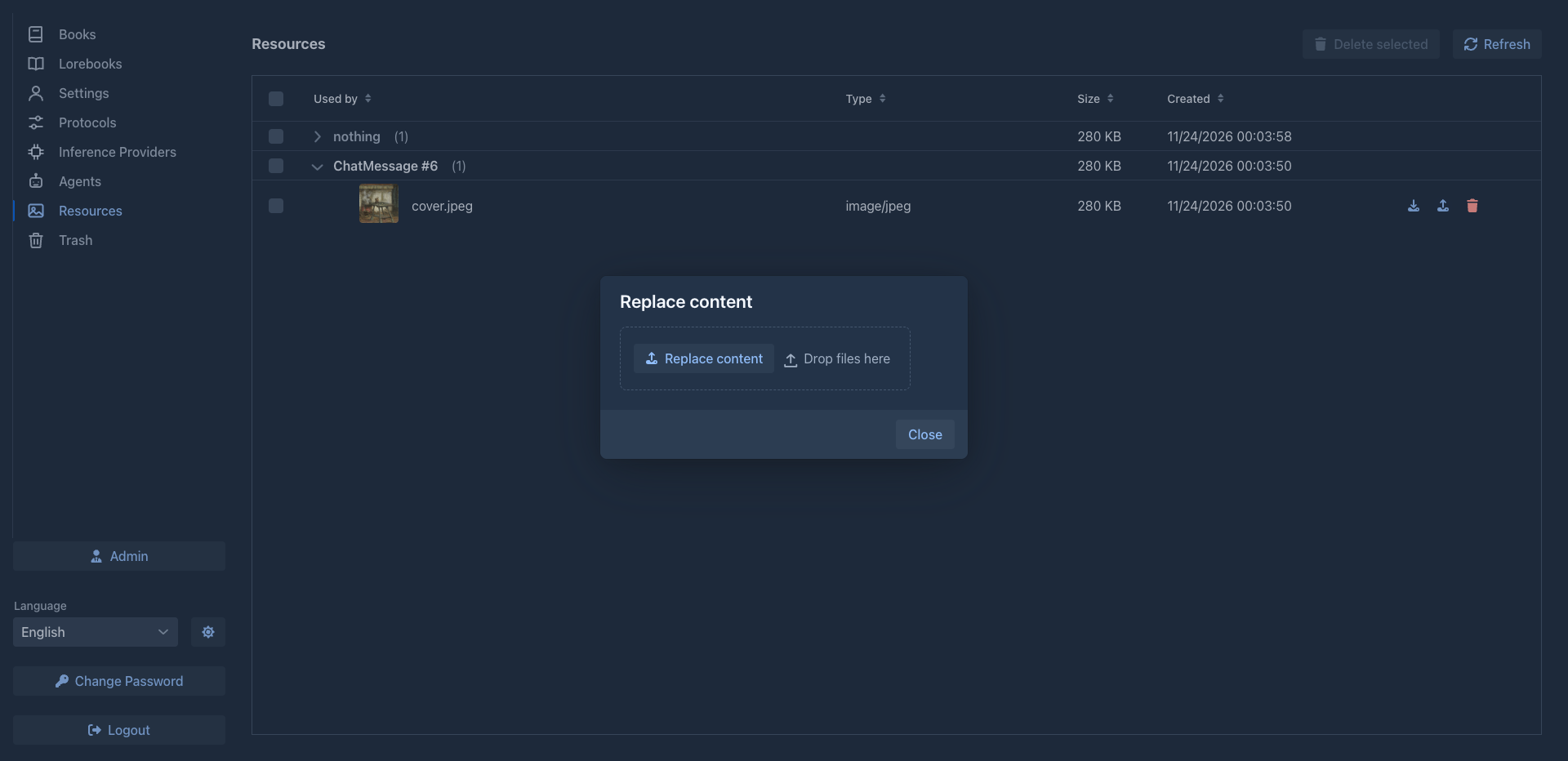
Il pulsante di caricamento nella riga apre una finestra in cui scegli un nuovo file. Il nuovo contenuto viene salvato come nuovo file e la voce ora punta ad esso, quindi tutto ciò che usa la voce mostra il nuovo contenuto; non devi modificare le parti. Usalo per sostituire un'immagine con una versione migliore o per correggere un caricamento sbagliato.
- Un'immagine può essere sostituita solo con un'immagine (PNG, JPEG, GIF o WebP, fino a 10 MB, come nel caso di aggiunta di immagini).
- Il nome della voce diventa il nome del nuovo file.
- Il file precedente non viene eliminato dalla cartella dei dati, vedi
sotto .
Eliminazione
Il pulsante del cestino nella riga elimina un solo file. Per eliminarne più d'uno, selezionali nella prima colonna e scegli Elimina selezionati sopra la tabella. Selezionando un gruppo (una riga di un oggetto) si eliminano tutti i suoi file. La casella nell'intestazione seleziona tutti i gruppi. Marginalia chiede conferma prima di eliminare.
Che cosa fa l'eliminazione
-
Il file scompare dalla tabella e dalle parti che lo usano: una parte semplicemente non mostra più l'immagine. Il testo, i riassunti e le esportazioni della parte non vengono modificati.
-
La voce viene solo contrassegnata come eliminata. La pulizia nell'amministrazione la rimuove definitivamente dal database.
-
Il file resta nella cartella dei dati (
data/<your login>/images), anche dopo la pulizia. Eliminare una risorsa non libera spazio su disco di per sé: un amministratore rimuove i file che nessuno usa più nella scheda File delle risorse dell'amministrazione. -
Finché la pulizia non rimuove la voce, puoi ripristinarla dal Cestino: il file è ancora nella cartella dei dati, quindi l'immagine torna a funzionare. Dopo la pulizia, solo un backup dell'intero database fatto prima contiene la voce; il file stesso resta nella cartella.