Pubblicazione e visualizzatore
Il visualizzatore è una vista di lettura dei tuoi libri: solo il testo della storia, senza l'editor intorno. Funziona bene su telefoni e tablet. Pubblicare un libro permette agli altri utenti della stessa installazione di Marginalia di leggerlo nel visualizzatore.
Aprire il visualizzatore
Il visualizzatore si trova all'indirizzo /view del tuo Marginalia, per esempio:
- app desktop:
http://127.0.0.1:8765/view - server:
https://marginalia.example.com/view
Usa lo stesso accesso di Marginalia.
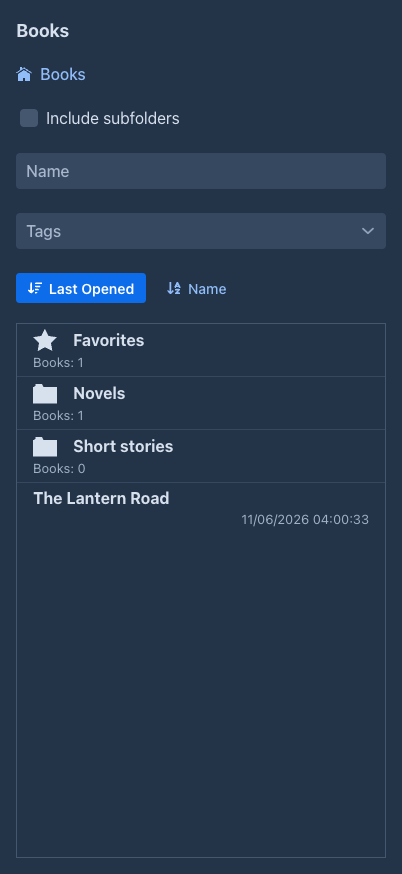
L'elenco mostra i tuoi libri, con i loro tag e la data dell'ultima apertura. Filtralo per Nome (libri il cui nome inizia con il testo) e per Tag (libri con tutti i tag selezionati). Ordinalo per Ultima apertura o per Nome; cliccando di nuovo il pulsante di ordinamento attivo se ne inverte l'ordine.
Clicca un libro per leggerlo.
Cartelle nell'elenco
L'elenco mostra le tue cartelle come l'elenco da telefono dello spazio di lavoro: prima le cartelle, ciascuna con
il numero di libri che contiene, poi i libri della cartella corrente. Clicca una cartella per entrarvi. Il percorso sopra i
filtri (Books / Novels / Portal fantasy) mostra dove ti trovi, e un clic su una sua parte ti riporta lì.
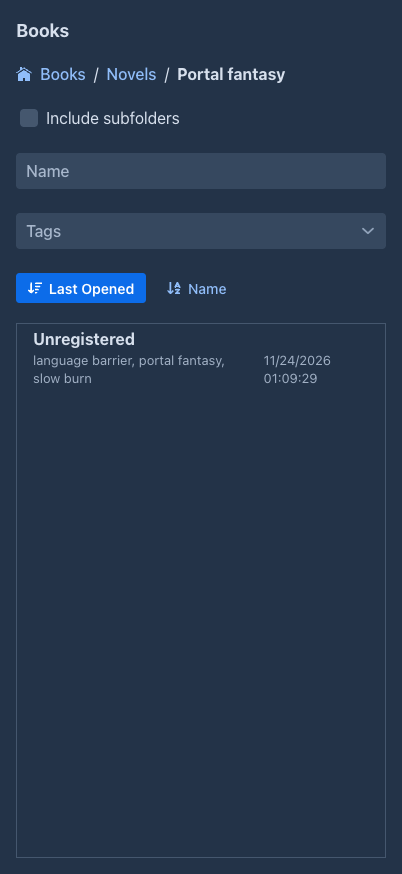
- Includi le sottocartelle elenca ogni libro che si trova sotto la cartella corrente, a qualsiasi profondità, con la cartella di ciascuno indicata sotto il nome.
- Preferiti, la cartella del livello superiore che esiste finché hai un libro preferito, elenca i libri preferiti di tutte le cartelle. I preferiti si impostano nell'elenco dei libri, non nel visualizzatore.
- I filtri lavorano dentro la cartella corrente (o sotto di essa con Includi le sottocartelle), quindi per cercare tra tutti i tuoi libri vai al livello superiore e seleziona la casella. Ultima apertura ordina le cartelle in base all'ultima modifica.
- Il visualizzatore si apre nella cartella in cui l'avevi lasciato: dopo la lettura di un libro la freccia ti riporta nella stessa cartella, e anche la visita successiva, o un ricaricamento della pagina, parte da lì. Il posto è conservato in un cookie del tuo browser (
marginalia_viewer_folder); il server non lo memorizza, quindi un altro browser parte dal livello superiore. Una cartella eliminata equivale al livello superiore.
Lettura
La vista di lettura mostra il ramo attivo del libro dalla prima all'ultima parte, nello stile di lettura del libro (giustificato, con sillabazione nella lingua del libro). Gli altri rami, le istruzioni di turno e i metadati non vengono mostrati. Il pulsante con la freccia nell'angolo in alto a sinistra torna all'elenco.
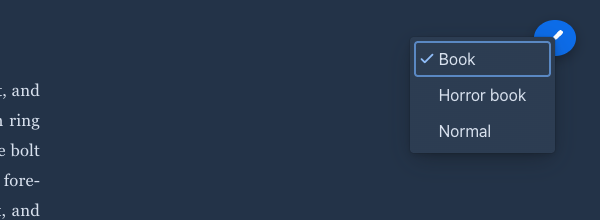
Il pulsante tondo nell'angolo in alto a destra apre un menu di stili del testo in cui leggere: gli stili Normale e Libro e
gli stili che hai creato in Impostazioni → Stili (quello spuntato è quello mostrato; lo stile Libro finché non ne scegli un altro).
Vengono proposti solo i tuoi stili, anche in un libro pubblicato da un altro utente: ciò che l'autore usa per scrivere non
arriva al lettore. La scelta è conservata in un cookie del tuo browser (marginalia_reader_style), quindi vale per ogni libro che leggi
lì e il server non la memorizza; uno stile che non è tuo (un altro utente collegato nello stesso browser) viene ignorato.
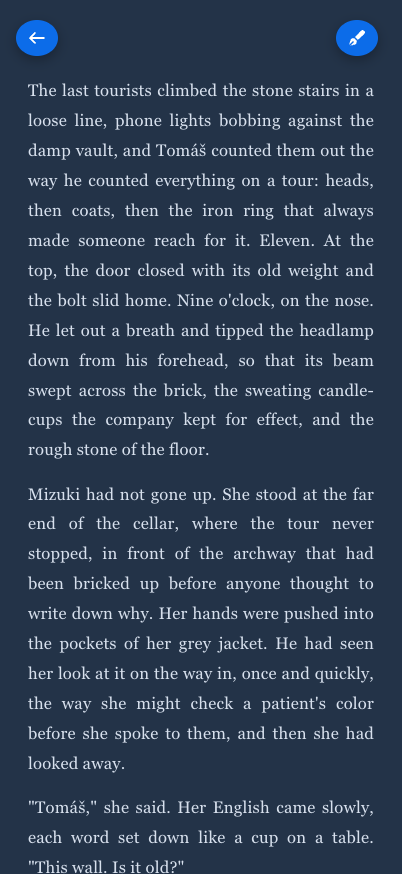
Quello che leggi è il libro così com'è ora: le nuove parti compaiono alla prossima apertura della pagina.
Un libro lungo viene letto a blocchi: vengono mostrate le parti intorno al punto in cui ti trovi, quella successiva (e quella precedente) si aggiungono man mano che scorri, e quelle lontane vengono di nuovo scartate; un segno Caricamento al bordo appare se scorri più in fretta di quanto arrivino. Non vengono caricate più parti di quelle indicate nell'impostazione Parti caricate insieme nella storia del tuo account alla volta; con il valore vuoto viene caricato l'intero libro in una volta sola.
Il visualizzatore ricorda dove hai smesso di leggere ciascun libro: la volta successiva apre il libro da quella parte. La posizione è conservata solo nella memoria locale del tuo browser (per ogni libro); non viene salvata sul server, quindi un altro browser o una memoria del browser svuotata ripartono dall'inizio.
Le immagini delle parti vengono mostrate dove l'autore le ha inserite (dopo il testo, salvo che l'autore abbia scelto un altro punto), a te e ai lettori di un libro
Pubblicare un libro
Per impostazione predefinita solo tu puoi aprire i tuoi libri nel visualizzatore. Per permettere ad altri utenti di leggere un libro:
- Apri il libro e seleziona Pubblicato nella scheda Informazioni.
- Copia il link per il lettore che compare sotto la casella nella scheda Informazioni. Il link è l'indirizzo della tua installazione (incluso il suo context path, se Marginalia non è servito dalla radice), seguito da
/view/e dall'ID del libro:<address of Marginalia>/view/<book ID>. In Docker, dove Marginalia gira come applicazione root, ha questa forma:https://marginalia.example.com/view/0b6f3c1e-...; se è distribuito sotto un context path come/marginalia, il link èhttps://example.com/marginalia/view/0b6f3c1e-.... (Puoi anche copiare lo stesso indirizzo dalla barra degli indirizzi del browser quando il libro è aperto nel visualizzatore.) - Invia l'indirizzo agli altri utenti.
Gli altri utenti hanno bisogno di un account sulla stessa installazione di Marginalia; accedono e vedono il libro. I libri pubblicati non compaiono nell'elenco del loro visualizzatore: lo aprono solo con l'indirizzo. Possono soltanto leggere il libro, non modificarlo.
Pubblicare condivide il libro così com'è: vengono condivisi solo il testo delle parti, mentre le immagini delle parti restano private.
Togli la spunta a Pubblicato per smettere di condividere: l'indirizzo mostrerà allora Libro non trovato a tutti tranne che a te. I libri eliminati non possono essere aperti affatto.