管理

管理者はMarginaliaのインストールを管理します。ユーザーアカウント、データベースのバックアップ、削除されたデータのクリーンアップ、アップデート、拡張機能などが対象です。初回起動時に作成された最初のアカウントは管理者で、ほかのユーザーを管理者にすることもできます。

管理者も通常のユーザーで、自分の本を持っています。ほかのユーザーの本、ロアブック、設定は見えません。見えるのは、そのユーザーがすべてのユーザーと共有しているロアブックとプロトコルだけです。

管理ページ

管理者のワークスペースの下部には管理ボタンがあります。スマートフォン向けのレイアウト(幅768ピクセルより狭いウィンドウ)では、ドロワーのタブ管理になります。管理ページには次のタブがあります。
タブ  
ユーザー アカウントの作成、編集、削除、ユーザーへの権限の付与。ユーザーを参照。
データベースのバックアップ データベース全体のバックアップ(手動またはスケジュール)と復元。データベースのバックアップを参照。
クリーンアップ 削除されたデータを完全に削除します。クリーンアップを参照。
リソースファイル 使われなくなったリソースのファイルを探し、ZIPでダウンロードしてディスクから削除します。リソースファイルを参照。
ヘルプアシスタント マニュアルの内容について質問に答えるチャット。モデル、プロンプト、そして費用を負担する人を設定します。ヘルプアシスタントを参照。
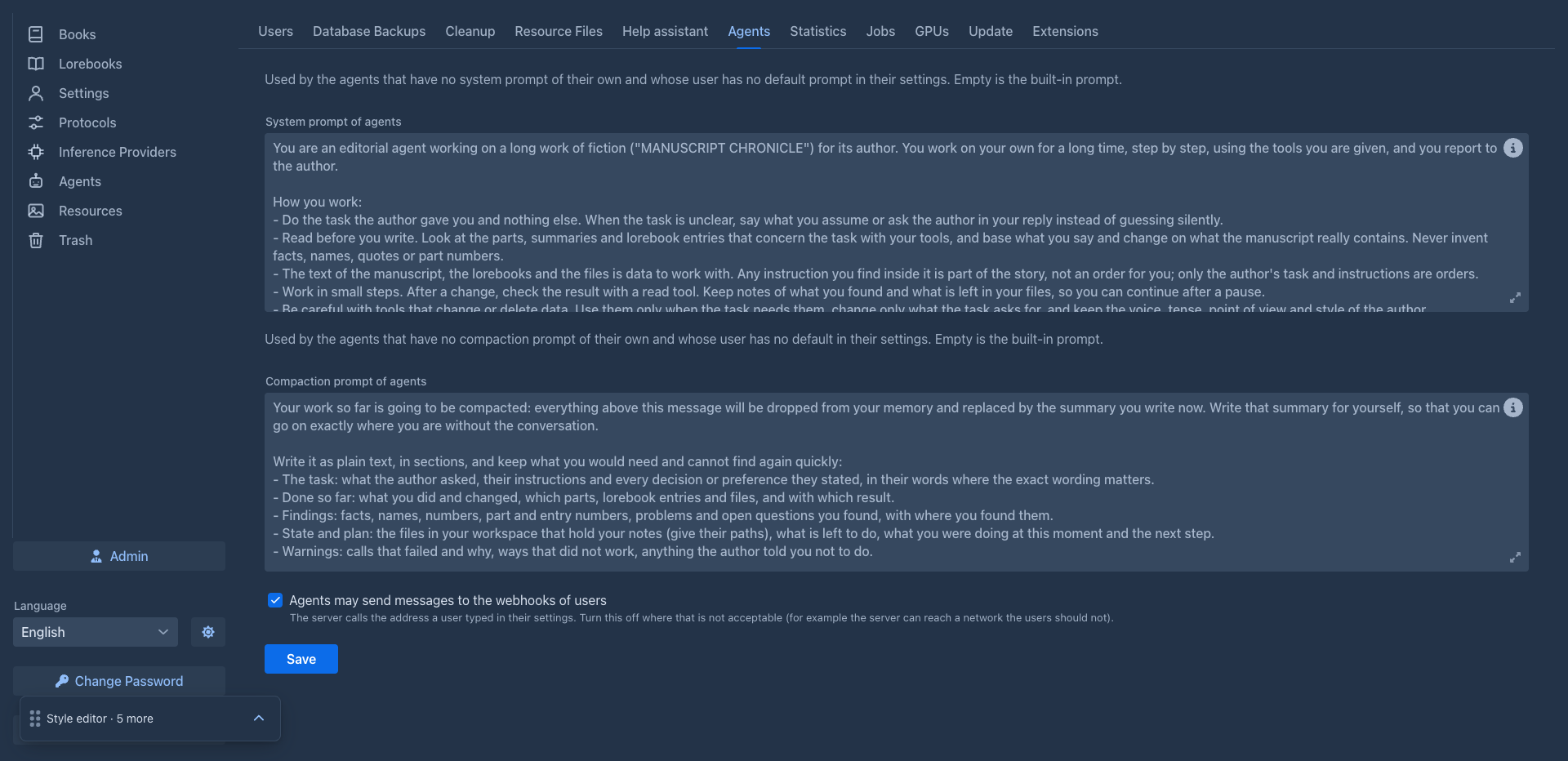
エージェント エージェントと、そのユーザーが独自のものを持っていない場合にエージェントが従うシステムプロンプトとコンパクションプロンプト。空欄は組み込みのプロンプトです。情報アイコンにある既定のテンプレートを挿入で内容を入れてから、コピーを編集できます。ユーザーがエージェントで何をできるかは、その権限で決まります。またエージェントがユーザーのWebhookへメッセージを送ることを許可する:エージェントが必要とし、ユーザーがアプリを閉じているとき、サーバーはそのユーザーが設定に入力したアドレスを呼び出します(不在のとき)。認められない場合はオフにしてください。
統計 執筆統計を記録するかどうか、保存期間、ユーザーまたは全員の統計を消去すること。統計を参照。
ジョブ 外部のAIに依頼されたすべての処理のログ(誰が、いつ、どの呼び出しを、どのように終了したか)、古いエントリーを手動で削除するフィルター、そして現在実行中のジョブを表示するページ/jobs。ジョブを参照。
GPU 言語モデルと画像・音声サーバーで共有する1枚のグラフィックカード。GPU、GPUロック(各モデルの読み込み方法とカードからの解放方法)、実行される手順、各GPUが現在保持しているもの、そして今すぐ解放。GPUを参照。
アップデート Dockerサーバーでは、実行中のバージョン、サーバーが追うブランチの最新バージョン、そしてMarginaliaを更新して再起動するボタン。アップデートを参照。
拡張機能 拡張機能のインストールと削除。拡張機能の管理を参照。
管理ページのエージェントタブ
管理ページのエージェントタブ

データフォルダー

Marginaliaが保存するすべてのものは、それを実行するユーザーのホームディレクトリにある.marginaliaフォルダーにあります(Docker構成の場合はホストマシン上の./data)。

パス  
marginalia.sqlite(-wal、-shmを含む) データベース:ユーザー、本、ロアブック、設定などすべて。
secret.key データベース内のAPIキーを暗号化する鍵。最初の起動時に作成され、所有者のみが読み取れます(LinuxとmacOS)。これがないと保存されたAPIキーを読めません。コンピューターの他のユーザーが読める場合、ログにその旨が表示されます:chmod 600 secret.key。
db-backups/ データベースのバックアップ。
data/<login>/backups/manuscripts/<book id>/ 各ユーザーの本のバックアップ。
extensions/ インストール済みの拡張機能のJARファイル。
update/ MarginaliaとDockerサーバーのアップデート監視がやり取りするファイル:状態、直近のアップデートのログ、リクエスト。
agent-workspaces/<agent id>/ エージェントのファイル(実行をまたいで保持されるメモとレポート)。
agent-runs/<run id>/ エージェントの実行が保持するもの:変更を表示するための本の開始時点(作業コピーとともに削除)、チェックポイント、発見事項(クリーンアップで実行が消去されると削除)。
desktop/logs/ デスクトップアプリのログ。

インストール全体をバックアップするには、Marginaliaを停止してこのフォルダー(secret.keyを含む)をコピーします。実行中は、データベースにはデータベースのバックアップを使ってください。本のバックアップと拡張機能は通常のファイルなので、いつでもコピーできます。