エージェント(実験的機能)
実験的機能
エージェントは1.4.0で追加された新しい機能で、実際のモデルでの利用はまだ少ないです。粗削りな部分があることを想定してください。たとえば、弱いモデルがツール呼び出しを誤ること、想定より多くのトークンを消費する実行があること、確認画面の操作が必要以上に手間であること、バージョンによって動作が変わることなどがあります。本は保護されています(エージェントはコピーに対して作業し、結果は確認され、適用の前にバックアップが取られます)。ただし、エージェントの結果を引き継ぐ前に、本の独自のバックアップを必ず保管してください。また、トークンの上限を設定し、最初の数回の実行は
エージェントとは、本の1つに対して自律的に長時間作業するモデルのことです。許可されたコマンドをツールとして呼び出します。たとえば、物語を読み、ロアブックと照合して、結果を報告することができます。エージェントタブでは、エージェントの作成、できることの設定、実行の開始と停止、
開始を押すとエージェントが実行されます。バックグラウンドで1ラウンドずつ作業し、許可されたコマンドと自身のファイルツールを呼び出します。終了する、何かを尋ねてくる、上限に達する、または一時停止や停止をするまで続きます(
このタブは、管理者からエージェントの権限が与えられている場合にのみ表示されます(管理者は常にこの権限を持ちますが、制限は他のユーザーと同じです。管理者が自分の権限の設定で値を変更しない限り、既定値が適用されます。より多くのエージェント、実行、またはワークスペースの容量が必要な管理者は、そこで設定してください。変更された制限は、実行中の処理が一時停止されて再開されたときに反映されます)。スマートフォンでは、各エージェントがカードとして表示され、同じボタンが並びます(
一覧
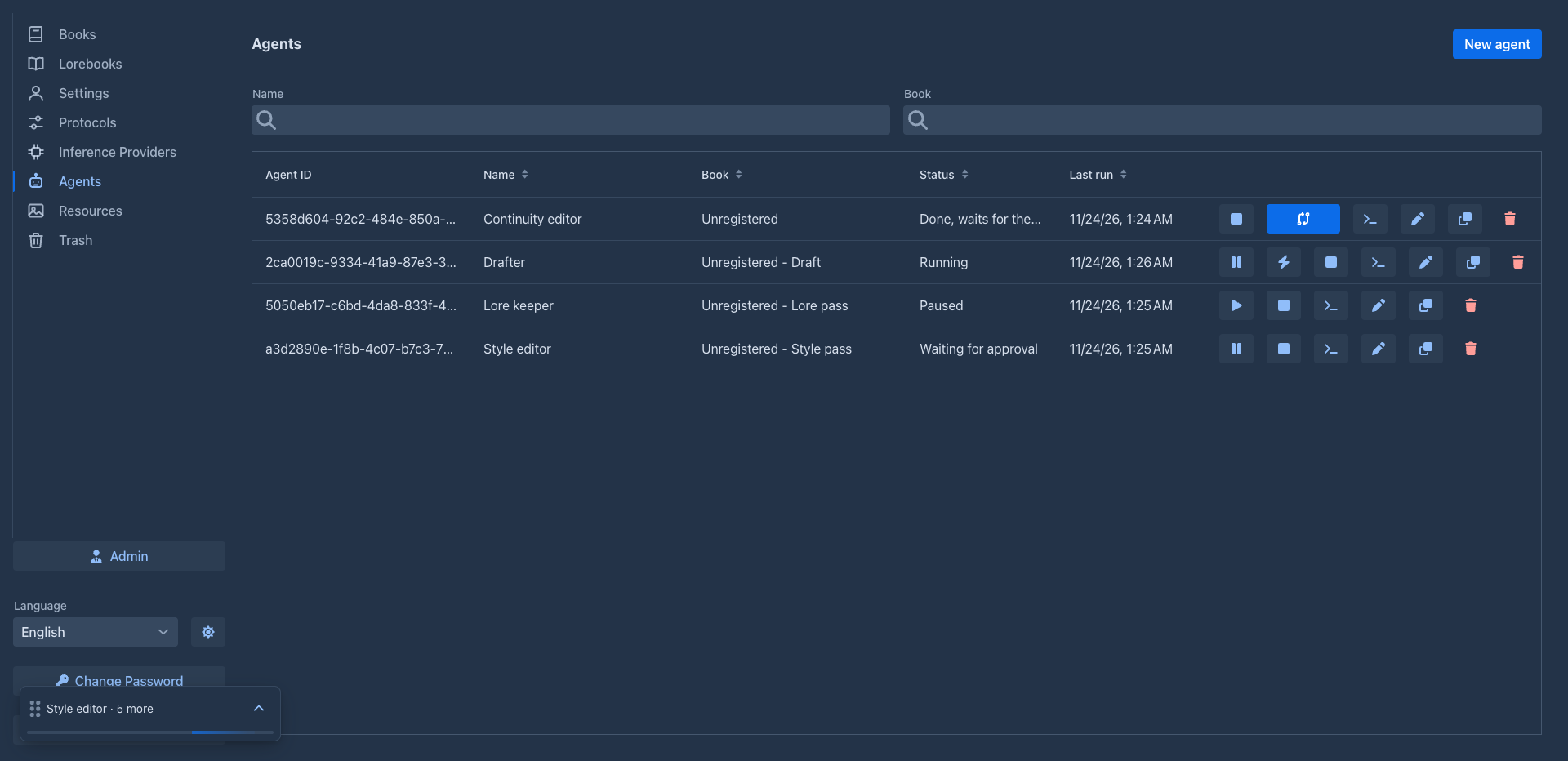
一覧の上にある2つの入力欄で絞り込みができます。名前と本は、入力したすべての語(順不同、大文字小文字を問わず)を含むエージェントのみを表示します。対象は、エージェント名、またはその本の名前です。見出しの名前、本、ステータス、最終実行をクリックすると一覧を並べ替えられます(もう一度クリックすると逆順になります。最終実行の昇順では、一度も実行していないエージェントが先頭に来ます)。スマートフォンでは、カードの上にある並べ替えの選択肢で、名前、ステータス、または新しい実行順に並べ替えられます。
行の末尾にあるボタンは、実行の状態によって変わります。
エージェントが無効である場合、モデルが設定されていない場合、または同時に作業できる実行数の上限に達している場合は、開始は理由とともに拒否されます。

エージェントが終了していない実行は同時に1つまでです。また、1つの本に対応するエージェントは1つまでです。
ラン
ランとは、エージェントの作業単位のことです。ランは複数のラウンドで進みます。モデルに一度問い合わせると、テキストや、ツールの呼び出し、またはその両方が返ってきます。その結果が戻され、これを繰り返します。
各ラウンドは保存されるため、ランは一時停止して後から再開できます。サーバーを再起動した後でも再開できます。エージェントは、あなたが許可したコマンドのほかに、次のツールを使えます。
ランが一区切りの作業で終わる仕組みは、次のとおりです。
- あなたの入力待ち: エージェントがツール呼び出しなしで回答したか、あなたに何かを尋ねました。
コンソール で回答してください。 - 完了: エージェントが
finishを呼び出しました(すぐに開始したランの場合)。コンソールで開始したランは会話です。エージェントの報告は質問のようにあなたに届き、ランはあなたの次のメッセージを待ちます。コンソールで終了(または停止)を押すまで終わりません。完了したランの結果は、あなたのレビュー を待ちます。 - 一時停止(理由付き): ラウンドの上限、トークンの予算、またはコンテキストの上限に達した場合、モデルに問い合わせられなかった場合(プロバイダーのエラー、またはAIに対するあなたの上限)、あるいはサーバーが再起動された場合です。再開を押すと、直前の完了したラウンドから続行します。詳しくは
サーバーが停止したとき を参照してください。 - 失敗: ランの実行部分そのものが壊れました。理由に内容が示されます。
一時停止は、2つのラウンドの間で効果を発揮します。モデルへのリクエストと、進行中の呼び出しが先に終わります。これには長い時間がかかることがあります(遅いモデル、長い生成など)。そのため今すぐ一時停止があります。これはモデルへのリクエストを取り消します。取り消されたリクエストの回答は破棄されます。進行中の呼び出しは、そのラウンドでまだ行われていなかった呼び出しに対して、そうでないものとして応答し、ランはすぐに一時停止になります。破棄されたリクエストにかかった費用は失われます。通常どおり再開してください。停止も同様ですが、リクエストや進行中の呼び出しを待ちません。それらは取り消され、ランはすぐに終わります(あなたが選んだとおり、保持または破棄されます)。
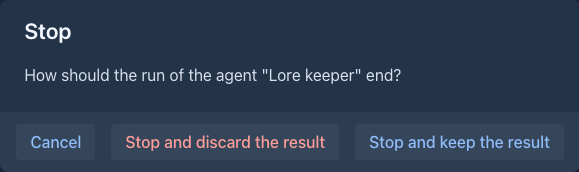
進行中のコマンドには停止が指示されます。停止できるように作られたコマンド(モデルで書き込みを行う、検索と置換など)は、すぐに終わり、それまでに行った内容を残します。停止できないコマンドは、そのまま完了することもあります。いずれの場合も、エージェントは、呼び出しが実行されたかどうかは分からないと知らされ、続行する際に読み取り用のコマンドで状態を確認します。サブエージェントのコマンドも、ランが一時停止、停止、またはメッセージを即座に送信された場合に、同じように取り消されます。
エージェントがモデルの空きを待つ間(詳しくは
コンソール
コンソール は、エージェントの最新の実行を開くウィンドウで、8つのタブがあります: Run、Runs、Workspace、Checkpoints、Context、Book copy、Sub-agents、Diagnostics。
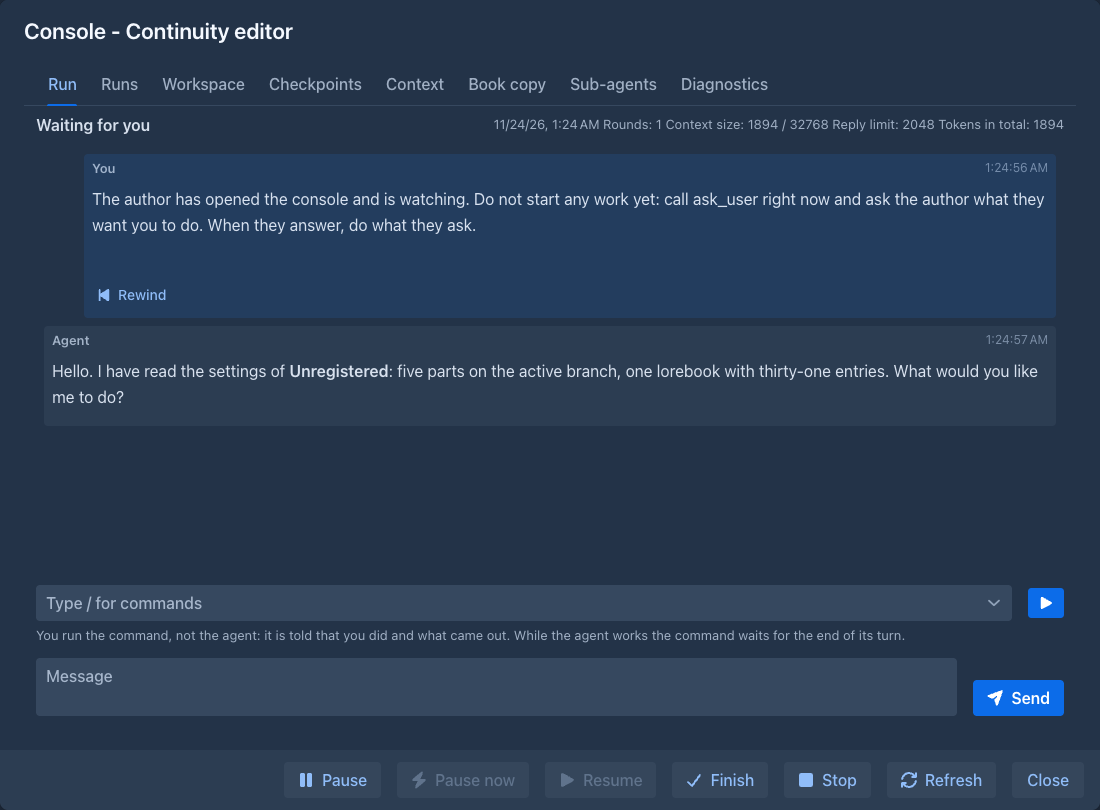
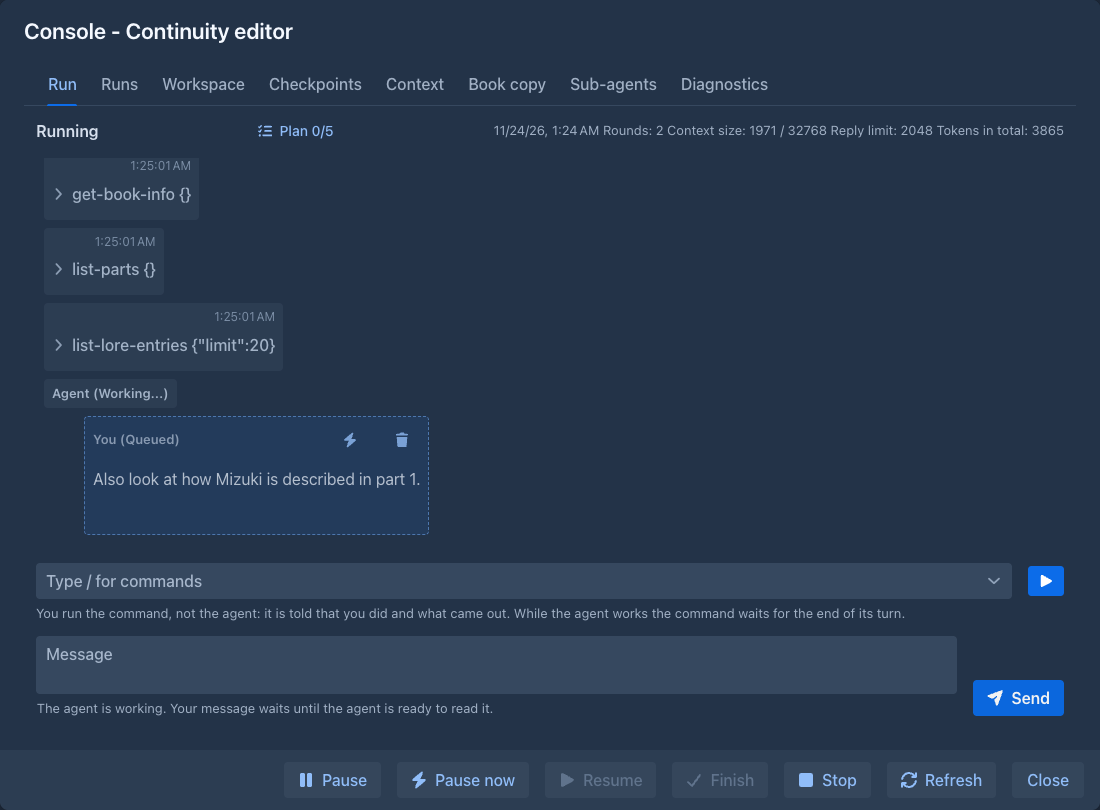
Run には トランスクリプト が表示されます。あなたがエージェントに伝えたこと、エージェントの返答(どちらも Markdown として表示されるので、リスト、見出し、強調が正しく見えます)、そして呼び出されたコマンドやファイルツールのそれぞれが、引数を含めて1行にまとめられて表示されます(クリックすると引数と結果が、プレーンテキストで見られます)。モデルが 推論(応答の前に考えたこと)を送ってきた場合、応答の前に折りたたまれた Reasoning ブロックとして表示され、ダウンロードにも含まれます。推論が得られるかどうかは、モデルとサーバーによります。モデルがそれを報告する必要があり、お使いのAIで推論が有効になっている必要があります。リクエストの処理中は、コンソールはモデルがこれまでに書いたもの(推論は、追いかけられるよう開いた状態で、そして本文)を、トランスクリプトの末尾、待機中のメッセージの上にある Working... と示されたブロックに表示します。ラウンドが終わると、実際のブロックに置き換えられます。このブロックが表示されている間、コンソールは実行の内容を2秒に1回ではなく、1秒に2回読み込みます。この方法で表示されるのはエージェント自身だけで、そのサブエージェントは含まれません。また、呼び出しの中でモデルが書いたもの(たとえば長いファイル)は、そのラウンドが終わるまで表示されません。各メッセージには、その最初の行の右側に書かれた時刻が表示されます(時刻のみ。別の日の場合は日付も表示されます。全体の時刻は、カーソルを合わせると表示されます)。これにより、エージェントがどれくらい作業し、いつ停止したのかがわかります。実行の状態、コンテキスト(直前のリクエストが、モデルの上限のうちどれだけのトークンを使ったか。実行が一時停止にどれくらい近いかがわかります)、使用されたラウンドとトークン(トークン予算がある場合はその予算も)は、トランスクリプトの上部と、その下にあなたのメッセージ用の入力欄に表示されたままになり、トランスクリプトだけがスクロールします。エージェントが待っているものは、書かれた位置でトランスクリプトに表示され、実行が続いてもその場に残る独立した吹き出しになります:
- エージェントの質問。実行が あなたの入力待ち のときに表示されます。入力欄に答えを書き、送信(または Ctrl+Enter)を押すと、エージェントが作業を続けます。
- エージェントの報告。エージェントが
finishを呼び出したときに表示されます。
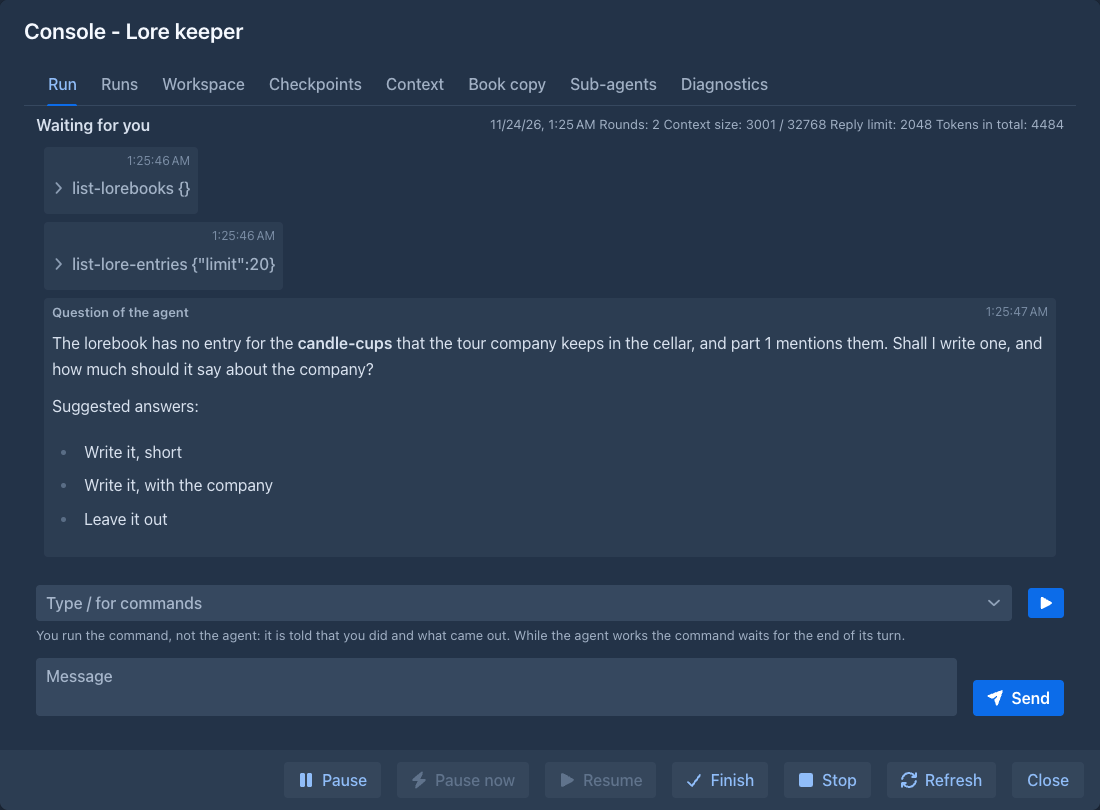
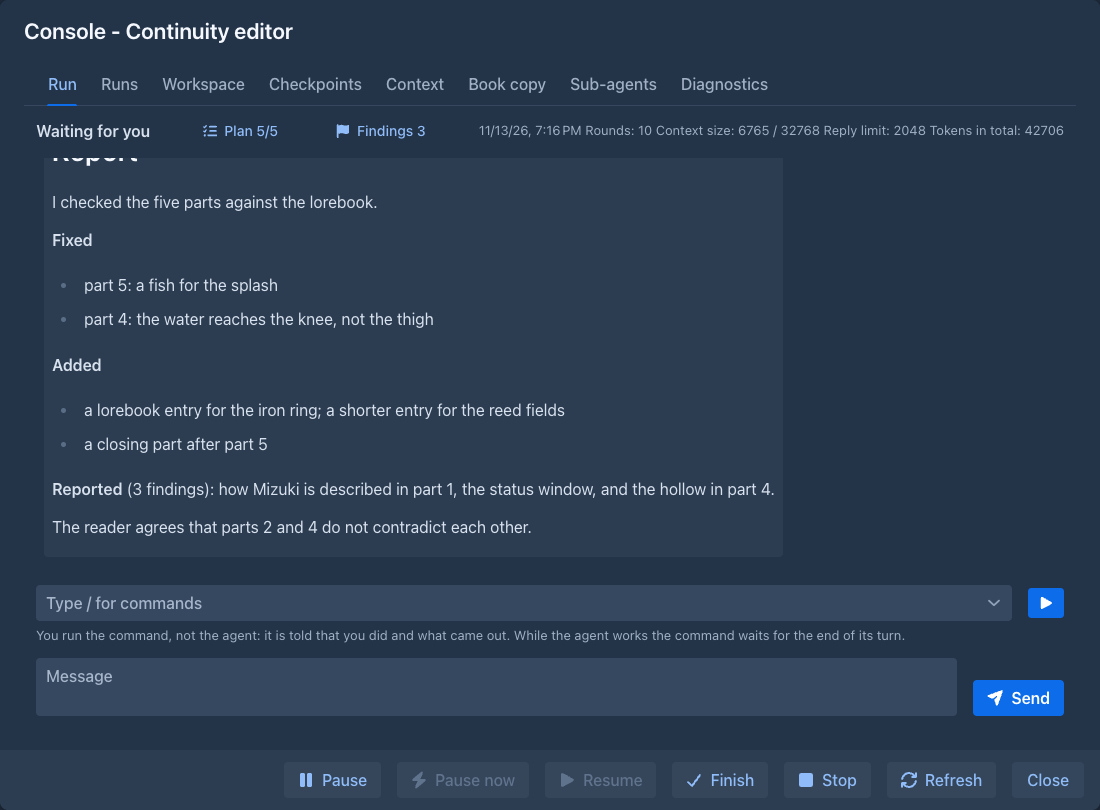
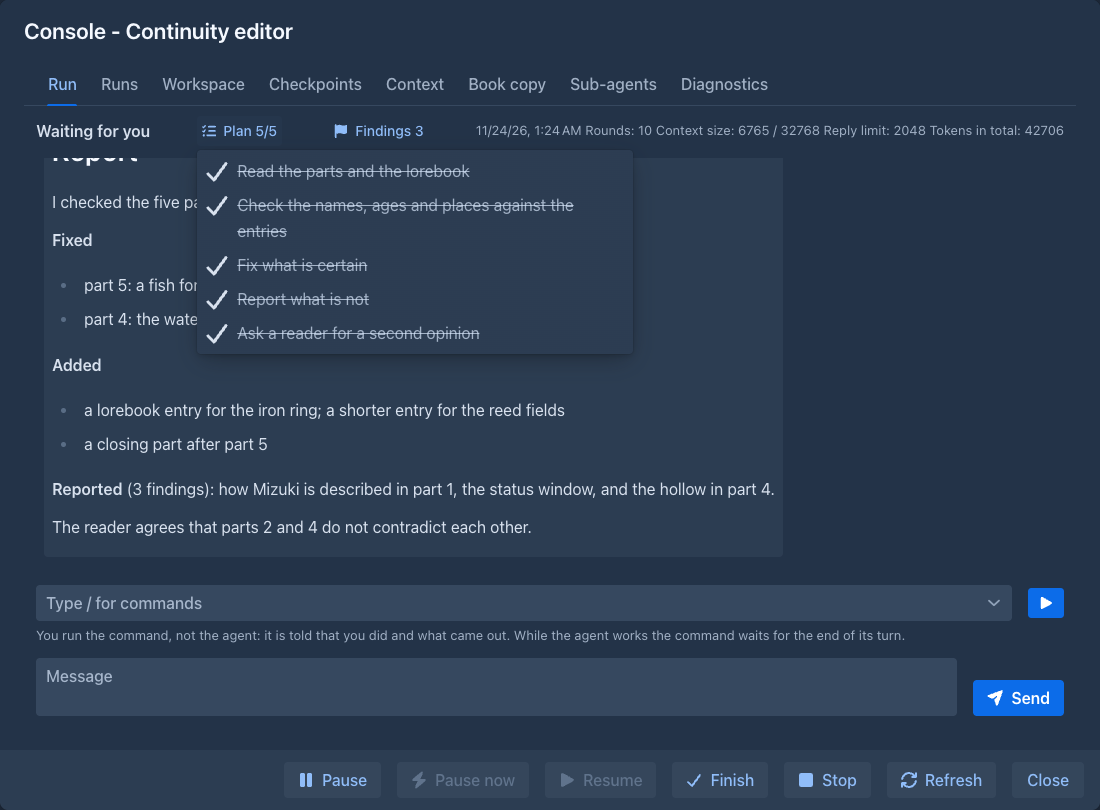
トランスクリプトの上の行には、実行の状態とその数値が表示されます。ラウンド数、上限に対するコンテキストのサイズ、返信の上限(エージェントのモデルが1回の応答で書けるトークンの最大数です。これを超える呼び出しは途中で打ち切られるため、エージェントは長文を分けて書きます)、そして合計のトークン数です。エージェントが計画を立てている場合(update_plan)、そこに、完了した手順数と全体の数(Plan 2/5)を示す 計画 ボタンが表示されます。これを押すと、各手順が、完了、進行中、未着手 のマークとともにポップオーバーで開きます。エージェントが所見を報告している場合(report)、件数付きの 所見 ボタン(Findings 3)が表示され、同じ形式で、それぞれの重大度とともに開きます。所見は実行に紐付けて保存されるため、一時停止や再起動の後も、履歴で古い実行を見たときにも残っています。実行のMarkdownファイル(ダウンロード)には、所見 というセクションに含まれます。
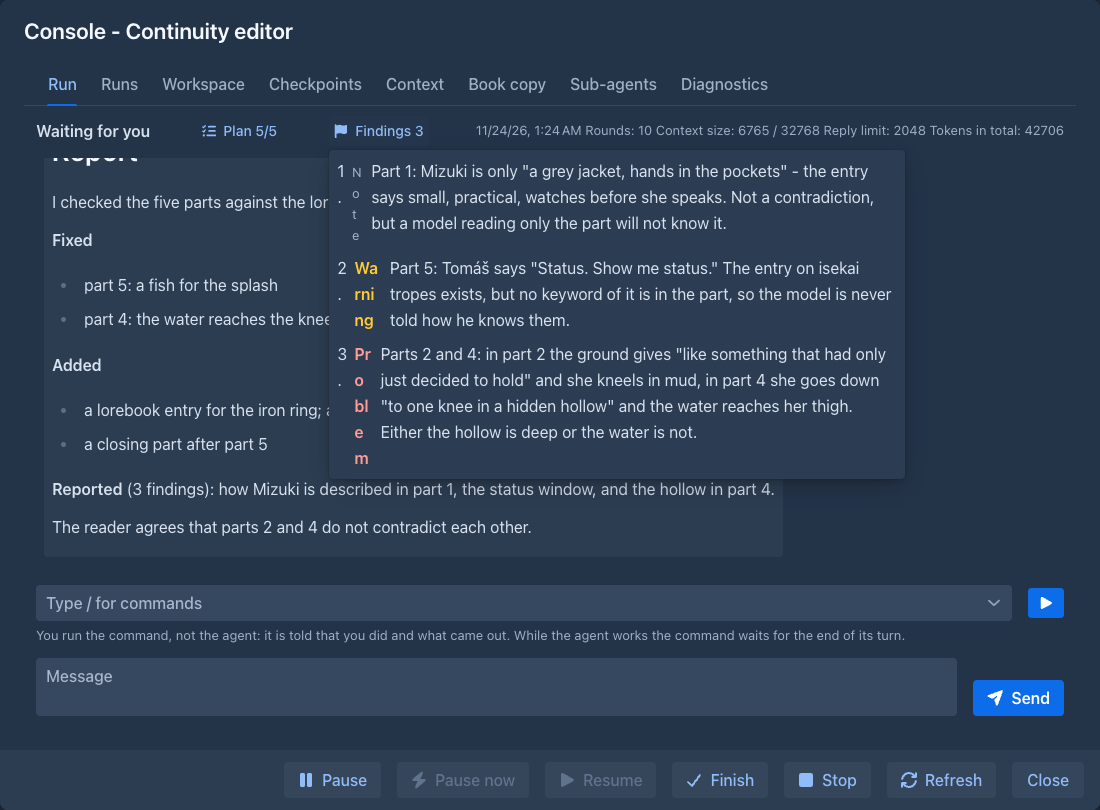
会話では、エージェントが作業している間にも書き込むことができます。そのメッセージはキューに入れられます。トランスクリプトの末尾に破線の吹き出しとして表示され、エージェントは、いま進行中のラウンドが終わるとすぐにそれを読みます。すでに送信中のモデルへのリクエストと、そこで行われた呼び出しは先に完了します。次のリクエストには、あなたのメッセージがすでに含まれています(キューに入った複数のメッセージは、まとめて1つとして扱われます)。その完了さえ待つべきでない場合は、吹き出しの小さな 今すぐ送信(稲妻)ボタンを押します。エージェントは進行中のラウンドを破棄し(モデルへのリクエストはキャンセルされ、あなたの承認を待っていたコマンドは拒否され、行われなかった呼び出しはスキップとしてマークされます)、次にあなたのメッセージを読みます。その隣の ゴミ箱 ボタンは、エージェントがまだ読んでいない限り、メッセージを取り消します(キューに入ったコマンドも同様です)。すでに実行されたコマンドは完了したままです。キューに入ったメッセージとコマンドは、サーバーを再起動しても保持されます(再開時に読まれます)。また、会話ではない実行(すぐに 開始されたもの)は、作業中にメッセージを受け付けません。
コマンドを自分で実行する
トランスクリプトの下には、アプリケーションのコマンド行(ストーリータブのもの。/ と入力すると、コマンドの一覧とヘルプが上に表示されます)があり、そこにはエージェントに対して実行できるものが並んでいます。/compact と /clear-workspace のほか、
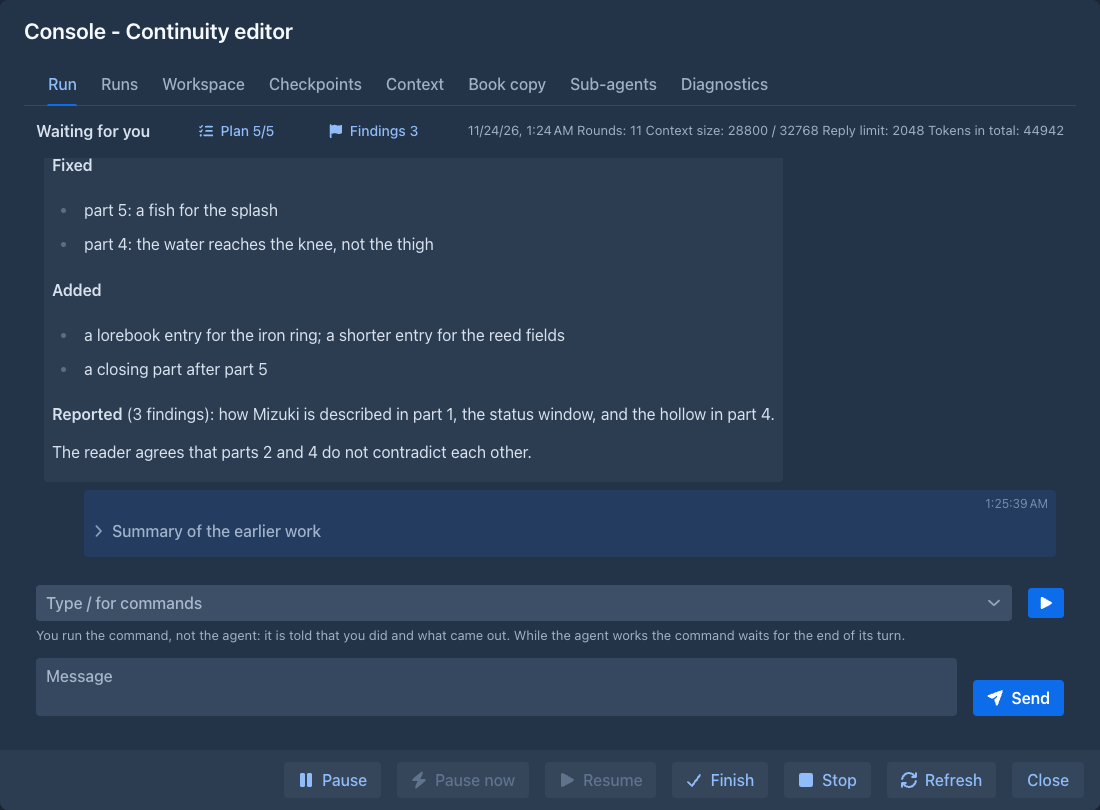
/compact [what to stress] は文脈を空けます。エージェントは、それまでのすべてを読んで要約を書くよう求められます(あなたが依頼したこと、完了したこと、見つけたこと、そのメモと計画、これから行おうとしていたこと)。この要約が、モデルが読む内容の中で、それより前のすべてを置き換えます。トランスクリプトには、すべてがなお残っており、要約は折りたたまれたブロック これまでの作業の要約 として表示されます。エクスポートにも残ります。コマンドの後ろに文章があれば、それは要約で強調すべき点になります。この要求はエージェント自身のものであり、そのトークンはランの分として数えられます。エージェントに尋ねる質問は、その 圧縮プロンプト です。これは、エージェントに設定されたものがあればそれを、なければ設定でのあなたの既定値を、それもなければ管理者のものを、それもなければ組み込みのものを使います。要求が入りきらないほど文脈がすでに満杯の場合、最も古いメッセージは要求から外されます(要約にはその件数が書かれます)。文脈が満杯になる前に実行してください。使用量の行に、どのくらい近いかが表示されます。圧縮の直後は、表示される文脈は、次の要求が保持する内容(要約、システムプロンプト、ツールの定義)の見積もりです。圧縮の後のモデルの最初の応答が、それを実際の数値に置き換えます。
文脈が埋まってくる場合。 モデルの文脈がその上限の75%を超えると、エージェントは各ラウンドの後に通知を受け取ります(ランのメッセージで、トランスクリプトに表示されます)。どのくらい埋まっているか、失いたくないものを作業フォルダ内のファイルに保存し、計画を更新して request_compaction を呼ぶべきだ、という内容です。90%を超えると、通知には、文脈が満杯になるとランが停止すると書かれます。エージェントが、その定義の 圧縮するまで の割合(別に指定しない限り90%)を文脈が超える前に圧縮しない場合、ランが自分で行います。同じ圧縮で、要約は「自動的に圧縮」で始まり、エージェントにはその上での警告は行われません。失敗した圧縮は何も変えず、エージェントにはそのことが伝えられ、ランは数ラウンド後にだけ再試行します。エージェントが求める圧縮は、あなたのものと同じです(その 圧縮プロンプト、
モデルサーバーが読めなかった呼び出し。 モデルが呼び出しの中に長い文章を書くとき、その応答が文章の途中で終わることがあります(一つの応答 の上限、プロトコルの 返信トークン や AI の 最大補完トークン に達した場合(どちらも設定されていなければサーバーの既定値が適用されます)、またはモデルが単に止まった場合です。文脈がどれだけ埋まっていても、それは別の上限です)。するとサーバーは、途中で切れた呼び出しを受け付けません(「Failed to parse tool call arguments as JSON」)。同じ会話でもう一度頼んでも同じ間違いが繰り返されるので、ランはただ一時停止するのではありません。エージェントはトランスクリプトで、最後の応答は使えず何も実行されなかったと伝えられ、長い文章は作業フォルダ内のファイルに、数回のより小さな手順に分けて書くよう指示されます。その後、連続して最大三回まで、もう一度尋ねられます。それでも失敗が続くと、ランは一時停止します。伝えられた内容はトランスクリプトに残るため、再開 を押すと、失敗したものとは別の質問がされます。サブエージェントの場合も同じです。
切れた呼び出しでも、アプリケーションに届いたものについては(呼び出し結果に「not valid JSON ... cut off in the middle」と書かれます)、モデルが書いた通りのままトランスクリプトに残るので、読むことはできます。ただし、モデルに送り返されるときには引数が空になります。それ以前の呼び出しを読み直すサーバーは、そうしないと後続のすべての要求を拒否してしまい、巻き戻しなしではランが続けられなくなるためです。
暴走する呼び出し。 モデルはループに陥り、一つの応答の中で同じ呼び出しを何百回も書くことがあります。その結果が次の要求の前に文脈を埋めてしまいます。ランは一つの応答につき最大32回まで呼び出しを行い、読むだけの呼び出し(同じツールで同じ引数を、同じ応答の中で繰り返すもの)の繰り返しは一度だけ行います。省かれた呼び出しはトランスクリプトには載らず、エージェントには、それが省かれたことを伝える通知が届きます。
堂々巡り。 モデルは、多くの応答にわたって同じことを繰り返すこともあります。同じ照会(ファイルの一覧、ロアブックの一覧など)を、同じ結果のまま、ラウンドごとに続けてしまい、どこにも進まない場合です。ランはこれを監視します。エージェントが、見るだけで何も変えず、以前と同じ(同じ呼び出し、同じ結果)のラウンドを行うと、三回目で、何も変わっていないと伝えられます。それでも続く場合、五回目では、そのラウンドの一つの要求の間だけツールが取り上げられます。エージェントは、何をしていたのか、何が妨げになっているのかを、平文で答えなければならず、ランはその答えを最後のメッセージとして 一時停止 します。これにより、もう百ラウンド分の料金を払う前に、なぜ行き詰まったのかが分かります。再開(またはエージェントに書き込むこと)でツールが戻り、数え直しが始まります。何かが変わったラウンドや、サブエージェントが作業している間のラウンドは数えません。繰り返しを行うサブエージェントも同じように止められ、そのサブエージェントが言ったことが、それを開始したエージェントへの答えになります。
/clear-workspace [what to keep] は、ランの*.md や chapters/*.md のようなパターンです。空白を含むパスは二重引用符で囲みます(/clear-workspace /notes.md "/my drafts" *.png)。残すファイルより上にあるフォルダは残ります。指定したものがない場合は、何も削除されません。/AGENTS.md とチェックポイントはワークスペースの一部ではないため、決して触られません。エージェントには、何が削除され、何が残されたかが伝えられます。トランスクリプトでは、あなたが実行したコマンドは、コマンドとその応答を含む吹き出しとして表示されます。
エージェントのモデルが画像を見られる場合(map-2.png)。保存はワークスペースの制限と規則の範囲内で行われ、モデルはあなたのメッセージとともに画像を見ることになります。不要になったら、ワークスペース タブで削除してください。
画面下部のボタンは 一時停止、再開、停止 で、それぞれ表の通りの働きをします。また、待機中のランを終えるための 終了 があります(作業は完了し、完了 になります)。
画面を開いている間、ウィンドウは二秒ごとにランの状態を確認します。更新 を押すと、すぐに確認されます。実行 タブには、破棄されていない最新のランが表示されます。そのため、終了した、または失敗したランも、エージェントが新しいランを始めるまではそこで読めます。それより前のランは 実行履歴 にあります。
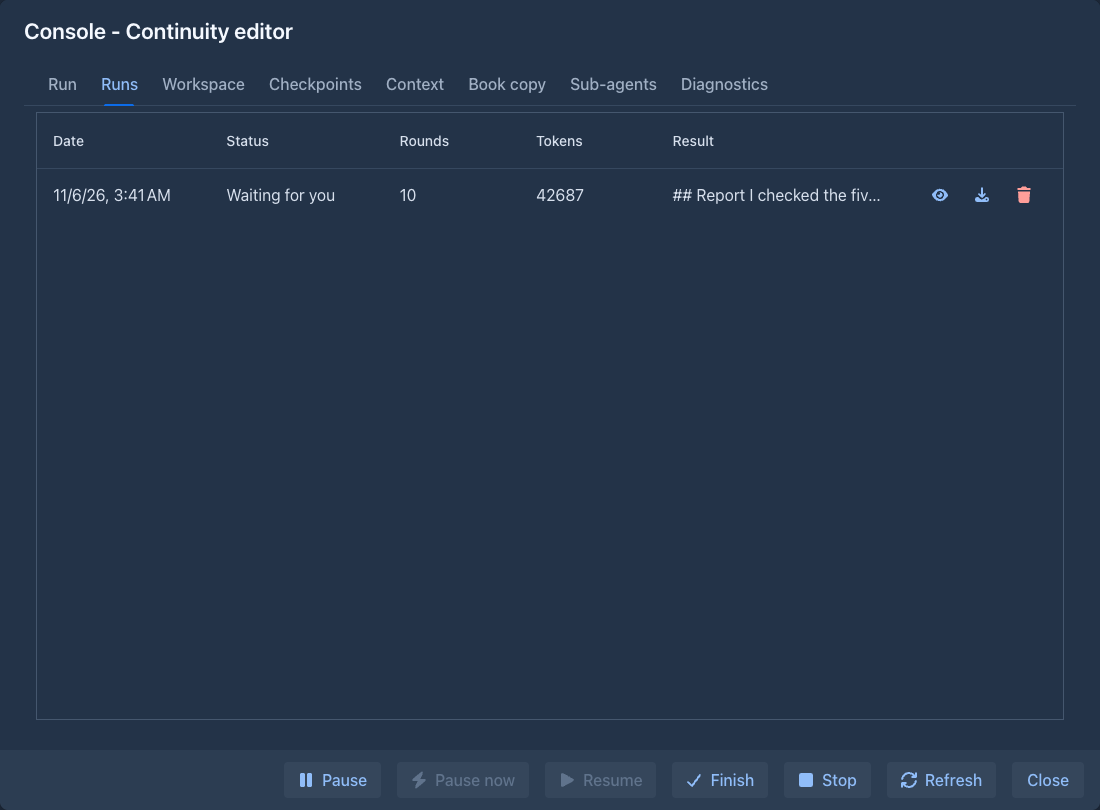
実行履歴 は、エージェントのすべてのランの履歴で、新しいものから順に、日付、状態、ラウンド数、トークン、結果とともに並びます。目のアイコンで、ランを 実行 タブに開いて、その手順と報告を再び読めます(開いたランは、別のものを開くまでそこに残ります)。矢印で、そのトランスクリプトを Markdown ファイルとしてダウンロードできます(何がいつ言われたか、引数と結果を含むすべてのコマンド、報告、サブエージェントの会話が含まれます)。ごみ箱のアイコンで削除できます。削除したランはごみ箱に入ります。進行中のランは削除できないので、先に停止してください。停止して破棄したランも一覧に残るので、それが何をしたかを読んだり、削除したりできます。実行 タブには、それらを開いたときだけ表示されます。
ワークスペース には、エージェントのファイルが表示されます。これは、ランをまたいで保持されるメモや報告です。フォルダをクリックすると中に入り(上へ で戻ります)、テキストファイルをクリックすると内容を読めます。矢印でファイルをダウンロードでき、ごみ箱でファイルを削除できます。クリア は、すべてを削除します(古いメモは新しいランを誤らせるためです)。新しいフォルダ で、開いているフォルダの中にフォルダを作成でき、ファイルをアップロード で、あなたのコンピューターのファイルをそこに置けます。そのため、依頼文、文体ガイド、下書きをエージェントに渡せます。エージェント自身のファイルと同じ規則が適用されます。名前に \ < > : " | ? *、末尾のピリオドや空白を含めることはできず、長すぎたり深すぎたりしてもいけません。ファイルサイズとファイル数の制限も適用されます。アップロードするファイルはテキスト(UTF-8)でなければなりません。エージェントが読めるのはテキストだけだからです。画像(PNG、JPEG、GIF、WebP。名前ではなくファイルの内容で判定されます。5 MB まで。他のファイルと同様に、合計とファイル数に数えられます)や、zip ファイル(10 MB まで。そのまま保存され、エージェントが展開します。AGENTS.md という名前は、あなたの指示のためのもので、エージェントはそこでそれを見られます(そのファイルは書き込みも削除もできません)。
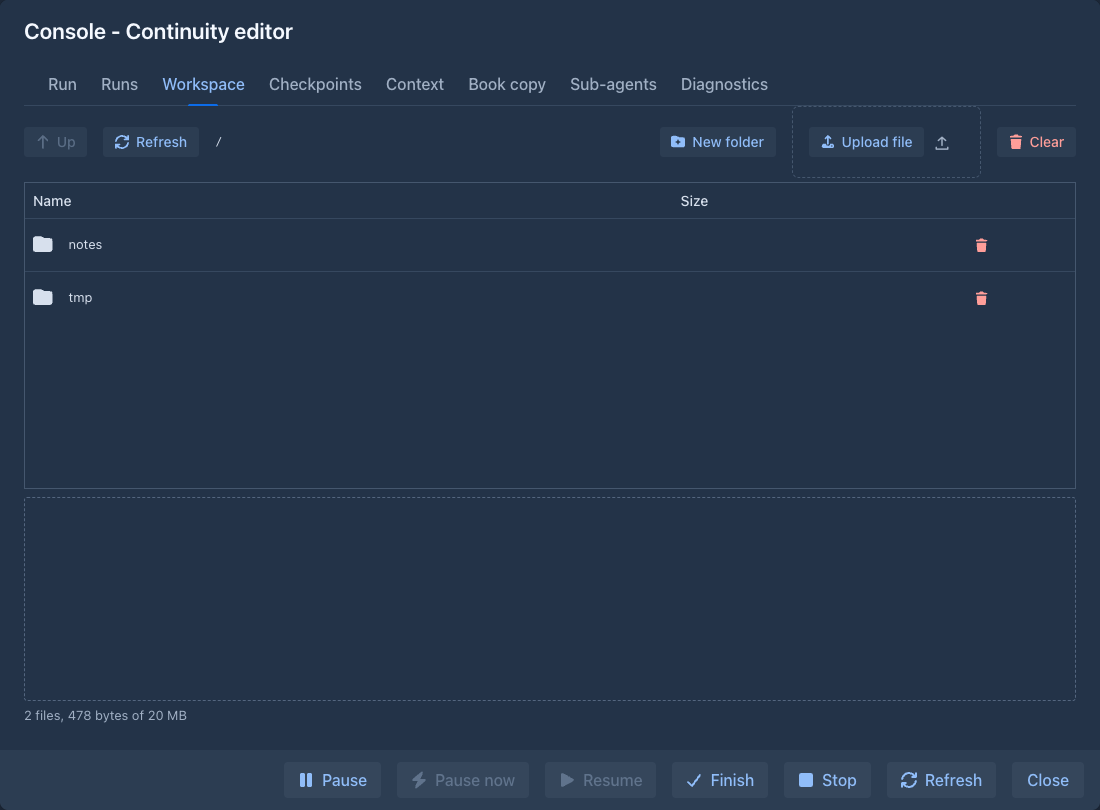
ワークスペースに入ったzipファイルの展開
多数のファイル(たとえば原稿の複数の章)をエージェントに一度に扱わせたいときは、ワークスペースタブでzipファイルをアップロードし(ファイルをアップロード)、展開を指示してください。エージェントは unzip_file というツールを使えます。これは /uploads/draft.zip を新しいフォルダ /uploads/draft に展開します(あるいは指定されたフォルダに展開します。そのフォルダはまだ存在しないものでなければなりません)。展開は全部か無かで、アーカイブは決して信用されません。
- 残されるのはテキストファイル(UTF-8)、画像(PNG、JPEG、GIF、WebP)、zipファイルだけです。それ以外のエントリは取り除かれ、その名前がエージェントへの回答に書かれます。中のzipファイルは、単独で展開されることなく、そのまま保存されます。
- ファイルは、ワークスペースに空きがある範囲(サイズ、ファイルサイズ、ファイル数)に収まらなければなりません。収まらなければ、何も展開されません。
- フォルダ(
../x)より上を指すエントリがある、あるいは/で始まるエントリがあるアーカイブは、全体が拒否されます。同じ名前が2つある(大文字小文字の違いだけのものを含む)、ある名前がファイルとフォルダの両方になっている、エントリが5000を超える、暗号化されている、または壊れている場合も、同様に拒否されます。 - zip爆弾は拒否されます。ワークスペースに収まらない量に展開されるアーカイブ、または自身のサイズの100倍を超える量に展開されるアーカイブがこれにあたります。
サブエージェント
エージェントは仕事をサブエージェントに任せることができます。サブエージェントは、独自の会話を持つ補助役で、ひとつの作業をこなして文章で答えを返します。エージェントのコマンドとファイルを使えます(または、後述のとおり、それが動作するモデルのものを使えます。
- 数を1にすると、エージェントはサブエージェントを起動して、それが終わるまで待ちます(これを保留と呼びます)。呼び出しはサブエージェントの答えを返します。
- 数を複数にすると、サブエージェントの起動はすぐに戻り、エージェントは作業を続けたり、他のサブエージェントを起動したり、様子を見たり(
agent_status)、答えを待ったり(await_agent)、ひとつを停止したり(cancel_agent)できます。上限に達した呼び出しは、いずれかが終わるまで待ち、終わったものの結果を返します。
どちらの場合にも、次のルールが成り立ちます。
- サブエージェントはワークスペース全体を読めますが、書き込めるのは自分専用のフォルダの中だけです(
/tmp/sub1、/tmp/sub2…)。このフォルダは、サブエージェントの起動時に作られ、同じ名前のフォルダに前回の実行が残したものは削除されます。答えはresult.mdとして同じフォルダに保存されます。そのため、長い答えが途中で切れて表示されたときは、エージェントはこのファイルから全文を読みます。ファイルはワークスペースタブで見つけられます。ワークスペースの容量の一部を占め、あなたが消去するまで残ります。 - サブエージェントは、エージェントが別のモデルを指定しない限り、エージェントのメインモデルで動きます。
サブエージェント用のモデル を参照してください。 - データを変更するサブエージェントのコマンドは、エージェントの破壊的コマンドの設定に従います。先に確認するのときは、同じ
ウィンドウ があなたに確認し、そのサブエージェントはあなたの答えを待ちます(実行の一時停止は、このコマンドを拒否します)。 - サブエージェントは、サブエージェントを起動すること、実行を終えること、あなたに質問すること、チェックポイントを作ることはできません。サブエージェントは、文章で答えを返すことで終わります。
- すべては実行全体にひとつの予算として数えられます。ラウンド数、トークン数、モデルの上限などです。上限に達したサブエージェントは失敗し、その旨を伝えます。すると、エージェントも同じ上限に達します。
- モデルへのリクエストを同時に何件まで送れるかは、管理者が設定したモデルへの同時リクエスト数によって決まります(未設定なら1)。数が1のときは、エージェントとそのサブエージェントが順番に使います。
- 本やワークスペースを変更する呼び出しは、誰が行うものであっても一度に1つずつ行われるため、2つのサブエージェントが同時に書き込むことはありません。とはいえ、同じ箇所を変更するよう2つのサブエージェントに指示しないでください。
- 実行を一時停止すると、サブエージェントも一時停止します。 サブエージェントは次の安定した地点(リクエストや呼び出しの間。すぐに一時停止した場合はただちに)で止まり、言ったこと・したことは実行と一緒に保存されます。そのため再開すると、すべてが止まった場所から続きます。サブエージェントは会話の続きを進め、そのサブエージェントを待っていたエージェントの呼び出し(
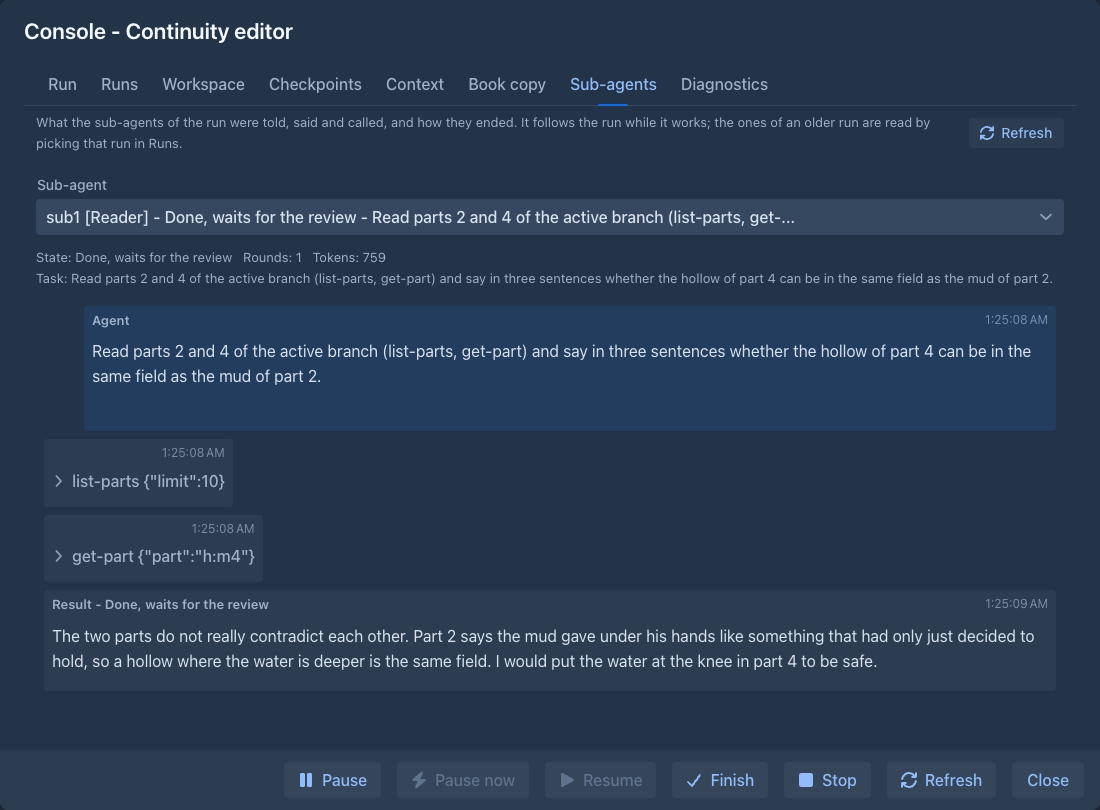
await_agent、あるいは上限が1の場合はspawn_agent)は、何事もなかったかのように再び待ちます。一時停止の前にすでに終わっていたサブエージェントは残っており、エージェントはそれについて問い合わせられます。実行を停止して保持する場合も、同じ扱いになります。一方、実行を破棄すること、チェックポイントに戻すこと(サブエージェントが作業していた本が置き換えられます)、エージェントが終わること、あるいはエージェントがあなたに何かを尋ねることは、サブエージェントを完全に終わらせます。サブエージェントがまだ作業している間にエージェントが手番を終えた場合、エージェントには一度だけ知らされます。それでも同じことをした場合、サブエージェントは停止されます。 - サブエージェントの会話は実行タブには表示されません。コンソールのサブエージェントタブで見られます。上でひとつ選ぶと、エージェントがそれに伝えた内容、それが言った内容、呼び出したコマンドとその結果、そして終わり方(与えた答え、あるいは失敗や中止の理由)が、トランスクリプトと同じブロックで表示されます。作業中は実行に追従し、過去の実行のサブエージェントも表示します(先に実行履歴タブでその実行を選んでください)。実行タブの
spawn_agent呼び出しには、その会話を開くサブエージェントボタンがあります。エージェントが巻き戻した会話(ロールバック)は灰色になり、エージェントは忘れました と表示されます。実行のダウンロード(実行履歴タブ)には、サブエージェントごとのセクションがあり、タスク、状態、すべてのメッセージと呼び出しが含まれます。
サブエージェント用のモデル
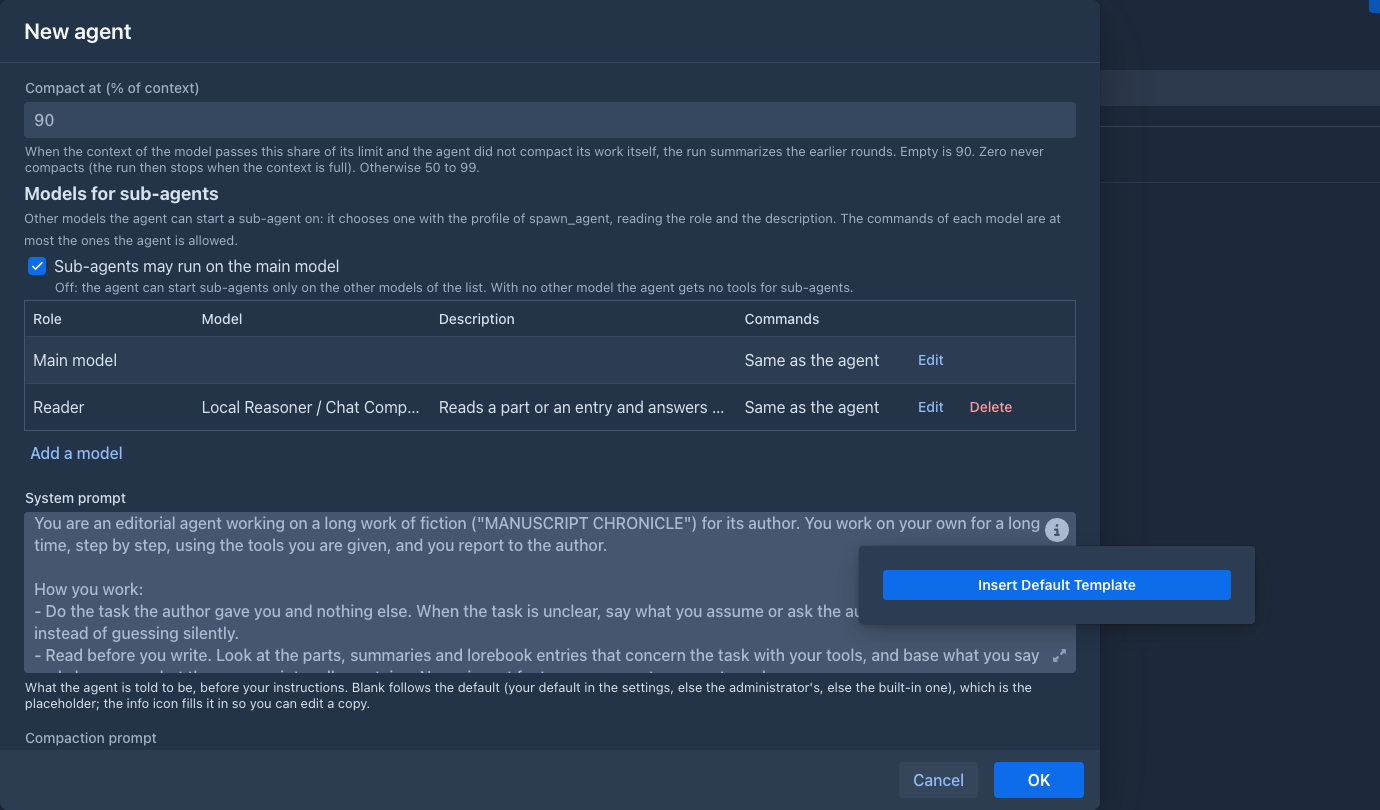
エージェントはひとつのメインモデルを持ち、これはダイアログの上部で選びます。サブエージェント用のモデルの下に、他のモデルを追加できます。たとえば、読むだけの安価なモデルや、下書きに向いた流暢なモデルなどです。各モデルには、役割(名前)、説明(いつ使うか。エージェントはこれを読んで選びます)、AIとプロトコル、任意のコンテキスト上限、そして使ってよいものの設定があります。
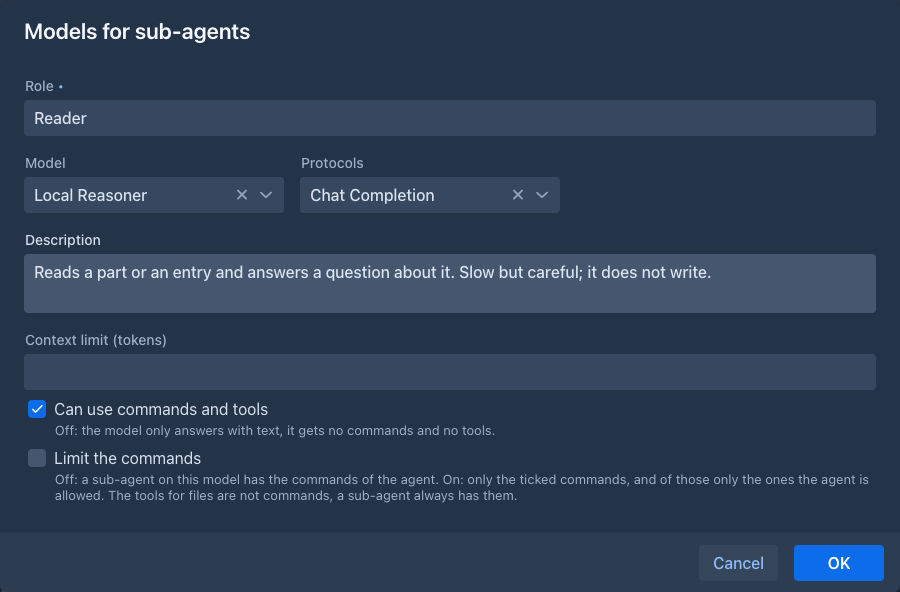
- コマンドとツールを使える。 オフの場合、このモデルのサブエージェントは文章でのみ答えます。コマンドもツールも与えられません。
- コマンドを制限する。 オフの場合、このモデルのサブエージェントはエージェントのコマンドを持ちます。オンの場合は、チェックを入れたものだけになり、そのうちエージェントに許可されているものだけに限られます(エージェントの許可されたコマンドが上限のままです)。ファイルのためのツールはコマンドではないため、すべてのサブエージェントが持ちます。メインモデルにも同じ設定があり、そのモデルで動くサブエージェントに適用されます(その行の編集ボタン)。
エージェントには、各モデルの役割、説明、コマンドが伝えられます。エージェントは profile の spawn_agent を使ってサブエージェントを特定のモデルで起動します。省略すると、自分のモデルになります。チェックボックスサブエージェントをメインモデルで実行してよい(既定ではオン)をオフにすると、この最後の選択肢がなくなります。その場合、エージェントは別のモデルを名指ししなければならず、モデルが一つもなければ、サブエージェント用のツールはまったく与えられません。サブエージェントは自分のモデルの上限(どれだけ読めるか、答えの長さの上限など)に従います。サブエージェントタブと診断には、各サブエージェントがどのモデルで動いたかが表示されます。
ひとつのモデル、複数のエージェント
ローカルサーバーは、多くの場合スロットがひとつ(GPUがひとつ)しかありません。同時に二つの答えを求めると、両方とも遅くなるか、タイムアウトします。モデルの接続数(モデルの設定。特に指定しない限り1)は、そこへのすべてのリクエストを順番に処理させます。順番は届いた順です。対象は、あなたのエージェントのリクエスト、他のユーザーのエージェントのリクエスト、そしてストーリーウィンドウでのあなた自身の執筆です。待機中の実行は実行中のままで、一時停止または停止を押すと待機はすぐに終わります。モデルからの二つの答えの間、エージェントは接続を保持しないため、その間にあなたの生成を割り込ませることができます。
いないときの通知
確認が必要なエージェントが、完了したとき、または失敗したときに、開いているアプリの画面(タブのバッジや通知)に知らせます。アプリのどの画面も開いていないときは、管理者から権限 Notifications(管理者はこの権限を持っています)が与えられていれば(「エージェントが確認を必要としたときにURLへメッセージを送る」)、設定で指定したアドレスに短いメッセージを送ることもできます。送り先は、ntfy のトピック(スマートフォンのntfyアプリにすぐ表示されます)、Gotify のメッセージURL、または Discord のWebhookです。サービスが求める形式を選んでください。テストメッセージを送るを押すと、入力欄の内容で送信を試せます。メッセージには、エージェントの名前と、何を求めているか(「あなたを待っています」「完了しました」「コマンド ... の承認を求めています」「失敗しました」「一時停止されました:理由」)が、あなたの言語で書かれます。アプリを開いているときも送るをオンにすると、アプリが開いていても必ず送信されます。
通知の送信はサーバーが行うため、管理者はすべてのユーザーについてこの機能を無効にできます(管理画面の Agents)。また、あなたの権限で このマシンとプライベートネットワークのアドレスを許可 にチェックが入っていない限り、呼び出されるのはインターネット上のアドレスだけです。同じマシンや自分のネットワーク上のntfyやGotifyを使う場合は、管理者にその許可を依頼してください。テストメッセージは、アドレスが拒否されたときにその旨を知らせます。アドレスに秘密の情報が含まれる場合は、パスワードと同じように扱ってください。それを知っている人は送信内容を読むことができます。サーバーはアドレスをログに書き込まず、リダイレクトにも従わず、http と https のみを呼び出します。
確認を求めるとき
エージェントがあなたの対応を必要とすると、アプリのどこにいてもその旨が伝えられます。
- エージェントタブの数字は、あなたを待っているエージェントの数を示します。そのようなエージェントの コンソール ボタンはハイライトされます。
- 通知がポップアップし、開く ボタンがあります。それを押すと、そのエージェントのコンソールが開きます。
エージェントがあなたの対応を必要とするのは、何かを尋ねている、または次のメッセージを待っている とき、コマンドの承認を求めているとき、完了したとき、失敗したとき、または 自動的に一時停止したとき(上限に達した、モデルに問い合わせられなかった、サーバーが再起動された)です。あなたが自分で要求した一時停止は、この対象には含まれません。
エージェントはあなたが離れている間も動き続けるので、これはアプリが開いているかどうかに左右されません。次にログインしたときに数字が表示され、開いているブラウザウィンドウすべてに通知が届きます。エージェントのコンソールを開くと、その表示は消えます(他のウィンドウも更新されます)。
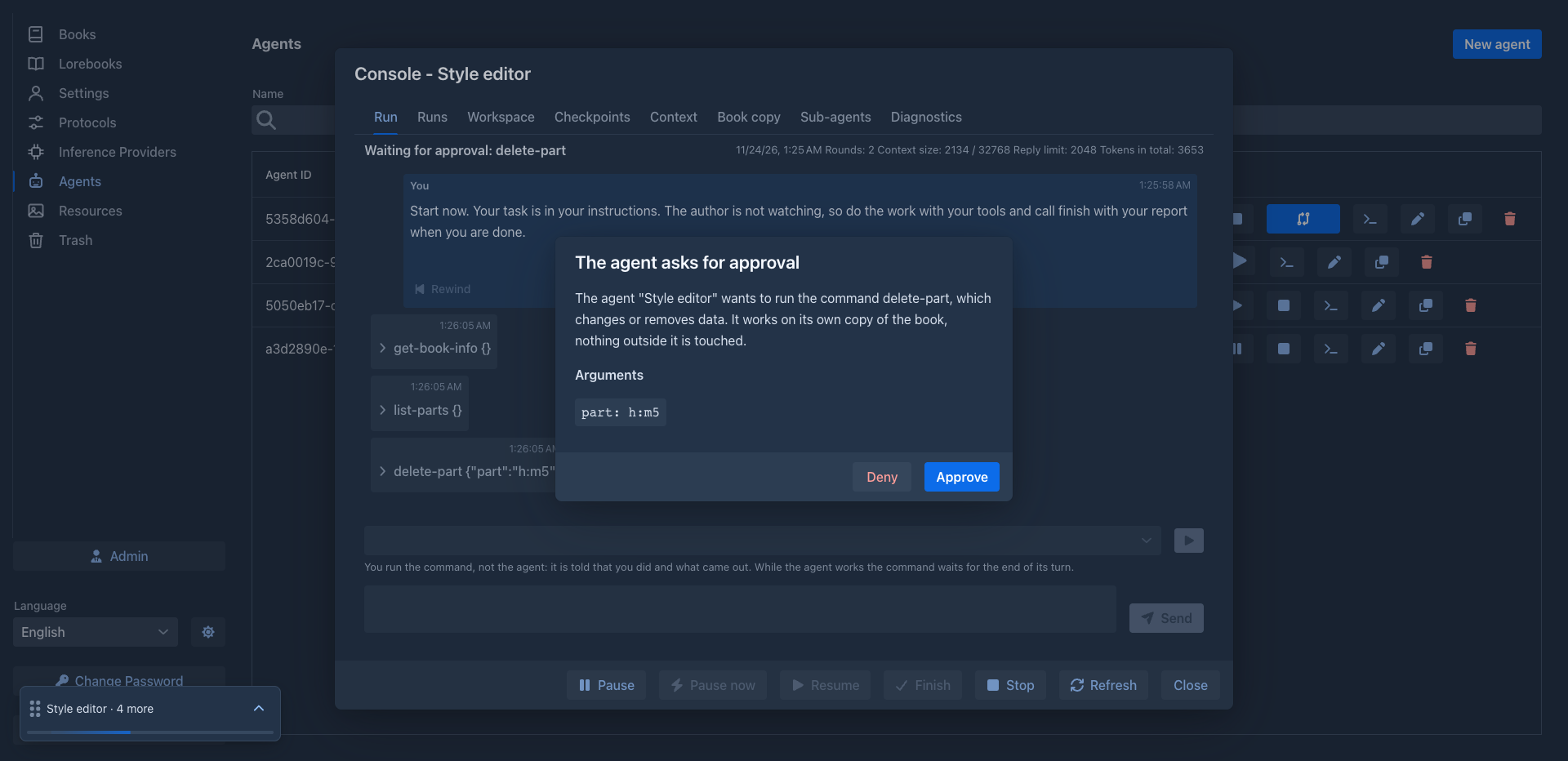
エージェントが 先に確認する に設定されていて、データを変更または削除するコマンドを実行しようとすると、実行は 承認待ち で止まり、コンソールの上にコマンドとその引数を示すウィンドウが表示されます。承認 を押すとコマンドが実行され、拒否 を押すとエージェントに拒否されたことが伝えられ、処理は続きます。実行を一時停止または停止した場合(サーバーを停止した場合も含む)は、拒否にはなりません。エージェントには何も伝えられず、再開 したときに同じコマンドについてウィンドウが再び表示されます。そのコマンドは本の
サーバーが停止したとき
サーバーを停止すると、今すぐ一時停止 を押したときと同じように、動作中の実行がまず一時停止されます(サーバーには数秒の猶予が与えられます)。進行中のリクエストと呼び出しは中断され、実行は理由「サーバーが停止されました」とともに 一時停止 になり、再開 で続行できます。サーバーが強制終了またはクラッシュした場合は、次の起動時に、動作中だった実行が「サーバーの再起動により中断されました」という理由で一時停止されます。実行がこれまでに行ったことはすべて保持されます。保存済みのラウンド、コピー、ワークスペース、そしてあなたがキューに入れたメッセージやコマンドもそのまま残ります。失われるのは、完了していなかったラウンドだけです。再開すると、実行中だった呼び出しは次のように扱われます。
- まだ開始されていなかった呼び出し(あなたの承認を待っていた、または別の呼び出しの後の順番を待っていた)は、もう一度行われます。そのため、承認が必要なコマンドは改めてあなたに確認を求めます。読み取りだけを行う呼び出しも、もう一度行われます。
- 何かを変更し始めていた呼び出しは、一部だけ完了している可能性があります。エージェントには、その結果が不明であることが伝えられ、繰り返す前に読み取り用のツールで状態を確認します。その後に続く呼び出しは、実行されなかったものとして印が付けられます。
- サーバーが停止したとき実行中だったあなたのコマンドは、実行が再開されると続きから動きます。
/compactと/clear-workspaceは再び実行されます。それ以外の、開始されていたコマンドは再実行されません(一部だけ完了している可能性があります)。エージェントにはその旨が伝えられ、確認を行います。それ以降に届いたメッセージやコマンドは、通常どおり配信されます。 - エージェントの計画と、そのコマンドの結果(
list_command_results、@result)も保持されるため、再起動後もエージェントはそれらを参照できます。 - サブエージェントの、処理中だった呼び出しも、エージェント本体と同様に扱われます。まだ開始されていなかった呼び出しは実行され、開始されていた1件は「結果不明」としてサブエージェントに報告されます。あなたの承認を待っていたサブエージェントは、改めて確認を求めます。
- コマンドの実行中にサーバーが強制終了された場合(
kill -9、停電など)、そのコマンドも一緒に終了します。その際に行われた内容は、上記のとおりに扱われます。
作業用のコピー
実行はすべて、実行開始時にアプリが作成する本とそのルアブックのコピーに対して行われます。コピーには、その時点でのメッセージ、要約、タグ、設定、そしてサブルアブックを含むルアブックがそのまま含まれます。コピーは非表示であり、本とルアブックの一覧には表示されません。エージェントが何をしても、それはコピーに対して行われ、あなたの本はそのまま残ります。
エージェントの エージェントのモデルで書籍を書く がオン(初期設定)の場合、実行が開始されるか再開されるたびに、コピーには本のAIとプロトコルの代わりに、エージェントのモデル(メインのモデルプロファイルのAIとプロトコル)が設定されます。そのため、モデルで書き込むコマンド(/next、/swipe、/regenerate、/redraft-part、/generate-annotation、要約)や拡張機能のモデルコマンド(Lore Generator、Arc Outline)は、本が別のモデルに設定されている場合や、モデルが設定されていない場合でも、エージェントのモデルを使います。呼び出しで名前が指定された profile は、引き続きそちらが優先されます。この設定をオフにすると、本のモデルが使われます。これは本の設定を変更するものではありません。レビューにはこの変更は表示されず、結果を適用しても本のAIとプロトコルはそのまま残ります。
コピーは本のフォルダの中に置かれるため、エージェントは本と同じく、フォルダに設定された言語、テンプレート、視点、時制、文体、プロンプトに従って書きます。コピーはフォルダの内容には含まれず、フォルダの数には数えられず、その中での作業はフォルダの 最終更新 を変更しません。一時停止中に本を移動した場合、コピーも本に追従します。結果を適用しても、本が移動することはありません。
一時停止中の実行はコピーを保持し、再開するとそのコピーで作業を続けます。完了 した実行、または停止して残しておいた実行は、その
実行の再開
一時停止中または保存された実行は、ブックのロックを保持しません。そのため、その間もブックを編集できます。再開すると、実行の作業コピーがあなたの編集に追いつきます:
- あなたが変更し、エージェントは変更しなかったもの(パート、ロアブックのエントリ、設定、タグなど)は、コピーに取り込まれます。あなたが追加したパートも取り込まれ、エージェントはそこから続けることができます。あなたが削除したものは、コピーからも削除されます。
- あなたとエージェントが互いに異なる文章に変更したものは、エージェントが持っている状態のまま残ります。エージェントの作業が失われることはありません。これは
競合 であり、結果を確認するときに両方の文章を並べて見ながら解決します。 - あなたが変更し、エージェントが削除したものは削除されたままです。あなたが削除し、エージェントが変更したものはコピーに残ります。確認画面では両方が表示されます。
クリックの必要はありません。同期は再開処理の一部で、少し時間がかかります(数百件を変更した場合は数秒)。同期の前のコピーの状態は、自動のget_sync_reportを使って改めて確認することもできます。
競合は自然には解消されません。 再開するたびに、コピーとブックが改めて比較されるため、競合は再び報告され、エージェントにも再び伝えられます。解決するまで、再開のたびに同じことが繰り返されます。解決するには、ブックの自分側の内容を変更する(エージェントの文章にする、または元に戻す)か、確認画面で解決します。
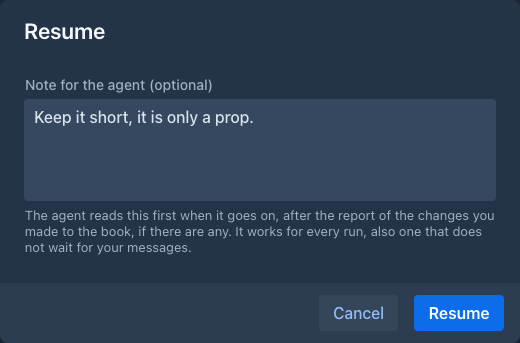
再開時のメモ。 再開を行うと、*エージェントへのメモ(任意)*欄のある小さなウィンドウが開きます。ここに書いた内容は、ブックに加えた変更の報告の後で、エージェントが続きを読み始めて最初に読む内容になります。方向転換を伝えるためのものです(「ロアブックには触らないで」「第3章から始めて」など)。会話へのメッセージとは違い、メッセージを待っていない実行も含め、すべての実行で機能します。以前どおりに再開する場合は空欄のままにしてください。
結果の確認
実行が完了したとき(または停止して結果を残すで止めたとき)、エージェントの行とコンソールに変更を確認ボタンがあります。このボタンを押すと、エージェントが変更したものすべてを、現在のブックと比較して一行ずつ示すウィンドウが開きます。エージェントが報告した所見がある場合は、変更の上に一覧で表示されます(Findings (3))。そのため、何も変更しなかった監査でも表示するものがあります:
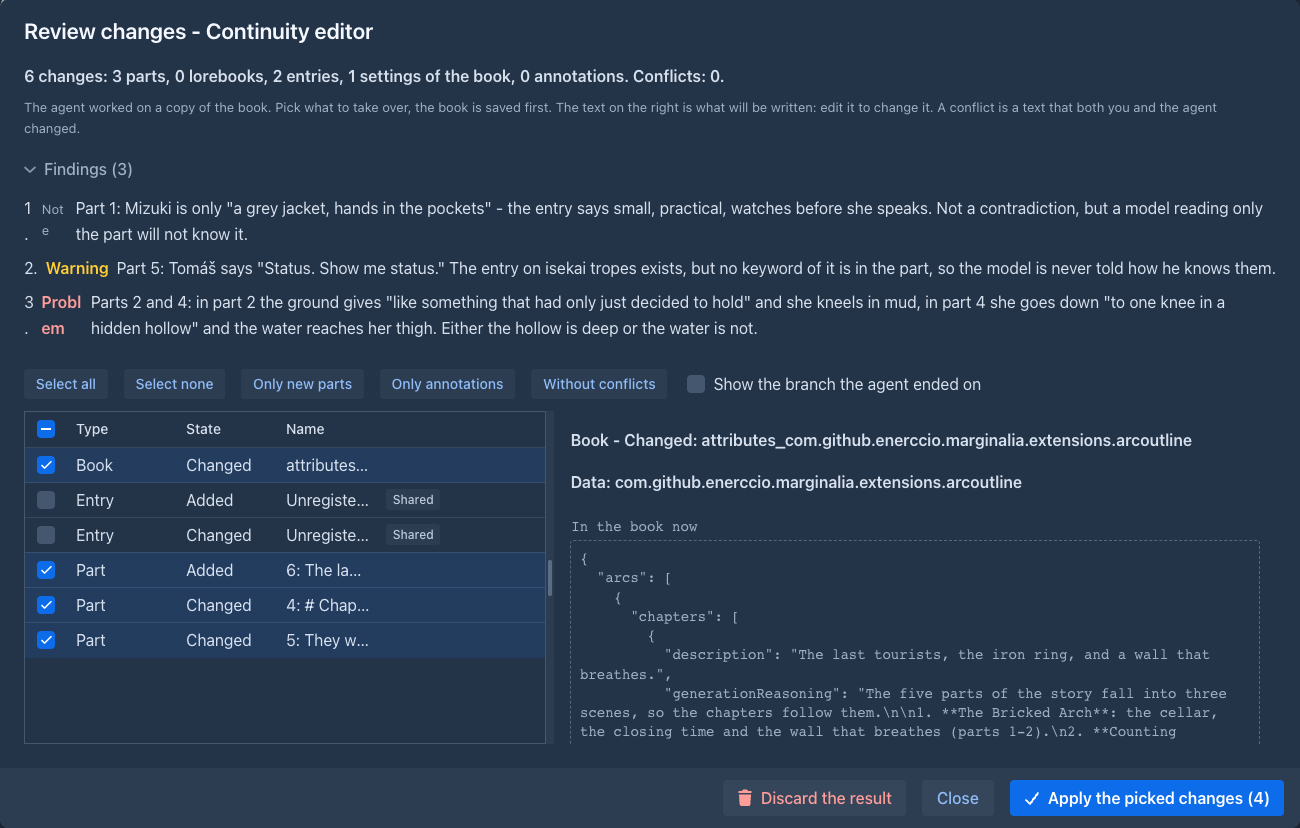
- ブック: 名前、説明、言語、視点、時制、文体、テンプレート、パートごとに保持するバージョン数、タグ、そして拡張機能がブックに保存しているデータ(アークの概要、登場人物トラッカーなど)。
- パート: エージェントが本文、指示、場面設定、視点人物、登場人物、要約のいずれかを変更したパート、エージェントが書いたパート、エージェントが削除したパート。生成がパートとともに保持する変数(および拡張機能のデータ)は、データ欄としてパートとともに引き継がれます。
- ロアブックとEntry: エージェントが作成、変更(移動、名前変更、別のタグや別のサブブックへの変更も含む)、または削除したロアブックまたはエントリ。
- Annotation: エージェントが作成、変更(メモ、種類、状態)、または削除した、パート内の一節に付けたメモ。
取り込みたい行にチェックを入れてから、選択した変更を適用を押します。一覧の上のボタンで、すべて、なし、新しいパートのみ(エージェントが書いた新しい分岐のみで、それ以外は含まない)、アノテーションのみ、または競合を除くすべてにチェックを入れられます。別の行を必要とする行(新しいパートは、その直前のパートも新しい場合にはそれを必要とします)は、チェックを入れると一緒に選ばれ、チェックを外すと、それに依存する行は外れます。行をクリックすると、右側に表示されます。現在のブックの文章と、これから書き込まれる文章です。後者は、適用する前に編集できます。何も書かなければ、エージェントの文章が適用されます。
実行の開始後にブックが変わっている場合があります(実行が作業中でなければ、いつでもブックを編集できます)。あなただけが変更したものは一覧に表示されず、そのまま残ります。両者が同じ内容に変更したものは、変更なしとして扱われます。両者が異なる文章に変更したものは競合です。競合はチェックなしで始まり、チェックを入れると、右側に表示されている文章がブックの文章に置き換わります。ブックの内容を使うを押すと、ブックの文章が入力欄に入ります(その場合、その行はその欄について何も変更しません)。エージェントの内容を使うを押すと、エージェントの文章に戻ります。または、結果を自分で書くこともできます。引き継げない行(直前に続くパート、またはその行が入っているロアブックがブックから削除されている場合)は、その旨が表示され、チェックを入れることはできません。
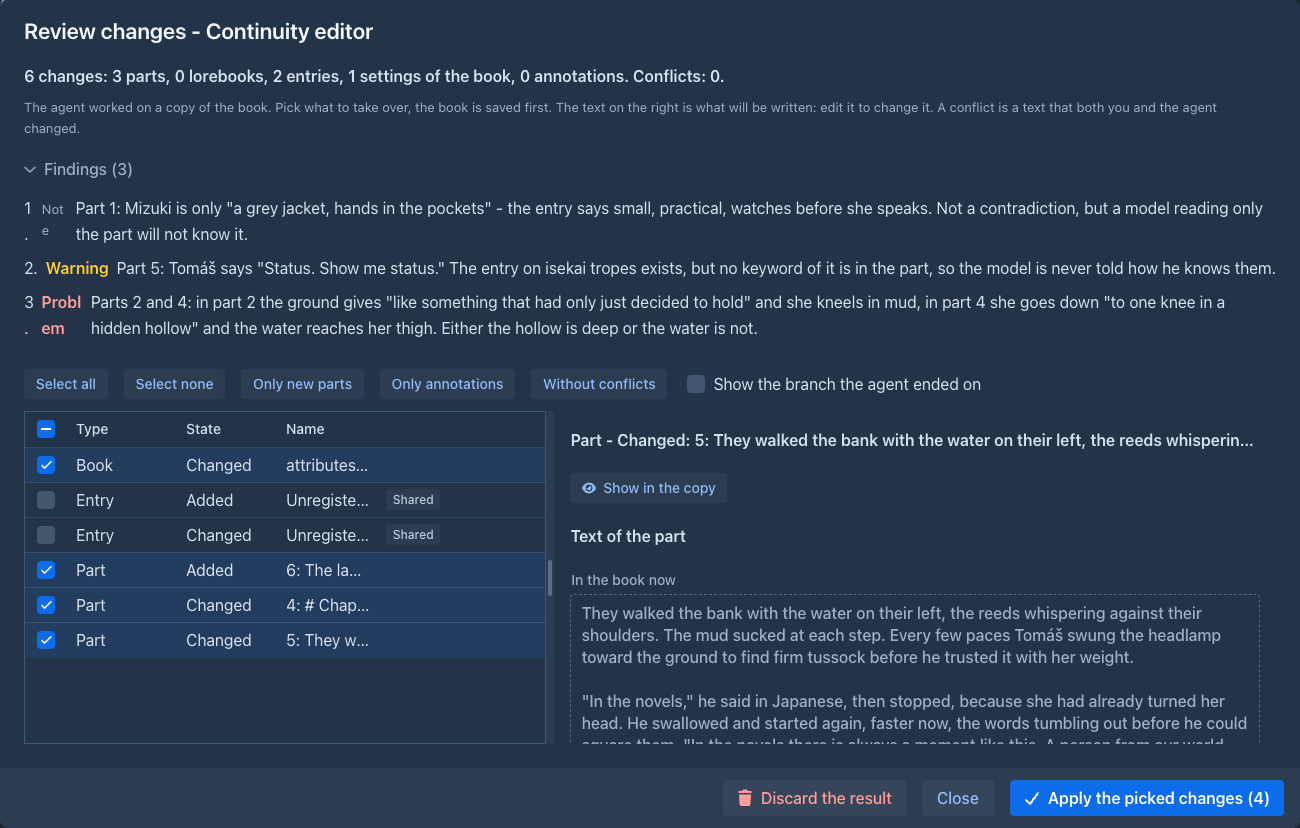
文章の下の差分には、変更箇所が単語ごとに示されます。現在のブックにだけあるものは赤で取り消し線、適用する文章にだけあるものは緑で表示されます(後者は入力欄に書いた内容に追従します)。競合の場合は、エージェントが変更した内容と、実行の開始後にあなたが変更した内容も、それぞれ当時のブックとの比較で表示されるため、誰が何を変えたかが分かります。エージェントが複数の項目を変更した行(本文と場面設定の両方を変更したパート、新しい内容とメモを加えたエントリなど)には、それぞれの横にこの変更を取り込むのチェックボックスがあります。一つのチェックを外すと、その項目を除いて行を適用し、ブックはその欄の自分の値を保持します。パートの物語内での位置はパートに付随し、チェックボックスはありません。エージェントが作成または削除したものは、まとめて取り込むか残すかのどちらかです。コピーで表示(エージェントが作成または変更した行で)を押すと、そのパートまたはエントリの位置で、
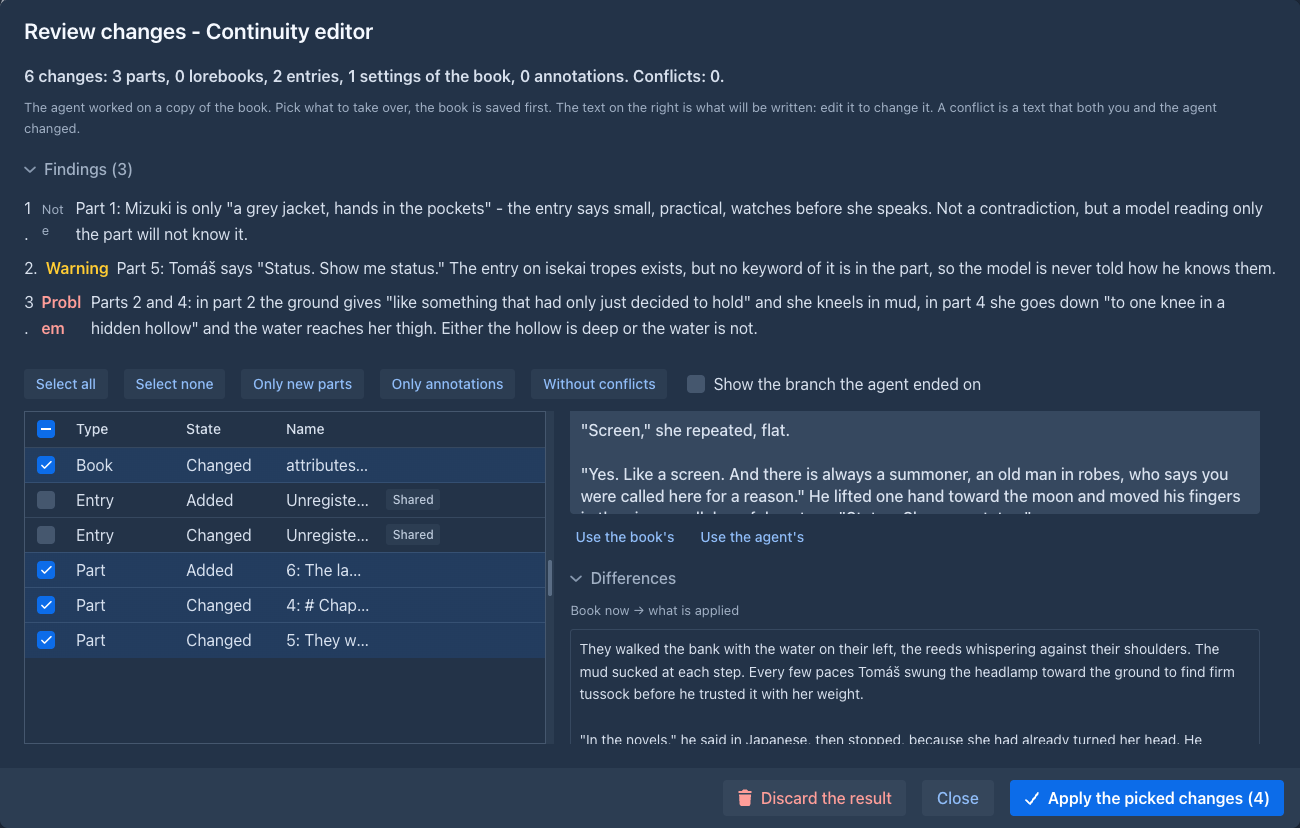
拡張機能が保持するデータ(JSON)
拡張機能は、自分のデータをブックの中、そのパート、ロアブック、エントリに保存します(アークのアウトライン、キャラクターの追跡表、生成の変数など)。データはJSONで、レビューでは整形された状態で表示され、適用されるテキストの横に JSONデータを統合 という行が出ます。データは丸ごと引き継がれるわけではありません。エージェントだけが変更した箇所はエージェントの内容を使い、ブックだけが変更した箇所はそのまま残り、両方が異なる箇所を変更した場合は箇所ごとに組み合わされます。両方が同じ箇所を異なる値に変更したときだけ競合になります(キーの順序は関係ありません)。判断するまでは、その箇所にはエージェントのバージョンが使われます。
JSONデータを統合を押すと、3つのバージョンのデータを木構造として重ねたウィンドウが開きます。列は実行開始時、現在のブックの内容、エージェント、結果がそれぞれ1列ずつあり、何がどこで変更されたかの印が付きます(エージェント、ブック、両方、競合)。変更された箇所だけが表示されます(すべて表示するには変更のみのチェックを外します)。箇所は開いたときだけ展開されるので、大きなドキュメントでも問題ありません。
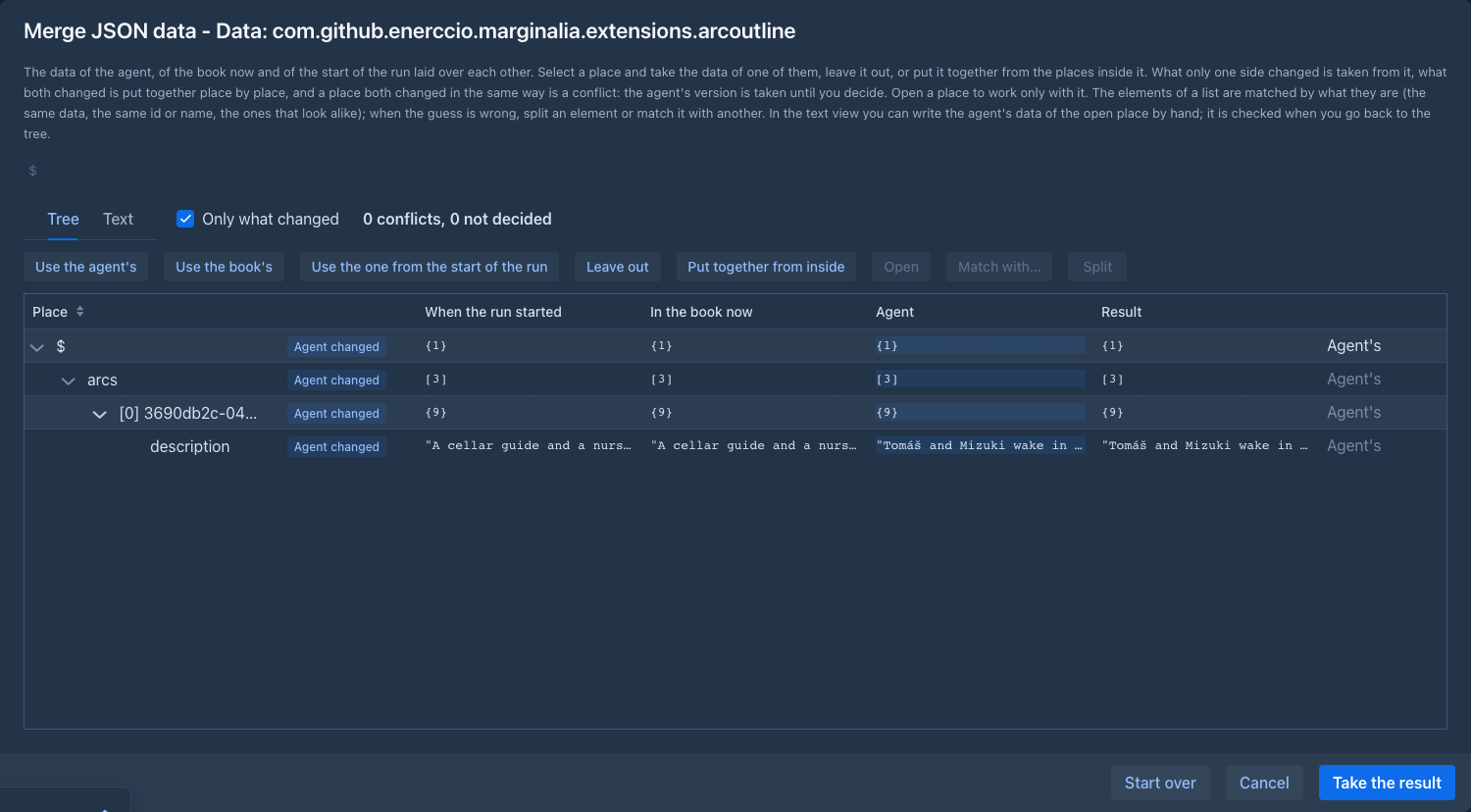
- 箇所を選び、そのデータをいずれかのバージョンから取ります(エージェントの内容を使う、ブックの内容を使う、実行開始時のものを使う)。または除外する(そのキーor要素は結果に含まれません)、もしくはPut together from inside(内側の箇所がそれぞれ個別に決めます)を選びます。どちらか一方のバージョンにしかないキーや要素は、そのバージョンから取って結果にコピーされます。オブジェクトやリストを丸ごと一つのバージョンから取ると、その内側で選んだ内容は上書きされますが、取り消せないわけではありません。もう一度Put together from insideで内側から組み合わせれば、選んだ内容は戻ります。
- リストの要素には名前がないため、その中身によって対応付けられます。まず同じデータのもの、次に同じ
uuid、id、nameのもの、続いて最も似ているものが対応付けられ、残ったものは同じ数で同じ種類のものどうしを変更されたとみなします。推測が外れた場合は、要素を分割して各バージョンのものに分けるか、最初の要素とどのバージョンも共通しない別の要素を**対応付ける…**できます。 - 開く(またはダブルクリック)は一つの箇所だけを対象にします。木構造の上の経路から元の階層に戻れます。
- テキストタブは、開いている箇所のデータをテキストで表示します。エージェントのデータはedit(編集)でき、そのほか(ブック、実行開始時、結果)は読むだけです。差分の比較対象を選ぶと、違いが単語単位で示されます。書いた内容は、木構造に戻るとき、表示を切り替えるとき、別の箇所を開くとき、または結果を採用するときにJSONとして検査されます。有効なJSONでなければそのままの画面にとどまり、何が問題かが示され、何も変更されません。有効なテキストであれば、その箇所のエージェントのデータを置き換え、その内側もすべて改めて比較されます。
- 最初からやり直すは、決めた内容と書いた内容を忘れます。結果を採用は、結果をレビューに渡します。そこでは適用するテキストになります(レビューを開いている間、その行は残したままの状態になります)。
レビューには、そのような項目についてエージェントの内容を使うとブックの内容を使うもあり、どちらか一方をそのまま採用できます。また、最初からやり直すで組み合わせたデータに戻れます。
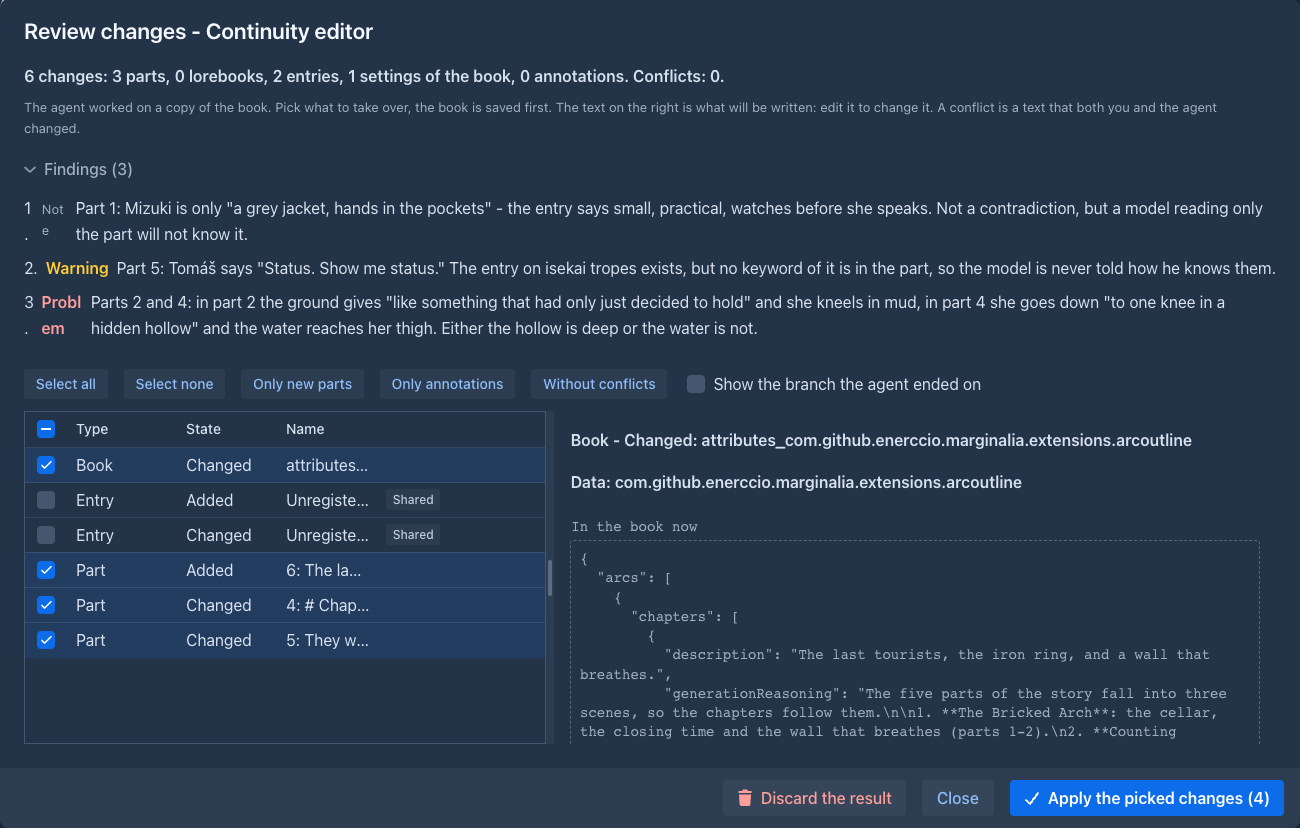
他のブックも使っているロアブックには共有の印が付きます。変更はそのロアブック自体に反映されるため、ほかのブックにも届きます。この設定は、最初はオフになっています。
適用は、ブックにその場で行われます。パートはそれぞれのアドレスを保ち、ほかのブックはロアブックへのリンクを保ち、エージェントが削除したものはゴミ箱に入ります。最初に変更前のブックのバックアップが取られ(ロアブックとともに、そのブックのバックアップの中に入ります)、変更はすべてまとめて適用されるか、まったく適用されないかのどちらかです。エージェントが終えたブランチを表示するは、適用した内容に含まれている場合、ブックをエージェントがいたブランチにも切り替えます。編集されたパートの要約は、手で編集した後と同様に古くなったものとして扱われます。エージェント自身が書いた要約は、そのまま引き継がれます。
変更が適用されると、その実行は適用済みになり、そのコピーとチェックポイントは削除されます。結果を破棄はコピーを捨て、ブックはそのままにします。どちらかを行うまで、エージェントは完了していない実行を抱えたままになり、別の実行を始めることはできません。
ブックのコピー
ブックのコピータブには、エージェントが作業しているブックが読み取り専用で表示されます。storyは一度に一つのブランチずつ表示されます(上でブランチを選びます。各パートには番号、同じパートの後にほかの候補と並んでいるスワイプ、語数、シーンの設定、視点、そして折りたたまれた指示と要約が表示されます)。lorebooksは、そのエントリとともに表示されます(一つ選ぶと、その内容、メモ、タグ、設定が見られます)。これはあなたのブックの窓ではありません。ここでは何も変更できず、コピーに対するバックアップも作られず、どの拡張機能もブックを開いているとは見なしません。タブを開いたときと更新を押したときに読み込まれ、エージェントが作業中でも同様なので、エージェントがそれまでに書いた内容が表示されます。実行がコピーを持っている間だけ存在します(結果を適用または破棄した後にはありません)。
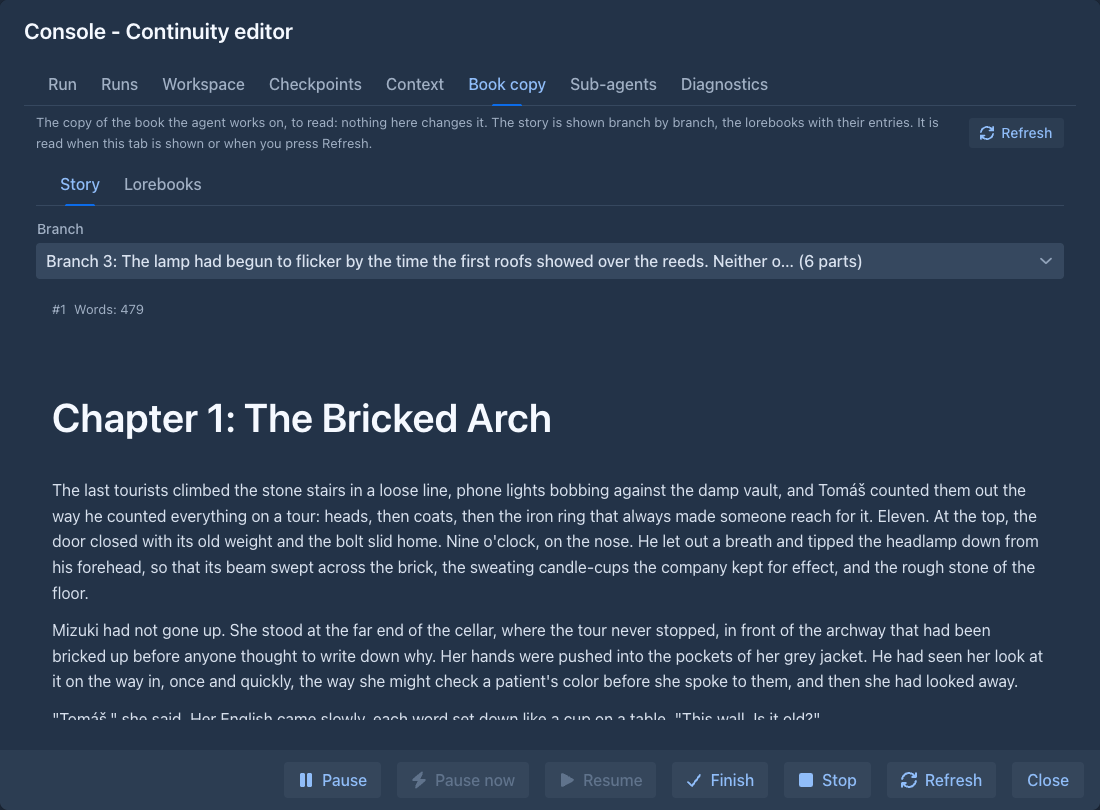
診断
診断タブは、実行の記録から、その実行で何が行われたかを数えます。エージェントがツールやプロンプトに何を必要としているかを知るためです。どの実行でも使え、古い実行でも使えます(まず実行履歴で選びます)。タブを開いたときと更新を押したときに作られます。
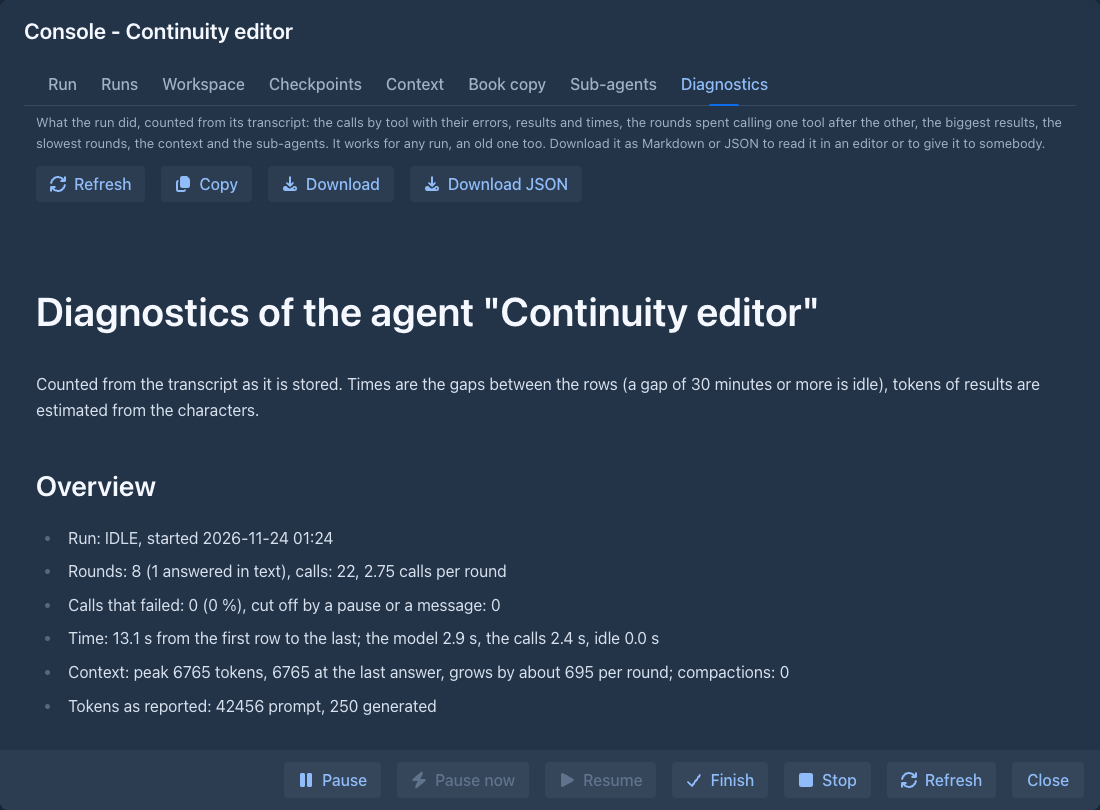
- Overview: ラウンドと呼び出しの数、失敗した呼び出しの数、モデルの時間、呼び出しの時間、一時停止の時間(二つのステップの間が30分以上空いている場合は作業ではなく一時停止とみなします)、コンテキストのピーク時と終了時の量、トークン数、コンパクション、あなたのメッセージ、そして実行環境(ランナー)がエージェントに通知した内容(読み取れない呼び出し、呼び出しが多すぎること、コンテキストがいっぱいであること)。
- ツール: ツールごとに、呼び出し数、エラー数、切り詰められた結果の数、ラウンドで唯一の呼び出しだった回数、エージェントが書いた文字数、テキストを
@file:または@resultとして渡した呼び出しの数、長いテキスト(300文字以上)を書き出した回数とそのうち直前に受け取った結果からコピーした回数、結果のトークン数(文字数からの概算)、全結果に占める割合、最も長い結果、そして時間。 - What the requests reported: 実行中に記録されるため、これが追加された後に行われた実行についてのみ有効です(それより古い実行には何もないと表示されます)。リクエストが最初の一語を待った時間(サーバーがプロンプトを読んでいる時間。短ければキャッシュが温まっていたことを意味します)、回答を書くのにかかった時間と毎秒のトークン数、サーバーが再び読まなかったプロンプトの割合(キャッシュ。llama.cppとOpenAIが報告します)、回答のうち推論だった割合、回答が終了した理由(
lengthは一回の回答の上限がそれを打ち切ったことを意味します)、モデルが書いたものの実行されなかった呼び出し(繰り返し、上限、バッチの方針)、リクエストがモデル側の空き枠を待った時間、書かれた要約とそれにかかった量、そして25ラウンドのブロックごとに同じ項目。 - What the model wrote: 引数の文字数、呼び出しに添えられたテキストの文字数、推論の文字数を、全体と25ラウンドのブロックごとにモデルの時間とともに示します。出力がどこへ向かっているか、またある時点で
@fileの使用をやめたかどうかを確認できます。Longest argumentsは、最も大きな呼び出しの冒頭を、ファイルツールの場合はそのパスとともに表示します。 - Rounds lost to a pattern: 同じツールがラウンドを重ねて(三回以上)呼ばれたもの。直前に検索があった場合は印が付きます。また、同じ引数で再び行われた呼び出し。これらは、多くの項目を受け取れるツール、あるいは一回の回答でより多くの呼び出しをできるようにすれば、ラウンドを節約できる箇所を示します。
- Errors: 各メッセージを受け取った最初の呼び出しの引数付き(呼び出しが失敗したときにモデルが何を送ったかを確認するため)。そのほか、biggest results、slowest rounds、compactions、そして各サブエージェントが呼んだツールとともにsub-agents。
ダウンロードはレポートをMarkdownで、JSONをダウンロードはJSONで取得します。コピーはMarkdownをクリップボードに入れます。時間は保存された行どうしの間隔なので概算です。回答の時間には、モデル側の空き枠を待つ時間が含まれます。
コンテキスト
コンテキストタブには、モデルが次のリクエストで読み込む内容が部品ごとに分解して表示されます。どこにトークンが使われているかを確認でき、思い通りに動かないエージェントのデバッグに役立ちます。タブを開いたときと更新を押したときに作成されます(実行中は作成されません。すべての部品のトークンを数えるため)。
- 3つのグラフがあります。部品の種類別のグラフは、コンテキストの上限と比べたものです(エージェントのプロンプト、あなたの指示、ランナーのメモ、ツールの定義、圧縮された要約、あなたのメッセージ、エージェントの応答、呼び出しの結果、そして空き容量)。送信順の部品のグラフは、送られる順にすべての部品を並べたものです(各部品は種類ごとの色の棒で表されます。説明が非常に長いツールや、コンテキストを埋め尽くす結果は目立ちます)。モデルの応答ごとのコンテキストのグラフは、積み上げ棒で内訳を示します(種類は同じで、推定値です)。モデルが報告したサイズは線で、上限は破線で示されます。線が棒より上にある場合、モデルは推定より多く数えています(画像やプロバイダーの形式など)。棒が下がる場合は、圧縮または巻き戻しが行われたことを意味します。
- 部品の一覧表があり、種類、名前、トークン数、コンテキストに占める割合が表示されます。行を選ぶと、その部品についてモデルに実際に送られるテキストそのものを読めます。システムメッセージの一節、ツール1つの説明とパラメータ、メッセージ、呼び出しの引数、または呼び出しの結果がそれにあたります。
- ダウンロードを押すと、コンテキスト全体を1つのMarkdownファイルとして取得できます(セクションごとのシステムメッセージ、各ツールの説明とスキーマ、メッセージ単位の会話。各テキストはコードフェンスで囲まれます)。コピーを押すと、同じテキストがクリップボードにコピーされます。
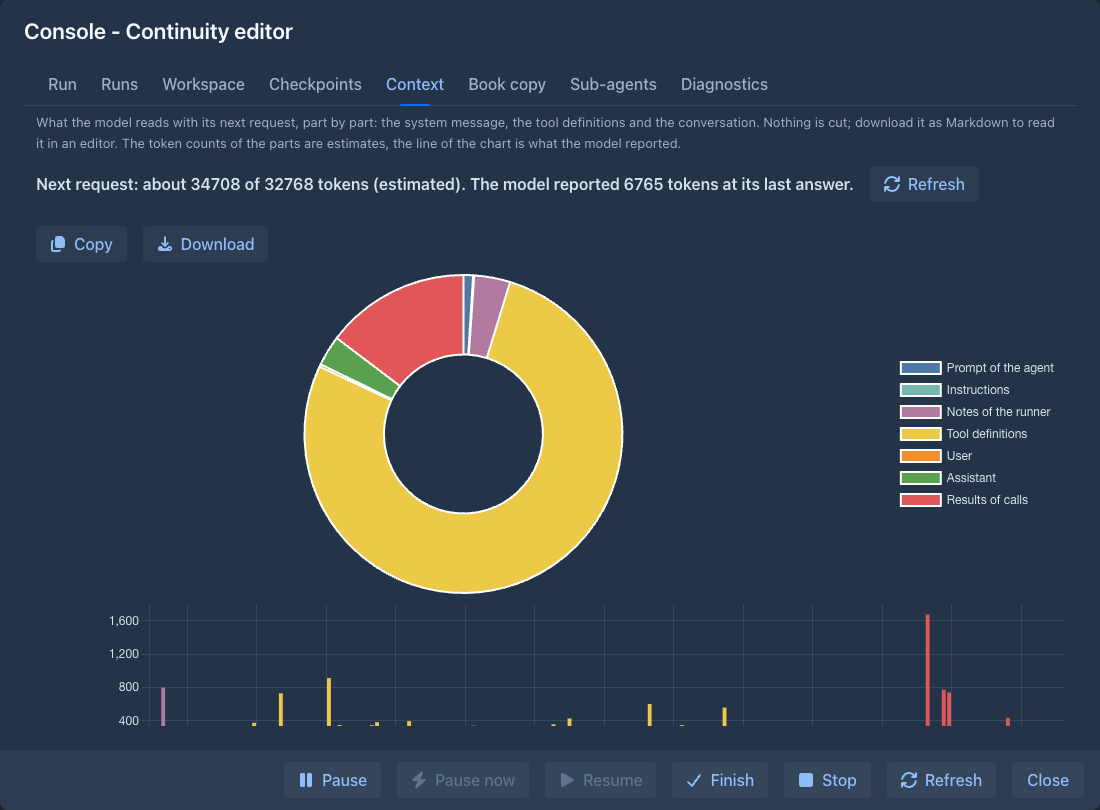
部品のサイズは推定値です。モデルが報告した数値が実際の値です(リクエストと応答の両方を含みます)。応答のグラフでは、プロンプト、指示、ツールは現在の状態のものが使われます(変更前の古い応答には別の内容が含まれている場合があります)。一方、会話はその時点のものです。要約は、それ以前の内容を置き換えています。巻き戻しで戻された範囲は、それ以降の応答からは消えています(巻き戻された圧縮はもとに戻らないため、その後の棒は少し小さすぎます)。システムメッセージとツールは、次のリクエストで使われるものです。そのため、プロンプト、指示、許可されたコマンドを変更すると、すぐに反映されます。メッセージは保存されている記録そのものです。再開で追加されるもの(「続けて」や、中断によって未完了のままだった呼び出しへの応答)は含まれません。推論はコンテキストに含まれません(モデルには送り返されないため)。画像はファイル名で表示されます。圧縮によって置き換えられた内容もコンテキストには含まれません。それらは実行タブと実行履歴のダウンロードにはまだ残っています。
チェックポイント
チェックポイントとは、実行の作業コピー(部品、要約、ロアブック、拡張機能のデータ、エージェントに与えられたハンドルを含む)と、エージェントの作業領域の復元地点です。うまくいかなかった作業を取り消せるようにするためのもので、エージェントはcheckpoint_restoreで戻るか、コンソールのチェックポイントタブであなたが戻ります。作成される種類は次のとおりです。
- 実行の開始: 実行が始まるときに作成されます。削除されることはありません。
- 自動: エージェントが本やワークスペースを変更するかもしれないもの(単純な読み取り以外のコマンド、または書き込みを行うファイルツール)を呼び出すラウンドの前に、実行によって作成されます。前回のチェックポイント以降に何かが変わったときだけ作られます。直近の5つが保持され、新しいものが作られると最も古いものが削除されます。
- 手動: エージェントが
checkpointで作成するもの(危険な手順の前に作るよう指示されています)か、あなたがチェックポイントを保存で作成するものです。削除するまで残ります。
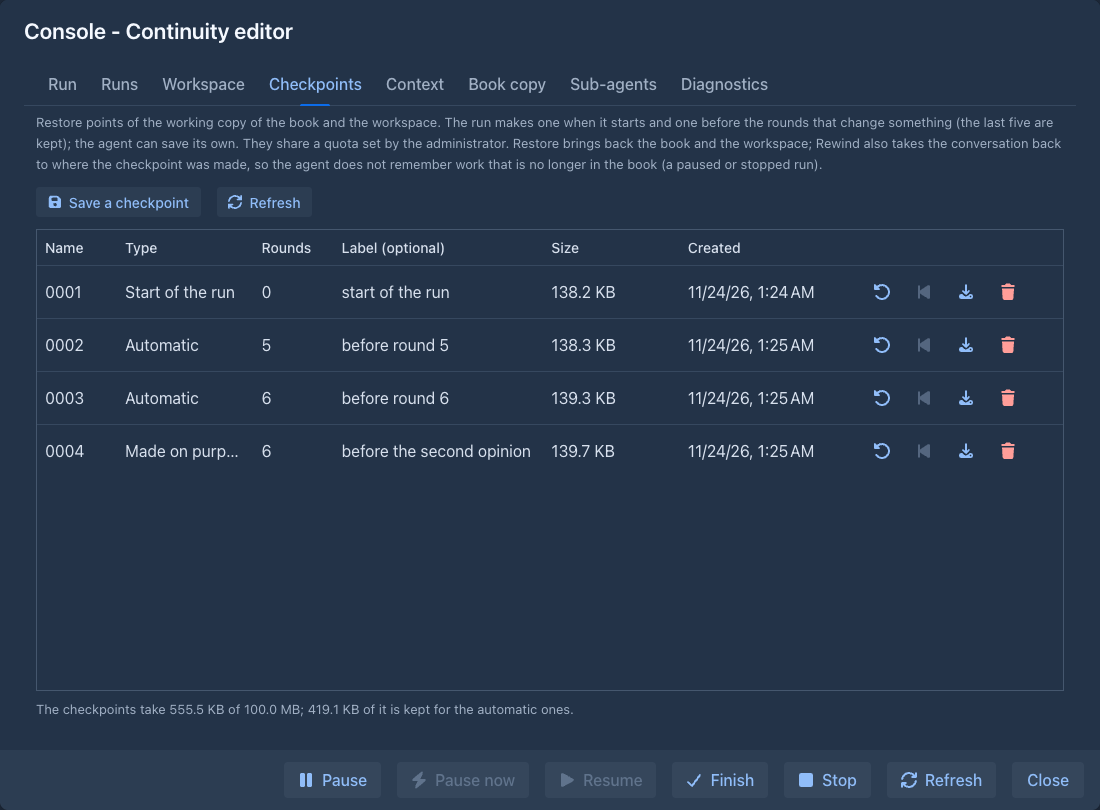
ある実行のすべてのチェックポイントは、管理者が権限で設定するクォータを共有します(空の場合は100 MB)。その一部は自動チェックポイント用に確保されており、エージェントがすべてを使い切ることはありません。収まらない手動チェックポイントは拒否されます。依頼した人の知らないところで何かが削除されることはありません。その後、エージェントは一覧を受け取り、不要なものを削除します(開始時のチェックポイントと最新のものは削除されません)。タブではどれでも削除できます。各チェックポイントはアーカイブ(本をJSON、ペア、ワークスペースのファイルとしてまとめたZIP)であり、ダウンロードできます。
復元は、チェックポイントから作業コピーを作り直します。新しいコピーになり、古いコピーは削除されます。ワークスペースは保存された状態に戻り(その後に書かれたファイルは消えます)、当時あった項目に対するエージェントのハンドルは引き続き機能します。その前の状態は、空きがあれば先に自動チェックポイントとして保存されるため、復元は取り消せます。復元にかかる時間は、実行の開始とほぼ同じです(2,000の部品を含む本で約30秒)。エージェントが作業していないときは復元できます。エージェントはラウンドとラウンドの間に自分で復元し、何が戻されたかを知らされます。実行が作業コピーを手放すと、チェックポイントも消えます。
巻き戻しは、会話も戻す復元です。復元だけでは、本にもう存在しない作業をエージェントが覚えたままになります。そのため、別の方向に進めたい実行では巻き戻しが必要です。作業コピーとワークスペースはチェックポイントの状態に戻り、チェックポイントが作られた地点より後のメッセージは、実行タブの記録でグレー表示になります(まだ読めますし、エクスポートにも含まれます)。エージェントはそれらを読まなくなり、何が起きたかを知らせる通知が届くため、必要であればもう一度作業をやり直します。巻き戻しを行うには、実行を一時停止するか停止しておく必要があります(あなたを待っているエージェントは、先に一時停止してください)。その後、再開すると、通知から続きを進めます。チェックポイントには、その会話上の位置がまだ会話に含まれている場合にのみ巻き戻せます。より前のチェックポイントに巻き戻した後は、(取り消された会話の)それより後のチェックポイントは復元のみ可能になります。巻き戻しの機能より前に作られたチェックポイントは、会話上の位置を持たないため、復元のみ可能です。圧縮がチェックポイント以降に行ったことは、巻き戻しで取り消されます。エージェントは、圧縮によって置き換えられていたメッセージを再び読みます。
メッセージに戻る。 チェックポイントを選ぶ必要はありません。あなたがエージェントに送ったすべてのメッセージには、実行タブの記録でその下に巻き戻すボタンがあります。そのメッセージより前の会話に戻り、エージェントはそのメッセージとそれ以降のことを忘れます。作業コピーとワークスペースは、そのメッセージより前に作られた最新のチェックポイントの状態に戻ります(ランナーは変更を伴うラウンドの前に毎回チェックポイントを作るため、通常はメッセージの直前になります)。実行の状態はチェックポイントの時点でしか分からないため、最も近いチェックポイントがメッセージより古い場合、そのチェックポイントとあなたのメッセージの間にあるメッセージも忘れられます。確認画面には、どのチェックポイントに戻るか、何件のメッセージが消えるかが表示されます。忘れられたメッセージは記録に残り、グレー表示になります。このボタンは、エージェントがあなたを待っている間(そのために一時停止されている間)、一時停止中、または停止して保持されている間に機能します。エージェントが作業中は無効になります。その後、実行を再開すると、通知から続きを進めます。
エージェントの作成と編集
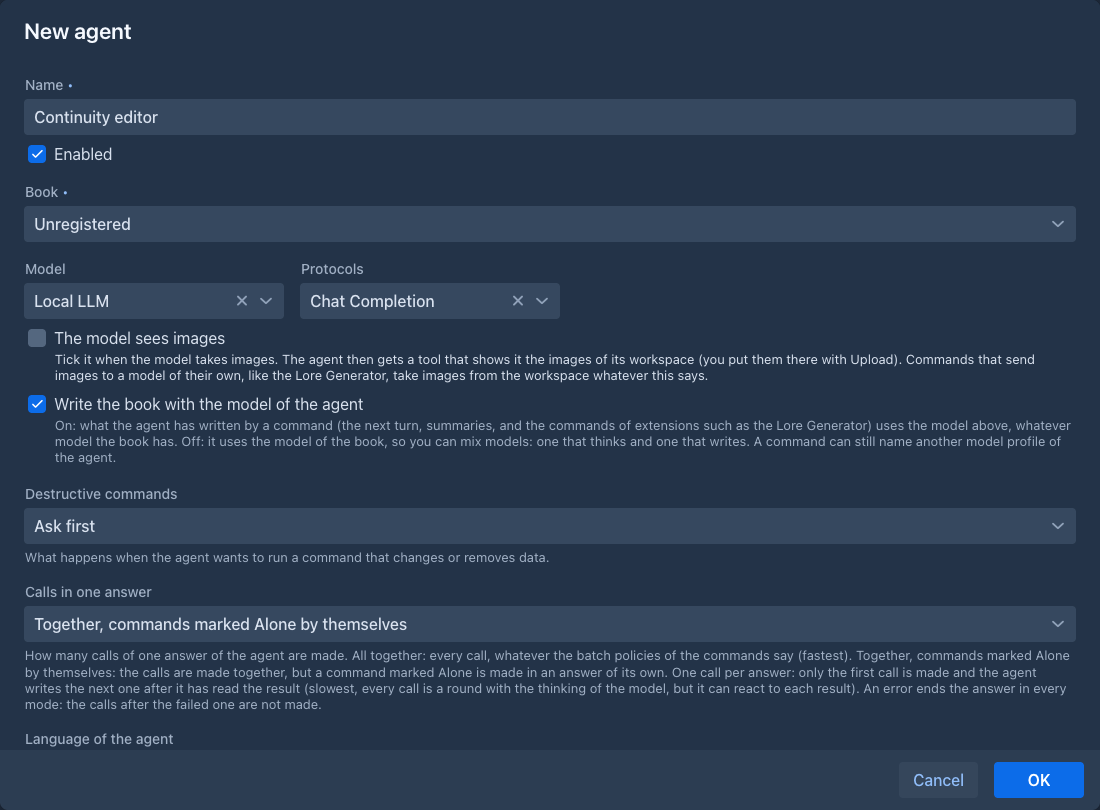
新しいエージェントを押すと、編集と同じウィンドウが開きます:
許可するコマンド
エージェントに提示されるのは、あなたがオンにしたコマンドだけです。表には、各コマンドとその効果が並んでいます(破壊的はデータを変更または削除し、非破壊的は読み取りまたは追加のみを行います)。選択のボックスを使うと、多くのコマンドを一度にオンにできます。すべて、なし、破壊的でないものすべて(新しいエージェントの既定)のいずれか、またはロールを選べます。コマンドを個別にオンにすると、選択はカスタムになります。表の上にあるコマンドを検索欄は、入力したすべての語を含むコマンドだけを表示します(語の順序は問わず、名前または説明に含まれていればよい)。選択は、隠れているコマンドも含めてすべてのコマンドに適用されます。拡張機能が提供するコマンドは、その拡張機能が読み込まれていなくても許可されたままになります。単に表示されないだけです。バッチ列は、そのコマンドが1回の回答で他の呼び出しとまとめて実行されるか、単独で実行されるかを示します(next、swipe、regenerate、redraft-part、generate-annotationや圧縮など、モデルへの呼び出しを行うコマンドは単独です。下の1回の回答での呼び出しを参照してください)。すべての列は幅を変更できます。トークン列は、コマンドの定義(名前、説明、パラメータ)がエージェントのリクエストごとに加える量で、指示の下の行にはオンにしたコマンドの合計が表示されます。すべてをオンにすると約20 000トークンになるため、選択を絞ったほう(ロールなど)が、作業に使えるコンテキストが増えます。
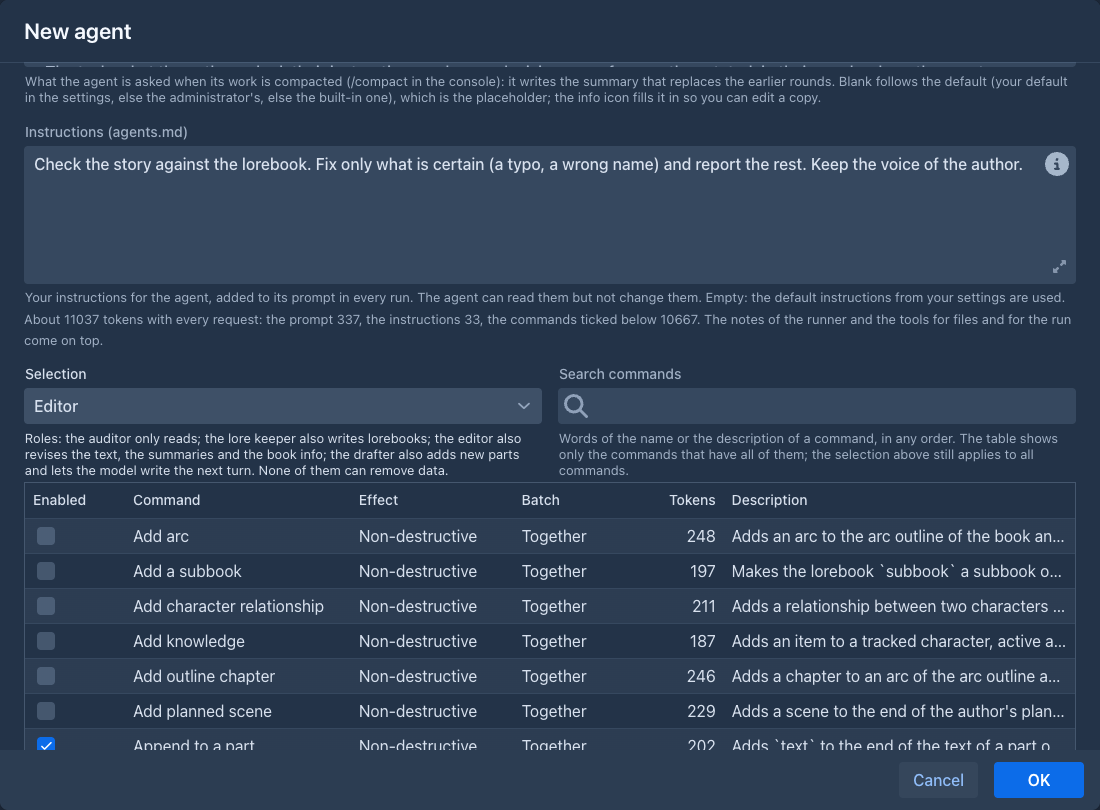
ロールは、ある仕事に向けたコマンドのまとまりです。どのロールも、本とlorebookを読むことはできます(読み取りだけを行うすべてのコマンド、拡張機能のものを含みます)。ただし、どのロールもデータを削除することはできません:
オンにしたコマンドは、それぞれの定義がリクエストごとに加わります。そのため、ロールは弱いモデルのために、プロンプトを小さく保つ最も手軽な方法でもあります。
スマートフォンでの利用
スマートフォン向けの画面には、引き出しに エージェント タブがあります。エージェントを使える利用者向けで、あなたの対応を待っているエージェントの数がタブ名の横に表示されます。各エージェントは、名前、状態、表のボタン(これらは複数行に折り返されます)を含むカードとして表示されます。ウィンドウ(コンソール、レビュー、エージェントの設定)は画面いっぱいに広がり、レビューでは表が項目の詳細の上に表示されます。すべてデスクトップと同じように動作し、画面が小さくなるだけです。コンソールは親指で操作しやすいように配置されています。
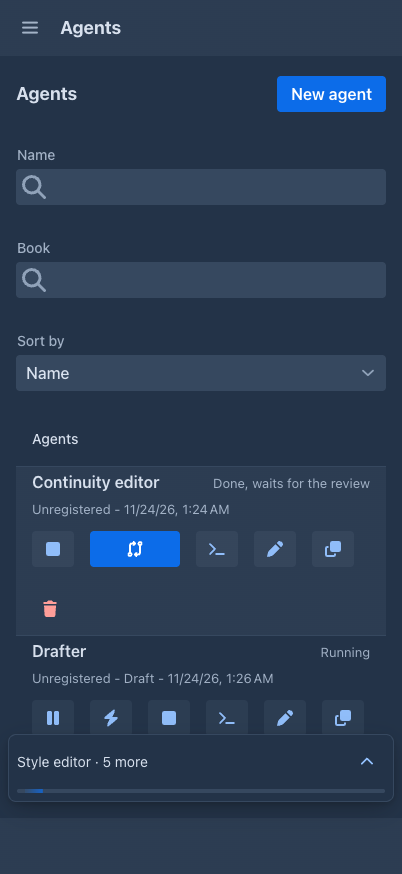
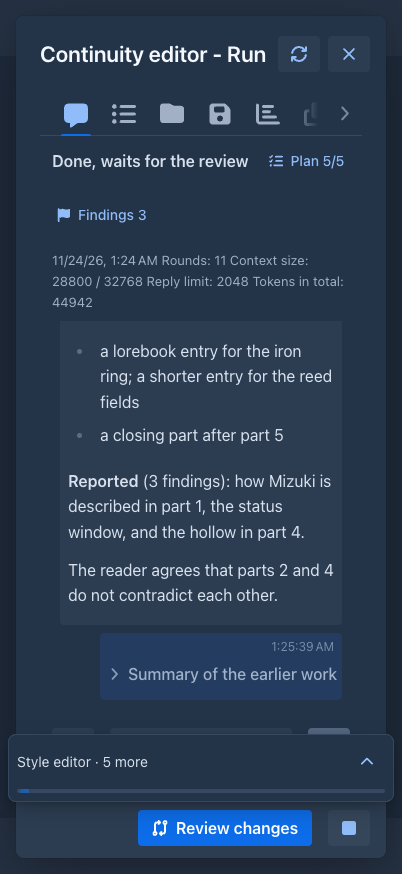
-
タブはアイコンになります(実行、実行履歴、ワークスペース、チェックポイント、コンテキスト、本のコピー、サブエージェント、診断)。開いているタブは、ウィンドウのタイトルに名前が表示されます。
-
一時停止、今すぐ一時停止、再開、完了、停止はアイコンボタンとして画面下部に表示され、今使えるものだけが表示されます。変更をレビューは文字のまま残ります。完了した実行が待っているのはこの操作です。更新と閉じるはヘッダーのアイコンです。
-
メッセージ入力欄は1行で、横に 送信 と 画像を添付 のアイコンが並びます。コマンドライン(ターミナルのアイコン)は、開くまで隠されています。キーボードが無駄にトランスクリプトを覆わないようにするためです。トランスクリプトのメッセージは幅いっぱいに表示されます。
-
表はカードのリストになります。実行、チェックポイント、エージェントの設定のコマンド、レビューの項目は、それぞれ列の代わりに、名前と状態を表示し、その下に詳細、さらに下にボタンを並べます。ワークスペースのファイルは名前の下にサイズを表示し、ワークスペースのツールバーはアイコンになります。コンテキストの表は、番号、名前、トークン数を残します。パーツの種類と割合は、選んだパーツの本文の下に表示されます。
-
トップバーには、あなたを待っている対象が表示されます。 引き出しが閉じているとき、トップバー(開いているパーツの名前の横)に赤い数字が表示され、あなたの対応を待っているエージェントの数を示します。引き出しの エージェント タブのバッジと同じ数です。タップすると エージェント タブに移動します。誰も待っていないとき、引き出しが開いているとき、そして エージェント タブ自体を開いているときは、この数字は表示されません。
-
パーツ間をスワイプで移動できます。 コンテンツの上で横にスワイプすると、引き出しの次のパーツ(左へスワイプ)または前のパーツ(右へスワイプ)に移動します。引き出しが開いているとき、またはアプリケーションがナビゲーションをロックしているときは何もしません。テキスト入力欄、表、横スクロールする要素から始まるタッチは、それぞれの要素の操作として扱われます。
長時間のトランスクリプトやレビューの作業には、より大きな画面の方が快適です。
複製
複製 は名前を尋ね、エージェントのない本を選ぶと、そのエージェントの定義とファイルを(実行は除く)同じ本の新しいエージェントにコピーします。管理者が別の数を設定していなければ、エージェントは(複製を含めて)5つまで持てます。上限に達すると、新しいエージェント と 複製 は使えなくなり、その理由が表示されます。
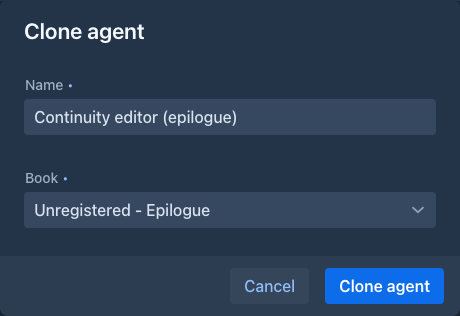
取り込んだ本の設定メモ
原稿を取り込んだ後、アプリケーションは、本の設定を読み取るエージェントを提案します。これは、ストーリーの設定メニュー(⚙)の 分析 にも同じ項目(エージェントで設定メモを作成...)があります。開始する前に確認が表示されます。

確認すると、本のためにモデルと本のプロトコルを使った 設定メモ という名前のエージェントが作られ、開始されます(そのコンソールが開きます)。
- ストーリーを最初のパートから最後まで、数パートずつ読み進め、そのメモをワークスペースのファイル(人物、場所、もの、用語)に保存します。これにより、一時停止後も続けられます。要約は進む道筋を見つける助けになり、パートが元の情報源です。
- その後、本のロアブックに、人物、場所、もの、グループ、用語ごとに1つずつエントリを書き込みます(ロアブックがない場合は本のために作成されます)。フィルタにはストーリーで使われている名前を使い、本の言語で書きます。既存のエントリには事実を追加し、同じ内容を二重に書くことはしません。
- ストーリーとロアブックを読み取り、エントリを書き込めますが、ストーリーを変更することや、何かを削除することはできません。
これは他のエージェントと同じエージェントです。作業中、本は
利用が許可されていない場合、本にモデルがない場合、本にすでにエージェントがある場合(本には1つだけ持てます)は、実行できません。
本のロック
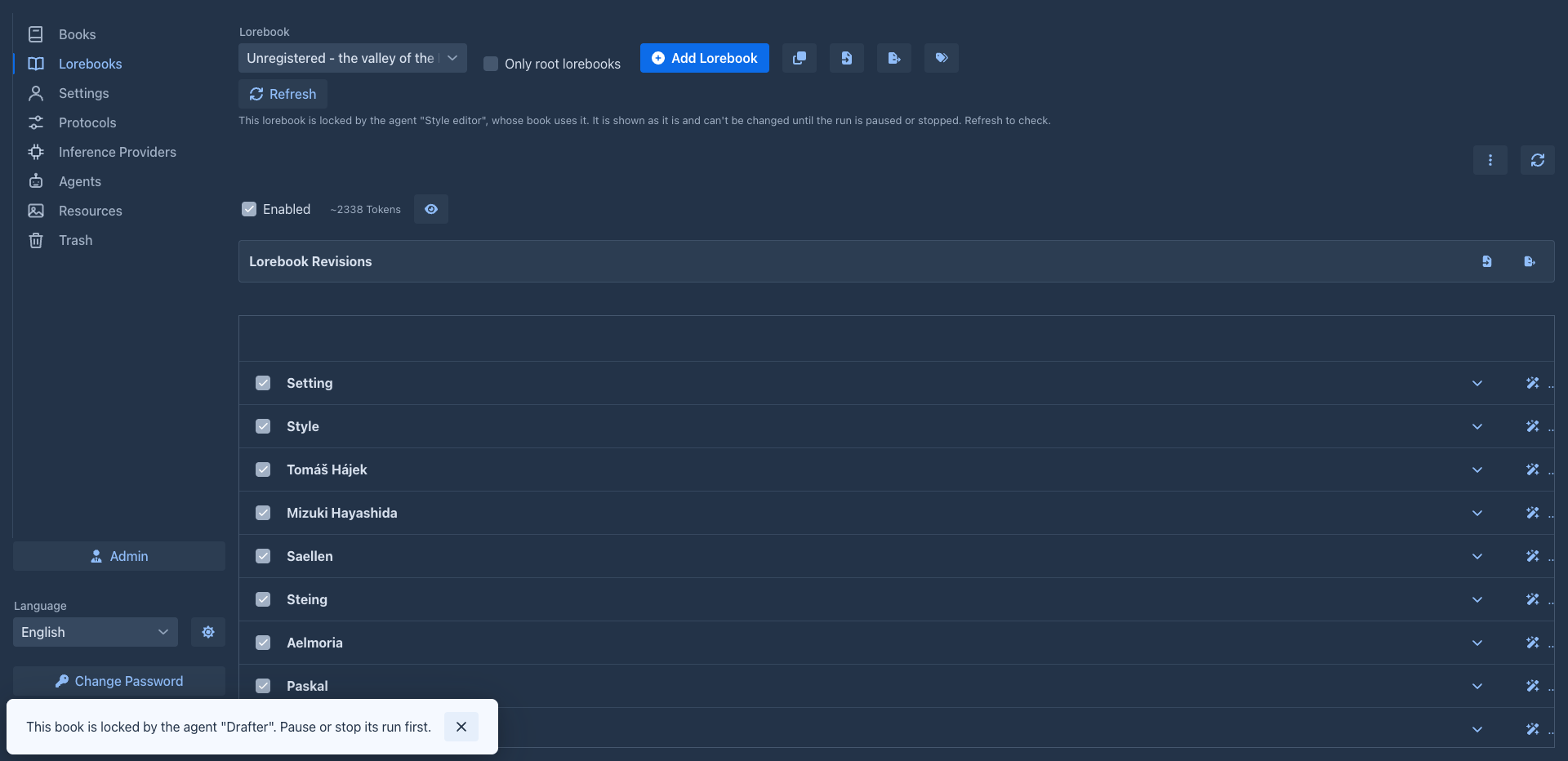
エージェントの実行が作業中または対応待ちの間、その本はロックされます。読むことはできますが、何も変更できないため、エージェントが動いている最中にテキストが変わることはありません。本の一覧では、ロックされた本は開けず、どのエージェントが保持しているかが表示されます。また、その本の生成、編集、検索と置換、要約、削除も拒否されます。本を再び編集するには、実行を 一時停止 または 停止 してください。一時停止、停止、完了した実行は本をロックしません。
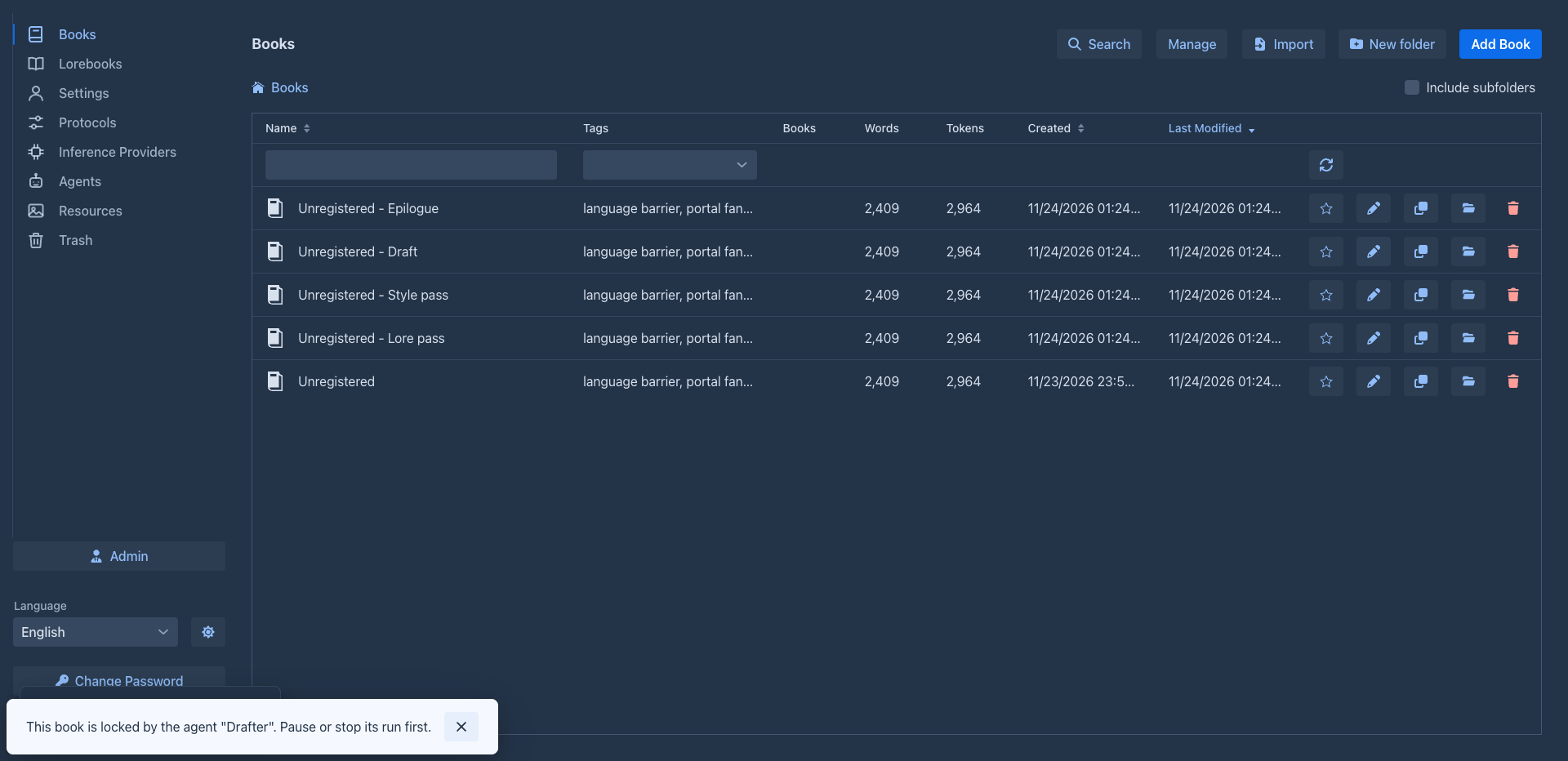
本のロアブックも一緒にロックされます。対象は、本が使うロアブックとそのサブロアブックです。ロアブックタブでは、そのようなロアブックはスマートフォンでの表示と同じように、編集なしの平文で表示され、どのエージェントが保持しているかの注記が付きます。実行を一時停止または停止した後は、更新 で再び編集できる状態になります。他のロアブックは影響を受けません。
エージェントとフォルダ
エージェントが作業している本がフォルダの中にある場合、その本は場所と設定を保持します。その上のフォルダを移動または削除すること、そしてフォルダが下位に引き継ぐ設定(言語、テンプレート、視点、時制、文体、プロンプト)を変更することは、本の名前とエージェントの名前を示して拒否されます。フォルダの名前変更や説明の変更は拒否されません。一時停止、停止、完了した実行は、この制限を解除します。