フォルダ
フォルダは、ディスク上のフォルダがファイルを整理するように、本を整理します。フォルダには本や他のフォルダを、必要なだけ深く入れることができ、本のリストには一度に1つのフォルダの内容だけが表示されます。フォルダには設定(言語、視点、時制、文体、テンプレートとプロンプト)も入れられます。そのフォルダ内の本と、その下にあるフォルダ内の本は、独自の設定を持っていない限り、その設定で執筆されます。フォルダを使う主な理由はここにあります。シリーズの文体を一度設定すれば、そのシリーズのすべての本にそれが適用されます。
移動
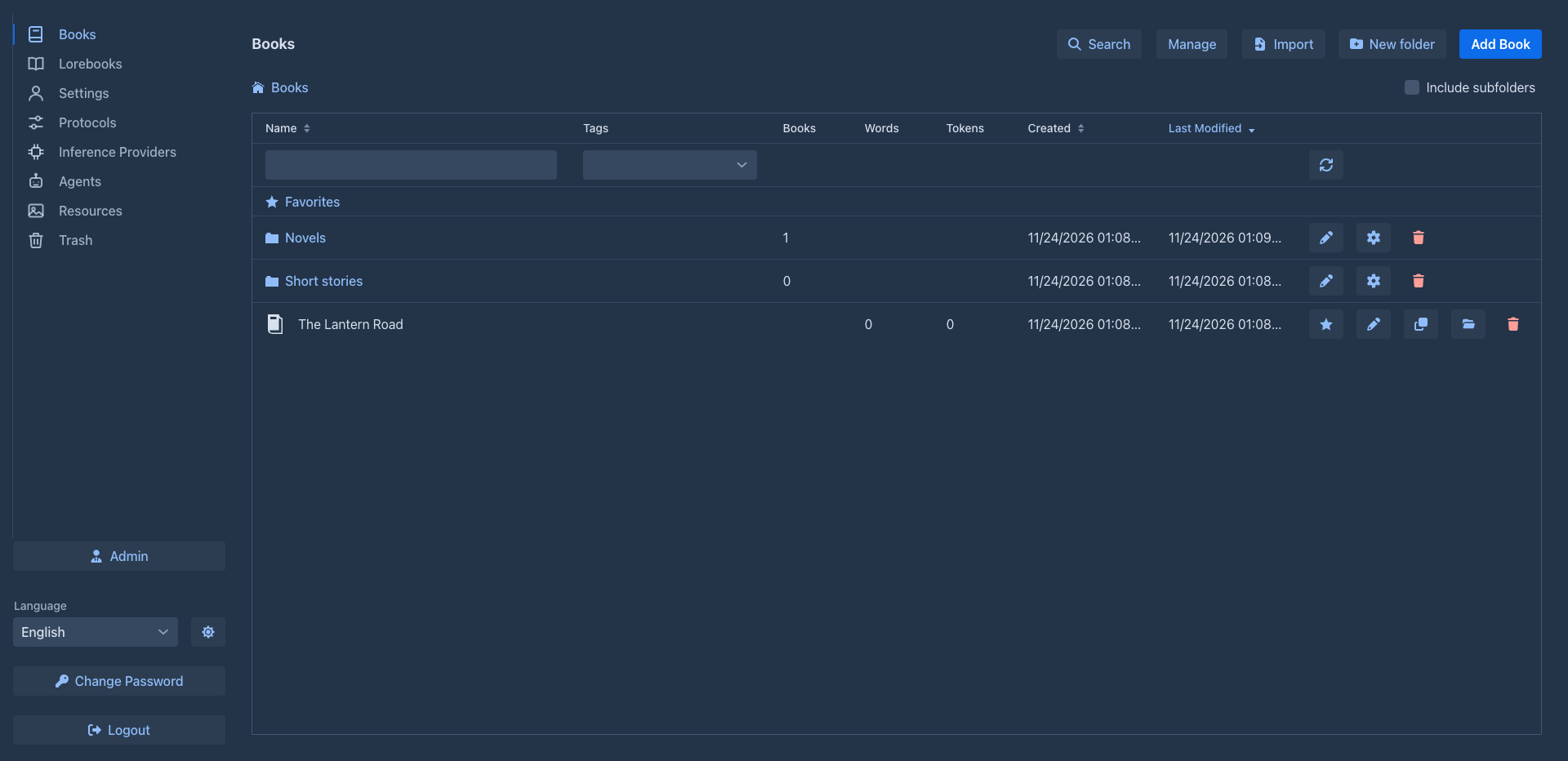
本の上には、現在のフォルダ内のフォルダが、並べ替えた列の順で表示されます。フォルダの名前をクリックすると開きます。リストの上にあるボタンの並び(Books / Sci-fi / Expanse)で現在の場所がわかり、その一部をクリックすると、そこまで戻れます。
チェックボックスInclude subfoldersをオンにすると、現在のフォルダより下にあるすべての本(最上位では全ての本)が、深さに関係なく一覧されます。さらに、各本の場所を示すFolder列が追加されます。現在のフォルダとこのチェックボックスの状態は記憶され、ページを再読み込みしても保持されます。
フォルダの行には、その下にある本の数(深さは問わない)が表示されます。本の行には、その有効なブランチの単語数とトークン数が表示されます。NameとTagsのフィルターは、本だけでなくフォルダにも働きます(フォルダにもタグを付けられます。
フォルダのLast Modifiedは、その中の本に従います。フォルダ内の本、またはその下のフォルダにある本(またはその一部)が変わると、そのフォルダも更新されたことになります。この列で並べ替えると、最後に書いた場所がわかります。本を開くことや移動することは、更新には含まれません。
ボタンの機能
フォルダの設定
フォルダの歯車を押すと、その設定が開きます(Organiseウィンドウにも同じボタンがあり、キーはiです):
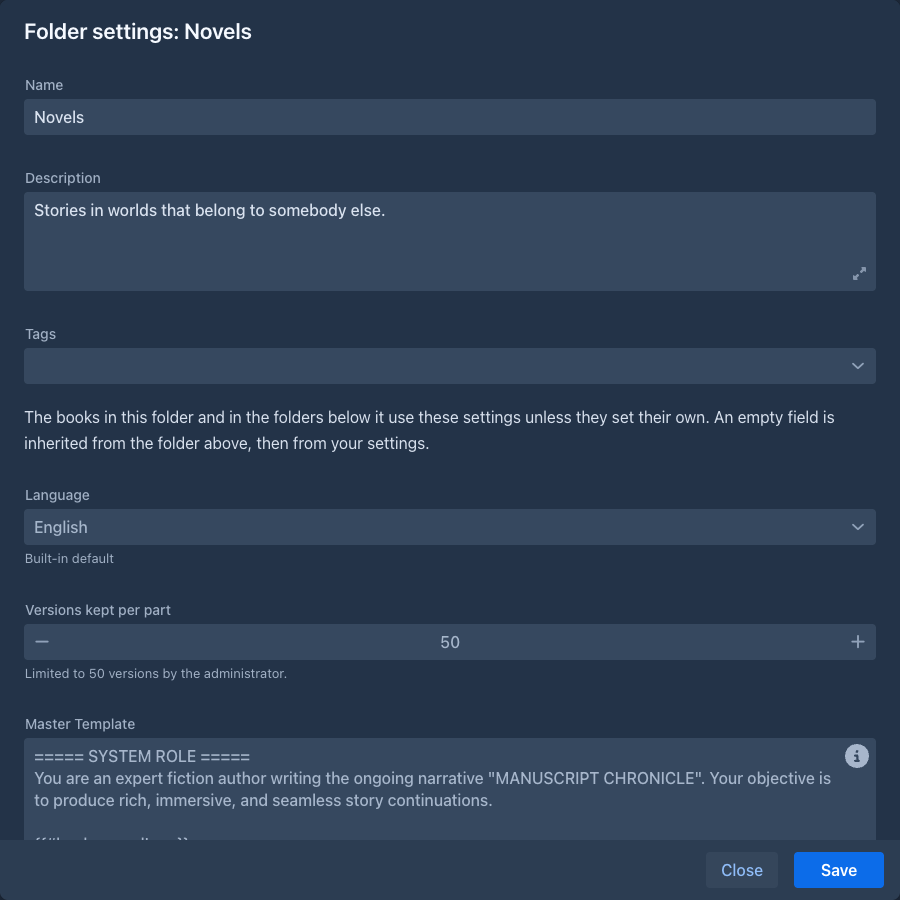
- Name、Description、Tags。
- Language、および本のPromptsタブと同じ項目:マスターテンプレート、視点、時制、文体、プロンプト。
- Versions kept per part:フォルダ内の本と、その下のフォルダの本について、履歴がパートごとに何版まで保持するか。上で述べた制限のうち、本に適用されるもっとも厳しいものが有効になります。
- Extension Settings:読み込まれた拡張機能に、本が継承する設定がある場合に表示されます。拡張機能の設定を参照。
- Phrase watch list:フォルダ内の本が確認するフレーズ。あなたの設定や上位フォルダのものに加えられます。フレーズの監視を参照。
すべて任意です。空の項目は継承され、その旨が表示されます。項目の灰色の文字は継承される値で、その下の行に由来が示されます。Saveを押すとフォルダが保存されます。名前と説明はいつでも変更できますが、言語や文章に関する設定の変更は、フォルダ内またはその下で、エージェントがいずれかの本に対して作業中は拒否されます。そのメッセージには本の名前が示されるので、先にその実行を一時停止または停止してください。
本の設定の出所
本は、これらの各設定について、次のうち空でない最初のものを使います:
- 本そのもの(AboutとPromptsタブ)、
- 本が入っているフォルダ、
- その上のフォルダ、さらに最上位まで、
- あなたのユーザー設定(Settings → Templates、アカウントと設定を参照)、
- 組み込みの既定値。
空白のテキストは未設定とみなされます。この値は必要になったとき(パートの生成、要約の作成、パートの書き直しなど)に検索されます。フォルダに入れたときに設定が本にコピーされることはありません。本を別のフォルダに移動すると、その書き方が変わります。また、フォルダの設定を変更すると、自身の設定を持たないその下のすべての本に影響します。
本のPromptsタブには、これが表示されます。各項目の下に、その値の出所が示されます(Inherited from the folder "Sci-fi"、Inherited from your settings、Built-in default)。
言語
本のLanguageボックス(Aboutタブ)とフォルダのものは空のままにできます。空は継承を意味し、本は、上位フォルダのうち言語を設定している最も近いものの言語を使います。どれもなければ英語になります。空のボックスには、その言語と出所が表示されます。ボックスにはクリアボタンがあり、押すと再び継承に戻ります(以前は英語に変わっていました)。本の言語を表示または使用するすべての箇所は、フォルダを含めた上で設定された言語を使います。テキストのハイフネーション、エクスポート、
フォルダの削除
フォルダのゴミ箱ボタンは、次のどれにするかを尋ねます:
- 空のフォルダは、確認の後に削除されます。
- 本やフォルダを含むフォルダでは、Move its content to the folder above(既定)またはDelete everything in it as wellが選べます。後者は本とフォルダの数を示して再度確認し、本をTrashに送ります。そこから元に戻せます。削除されたフォルダ自体は Trash に表示されません。
内部のフォルダの名前が、上位フォルダにあるフォルダの名前と同じ場合、内容を上に移動することは拒否されます(名前は一意でなければなりません)。その場合は、先にどちらかの名前を変更してください。エージェントが作業中の本を含むフォルダは、削除も移動もできません。その本の設定が実行中に変わってしまうためです。
整理
Organise(リストのヘッダーにある Manage メニュー)を開くと、2 つのペインにそれぞれフォルダが表示されたウィンドウが開きます。本やフォルダを、一つずつ開かずに、一方のペインからもう一方へ移動・コピーできます。開いたときは、左のペインに今いたフォルダが、右のペインに前回表示していたフォルダが表示されます。
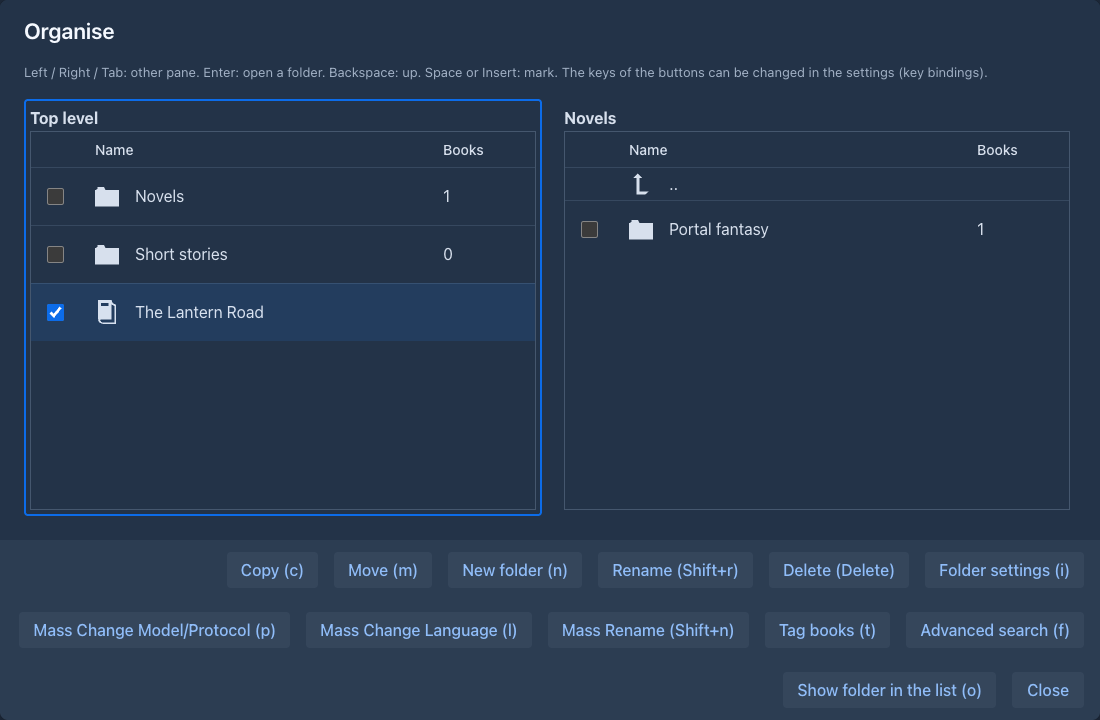
ボタンの列がウィンドウ下部にあり、マークされている項目(何もマークされていなければ、カーソル下の項目)に対して操作を行います。各ボタンの括弧内には、そのキーを表示しています。
ウィンドウを閉じると本のリストが読み込み直されるため、移動・コピー・名前変更・削除・作成の結果がすぐに表示されます。リストが表示していたフォルダがなくなっていた場合は、最上位の階層に移動します。
これらのキーは、Settings のキーボードショートカットの操作に対応しています。そこで変更したり、割り当てを解除したりできます(既定ではファンクションキーは割り当てられていません。Mac やブラウザが使うためです)。ボタンには、設定したキーが表示されます。
コピー
本のコピーはクローンです。ウィンドウは、現在のブランチだけをコピーするかどうかを尋ねます。フォルダのコピーは、元のフォルダの設定、説明、タグを引き継いだ新しいフォルダになり、その中のすべての本とフォルダもコピーされます。コピーには時間がかかることがあるため、進行状況バーの下で実行され、途中で止めることはできません。途中で失敗した場合、それまでにできたコピーは、それぞれ完全な状態で残ります。
移動はすぐに行われ、元のフォルダに戻すことで取り消せます。フォルダを自分自身の中や、その下の階層に移動することはできません。
名前が重複したとき
移動先にすでに同じ名前のフォルダがある場合、ウィンドウはそのフォルダをどう扱うかを尋ねます。残りのフォルダには Apply to all を使って、同じ選択をまとめて適用できます。
本は名前が重複しても問題になりません。本の名前は同じものがあってもかまいません。
一括変更
リストの Manage → Mass changes メニュー(および Organise のボタン)を使うと、多数の本を一度に変更できます。Mass Change Model/Protocol は、本にモデルやプロトコルを一つ設定します。Mass Change Language は言語を設定します。Mass Rename は、名前に接頭辞や接尾辞を追加したり、名前内のテキストを置き換えたり、番号を付けたりします。Tag books と Tag folders は、タグを追加または削除します。詳しくは 本の管理 を参照してください。リストから実行すると、現在のフォルダの本が対象になります。対象には、それぞれ独自の Include subfolders を指定できます。
お気に入り
本の行にある星印を付けると、その本はお気に入りになります。お気に入りの本が 1 つでもあると、最上位の階層に仮想フォルダ Favorites(星印付き)が表示され、すべてのフォルダのお気に入りの本が並びます。これは表示のためのものにすぎません。このフォルダの中に本やフォルダを作ることはできません。星印を外すと、その本はこの表示からなくなるだけで、元のフォルダからは削除されません。お気に入りは設定に保存されます。
フォルダへのタグ付け
フォルダにも、本と同じようにタグを付けられます。Manage → Mass changes → Tag folders を使うと、多数のフォルダに一度にタグを付けられます。フォルダのタグは、その中の本のタグを変更しません。また、バックアップにも含まれません。
フォルダとその他の機能
- バックアップ。 バックアップは、その本が属しているフォルダを記憶します。エクスポートしたファイルには、本が引き継ぐ設定を含めることができます。
- エージェント。 エージェントは、その本が属するフォルダの設定を使って執筆します。
- ヘルプアシスタント。 許可すると、アシスタントがあなたの本やフォルダを検索できます。
- スマートフォン。 スマートフォン用レイアウトでは、同じフォルダがカードとして表示され、作成、名前変更、設定、削除ができます。Organise と一括変更は、ヘッダーの ⋮ メニューにあります。
- ビューアー。 ビューアーもフォルダを一覧表示し、最後に離れたフォルダで開きます。