イメージジェネレーター
パートのための画像を生成します。モデルがパートから画像プロンプトを書き、あなたがそれを編集し、画像バックエンドが絵を描きます。画像が合うまで引き直し、採用します。採用された画像は、手動で Images からパートメニュー経由で追加した画像と同じく、そのパートの画像になります(ストーリーとエクスポートに表示されます)。
この拡張機能は自分では画像を生成しません。ComfyUI サーバー、または OpenAI images API を話すサーバー(stable-diffusion.cpp、LiteLLM、多くのホスト型サービスも対応しています)と通信します。
バックエンドの追加
設定 → 拡張機能設定 → Image Generator 設定 でバックエンドが一覧表示されます。(+)で追加し、項目を入力して 設定 ページを保存してください。
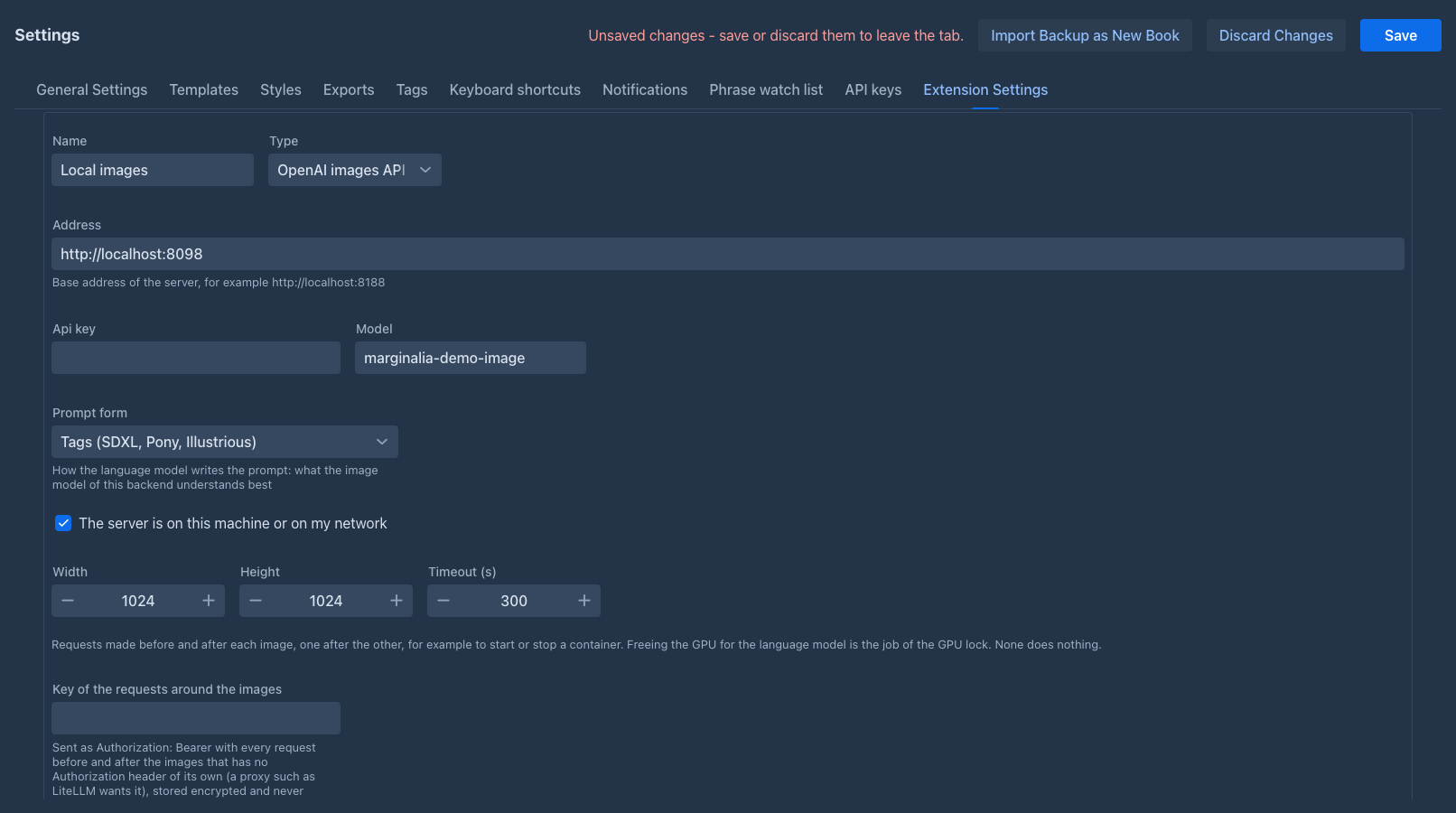
Test connection でアドレスとキーを確認します。
パネルには、本ごとに変更できる文章が2つあります。
- Style - すべてのプロンプトの前に付けられます。画像の雰囲気を指定します。例えば watercolor, soft light。プロンプトを書く係にもこの内容が伝えられるため、プロンプトが別の画風を説明することはありません。
- Negative prompt - 画像に描いてほしくないものを指定します。ガイダンスなしで動くターボモデル(CFG 1)では無視されます。バックエンドに以前あった Negative prompt は、初めてパネルを開いたときにここに引き継がれます。
パネルで設定した内容があなたの既定値になります。本(その Prompts タブ)またはフォルダーは、拡張機能設定 → Image Generator の下で独自の値を設定できます。本は自身の値を使い、なければ最も近いフォルダーの値、それもなければあなたの既定値を使います。
画像の生成
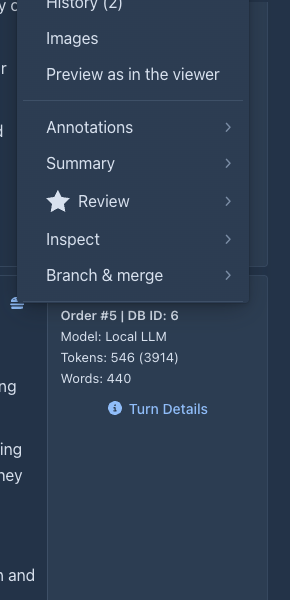
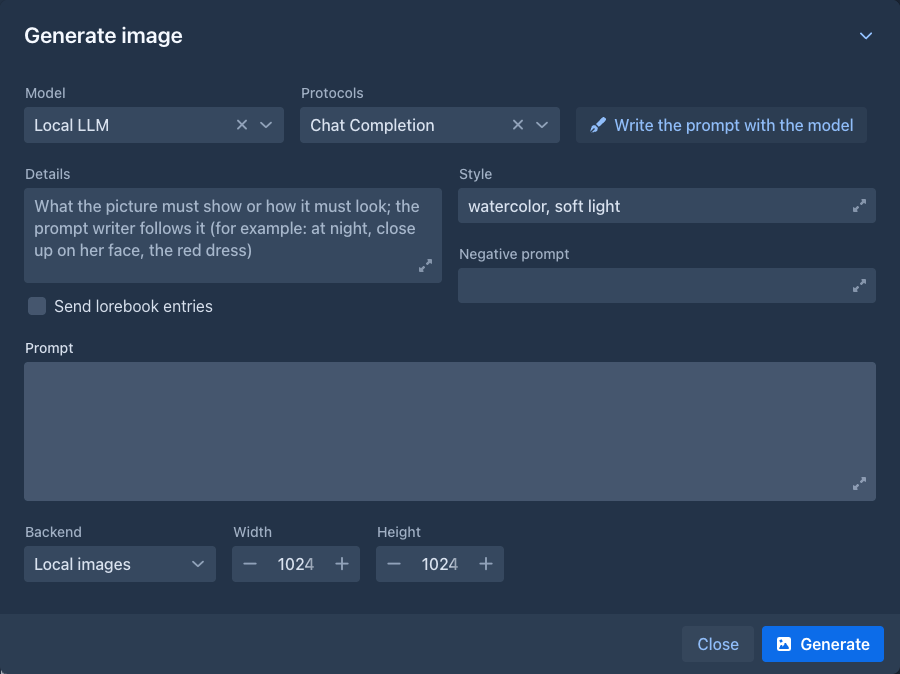
- パートのメニューで Generate image を選びます。まだモデルには何も送られません。最初に、プロンプトを書く係が従うべき内容を入力し、それから Write the prompt with the model(または Details の Ctrl+Enter)を押します。ウィンドウのモデル(既定では本のモデル。前回の選択は記憶されます)がそのパートのプロンプトを書きます。Abort で止められ、プロンプトを変更したり、自分で書いたり、書き直したりできます。これらはプロンプトの作成にのみ適用され、画像そのものには関係しません。
- Send lorebook entries - 本のロアブック(およびそのサブロアブック)のエントリーが、生成時と同じようにモデルへ送られます。これにより、モデルは登場人物や場所の外見を把握できます。エントリーは、そのフィルターがパートで見つかったときに送られます。フィルターとは、本文、指示、場面設定、視点、登場人物、または Details にある語のことです。常に有効なエントリーも送られます。モデルのコンテキストに収まる分だけが送られます(収まらなかった数は通知されます)。この選択は記憶されます。
- Details - 画像に必ず描いてほしいもの、またはその見せ方(夜、彼女の顔のアップ、赤いドレスなど)。プロンプトを書く係はこれに従います。このウィンドウ専用です。
- バックエンドを選び、Generate を押します。画像は、前に Style を付けた Prompt と Negative prompt から作られます。どちらも本の値(または既定値)から始まり、変更はこのウィンドウ専用です(Style はプロンプトを書く係にも伝えられます)。サイズはバックエンドの値から始まり、このウィンドウ専用に変更できます。
- 画像が表示されます。Reroll は新しいシードで別の画像を作り、Discard は捨て、Accept はパートに追加してウィンドウを閉じます。Abort は作成中の画像を止めます(ComfyUI には、ジョブを中断するよう指示されます)。
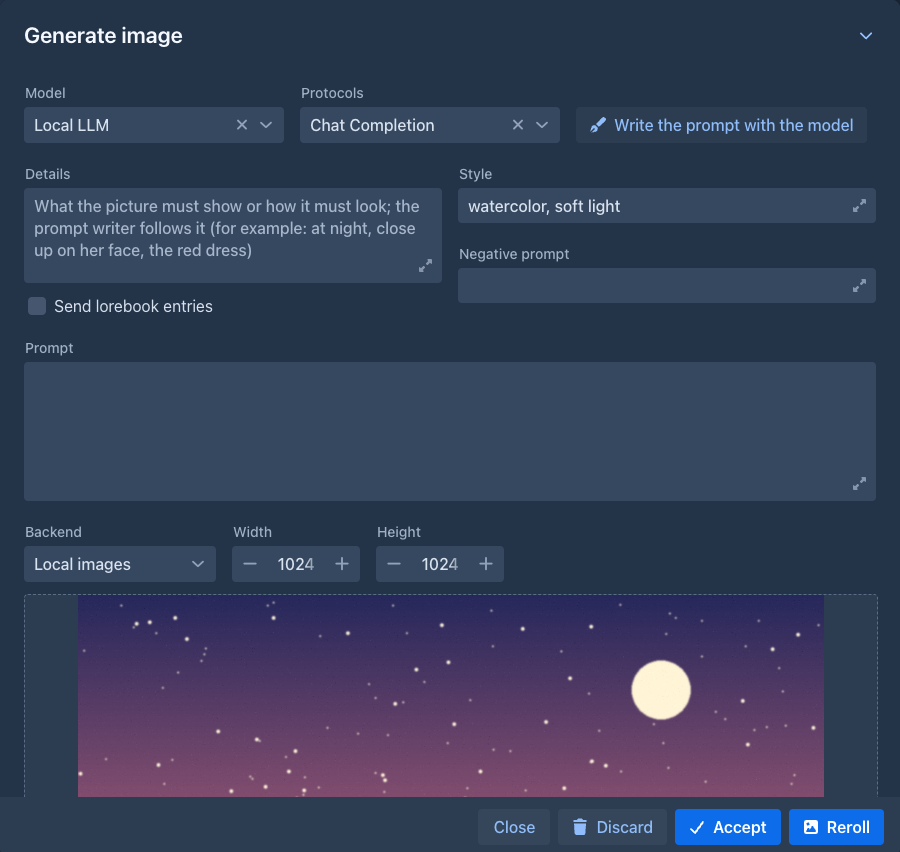
開いているパートでは、新しい画像がすぐにその本文の下に表示されます。
ウィンドウは、各パートのために使った内容を記憶します。詳細、文体、Negative prompt、プロンプト、サイズは、プロンプトを書いたときと生成したときにパートとともに保存され、そのパートでウィンドウを次に開いたとき、それらが初期値になります。画像をまだ作ったことのないパートは、本の Style と Negative prompt から始まります。
LoRA の選択
LoRA は画像モデルへの小さな追加ファイルで、通常は画風のためのものです。ComfyUI では、LoRA ごとにワークフローを保存し直す代わりに、ウィンドウで選べます。
- 書き出したワークフローで、LoRA ローダー(Load LoRA、
LoraLoaderModelOnly、またはLoraLoader)のlora_nameとしてを書き、その強さとして(strength_model。LoraLoaderの場合はstrength_clipも)を書きます。 - ウィンドウには、LoRA が表示され、サーバーの LoRA ファイル(その
models/lorasフォルダー)が並びます。また LoRA strength も表示されます。リストにないファイル名を直接入力することもできます。 - None(空の LoRA)を選ぶと、LoRA ローダーがワークフローから外され、LoRA なしで画像が作られます。
生成に使った LoRA と強さはバックエンドごとに記憶され、次回も残ります。一覧も同様です。GPU を共有しているサーバーは、ウィンドウを開いた時点で動いていないことがよくあります(最初の画像より前のリクエストで起動します)。そのためウィンドウは、サーバーが前回返した LoRA を表示し、最初の画像のあとに改めて問い合わせます。一度も問い合わせられなかった場合にだけ、LoRA を読み込めなかったという通知が出ます。その場合でも、ファイル名を直接入力できます。
1つのGPUをモデルと画像で共有する
GPUが小さい場合、言語モデルと画像モデルを同時に読み込むことはできません。管理者は一度だけ設定を行い、そのGPUを使うすべてのモデルとサーバーについて、管理 → GPUで指定します。言語モデル用と画像サーバー用にそれぞれGPU ロックを作成し、各ロックには、GPUを読み込む要求と解放する要求を登録します。画像サーバーのバックエンドでは、その画像サーバー用のロックをGPU ロックで選びます(言語モデルのロックは、そのAI設定で選びます)。
画像は、どれもGPUを順番に使います。
- 画像サーバーがすでにGPUに読み込まれていれば、画像はすぐに生成を始めます。再生成のたびに読み込みが解除されることはありません。
- GPUに言語モデル(または別のサーバー)が読み込まれている場合、画像は、モデルの応答が終わり、モデルのロックがGPUを解放し、画像サーバーのロックが読み込むまで待ちます。
- 画像の間にGPUを保持し続けることはありません。ウィンドウを閉じたり折りたたんだり、開いたままにしたりしても、GPUは確保されません。次に言語モデルへ要求が送られると、画像サーバーのGPUは自動的に解放されます。画像サーバーは、それまで読み込まれたままです。
ウィンドウには、順番を待っている間、Generating the imageと表示されます。
各画像の前後の要求。 バックエンドには、GPUロックの内側で各画像の前後に実行される2つの要求リスト、Before each image(各画像の前)とAfter each image(各画像の後)を持たせることもできます。GPUの解放はGPUロックの役割です。これらのリストは、画像サーバーが画像の前後に必要とするその他の処理に使ってください。各リストは、要求を1つずつ順番に実行します。Add a requestで要求を1つ追加し、ゴミ箱のアイコンで1つ削除します。各要求には、アドレス、メソッド(既定ではPOST)、ヘッダー(Name: valueの形式で、1行に1つ)、本文、timeout(空欄の場合は60秒、最大600秒)、Wait afterwards(応答後に一時停止する秒数)があります。ヘッダーは、APIキーと同様に暗号化されて保存されます。
beforeのリストの要求が失敗すると、残りの要求は実行されず、画像の生成は止まります。メッセージには、どの要求が失敗したかが表示されます(Request 2 of 3: ...)。afterのリストの要求は、そのうちのどれかが失敗しても必ずすべて実行されます。失敗はエクステンションのログに記録され、画像は保持されます。以前のバージョンで単一の要求として保存されたバックエンドは、リストの最初の要求として表示されます。
GPUロックが導入される前に保存されたバックエンドでは、GPU (name)とRelease after idleの設定は失われます。代わりにGPUロックを選び、GPUを解放していた要求(言語モデルの読み込みを解除する処理や、ComfyUIのPOST <address>/freeなど)を、ロックの各ステップに移してください。
対象外の事項
- バックエンドは書籍ごとではなく、ユーザーごとに管理されます。